На игровом ноутбуке fps не больше 30 как исправить
Фризят, лагают и глючат игры на ноутбуке [возможные причины тормозов даже на новом устройстве]

Не так давно приобрел новый ноутбук (i-5 7200U, 8 ГБ ОЗУ, видеокарта nVidia GeForce Mx110), но игры притормаживают: постоянно фризы и лаги.
Доброго времени суток!
Ну вообще, по современным меркам, не самое топовое железо, но скажем тот же Warcraft на миним. настройках, такой ноутбук должен тянуть на ура. 👀
В этой статье постараюсь привести наиболее частые причины такого характерного поведения ноутбуков (если рекомендации этой статьи не помогут Вам — то ознакомьтесь с PS данной статьи, там приведены ссылки на статьи по ускорению и повышению производительности).

Почему могут тормозить игры на новом ноутбуке
Для начала хотел бы сказать об одной утилите — 👉 FPS Monitor. С ее помощью в запущенной игре можно посмотреть нагрузку на ЦП, видеокарту, жесткий диск, сеть и пр.
А информация из этих всех метрик поможет легко узнать из-за какого компонента тормозит игра. Хороший способ диагностики, скажу я вам. 👇
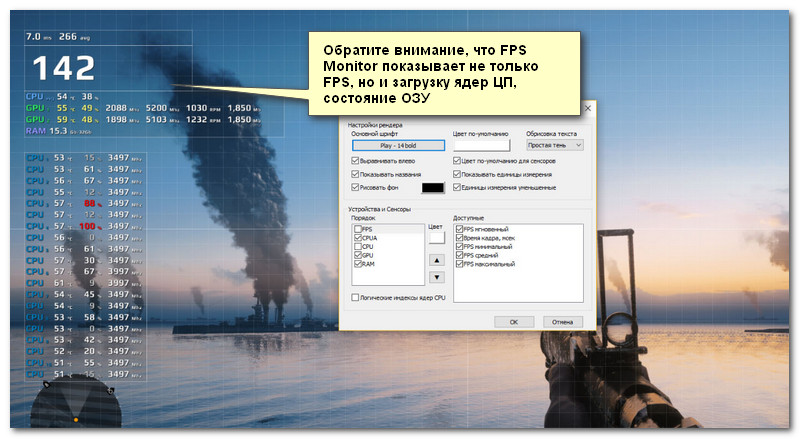
Скриншот работы FPS Monitor
Теперь ближе к теме.
Игры запускаются на интегрированной карте (вместо дискретной)
Так вот, обычно, пока вы работает в Windows используется интегрированная (т.к. она более энерго-эффективна, а значит ноутбук дольше проработает от батареи).
При запуске игр и “тяжелых программ” — должна начать работать дискретная видеокарта (т.к. она более производительна), но часто этого не происходит!
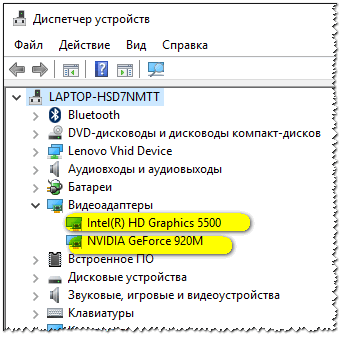
Видеоадаптеры (диспетчер устройств)
👉 Еще один напрашивающийся вопрос : как узнать, какая видеокарта задействована в игре?
Необходимо зайти в настройки видеодрайверов и включить значок, отображающий активность дискретной карты (на скрине ниже показан пример, как это делается в панели управления nVidia).
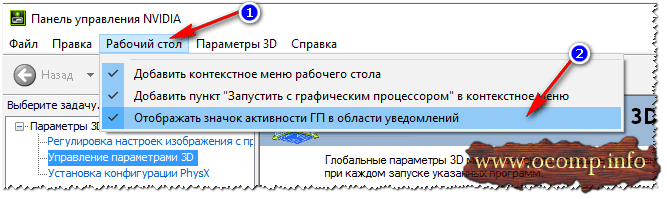
Включаем значок активности ГП NVIDIA
Кстати, стоит отметить, что часть игр (по умолчанию) может запускаться на интегрированной карте, часть на дискретной (зависит от настроек видеодрайвера).
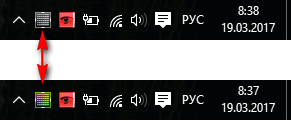
Значок стал цветным после запуска игры (снизу)
👉 Важно!
Отключена технология Turbo Boost
У современных процессоров Intel Core i3, i5, i7 (которыми комплектуются большинство ноутбуков) есть спец. технология Turbo Boost. Работает она примерно по следующему принципу: при высокой нагрузке на ЦП, автоматически поднимает тактовую частоту его работы (своего рода разгон). Благодаря этому, серьезно повышается производительность.
Чтобы узнать поддерживает ли ваш ЦП Turbo Boost, нужно:
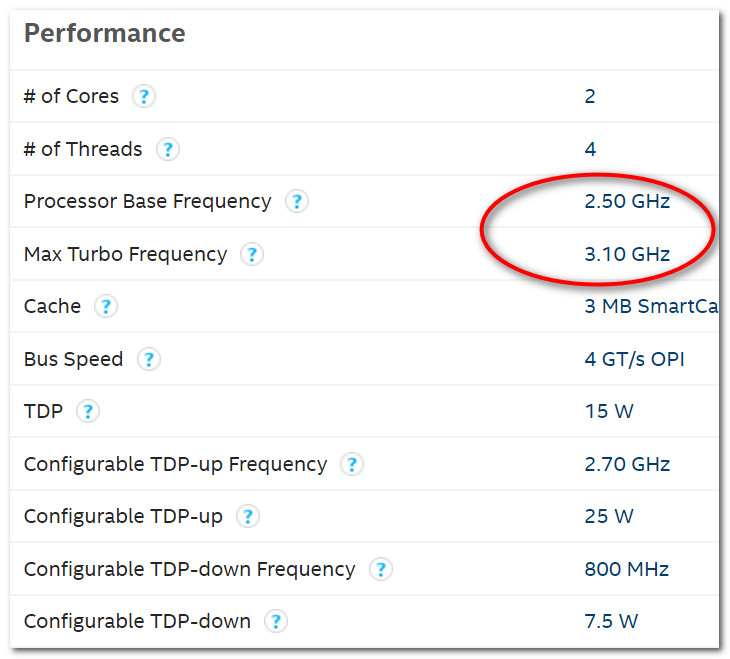
Поддерживает ли ЦП Turbo Boost (данная модель поддерживает!)
Чтобы узнать, задействует ли ЦП технологию Turbo Boost ваш ЦП, можно:
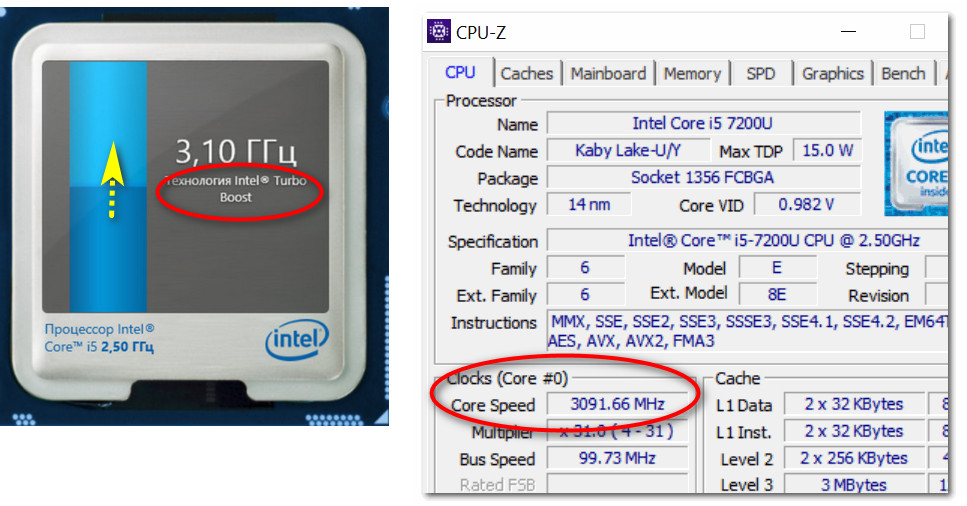
Работает ли Turbo Boost на ноутбуке (кликабельно). Monitor с сайта Intel и утилита (справа) CPU-Z
Важно!
Перегрев процессора/видеокарты
В этой статье я остановился на перегреве, т.к. это может напрямую сказываться на производительности.
Если температура не падает и продолжает расти — то дойдя до критической точки ноутбук просто выключится (или зависнет). Такая вот двухконтурная защита.
👉 Важно!

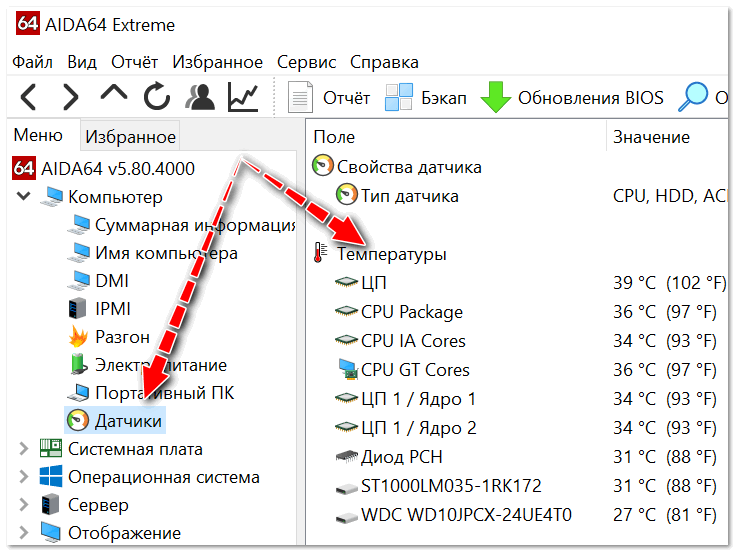
Как узнать температуру компонентов ноутбука, и что делать при перегреве [инструкция]
Вообще, на температуру нужно обратить внимание, если:
Проблема с жестким диском
Не могу не отметить, что нередко тормоза в играх (да и самой Windows) связаны с жестким диском (причем, даже на новом ноутбуке). Особенно в этом плане выделил бы Windows 10 — которая иногда просто “насилует” жесткий диск (сразу после загрузки ОС, например), “заставляя” многих пользователей переходить на SSD.
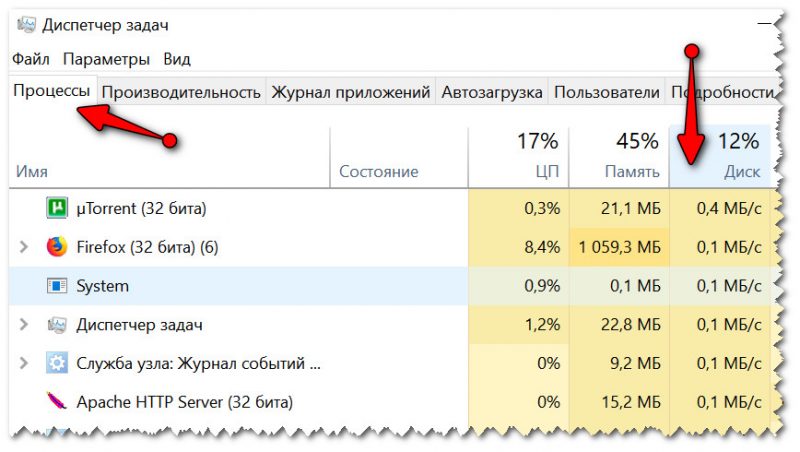
Самый быстрый и простой способ узнать текущую нагрузку на диск (и какие приложения это делают) — открыть диспетчер задач (Ctrl+Alt+Del) и просмотреть вкладку “Процессы” (см. скрин ниже 👇).
3. Как проверить жесткий диск на ошибки и битые сектора (бэд-блоки).
В идеале, на современный ПК/ноутбук стоит установить SSD диск под Windows. Тормозов и подвисаний становится значительно меньше. Рекомендую посмотреть сравнение скорости чтения/записи 👉 между обычным диском (HDD) и SSD.
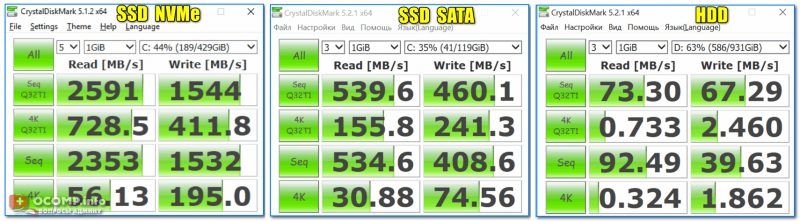
Тест скорости накопителей SSD (NVMe, SATA), HDD
Проблема с видео-драйверами или «глючная» сборка Windows
Очень многие пользователи после покупки ноутбука или установки новой ОС — не обновляют драйвера. Про настройку видеодрайвера — вообще больше половины не вспоминает.
В результате, используется далеко не самая последняя версия драйвера (что не всегда хорошо, и иногда приводит к падению FPS в играх и появлению фризов и лагов).
2. Насчет сборок Windows
Обратите внимание также на свою 👉 версию Windows.
Кроме вышеперечисленных причин, также рекомендую обратить внимание на одну мою предыдущую статью (ссылка чуть ниже), в которой предложены варианты, как можно ускорить игру (приведены “тонкие” настройки видеокарты и самих игр, правильная оптимизация системы и т.д.).

PS 2
Не по теме, но возможно вам будут интересны некоторые старые популярные игры (у них низкие системные требования). Многие из них, в свое время, покорили сердца миллионов. О лучших из них я упомянул в одном из своих обзоров (ссылку привожу ниже).

Всем поменьше тормозов и удачи!
Первая публикация: 24.07.2018


Спс за дополнение. Да есть такая штука, я в одной из статей отмечал тоже подобное поведение. Думаю, что проблема в драйверах.
Доброго дня.
Хм. Возможно проблемы как таковой и нет: стоят разные кулеры, отличные обороты. (–> уровень шума различный)
1) Посмотрите, есть ли у вас центр управления ноутбуком (возможно, есть опция регулировки кулера). Но эта штука есть не у всех линеек (FAQ у Asus на сайте)
Доброго времени Денис.
Так быть явно не должно. Для начала я бы посоветовал вам сделать следующее:
2) В настройках электропитания нужно запретить откл. диски (судя по всему, у вас их 2 в системе, значит актуально). Скрин.
3) Еще бы очень интересно посмотреть, как будет вести себя ноутбук, если в настройках электропитания ограничить питание ЦП в 99%. Скрин. Это сделает его “чуть менее производительным”, зато гораздо стабильнее + снижает его температуру. Рекомендую попробовать!
4) И еще, какие температуры ЦП/видеокарты во время игры?
Видеокарта в р-не 70. Температура ЦП до 98 поднимается. Обычно 90, если вентиляторы на полную включаю. Много инфы, что эта температура нормальная для этого ноута.
Сделал все пункты вышеперечисленные, диски в порядке.
В Электропитании было 20 мин, поставил ноль. попробую.
4) И интересно всё же узнать, повлияли ли как-то настройки электропитания насчет ЦП и диска.
Как повысить FPS на слабом ПК или ноутбуке
Один из часто задаваемых вопросов, как повысить FPS на слабом ПК или ноутбуке. В наше время не каждый имеет хороший, производительный компьютер или ноутбук. Так как цены растут, новое железо стоит не дешево. К счастью, у нас есть в запасе много разных способов благодаря которым можно увеличить производительность компьютера.
Начнём с того, что кардинальные изменения в ваш компьютер мы не внесём, то есть боятся вам нечего. Но расскажем об одном опасном способе. Каком? Читайте в статье.
Изменение разрешения
Когда вы установили игру, зашли, выставили все настройки на минимум и понимаете, что игра подвисает и FPS выдает около 10-15, самый первый и простой способ, который помог тысячам геймерам, (в частности даже мне, когда-то в молодости), это изменение разрешения. Допустим у вас стоит 1920 × 1080, это максимальное разрешение, сбавив его в 2 раза, примерно к 1024 х 768. Говорю сразу, качество картинки ухудшится, но результат может вас удивить, так как провисания могут пропасть вовсе, а FPS выйти на уровень 30-35 кадров.
Проверка жестких дисков
Не забудьте проверить ваши жесткие диски. Так как это грубо говоря ваш сад. За ним нужно следить и когда памяти не хватает, компьютер начинает провисать, глючить, довольно сильно падает производительность ПК.
Что вам поможет в случае если память заполнена?
Программы для чистки ПК:
На самом деле их очень много, так что выбрать будет из чего.
Повысить приоритета программы
Однозначно хороший способ поднять ФПС. Все мы знаем команду “Ctrl” + “Alt” + “Delete”, после неё запускается “Диспетчер задач“, а если ещё легче то “Ctrl” + “Shift” + “Esc” и вы сразу откроете его.

Далее переходим во вкладку “Процессы“, после нам нужно будет найти нашу игру или программу, которую нужно ускорить.

После того, как мы нашли нужную программу, нужно кликнуть по ней правой кнопкой мыши, затем навести на вкладку “Приоритет” и выставить параметр “Высокий“. Подробнее смотрите на скриншотах.

Изменить графические настройки
Если у вас не совсем древний ПК, вы играете на приемлемых настройках, но у вас что-то не так и вы чувствуете дискомфорт в игре. Всё что вам нужно, это отключить дополнительные усиления графики, такие как: сглаживание, V синхронизация, фильтрация текстур и т.д. Конечно кардинальных изменений не будет, но парочку кадров даст про запас.
Программа Razer Cortex

Эта программа предназначена для ускорения игр. Этой программой я пользовался однажды, на тот момент она оправдала себя полностью, так как у меня с 30 FPS выросло до 44, а это довольно серьёзный показатель.
Как работает программа Razer Cortex
Программа отключает или приостанавливает все ненужные компьютерные процессы, на момент когда вы играете. Тем самым повышает производительность игры.
Скачать программу вы можете с официального сайта – Razer.com.
После того, как вы установите программу и войдете в неё, перейдите на вкладку «Ускоритель игр» и найдите вашу игру, которую бы вы хотели ускорить. Выбрав игру, нажимайте «Ускорить сейчас». После этой небольшой операции, нужно будет подождать. Сколько ждать, зависит только от того сколько ГБ весит данная игра.
Разгон видеокарты или процессора
Это именно один из тех вариантов, которые могут испортить ваше оборудование. Вы сможете найти тысячи способов, как это сделать. В некоторых случаях вам даже будут говорить, что это безопасно. Но я вас заверяю, не зная что вы делаете, вы играете в опасную игру со своим ПК. Такие разгоны очень часто заканчиваются тем, что видеокарта сгорает, а ещё хуже, если дело дойдёт до процессора. Этот способ действительно может помочь, но в то же время является опасным. Захотите узнать что-то больше про этот вариант. Интернет вам в помощь :).
Драйвера видеокарты
Разработчики видеокарт, такие как AMD и NVidia, всегда выпускают новые обновления для своих карт. Бывает что обновления выходят каждый месяц. Некоторые вовсе забывают про обновление, тем самым вы теряете то самое улучшение в видеоиграх и производительности вашей карты.
FAQ поднимаем FPS (на ноутбуке)
27 Mar 2013 в 19:47

27 Mar 2013 в 19:47 #1
Мифы и реальность поднятия ФПС. Оптимизация интернета. Контроль системы.
Читайте внимательно, каждый пункт ВАЖЕН.
Моя машина:
Ноутбук Samsung NP300V5A
I3 2350M
nVidia gt 520mx
4gb 1333
ocz vertex 4 128
Прошу заметить этот ноутбук относиться к самому начальному уровню (для офисных работ и т.д.) и не является игровым. В таблице этот процессор стоит аж на 97 месте [COLOR=#00ffff]http://www.notebook-. /processor.html[/COLOR]
Играть в игры можно но процессор быстро греется до 100С, в таком режиме будут одни лаги и ноутбук быстро выйдет из строя.
Статья посвещена НЕ повышению фпс с помощью поднятия частот и т.д. в результате чего грозит еще большая вероятность поломки машины, но и нестабильной работе.
А оптимизации машины под конкретную игру, отключение ненужных опций, и контроля работы (стабильной работы), контроля температуры, уменьшение лагов, оптимизация интернета, уменьшение пинга в игре!
У меня было 25-35 фпс на минимальных, СТАЛО 65-75 НА СРЕДНИХ, И 40-55 НА МАКС без сглаживания (конкретнее о результатах смотрите в конце статьи)
Есть много статей по увеличение фпс, я перепробовал все способы описанные другими!
Многое придумал сам, многие пункты взял из других статей (то что реально работает)!
ОГЛАВЛЕНИЕ:
1 МИФ // Ускорители игр и ПК
2 МИФ// Ускоритель работы ЦП
3 NVIDIA // Оптимизируем настройки видеокарты (nVidia)
4 ПАРАМЕТРЫ ЗАПУСКА ИГРЫ // Прописываем параметры
5 ВИЗУАЛЬНЫЕ ЭФФЕКТЫ // Параметры Визуальные эффекты
6 Ashampoo Core Tuner 2 // Программа Ashampoo Core Tuner 2
7 ВИДЕО // Настройка видео в игре
8 ПАРАМЕТРЫ VIDEO.TXT // Устанавливаем параметры файла video.txt
9 ПРОИЗВОДИТЕЛЬНОСТЬ // План Электропитания
10 ФАЙЛ ПОДКАЧКИ // Конкретный размер файла подкачки
11 КЕШ // Целостность кеша игры
12 ИНТЕРНЕТ // Параметр файла autoexec.cfg
13 ПИНГ // Устанавливаем программу Leatrix_Latency_Fix_3.00
14 ТЕМПЕРАТУРА // Следим за температурой процессора и видеокарты
15 МЫШКА // Отключаем эффекты мышки
16 ИТОГИ и БОНУСЫ
Уделите время и сделайте каждый пункт внимательно:
1 МИФ // Ускорители игр и ПК
Это все миф! Не нужно устанавливать ни какие ускорители игр, т.к. они не дают ни какого прироста фпс.
Это уже давно известнаятема, так же сам проверял фпс до и после установки самой крутой на сегоняшний день ускорителя
Razer Game Booster
http://ru.iobit.com/gamebooster/
Ни какого прироста она мне не дала. Кто еще не верит, можете сами протестировать ее либо почитать статью
http://www.3dnews.ru. oriteli-Windows
Что касается ускорителей пк,
то это громозкие твики типа TuneUPUtilies, AdvancedSystemCare,SpeedMyPC и т.д.
Не надо их устанавливать, они только засоряют компьютер и не дают ни какого прироста.
Достаточно будет поставить самую простую и проверенную утилиту CCleaner
http://www.piriform.com/ccleaner
Чистим ей компьютер и реестр.
У меня свеже установленная windows7, поэтому я ничего не чищу.
Если же у вас уже древняя заросшая видна и вы любите покопаться в настройках и глубоко почистить компьютер то:
Более функциональные, отличные программы со всякими полезностями и твиками Auslogics BoostSpeed и WinTuning7
http://www.auslogics. re/boost-speed/
http://wintuning.ru/
Итог:
Было: 25 фпс
Что нужно делать: Ничего (Очистили систему с помощью Ccleaner)
Прибавило: 0
Стало: 25 фпс
2 МИФ// Ускоритель работы ЦП
Очередной миФ! всеми хваленая программа CPU-Control которая якобы задействует все чипы ЦП
(по умолчанию типа они не все задействованы)
CPU-Control мне дала только лаги и понижение фпс
(повторяют именно для моей системы 2х ядерник i3)
Несколько раз пробывал эту прогу, делал все по инструкции в результате удалил.
Что бы проверить работают ли у вас все чипы при запуске доты есть другая программа, о ней ниже.
Итог:
Было: 25 фпс
Что нужно делать: Ничего
Прибавило: 0
Стало: 25 фпс
3 NVIDIA // Оптимизируем настройки видеокарты (nVidia)
Запускаем панель управления nvidia и во вкладке
“Регулировка настроек изображения” ставим “производительность”
В следующей вкладке “управление параметрами 3D” выбираем программу “DOTA 2”
Ниже во вкладке “Выберите предпочтительный графический процессор”
ставим “Высокопроизводительный графический процессор nVidia”.
Далее выбираем пункт
“максимальное заранее подготовленное количество кадров” и ставим 0.
ВАЖНО!:
ПРОВЕРЬТЕ что в пункте
“Выберите предпочтительный графический процессор”
выбран пункт
“Высокопроизводительный графический процессор nVidia”.
Иногда после обновление каких-нибудь драйверов этот пункт может сбиваться.
Итого:
Было: 25 фпс
Что нужно делать: поставить настройки видеокарты на производительность
Прибавило: неважно (зависит от того какие параметры стояли до этого, мне дало 9 )
Стало: 34 фпс


4 ПАРАМЕТРЫ ЗАПУСКА ИГРЫ // Прописываем параметры

На фото у меня дополнительные команды, которые вам не понадобятся.
Итого:
Было: 34 фпс
Что нужно делать: прописать параметры запуска игры в стиме
Прибавило: 22
Стало: 56 фпс

5 ВИЗУАЛЬНЫЕ ЭФФЕКТЫ // Параметры Визуальные эффекты
Дает прирост фпс около
20, можно тестировать не выходя из игры.
Учтите!:
Если после проделывания этого пункта выбрать другую тему то она будет выглядеть неполной, т.к. мы отключили все визуальные эффекты.
Но на самом деле это не так.
С 51 фпс при смене темы фпс просидает до 38, поэтому надо заново проделывать пункт 6.
Внимание!:
При ПОЛНОЭКРАННОМ РЕЖИМЕ можно пункт 6 игнорировать, если в этом режиме у вас не виснет и не вылетает.
При РЕЖИМЕ В ОКНЕ БЕЗ РАМКИ ОБЯЗАТЕЛЬНО пункт 6 (Если меняем тему, то опять делаем пункт 6 ),
в этом режиме не должно зависать и вылетать.

6 Ashampoo Core Tuner 2 // Программа Ashampoo Core Tuner 2
Эта та программа о которой я говорил выше. Она практичнее,удобнее и современней чем Cpu-control.
Устанавливаем ее лишь для того что бы убедиться что работают все чипы ЦП (у меня 4 на 2х-ядрах)
и что приоритет стоит повышенный.
Внимание!:
Если работают не все чипы, то включаем все на процесс дота 2 и вкл повышенный приоритет.
После этого приложение автоматически попадает в правила.
Итого:
Было: 56 фпс
Что нужно делать: проверка программой Ashampoo Core Tuner 2 на вкл всех чипов и повышенного приоритета
Прибавило: Надежная, стабильная работа
Стало: 56 фпс

7 ВИДЕО // Настройка видео в игре
При таких фпс можно себе позволить поставить видео на средние настройки
(а раньше играл на 35 фпс на минимальных настройках)
Тут на фото у меня блики и отражения вкл (представте что они пока выкл)
Итого:
Было: 76 фпс
Что нужно делать: установить настройки видео в игре
Прибавило: –
Стало: 76 фпс

УЧТИТЕ!:
Так же не забудьте включить Шейдеры (на фото они выкл), которые влияют на прорисовку персонажей, но ФПС почти не затрагивают.
НА фото видно заметную разницу.
Шейдеры. ВЫКЛ: 
Шейдеры ВКЛ: 
8 ПАРАМЕТРЫ VIDEO.TXT // Устанавливаем параметры файла video.txt
находим в директории steam\Steamapps\common\dota2 beta\dota\cfg
файл video.txt и меняем значение “setting.mat_queue_mode” “-1”
на “setting.mat_queue_mode” “0”
Это снижает нагрузку на ЦП. Насколько это поднимает фпс я не тестировал. но у меня стоит так.
Внимание!:
в другом файле
autoexec.cfg
как пишут многие нужно прописать настройки видео. Я ничего не прописывал,
т.к. все есть в самой игре в настройках видео.
У меня там лишь настройки интернета и некоторые фишки.
Итого:
Было: 76 фпс
Что нужно делать: прописать в video.txt параметр “setting.mat_queue_mode” “0”
Прибавило: –
Стало: 76 фпс
9 ПРОИЗВОДИТЕЛЬНОСТЬ // План Электропитания
Для исключения лагов и поддержки постоянного фпс ставим галочку на параметре “Высокая производительность”
в настройках “Дополнительные настройки электропитания”
Итого:
Было: 76 фпс
Что нужно делать: ставим галочку на параметре “Высокая производительность”
Прибавило: стабильный фпс, уменьшение лагов
Стало: 76 фпс

10 ФАЙЛ ПОДКАЧКИ // Конкретный размер файла подкачки
Для стабильной, без ям и просиданий игры по лагам и фпс устанавливаем размер файла подкачки 1.5 от оперативки
В рекомендуемом значении так и должно быть.
У меня оперативки 4, ставим 6 гб
ВАЖНО:
Исходный и максимальный размер должны быть одинаковые!
Ставим точное значение 6013, а не 6000
Итого:
Было: 76 фпс
Что нужно делать: устанавливай размер файла подкачки 1.5 размера оперативки
Прибавило: стабильный фпс, стабильная работа, игра без лагов
Стало: 76 фпс

11 КЕШ // Целостность кеша игры
Итого:
Было: 76 фпс
Что нужно делать: проверить целостность кеша дота2
Прибавило: стабильный фпс (возможно повысить фпс)
Стало: 76 фпс
12 ИНТЕРНЕТ // Параметр файла autoexec.cfg
Чтобы уменьшить лаги и почуствовать больший прирост фпс нужно настроить интернет.
А имеено нужно будет прописать в файле autoexec.cfg
следующие параметры:
rate 80000
cl_updaterate 66
cl_cmdrate 66
cl_interp 0.034
cl_interp_ratio 1
Для всех одинокого:
cl_smoothtime 0
cl_lagcompensation 1
cl_pred_optimize 2
cl_spectator_cmdrate_factor 0.5
cl_spectator_interp_ratio 2
НО ВАШИ ЗНАЧЕНИЯ МОГУТ ОТЛИЧАТЬСЯ ОТ МОИХ, Т.К. У ВАС ДРУГОЙ ПРОВАЙДЕР, ИНТЕРНЕТ,СКОРОСТЬ, КАЧЕСТВО СВЯЗИ
Это мои настройки, я их сам настроил. Если вы их скопируете себе, то может быть еще хуже.
Но можете и попробывать. У многих они примерно похожие.
Про настройки интернета это уже отдельная статья, я добился значительного уменьшения отклика и отзывчивость,
как следствие некий прирост фпс

13 ПИНГ // Устанавливаем программу Leatrix_Latency_Fix_3.00
Устанавливаем программу Leatrix_Latency_Fix_3.00
Это программа дает уменьшение пинга, следавательно некий прирост фпс.
http://www.leatrix.com/
Все остальные манипуляции на уменьшение пинга миф!
Так же пробывал много различных способов и программ, в их числе самая наикрутейщая cFosSpeed
http://www.cfos.de/r. d/cfosspeed.htm
В ней есть режим, который урезает пропускную способность, но увеличивает пинг.(делает его значение меньше)
Можете ее попробывать, некоторым она помогает. У меня же стоит маршрутизатор который “сам себе хозяин”.
Итого:
Было: 76 фпс
Что нужно делать: установить программу Leatrix_Latency_Fix_3.00
Прибавило: некий фпс, уменьшен пинг
Стало: 76 фпс
14 ТЕМПЕРАТУРА // Следим за температурой процессора и видеокарты

Это обеспечит вам уверенную работу и не будет такого что при файте вдруг что-то залагало из-за высокой температуры, а это часто бывает кто играет на ноутбуке на коленях.
Кстати как можете заметить из скрина, ФПС упал до 30, делайте выводы.
Итого:
Было: 76 фпс
Что нужно делать: контролируем температуры процессора и видеокарты
Прибавило: без лагность. стабильная работа
Стало: 76 фпс
15 МЫШКА // Отключаем эффекты мышки
Итого:
Было: 76 фпс
Что нужно делать: отключаем акселирацию мышки
Прибавило: молненосная работы мышки
Стало: 76 фпс
Проделайте все операции без исключения и получите великолепный результат.
Получили 76 ФПС на средних настройках (изначально 25) (без бликов и отражения)

ПОЛУЧИЛИ 63 с бликами и отражением(фото ниже): 
Ползунок качество обработки МАКС вкл: блики, отражение (фото ниже):
Почти Максимальные настройки 51 ФПС
Ползунок качество обработки МАКС, вкл: блики, отражение, улучшенные тени (фото ниже):
БОНУС: ТАБЛИЦА ФПС (примерно): 
БОНУС 2: Контроль тех состояния системы
Загрузка каждого чипаЦП, фпс, температура 