На каких уровнях применяются параметры и показатели
Что такое показатель и параметр в Google Analytics?
Если у вас есть Google Analytics установлен на вашем сайте, то вы, вероятно, столкнулись с терминами «показатель» и «измерение» при просмотре трафика своего веб-сайта и других данных о производительности.
Если вам интересно, что означают эти термины, это руководство поможет вам понять эти показатели, как их искать и что они могут рассказать вам о вашем трафике.

Что такое параметр в Google Analytics?
Google Analytics дает вам ценную информацию о посещаемости вашего сайта. Вы можете использовать Google Analytics на своем сайте или в бесплатных блогах. как Squarespace или Wix. Также легко интегрировать Google Analytics в свой сайт WordPress.
Это означает, что вы можете использовать свое новое понимание измерений и показателей для анализа любого сайта, который у вас есть в сети.
Чтобы понять, как параметры и показатели работают в Google Analytics, рассмотрите следующие простые определения.
Например, вам может быть интересно узнать, сколько сеансов происходит с сайтов, которые направляют на вас трафик. В этом случае вашим параметром будет “Путь перехода”, а показателем – “Сеансы”.

В Google Analytics вы можете использовать готовые отчеты с существующими параметрами и общими показателями или создавать собственные отчеты (например, приведенный выше).
Вам всегда нужно будет решить, какой параметр вы хотите измерить в первую очередь, прежде чем вы сможете выбрать связанные показатели.
Что такое показатель в Google Analytics?
Выбираемый вами показатель зависит от того, какой параметр вы хотите изучить.
Одна из самых распространенных вещей, которые владельцы веб-сайтов хотят измерить, – это общий трафик на всех страницах своего сайта. Это готовая страница, которую вы можете проверить в любое время.
Чтобы просмотреть это, выберите Поведение в левом меню навигации в Google Analytics. Затем выберите «Контент сайта», а затем «Все страницы».

Этот готовый отчет содержит показатель “Просмотры страниц” для параметра “Все страницы”.
Если вы хотите увидеть просмотры страниц для какого-либо другого измерения, вы можете выбрать стрелку раскрывающегося списка рядом с другим рядом с основным параметром в верхней части списка страниц.

Как видите, вы можете переключить измерение со всех страниц на что-то вроде целевой страницы. Это покажет вам просмотры страниц только для тех страниц вашего веб-сайта, которые являются первыми посетителями страниц, когда они заходят на ваш сайт.
В любом из этих готовых отчетов вы также можете изменить метрику для представления. Например, если вас больше интересует, с какой оценкой посетителей покидают ту же страницу, на которую они попадают, вы можете изменить показатель на показатель отказов.
Для этого выберите показатель «Просмотры страниц» под вкладкой «Обозреватель» и выберите «Показатель отказов» из списка показателей.

Это изменит график диаграммы, чтобы отобразить показатель отказов для параметра “Целевая страница”, а не для параметра “Просмотры страниц”.
Создание специальных отчетов в Google Analytics
Если вы обнаружите, что в Google Analytics нет готовых отчетов, показывающих то, что вы ищете, вы можете вместо этого создать собственные отчеты. С помощью пользовательских отчетов вы можете определить параметры и показатели, которые покажут вам то, что вам нужно.
Чтобы создать собственный отчет, выберите «Настройка» в левом меню. Затем выберите Пользовательские отчеты.

Вы попадете на страницу построителя отчетов, где сможете выбрать показатели и измерения, которые хотите отобразить в виде графика.
Чтобы начать разработку нового настраиваемого отчета, нажмите кнопку «Новый настраиваемый отчет».

В окне дизайна настраиваемого отчета вы увидите два основных поля: Группы показателей и Развертки параметров.

Если вы не уверены, что именно хотите увидеть, вы можете выбрать + добавить измерение, чтобы увидеть, какие измерения доступны.
В этом примере мы создадим настраиваемый отчет, чтобы показать, сколько трафика приходит из разных социальных сетей.

Прокрутите список измерений и используйте раскрывающиеся разделы, чтобы увидеть, какие конкретные измерения доступны.
Чтобы увидеть трафик, поступающий из разных социальных сетей, вам нужно просто выбрать «Социальные сети» из списка параметров, а затем «Социальная сеть» для просмотра конкретного измерения.
Для более сложных отчетов вы можете добавить второе измерение, выбрав + добавить измерение. Это отобразит графики, сравнивающие несколько измерений с использованием одних и тех же показателей.

Говоря о метриках, далее вы должны добавить, какие метрики вы хотите измерять, выбрав + добавить метрику в разделе «Группы метрик».
В этом примере мы хотим узнать, сколько просмотров страниц происходит из социальных сетей. Для этого выберите «Пользователи» в раскрывающемся списке показателей, а затем «Просмотры страниц» в раскрывающемся списке показателей.

Вы увидите поле «Фильтр» в нижней части окна настраиваемого отчета. Вы можете использовать фильтр, чтобы включить или исключить конкретные вещи, которые могут вас не беспокоить. Например, в этом случае мы не хотим включать в отчет трафик Twitter.
Для этого вы должны изменить параметр в разделе «Фильтры» на «Исключить», выбрать параметр «Социальная сеть», а затем ввести Twitter в соответствующее поле фильтра.

Когда вы закончите настраивать все в окне построителя отчетов, просто выберите Сохранить, чтобы закончить.
Теперь вы увидите окно отчета. В верхней части отчета будет показан общий трафик из социальных сетей.

Внизу настраиваемого отчета отображается список всех социальных сетей, из которых исходит ваш трафик, и сколько трафика вы получили в течение выбранного вами временного окна.

Возможности настраиваемых отчетов позволяют вам выбирать любую комбинацию показателей и измерений, которые вы хотите. Творческий подход к выбору поможет вам получить увлекательное представление о посетителях и их поведении на вашем сайте. Могут быть и другие альтернативы Google Analytics, но немногие из них могут дать вам такое представление о трафике.
Теперь, когда вы понимаете, какие показатели и параметры есть в Google Analytics, найдите время, чтобы изучить их, создав свои собственные отчеты. Вы можете создать столько, сколько захотите, с любой комбинацией показателей и измерений, которую хотите попробовать.
Пользовательские определения (специальные параметры и показатели)
В Google Analytics существует большое количество стандартных параметров и показателей: источник/канал, город, тип устройства, сеансы, показатель отказов, доход, транзакции, стоимость, коэффициент конверсии, достигнутые цели, браузеры, пол, возраст и т.д.
Однако на практике часто встречаются задачи, в которых требуется отслеживать дополнительные параметры взаимодействия пользователей, выходящие далеко за рамки текущего функционала.
Например, для интернет-магазина необходим правильный подсчет рентабельности с учетом себестоимости товара. В Google Analytics нет показателя «Себестоимость товара». Или сравнить статистику по каждому из авторов вашего блога или новостного ресурса, чтобы видеть всю необходимую информацию в одной таблице (сколько трафика приносят статьи отдельно взятого автора, сколько в среднем его статей читают за сеанс, показатель отказов и т.д.). В Analytics нет параметра «Автор». Или у нас стоит задача выявить «лидера продаж» по онлайн-консультациям на сайте и поощрить его дополнительной премией за сделанную в этом месяце выручку. В стандартных отчетах Google Analytics нет таких данных.
Все вышеописанные примеры и ряд других можно решить с помощью специальных параметров и показателей.
Пользовательские определения (пользовательские параметры, специальные параметры и показатели, custom dimensions и т.д) – это переменные, которых нет в стандартных отчетах Google Analytics. Они являются частью Universal Analytics и создаются пользователями вручную для решения собственных задач.
С помощью них можно импортировать данные, которые Google Analytics не собирает по умолчанию: данные по телефонным звонкам, из CRM, по авторизованным пользователям и т.д. и связать их с определенными метриками GA.
Пользовательские определения создаются на уровне ресурса и имеют ряд ограничений:
Чтобы добавить специальный параметр в Analytics:
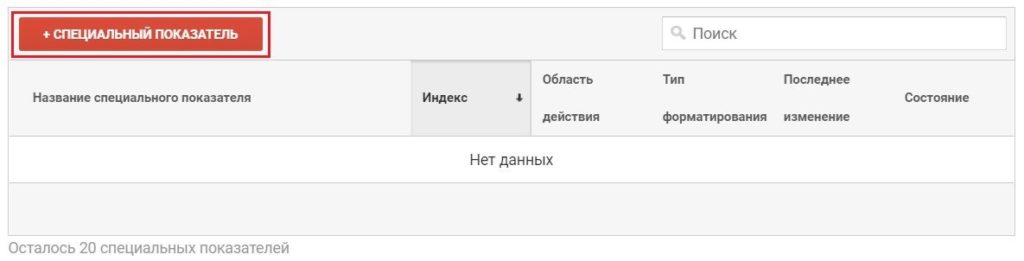
Создание специального показателя
Для специальных параметров задаются следующие настройки:
Область действия определяет, какие обращения будут связываться с определенным значением специального параметра. Всего их четыре: обращение, сеанс, пользователь и товар:
Подробнее об областях действий читайте в официальной справке Google.
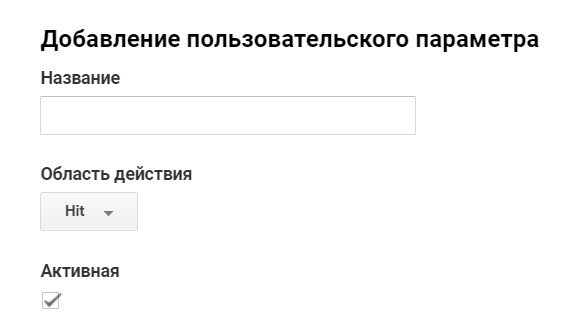
Добавление пользовательского параметра
Примеры стандартных показателей с областью действия Обращение (hit): сессия, % новых сессий, показатель отказов, средняя продолжительность сеанса.
Примеры стандартных показателей с областью действия Товар: средняя цена, уникальные покупки, транзакции, сумма возврата за товар,
Для специальных показателей задаются следующие настройки:
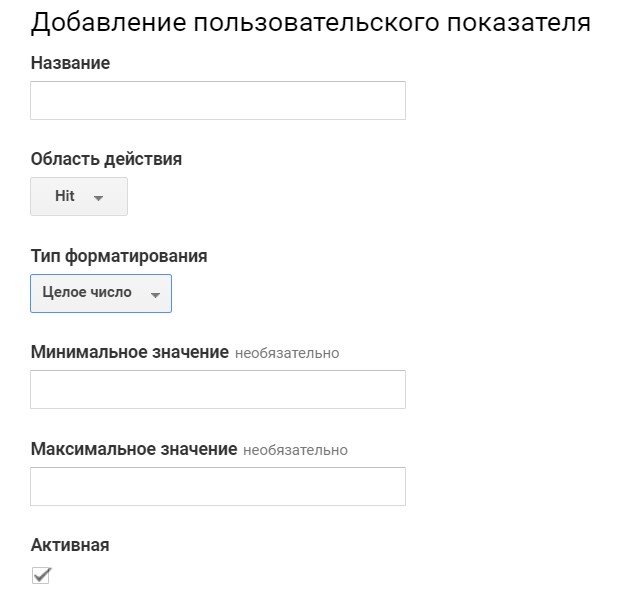
Добавление пользовательского показателя
Помимо этих настроек, у специальных показателей и параметров есть еще несколько дополнительных характеристик:
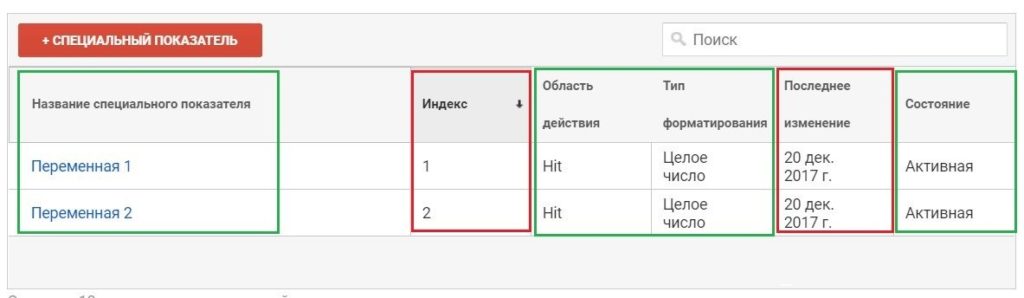
Дополнительные характеристики специальных показателей
Примечание: как мы с вами узнали раннее, не все стандартные параметры и показатели можно использовать друг с другом. Это ограничение распространяется и на пользовательские определения.
Существует несколько способов отправки данных в Google Analytics:
Последние два способа в рамках данного материала целенаправленно опускаются, им будет посвящен отдельный цикл статей. Создадим пользовательский параметр:
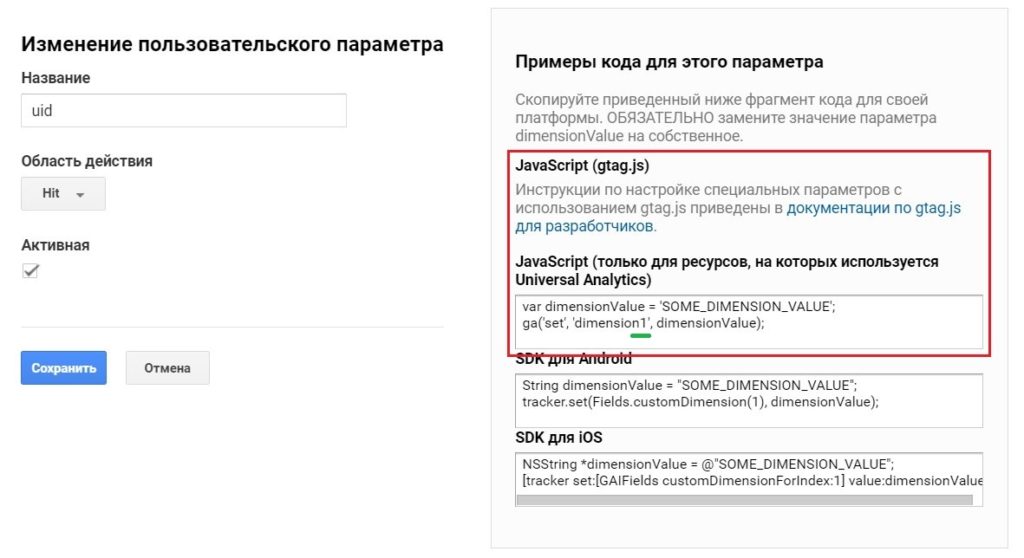
Создание пользовательского параметра
После сохранения основных настроек станет доступен фрагмент кода, который необходимо будет вставить на определенные страницы сайта или приложения.
Цифра «1» (подчеркнута зеленым) – это тот самый уникальный индекс, который использует Analytics для отличия одной метрики от другой. Его ни в коем случае нельзя менять при добавлении кода на страницы сайта, поскольку данные не будут собираться.
Google Analytics предлагает нам на выбор два кода для параметра:
Инструкции по настройке специальных показателей с использованием gtag.js представлена по ссылке: https://developers.google.com/analytics/devguides/collection/gtagjs/custom-dims-mets
Передавать специальные параметры и показатели со всеми обращениями на данной странице можно с помощью команды set (как на примере выше).
ga(‘set’, ‘dimension1’, dimensionValue);
Задать значения с помощью команды set как для параметра, так и для показателя можно следующим образом:
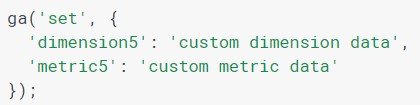
Код отслеживания с помощью команды set
Аналогичные переменные в специальном показателе, только вместо dimension и dimensionValue используется другое служебное слово metric. metricValue может быть как целое число, так и валюта и время в секундах.

Код отслеживания для специальных показателей
Передавать специальные параметры для обращения типа просмотр страницы (pageview) можно так:
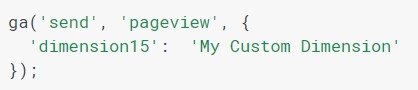
Код для обращения типа просмотр страницы
Передавать специальные показателя для обращения типа событие (event) можно следующим образом:

Код для обращения типа событие
В первом варианте (с помощью команды set) значение отправляется для всех обращений, которые будут вызваны после установки значения. Во втором варианте значения передаются только для тех обращений, где они перечислены.
Подробнее о специальных параметрах и показателях в официальной справке разработчиков Google.
Важно! Строка ga (‘set’) всегда размещается перед отправкой просмотра страницы, а установка любого значения через set должна быть выполнена до вызова send.
Настройки его следующие:
Переходим в раздел «Импорт данных». Создадим новый набор из доступных типов выберем «Импорт расширенных данных – Данные о товарах».

Введите название и выберите представление, которые будут использовать данные из этого набора.
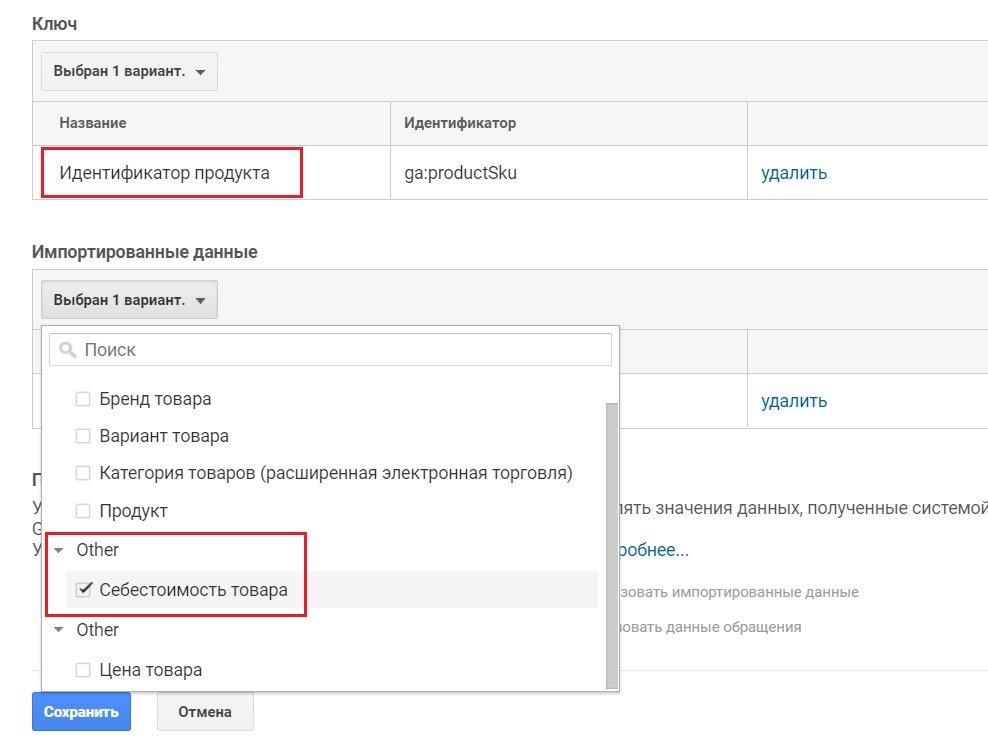
Чтобы импортировать данные о себестоимости товара, необходимо два параметра в паре «ключ-значение»:
Analytics просит нас переопределить данные (перезаписать их). Если выбрано YES, то он будет использовать импортированные данные, то есть старые восстановить будет нельзя.

Переопределение данных обращения

Получение шаблона схемы
В таблице на каждой строке через разделитель «запятая» вводим попарно «ID,себестоимость». Чтобы указать валюту с десятичной частью, отделите ее от целой точкой «.»
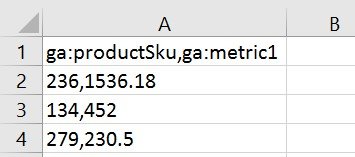
Пример заполненного файла
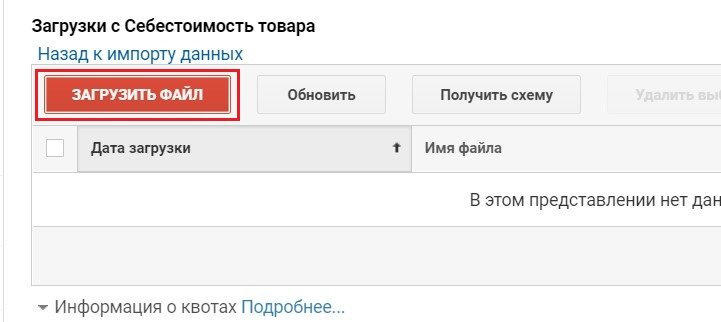
Загрузка файла в интерфейс Analytics
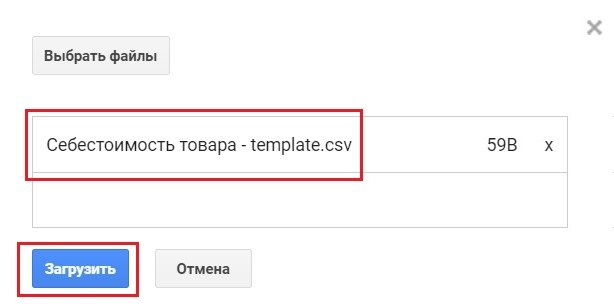
На этом импорт данных с пользовательским параметров завершен. Данные отправятся на обработку и будут доступны в специальных отчетах в течение 24 часов.
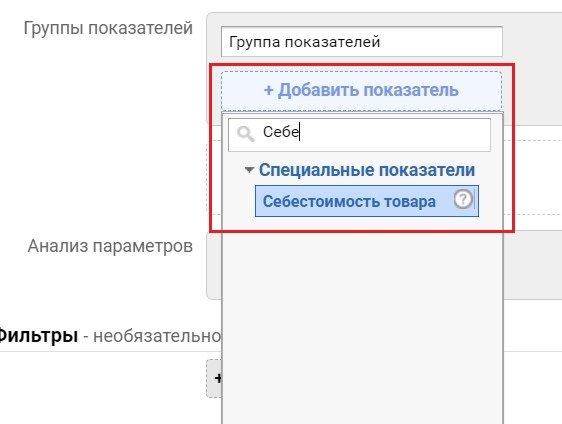
Специальный показатель в специальных отчетах
Пользовательские параметры и показатели в Universal Analytics
Возможность использования «пользовательских параметров и показателей» пришла вместе с новой версией Google Analytics. Если ранее, в ставшей уже классической версии Google Analytics, нам была предоставлена возможность манипулировать 5-ю пользовательскими переменными, то теперь в Universal Analytics мы можем использовать до 20 пользовательских параметров и показателей.
Что такое пользовательские параметры и показатели?
Если объяснять простыми словами, то параметры описывают характеристики некоторого объекта, например, это может быть заголовок или URL страницы.
Пользовательские показатели передают значения, такие как: условная ценность страницы сайта в баллах.
Это далеко не исчерпывающий перечень возможных вариантов использования параметров и показателей, которые вы можете создать сами.
Ограничения использования пользовательских параметров и показателей.
В классической версии Google Analytics можно использовать 5 пользовательских переменных, в версии Universal Analytics — до 20 пользовательских параметров и показателей. Если вы — пользователь версии Premium, то сможете создать до 200 собственных параметров и показателей.
Обратите внимание: 20 и 200 — это общее количество параметров и показателей. Т.е., можно создать 15 параметров и 5 показателей (всего 20), но не 20 параметров и 20 показателей (всего 40).
Лимит устанавливается на каждый ресурс.
Создание пользовательских параметров и показателей.
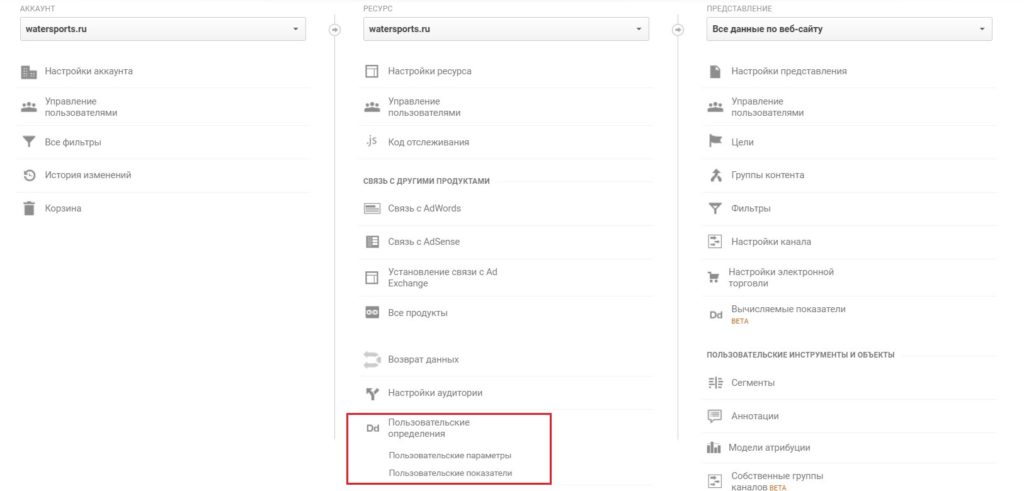
Для того чтобы создать пользовательский параметр или показатель, необходимо перейти в режим администратора, выбрать нужный (из доступных) ресурс, после чего в меню найти пункт «Пользовательские определения»:

Затем выбираете нужное значение: параметр или показатель (в зависимости от того, что вы собираетесь создать). После выбора откроется страница, на которой будут отображены все параметры или показатели, ранее созданные для ресурса:
Доступные параметры и показатели Universal Analytics
Для создания новой записи нажмите на красную кнопку вверху таблицы:
Отобразится форма, в которой нужно заполнить поле «Название» (оно будет использоваться в отчетах), а также указать область действия параметра или показателя:
Создание параметра Google Analytics
Если вы не знакомы с областью действия параметров и показателей, рекомендую ознакомиться с официальной документацией (на английском языке).
Если Вам сложно понять принцип работы хитов, сессий и уровня пользователя, то постараюсь немного раскрыть эту тему.
В Google Analytics все строится на хитах. Единичный просмотр страницы, событие на сайте, транзакция, социальное действие и прочее – все это называется хитами. Для наглядности, назовем это «ваш шаг».
Сессия – это набор хитов, которые выполняются до тех пор, пока сессия не прерывается, т.е., пока не прошло 30 минут бездействия пользователя (время по умолчанию). До этого момента сессия считается активной. Для наглядности – это ваши шаги (хиты) от первого шага (хита) до заключительного (хита). По прошествии 30 минут Вы сделали шаг (хит): начался второй путь (новая, вторая сессия).
Уровень пользователя – это все хиты и сессии одного пользователя: это все ваши шаги (хиты) и пути (сессии) за то время, пока вы можете двигаться.
О том, как ведут себя значения, устанавливаемые для параметров и показателей на различных уровнях, достаточно информативно отображено на иллюстрациях в официальной документации. Советую разобраться с этим, чтобы потом не возникало вопросов: «Почему некоторые значения оказываются «затертыми»?»
Установка значений пользовательских параметров и показателей.
Давайте разберем каждый из перечисленных вариантов.
После того как вы создадите в «Панели управления» новый параметр или показатель, вам будет предложен код для размещения на страницах сайта или в приложении:
Пример кода для установки значения параметра
Это первый способ установки значения (через код отслеживания). Он также может быть реализован с помощью двух немного отличающихся способов.
Вариант 1. Установка значения пользовательского параметра или показателя при отправке данных о хите (просмотре страницы, событии и пр.). Пример реализации:
Вариант 2. Установка значения пользовательского параметра или показателя используя метод
set. Пример реализации:
1 // установка значения
2 ga(‘set’, ‘dimension5′,’custom data’);
Во втором варианте значение устанавливается для всех хитов, которые будут вызваны после установки значения. Например, вы установили нужное значение, и затем на страницы происходит отправка данных о просмотре страницы, а после — фиксация действия. В этом случае значения параметра или показателя будет передаваться и для просмотра страницы, и для события.
Если используется первый вариант, то значения передаются только для того хита, где они перечислены.
Распространенной ошибкой является использование второго варианта с установкой значения через set (после вызова метода send). Запомните: установка любого значения через set должна быть выполнена до вызова send.
1 // установка значения
2 ga(‘set’, ‘dimension5’, ‘custom data’);
3
4 // отправка данных о событии
5 ga(‘send’, ‘event’, ‘category’, ‘action’);
1 // отправка данных о событии
2 ga(‘send’, ‘event’, ‘category’, ‘action’);
3
4 // установка значения
5 ga(‘set’, ‘dimension5’, ‘custom data’);
Следующий способ – передача данных с помощью Google Tag Manager. Использовать данный способ нужно в том случае, если внедрение Google Analytics на сайт выполнено с помощью Google Tag Manager.
Для того чтобы указать, что при активации тега должны быть переданы значения пользовательского параметра или показателя, при настройке тега нужно кликнуть по блоку «Дополнительные настройки», а затем найти строки «Специальные параметры» или «Специальные показатели» и кликнуть на нужном из них. Отобразится примерно следующее:
Создание параметров и показателей в Google Tag Manager
Далее нажимаете нужную кнопку для создания параметра или показателя, указываете индекс и значение:
Пример настройки параметра в Google Tag Manager
Откуда берется значение для поля «Индекс»? Оно присваивается при создании параметра или показателя в панели управления:
Пример создания в Google Tag Manager
В качестве значения параметра вы можете использовать постоянное значение, которое вводится в соответствующее поле. Помимо этого можно указать значение любого доступного макроса:
Значение параметра из макроса
После выполненных настроек значения будут передаваться при каждой активации тега.
Третий способ передачи значений, использование Measurement Protocol или Протокола передачи данных Google Analytics.
Если Вы еще не знакомы с этой возможностью, то рекомендую ознакомиться с ней в этом материале.
Я кратко остановлюсь на этой возможности, т.к. сложностей при ее использовании быть не должно (если что-то не будет получаться, вернитесь к описанию и принципу работы самого протокола).
Чтобы указать, что в запросе есть параметры и показатели, используйте дополнительные параметры с именами cdN и/или cmN, где N — это индекс, присвоенный при создании параметра или показателя.
Пример запроса Measurement Protocol, отправляемого с помощью JQuery при нажатии на кнопку с :
Обратите внимание на строчку со значениями cd1 и cm1: они передают значения для параметра с индексом 1 и показателя с индексом 2.
Следует также знать, что имеется ограничение для значения параметра в 150 байт (документация).
После того как нужные параметры и показатели были созданы, для них передаются значения: можно приступать к работе с собранными данными.
Работа с пользовательскими параметрами и показателями в отчетах Google Analytics.
Вы проделали большую работу по созданию и настройке параметров и показателей, организовали передачу нужных значений, но она будет бесполезна, если с полученными данными никто не сможет работать. В Google Analytics проблем с этим нет. Ваша информация доступна как в стандартных отчетах, так и в пользовательских.
Работа со стандартными отчетами.
Использование в расширенных сегментах:
Использование в пользовательских отчетах:
Использование в пользовательских отчетах Google Analytics