На мониторе все стало большим как исправить

Как легко уменьшить масштаб экрана на компьютере
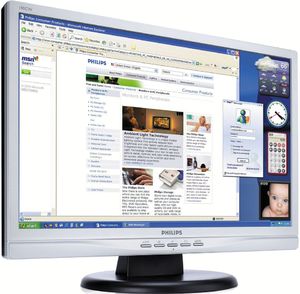
На мониторе все стало большим как исправить. Смотреть фото На мониторе все стало большим как исправить. Смотреть картинку На мониторе все стало большим как исправить. Картинка про На мониторе все стало большим как исправить. Фото На мониторе все стало большим как исправитьНепропорциональное увеличение значков на экране ПК часто возникает после переустановки операционной системы либо обновления программного обеспечения и сильно раздражает пользователей, создавая дополнительную нагрузку на глаза. К счастью, для того чтобы уменьшить масштаб экрана на компьютере, не нужны сложные программы — проблема легко решается стандартными методами.

Способы настройки экрана

Варианты настройки могут различаться в зависимости от цели, которую преследует пользователь. Например, если ярлыки на рабочем столе кажутся слишком большими, но текст в приложениях и браузерах не растягивается, выходя за пределы экрана, можно обойтись без изменения разрешения: нужно просто кликнуть правой клавишей мыши на свободном участке десктопа, выбрать меню «Вид» и установить отметку возле пункта «Мелкие значки».

Этим же способом регулируют значки для папок в Windows 7, 8 и 10, предварительно выведя на экран содержимое любого жёсткого диска.

Для изменения масштаба в браузерах используют соответствующую кнопку, которую легко найти в главном меню. Чтобы текст и изображение уменьшились, нажимают на минус, чтобы растянулись — соответственно, на плюс. Кроме того, в поисковиках, текстовых документах и графических редакторах можно отрегулировать размеры шрифта, панелей и значков специальными сочетаниями клавиш:

Чтобы отменить изменения и вернуть масштаб в первоначальное состояние, необходимо нажать комбинацию Ctrl+0.

Если же элементы рабочего стола, изображения и тексты в приложениях увеличиваются непропорционально, затрудняя работу пользователя, следует настроить правильное расширение экрана. Существует несколько вариантов выполнения этой задачи.

Универсальный метод

Пожалуй, самый простой способ сделать экран на компьютере меньше. Этот метод подойдёт для всех операционных систем, включая Windows XP.

Чтобы нормализовать соотношение сторон, нужно выполнить следующие действия:

После этих манипуляций на экране появится всплывающее окно с двумя предложенными вариантами действий: сохранить либо отменить внесённые изменения. Если пользователя устраивают обновлённые параметры, следует нажать клавишу сохранения, если же нет — нужно отменить действие и повторять п. 1−3 до тех пор, пока не будут достигнуты оптимальные настройки.

С использованием Панели управления

Подобным образом уменьшают размер экрана через «Панель управления». Описанный способ поможет сделать маленькие значки в Виндовс 7 и в ОС выше. Для этого необходимо:
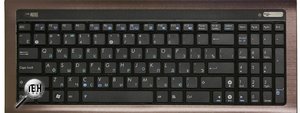
На мониторе все стало большим как исправить. Смотреть фото На мониторе все стало большим как исправить. Смотреть картинку На мониторе все стало большим как исправить. Картинка про На мониторе все стало большим как исправить. Фото На мониторе все стало большим как исправитьСтоит отметить, что во всех версиях Windows начиная с Vista оптимальные параметры рабочего стола задаются ещё в момент установки ОС, однако только при условии наличия всех необходимых драйверов. Если монитор определяется системой неверно, разрешение по умолчанию тоже будет неправильным, поэтому в первую очередь необходимо убедиться в том, что Windows корректно распознаёт устройство. Проверить это можно в окне настройки разрешения — название монитора указано в строке «Экран».

В случае обнаружения несоответствий необходимо скачать недостающие драйверы (вручную либо с помощью специализированных программ) и установить их на ПК. То же самое касается ноутбуков: если изменить настройки стандартным методом не получается, нужно заглянуть на сайт производителя оборудования и скачать свежую версию ПО.

Через приложение для видеокарты

Расширить или сузить экран на компьютере, правильно отрегулировав соотношение сторон, можно также с помощью панели NVIDIA — специального предустановленного приложения для управления настройками аппаратного обеспечения. Упомянутая панель позволяет не только поменять размеры элементов рабочего стола, но и оптимизировать особые настройки — например, параметры 3D-отображения.

Чтобы воспользоваться преимуществами панели NVIDIA, нужно:
На мониторе все стало большим как исправить. Смотреть фото На мониторе все стало большим как исправить. Смотреть картинку На мониторе все стало большим как исправить. Картинка про На мониторе все стало большим как исправить. Фото На мониторе все стало большим как исправитьПри необходимости можно также изменить глубину цветопередачи и частоту обновления экрана (в случае, если наблюдаются различные визуальные помехи — например, мерцание изображения). Оптимальная частота обновления для электронно-лучевых мониторов — 85 Гц, для жидкокристаллических — 60 Гц.

Если предложенных вариантов недостаточно, можно создать пользовательское разрешение, нажав на кнопку «Настройка». Однако необходимо понимать, что неверно заданные параметры могут привести к искажению либо временному отсутствию изображения, а в некоторых случаях даже стать причиной поломки монитора.

Originally posted 2018-05-26 19:03:11.

Источник

Как уменьшить масштаб экрана на компьютере

Используя встроенные возможности Windows 10 «Параметры экрана»

На мониторе все стало большим как исправить. Смотреть фото На мониторе все стало большим как исправить. Смотреть картинку На мониторе все стало большим как исправить. Картинка про На мониторе все стало большим как исправить. Фото На мониторе все стало большим как исправить

На мониторе все стало большим как исправить. Смотреть фото На мониторе все стало большим как исправить. Смотреть картинку На мониторе все стало большим как исправить. Картинка про На мониторе все стало большим как исправить. Фото На мониторе все стало большим как исправить

Установка размеров ярлыков на мониторе

На мониторе все стало большим как исправить. Смотреть фото На мониторе все стало большим как исправить. Смотреть картинку На мониторе все стало большим как исправить. Картинка про На мониторе все стало большим как исправить. Фото На мониторе все стало большим как исправить

Изменения масштаба окна браузера

Бывают случаи, когда габариты элементов рабочего стола и сам его внешний вид нормально воспринимаются пользователем, а вот окна в браузере излишне увеличены. Крупный текст приводит к некорректному отображению информации на мониторе и к неудобочитаемости страниц сайтов в целом. Исправит ситуацию уменьшение масштаба окна браузера на экране компьютера следующим образом. Способ №1:

1. Открыть браузер;
2. Найти на клавиатуре клавишу Ctrl (самый нижний ряд клавиатуры) и «-» или «+», для увеличения;

На мониторе все стало большим как исправить. Смотреть фото На мониторе все стало большим как исправить. Смотреть картинку На мониторе все стало большим как исправить. Картинка про На мониторе все стало большим как исправить. Фото На мониторе все стало большим как исправить

3. Нажимать их одновременно несколько раз до тех пор, пока габариты букв и элементов не примут приятную для чтения величину.

Внесенные изменения в масштаб окна браузера выполняются автоматически и сохраняются после выключения компьютера. Перезагрузка техники не нужна.

На мониторе все стало большим как исправить. Смотреть фото На мониторе все стало большим как исправить. Смотреть картинку На мониторе все стало большим как исправить. Картинка про На мониторе все стало большим как исправить. Фото На мониторе все стало большим как исправить

На мониторе все стало большим как исправить. Смотреть фото На мониторе все стало большим как исправить. Смотреть картинку На мониторе все стало большим как исправить. Картинка про На мониторе все стало большим как исправить. Фото На мониторе все стало большим как исправить

Заданные пользователем параметры отобразятся сразу же на экране. Браузер Гугл Хром предусматривает автоматическое сохранение изменений. Перезагружать устройство не требуется. Внесенные изменения сохраняется и после выключения компьютера.

Если после указания необходимых размеров и параметров экрана ничего не произошло, перезагрузите ноутбук или ПК. Попробуйте снова. Иногда обновления инсталлируются некорректно, поэтому изменения без перезагрузки не отображаются.

Источник

Как настроить масштабирование в Windows

На мониторе все стало большим как исправить. Смотреть фото На мониторе все стало большим как исправить. Смотреть картинку На мониторе все стало большим как исправить. Картинка про На мониторе все стало большим как исправить. Фото На мониторе все стало большим как исправить

На мониторе все стало большим как исправить. Смотреть фото На мониторе все стало большим как исправить. Смотреть картинку На мониторе все стало большим как исправить. Картинка про На мониторе все стало большим как исправить. Фото На мониторе все стало большим как исправить

Содержание

Содержание

Высокое разрешение экрана иногда создает проблемы для операционной системы: нечитаемый текст, размытое изображение, нечеткие схемы и графики. Но существует встроенная функция — масштабирование, — которая поможет это исправить. Давайте разберемся, как ей правильно пользоваться и в каких случаях она может пригодиться.

Что это такое

Масштабирование — это изменение размеров элементов с сохранением пропорций
и исходного разрешения дисплея. В актуальных версиях Windows (10, 8.1 и 7) предусмотрена настройка шкалы масштаба в процентах. Нажмите правой кнопкой мыши на рабочем столе
и выберите «Параметры экрана». Откроется вкладка «Дисплей» системных настроек. Прокрутите вниз, пока не увидите опцию «Масштаб и разметка».

На мониторе все стало большим как исправить. Смотреть фото На мониторе все стало большим как исправить. Смотреть картинку На мониторе все стало большим как исправить. Картинка про На мониторе все стало большим как исправить. Фото На мониторе все стало большим как исправить

По умолчанию доступна настройка масштаба с шагом в 25 % (100, 125, 150, 175 % и далее). После изменения, возможно, придется перезапустить некоторые программы, а в особо запущенных случаях — даже перезагрузить систему. Приложение предупреждает об этом
в подсказке.

На мониторе все стало большим как исправить. Смотреть фото На мониторе все стало большим как исправить. Смотреть картинку На мониторе все стало большим как исправить. Картинка про На мониторе все стало большим как исправить. Фото На мониторе все стало большим как исправить

Если у вас Windows 7 или 8.1, кликните правой кнопкой мыши на свободном месте рабочего стола и выберите «Разрешение экрана». В появившемся окне жмите опцию «Изменение размеров текста и других элементов». Появятся аналогичные варианты масштабирования.

На мониторе все стало большим как исправить. Смотреть фото На мониторе все стало большим как исправить. Смотреть картинку На мониторе все стало большим как исправить. Картинка про На мониторе все стало большим как исправить. Фото На мониторе все стало большим как исправить

В каких случаях понадобится

Функция масштабирования стала актуальной в последнее десятилетие — с появлением 2K-
и 4K-дисплеев. У монитора есть характеристика PPI (англ. pixels per inch) — это количество пикселей на один дюйм экрана или разрешающая способность. Чтобы его посчитать, нужно знать диагональ монитора и исходное разрешение матрицы.

Воспользуемся теоремой Пифагора и узнаем его для 27-дюймового дисплея. Если вам лень вычислять вручную, можете обратиться к онлайн-калькуляторам. При разрешении 1920×1080, получаем 82 пикселя на дюйм. Если у такой же матрицы будет разрешение 2560×1440,
то плотность составит 109 PPI. А при 4K (3840×2160) получаем уже 163 PPI.

В последнем случае из-за высокой плотности изображение на экране будет слишком мелким — можно применить масштаб 175 или 200 %. При этом изменится DPI (англ. dots per inch) — виртуальный параметр, который отражает изменения размера элементов изображения. При масштабе 100 % PPI и DPI совпадают.

На мониторе все стало большим как исправить. Смотреть фото На мониторе все стало большим как исправить. Смотреть картинку На мониторе все стало большим как исправить. Картинка про На мониторе все стало большим как исправить. Фото На мониторе все стало большим как исправить

Если компьютерные мониторы со сверхвысоким разрешением пока не так популярны,
то подавляющая часть современных телевизоров уже выпускается с 4K-разрешением. Плотность пикселей здесь существенно меньше из-за размеров экрана (например, для 65-дюймового ТВ это будет всего 68 PPI).

Но стоит учитывать, что телевизор вы смотрите не вплотную, а с расстояния в несколько метров. Например, если подключаете его к ПК или ноутбуку как второй монитор, рекомендуем также выставить увеличенный масштаб в диапазоне 175–225 %, чтобы текст на экране был читаемым.

Подводные камни

В Windows 10 был внедрен новый принцип изменения размера приложений. Если раньше
в системе было четыре фиксированных типа DPI (96, 120, 144 и 192), то в «десятке» программа обязана уметь масштабироваться под любой размер виртуального пикселя. Эту идею разработчики из Microsoft подсмотрели у коллег из Google. В системе Android приложения выглядят нормально на любом устройстве (будь то планшет, телефон или умный телевизор).

Прошло уже шесть лет с момента выхода «десятки», и большинство программ поддерживают функции «резинового» масштабирования и легко адаптируются под нужный размер. Проблемы могут возникать только со старыми утилитами, которые не обновлялись много лет.

Мы рекомендуем использовать современное ПО и скачивать последние версии с официальных сайтов разработчиков.

Советы по масштабированию

Если вы все-таки пользуетесь устаревшими программами, рекомендуем заглянуть в подраздел настроек «Дополнительные параметры».

На мониторе все стало большим как исправить. Смотреть фото На мониторе все стало большим как исправить. Смотреть картинку На мониторе все стало большим как исправить. Картинка про На мониторе все стало большим как исправить. Фото На мониторе все стало большим как исправить

Здесь можно активировать опцию «Исправление масштабирования», которая призвана устранить размытость в классических приложениях. Это так называемый «костыль», который не всегда правильно работает. Если совсем ничего не помогает, уберите масштабирование
в свойствах ярлыка конкретной программы:

На мониторе все стало большим как исправить. Смотреть фото На мониторе все стало большим как исправить. Смотреть картинку На мониторе все стало большим как исправить. Картинка про На мониторе все стало большим как исправить. Фото На мониторе все стало большим как исправить

Также в этом окне можно задать пользовательское значение DPI, если вас не устраивает стандартный ряд.

На мониторе все стало большим как исправить. Смотреть фото На мониторе все стало большим как исправить. Смотреть картинку На мониторе все стало большим как исправить. Картинка про На мониторе все стало большим как исправить. Фото На мониторе все стало большим как исправить

Поэкспериментируйте и подберите оптимальный размер изображения конкретно для вас.

Источник

Все увеличилось на компьютере как уменьшить

Используя встроенные возможности Windows 10 «Параметры экрана»
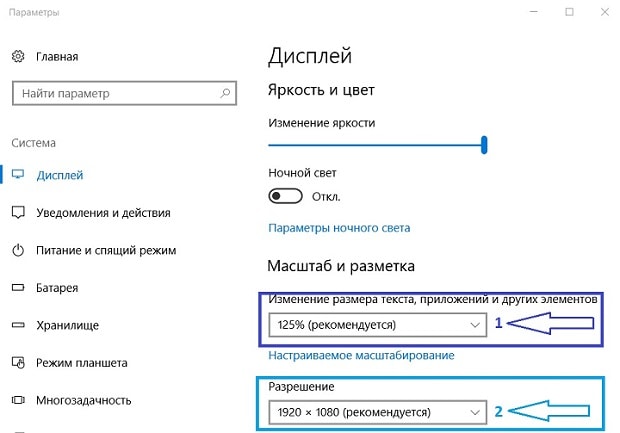
Увеличение масштаба связано с неправильными настройками монитора. Операционная система Windows корректирует их самостоятельно посредством драйверов, но иногда может произойти сбой. Чтобы исправить положение, поступаем так:

    На рабочем столе клацнуть правой мышью;

На мониторе все стало большим как исправить. Смотреть фото На мониторе все стало большим как исправить. Смотреть картинку На мониторе все стало большим как исправить. Картинка про На мониторе все стало большим как исправить. Фото На мониторе все стало большим как исправить

На мониторе все стало большим как исправить. Смотреть фото На мониторе все стало большим как исправить. Смотреть картинку На мониторе все стало большим как исправить. Картинка про На мониторе все стало большим как исправить. Фото На мониторе все стало большим как исправить

Сохранение указанных параметров ОС Windows 10 выполняются автоматически. Данный способ поможет уменьшить или увеличить размер приложений и текста на экране, а также элементов рабочего стола.

Установка размеров ярлыков на мониторе
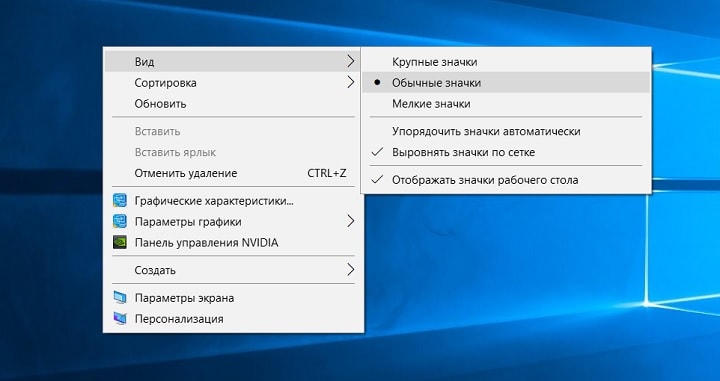
ОС Windows 10 позволяет настроить максимально комфортную работу с элементами рабочего стола. Иногда, даже после корректной установки драйверов или обновлений, значки пользователю кажутся чрезмерно большими. Уменьшить их габариты можно в несколько кликов:

На мониторе все стало большим как исправить. Смотреть фото На мониторе все стало большим как исправить. Смотреть картинку На мониторе все стало большим как исправить. Картинка про На мониторе все стало большим как исправить. Фото На мониторе все стало большим как исправить

Замена ярлыков и элементов рабочего стола произойдет автоматически. Дополнительных операций делать не нужно. Также не нужно выполнять перезагрузку компьютера после правки размера значков.

Изменения масштаба окна браузера

Бывают случаи, когда габариты элементов рабочего стола и сам его внешний вид нормально воспринимаются пользователем, а вот окна в браузере излишне увеличены. Крупный текст приводит к некорректному отображению информации на мониторе и к неудобочитаемости страниц сайтов в целом. Исправит ситуацию уменьшение масштаба окна браузера на экране компьютера следующим образом. Способ №1:

1. Открыть браузер;
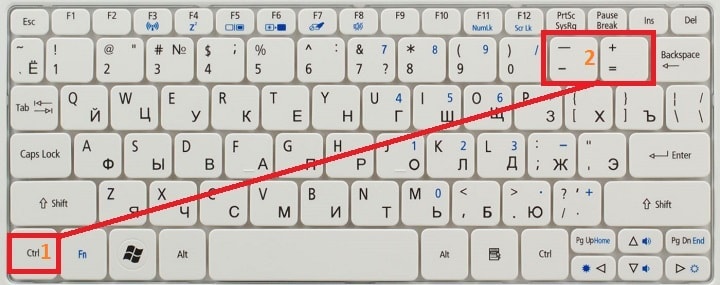
2. Найти на клавиатуре клавишу Ctrl (самый нижний ряд клавиатуры) и «-» или «+», для увеличения;
На мониторе все стало большим как исправить. Смотреть фото На мониторе все стало большим как исправить. Смотреть картинку На мониторе все стало большим как исправить. Картинка про На мониторе все стало большим как исправить. Фото На мониторе все стало большим как исправить

3. Нажимать их одновременно несколько раз до тех пор, пока габариты букв и элементов не примут приятную для чтения величину.

Внесенные изменения в масштаб окна браузера выполняются автоматически и сохраняются после выключения компьютера. Перезагрузка техники не нужна.
Способ №2
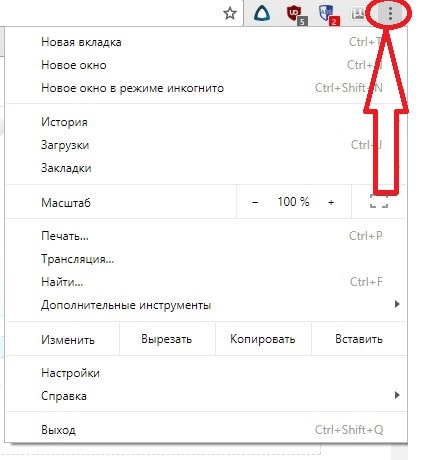
Независимо от того, каким браузером пользуется пользователь ноутбука или компьютера, изменение масштаба страницы (или окна) можно провести с помощью его собственных настроек. Поскольку Google сегодня считается наиболее популярным браузером, на его примере и рассмотрим процедуру масштабирования окна.
Действуют следующим образом:

На мониторе все стало большим как исправить. Смотреть фото На мониторе все стало большим как исправить. Смотреть картинку На мониторе все стало большим как исправить. Картинка про На мониторе все стало большим как исправить. Фото На мониторе все стало большим как исправить

Заданные пользователем параметры отобразятся сразу же на экране. Браузер Гугл Хром предусматривает автоматическое сохранение изменений. Перезагружать устройство не требуется. Внесенные изменения сохраняется и после выключения компьютера.

Если после указания необходимых размеров и параметров экрана ничего не произошло, перезагрузите ноутбук или ПК. Попробуйте снова. Иногда обновления инсталлируются некорректно, поэтому изменения без перезагрузки не отображаются.

На мониторе все стало большим как исправить. Смотреть фото На мониторе все стало большим как исправить. Смотреть картинку На мониторе все стало большим как исправить. Картинка про На мониторе все стало большим как исправить. Фото На мониторе все стало большим как исправить

В процессе работы на ПК неоднократно приходится сталкиваться с крупным и мелким текстом. Чтобы улучшить эффективность обработки материала, следует изменить масштаб страницы: крупный уменьшить, а мелкий – увеличить. В ОС Windows управление размером объектов можно как в рамках интерфейса, так и в отдельных элементах. Рассмотрим детальнее, как изменить масштаб экрана на компьютере.

Как изменить масштаб экрана на компьютере средствами Windows

Проще всего воспользоваться встроенными в ОС инструментами.

На мониторе все стало большим как исправить. Смотреть фото На мониторе все стало большим как исправить. Смотреть картинку На мониторе все стало большим как исправить. Картинка про На мониторе все стало большим как исправить. Фото На мониторе все стало большим как исправить

С помощью клавиатуры

С увеличением спроса на лэптопы и ноутбуки потребность в мышке отпадает. Вся работа осуществляется через тачпад и клавиатуру. Чтобы уменьшить масштаб экрана нэтбука, следует воспользоваться комбинацией клавиш Ctrl и «минус». Соответственно, чтобы увеличить масштаб, следует нажать комбинацию Ctrl и «плюс». Чтобы сделать 100% масштаб, можно использовать комбинацию «Ctrl» + « ». Эти же горячие клавиши работают в нескольких программах, в частности Photoshop.

Клавиатура + мышка

Проще всего изменить масштаб страницы, используя клавиатуру и мышку. Однако, такое масштабирование доступно только в окне программы, проводнике или любом другом отдельном элементе. Чтобы изменить размер ярлыков на рабочем столе, папок, достаточно зажать кнопку Ctrl на клавиатуре и прокрутить колесо мыши вверх или вниз.

На мониторе все стало большим как исправить. Смотреть фото На мониторе все стало большим как исправить. Смотреть картинку На мониторе все стало большим как исправить. Картинка про На мониторе все стало большим как исправить. Фото На мониторе все стало большим как исправить

Параметры экрана (персонализация)

Чтобы изменить масштаб экрана на компьютере с Виндовс 7, 8, необходимо нажать ПКМ на свободном пространстве. В новом меню выбрать «Разрешение экрана».

На мониторе все стало большим как исправить. Смотреть фото На мониторе все стало большим как исправить. Смотреть картинку На мониторе все стало большим как исправить. Картинка про На мониторе все стало большим как исправить. Фото На мониторе все стало большим как исправить

Или открыть «Панель управления Windows». И из списка опций выбрать «экран».

На мониторе все стало большим как исправить. Смотреть фото На мониторе все стало большим как исправить. Смотреть картинку На мониторе все стало большим как исправить. Картинка про На мониторе все стало большим как исправить. Фото На мониторе все стало большим как исправить

Далее «Настройка параметров экрана». В окне настроек отобразится текущее разрешение. Если щелкнуть на него ЛКМ станет доступен вертикальный ползунок. Чтобы уменьшить, увеличить масштаб экрана необходимо перетащить его вниз или вверх. Разрешение по умолчанию помечено, как «рекомендуется». Это оптимальные и самые высокие значения пикселей.

На мониторе все стало большим как исправить. Смотреть фото На мониторе все стало большим как исправить. Смотреть картинку На мониторе все стало большим как исправить. Картинка про На мониторе все стало большим как исправить. Фото На мониторе все стало большим как исправить

Чтобы настройки вступили в силу и изменился масштаб страницы, нужно нажать кнопку ОК.

При работе на ОС WindowsXP нужно обязательно поставить галочку «Использовать масштабы», чтобы не было проблем с отображением текста в старых программах.

На мониторе все стало большим как исправить. Смотреть фото На мониторе все стало большим как исправить. Смотреть картинку На мониторе все стало большим как исправить. Картинка про На мониторе все стало большим как исправить. Фото На мониторе все стало большим как исправить

В ОС Windows 7, 8 имеется список готовых вариантов масштабов. Можно применить любой из них. Для этого в настройках экрана кликните «Дополнительные параметры», перейдите на вкладку «Адаптер» и выберите «Список всех режимов». Параметры включают три элемента: разрешение, глубину цвета, частоту обновления. Остается выбрать один из них и нажать кнопку ОК.

На мониторе все стало большим как исправить. Смотреть фото На мониторе все стало большим как исправить. Смотреть картинку На мониторе все стало большим как исправить. Картинка про На мониторе все стало большим как исправить. Фото На мониторе все стало большим как исправить

В Windows 10 масштаб страницы меняется иначе. Сначала нужно попасть в меню «Параметры экрана» (клик ПКМ по пустому месту рабочего стола).

На мониторе все стало большим как исправить. Смотреть фото На мониторе все стало большим как исправить. Смотреть картинку На мониторе все стало большим как исправить. Картинка про На мониторе все стало большим как исправить. Фото На мониторе все стало большим как исправить

В следующем окне нажать на ссылку «Дополнительные параметры экрана».

На мониторе все стало большим как исправить. Смотреть фото На мониторе все стало большим как исправить. Смотреть картинку На мониторе все стало большим как исправить. Картинка про На мониторе все стало большим как исправить. Фото На мониторе все стало большим как исправить

Указать приемлемое разрешение и нажать кнопку «Применить», а затем «Сохранить изменения».

На мониторе все стало большим как исправить. Смотреть фото На мониторе все стало большим как исправить. Смотреть картинку На мониторе все стало большим как исправить. Картинка про На мониторе все стало большим как исправить. Фото На мониторе все стало большим как исправить

Вот как быстро увеличить или уменьшить масштаб экрана.

Другие способы

В окне «Настройки экрана» можно изменять размер текста. Пользователю достаточно указать элемент (значки, название панелей, меню сообщений), величину шрифта и нажать кнопку «Применить». В редакции ОС 8.1 для доступа к меню следует отметить флажком опцию выбора масштаба.

На мониторе все стало большим как исправить. Смотреть фото На мониторе все стало большим как исправить. Смотреть картинку На мониторе все стало большим как исправить. Картинка про На мониторе все стало большим как исправить. Фото На мониторе все стало большим как исправить

Изменять размер текста в ОС Виндовс 7 и 8 можно через реестр. Соответствующее меню расположено в разделе «Desktop», в параметре «LogPixels». В новом окне указать систему счисления «десятичная» и задать значение в пикселях.

На мониторе все стало большим как исправить. Смотреть фото На мониторе все стало большим как исправить. Смотреть картинку На мониторе все стало большим как исправить. Картинка про На мониторе все стало большим как исправить. Фото На мониторе все стало большим как исправить

Далее представлена таблица соотношений пикселей к масштабу.

Масштаб в процентахЗначение в пикселях
Мелкий 100%96
Средний 125%120
Большой 150%144
Огромный 200%192
Пользовательский 250%240
Пользовательский 300%288
Пользовательский 400%384

Вот как быстро изменить параметры отображения информации на экране.

Как увеличить или уменьшить масштаб страницы в браузере

Потребность изменить масштаб страницы часто возникает при работе в браузере. Рассмотрим детальнее, как справиться с этой задачей.

Опера

Чтобы изменить масштаб страницы, необходимо перейти в меню браузера Opera или нажать комбинацию клавиш Alt+P.

На мониторе все стало большим как исправить. Смотреть фото На мониторе все стало большим как исправить. Смотреть картинку На мониторе все стало большим как исправить. Картинка про На мониторе все стало большим как исправить. Фото На мониторе все стало большим как исправить

В одноименной строке можно «Увеличить», «Уменьшить» размер страницы или открыть ее на весь экран.

На мониторе все стало большим как исправить. Смотреть фото На мониторе все стало большим как исправить. Смотреть картинку На мониторе все стало большим как исправить. Картинка про На мониторе все стало большим как исправить. Фото На мониторе все стало большим как исправить

Можно изменить масштаб страницы через «настройки» браузера.

На мониторе все стало большим как исправить. Смотреть фото На мониторе все стало большим как исправить. Смотреть картинку На мониторе все стало большим как исправить. Картинка про На мониторе все стало большим как исправить. Фото На мониторе все стало большим как исправить

Далее переходим в раздел «Сайты».

На мониторе все стало большим как исправить. Смотреть фото На мониторе все стало большим как исправить. Смотреть картинку На мониторе все стало большим как исправить. Картинка про На мониторе все стало большим как исправить. Фото На мониторе все стало большим как исправить

Нам нужен блок настроек «Отображение». Но, долго его искать не придется, так как расположен он в самом верху страницы.

На мониторе все стало большим как исправить. Смотреть фото На мониторе все стало большим как исправить. Смотреть картинку На мониторе все стало большим как исправить. Картинка про На мониторе все стало большим как исправить. Фото На мониторе все стало большим как исправить

Установленный по умолчанию параметр 100% можно увеличить или уменьшить в диапазоне от 25% до 500%.

На мониторе все стало большим как исправить. Смотреть фото На мониторе все стало большим как исправить. Смотреть картинку На мониторе все стало большим как исправить. Картинка про На мониторе все стало большим как исправить. Фото На мониторе все стало большим как исправить

Вот как быстро изменить масштаб страницы.

Яндекс

Чтобы задать общий для масштаб страниц, необходимо:

1. Перейти в Настройки через меню браузера.

2. В нижней части выбрать пункт «Показать дополнительные настройки».

3. В блоке «Веб-содержимое» выбрать «Масштаб страницы».

На мониторе все стало большим как исправить. Смотреть фото На мониторе все стало большим как исправить. Смотреть картинку На мониторе все стало большим как исправить. Картинка про На мониторе все стало большим как исправить. Фото На мониторе все стало большим как исправить

Чтобы изменить параметры отображения информации на конкретной странице, необходимо в меню браузера.

На мониторе все стало большим как исправить. Смотреть фото На мониторе все стало большим как исправить. Смотреть картинку На мониторе все стало большим как исправить. Картинка про На мониторе все стало большим как исправить. Фото На мониторе все стало большим как исправить

По строчке «Масштаб» нажать кнопки (уменьшить)

На мониторе все стало большим как исправить. Смотреть фото На мониторе все стало большим как исправить. Смотреть картинку На мониторе все стало большим как исправить. Картинка про На мониторе все стало большим как исправить. Фото На мониторе все стало большим как исправить

На мониторе все стало большим как исправить. Смотреть фото На мониторе все стало большим как исправить. Смотреть картинку На мониторе все стало большим как исправить. Картинка про На мониторе все стало большим как исправить. Фото На мониторе все стало большим как исправить

Или развернуть окно во весь экран.

На мониторе все стало большим как исправить. Смотреть фото На мониторе все стало большим как исправить. Смотреть картинку На мониторе все стало большим как исправить. Картинка про На мониторе все стало большим как исправить. Фото На мониторе все стало большим как исправить

Сбросить все назначенные настройки можно также через параметр «Дополнительно» в меню браузера. Здесь в блоке «Личные данные» следует нажать кнопку «Настройки содержимого» – «Масштаб страницы» – выбрать из указанного списка конкретную страницу и нажать значок

На мониторе все стало большим как исправить. Смотреть фото На мониторе все стало большим как исправить. Смотреть картинку На мониторе все стало большим как исправить. Картинка про На мониторе все стало большим как исправить. Фото На мониторе все стало большим как исправить

И затем кнопку «Готово».

На мониторе все стало большим как исправить. Смотреть фото На мониторе все стало большим как исправить. Смотреть картинку На мониторе все стало большим как исправить. Картинка про На мониторе все стало большим как исправить. Фото На мониторе все стало большим как исправить

Чтобы изменить масштаб страницы в Гугл Хром, необходимо перейти с меню браузера (кнопка с тремя горизонтальными линиями, расположенная после адресной строки).

На мониторе все стало большим как исправить. Смотреть фото На мониторе все стало большим как исправить. Смотреть картинку На мониторе все стало большим как исправить. Картинка про На мониторе все стало большим как исправить. Фото На мониторе все стало большим как исправить

Затем спуститься на строчку «Масштаб».

На мониторе все стало большим как исправить. Смотреть фото На мониторе все стало большим как исправить. Смотреть картинку На мониторе все стало большим как исправить. Картинка про На мониторе все стало большим как исправить. Фото На мониторе все стало большим как исправить

Нажимать кнопку «+» или «» пока не появится нужный масштаб страницы.

Как поменять масштаб страницы в Ворде

Чтобы изменить масштаб страницы в текстовом редакторе Ворд 2010, необходимо на вкладке «Вид» в группе «Масштаб» выбрать «Масштаб 100%» и ввести процентное значение или выбрать один из предложенных вариантов.

На мониторе все стало большим как исправить. Смотреть фото На мониторе все стало большим как исправить. Смотреть картинку На мониторе все стало большим как исправить. Картинка про На мониторе все стало большим как исправить. Фото На мониторе все стало большим как исправить

Можно также изменить параметры отображения информации: Одна, Несколько страниц, По ширине страницы.

Чтобы изменить масштаб страницы в текстовом редакторе Ворд 2007, необходимо перейти на вкладку «Вид» в пункт «Масштаб»:

На мониторе все стало большим как исправить. Смотреть фото На мониторе все стало большим как исправить. Смотреть картинку На мониторе все стало большим как исправить. Картинка про На мониторе все стало большим как исправить. Фото На мониторе все стало большим как исправить

Также изменить масштаб страницы в ворде можно, нажав левой кнопкой мыши на «100%» в командной строке окна:

На мониторе все стало большим как исправить. Смотреть фото На мониторе все стало большим как исправить. Смотреть картинку На мониторе все стало большим как исправить. Картинка про На мониторе все стало большим как исправить. Фото На мониторе все стало большим как исправить

В окне «Масштаб» выбрать стандартный вариант: 200%, 100%, или 75%:

На мониторе все стало большим как исправить. Смотреть фото На мониторе все стало большим как исправить. Смотреть картинку На мониторе все стало большим как исправить. Картинка про На мониторе все стало большим как исправить. Фото На мониторе все стало большим как исправить

Или указать произвольное значение.

На мониторе все стало большим как исправить. Смотреть фото На мониторе все стало большим как исправить. Смотреть картинку На мониторе все стало большим как исправить. Картинка про На мониторе все стало большим как исправить. Фото На мониторе все стало большим как исправить

Здесь же доступные стандартные настройки, такие как «По ширине страницы», «По ширине текста» и «Страница целиком». В первом случае границы всегда будут закреплены за документом. Другие изменения масштаба страницы приведут к растягиванию или сжатию документа.

На мониторе все стало большим как исправить. Смотреть фото На мониторе все стало большим как исправить. Смотреть картинку На мониторе все стало большим как исправить. Картинка про На мониторе все стало большим как исправить. Фото На мониторе все стало большим как исправить

Чтобы изменить масштаб страницы в текстовом редакторе Ворд 2003, необходимо перейти в меню «Вид» из выпадающего списка выбрать пункт «Масштаб»:

На мониторе все стало большим как исправить. Смотреть фото На мониторе все стало большим как исправить. Смотреть картинку На мониторе все стало большим как исправить. Картинка про На мониторе все стало большим как исправить. Фото На мониторе все стало большим как исправить

Или на панели «Стандартная» кликнуть значок «Масштаб страницы» и выбрать нужный вариант.

На мониторе все стало большим как исправить. Смотреть фото На мониторе все стало большим как исправить. Смотреть картинку На мониторе все стало большим как исправить. Картинка про На мониторе все стало большим как исправить. Фото На мониторе все стало большим как исправить

Вот как быстро изменить масштаб страницы в Ворде.

Как уменьшить размер ярлыков на рабочем столе

Для быстрого доступа к данные многие пользователи сохраняют файлы на Рабочем столе. Если количество ярлыков увеличивается, то это сказывается на эффективности работы. Изменить масштаб страницы Рабочего стола не получится. Можно поменять разрешение экрана, как это было описано ранее, или увеличить размер ярлыков. Для этого достаточно нажать клавишу «Ctrl» и прокрутить колёсико мышки «Вперёд».

На мониторе все стало большим как исправить. Смотреть фото На мониторе все стало большим как исправить. Смотреть картинку На мониторе все стало большим как исправить. Картинка про На мониторе все стало большим как исправить. Фото На мониторе все стало большим как исправить

Соответственно, чтобы уменьшить ярлыки, необходимо нажать клавишу «Ctrl» и прокрутить колесико «Вниз».

Можно не уменьшать масштаб экрана на компьютере, а изменить размер значков. Для этого вызываем контекстное меню (ПКМ по рабочему столу) и в параметре «Вид» выбираем размер: «Крупные или Обычные или Мелкие значки».

На мониторе все стало большим как исправить. Смотреть фото На мониторе все стало большим как исправить. Смотреть картинку На мониторе все стало большим как исправить. Картинка про На мониторе все стало большим как исправить. Фото На мониторе все стало большим как исправить

Управлять положением ярлыков на Рабочем столе можно через контекстное меню (ПКМ по пустому месту). В пункте «Вид» перечислены такие команды: «Упорядочить автоматически», «Выровнять значки по сетке» и «Отображать значки».

На мониторе все стало большим как исправить. Смотреть фото На мониторе все стало большим как исправить. Смотреть картинку На мониторе все стало большим как исправить. Картинка про На мониторе все стало большим как исправить. Фото На мониторе все стало большим как исправить

Вот так задействовать возможности ОС, чтобы изменить масштаб страницы.

На мониторе все стало большим как исправить. Смотреть фото На мониторе все стало большим как исправить. Смотреть картинку На мониторе все стало большим как исправить. Картинка про На мониторе все стало большим как исправить. Фото На мониторе все стало большим как исправить

Смотрела видео в контакте,уменьшала и увеличивала громкость и видно что то не то нажала и теперь у меня все огромное! Значки,иконки,окна,все! Все пробовала,но изначально как было не получается.

Эксперты Woman.ru

Узнай мнение эксперта по твоей теме

На мониторе все стало большим как исправить. Смотреть фото На мониторе все стало большим как исправить. Смотреть картинку На мониторе все стало большим как исправить. Картинка про На мониторе все стало большим как исправить. Фото На мониторе все стало большим как исправить

Кузьмин Иван Иванович

Врач-психотерапевт, Супервизор. Специалист с сайта b17.ru

На мониторе все стало большим как исправить. Смотреть фото На мониторе все стало большим как исправить. Смотреть картинку На мониторе все стало большим как исправить. Картинка про На мониторе все стало большим как исправить. Фото На мониторе все стало большим как исправить

Антакова Любовь Николаевна

Психолог, Консультант. Специалист с сайта b17.ru

На мониторе все стало большим как исправить. Смотреть фото На мониторе все стало большим как исправить. Смотреть картинку На мониторе все стало большим как исправить. Картинка про На мониторе все стало большим как исправить. Фото На мониторе все стало большим как исправить

Ольга Матвиенко

Психолог, Арт-терапевт. Специалист с сайта b17.ru

На мониторе все стало большим как исправить. Смотреть фото На мониторе все стало большим как исправить. Смотреть картинку На мониторе все стало большим как исправить. Картинка про На мониторе все стало большим как исправить. Фото На мониторе все стало большим как исправить

Баранова Юлия Германовна

Психолог, Консультант. Специалист с сайта b17.ru

На мониторе все стало большим как исправить. Смотреть фото На мониторе все стало большим как исправить. Смотреть картинку На мониторе все стало большим как исправить. Картинка про На мониторе все стало большим как исправить. Фото На мониторе все стало большим как исправить

Тропина Наталья Владимировна

Врач-психотерапевт. Специалист с сайта b17.ru

На мониторе все стало большим как исправить. Смотреть фото На мониторе все стало большим как исправить. Смотреть картинку На мониторе все стало большим как исправить. Картинка про На мониторе все стало большим как исправить. Фото На мониторе все стало большим как исправить

Светлана Казакова

Психолог. Специалист с сайта b17.ru

На мониторе все стало большим как исправить. Смотреть фото На мониторе все стало большим как исправить. Смотреть картинку На мониторе все стало большим как исправить. Картинка про На мониторе все стало большим как исправить. Фото На мониторе все стало большим как исправить

Виктория Киселёва

Психолог, Гештальт-терапевт. Специалист с сайта b17.ru

На мониторе все стало большим как исправить. Смотреть фото На мониторе все стало большим как исправить. Смотреть картинку На мониторе все стало большим как исправить. Картинка про На мониторе все стало большим как исправить. Фото На мониторе все стало большим как исправить

Сокуренко Анна

Психолог, Консультант. Специалист с сайта b17.ru

На мониторе все стало большим как исправить. Смотреть фото На мониторе все стало большим как исправить. Смотреть картинку На мониторе все стало большим как исправить. Картинка про На мониторе все стало большим как исправить. Фото На мониторе все стало большим как исправить

Спиридонова Надежда Викторовна

Психолог. Специалист с сайта b17.ru

На мониторе все стало большим как исправить. Смотреть фото На мониторе все стало большим как исправить. Смотреть картинку На мониторе все стало большим как исправить. Картинка про На мониторе все стало большим как исправить. Фото На мониторе все стало большим как исправить

Зубкова Анна Андреевна

Психолог, Гештальт-терапевт. Специалист с сайта b17.ru

На мониторе все стало большим как исправить. Смотреть фото На мониторе все стало большим как исправить. Смотреть картинку На мониторе все стало большим как исправить. Картинка про На мониторе все стало большим как исправить. Фото На мониторе все стало большим как исправить

На мониторе все стало большим как исправить. Смотреть фото На мониторе все стало большим как исправить. Смотреть картинку На мониторе все стало большим как исправить. Картинка про На мониторе все стало большим как исправить. Фото На мониторе все стало большим как исправить

автор, надо разрешение экрана уменьшить.
На рабочем столе щелкните правой кнопкой мыши, появится меню – выбирайте “свойства” – в открывшемся окошке выбирайте вкладку “параметры” – и в ней увидите шкалу “разрешение экрана”. Вот и выставляйте то, которое вам комфортно для работы. Сейчас у вас явно большое стоит, нужно меньше.

На мониторе все стало большим как исправить. Смотреть фото На мониторе все стало большим как исправить. Смотреть картинку На мониторе все стало большим как исправить. Картинка про На мониторе все стало большим как исправить. Фото На мониторе все стало большим как исправить

автор перезагрузись это наверно безопасынй режим вклчюился сам по себе

На мониторе все стало большим как исправить. Смотреть фото На мониторе все стало большим как исправить. Смотреть картинку На мониторе все стало большим как исправить. Картинка про На мониторе все стало большим как исправить. Фото На мониторе все стало большим как исправить

Одновременно нажимать Ctrl и кнопку –

На мониторе все стало большим как исправить. Смотреть фото На мониторе все стало большим как исправить. Смотреть картинку На мониторе все стало большим как исправить. Картинка про На мониторе все стало большим как исправить. Фото На мониторе все стало большим как исправить

Вывести изображение на смартфон.

На мониторе все стало большим как исправить. Смотреть фото На мониторе все стало большим как исправить. Смотреть картинку На мониторе все стало большим как исправить. Картинка про На мониторе все стало большим как исправить. Фото На мониторе все стало большим как исправить

Похожие темы

На мониторе все стало большим как исправить. Смотреть фото На мониторе все стало большим как исправить. Смотреть картинку На мониторе все стало большим как исправить. Картинка про На мониторе все стало большим как исправить. Фото На мониторе все стало большим как исправить

автор, надо разрешение экрана уменьшить.
На рабочем столе щелкните правой кнопкой мыши, появится меню – выбирайте “свойства” – в открывшемся окошке выбирайте вкладку “параметры” – и в ней увидите шкалу “разрешение экрана”. Вот и выставляйте то, которое вам комфортно для работы. Сейчас у вас явно большое стоит, нужно меньше.

На мониторе все стало большим как исправить. Смотреть фото На мониторе все стало большим как исправить. Смотреть картинку На мониторе все стало большим как исправить. Картинка про На мониторе все стало большим как исправить. Фото На мониторе все стало большим как исправить

Я немогу зайти в разрешение экрана мне пишется”не удается найти”помогите что делать?

На мониторе все стало большим как исправить. Смотреть фото На мониторе все стало большим как исправить. Смотреть картинку На мониторе все стало большим как исправить. Картинка про На мониторе все стало большим как исправить. Фото На мониторе все стало большим как исправить

Когда делаешь меньше там размазано

На мониторе все стало большим как исправить. Смотреть фото На мониторе все стало большим как исправить. Смотреть картинку На мониторе все стало большим как исправить. Картинка про На мониторе все стало большим как исправить. Фото На мониторе все стало большим как исправить

автор, надо разрешение экрана уменьшить.
На рабочем столе щелкните правой кнопкой мыши, появится меню – выбирайте “свойства” – в открывшемся окошке выбирайте вкладку “параметры” – и в ней увидите шкалу “разрешение экрана”. Вот и выставляйте то, которое вам комфортно для работы. Сейчас у вас явно большое стоит, нужно меньше.

На мониторе все стало большим как исправить. Смотреть фото На мониторе все стало большим как исправить. Смотреть картинку На мониторе все стало большим как исправить. Картинка про На мониторе все стало большим как исправить. Фото На мониторе все стало большим как исправить

Уменьшила шрифт а сам экран широкий,чтоделать?

На мониторе все стало большим как исправить. Смотреть фото На мониторе все стало большим как исправить. Смотреть картинку На мониторе все стало большим как исправить. Картинка про На мониторе все стало большим как исправить. Фото На мониторе все стало большим как исправить

На мониторе все стало большим как исправить. Смотреть фото На мониторе все стало большим как исправить. Смотреть картинку На мониторе все стало большим как исправить. Картинка про На мониторе все стало большим как исправить. Фото На мониторе все стало большим как исправить

Ликаавтор, надо разрешение экрана уменьшить.
На рабочем столе щелкните правой кнопкой мыши, появится меню – выбирайте “свойства” – в открывшемся окошке выбирайте вкладку “параметры” – и в ней увидите шкалу “разрешение экрана”. Вот и выставляйте то, которое вам комфортно для работы. Сейчас у вас явно большое стоит, нужно меньше.Спасибо огромное!У меня тоже возникла такая проблема,но благодаря вам,все разрешилось:D

На мониторе все стало большим как исправить. Смотреть фото На мониторе все стало большим как исправить. Смотреть картинку На мониторе все стало большим как исправить. Картинка про На мониторе все стало большим как исправить. Фото На мониторе все стало большим как исправить

На мониторе все стало большим как исправить. Смотреть фото На мониторе все стало большим как исправить. Смотреть картинку На мониторе все стало большим как исправить. Картинка про На мониторе все стало большим как исправить. Фото На мониторе все стало большим как исправить

Одновременно нажимать Ctrl и кнопку –

На мониторе все стало большим как исправить. Смотреть фото На мониторе все стало большим как исправить. Смотреть картинку На мониторе все стало большим как исправить. Картинка про На мониторе все стало большим как исправить. Фото На мониторе все стало большим как исправить

умница, коротко и ясно. спасибо, все получилось

На мониторе все стало большим как исправить. Смотреть фото На мониторе все стало большим как исправить. Смотреть картинку На мониторе все стало большим как исправить. Картинка про На мониторе все стало большим как исправить. Фото На мониторе все стало большим как исправить

когда я играл у меня всё зависло и я перезагрузил комп а когда включил у меня рабочий стол увеличился и поевились какие то точки когда захожу в свойства что бы поменять разрешение у меня не меняется разешение что нужно сделать

На мониторе все стало большим как исправить. Смотреть фото На мониторе все стало большим как исправить. Смотреть картинку На мониторе все стало большим как исправить. Картинка про На мониторе все стало большим как исправить. Фото На мониторе все стало большим как исправить

у меня экран растянут по горизонтали как его уменьшить??

На мониторе все стало большим как исправить. Смотреть фото На мониторе все стало большим как исправить. Смотреть картинку На мониторе все стало большим как исправить. Картинка про На мониторе все стало большим как исправить. Фото На мониторе все стало большим как исправить

На мониторе все стало большим как исправить. Смотреть фото На мониторе все стало большим как исправить. Смотреть картинку На мониторе все стало большим как исправить. Картинка про На мониторе все стало большим как исправить. Фото На мониторе все стало большим как исправить

Вы просто зайдите в разрешение экрана там будет написано расширить экран дак вы попробуйте нажать дублировать экран)

На мониторе все стало большим как исправить. Смотреть фото На мониторе все стало большим как исправить. Смотреть картинку На мониторе все стало большим как исправить. Картинка про На мониторе все стало большим как исправить. Фото На мониторе все стало большим как исправить

спасибо всё получилось))))

На мониторе все стало большим как исправить. Смотреть фото На мониторе все стало большим как исправить. Смотреть картинку На мониторе все стало большим как исправить. Картинка про На мониторе все стало большим как исправить. Фото На мониторе все стало большим как исправить

У меня по горизонтали растянут экран. Читаю Советы,экспериментирую – ничего не помогает. Нужна ваша помощь.

На мониторе все стало большим как исправить. Смотреть фото На мониторе все стало большим как исправить. Смотреть картинку На мониторе все стало большим как исправить. Картинка про На мониторе все стало большим как исправить. Фото На мониторе все стало большим как исправить

у меня разрешение экрана стоит у самого маленького разрешения. но значки все еще большие. и ctrl “-” не помогает

На мониторе все стало большим как исправить. Смотреть фото На мониторе все стало большим как исправить. Смотреть картинку На мониторе все стало большим как исправить. Картинка про На мониторе все стало большим как исправить. Фото На мониторе все стало большим как исправить

Смотрела видео в контакте,уменьшала и увеличивала громкость и видно что то не то нажала и теперь у меня все огромное! Значки,иконки,окна,все! Все пробовала,но изначально как было не получается.

На мониторе все стало большим как исправить. Смотреть фото На мониторе все стало большим как исправить. Смотреть картинку На мониторе все стало большим как исправить. Картинка про На мониторе все стало большим как исправить. Фото На мониторе все стало большим как исправить

Я рада, что при возникновении проблемы, первым откликнулся Ваш сайт. И мне понравилось.

На мониторе все стало большим как исправить. Смотреть фото На мониторе все стало большим как исправить. Смотреть картинку На мониторе все стало большим как исправить. Картинка про На мониторе все стало большим как исправить. Фото На мониторе все стало большим как исправить

загрузил драйвер и все увеличилось что делать подскажите

На мониторе все стало большим как исправить. Смотреть фото На мониторе все стало большим как исправить. Смотреть картинку На мониторе все стало большим как исправить. Картинка про На мониторе все стало большим как исправить. Фото На мониторе все стало большим как исправить

На мониторе все стало большим как исправить. Смотреть фото На мониторе все стало большим как исправить. Смотреть картинку На мониторе все стало большим как исправить. Картинка про На мониторе все стало большим как исправить. Фото На мониторе все стало большим как исправить

кот случайно нажал кнопку Ctrl и вся страница в вк стала огромнаю вышла рабочий стол в нормальном маштабе помагите

На мониторе все стало большим как исправить. Смотреть фото На мониторе все стало большим как исправить. Смотреть картинку На мониторе все стало большим как исправить. Картинка про На мониторе все стало большим как исправить. Фото На мониторе все стало большим как исправить

у меня такая же история, изменение разрешения не влияет на изменение экрана, все растянуто по горизонтали все равно, Ctrl+ “-” это просто для уменьшения или увеличения экрана, а тут эллипс, есть тут программисты?

На мониторе все стало большим как исправить. Смотреть фото На мониторе все стало большим как исправить. Смотреть картинку На мониторе все стало большим как исправить. Картинка про На мониторе все стало большим как исправить. Фото На мониторе все стало большим как исправить

Вот пожалуйста darkhelp.com.ua думаю что для начинающего пользователя и обладателя хорошего ноутбука будет вам полезно почитать и найти все необходимое. Сам когда-то сталкивался много с не понятными проблемами и вот нашел решение всех проблем связаны с комьюторем! Удачи вам!))

На мониторе все стало большим как исправить. Смотреть фото На мониторе все стало большим как исправить. Смотреть картинку На мониторе все стало большим как исправить. Картинка про На мониторе все стало большим как исправить. Фото На мониторе все стало большим как исправить

Смотрела видео в контакте,уменьшала и увеличивала громкость и видно что то не то нажала и теперь у меня все огромное! Значки,иконки,окна,все! Все пробовала,но изначально как было не получается.

На мониторе все стало большим как исправить. Смотреть фото На мониторе все стало большим как исправить. Смотреть картинку На мониторе все стало большим как исправить. Картинка про На мониторе все стало большим как исправить. Фото На мониторе все стало большим как исправить

Смотрела видео в контакте,уменьшала и увеличивала громкость и видно что то не то нажала и теперь у меня все огромное! Значки,иконки,окна,все! Все пробовала,но изначально как было не получается.

На мониторе все стало большим как исправить. Смотреть фото На мониторе все стало большим как исправить. Смотреть картинку На мониторе все стало большим как исправить. Картинка про На мониторе все стало большим как исправить. Фото На мониторе все стало большим как исправить

Зайди в панель управления там нажми экран и выбери маленькое по умолчанию выйди из системы и все!

На мониторе все стало большим как исправить. Смотреть фото На мониторе все стало большим как исправить. Смотреть картинку На мониторе все стало большим как исправить. Картинка про На мониторе все стало большим как исправить. Фото На мониторе все стало большим как исправить

Одновременно нажимать Ctrl и кнопку –

На мониторе все стало большим как исправить. Смотреть фото На мониторе все стало большим как исправить. Смотреть картинку На мониторе все стало большим как исправить. Картинка про На мониторе все стало большим как исправить. Фото На мониторе все стало большим как исправить

На мониторе все стало большим как исправить. Смотреть фото На мониторе все стало большим как исправить. Смотреть картинку На мониторе все стало большим как исправить. Картинка про На мониторе все стало большим как исправить. Фото На мониторе все стало большим как исправить

На мониторе все стало большим как исправить. Смотреть фото На мониторе все стало большим как исправить. Смотреть картинку На мониторе все стало большим как исправить. Картинка про На мониторе все стало большим как исправить. Фото На мониторе все стало большим как исправить

Я нажимаю Ctrl + и – бесполезно и свойства шкала уменьшить увеличить вообще не реагирует она уменьшается а экран как был уменьшен так и остался

На мониторе все стало большим как исправить. Смотреть фото На мониторе все стало большим как исправить. Смотреть картинку На мониторе все стало большим как исправить. Картинка про На мониторе все стало большим как исправить. Фото На мониторе все стало большим как исправить

На мониторе все стало большим как исправить. Смотреть фото На мониторе все стало большим как исправить. Смотреть картинку На мониторе все стало большим как исправить. Картинка про На мониторе все стало большим как исправить. Фото На мониторе все стало большим как исправить

Спасибо большое!У меня получилось!

На мониторе все стало большим как исправить. Смотреть фото На мониторе все стало большим как исправить. Смотреть картинку На мониторе все стало большим как исправить. Картинка про На мониторе все стало большим как исправить. Фото На мониторе все стало большим как исправить

У меня телефон Хайскрин, на Винде. После разговора значки на экране стали огромными, как уменьшить? Помогите.

На мониторе все стало большим как исправить. Смотреть фото На мониторе все стало большим как исправить. Смотреть картинку На мониторе все стало большим как исправить. Картинка про На мониторе все стало большим как исправить. Фото На мониторе все стало большим как исправить

На мониторе все стало большим как исправить. Смотреть фото На мониторе все стало большим как исправить. Смотреть картинку На мониторе все стало большим как исправить. Картинка про На мониторе все стало большим как исправить. Фото На мониторе все стало большим как исправить

Одновременно нажимать Ctrl и кнопку –

На мониторе все стало большим как исправить. Смотреть фото На мониторе все стало большим как исправить. Смотреть картинку На мониторе все стало большим как исправить. Картинка про На мониторе все стало большим как исправить. Фото На мониторе все стало большим как исправить

какую кнопку нажимать уважаемая карина?

На мониторе все стало большим как исправить. Смотреть фото На мониторе все стало большим как исправить. Смотреть картинку На мониторе все стало большим как исправить. Картинка про На мониторе все стало большим как исправить. Фото На мониторе все стало большим как исправить

какую кнопку нажимать уважаемая карина?

На мониторе все стало большим как исправить. Смотреть фото На мониторе все стало большим как исправить. Смотреть картинку На мониторе все стало большим как исправить. Картинка про На мониторе все стало большим как исправить. Фото На мониторе все стало большим как исправить

На мониторе все стало большим как исправить. Смотреть фото На мониторе все стало большим как исправить. Смотреть картинку На мониторе все стало большим как исправить. Картинка про На мониторе все стало большим как исправить. Фото На мониторе все стало большим как исправить

На мониторе все стало большим как исправить. Смотреть фото На мониторе все стало большим как исправить. Смотреть картинку На мониторе все стало большим как исправить. Картинка про На мониторе все стало большим как исправить. Фото На мониторе все стало большим как исправить

*****. САМ ДОГОДАЛСЯ ВСЕ ПОСТО Ctrl и далше + или – И ЭКРАН САМ УМЕНЬШАЕТСЯ ИЛИ УВЕЛИЧИВЕТСЯ.

На мониторе все стало большим как исправить. Смотреть фото На мониторе все стало большим как исправить. Смотреть картинку На мониторе все стало большим как исправить. Картинка про На мониторе все стало большим как исправить. Фото На мониторе все стало большим как исправить

Жалоба

Модератор, обращаю ваше внимание, что текст содержит:

Жалоба отправлена модератору

Страница закроется автоматически
через 5 секунд

Форум: стиль жизни

Популярное за сегодня

Пользователь сайта Woman.ru понимает и принимает, что он несет полную ответственность за все материалы частично или полностью опубликованные им с помощью сервиса Woman.ru.
Пользователь сайта Woman.ru гарантирует, что размещение представленных им материалов не нарушает права третьих лиц (включая, но не ограничиваясь авторскими правами), не наносит ущерба их чести и достоинству.
Пользователь сайта Woman.ru, отправляя материалы, тем самым заинтересован в их публикации на сайте и выражает свое согласие на их дальнейшее использование редакцией сайта Woman.ru.

Использование и перепечатка печатных материалов сайта woman.ru возможно только с активной ссылкой на ресурс.
Использование фотоматериалов разрешено только с письменного согласия администрации сайта.

Размещение объектов интеллектуальной собственности (фото, видео, литературные произведения, товарные знаки и т.д.)
на сайте woman.ru разрешено только лицам, имеющим все необходимые права для такого размещения.

Copyright (с) 2016-2019 ООО «Хёрст Шкулёв Паблишинг»

Сетевое издание «WOMAN.RU» (Женщина.РУ)

Свидетельство о регистрации СМИ ЭЛ №ФС77-65950, выдано Федеральной службой по надзору в сфере связи,
информационных технологий и массовых коммуникаций (Роскомнадзор) 10 июня 2016 года. 16+

Учредитель: Общество с ограниченной ответственностью «Хёрст Шкулёв Паблишинг»

Источник

Leave a Reply

Your email address will not be published. Required fields are marked *