На планшете клавиатура разделилась на 2 части как исправить
На планшете клавиатура разделилась на 2 части как исправить

Эргономичная «разломленная» клавиатура в iPad-версии iOS 5 стала, наверное, одним из самых симпатичных нововведений в новой прошивке. К сожалению, под лампой темнее всего, и поэтому множество пользователей рискует упустить несколько полезных мелочей заложенных в реализацию Split Keyboard. Попробуем оперативно исправить это упущение:

Разломать экранную клавиатуру iPad на две виртуальные половинки можно двумя способами. Вариант первый целиком и полностью зиждется на возможностях Multitouch — упритесь кончиками пальцев в центр клавиатуры и разведите пальцы в противоположные стороны (свести оба фрагмента в одно целое можно обратным жестом).

Способ номер два упрятан в клавише «Клавиатура», которая в исходном состоянии просматривается в правом нижнем углу экрана — коснитесь ее пальцем на секунду-полторы, и во всплывающем списке появится полный набор доступных опций в количестве двух штук — «Открепить» (об этом чуть ниже) и «Разделить» (то, что нужно):

На этом возможности «клавиатурной» клавиши не исчерпываются — зажав ее кончиком пальца, можно двигать открепленную клавиатуру вверх-вниз по экрану. Этот же замысловатый жест распространяется на раздельное состояние и позволяет легко и непринужденно справиться со странной привычкой iOS 5 упрямо размещать клавиатурные половинки где-то посередине экрана.
Как включить плавающую и разделенную клавиатуру на iPad

Вы когда-нибудь испытывали разочарование по поводу использования вашего iPad для ввода длинного текста? Вполне понятно. Потому что клавиатура iOS занимает почти половину экрана. Конечно, если вы подключили беспроводную клавиатуру или клавиатуру Bluetooth, вы не столкнетесь с трудностями при наборе текста на iPad.
Благодаря iPadOS вы получите плавающую клавиатуру на своем iPad и можете свободно перемещать ее в любом месте на экране.
Как включить плавающую клавиатуру на iPad
Несмотря на то, что iPad нельзя рассматривать как полноценную замену вашему ноутбуку или настольному компьютеру, безусловно, в iPad OS есть множество функций, позволяющих улучшить многозадачность iPad. А плавающая клавиатура — это лишь одна из тех интересных функций, которая позволяет печатать на iPad намного быстрее, чем раньше.
Существует два разных способа запуска плавающей клавиатуры на iPad. Давайте посмотрим решения для включения или включения плавающей клавиатуры на вашем iPad.
Способ 1:
Для начала вам нужно вывести клавиатуру на iPad. Вы можете использовать любое приложение для этого, и мы использовали почтовое приложение.


Вы можете перемещаться по этой плавающей клавиатуре на экране iPad в любое место. Просто нажмите на небольшую панель, расположенную в нижней части клавиатуры, и переместите ее туда, куда вы хотите. Вы можете вернуть плавающую клавиатуру к исходному размеру. Просто «разожмите» клавиатуру iPad наружу, чтобы вернуть клавиатуру по умолчанию.
Способ 2:
Существует другой способ сделать это. Предположим, что вы снова запустили приложение и вывели на экран клавиатуру iPad по умолчанию. Теперь следуйте инструкциям ниже:

Еще одна полезная вещь: iOS сохранит включенный режим клавиатуры и ориентацию, даже если вы переключаетесь на другое приложение.
Как использовать разделенную клавиатуру на iPad
Если вы чувствуете, что плавающая клавиатура слишком мала или неудобна для вас, вы можете попробовать Split Keyboard на iPad. Опять же, давайте использовать приложение «Почта» только для демонстрации, и вы можете сослаться на тот же снимок экрана выше, что и для меню «Клавиатура».
С разделенным экраном, вы не можете перемещать клавиатуру куда-либо, как вы можете сделать с плавающей клавиатурой.
Как восстановить клавиатуру на iPad
Вы можете восстановить клавиатуру до ее первоначального размера с помощью нескольких нажатий. Следуйте инструкциям здесь, чтобы объединить разделенные клавиатуры на iPadOS.

Плавающая клавиатура — это действительно отличная фича новой iPadOS, которая определенно поможет пользователям повысить скорость набора текста. Это определенно намного лучше и удобнее, чем разделенная клавиатура на iPad. До сих пор iPad больше использовали в качестве развлекательного устройства. Выпуская специализированную ОС для iPad со множеством функций многозадачности, кажется, что Apple планирует вывести iPad на новый уровень, чтобы его можно было использовать в качестве альтернативы для ноутбуков или MacBook.
Раздвоилась клавиатура на ipad как вернуть
Доброго времени! Использовать клавиатуру (пусть даже виртуальную) — дело не хитрое. Знай, жми себе на экран и пиши сообщения, заметки, смс, стихи, романы… Ну или что там Вы хотели бы напечатать. Однако, иногда в процессе работы могут возникать определенные трудности или проблемы (называйте их как хотите), которые вот прям мешают полноценно использовать телефон или планшет!:(
И хотя на устройствах от компании Apple эти самые неприятности случаются достаточно редко, от них все равно никто не застрахован. А так как это может произойти в самый неподходящий момент, лучше быть подготовленным. Поэтому, сегодня мы рассмотрим самые распространенные вопросы, касающиеся виртуальной клавиатуры на наших с Вами любимых гаджетах.
Общие вопросы и неисправности
Пропала клавиатура на iPhone (ну или на iPad)
Причиной не появления клавиатуры может стать, как не очень корректная перепрошивка устройства, так и использование каких-либо твиков (если установлен джейлбрейк).
Вариантов исправить это недоразумение несколько:
Не работает клавиатура
Важно разобраться – дисплей не обрабатывает нажатия или просто не функционирует функция ввода текста. Для этого запустите любое приложение и попробуйте «потыкать» экран.
В зависимости от результата делаем следующие действия:
Функциональные особенности
Разделилась клавиатура на iPad
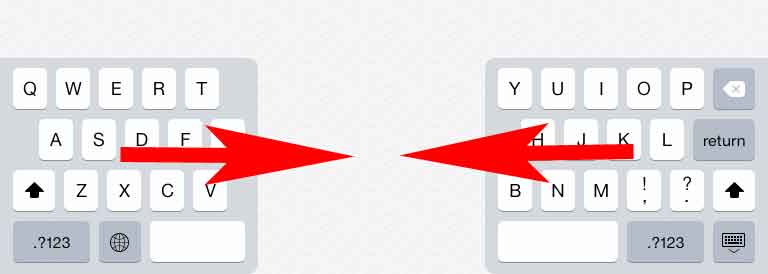
Функция разделения клавиатуры появилась на iPad достаточно давно, сделано это, конечно же, для нашего с Вами удобства. Возможность печать двумя руками одновременно, держа устройство «на весу» — это действительно круто. Однако не все знают, как вернуть все обратно.
Для объединения достаточно провести двумя пальцами так, как это показано на рисунке. Своим жестом вы соединяете две части в одну. Все!

Как поменять клавиатуру?
С появлением iOS 8 разработчикам предоставилась возможность написать свои приложения для ввода информации на iPhone и iPad. Чем они, конечно же, не преминули воспользоваться. В App Store (в любом — официальном или нет) представлено достаточное большое количество разнообразных клавиатур, в том числе с функцией Swype.
Из самых распространенных можно отметить:


Обе знают русский язык и поддерживают способ ввода текста не отрывая пальца от экрана. А что еще нужно?
Установить альтернативную клавиатуру достаточно просто – скачиваете приложение, а потом идете в основные настройки – клавиатура. И здесь ставите ту, которая Вам необходима.
Смена раскладки
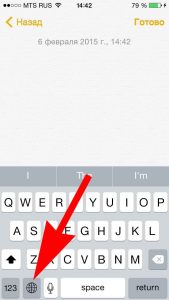
За это действие отвечает значок «глобуса» на клавиатуре. Короткое нажатие и язык ввода изменен. Но, как всегда, бывает так, что этот самый значок отсутствует.
Это означает, что у Вас установлен только один язык для печати текста. Добавить различные языки можно перейдя в настройки – основные – клавиатура.


Вот пожалуй и все вопросы, касающиеся экранного способа ввода информации на iPad и iPhone. Если это не так и автор что-то забыл – смело спрашивайте в комментариях.
Как восстановить нормальную клавиатуру на айпаде?
Восстановить нормальный вид клавиатуры очень просто. Просто нужно знать, как это сделать.
Если на айпаде клавиатура разъехались по сторонам и уменьшилась (вот так, как указано на фото), то вернуть нормальную клавиатуру можно двумя простыми способами.
Способ 1. Нажмите и удерживайте крайнюю нижнюю клавишу, на которой нарисована клавиатура, до тех пор (1-3 сек.), пока не появится окошко с надписью “объединить и закрепить”. Не отрывая пальца от экрана, проведите им до этой надписи. Клавиатура объединится и примет обычный вид.
Способ 2. Расставьте пальцы, захватите ими раздвоившуюся клавиатуру и сведите её пальцами вместе.
Раздвоилась клавиатура на ipad как вернуть

Эргономичная «разломленная» клавиатура в iPad-версии iOS 5 стала, наверное, одним из самых симпатичных нововведений в новой прошивке. К сожалению, под лампой темнее всего, и поэтому множество пользователей рискует упустить несколько полезных мелочей заложенных в реализацию Split Keyboard. Попробуем оперативно исправить это упущение:

Разломать экранную клавиатуру iPad на две виртуальные половинки можно двумя способами. Вариант первый целиком и полностью зиждется на возможностях Multitouch — упритесь кончиками пальцев в центр клавиатуры и разведите пальцы в противоположные стороны (свести оба фрагмента в одно целое можно обратным жестом).

Способ номер два упрятан в клавише «Клавиатура», которая в исходном состоянии просматривается в правом нижнем углу экрана — коснитесь ее пальцем на секунду-полторы, и во всплывающем списке появится полный набор доступных опций в количестве двух штук — «Открепить» (об этом чуть ниже) и «Разделить» (то, что нужно):

На этом возможности «клавиатурной» клавиши не исчерпываются — зажав ее кончиком пальца, можно двигать открепленную клавиатуру вверх-вниз по экрану. Этот же замысловатый жест распространяется на раздельное состояние и позволяет легко и непринужденно справиться со странной привычкой iOS 5 упрямо размещать клавиатурные половинки где-то посередине экрана.
На айпаде клавиатура разделилась как убрать?
Что делать если на айпаде разделилась клавиатура?
Чтобы включить или выключить разделенную клавиатуру, перейдите в меню «Настройки» > «Основные» > «Клавиатура» > «Разделенная клавиатура».
…
Объединение разделенной клавиатуры
Как убрать плавающую клавиатуру на айпаде?
Как уменьшить клавиатуру iPad
Как убрать двойной экран на iPad?
Как убрать плавающую клавиатуру?
Чтобы включить новую функцию, нужно открыть клавиатуру, нажать на иконку G, а затем на кнопку с тремя точками. После этого останется выбрать соответствующую опцию. Чтобы отключить её, достаточно перетащить клавиатуру к нижнему краю экрана.
Как изменить вид клавиатуры на iPad?
Переключение на другую клавиатуру
Как убрать клавиатуру с экрана планшета?
Для перемещения курсора при наборе текста достаточно просто легко нажать пальцем в нужном месте активного поля ввода. Чтобы убрать экранную клавиатуру нажмите кнопку «Назад» на передней панели Android устройства.
Как убрать клавиатуру с середины экрана на ipad?
Что делать если не работает клавиатура на планшете?
Что делать, если не открывается клавиатура на Андроид
Как убрать два окна в сафари?
Чтобы отключить режим «Split View», коснитесь и зажмите кнопку «Новая вкладка» в правом нижнем углу любого из окон браузера. Затем коснитесь «Объединить все вкладки», чтобы открыть обе вкладки на одном окне, или коснитесь «Закрыть вкладки», чтобы закрыть одно окно и расширить на весь экран второе.
Как отключить двойной экран на планшете?
Выключается «разделенный экран» в Android 7.0 Nougat точно таким же «длинным» нажатием на кнопку «Последние запущенные приложения». После чего значок кнопки снова поменяется, а на экране смартфона или планшета верхнее (или левое приложение, если в альбомном режиме просмотра) переключится в полноэкранный режим.
Как выйти из режима Split View?
Чтобы разделить экран между двумя программами поровну, перетащите разделитель программ к центру экрана. Чтобы включить режим Split View в режиме Slide Over, смахните вниз от верхней части программы. Чтобы выйти из режима Split View, перетащите разделитель над программой, которую нужно закрыть.
Как убрать всплывающую клавиатуру на телефоне?
На Андроид убрать клавиатуру с экрана просто: достаточно нажать кнопку «Назад» или использовать стрелку вниз в верхней части поля для ввода текста. Но в некоторых случаях после этого действия вы не можете не открыть ее снова. Это случается из-за сбоев приложения, которое обеспечивает ввод.
Как удалить клавиатуру с экрана андроид?
В Андроид предусмотрен способ скрытия клавиатуры нажатием кнопки «Back» или же в некоторых софт-клавиатурах предусмотрена кнопка скрытия клавиатуры.
Как сделать так чтобы клавиатура была на экране?
Нажмите кнопку Пуск и выберите параметры > Специальные возможности > клавиатуры, а затем включите переключатель в разделе использовать экранную клавиатуру. На экране появится клавиатура, которую можно использовать для перемещения по экрану и ввода текста. Клавиатура останется на экране, пока не будет закрыта.
Проблемы с клавиатурой на iOS-устройствах и пути их решения
Доброго времени! Использовать клавиатуру (пусть даже виртуальную) — дело не хитрое. Знай, жми себе на экран и пиши сообщения, заметки, смс, стихи, романы… Ну или что там Вы хотели бы напечатать. Однако, иногда в процессе работы могут возникать определенные трудности или проблемы (называйте их как хотите), которые вот прям мешают полноценно использовать телефон или планшет!:(
И хотя на устройствах от компании Apple эти самые неприятности случаются достаточно редко, от них все равно никто не застрахован. А так как это может произойти в самый неподходящий момент, лучше быть подготовленным. Поэтому, сегодня мы рассмотрим самые распространенные вопросы, касающиеся виртуальной клавиатуры на наших с Вами любимых гаджетах.
Общие вопросы и неисправности
Пропала клавиатура на iPhone (ну или на iPad)
Причиной не появления клавиатуры может стать, как не очень корректная перепрошивка устройства, так и использование каких-либо твиков (если установлен джейлбрейк).
Вариантов исправить это недоразумение несколько:
Не работает клавиатура
Важно разобраться – дисплей не обрабатывает нажатия или просто не функционирует функция ввода текста. Для этого запустите любое приложение и попробуйте «потыкать» экран.
В зависимости от результата делаем следующие действия:
Функциональные особенности
Разделилась клавиатура на iPad
Функция разделения клавиатуры появилась на iPad достаточно давно, сделано это, конечно же, для нашего с Вами удобства. Возможность печать двумя руками одновременно, держа устройство «на весу» — это действительно круто. Однако не все знают, как вернуть все обратно.
Для объединения достаточно провести двумя пальцами так, как это показано на рисунке. Своим жестом вы соединяете две части в одну. Все!
Как поменять клавиатуру?
С появлением iOS 8 разработчикам предоставилась возможность написать свои приложения для ввода информации на iPhone и iPad. Чем они, конечно же, не преминули воспользоваться. В App Store (в любом — официальном или нет) представлено достаточное большое количество разнообразных клавиатур, в том числе с функцией Swype.
Из самых распространенных можно отметить:
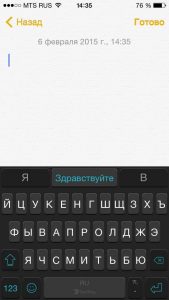
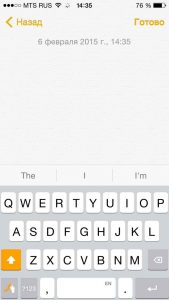
Обе знают русский язык и поддерживают способ ввода текста не отрывая пальца от экрана. А что еще нужно?
Установить альтернативную клавиатуру достаточно просто – скачиваете приложение, а потом идете в основные настройки – клавиатура. И здесь ставите ту, которая Вам необходима.
Смена раскладки
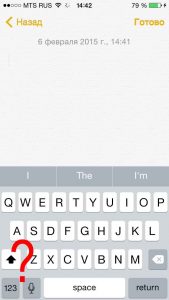
За это действие отвечает значок «глобуса» на клавиатуре. Короткое нажатие и язык ввода изменен. Но, как всегда, бывает так, что этот самый значок отсутствует.
Это означает, что у Вас установлен только один язык для печати текста. Добавить различные языки можно перейдя в настройки – основные – клавиатура.
Вот пожалуй и все вопросы, касающиеся экранного способа ввода информации на iPad и iPhone. Если это не так и автор что-то забыл – смело спрашивайте в комментариях.