На smart tv в ютубе вместо букв отображаются непонятные значки как исправить
В ютубе вместо букв квадратики в телевизоре – как решить проблему
Каждый, кто владеет телевизором Смарт ТВ, сталкивался с неприятностью, когда в работе ютуба появлялись нарушения. Происходит это часто, и отказы возникают как на старых, так и на новых моделях устройств. Ютубовское приложение просто исчезает, перестает открываться либо не обеспечивает загрузку видео, выдает черный экран. Бывает и такое, что в ютубе вместо букв квадратики в телевизоре.
Пример решения проблемы
Представьте ситуацию, когда текстовая часть полностью не отображается, в поисковике ничего нельзя набрать, так как вместо текста появляются квадратики с крестиками.
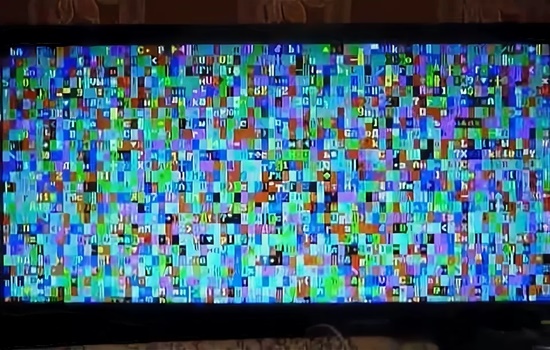
Поиск интересующего видеоматериала становится невозможен.
Первое предположение – сбой в настройках, которые следует сбросить до уровня заводских, удалить и снова установить приложение. Практика показывает, что такие действия часто успеха не приносят, и иероглифы в ютубе на Смарт ТВ не исчезают.
Специалисты уверены, что крестики вместо названий – признак сбоя кодировки символов.
Вероятно, обновления ютуба стали причиной того, что старые телевизоры перестают поддерживать нормальную работу приложения. Возможно, каждый раз придется обновлять кодировки.
Ответы на вопросы
Вопрос спорный, поэтому обратимся к многочисленным форумам, на которых пользователи обмениваются проблемными вопросами и совместно ищут пути решения.
В ютубе на Смарт ТВ вместо букв появились квадратики, что делать? Один из вариантов – войти в телефон, найти интересующий видеоматериал, перейти в меню смарт, выбрать ютуб, далее – через историю.
Условие – одинаковые учетки на ТВ и смартфоне.
Пропали русские буквы на Смарт ТВ. Некоторые пользователи рекомендуют терпеливо ждать – разработчики ютуба должны выполнить доработку и устранить проблему.
На телевизоре в ютубе появились иероглифы. Одна из рекомендаций – выключить телевизор, вытащить вилку из электрической розетки, включить все снова и активировать ютуб повторно. Часто такие действия приводили к положительному результату.
На телевизоре вместо букв крестики. Как вернуться к первоначальному состоянию, если модель старая, официальное приложение не поддерживает? Есть несколько вариантов решения проблемы:
Почему в ютубе на телевизоре китайские символы? Вероятно, случился какой-то сбой. Решения однозначного нет – обновите ютуб на последнюю версию, продиагностируйте устройство на наличие вирусов, выключите его и подключите снова. Существует вероятность, что проблема исчезнет самостоятельно.
Почему на ютубе нет значка на телевизор? Наверное, сбились программные настройки. Перейдите в меню Смарт ТВ, выберите раздел с базовыми параметрами, найдите в нем подраздел «деинсталляция программного обеспечения», выберите нужное приложение и выполните его обновление.
Теперь вы знаете, что однозначного решения проблемы, как убрать иероглифы в телевизоре с ютуба, не существует. Пользователи действуют «методом тыка», пробуя различные варианты, от простого отключения устройства до обновления приложения на актуальную версию.
Что делать, если не работает Ютуб на телевизорах Smart TV
Youtube – это самое популярное приложение, а точнее, сервис с видеоконтентом, в данный момент. Его смотрят не только на компьютере, но и на другой технике: телефонах, планшетах, телевизорах. Несмотря на стабильную работу Ютуба, иногда возникают проблемы. Особенно с приложением, которое может некорректно работать.
Так, часто почему-то не работает Youtube на телевизоре Smart TV. Причем марка телеприемника не важна. Ютуб может перестать работать должным образом на Samsung Smart TV, LG, Sony, Philips и телевизорах других производителей.
Проблема может быть разной. Например, Ютуб не грузится, зависает, или вообще пропал из списка приложений. В каждом случае применяются разные методы решения проблемы. Но есть и универсальные действия, которые помогают всегда.
Что делать для восстановления работы приложения, подробно рассматриваем ниже. Будут описаны общие универсальные путы исправления проблем и для каждой марки Smart TV: Samsung, LG, Sony, Philips и других.
Какие могут быть проблемы
Список возможных неполадок может сильно дополняться. У каждого пользователя перестает нормально функционировать Ютуб с разными симптомами. Но выше перечислены самые распространенные проблемы.
Что делать, если пропал Youtube
Пропажа приложения характерна для устаревших Smart TV любых марок.
В 2017 разработчик Ютуба объявил, что переходит на новую версию программы. Она будет доступна только на новых Smart TV устройствах.
На старых, выпущенных до 2012, сервис перестал поддерживаться. После запуска пользователи стали видеть уведомление на черном фоне «Приложение больше не поддерживается» или похожую надпись.

Нередко приложение совсем пропадает. То есть ранее значок был, а сейчас отсутствует. Следовательно, запустить видеохостиг не получается.
Если телевизор действительно устаревший, то пользоваться на нем оригинальным приложением больше невозможно. Разработчик рекомендует обновить телевизор, т. е. купить новый современный аппарат, или подключить внешнюю Smart-приставку.
А вот когда телевизор по качеству изображения вас устраивает, то приобретать новую технику нет смысла. Это ударит по карману, да и только ради Youtube тратить большие деньги нет смысла.
Разумным выходом становится использование приставки на операционной системе на Android TV. С ней вы получите совершенно новый по функциональности телевизор. Заработает Ютуб, а также будет доступен увеличенный набор встроенных и возможных к установке приложений.
К тому же если в будущем телевизор снова устареет или перестанет обновляться разработчиком, придется приобретать новый. С приставкой такая ситуация тоже может произойти. Но, согласитесь, что потратить 3 тысячи для получения всех современных возможностей намного проще, чем отдать 20-30 тысяч за более или менее нормальный ТВ-приемник.
Есть способ смотреть Ютуб на телевизоре и без трат. Рассмотрим, как вернуть Ютуб другими способами.
Внешний вид приложения, которое открывается через «Медиа Станцию», ничем не отличается от оригинального. Поэтому способ рекомендуется всем, у кого возникают любые неполадки с работой сервиса, и их не получается исправить.
Если говорить про подключение внешних устройств, то можно:
Если телевизор новой модели
Пропасть приложение может только в случае каких-либо проблем с ОС телевизора. Например, Ютуб регулярно обновлялся, а телевизор перестал. Следовательно, могла появиться несовместимость прошивки и Youtube. В таком случае требуется обновить ПО через настройки телевизора.
Иногда, наоборот, очередное обновление программного обеспечения Smart TV создает проблемы. Тогда нужно дождаться выхода новой версии прошивки и обновиться еще раз. Разработчики, как правило, сразу узнают о проблемах и устраняют их. Поэтому постоянно нужно обновлять телевизор.

Можно еще сбросить телевизор до заводских настроек, но это собьет все произведенные ранее установки, удалит приложения и данные. Лучше дождаться выхода очередного обновления и выполнить установку. Затем можно попробовать установить Youtube через магазин телевизора.
В зависимости от фирмы и модели ТВ-устройства, Youtube может быть системным, т. е. встроенным в прошивку, или предустановленным (но не вшитым). В первом случае приложение нельзя удалить, поэтому пропасть сервис не может. Значок останется в системе навсегда. Но это не избавляет Youtube от других проблем.
Если же Ютуб не является системной утилитой, вшитой в прошивку, то пропадание может случиться независимо от модели и года выпуска телевизора. Тогда стоит попробовать вернуть приложение повторной установкой. Для этого зайдите во встроенный магазин на телеприемнике, найдите Youtube и инсталлируйте. После, если нет неполадок в системе, несовместимостей, то значок сервиса вновь появится.
Простые универсальные решения
Любые проблемы, которые не связаны с исчезновением иконки Youtube и прекращением поддержки можно попытаться устранить простыми действиями. Их стоит выполнить первым делом, как только произошла проблема.
Это общие рекомендации, которые нужно делать в первую очередь при нарушении работы любых приложений на Smart-телевизоре.
Если не работает Youtube на LG Smart TV
Рассмотрим некоторые варианты исправление работы для распространенных случаев.
Виджет пропал
На старых версиях LG нужно открыть магазин LG Store.

В случае, если на стартовом экране Youtube нет, посмотрите в разделе «PREMIUM» или сделайте поиск по магазину.

После, проверьте, вернулся ли виджет Youtube в меню телевизионного устройства.
Youtube зависает, не включается, не запускает видео
Youtube на Smart TV LG не встроен в прошивку, поэтому есть возможность произвести удаление. Это позволяет переустановить Ютуб, что иногда возвращает работу в нормальное состояние.
Предварительно лучше отключить провод от электрической сети и подождать минут 15.
Если универсальные методы, обновление системы и переустановка программы не дала результата, осталось попробовать только сбросить телевизор.
Если причина не в приложении, после сброса виджет Ютуба снова появится в меню или работа восстановится.
Настройка сети
Если на телевизоре LG не работает Ютуб, а тем более при возникновении сообщений, что не получается подключиться к сети, можно попробовать сменить DNS в сетевых параметрах.
Не показывает Youtube на Samsung Smart TV
В новые телевизионные устройства от Samsung Youtube вшит и не удаляется. Поэтому единственное, что можно сделать, так это попробовать сбросить ТВ до изначальных параметров, установить новую версию прошивки и настроить собственный DNS.
На некоторых сериях телевизоров «Самсунг» сброс находится внутри пунктов «Поддержка»-«Самодиагностика».

На современных моделях есть функция обслуживания. Позволяет оптимизировать работу приемника, очистить кэш, устранить мелкие системные ошибки. Расположена функция в настройках по пути «Поддержка»-«Обслуживание устройства».

Перестал работать на Sony Smart TV
Телевизоры Sony могут работать на разных версиях OS Android TV. В этом разделе материала рассмотрены действия не для самой новой системы. Дополнительно рекомендуется посмотреть раздел ниже.
Удалите Cookies веб-браузера:
Обновите содержимое телевизора, загрузив с сервера Sony:
Если приведенные способы не дали положительного результата, сначала сделайте обновление, а потом сброс. Искать перечисленные функции нужно в меню «Установки», подразделе «Сис-ные настройки».
Телевизоры на Android TV (Sony, Philips, Xiaomi и другие)
Попробуйте выполнить переустановку:
Если опции «Удалить» в дополнительном меню нет, значит, Ютуб зашит системно.
Очистка данных и откат на предыдущую версию:
Если очистка приложения не устранила неполадку, попробуйте вернуться к изначальной версии Youtube. В этом же меню выберите «Удалить обновления».

На более ранних «Андроидах» очистка тоже возможна. Нужно в «Установках» зайти в «Управление приложениями», затем в «Системные приложения». Выбираете «Youtube» и очищаете данные.

Если решились на сброс ТВ, то нужно в настройках перейти в «Настройки устройства» и в самом низу будет нужный пункт.
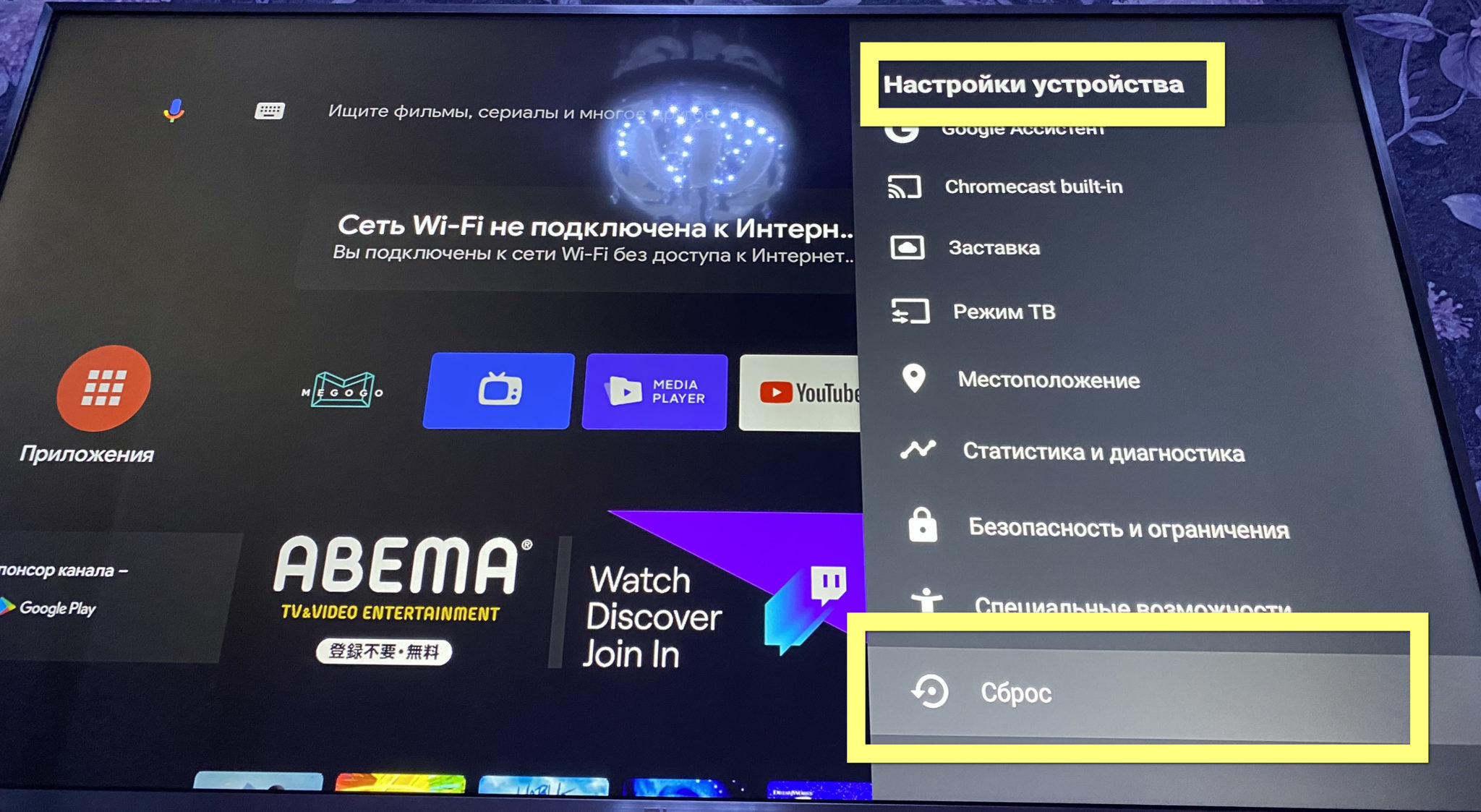
Работа с приложением Youtube на телевизоре
Если перестал работать Ютуб на телевизоре, иногда помогает использование внутренних опций очистки внутри самого приложения на телеприемнике. Приведенные ниже алгоритм по отзывам пользователей помогает, если программа не грузится, сбрасывается Youtube и так далее.


После выполнения очистки внутри телевизионного Youtube вас выкинет с учетной записи. Авторизуйтесь в аккаунт заново.
Media Station X – идеальное решение, если не получается возобновить Youtube
Утилита кроссплатформенная, то есть разработана под все популярные телевизионные операционные системы. Отличие в том, что Youtube будет запускаться не как отдельное приложение, а открываться с внешнего источника. Что самое приятное, приложение официальное и не отличается от того, что использовали раньше.
Установка делается стандартным образом через приложение-магазин на телетехнике:
После установки и запуска MSX кликните на пункт «Settings», выберите «Start Parameter», нажмите «Setup».

Введите источник «web.fxml.ru», снизу справа нажмите на галочку.

Чтобы каждый раз не задавать адрес, кликните «Yes».

Приложение перезапустится, слева будет пункт «DStore». Это магазин, внутри которого можно найти много интересных сервисов. Там же находится Ютуб.
Чтобы удобнее было работать с Media Station X, поместите приложение в начало списка в меню Smurt Hub.
Заключение
Надеюсь, что материал помог и теперь на вашем Smart TV работает Ютуб. Если ничего не вышло или остались какие-то вопросы, пишите в комментарии. Буду рад ответить.
Почему действие запрещено на телевизоре смарт тв в ютубе
Youtube — популярный видеохостинг, но эти глюки…. 
Здравствуй, читатель статьи! В интернете очень много вопросов: “захожу в ютуб, но появляется надпись действие запрещено”. Сегодня мы об этом подробно поговорим…..

Причины
Что делать, если Ютуб при входе пишет: “Действие запрещено”?
Такая проблема встречается преимущественно на Смарт ТВ. Поэтому разбираться в причинах и искать решения, мы будем на устройствах такого типа.


Для начала нужно разобраться, где именно произошел сбой. А вариантов немного:
Факт! В большинстве случаев, ошибка возникает из-за резкой остановки важных процессов приложения.
Виноват Google аккаунт….
Решение
Вариант 1 :
Как это проверить? Да очень просто!
Если сервис все также не работает, то дело в аккаунте.
Как узнать, что меня заблокировали?
С помощью средств ютуба, можно легко узнать, на каком видео это нарушение было выявлено. Для этого, просто вводим название ролика в поисковую строку сайта. И если видео там нет, то скорее всего профиль заблокировали.
1) Попробуйте написать в службу поддержки с другой “учетки” (апелляция). Вам ответят специалисты видеохостинга. Они же и подскажут, что нужно сделать для восстановления работоспособности вашей учетной записи.
2) Можно завести новый аккаунт и продолжать пользоваться видеохостингом.
А если с учетной записью все в порядке?
Вариант 2 :
Если аккаунт функционирует, то произошел…. — Программный сбой на телевизоре
Здесь гораздо больше возможных причин и решений. Начнем приступать к восстановлению работы ютуба от самых простых решений, до самых сложных.
Удаление временных файлов приложения (очистка кэша).

Другие причины
1—-Перезагрузка телевизора
Этот способ, наверное, не требует подробного описания. Что говорите? Требует? Ну ладно-ладно….
Для лучшего эффекта, можно отключить телевизор от энергосети.
2 —-Новая версия приложения

Также, отличным вариантом будет полное удаление программы с устройства, а затем ее установка. Почему? Потому что, переустанавливая программу, мы удаляем все данные (кэш, куки и так далее).
3—Установка второго приложения Ютуб
Вы все верно прочитали! На смарт тв, будет 2 YouTube.
Этот способ подходит не для всех телевизоров.
4— Загрузка приложения с флешки
Кстати, таким способом можно установить не только приложение от Google, но и другие клиенты ютуба.

5—Сброс настроек
Полное удаление данных с устройтсва!
На разных телевизорах, название отличается….
6— Обновление ПО или перепрошивка телевизора
Обновление “по воздуху”:
Внимание! На разных моделях телевизоров, названия пунктов могут отличаться (подробнее можно просмотреть в руководстве или в интернете). Однако смысл остаётся таким же.
Перепрошивка:
Гаджет можно отнести в сервисный центр. Там его перепрошьют. Однако за это придётся платить немалые деньги. Мы рассмотрим более бюджетный вариант!
А на этом всё! Если вы смогли решить свою проблему, прочитав нашу статью, то обязательно поставьте нам лайк!
Как убрать субтитры в Ютубе? Отключаем субтитры на телефоне, ПК, планшете
Как отключить субтитры на телефоне
Зачем отключать субтитры в YouTube? Иногда автоматически воспроизводимый текст может мешать просматривать контент. Отключить их можно в несколько кликов.
IOS (iPhone)
Операции на любых устройствах одинаковые, будь это планшет, Android или iPhone. Чтобы убрать титры на IOS, необходимо выполнить следующие действия:
Запустить видео. Потом нажать на кнопку с тремя точками. Она находится в правом верхнем углу. Потом откроется список, где нужно выбрать пункт «Субтитры».

Выбрать «Выключить». Действия сохраняются автоматически.
Android
В первую очередь нужно открыть видео и воспроизвести его. Кликнуть по квадрату, который находится в верхнем углу. Он обозначается двумя буквами «СС». Текст сразу же исчезнет.

Если указанного значка нет, то необходимо нажать на экран и он сразу же появится.
Справка! Можно отключить функцию субтитров для всех воспроизводимых роликов. Для этого зайти в «Настройки»и выбрать «Субтитры». Передвинуть бегунок, чтобы надпись «СС» исчезла. Готово.
А что касается настройки фона и шрифта, возможности включения титров, то все редактируется в настройках.
Если субтитровое сопровождение слишком важно для пользователя, то при необходимости рекомендуется отредактировать язык, фон, стиль. Доступно несколько вариантов.
На планшете
Если необходимо навсегда убрать титры:
Отключить субтитры на компьютере
Если титры мешают при просмотре контента на компьютере или ноутбуке, отключить их можно в два клика. Полная версия имеет множество настроек и функций. Текст можно полностью отключить или только у определенного видео.
Для конкретного ролика
Зайди на сайт Ютуба и включить видео.

В нижней части экрана находится специальная кнопка, которая отключает текст. Тапнуть по ней.

Если же этой кнопки нет, необходимо зайти в настройки, а затем в раздел «Субтитры». Установить отметку напротив «Выкл». Весь текст автоматически исчезнет.
Полное отключение
Пользователю потребуется выполнить несколько действий:
Тапнуть по собственной аватарке и перейти в настройки.

Найти раздел «Настройки аккаунта». Затем выбрать «Воспроизведение».

Убрать галочку напротив пункта «Всегда показывать субтитры». Все изменения сохранить.

На ТВ
Отключить ненужное текстовое сопровождение можно и на телевизоре и на других медиаустройствах, которые поддерживают YouTube. Пошаговые действия:
Перед пользователем откроется меню, где он может выбрать титры или же полностью деактивировать их. Здесь также доступны дополнительные настройки: шрифт текста, его фон, цвет и т.д.
Выбрать язык субтитров
Инструмент по визуализации звучащей речи, созданный разработчиками Ютуба, поддерживает все языки. Можно легко и быстро выбрать язык титров. Пошаговая инструкция:
Если вы автор видео, как добавить субтитры при загрузке
Субтитры помогают смотреть и понимать смысл ролика, разбираться в контенте канала. Автоматические распознавание речи не всегда имеет хорошее качество. Очень часто текст сильно расходится по смыслу. В этом случае рекомендуется авторам самостоятельно добавлять субтитры.
Важно! Автоматические сабы доступны на 10 языках, а ручной набор позволяет создавать тексты на 40 и более языках.
Добавить субтитры к видео можно в несколько шагов:
Также можно подкорректировать текст или ввести новый. Обязательно выбрать язык. Его легко найти через строку поиска. Для этого пользователь вводит первые буквы, а уже система предложит нужный вариант.
Справка! Автоматические титры можно изменить, т.к. они не всегда получаются идеальными. Распознавание голоса часто приводит к «сбоям». Пользователю будет доступна корректировка.
Такой серьезный подход к собственному контенту позволит набрать больше новых поклонников.
Заключение
Каждый пользователь настраивает титры в Ютубе под себя. Их можно отключить на время или навсегда. Для этого нужно следовать прописанной инструкции и иметь под рукой компьютер или смартфон. Никаких трудностей возникнуть не должно.
Видео-инструкция:
Если вы нашли ошибку, пожалуйста, выделите фрагмент текста и нажмите Ctrl+Enter.