Маленькое окошко “установка личных параметров для windows mail 7” и весь мир подождет
Помощь в написании контрольных, курсовых и дипломных работ здесь.
Почему надо вращать не камеру, а весь “мир” http://forum.startandroid.ru/viewtopic.php?t=7035 видимо связано с тем что расчетов меньше надо.
Как написать регулярное выражение для выдергивания английских букв и символов: “+”, “,”, “:”, “-“, ” “, “!”, “?” и “.” Не могу ни как собразить как написать регулярное выражение для выдергивания английских букв и.
В последний раз когда он так загрузился, я скачала CureIt и запустила сканирование, нашлись две угрозы, др. вэб их вылечил и попросил перезагрузиться. Теперь все происходит иначе: Нажимаю запуск минуты три висит черный экран, затем на черном экране одной строкой бегут какие-то циферки типа обновлений драйверов мне кажется в скобках указано сколько их всего и рядом сколько загрузилось. Далее “Настройка обновлений этап 1 из 3.”, далее приветствие еще минуты три, потом “Подготовка рабочего стола” и после нее окошко “личные параметры, установка личных пар. для windows mail 7” и еще одно свернутое окно “Служба лицензирования программного обеспечения Микрософт прекратило работу и было закрыто.Возникшая проблема привела к прекращению работы приложения. Windows уведомит вас если будет найдено решение проблемы” я нажимаю “ок” вызываю диспетчера задач снимаю задачу “личные параметры” он мне пишет Windows explorer не отвечает, задача завершается и ничего не происходит. Я бы вставила картинки того, что происходит, но на этом форуме не понимаю, как их вставлять. мудреная панель..
Добавлено через 13 минут запустила sfc /scannow в безопасном режиме и без установочного диска. Последняя строчка в диалоговом окне пока “Проверка 1% завершена.” Проценты что-то не растут.
Добавлено через 1 минуту sfc /scannow окно просто исчезло спустя 3 минуты после старта проверки
Попроверяй ею процессы двойным кликом на каждом процессе,в том числе и svchost.exe Автоматически файлы будут передаваться на VirusTotal,может чего и найдёшь.Поустанавливай целую кучу сканеров вредоносного,шпионского ПО и проверяй.
И вот ещё,вроде твой случай:
Компьютерный вирус. Инфицирует PE EXE файлы с сохранением их работоспособности. Имеет размер 36352 байта. Написан на языке C++.
Относится к классу HLLP-вирусов (High Level Language Parasitic Virus). Инсталляция
При запуске зараженного файла вирус копирует себя в корневой каталог Windows с именем svchost.exe:
При этом тело вируса модифицируется так, что в конец файла добавляется ресурс VERSIONINFO, частично совпадающий с аналогичным ресурсом в оригинальном системном файле svchost.exe Windows XP, который расположен в %WinDir%\system32 (различие только в номерах версий — созданный файл имеет номер версии 5.1.0.0).
После этого вирус запускает созданный файл, передавая ему в качестве параметров командной строки имя запущенного инфицированного Exe-файла и его параметры командной строки.
Затем выполнение программы завершается. Это делается для лечения запустившегося инфицированного Exe-файла.
Запущенный вирусом файл svchost.exe проверяет тип операционной системы. Если это Windows NT, 2000 или XP, то он регистрирует себя в виде службы с именем «PowerManager» и описанием «Manages the power save features of the computer». Если тип операционной системы другой (Windows 95, 9Cool, то запущенный процесс (svchost.exe) прячется из списка задач с помощью функции RegisterServiceProcess и регистрируется в системном реестре: [HKLM\Software\Microsoft\Windows\CurrentVersion\RunServices] “PowerManager”=”%WinDir%\svchost.exe”
Запущенный файл svchost.exe анализирует параметры командной строки; если они есть, то вирус лечит указанный в них файл и запускает его с оригинальными параметрами командной строки. Затем, если одна копия вируса уже выполняется, процесс завершает свою работу. Деструктивная активность
В ходе фонового выполнения файла svchost.exe производится поиск и инфицирование других Exe-файлов. При поиске файлов просматриваются все несъёмные диски, начиная с диска C: до диска Z:. Для каждого диска просматривается дерево подкаталогов и производится поиск файлов с расширением Exe. Найденные файлы инфицируются.
При этом заражение файлов не происходит, если выполняется одно из следующих условий:
* файл импортирует одну из функций: PackDDElParam или StartServiceCtrlDispatcher; * размер файла меньше 100 КБ; * тип пользовательского интерфейса — не GUI; * файл является защищённым (определяется посредством SfcIsFileProtected); * файл уже инфицирован этим вирусом (определяется путём нахождения строки; «Ijeefo!Esbhpo!wjsvt/!Cpso!jo!b!uspqjdbm!txbnq/» по смещению 610h от начала файла (данная строка является зашифрованной строкой «Hidden Dragon virus. Born in a tropical swamp.»).
Все строковые константы в теле вируса зашифрованы.
При заражении файлов у них на время инфицирования снимается атрибут «Только для чтения». Также не изменяются время создания, записи и последнего доступа к файлу. В ходе инфицирования файлов вирус шифрует и меняет местами некоторые данные файла. Рекомендации по удалению
Как открыть параметры в Windows 11/10. Что делать, если параметры не открываются (+ таблицы ms-settings для доступа к основным настройкам системы)
Всех приветствую!
Сегодня будет справочная заметка по поводу настроек ОС Windows 11/10 (с одной стороны вроде бы — их не сложно поменять, а с другой — периодически с этим вопросы. ).
Теперь без предисловий перейдем к теме. 👌
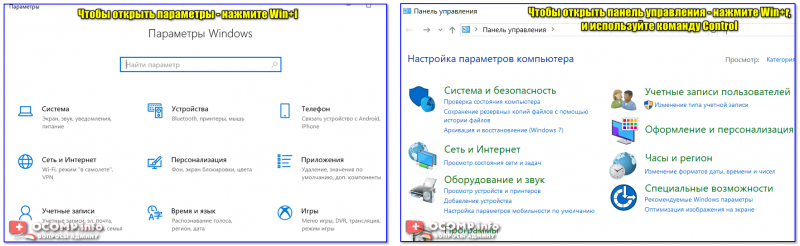
Новые параметры в Windows 10 и классическая Control Panel / Кликабельно
«Настройки» ОС Windows
Как открыть параметры в Windows
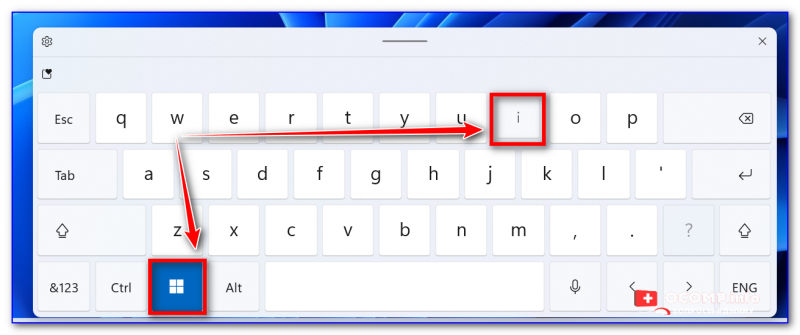
👉 Вариант 1
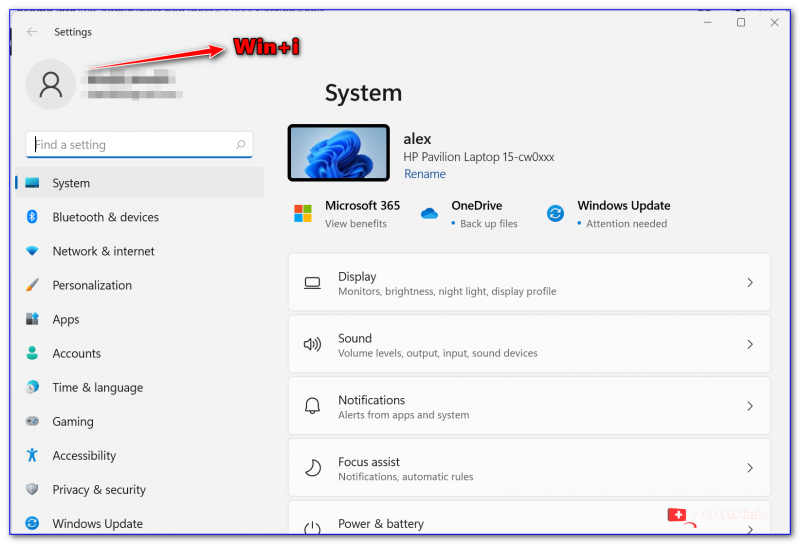
Собственно, далее появится окно с параметрами. 👇
Settings Windows 11
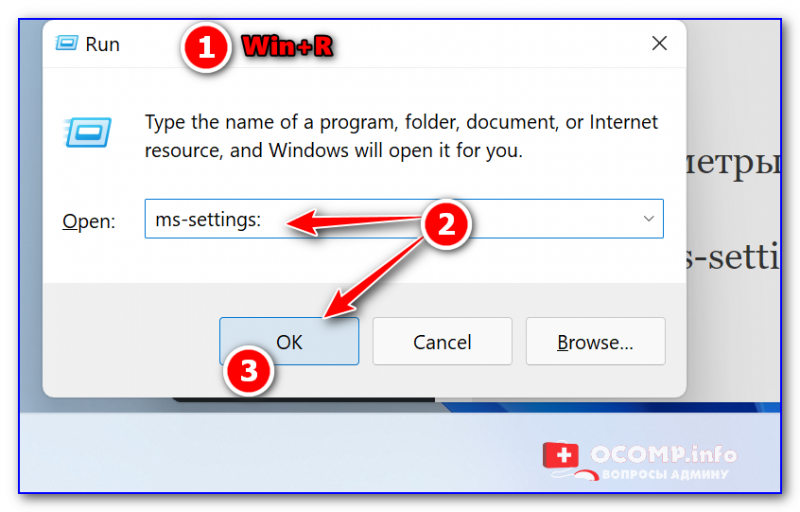
👉 Вариант 2
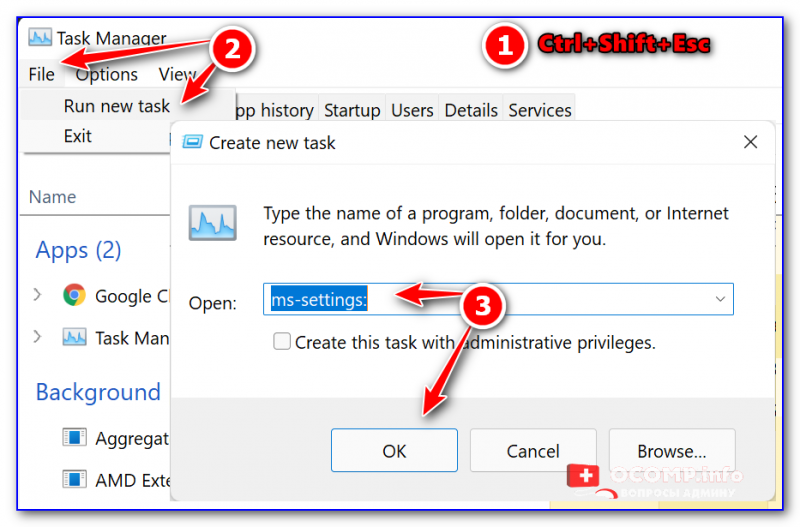
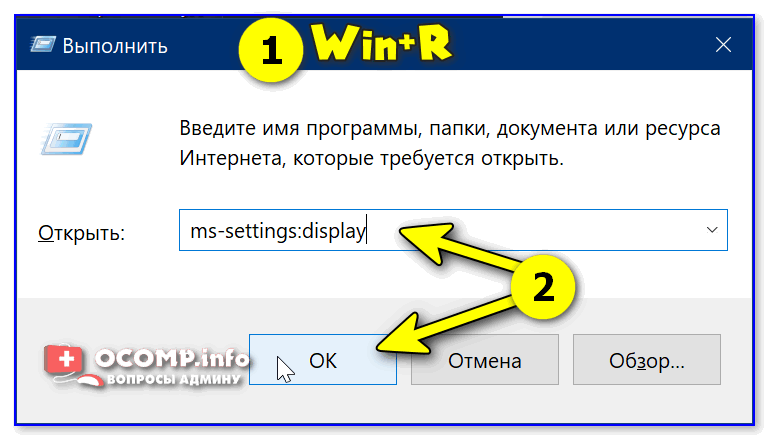
Кстати, вместо окна “выполнить” (сочетание Win+R ) можно использовать диспетчер задач (Task Manager // вызывается по сочетанию Ctrl+Shift+Esc ) — в нем потребуется создать новую задачу через меню “Файл” (File) и указать команду ms-settings: (см. скрин ниже 👇).
Task Manager — диспетчер задач
👉 Вариант 3
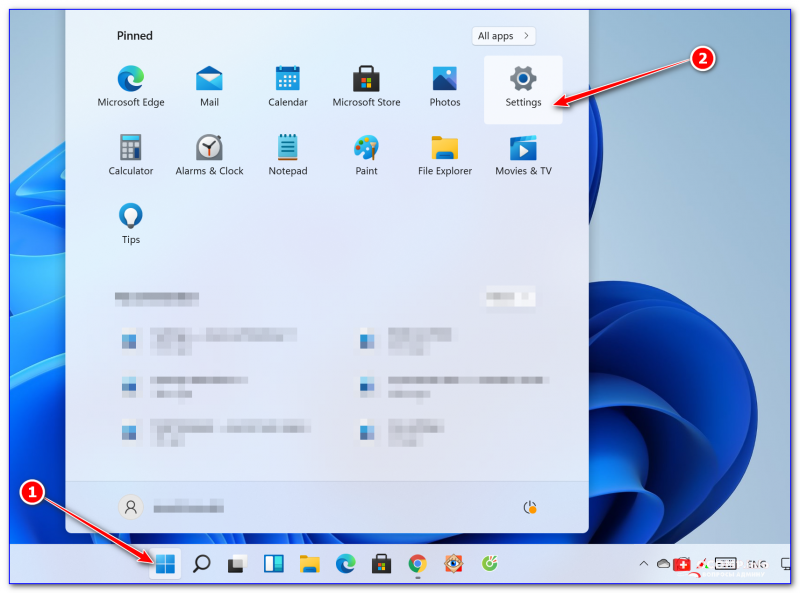
Пожалуй самый очевидный вариант открыть параметры ОС — войти в меню ПУСК и найти заветную ссылку среди закрепленных приложений на первом экране (см. скриншот ниже 👇).
Примечание : в виду разного рода проблем с панелью задач и меню ПУСК — данный способ не всегда актуален (именно поэтому я поставил его лишь на третье место).
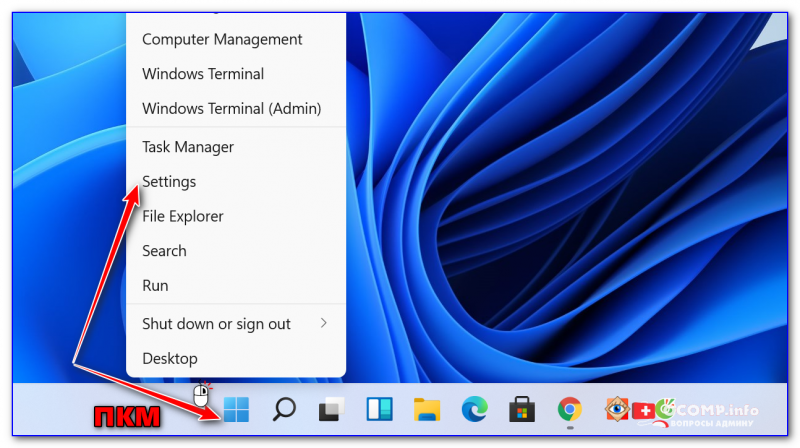
Кстати, меню ПУСК не обязательно открывать — достаточно по нему кликнуть правой кнопкой мыши (ПКМ) — после этого должно появиться меню из которого доступны параметры (Settings). 👇
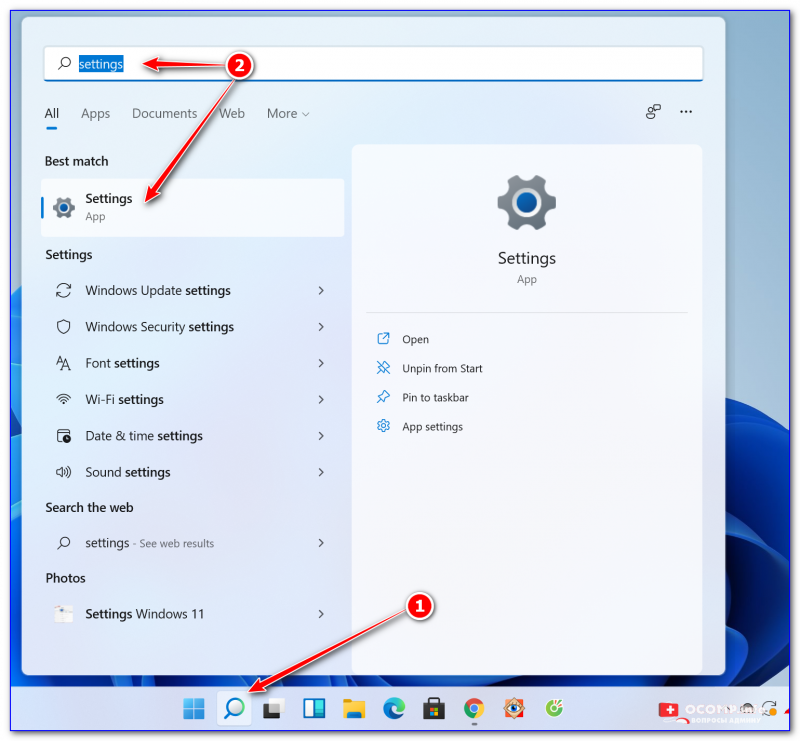
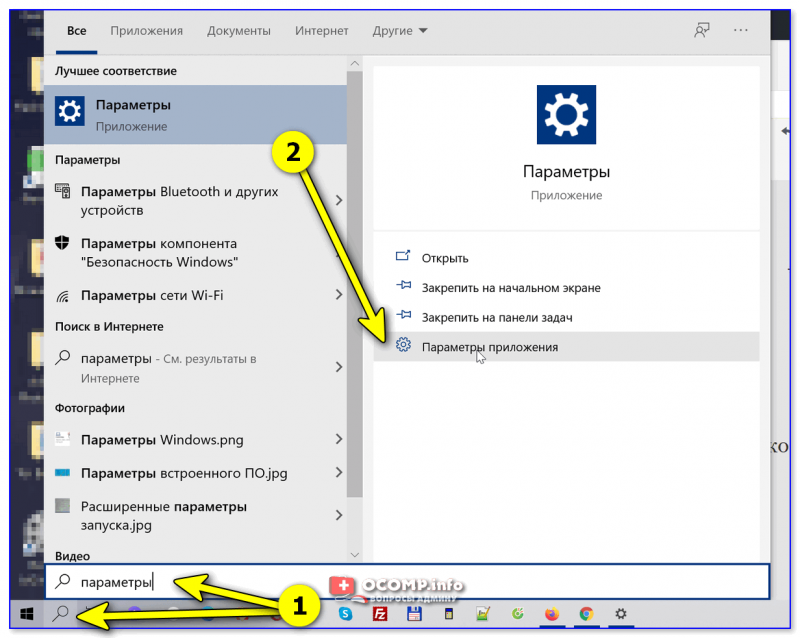
Кроме этого, если у вас есть “значок лупы” на панели задач (поиск) — достаточно раскрыть его и ввести “settings” в строку (как в примере ниже). 👇
Settings — поиск в Windows 11
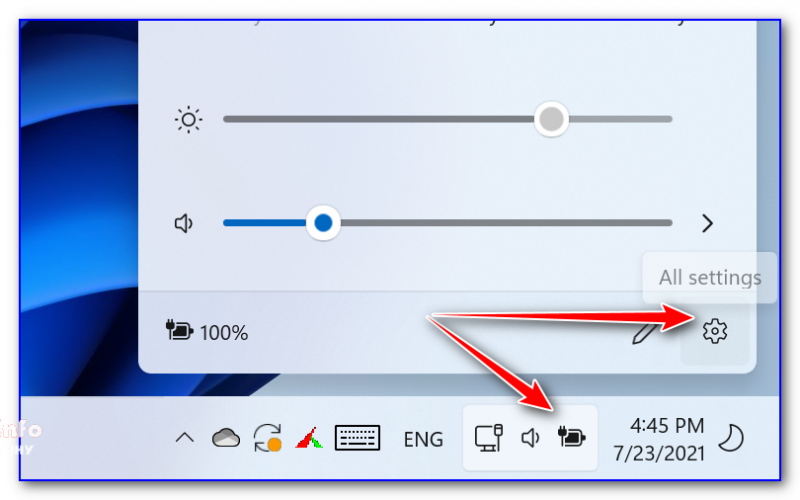
Если говорить конкретно о Windows 11 — то в ней можно также кликнуть по значку батареи (звука / сети) — и в появившемся меню будет ссылка на настройки ОС (All Settings). 👇
Таблица ms-settings для доступа к основным настройкам системы
Настройки дисплея (Win+R)
Таблица 1: раздел «Система», дисплей, батарея, характеристики компьютера
Описание
Что набирать в строке “Открыть” (Win+R)
👉 Параметры Windows
ms-settings:
Раздел “Система”
Дисплей 👍
ms-settings:display
Параметры ночного света
ms-settings:nightlight
Уведомления и действия
ms-settings:notifications
Питание и спящий режим 👍
ms-settings:powersleep
Батарея
ms-settings:batterysaver
Использование батареи конкретными приложениями
ms-settings:batterysaver-usagedetails
Экономия заряда 👍
ms-settings:batterysaver-settings
Хранилище
ms-settings:storagesense
Изменить место сохранения нового содержимого
ms-settings:savelocations
Изменить способ освобождения места
ms-settings:storagepolicies
Режим планшета
ms-settings:tabletmode
Многозадачность
ms-settings:multitasking
Проецирование на этот компьютер 👍
ms-settings:project
Удаленный рабочий стол
ms-settings:remotedesktop
Общие возможности
ms-settings:crossdevice
Характеристики ЦП, ОЗУ и пр. (о системе) 👍
ms-settings:about
Таблица 2: Bluetooth, мышь, принтеры, сеть и интернет
Устройства
Команда (Win+R)
Bluetooth и другие устройства
ms-settings:bluetooth
Добавить устройство
ms-settings:connecteddevices
Принтеры и сканеры
ms-settings:printers
Мышь
ms-settings:mousetouchpad
Сенсорная панель
ms-settings:devices-touchpad
Ввод
ms-settings:typing
Перо и Windows Ink
ms-settings:pen
Автозапуск
ms-settings:autoplay
USB
ms-settings:usb
Телефон
Телефон
ms-settings:mobile-devices
Добавить телефон
ms-settings:mobile-devices-addphone
Сеть и интернет
Состояние
ms-settings:network-status
Сотовая связь и SIM-карта
ms-settings:network-cellular
Wi-Fi
ms-settings:network-wifi
Набор номера Wi-Fi
ms-settings:network-wificalling
Управление известными сетями
ms-settings:network-wifisettings
Ethernet
ms-settings:network-ethernet
Набор номера
ms-settings:network-dialup
VPN
ms-settings:network-vpn
Режим в самолете
ms-settings:network-airplanemode
Мобильный хот спот
ms-settings:network-mobilehotspot
Использование данных
ms-settings:datausage
Прокси
ms-settings:network-proxy
Таблица 3: тема, фон, установленные приложения, учетные записи
Персонализация
Win+R
Фон
ms-settings:personalization-background
Цвета
ms-settings:colors
Экран блокировки
ms-settings:lockscreen
Темы
ms-settings:themes
Пуск
ms-settings:personalization-start
Панель задач
ms-settings:taskbar
Приложения
Приложения и возможности
ms-settings:appsfeatures
Управление дополнительными компонентами
ms-settings:optionalfeatures
Приложения по умолчанию
ms-settings:defaultapps
Автономные карты
ms-settings:maps
Приложения для веб-сайтов
ms-settings:appsforwebsites
Воспроизведение видео
ms-settings:videoplayback
Учетные записи
Ваши данные
ms-settings:yourinfo
Адрес электронной почты, учетные записи приложений
ms-settings:emailandaccounts
Параметры входа
ms-settings:signinoptions
Доступ к учетной записи места работы или учебного заведения
ms-settings:workplace
Семья и другие люди
ms-settings:otherusers
Синхронизация ваших параметров
ms-settings:sync
Дата и время
ms-settings:dateandtime
Регион и язык
ms-settings:regionlanguage
Распознавание голоса
ms-settings:speech
Таблица 4: игры, виртуал. клавиатура, язык
Игры
Меню игр
ms-settings:gaming-gamebar
DVR для игр
ms-settings:gaming-gamedvr
Трансляция
ms-settings:gaming-broadcasting
Режим игры
ms-settings:gaming-gamemode
TruePlay
ms-settings:gaming-trueplay
Сеть Xbox
ms-settings:gaming-xboxnetworking
Специальные возможности
Экранный диктор
ms-settings:easeofaccess-narrator
Экранная лупа
ms-settings:easeofaccess-magnifier
Высокая контрастность
ms-settings:easeofaccess-highcontrast
Скрытые субтитры
ms-settings:easeofaccess-closedcaptioning
Клавиатура
ms-settings:easeofaccess-keyboard
Мышь
ms-settings:easeofaccess-mouse
Другие параметры
ms-settings:easeofaccess-otheroptions
Поиск
Поговорите с Cortana
ms-settings:cortana
Разрешения и журнал
ms-settings:cortana-permissions
Уведомления
ms-settings:cortana-notifications
Другие детали
ms-settings:cortana-moredetails
Cortana язык
ms-settings:cortana-language
Дата и время
ms-settings:dateandtime
Регион и язык
ms-settings:regionlanguage
Распознавание голоса
ms-settings:speech
Таблица 5: конфиденциальность
Конфиденциальность
Общие
ms-settings:privacy
Расположение
ms-settings:privacy-location
Камера
ms-settings:privacy-webcam
Микрофон
ms-settings:privacy-microphone
Уведомления
ms-settings:privacy-notifications
Речь, рукописный ввод и вывод текста
ms-settings:privacy-speechtyping
Сведения учетной записи
ms-settings:privacy-accountinfo
Контакты
ms-settings:privacy-contacts
Календарь
ms-settings:privacy-calendar
Журнал вызовов
ms-settings:privacy-callhistory
Электронная почта
ms-settings:privacy-email
Задачи
ms-settings:privacy-tasks
Обмен сообщениями
ms-settings:privacy-messaging
Радио
ms-settings:privacy-radios
Другие устройства
ms-settings:privacy-customdevices
Отзывы и диагностика
ms-settings:privacy-feedback
Фоновые приложения
ms-settings:privacy-backgroundapps
Диагностика приложения
ms-settings:privacy-appdiagnostics
Автоматическое скачивание файлов
ms-settings:privacy-automaticfiledownloads
Таблица 6: обновления и безопасность, защитник Windows, для разработчиков
Обновления и безопасность
Центр обновления Windows
ms-settings:windowsupdate
Проверить обновления
ms-settings:windowsupdate-action
Журнал обновлений
ms-settings:windowsupdate-history
Параметры перезаписи
ms-settings:windowsupdate-restartoptions
Дополнительные параметры
ms-settings:windowsupdate-options
Оптимизация доставки
ms-settings:delivery-optimization
Защитник Windows
ms-settings:windowsdefender
Служба архивации
ms-settings:backup
Устранение неполадок
ms-settings:troubleshoot
Восстановление
ms-settings:recovery
Активация
ms-settings:activation
Поиск устройства
ms-settings:findmydevice
Для разработчиков
ms-settings:developers
Windows Hello
ms-settings:signinoptions-launchfaceenrollment
Программа предварительной оценки Windows
ms-settings:windowsinsider
Если параметры не открываются
👉 Вариант 1
Для начала я бы посоветовал перезагрузить компьютер и заново попробовать открыть параметры.
Если не поможет, то:
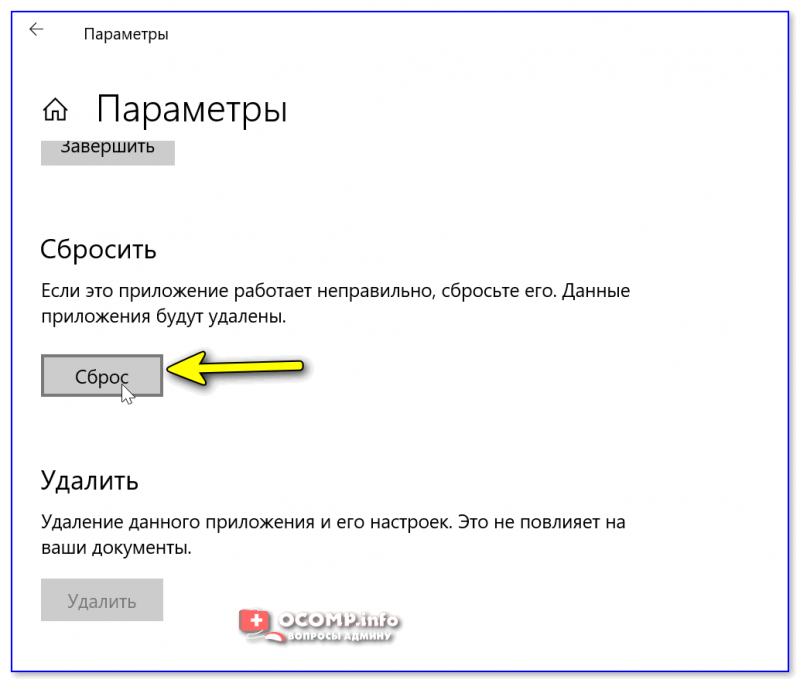
Выполнить сброс приложения
👉 Вариант 2
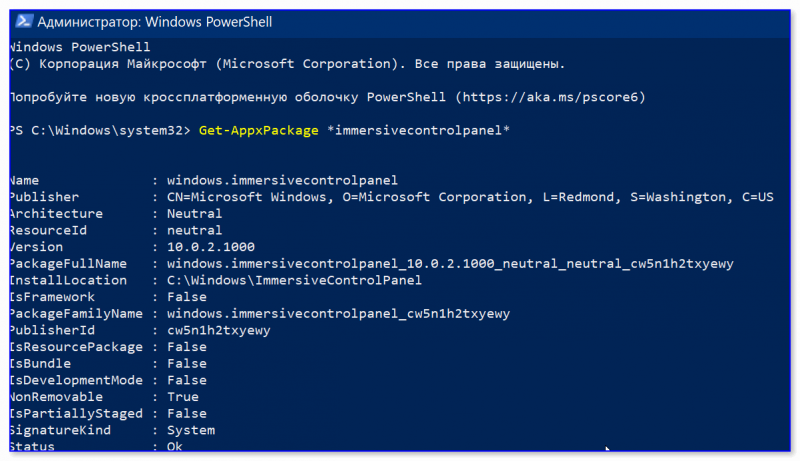
Также можно попробовать переустановить приложение параметры. Для этого нужно:
👉 Вариант 3
Если вышеприведенное не дало результатов, то:
Если вышеприведенные рекомендации не принесли результата — возможно, что часть нужных вам настроек вы сможете изменить через 👉 контрольную панель и 👉 команд в окне “Выполнить”.
Ну и не могу не сказать о том, что вероятно стоит 👉 загрузить другую версию ОС Windows, подготовить загрузочную флешку и переустановить систему.
Дополнения по теме заметки — приветствуются в комментариях!


 Всех приветствую!