Не хватает параметров ошибка запроса геншин импакт
Все ошибки в Genshin Impact
Ошибки в Genshin Impact будут появляться у некоторых игроков вне зависимости от платформы, на которой они будут играть. Мы предлагаем вам рассмотреть основные ошибки, с которыми вы можете столкнуться на самых разных этапах игры.
Ошибка 0xc0000005 Genshin Impact
Ошибка 0xc0000005 в Genshin Impact связана с тем, что во время загрузки лаунчер потерял путь к скачиванию. Для того, чтобы такая проблема больше не возникала, необходимо сделать следующее:
После того, как вы выполнили все эти действия, Ошибка 0xc0000005 в Genshin Impact не будет вас больше беспокоить.
Ошибка 12 4301 Геншин
Ошибка 12 4301 в Геншин возникает тогда, когда вы пытаетесь загрузить игровые данные. Для того, чтобы избежать ее мы рекомендуем:
В том случае, если у вас все равно возникает ошибка 12 4301 в Genshin Impact, мы рекомендуем удалить и заново переустановить лаунчер и игру.
Ошибка 9114 в Genshin Impact
Ошибка 9114 в Genshin Impact исправляется несколькими способами:
Ошибка 9910 Геншин Импакт
В Геншин Импакт ошибка 9910 может возникнуть из-за проблем с загрузкой ресурсов или других игровых файлов. Мы рекомендуем вам:
Ошибка 9101 в Genshin Impact
Ошибка 9101 в Genshin Imapact также связана с загрузкой ресурсов и файлов игры. Поэтому мы рекомендуем вам загрузить игру вручную, но, перед этим, обновить загрузчик:
Ошибка 9908 в Genshin Impact
Ошибка 9908 в Genshin Impact возникает при попытке загрузить ресурсы и файлы игры. Ее наличие говорит о том, что целостность игры была нарушена. Мы предлагаем вам сделать следующее:
Ошибка 9004 Геншин Импакт
Ошибка 9004 в Геншин Импакт возникнет при попытке загрузить ресурсы и файлы игры, из-за которых целостность была нарушена. Для того, чтобы решить эту проблему вы можете сделать следующее:
Ошибка 9203 в Genshin Impact
Ошибка 9203 в Genshin Impact сигнализирует о том, что у вас не загрузили ресурсы игры. Причиной этому может послужить сбой интернет-подключения во время загрузки файлов игры или же просто конфликт некоторых файлов между собой. Сделайте следующее:
Если вам это не помогло, то рекомендуем удалить и заново переустановить загрузчик и саму игру.
Ошибка 4206 Геншин Импакт
В Геншин Импакт ошибка 4206 будет сопровождать вас в том случае, если у вас возникли проблемы с загрузкой файлов игры и вы не можете загрузить свой аккаунт. мы рекомендуем, в первую очередь:
Ошибка 1 4308 в Genshin Impact
Ошибка 1 4308 в Genshin Impact может быть вызвана сбоями в загрузке файлов и подключении к вашему аккаунту. Для того, чтобы проверить в чем ваша проблема и решить ее, мы рекомендуем:
Ошибка 0xc000007b в Геншин Импакт
Ошибка 0xc000007b в Геншин Импакт возникает как правило при запуске приложения. Для того, чтобы ее решить, нужно сделать следующее:
Ошибка при запуске приложения 0xc000007b Геншин Импакт может быть также решена при помощи техподдержки. Но туда стоит обращаться в том случае, если вы уже попробовали вышеперечисленные способы и они оказались бесполезны. В заявке обязательно укажите, что вы опробовали несколько вариантов, но они не привели к успеху.
Ошибка аккаунта или пароля в Genshin Impact
Ошибка аккаунта или пароля Genshin Impact может возникнуть при попытке восстановить доступ к аккаунту или же при попытке зайти в него. Вне зависимости от этого, единственным рабочим вариантом является восстановление пароля через номер вашего телефона (если вы его привязали) или почту.
Для этого достаточно нажать на «Забыли пароль?» и продолжить следовать инструкциям.
Но перед тем, как использовать этот вариант, убедитесь, что вы действительно ввели правильные данные. Ведь ошибка аккаунта или пароля Геншин Импакт может возникать, в том числе, и тогда, когда вы используете капс или же кириллицу.
Произошла ошибка загрузки ресурсов Genshin Impact
Многие игроки сталкиваются с проблемой, при которой произошла ошибка загрузки ресурсов Genshin Impact. Таких ошибок много, но и для них есть решение. На настоящий момент есть несколько проверенных решение:
После полной переустановки игры ошибка загрузки ресурсов Геншин Импакт больше не должна вас беспокоить, однако, убедитесь, что во время загрузки у вас не будут открыты сторонние программы и процессы, ведь это может привести к сбоям.
FAQ по ошибкам Genshin Impact: не запускается, вылетает, белый экран, проверить файлы, ошибки сети и другие проблемы

Genshin Impact – это крайне интересная и привлекательная игра. Причём настолько, что даже огромное количество технических проблем и критических ошибок не отбивают желания поиграть в этот замечательный проект, хотя иногда они просто не дают даже войти в игру. Мы собрали наиболее распространённые ошибки Genshin Impact с рабочими решениями, чтобы каждый желающий мог спокойно насладиться игровым процессом.
Появляется ошибка «638», «1005», «4201», «4206», «4209», «9908»
Все эти ошибки в Genshin Impact связаны исключительно с сетевыми проблемами системы, а причины их появления обычно кардинально отличаются друг друга. Именно поэтому мы предлагаем ознакомиться с каждым решением:
1. Воспользуйтесь «VPN»
Это первый наиболее простой вариант решения проблемы, поскольку скачать и установить себе наиболее удобный VPN не составит труда. При этом если он уже стоит, тогда попробуйте его включить и выключить, а также обязательно попробуйте сменить регион (его рекомендуем сменить либо на Азию, либо на Северную Америку).
2. Добавьте игру в исключения брандмауэра
Нередко в Genshin Impact брандмауэр своевольничает и блокирует определённые внутриигровые файлы. И как правило, под раздачу попадают те файлы, которые связаны с подключением, поэтому игру следует добавить в список исключений. Для тех, кто не знает, как это сделать или какие именно файлы следует добавить, предлагаем ознакомиться со следующей инструкцией:
и попробовать запустить игру.
3. Настройте параметры сети для «Google Public DNS»
Это необходимо сделать, если ничего не помогло, и в Genshin Impact продолжают появляться вышеуказанные ошибки. Суть решения проста – необходимо сменить настройки DNS операционной системы, чтобы воспользоваться другим IP-адресом и запустить игру. Но перед тем как начнёте их менять, рекомендуем записать или где-нибудь сохранить текущие адреса и настройки, чтобы вернуться в любой момент к ним обратно. После чего нужно сделать следующее:
Ошибка «1004» / «Не удалось проверить файлы»
Разработчики советуют, если вдруг появляется ошибка «1004», попробовать переустановить игру, но это не помогает. И причина заключается в том, что антивирус каждый раз удаляет определённые файлы. Поэтому необходимо сделать следующее:
Ошибка «1008» / «Не удалось получить объект разархивации»
Ошибка сети «9102» или «9107» / «Не удалось загрузить ресурсы»
Причин, почему игре не удаётся загрузить ресурсы, показывая ошибку «9102» или «9107», несколько, но в них нет никакого смысла разбираться, поскольку существует рабочее решение, благодаря которому эти проблемы больше не беспокоят вас:
, чтобы вызвать окно «Выполнить»;
Ошибка «31-4302» / «Проблема загрузки игровых данных»
Причина появления ошибки «31-4302» заключается в том, что в Genshin Impact разработчики изменили работу античита, который отныне более внимательно следит за файлами из-за тотального контроля.
Хотя это вовсе не значит, что теперь вы не сможете поиграть или придётся регулярно проводить какие-нибудь махинации с файлами, чтобы обойти античит. Достаточно воспользоваться нижеописанными советами и когда один из них поможет, переживать об этой ошибке больше не придётся.
1. Удалите файл «GenshinImpact.exe»
Первым делом предлагаем воспользоваться наиболее простым решением. Оно может показаться местами странным, но поверьте, многие пользователи утверждают, что это помогло нормально запустить игру. В общем, необходимо перейти по адресу «C:\Program Files\Genshin Impact\Genshin Impact Game» найти файл GenshinImpact.exe и удалить его после чего перейти в корзину и восстановить его далее попробуйте запустить игру.
2. Удалите файл «Genshin.exe» с папкой и проверьте адрес
3. Удалите файлы «x360ce»
4. Удалите файл «Reshade.dll»
Игра вылетает в случайный момент
Всё, что можно порекомендовать, когда происходит подобное, так это понизить качество графики, а также в обязательном порядке необходимо отключить сглаживание. Поскольку случайные вылеты в игре происходят только из-за высокой нагрузки на систему. Кроме того, можно попробовать следующее:
по пустому месту на рабочем столе выбираете «Панель управления NVidia» «Настройки 3D» «Управление настройками 3D» «Настройки программы»;
по пустому месту на рабочем столе выбираете «Настройки Radeon» «Настройки» «Дополнительные настройки» «Питание» «Параметры приложения с переключаемой графикой» (или «Свойства видеокарты» «Производительность видеокарты» «Двойная графика AMD Radeon» «Использовать двойную графику AMD Radeon»);
Игра крашится после предупреждения
Кроме того, рекомендуем воспользоваться одним из этих двух способов, если только происходят именно краши, а не появляется просто чёрный или белый экран, либо же вылеты с чётко указанными ошибками (это абсолютно другие проблемы, которые требуют иных решений). Так что если не хочется переустанавливать игру, тогда попробуйте сделать следующее:
После запуска появляется белый экран до логотипа игры
С этой ошибкой можно столкнуться лишь в том случае, если возникли проблемы с DirectX 11. Причины могут быть разные: начиная от самых банальных вроде некорректной установки и заканчивая его отсутствием.
Рекомендуем для начала убедиться в том, что в системе существует папка под названием «DXSETUP.exe» внутри каталога установки (тогда DirectX 11 всего лишь необходимо установить, используя установщик). Если же вдруг файл отсутствует или DX 11 уже стоит, но, видимо, работает некорректно, тогда удаляете его, после чего вручную скачиваете и устанавливаете.
Игра не запускается после нажатия на кнопку запуска
Игра вылетает сразу после запуска
, нажмите в лаунчере игры на «Запуск», после чего дождитесь, когда появится окно с настройками игры установите в разрешении «Оконный режим», а в настройках качества графики смените опции на «Самое быстрое»;
по ярлыку игры выбираете «Свойства» во вкладке «Ярлык», где написано «Объект», напротив существующего значения пропишите команду -show-screen-selector;
по ярлыку игры и выбираете вариант «Запуск от имени администратора», после чего проверяете игру на наличие вылетов (если они пропадут, тогда попробуйте вернуть настройки в прежнее состояние).
Общие советы по Genshin Impact:
Необходимое ПО для Genshin Impact
Мы настоятельно рекомендуем ознакомиться со ссылками на различные полезные программы. Зачем? Огромное количество ошибок и проблем в Genshin Impact связаны с не установленными/не обновлёнными драйверами и с отсутствием необходимых библиотек.
Низкий FPS, Genshin Impact тормозит, фризит или лагает
Современные игры крайне ресурсозатратные, поэтому, даже если вы обладаете современным компьютером, всё-таки лучше отключить лишние/ненужные фоновые процессы (чтобы повысить мощность процессора) и воспользоваться нижеописанным методами, которые помогут избавиться от лагов и тормозов.

Лучшие видеокарты для комфортной игры в 1080p
Genshin Impact вылетает в случайный момент или при запуске
Ниже приведено несколько простых способов решения проблемы, но нужно понимать, что вылеты могут быть связаны как с ошибками игры, так и с ошибками, связанными с чем-то определённым на компьютере. Поэтому некоторые случаи вылетов индивидуальны, а значит, если ни одно решение проблемы не помогло, следует написать об этом в комментариях и, возможно, мы поможем разобраться с проблемой.

Как увеличить объём памяти видеокарты? Запускаем любые игры
Отсутствует DLL-файл или ошибка DLL
Для решения проблемы необходимо отыскать и вернуть в папку пропавшую DLL-библиотеку. И проще всего это сделать, используя специально созданную для таких случаев программу DLL-fixer – она отсканирует вашу систему и поможет отыскать недостающую библиотеку. Конечно, так можно решить далеко не любую DLL-ошибку, поэтому ниже мы предлагаем ознакомиться с более конкретными случаями.
Ошибка d3dx9_43.dll, xinput1_2.dll, x3daudio1_7.dll, xrsound.dll и др.
Ошибка MSVCR120.dll, VCRUNTIME140.dll, runtime-x32.dll и др.
Ошибки с названием «MSVCR» или «RUNTIME» лечатся установкой библиотек Microsoft Visual C++ (узнать, какая именно библиотека нужна можно в системных требованиях).

Избавляемся от ошибки MSVCR140.dll / msvcr120.dll / MSVCR110.dll и других DLL раз и навсегда
Распространённые сетевые ошибки
Не вижу друзей / друзья в Genshin Impact не отображаются
Неприятное недоразумение, а в некоторых случаях даже баг или ошибка (в таких случаях ни один способ ниже не поможет, поскольку проблема связана с серверами). Любопытно, что с подобным сталкиваются многие игроки, причём неважно, в каком лаунчере приходится играть. Мы не просто так отметили, что это «недоразумение», поскольку, как правило, проблема решается простыми нижеописанными способами:
Создателю сервера нужно открыть порты в брандмауэре
Многие проблемы в сетевых играх связаны как раз с тем, что порты закрыты. Нет ни одной живой души, друг не видит игру (или наоборот) и возникают проблемы с соединением? Самое время открыть порты в брандмауэре, но перед этим следует понимать как «это» работает. Дело в том, что программы и компьютерные игры, использующие интернет, для работы требуют не только беспроблемный доступ к сети, но и вдобавок открытые порты. Это особенно важно, если вы хотите поиграть в какую-нибудь сетевую игру.
Часто порты на компьютере закрыты, поэтому их следует открыть. Кроме того, перед настройкой нужно узнать номера портов, а для этого для начала потребуется узнать IP-адрес роутера.
Ошибка 9011 в Genshin Impact – Рекомендации к Исправлению и Описание Возможных Проблем
Ошибки часто встречаются в Genshin Impact, ведь игра большая и устройств, которые она поддерживает тоже много. Вот перечень распространенных ошибок и способы их исправления, чтобы гладко играть в любимую игру!
Оглавление
1. Общие ошибки сети.
2. Проблемы с запуском игры.
3. Проблемы с отображением картинки (гатчи) для входа в игру.
4.Проблема отображения лаунчера.
5. Программа не может быть запущена.
6. Перенос прогресса с мобильного устройства на ПК.
7. Ошибка обновления загрузчика.
9. Ошибка 1004 / Загрузка игры вручную.
10. Проблемы проверки файлов лаунчера Ошибка 1008.
11. Ошибка данных 31-4302.
12. Вылет игры при запуске.
13. Игра вылетает во время загрузки.
14. Игра зависает во время загрузки на белом экране.
15. Ошибки загрузки ресурсов 9102 и 9107
17. Вылеты игры в процессе геймплея.
18. Встроенный GPU Intel.
19. Bootcamp – Windows 10 на Mac
20. Скорость скачивания

(Проблемы с игрой на ПК)
1. Общие ошибки сети.
Виды ошибок:
• Кнопка «Получить игру» не активна
• Ошибки 638, 1005, 4201, 4206, 4209.
Если вы столкнулись с одной из этих ошибок, один из нижеприведенных вариантов решения проблемы:
А. Перезагрузите ваш ПК.
Б. VPN
Если вы уже используете VPN, попробуйте сменить регион. Если нет, то есть шанс, что VPN поможет решить вашу проблему.
C. Приложение Cloudflare
Попробуйте приложение Cloudflare 1.1.1.1 с https://1.1.1.1/, если вы используете операционную систему Windows 8 или 10.
• Обычный 1.1.1.1 режим, который просто меняет ваш DNS.
• Или 1.1.1.1 с WARP режимом, который может помочь, если изменения DNS недостаточно.
D. Другой DNS-сервер для операционной системы.
Изменить свой DNS сервер вручную на:
После смены вашего DNS на Cloudflare / Google, следуйте инструкциям:
• В меню Пуск в поиске наберите «командную строку» и выберите запуск от администратора.
• Введите и запустите команду: ipconfig / release
• Подождите 10 секунд.
• Введите и запустите команду: ipconfig / Renew.
• Подождите 10 секунд.
• Введите и запустите команду: ipconfig / flushdns
• Подождите 10 секунд.
• Откройте лаунчер и запустить игру снова.
E. Исключения в брандмауэре.
Примечание: если вы используете программу безопасности вместо той, что используется ваша операционная система, обратитесь к инструкции ее использования.
Добавьте игру в исключение брандмауэра:
• Откройте меню Пуск.
• Введите в поиске “Разрешение взаимодействия с приложением Windows”.
• Нажмите кнопку «Изменить параметры».
• Нажмите кнопку «Разрешить другое приложение …»
• Найдите и выберите гранатомет Genshin Impact. Местонахождение по умолчанию:
C: \ Program Files \ Genshin Impact \ launcher.exe
• Нажмите Добавить.
• Повторите все шаги для исполняемого файла Genshin Impact.exe. Местонахождение по умолчанию:
C: \ Program Files \ Genshin Impact \ Genshin Impact Game \ GenshinImpact.exe
C: \ Program Files \ Genshin Impact \ Genshin Impact Game \ GenshinImpact_Data \ Plugins \ ZFGameBrowser.exe
• Перезапустите лаунчер и снова.
(Проблемы с игрой на ПК)
2. Проблемы с запуском игры.
Игра не запускается после кнопки в лаунчере.
А. Перезагрузите ваш ПК.
Если игра была установлена только что, просто перезапустите ваш ПК.
Б. Отключение антивируса / Добавление в исключение.
Также вам может помочь:
• Добавление папок с игрой в исключение вашего антивируса. Например:
C: \ Program Files \ Genshin Impact \
C. Если у вас есть другие сторонние программы для безопасности вашего ПК
Например, FaceIT AC, EasyAntiCheat, Riot Vanguard и BattlEye и другие, попробуйте отключить их.
D. Чистая загрузка Windows (CleanBoot).
Чистая запускает Windows, исключая включение сторонних программ, занимающих память. Программа, запускающая программу Genshin Impact. Уберите ее из автоматической загрузки или удалите.
E. Запустите игру без лаунчера.
Запустите игру через исполняемый файл Genshin Impact.exe. Местоположение по умолчанию:
C: \ Program Files \ Genshin Impact \ Genshin Impact Game \ GenshinImpact.exe
F. Принудительное использование дискретной видеокарты.
Попробуйте варианты решения C и D с раздела 17 ___ (если они применимы)
(Проблемы с игрой на ПК)
3. Проблемы с отображением картинки (гатчи) для входа в игру.
Невозможно войти в игру, потому что нет возможности увидеть картинку (гатчу).
Примечание: это связано с невозможностью подключения к серверу гатчи, что сделано в интересах безопасности.
А. Различное подключение.
Попробуйте варианты A, B (если применимо), C и D из раздела 1. Общие ошибки сети.
Примечание: если вы используете приложение 1.1.1.1 и это не работает, попробуйте Google DNS для вариантов решения D.
Б. Мобильные данные
Попробуйте использовать мобильные данные (например, подключитесь к интернету вашего телефона).
В. VPN
Попробуйте использовать VPN, например бесплатный вариант здесь: https://protonvpn.com/pricing
Убедитесь, в том, что следуете инструменты по установке и использованию: https://protonvpn.com/support/protonvpn-windows-vpn-application/
(Проблемы с игрой на ПК)
4.Проблема отображения лаунчера.
Лаунчер слишком большой / увидеть кнопку запуска игры.
A. Исправление масштаба лаунчера.
Следуйте инструкциям в секции 2. Исправьте проблемы с масштабом лаунчера.
Б. Откройте лаунчер на весь экран.
C. Запустите игру без лаунчера.
Запустите игру через исполняемый файл Genshin Impact.exe. Местонахождение по умолчанию:
C: \ Program Files \ Genshin Impact \ Genshin Impact Game \ GenshinImpact.exe
D. Игра не установлена → Установка игры без лаунчера.
Не работает ни один из способов решения проблемы, вы можете попробовать скачать и установить ее без лаунчера. Прочтите инструкцию в 1. Ручная установка игры.
(Проблемы с игрой на ПК)
5. Программа не может быть запущена.
• «Ошибка при запуске приложения (0xc000007b)»
• “Запуск программы невозможен, так как на компьютере отсутствует msvcp140.dll”
Попробуйте следующие варианты решения:
A. Переустановите распространяемый компонент Visual C ++.
• Откройте директорию игры Genshin Impact. Местоположение по умолчанию:
C: \ Program Files \ Genshin Impact \
• Запустите и установите VC_redist.x64.exe.
• После завершения перезагрузите ваш ПК и снова войти в игру.
B. Инструкция для ПК. Исправление ошибок, из-за которой игра не запускалась.
Если не помогло, попробуйте использовать метод из раздела 1. Исправление ошибок, из-за которой игра не запускалась.
(Проблемы с игрой на ПК)
6. Перенос прогресса с мобильного устройства на ПК.
Если вы начали игру на мобильном устройстве и хотите перенести прогресс на ПК.
A. Используйте существующий аккаунт miHoYo.
Если вы создавали аккаунт miHoYo, когда начинали игру на устройстве, залогиньтесь с данными аккаунта через клиент игры на ПК. Ваш прогресс будет перенесен.
Б. Привязка игрового аккаунта к аккаунту miHoYo.
Если ваш текущий игровой аккаунт не был привязан к аккаунту miHoYo, вам необходимо сделать это для переноса прогресса. Инструкцию о том, как можно это сделать в разделе 7. Привязка существующего игрового аккаунта к (новому) аккаунту miHoYo.
(Проблемы с игрой на ПК)
7. Ошибка обновления загрузчика.
“Ошибка обновления загрузчика” в лаунчере.
А. Перезагрузите ваш ПК.
Б. Отмените обновление.
• Продолжайте кликать, пока загрузка не отменится.
• Теперь попробуйте снова запустить игру.
C. Запустите игру без лаунчера.
Если игра уже установлена:
• Найдите директорию игры Genshin Impact. По умолчанию это:
C: \ Program Files \ Genshin Impact \ Genshin Impact Game \
• Кликните дважды по “GenshinImpact.exe” для запуска игры.
D. Исправление сетевых проблем.
Попробуйте использовать решение из соответствующего раздела об исправлении сетевых проблем.
E. Обновление вручную
• Найдите директорию лаунчера Genshin Impact. По умолчанию это:
C: \ Program Files \ Genshin Impact \
• Откройте папку « updateProgram ».
• Запустите ” Update.exe ” от имени администратора.
(Проблемы с игрой на ПК)
8. Проблемы с кэш.
• Бесконечная «Проверка обновлений»
• Ошибки 9004, 9908, 9910
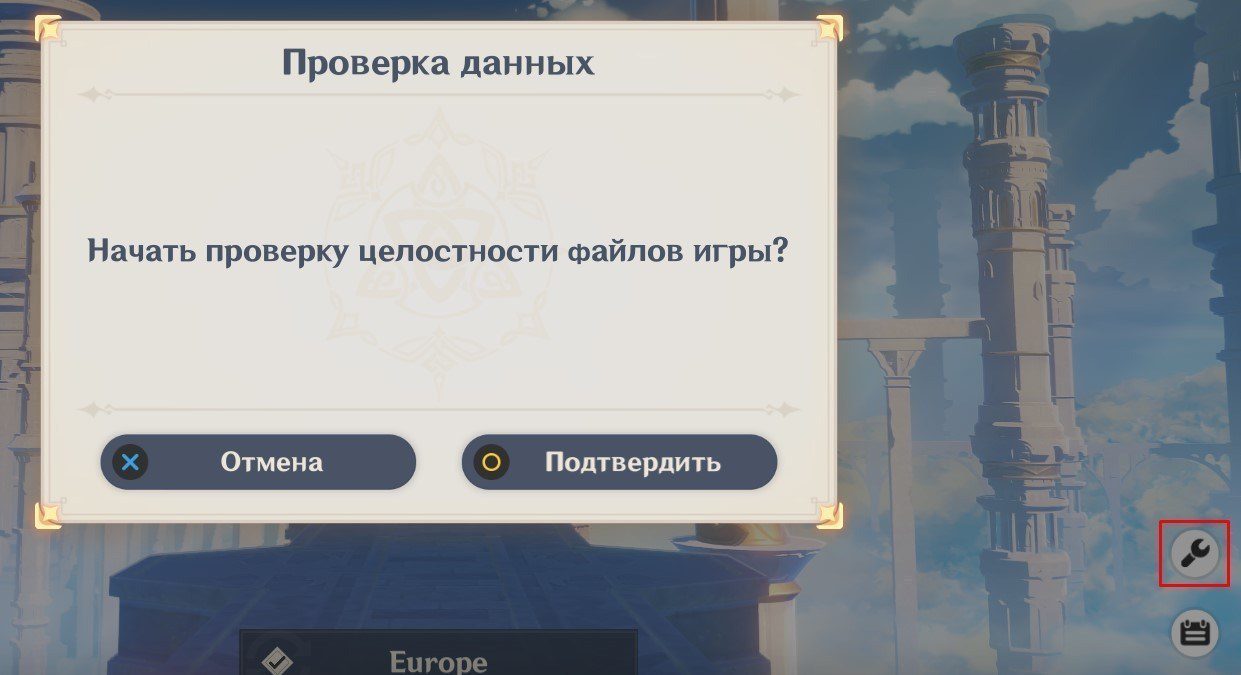
A. Проверка целостности файлов.
Попробуйте проверить целостность файлов в игре (иконка с гаечным ключом, расположенная на правой стороне экрана логина).
Б. Очистите кэш
• Нажмите правой кнопкой мыши по иконке лаунчера и выберите “Расположение файла”.
• Откройте папку “Genshin Impact Game”.
• Откройте папку “GenshinImpact_Data”.
• Удалите папку под названием «Постоянный».
• Попробуйте запустить лаунчер снова.
C. Исправить возможные проблемы с подключением.
Попробуйте варианты решения B, C, D, E в разделе 1. Общие ошибки сети.
(Проблемы с игрой на ПК)
9. Ошибка 1004 / Загрузка игры вручную.
«Ошибка проверки файлов игры 1004» Инструкция по загрузке игры вручную.
А. Отключите антивирус
Попробуйте антивирус и после этого скачать игру.
Б. Скачайте игру без лаунчера.
Если игра не скачивается через лаунчер, вы можете скачать файлы самостоятельно и использовать лаунчер для установки игры на компьютер.
1. Вам нужно скачать три файла для версии игры 2.0:
• Аудиопак, совпадающий с языком на вашем устройстве:
Примечание: это официальные файлы. Рекомендуется использовать менеджеры загрузки, например Internet Download Manager, т.к. файлы игры имеют большой вес.
2. Установите лаунчер.
3. Откройте лаунчер → Начните скачивать игру → Подождите пару секунд → Нажмите паузу.
4. Закройте лаунчер полностью, используя иконку в панели управления внизу или диспетчер задач.
6. Откройте директорию игры Genshin Impact. Местонахождение по умолчанию:
“C: \ Program Files \ Genshin Impact \”
7. Нажмите на папку Genshin Impact Game и удалите все файлы zip_tmp (части скачиваемых файлов).
8. Скопируйте (НЕ перемещайте, в случае опасности может не помочь) скаченный файл GenshinImpact_2.0.0.zip и языковые Audio_Language_2.0.0.zip в эту папку.
9. Откройте лаунчер → Скачайте игру.
Когда лаунчер обнаружит файлы, распакуйте их, проверьте целостность файлов. После этой кнопки запуска игры в лаунчере можно будет играть.
C. Как установить игру вручную.
Прочтите инструкцию в разделе 1. Ручная установка игры.
D. Скачайте игру заново.
В случае, если ни одно из решений не помогло, должна помочь полная переустановка игры. Полностью удалите файлы игры со своего компьютера, заново загрузите их и следуйте инструкциям по установке.
(Проблемы с игрой на ПК)
10. Проблемы проверки файлов лаунчера Ошибка 1008.
Примеры поиска ошибок:
• Ошибка проверки файлов игры. Нажмите «Попробовать снова», чтобы повторить попытку.
• Не удалось получить объект разархивации – ошибка 1008.
Если вы столкнулись с подобными ошибками, попробуйте один из вариантов решения:
A. Распаковка вручную → проверьте файлы конфигурации (config)
• Отправляйтесь в директорию игры Genshin Impact. Местонахождение по умолчанию:
“C: \ Program Files \ Genshin Impact \ Genshin Impact Game \”
• Распакуйте zip файлы прямо в эту папку, заменяя файлы.
• После этого у вас есть два варианта:
а) Запустить игру через исполняемый файл ” GenshinImpact.exe “.
б) Запустить игру через лаунчер.
– Если вы хотите запустить игру через лаунчер, нужно проверить файл конфигурации (config).
– Местонахождение по умолчанию:
“C: \ Program Files \ Genshin Impact \ Genshin Impact Game \ config.ini”
– В файле config.ini должно быть следующее:
(Проблемы с игрой на ПК)
11. Ошибка данных 31-4302.
Ошибка данных. Пожалуйста, повторно загрузите официальный клиент и войдите заново. 31-4302.
A. Проверьте файлы в карантине вашего антивируса.
Вполне возможно, что антивирус переместил какие-то из файлов в карантин. Восстановите их и после этого:
• Отключите антивирус, или …
• Добавьте папку Genshin Impact в исключение антивируса. Местонахождение по умолчанию:
“C: \ Program Files \ Genshin Impact \”
Б. Пересоздайте папку Геншина удара.
Примечание : Убедитесь, что служба безопасности Windows отключена все это время.
1. Переименуйте папку “Genshin Impact Game ” в ” GI_old “. Мы повторно используем инструмент для новой папки с правильной структурой.
2. Создайте новую папку с именем “ Genshin Impact ” в той же директории.
4. Переместите все из папок GI_old в новую папку Genshin Impact.
6. Перетащите следующие файлы из папок Genshin Impact в папку Genshin Impact Game:
• Все файлы «Audio_Language_pkg_version» (например, Audio_English (США) _pkg_version)
7. Перетащите вашу папку Скриншоты на рабочий стол. Если у вас ее нет, то пропустите этот шаг.
8. Запустите игру. Если ошибка исчезла, значит можно остановиться на этом шаге. Если нет – удалите папку miHoYo в \ Appdata \ Local.
C. Восстановление исполняемого файла
• Удалите “C: \ Program Files \ Genshin Impact \ Genshin Impact Game \ GenshinImpact.exe”.
• Восстановите его с помощью комбинации клавиш [Ctrl] + [Z] или из корзины.
D. Удаление устаревшего исполняемого файла и папки с данными.
• Найдите директорию игры Genshin Impact. Местонахождение по умолчанию:
“C: \ Program Files \ Genshin Impact”
• Удалите файл ” Genshin.exe ” и папку ” Genshin_Data “. Вы можете посмотреть скриншот ниже. Примечание : Используйте этот способ в том случае, если знаете, что делаете.
• Если у вас есть ” C: \ Program Files \ Genshin Impact \ Game ” или другие ” C: \ Program Files \ Genshin Impact \ Genshin Impact Game “, переименуйте папку в “Genshin Impact Game “.
• Запустите игру через GenshinImpact.exe из этой же папки.
• Если это не работает, вы попробовать варианты решения В и С.
F. Удалите Reshade.dll
Если у вас установлено Reshade.dll:
• Найдите директорию игры Genshin Impact. Местонахождение по умолчанию:
“C: \ Program Files \ Genshin Impact \ Genshin Impact Game”
– Директорию с шейдерами
– Все связанные файлы ” dxgi “, если такие были найдены.
Г. Переустановите игру
Если ни один из способов не помог – переустановите игру, полностью удалив все файлы со своего устройства. Как это сделать – смотрите в этом разделе: 2. Полное удаление игры.
(Проблемы с игрой на ПК)
12. Вылет игры при запуске.
Игра вылетает непосредственно в момент запуска.
А. Уменьшите разрешение игры в настройках Unity.
1. Откройте настройки Unity. Вы можете найти инструкцию о том, как это сделать, здесь 5. Откройте Настройки Unity
2. В Настройках Unity выполните следующее:
• Выставите разрешение на минимальное значение.
• Кликните на «Оконный режим».
• Выставьте настройки графики на «скорость».
3. Отрегулируйте значения настроек в игре.
Б. Принудительный запуск от имени Администратора.
Нажмите правой кнопкой по иконке игры и нажмите «Запуск от имени администратора»
Примечание: это может не сработать, если вы выставите слишком высокие графики в игре.
(Проблемы с игрой на ПК)
13. Игра вылетает во время загрузки.
Игра вылетает после экрана о предупреждении риска эпилепсии.
A. Используйте существующую копию реестра.
Примечание : изменение резервной копии может повлечь за собой проблемы в работе системы. Следуйте инструкции в том случае, если разбираетесь в работе резервных копий.
• Кликните дважды на файл “genshin crashfix.reg”.
• В диалоге выбрать «Да».
Б. Переустановите игру.
Так же вы можете провести полное и переустановку игры. Инструкция по полному удалению игры 2. Полное удаление игры.
(Проблемы с игрой на ПК)
14. Игра зависает во время загрузки на белом экране.
После запуска игры игра зависает на белом экране до появления логотипа Genshin Impact.
А. Переустановите DirectX
• Найдите местоположение файлов лаунчера Genshin Impact. По умолчанию это:
“C: \ Program Files \ Genshin Impact \”
• Откройте папку “DXSETUP”.
• Запустите “DXSETUP.exe” и дождитесь, чтобы убедиться, что все установлено.
Б. Скачайте и переустановите DirectX
Если предыдущий способ не помог, попробуйте скачать заново и установить DirectX Веб-установщик: https://autopatchhk.yuanshen.com/client_app/plugins/DXSETUP.zip
(Проблемы с игрой на ПК)
15. Ошибки загрузки ресурсов 9102 и 9107
A. Удаление временных файлов
Закройте игру, удалите временные файлы и перезайдите.
• Нажмите [Windows Key] + [R] на вашей клавиатуре.
• Введите% temp% в меню и нажмите [Enter].
• Когда откроется папка, удалите из нее все, что сможете (некоторые файлы могут быть недоступны для удаления – это нормально).
(Проблемы с игрой на ПК)
16. Ошибка 9999
А. Переустановление игры.
(Проблемы с игрой на ПК)
17. Вылеты игры в процессе геймплея.
Игра вылетает в любой момент геймплея.
A. Снизьте настройки графики.
B. Отключите сглаживание
C. Windows 10: Принудительное переключение на дискретную видеокарту.
• В меню Пуск найдите и откройте “Настройки графики”.
• Выберите “классическое” или “универсальное приложение” из вариантов в разделе Настройки производительности графики.
• Добавьте исполняемый файл Genshin Impact.exe. Местонахождение по умолчанию:
“C:\Program Files\Genshin Impact\Genshin Impact Game\GenshinImpact.exe”
• Выберите “Высокая производительность”.
D. NVIDIA: Принудительное использование дискретной карты.
• Нажмите правой кнопкой мыши на свободную область вашего рабочего стола → Выберите Панель управления NVIDIA → Параметры 3D → Управление параметрами 3D → Программные настройки→ Выберите программу для настройки → Найдите и выберите Genshin Impact из списка выпадающего меню.
• В открывшемся меню выберите нужные настройки графики.
E. AMD: Принудительное использование дискретной карты.
• Нажмите правой кнопкой мыши на свободную область вашего рабочего стола → Выберите Настройки Radeon → Настройки → Дополнительные настройки → Power → Switchable Graphics Application Settings (or: Graphics Card Properties → Graphics Card Performance → AMD Radeon Dual Graphics → Use AMD Radeon Dual Graphics).
• Выберите Genshin Impact из списка программ. Если игры нет в списке, нажмите “Add Program”, и выберите исполняемый файл Genshin Impact.exe. Местоположение по умолчанию:
“C:\Program Files\Genshin Impact\Genshin Impact Game\GenshinImpact.exe”
• В колонке “Настройки видеокарты” выберите “Высокая производительность” или “Наивысшая производительность” в игре.
F. Intel: Использование встроенной видеокарты.
К сожалению, эта ошибка возникает слишком часто. У многих людей такая же проблема, и нет единого способа ее решить. Попробуйте посмотреть документ Как исправить проблемы в работе Intel.
(Проблемы с игрой на ПК)
18. Встроенный GPU Intel.
Игра вылетает случайным образом или не запускается со встроенным GPU Intel.
A. Руководство по устранению ошибок
Для решения этой проблемы понадобится найти техническое руководство и руководство по устранению ошибок Intel.
(Проблемы с игрой на ПК)
19. Bootcamp – Windows 10 на Mac
Невозможно открыть лаунчер с Bootcamp Windows 10 на Mac.
A. Временно отключите видеоадаптеры.
Если лаунчер не появляется после установки (не ошибка):
• Используйте поиск Windows, чтобы найти Диспетчер устройств.
• Разверните секцию “Видеоадаптеры”.
• Отключите адаптеры (но НЕ УДАЛЯЙТЕ).
• После скачивания включите адаптеры снова (если не включите — начнутся лаги).
(Проблемы с игрой на ПК)
20. Скорость скачивания
Низкая скорость скачивания.
A. Временно приостановить загрузку.
• Нажмите на Паузу и приостановите загрузку → Подождите пару секунд → Снова запустите загрузку.
• При необходимости повторите.
B. VPN
• Смените регион в VPN на другой.
• Азиатские регионы должны работать лучше всего.
C. Заново откройте лаунчер
• Закройте лаунчер (используйте Диспетчер задач, если необходимо) и откройте снова.
D. Проверка функции Window Auto-Tuning
1. Откройте командную строку.
• Нажмите [Windows key] + [R] → [Enter]. Впишите “cmd” и нажмите [Enter].
• Или введите в поиске Командная строка
netsh int tcp set global autotuninglevel=normal
3. Подтвердите, нажав [Enter].
Если вы нашли ошибку, пожалуйста, выделите фрагмент текста и нажмите Ctrl+Enter.