Не подключается teamviewer инициализация параметров отображения
Исправлено: TeamViewer застрял при инициализации параметров отображения —
Несколько пользователей сообщают, что их клиент TeamViewer зависает и зависает при попытке подключиться к устройству или партнеру. Некоторые пользователи сообщают, что проблема возникает иногда, в то время как другие жалуются, что они видятИнициирование параметров отображения»Ошибка при каждой попытке подключения.
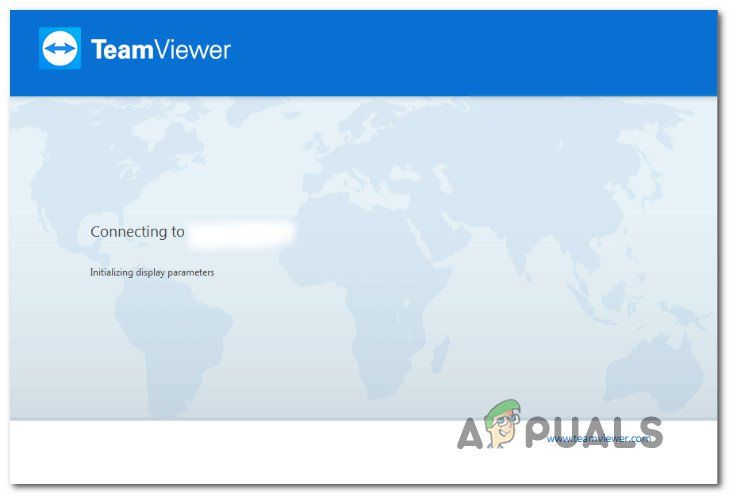 TeamViewer застрял на инициализации параметров отображения
Что вызывает зависание на этапе «Инициирование параметров отображения» в TeamViewer?
Мы исследуем эту конкретную проблему, рассматривая различные пользовательские отчеты и стратегии восстановления, которые наиболее успешно затронутые пользователи успешно развернули, чтобы докопаться до сути этой проблемы. Исходя из того, что мы собрали, существует несколько распространенных сценариев, которые вызывают это конкретное сообщение об ошибке:
Если вы ищете исправление, которое устранит зависание во времяИнициирование параметров отображенияЭтап, эта статья предоставит вам несколько шагов по устранению неполадок.
Ниже вы найдете набор методов, которые другие пользователи в аналогичной ситуации успешно использовали для решения проблемы и обычного использования TeamViewer.
Способ 1: обновить Teamviewer с обеих сторон
Прежде чем попробовать что-то еще, важно убедиться, что обе задействованные машины имеют одинаковую версию, и они оба обновлены до последней сборки. Команда разработчиков Teamviewer известна тем, что она выдвигает исправления, когда сбой или ошибка препятствуют функциональности платформы, поэтому есть вероятность, что вы сможете решить проблему, просто обновив клиент на обеих задействованных машинах.
Вот краткое руководство по этому:
Если вы все еще застряли наИнициирование параметров отображенияПри попытке установить соединение перейдите к следующему способу ниже.
Способ 2: настройка качества отображения удаление удалить обои
По сообщениям, несколько затронутых пользователей смогли обойти эту проблему, изменив некоторые параметры на компьютере, к которому они пытались подключиться. Обеспечивая, чтобы Удалить обои активен и настройка Качество отображения в Скорость, большинство пользователей сообщили, что им удалось обойти «Инициирование параметров отображенияЭкран.
Вот краткое руководство о том, как это сделать:
 Отключение удаленных обоев регулировка качества отображения
Если вы все еще сталкиваетесь сИнициирование параметров отображения”При попытке установить соединение между ПК, перейдите к следующему способу ниже.
Способ 3: переустановка Teamviewer с автоматическим удаленным доступом
Еще одна возможная причина, почему TeamViewer по-прежнему застрял с «Инициирование параметров отображения«Ошибка заключается в том, что клиент настроен на разрешение подключений только тогда, когда кто-то вошел в систему. Если этот сценарий применим, вы сможете исправить это, удалив TeamViewer и удалив один конкретный ключ реестра. Затем, после переустановки последней версии Teamviewer с Необслуживаемый удаленный доступ, вы больше не должны сталкиваться с этой конкретной проблемой.
Вот краткое руководство о том, как это сделать:
Замечания: Этот шаг должен быть сделан с главного компьютера. Тот, который вы подключаете удаленно тоже.
Если вы все еще сталкиваетесь с тем же сообщением об ошибке, перейдите к следующему способу ниже.
Способ 4: убедитесь, что компьютер настроен на удаленное управление
Некоторые пользователи смогли решить эту проблему, обнаружив, что их компьютер не настроен для удаленного подключения. После настройки их версии Windows для разрешения удаленных подключений они сообщили, что «Инициирование параметров отображения«Ошибка больше не возникает.
Вот краткое руководство о том, как обеспечить включение удаленного управления на вашем компьютере:
 Настройка компьютера для удаленного управления
Если сообщение об ошибке все еще появляется, перейдите к следующему способу ниже.
Способ 5: отключение конфликтующего процесса
Как выясняется, эта конкретная проблема также может быть вызвана конфликтом процессов. Хотя могут быть и другие конфликтующие процессы, BGInfo (принадлежность к SysInternals, как известно, вызывает «Инициирование параметров отображения» ошибка, если соединение инициировано с TeamViewer, когда процесс активен.
В основном это происходит, если процессу BGInfo поручено обновлять динамические обои каждый раз, когда пользователь входит в систему. Поскольку TeamViewer также попытается изменить настройки, будет создан конфликт, в котором будет зависать приложение удаленного доступа.
Если этот конкретный случай применим, единственное жизнеспособное исправление, которое, как известно, решает проблему, состоит в отключении процесса BGInfo.
Для этого нажмите Ctrl + Shift + Esc открыть диспетчер задач. Как только вы окажетесь в диспетчере задач, перейдите к Процессы щелкните правой кнопкой мыши на BGInfo обработать и выбрать Завершить задачу.
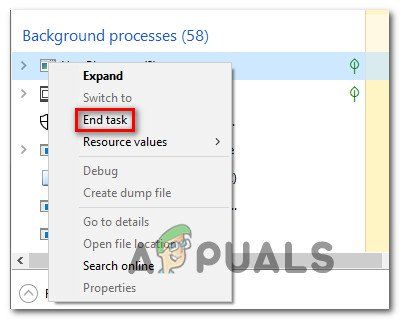 Завершение задачи процесса BGInfo
Завершив процесс, перезапустите соединение TeamViewer и посмотрите, не появляется ли по-прежнему такое же сообщение об ошибке. Если вы все еще сталкиваетесь с тем же сообщением об ошибке, перейдите к следующему способу ниже.
Способ 6: отключение режима ожидания из настроек питания
Еще одна возможная причина, почему вы видите «Инициирование параметров отображения» Ошибка при попытке установить соединение TeamViewer между двумя компьютерами заключается в том, что приложение не может вывести хост-систему из режима ожидания.
Это давняя проблема TeamViewer, поскольку мы смогли обнаружить множество пользовательских отчетов, в которых удаленная служба не может инициализировать отображение в тех случаях, когда хост-система находится в режиме ожидания.
Если этот сценарий применим, вы сможете решить эту проблему, постоянно поддерживая хост-систему в активном состоянии, не позволяя ей войти в режим ожидания (чтобы дисплей никогда не выключался).
Вот краткое руководство о том, как это сделать:
 Предотвращение выключения дисплея хоста
Если этот метод неприменим или вы все еще сталкиваетесь с «Инициирование параметров отображения» Ошибка, перейдите к следующему способу ниже.
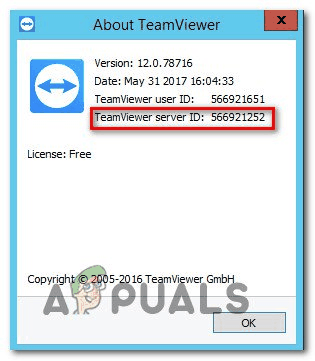
Способ 7: подключение через идентификатор сервера
Существует один обходной путь, с которым многие пользователи сталкиваются с «Инициирование параметров отображения» Ошибка при попытке подключения успешно используется, чтобы избежать проблемы. Это предполагает использование Идентификатор сервера TeamViewer (вместо Идентификатор пользователя TeamViewer) для удаленного подключения.
Этот обходной путь чрезвычайно прост, если вы знаете, где найти идентификатор сервера. Вот краткое руководство по подключению через идентификатор сервера:
Теперь вы сможете успешно подключиться, не встречая «Инициирование параметров отображения» ошибка.
TeamViewer висит при инициализации параметров отображения
На объяснение такой причины есть несколько ответов. Если же возникла такая ошибка, то прежде всего проверьте свое интернет-соединение.
Причина номер 1: Антивирус заблокировал подключение
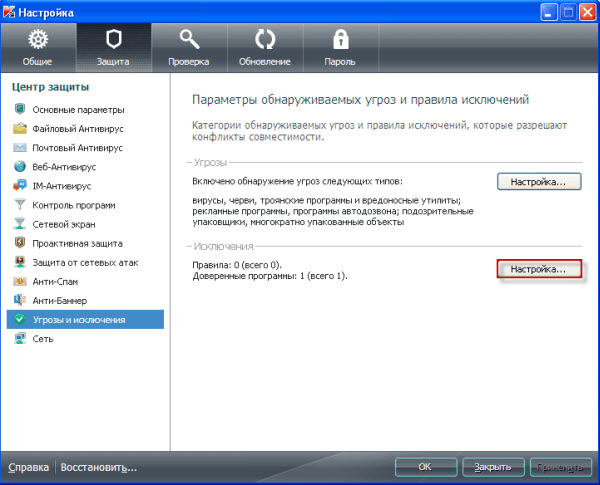
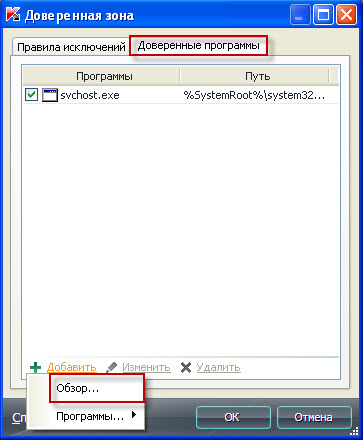
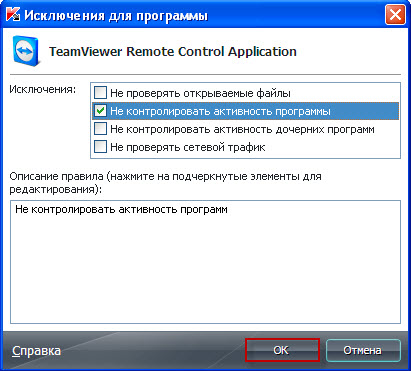
Вероятно, антивирус блокирует соединение, предполагая, что программа опасна для вашего устройства. Почти все современные защитники компьютерных систем часто отдельно отслеживают интернет соединение вместе с проверкой файлов. Такую программу нужно добавить в пункт исключения в настройках антивируса. После этого блокироваться она не будет. Для каждой антивируса добавление может осуществляться по-разному. Это зависит от настроек самого антивируса.
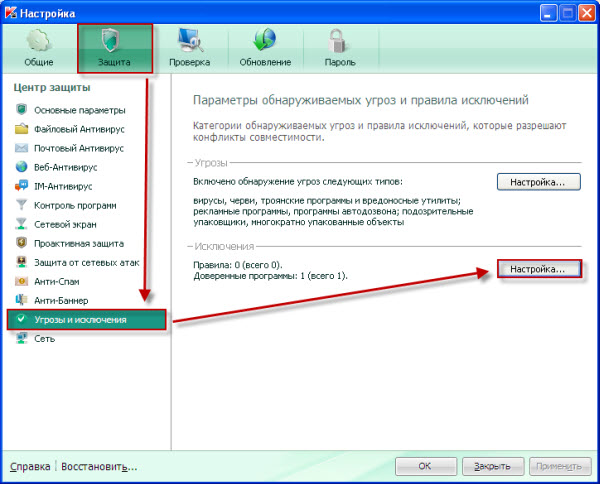
Причина 2: проблемы с брандмауэром
Она похожа на предыдущую проблему. Это встроенный в систему контроль трафика и ваших файлов. Способен блокировать интернет соединение. Чтобы этого не было, его нужно отключить. Например, в Windows 10 это делается так:
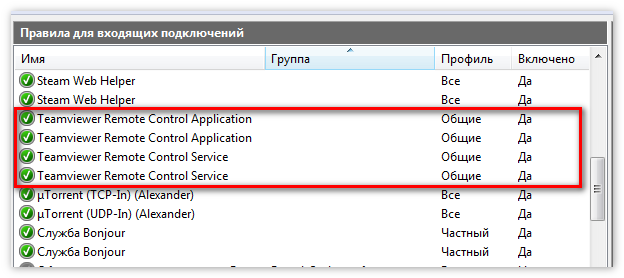
Причина 3: ТимВивер работает некорректно
Чтобы решить такую проблему, необходимо удалить Тимвивер и переустановить его заново.
Четвертая причина: запуск осуществлён неправильно.
Чтобы исправить нажмите правую кнопку мышки, и запустить от имени администратора утилиту.
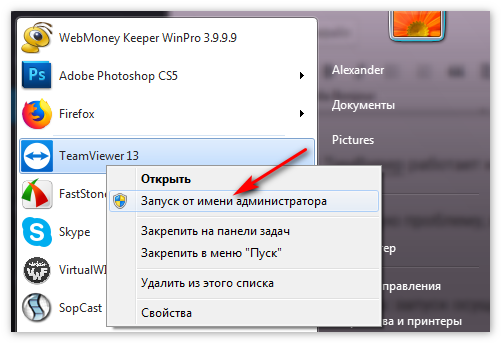
Что делать, если висит ТимВивер
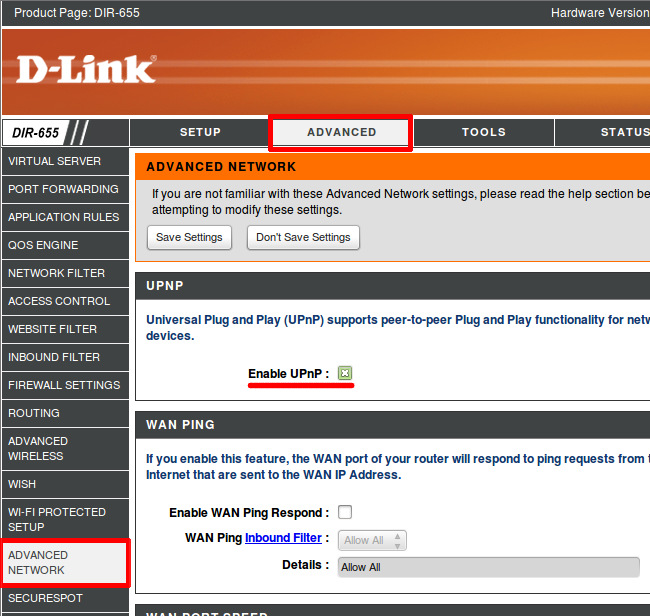
Эти советы могут помочь вам избавиться от данной ошибки.
TeamViewer инициализация параметров отображения
Разработчики популярного приложения TeamViewer постоянно улучшают, дорабатывают и ликвидируют ошибки в программе. Однако несмотря на все усилия, юзеры сталкиваются с разнообразными проблемами. У пользователей отказывается работать удалённая клавиатура или мышка, отображается чёрный экран. Но чаще всего, TeamViewer зависает на инициализации параметров отображения.
Способы решения проблемы
После запуска утилиты для удалённого доступа и ввода данных партнёра происходит инициализация. Программа обрабатывает информацию о компьютере и выполняет подключение к ПК. На этом моменте у многих юзеров случается сбой. Приложение выдаёт ошибку, прерывает сеанс и показывает соответствующее сообщение.
Чтобы устранить неполадку необходимо:

Чаще всего, проблема возникает в некоммерческой версии приложения. Самый простой способ ликвидировать неполадку – установка и покупка коммерческого приложения.
Проверка обновления
Пользователи нередко спрашивают, почему не происходит инициализация параметров отображения TeamViewer что делать? Обычно программа исправно работает, но после инсталляции «свежей» версии утилиты появляется ошибка. Вероятно, причина бага – несовместимость нового обновления с операционной системой.
Чтобы решить проблему, юзеру стоит удалить приложение и заново его установить. Важно инсталлировать старую версию. Затем, юзеру нужно войти в настройки утилиты и запретить Тимвиверу автоматически устанавливать обновление.
Переустановка приложения
Вернуть программе работоспособность поможет и переустановка. Для этого юзеру необходимо:


После подчистки всех «хвостов» юзер может заново установить приложение для удалённого доступа. Загружать установочный файл желательно с официального сайта.
TeamViewer застрял на инициализации параметров отображения
TeamViewer – это популярный инструмент, который позволяет пользователю предлагать или получать удаленную помощь на компьютере. Доступность на всех основных ПК и мобильных платформах делает его очень полезным для любого человека, даже на ходу. Пользователи, которые часто используют TeamViewer для выполнения определенной работы, в основном знают об одном предложении: Инициализация параметров отображения . В обычной ситуации он на секунду появляется на экране и загружает экран другого человека. Но некоторые пользователи сообщают, что TeamViewer застрял на этом этапе и не продвигается вперед. В этой статье мы рассмотрим, как избавиться от этой ошибки в Windows 10.

TeamViewer застрял на инициализации параметров отображения
Причины этой проблемы довольно расплывчаты. Это может быть качество соединения, конфликты процессов, неправильная настройка удаленного доступа и многое другое. Мы рассмотрим следующие исправления, чтобы избавиться от залипания TeamViewer из-за ошибки инициализации параметров отображения в Windows 10,
1] Обновите TeamViewer для обоих пользователей
Вам необходимо обновить TeamViewer для обоих пользователей. Для этого снова запустите установщик TeamViewer.
Нажмите Обновить и следуйте инструкциям на экране, чтобы получить обновленную версию TeamViewer.
2] Переустановите TeamViewer с автоматическим удаленным доступом
Прежде всего, вам необходимо удалить TeamViewer из панели управления или из приложения настроек Windows 10.
Затем нажмите комбинацию кнопок WINKEY + R, чтобы запустить утилиту Run, введите regedit и нажмите Enter. После открытия редактора реестра перейдите к следующему
Компьютер \ HKEY_LOCAL_MACHINE \ SOFTWARE \ Wow6432Node \ TeamViewer
Нажмите правой кнопкой мыши на выбранную клавишу TeamViewer и выберите Удалить.
Перезагрузите компьютер, чтобы изменения вступили в силу.
Теперь снова запустите TeamViewer и нажмите Соединение> Открыть консоль управления.
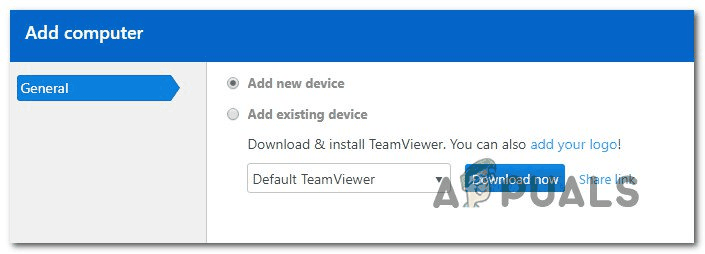
Войдите или зарегистрируйтесь, чтобы зарегистрироваться. Установите переключатель Добавить новое устройство в разделе Добавить> Добавить компьютер в правом верхнем углу и выберите Загрузить сейчас.
Следуйте инструкциям на экране и завершите установку.
Проверьте, исправили ли это ваши проблемы.
3] Переконфигурируйте удаленный доступ
Щелкните правой кнопкой мыши Этот компьютер на рабочем столе или после поиска в окне поиска Windows. Нажмите Свойства.
Теперь на левой боковой панели навигации нажмите Удаленные настройки.
Теперь нажмите на кнопку под названием Дополнительно. Откроется новое мини-окно.
В разделе Удаленное управление установите флажок Разрешить удаленное управление этим компьютером.
Нажмите ОК.
Проверьте, исправляет ли это ваши проблемы.
4] Уничтожение конфликтующих процессов
Выберите и щелкните правой кнопкой мыши запись процесса для BGInfo. Теперь выберите Завершить задание.
Проверьте, исправили ли это ваши проблемы.
5] Оптимизируйте качество соединения
Согласно этому методу, есть две вещи, о которых вам нужно позаботиться.
Во-первых, отключение загрузки обоев компьютера, к которому осуществляется удаленный доступ. Для этого выберите меню Дополнительно на ленте меню и выберите Параметры. В разделе Удаленное управление убедитесь, что установлен флажок Удалить удаленные обои.
Во-вторых, нужно оптимизировать качество по скорости.
Для того же раздела Пульт дистанционного управления выберите Оптимизировать скорость для меню Качество.
TeamViewer 12 зависает при «Инициализация параметров отображения»
К сожалению, ни одна программа не обходится без сбоев и лагов, но при техничном определении первоисточника становится ясно, что делать для ликвидации ошибок и зависаний, восстановления работоспособности.
В сети часто возникает вопрос, что делать, если Teamviewer 12 на табличке «инициализация параметров отображения» висит. То есть зависание происходит ровно в тот момент, когда Тимвивер выдает табличку с данной надписью о том, что параметры отображения проходят процедуры инициализации и в этот момент что-то идет не так. При этом компьютер может продолжать быть в сетевом окружении, просто через ТимВьювер к нему не подключиться.
Причины
Решение проблемы с инициализацией параметров отображения
В данном случае эксперты советуют следующий алгоритм действий:
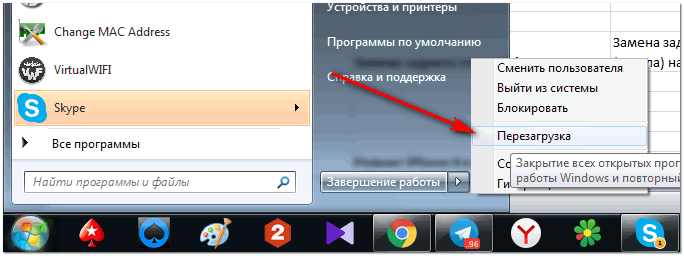
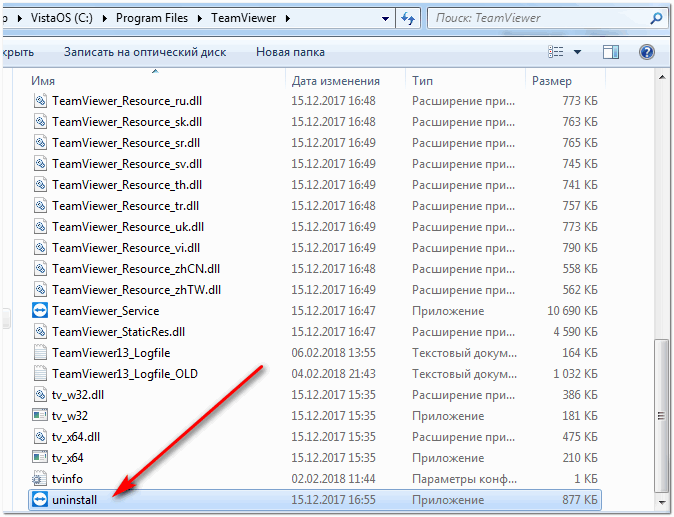
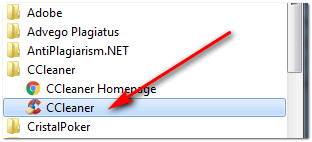
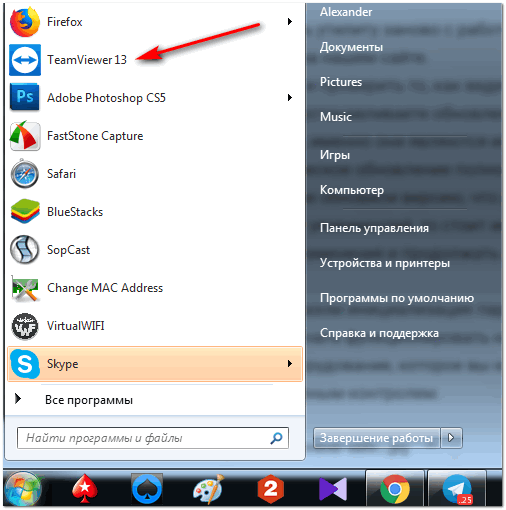
Таким образом инициализация параметров отображения в тимвьювер 12 должно начать функционировать нормально. Все ваши фермы для майнинга, или другое оборудование, которое вы контролируете через данную утилиту, будут под вашим полным контролем.
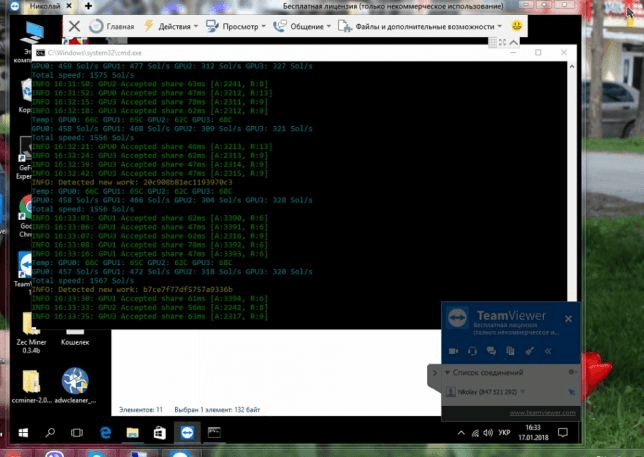
Особо отметим, что многие пользователи, особенно майнеры, слишком часто заходят на свои фермы по добыче биткоинов, эфириума и других криптовалют, из-за этого тоже могут быть зависания или самой фермы, или Teamviewer, так что иногда стоит ограничить свой пыл и заходить с более длинными временными интервалами.
Если же ошибка случается – то перезагрузить ферму является оптимальным выходом.
Другие способы
Также для лечения ошибки с зависаниями на инициализации есть и такие советы:
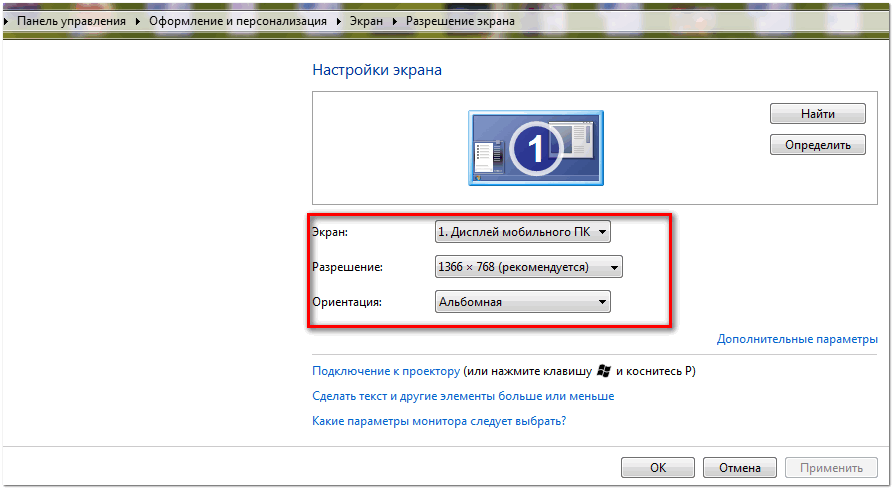
Целесообразно скачать и установить на всех девайсах и компьютерах одну версию программы для удаленного доступа и управления, чтобы не возникало ошибок, и работа была стабильной.
Некоторые предпочитают использовать другие программы, но здесь проблем с совместимостью может быть еще больше.