НС Ρ€Π°Π±ΠΎΡ‚Π°Π΅Ρ‚ клавиша ΡˆΠΈΡ„Ρ‚ Π½Π° ΠΊΠ»Π°Π²ΠΈΠ°Ρ‚ΡƒΡ€Π΅ ΠΊΠ°ΠΊ ΠΈΡΠΏΡ€Π°Π²ΠΈΡ‚ΡŒ виндовс 7

РСшаСм ΠΏΡ€ΠΎΠ±Π»Π΅ΠΌΡƒ с Π½Π΅Ρ€Π°Π±ΠΎΡ‚Π°ΡŽΡ‰Π΅ΠΉ клавишСй SHIFT Π½Π° Π½ΠΎΡƒΡ‚Π±ΡƒΠΊΠ΅

НС Ρ€Π°Π±ΠΎΡ‚Π°Π΅Ρ‚ клавиша ΡˆΠΈΡ„Ρ‚ Π½Π° ΠΊΠ»Π°Π²ΠΈΠ°Ρ‚ΡƒΡ€Π΅ ΠΊΠ°ΠΊ ΠΈΡΠΏΡ€Π°Π²ΠΈΡ‚ΡŒ виндовс 7. Π‘ΠΌΠΎΡ‚Ρ€Π΅Ρ‚ΡŒ Ρ„ΠΎΡ‚ΠΎ НС Ρ€Π°Π±ΠΎΡ‚Π°Π΅Ρ‚ клавиша ΡˆΠΈΡ„Ρ‚ Π½Π° ΠΊΠ»Π°Π²ΠΈΠ°Ρ‚ΡƒΡ€Π΅ ΠΊΠ°ΠΊ ΠΈΡΠΏΡ€Π°Π²ΠΈΡ‚ΡŒ виндовс 7. Π‘ΠΌΠΎΡ‚Ρ€Π΅Ρ‚ΡŒ ΠΊΠ°Ρ€Ρ‚ΠΈΠ½ΠΊΡƒ НС Ρ€Π°Π±ΠΎΡ‚Π°Π΅Ρ‚ клавиша ΡˆΠΈΡ„Ρ‚ Π½Π° ΠΊΠ»Π°Π²ΠΈΠ°Ρ‚ΡƒΡ€Π΅ ΠΊΠ°ΠΊ ΠΈΡΠΏΡ€Π°Π²ΠΈΡ‚ΡŒ виндовс 7. ΠšΠ°Ρ€Ρ‚ΠΈΠ½ΠΊΠ° ΠΏΡ€ΠΎ НС Ρ€Π°Π±ΠΎΡ‚Π°Π΅Ρ‚ клавиша ΡˆΠΈΡ„Ρ‚ Π½Π° ΠΊΠ»Π°Π²ΠΈΠ°Ρ‚ΡƒΡ€Π΅ ΠΊΠ°ΠΊ ΠΈΡΠΏΡ€Π°Π²ΠΈΡ‚ΡŒ виндовс 7. Π€ΠΎΡ‚ΠΎ НС Ρ€Π°Π±ΠΎΡ‚Π°Π΅Ρ‚ клавиша ΡˆΠΈΡ„Ρ‚ Π½Π° ΠΊΠ»Π°Π²ΠΈΠ°Ρ‚ΡƒΡ€Π΅ ΠΊΠ°ΠΊ ΠΈΡΠΏΡ€Π°Π²ΠΈΡ‚ΡŒ виндовс 7

НС Ρ€Π°Π±ΠΎΡ‚Π°Π΅Ρ‚ SHIFT

ΠŸΡ€ΠΈΡ‡ΠΈΠ½, Π²Ρ‹Π·Ρ‹Π²Π°ΡŽΡ‰ΠΈΡ… ΠΎΡ‚ΠΊΠ°Π· клавиши SHIFT нСсколько. ΠžΡΠ½ΠΎΠ²Π½Ρ‹Π΅ ΠΈΠ· Π½ΠΈΡ… – это ΠΏΠ΅Ρ€Π΅Π½Π°Π·Π½Π°Ρ‡Π΅Π½ΠΈΠ΅ клавиш, Π²ΠΊΠ»ΡŽΡ‡Π΅Π½ΠΈΠ΅ ΠΎΠ³Ρ€Π°Π½ΠΈΡ‡Π΅Π½Π½ΠΎΠ³ΠΎ Ρ€Π΅ΠΆΠΈΠΌΠ° ΠΈΠ»ΠΈ залипания. Π”Π°Π»Π΅Π΅ ΠΌΡ‹ ΠΏΠΎΠ΄Ρ€ΠΎΠ±Π½ΠΎ Ρ€Π°Π·Π±Π΅Ρ€Π΅ΠΌ ΠΊΠ°ΠΆΠ΄Ρ‹ΠΉ ΠΈΠ· Π²ΠΎΠ·ΠΌΠΎΠΆΠ½Ρ‹Ρ… Π²Π°Ρ€ΠΈΠ°Π½Ρ‚ΠΎΠ² ΠΈ ΠΏΡ€ΠΈΠ²Π΅Π΄Π΅ΠΌ Ρ€Π΅ΠΊΠΎΠΌΠ΅Π½Π΄Π°Ρ†ΠΈΠΈ ΠΏΠΎ ΡƒΡΡ‚Ρ€Π°Π½Π΅Π½ΠΈΡŽ Π½Π΅ΠΏΠΎΠ»Π°Π΄ΠΊΠΈ.

Бпособ 1: ΠŸΡ€ΠΎΠ²Π΅Ρ€ΠΊΠ° Π½Π° вирусы

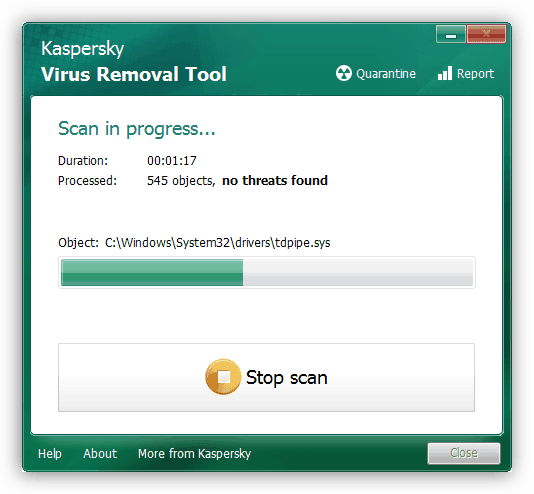
ΠŸΠ΅Ρ€Π²ΠΎΠ΅, Ρ‡Ρ‚ΠΎ Π½Π΅ΠΎΠ±Ρ…ΠΎΠ΄ΠΈΠΌΠΎ ΡΠ΄Π΅Π»Π°Ρ‚ΡŒ ΠΏΡ€ΠΈ появлСнии Π΄Π°Π½Π½ΠΎΠΉ ΠΏΡ€ΠΎΠ±Π»Π΅ΠΌΡ‹ это ΠΏΡ€ΠΎΠ²Π΅Ρ€ΠΈΡ‚ΡŒ Π½ΠΎΡƒΡ‚ Π½Π° ΠΏΡ€Π΅Π΄ΠΌΠ΅Ρ‚ наличия вирусов. НСкоторыС врСдоносныС ΠΏΡ€ΠΎΠ³Ρ€Π°ΠΌΠΌΡ‹ способны ΠΏΠ΅Ρ€Π΅Π½Π°Π·Π½Π°Ρ‡Π°Ρ‚ΡŒ клавиши, внося измСнСния Π² настройки систСмы. Π’Ρ‹ΡΠ²ΠΈΡ‚ΡŒ ΠΈ ΡƒΡΡ‚Ρ€Π°Π½ΠΈΡ‚ΡŒ Π²Ρ€Π΅Π΄ΠΈΡ‚Π΅Π»Π΅ΠΉ ΠΌΠΎΠΆΠ½ΠΎ с ΠΏΠΎΠΌΠΎΡ‰ΡŒΡŽ ΡΠΏΠ΅Ρ†ΠΈΠ°Π»ΡŒΠ½Ρ‹Ρ… сканСров – бСсплатных ΠΏΡ€ΠΎΠ³Ρ€Π°ΠΌΠΌ ΠΎΡ‚ Π²Π΅Π΄ΡƒΡ‰ΠΈΡ… Ρ€Π°Π·Ρ€Π°Π±ΠΎΡ‚Ρ‡ΠΈΠΊΠΎΠ² антивирусов.

НС Ρ€Π°Π±ΠΎΡ‚Π°Π΅Ρ‚ клавиша ΡˆΠΈΡ„Ρ‚ Π½Π° ΠΊΠ»Π°Π²ΠΈΠ°Ρ‚ΡƒΡ€Π΅ ΠΊΠ°ΠΊ ΠΈΡΠΏΡ€Π°Π²ΠΈΡ‚ΡŒ виндовс 7. Π‘ΠΌΠΎΡ‚Ρ€Π΅Ρ‚ΡŒ Ρ„ΠΎΡ‚ΠΎ НС Ρ€Π°Π±ΠΎΡ‚Π°Π΅Ρ‚ клавиша ΡˆΠΈΡ„Ρ‚ Π½Π° ΠΊΠ»Π°Π²ΠΈΠ°Ρ‚ΡƒΡ€Π΅ ΠΊΠ°ΠΊ ΠΈΡΠΏΡ€Π°Π²ΠΈΡ‚ΡŒ виндовс 7. Π‘ΠΌΠΎΡ‚Ρ€Π΅Ρ‚ΡŒ ΠΊΠ°Ρ€Ρ‚ΠΈΠ½ΠΊΡƒ НС Ρ€Π°Π±ΠΎΡ‚Π°Π΅Ρ‚ клавиша ΡˆΠΈΡ„Ρ‚ Π½Π° ΠΊΠ»Π°Π²ΠΈΠ°Ρ‚ΡƒΡ€Π΅ ΠΊΠ°ΠΊ ΠΈΡΠΏΡ€Π°Π²ΠΈΡ‚ΡŒ виндовс 7. ΠšΠ°Ρ€Ρ‚ΠΈΠ½ΠΊΠ° ΠΏΡ€ΠΎ НС Ρ€Π°Π±ΠΎΡ‚Π°Π΅Ρ‚ клавиша ΡˆΠΈΡ„Ρ‚ Π½Π° ΠΊΠ»Π°Π²ΠΈΠ°Ρ‚ΡƒΡ€Π΅ ΠΊΠ°ΠΊ ΠΈΡΠΏΡ€Π°Π²ΠΈΡ‚ΡŒ виндовс 7. Π€ΠΎΡ‚ΠΎ НС Ρ€Π°Π±ΠΎΡ‚Π°Π΅Ρ‚ клавиша ΡˆΠΈΡ„Ρ‚ Π½Π° ΠΊΠ»Π°Π²ΠΈΠ°Ρ‚ΡƒΡ€Π΅ ΠΊΠ°ΠΊ ΠΈΡΠΏΡ€Π°Π²ΠΈΡ‚ΡŒ виндовс 7

ПослС Ρ‚ΠΎΠ³ΠΎ ΠΊΠ°ΠΊ вирусы Π±Ρ‹Π»ΠΈ Π½Π°ΠΉΠ΄Π΅Π½Ρ‹ ΠΈ ΡƒΠ΄Π°Π»Π΅Π½Ρ‹, Π²ΠΎΠ·ΠΌΠΎΠΆΠ½ΠΎ, придСтся ΠΏΠΎΡ€Π°Π±ΠΎΡ‚Π°Ρ‚ΡŒ с систСмным рССстром, ΡƒΠ΄Π°Π»ΠΈΠ² «лишний» ΠΊΠ»ΡŽΡ‡. Об этом ΠΌΡ‹ ΠΏΠΎΠ³ΠΎΠ²ΠΎΡ€ΠΈΠΌ Π² Ρ‚Ρ€Π΅Ρ‚ΡŒΠ΅ΠΌ ΠΏΠ°Ρ€Π°Π³Ρ€Π°Ρ„Π΅.

Бпособ 2: ГорячиС клавиши

На ΠΌΠ½ΠΎΠ³ΠΈΡ… Π½ΠΎΡƒΡ‚Π±ΡƒΠΊΠ°Ρ… имССтся Ρ€Π΅ΠΆΠΈΠΌ Ρ€Π°Π±ΠΎΡ‚Ρ‹ ΠΊΠ»Π°Π²ΠΈΠ°Ρ‚ΡƒΡ€Ρ‹, ΠΏΡ€ΠΈ ΠΊΠΎΡ‚ΠΎΡ€ΠΎΠΌ Π½Π΅ΠΊΠΎΡ‚ΠΎΡ€Ρ‹Π΅ клавиши ΠΎΠΊΠ°Π·Ρ‹Π²Π°ΡŽΡ‚ΡΡ Π·Π°Π±Π»ΠΎΠΊΠΈΡ€ΠΎΠ²Π°Π½Π½Ρ‹ΠΌΠΈ ΠΈΠ»ΠΈ ΠΏΠ΅Ρ€Π΅Π½Π°Π·Π½Π°Ρ‡Π΅Π½Π½Ρ‹ΠΌΠΈ. Π’ΠΊΠ»ΡŽΡ‡Π°Π΅Ρ‚ΡΡ ΠΎΠ½ с ΠΏΠΎΠΌΠΎΡ‰ΡŒΡŽ ΠΎΠΏΡ€Π΅Π΄Π΅Π»Π΅Π½Π½ΠΎΠ³ΠΎ сочСтания клавиш. НиТС ΠΏΡ€ΠΈΠ²Π΅Π΄Π΅Π½ΠΎ нСсколько Π²Π°Ρ€ΠΈΠ°Π½Ρ‚ΠΎΠ² для Ρ€Π°Π·Π½Ρ‹Ρ… ΠΌΠΎΠ΄Π΅Π»Π΅ΠΉ.

Π‘Ρ‹Π²Π°ΡŽΡ‚ ситуации, ΠΊΠΎΠ³Π΄Π° ΠΏΠΎ ΠΊΠ°ΠΊΠΈΠΌ-Ρ‚ΠΎ ΠΏΡ€ΠΈΡ‡ΠΈΠ½Π°ΠΌ клавиши, ΠΊΠΎΡ‚ΠΎΡ€Ρ‹Π΅ ΠΎΡ‚ΠΊΠ»ΡŽΡ‡Π°ΡŽΡ‚ Ρ€Π΅ΠΆΠΈΠΌ, ΠΎΠΊΠ°Π·Ρ‹Π²Π°ΡŽΡ‚ΡΡ Π½Π΅Π°ΠΊΡ‚ΠΈΠ²Π½Ρ‹ΠΌΠΈ. Π’ Ρ‚Π°ΠΊΠΎΠΌ случаС ΠΌΠΎΠΆΠ΅Ρ‚ ΠΏΠΎΠΌΠΎΡ‡ΡŒ такая манипуляция:

НС Ρ€Π°Π±ΠΎΡ‚Π°Π΅Ρ‚ клавиша ΡˆΠΈΡ„Ρ‚ Π½Π° ΠΊΠ»Π°Π²ΠΈΠ°Ρ‚ΡƒΡ€Π΅ ΠΊΠ°ΠΊ ΠΈΡΠΏΡ€Π°Π²ΠΈΡ‚ΡŒ виндовс 7. Π‘ΠΌΠΎΡ‚Ρ€Π΅Ρ‚ΡŒ Ρ„ΠΎΡ‚ΠΎ НС Ρ€Π°Π±ΠΎΡ‚Π°Π΅Ρ‚ клавиша ΡˆΠΈΡ„Ρ‚ Π½Π° ΠΊΠ»Π°Π²ΠΈΠ°Ρ‚ΡƒΡ€Π΅ ΠΊΠ°ΠΊ ΠΈΡΠΏΡ€Π°Π²ΠΈΡ‚ΡŒ виндовс 7. Π‘ΠΌΠΎΡ‚Ρ€Π΅Ρ‚ΡŒ ΠΊΠ°Ρ€Ρ‚ΠΈΠ½ΠΊΡƒ НС Ρ€Π°Π±ΠΎΡ‚Π°Π΅Ρ‚ клавиша ΡˆΠΈΡ„Ρ‚ Π½Π° ΠΊΠ»Π°Π²ΠΈΠ°Ρ‚ΡƒΡ€Π΅ ΠΊΠ°ΠΊ ΠΈΡΠΏΡ€Π°Π²ΠΈΡ‚ΡŒ виндовс 7. ΠšΠ°Ρ€Ρ‚ΠΈΠ½ΠΊΠ° ΠΏΡ€ΠΎ НС Ρ€Π°Π±ΠΎΡ‚Π°Π΅Ρ‚ клавиша ΡˆΠΈΡ„Ρ‚ Π½Π° ΠΊΠ»Π°Π²ΠΈΠ°Ρ‚ΡƒΡ€Π΅ ΠΊΠ°ΠΊ ΠΈΡΠΏΡ€Π°Π²ΠΈΡ‚ΡŒ виндовс 7. Π€ΠΎΡ‚ΠΎ НС Ρ€Π°Π±ΠΎΡ‚Π°Π΅Ρ‚ клавиша ΡˆΠΈΡ„Ρ‚ Π½Π° ΠΊΠ»Π°Π²ΠΈΠ°Ρ‚ΡƒΡ€Π΅ ΠΊΠ°ΠΊ ΠΈΡΠΏΡ€Π°Π²ΠΈΡ‚ΡŒ виндовс 7

Бпособ 3: Π Π΅Π΄Π°ΠΊΡ‚ΠΈΡ€ΠΎΠ²Π°Π½ΠΈΠ΅ рССстра

ΠœΡ‹ ΡƒΠΆΠ΅ писали Π²Ρ‹ΡˆΠ΅ ΠΏΡ€ΠΎ вирусы, ΠΊΠΎΡ‚ΠΎΡ€Ρ‹Π΅ ΠΌΠΎΠ³ΡƒΡ‚ ΠΏΠ΅Ρ€Π΅Π½Π°Π·Π½Π°Ρ‡ΠΈΡ‚ΡŒ клавиши. Π‘Π΄Π΅Π»Π°Ρ‚ΡŒ это ΠΌΠΎΠ³Π»ΠΈ ΠΈ Π²Ρ‹ ΠΈΠ»ΠΈ Π΄Ρ€ΡƒΠ³ΠΎΠΉ ΠΏΠΎΠ»ΡŒΠ·ΠΎΠ²Π°Ρ‚Π΅Π»ΡŒ с ΠΏΠΎΠΌΠΎΡ‰ΡŒΡŽ ΡΠΏΠ΅Ρ†ΠΈΠ°Π»ΡŒΠ½ΠΎΠ³ΠΎ софта, ΠΎ Ρ‡Π΅ΠΌ Π±Ρ‹Π»ΠΎ ΡƒΡΠΏΠ΅ΡˆΠ½ΠΎ Π·Π°Π±Ρ‹Ρ‚ΠΎ. Π•Ρ‰Π΅ ΠΎΠ΄ΠΈΠ½ частный случай – сбой Π² Ρ€Π°Π±ΠΎΡ‚Π΅ ΠΊΠ»Π°Π²ΠΈΠ°Ρ‚ΡƒΡ€Ρ‹ послС сСанса ΠΎΠ½Π»Π°ΠΉΠ½-ΠΈΠ³Ρ€Ρ‹. Π˜ΡΠΊΠ°Ρ‚ΡŒ ΠΏΡ€ΠΎΠ³Ρ€Π°ΠΌΠΌΡƒ ΠΈΠ»ΠΈ Π²Ρ‹ΡΡΠ½ΡΡ‚ΡŒ, послС ΠΊΠ°ΠΊΠΈΡ… событий ΠΏΡ€ΠΎΠΈΠ·ΠΎΡˆΠ»ΠΈ измСнСния, ΠΌΡ‹ Π½Π΅ Π±ΡƒΠ΄Π΅ΠΌ. ВсС измСнСния Π·Π°ΠΏΠΈΡΡ‹Π²Π°ΡŽΡ‚ΡΡ Π² Π·Π½Π°Ρ‡Π΅Π½ΠΈΠ΅ ΠΏΠ°Ρ€Π°ΠΌΠ΅Ρ‚Ρ€Π° Π² систСмном рССстрС. Для Ρ€Π΅ΡˆΠ΅Π½ΠΈΡ ΠΏΡ€ΠΎΠ±Π»Π΅ΠΌΡ‹ Π΄Π°Π½Π½Ρ‹ΠΉ ΠΊΠ»ΡŽΡ‡ Π½Π΅ΠΎΠ±Ρ…ΠΎΠ΄ΠΈΠΌΠΎ ΡƒΠ΄Π°Π»ΠΈΡ‚ΡŒ.

ΠŸΠ΅Ρ€Π΅Π΄ Ρ€Π΅Π΄Π°ΠΊΡ‚ΠΈΡ€ΠΎΠ²Π°Π½ΠΈΠ΅ΠΌ ΠΏΠ°Ρ€Π°ΠΌΠ΅Ρ‚Ρ€ΠΎΠ² создайтС Ρ‚ΠΎΡ‡ΠΊΡƒ восстановлСния систСмы

ΠŸΠΎΠ΄Ρ€ΠΎΠ±Π½Π΅Π΅: Как ΡΠΎΠ·Π΄Π°Ρ‚ΡŒ Ρ‚ΠΎΡ‡ΠΊΡƒ восстановлСния Π² Windows 10, Windows 8, Windows 7

ВыдСляСм ΡƒΠΊΠ°Π·Π°Π½Π½ΡƒΡŽ ΠΏΠ°ΠΏΠΊΡƒ ΠΈ провСряСм Π½Π°Π»ΠΈΡ‡ΠΈΠ΅ ΠΊΠ»ΡŽΡ‡Π° с Π½Π°Π·Π²Π°Π½ΠΈΠ΅ΠΌ Β«Scancode MapΒ» Π² ΠΏΡ€Π°Π²ΠΎΠΉ части ΠΎΠΊΠ½Π°.

НС Ρ€Π°Π±ΠΎΡ‚Π°Π΅Ρ‚ клавиша ΡˆΠΈΡ„Ρ‚ Π½Π° ΠΊΠ»Π°Π²ΠΈΠ°Ρ‚ΡƒΡ€Π΅ ΠΊΠ°ΠΊ ΠΈΡΠΏΡ€Π°Π²ΠΈΡ‚ΡŒ виндовс 7. Π‘ΠΌΠΎΡ‚Ρ€Π΅Ρ‚ΡŒ Ρ„ΠΎΡ‚ΠΎ НС Ρ€Π°Π±ΠΎΡ‚Π°Π΅Ρ‚ клавиша ΡˆΠΈΡ„Ρ‚ Π½Π° ΠΊΠ»Π°Π²ΠΈΠ°Ρ‚ΡƒΡ€Π΅ ΠΊΠ°ΠΊ ΠΈΡΠΏΡ€Π°Π²ΠΈΡ‚ΡŒ виндовс 7. Π‘ΠΌΠΎΡ‚Ρ€Π΅Ρ‚ΡŒ ΠΊΠ°Ρ€Ρ‚ΠΈΠ½ΠΊΡƒ НС Ρ€Π°Π±ΠΎΡ‚Π°Π΅Ρ‚ клавиша ΡˆΠΈΡ„Ρ‚ Π½Π° ΠΊΠ»Π°Π²ΠΈΠ°Ρ‚ΡƒΡ€Π΅ ΠΊΠ°ΠΊ ΠΈΡΠΏΡ€Π°Π²ΠΈΡ‚ΡŒ виндовс 7. ΠšΠ°Ρ€Ρ‚ΠΈΠ½ΠΊΠ° ΠΏΡ€ΠΎ НС Ρ€Π°Π±ΠΎΡ‚Π°Π΅Ρ‚ клавиша ΡˆΠΈΡ„Ρ‚ Π½Π° ΠΊΠ»Π°Π²ΠΈΠ°Ρ‚ΡƒΡ€Π΅ ΠΊΠ°ΠΊ ΠΈΡΠΏΡ€Π°Π²ΠΈΡ‚ΡŒ виндовс 7. Π€ΠΎΡ‚ΠΎ НС Ρ€Π°Π±ΠΎΡ‚Π°Π΅Ρ‚ клавиша ΡˆΠΈΡ„Ρ‚ Π½Π° ΠΊΠ»Π°Π²ΠΈΠ°Ρ‚ΡƒΡ€Π΅ ΠΊΠ°ΠΊ ΠΈΡΠΏΡ€Π°Π²ΠΈΡ‚ΡŒ виндовс 7

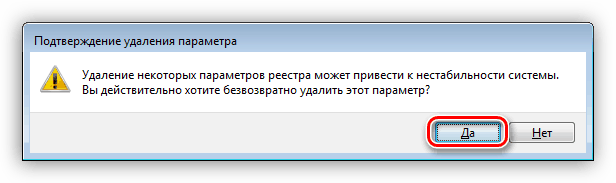
Если ΠΊΠ»ΡŽΡ‡ Π½Π°ΠΉΠ΄Π΅Π½, Ρ‚ΠΎ Π΅Π³ΠΎ Π½ΡƒΠΆΠ½ΠΎ ΡƒΠ΄Π°Π»ΠΈΡ‚ΡŒ. ДСлаСтся это просто: ΠΊΠ»ΠΈΠΊΠΎΠΌ выдСляСм Π΅Π³ΠΎ Π² спискС ΠΈ Π½Π°ΠΆΠΈΠΌΠ°Π΅ΠΌ DELETE, послС Ρ‡Π΅Π³ΠΎ соглашаСмся с ΠΏΡ€Π΅Π΄ΡƒΠΏΡ€Π΅ΠΆΠ΄Π΅Π½ΠΈΠ΅ΠΌ.

НС Ρ€Π°Π±ΠΎΡ‚Π°Π΅Ρ‚ клавиша ΡˆΠΈΡ„Ρ‚ Π½Π° ΠΊΠ»Π°Π²ΠΈΠ°Ρ‚ΡƒΡ€Π΅ ΠΊΠ°ΠΊ ΠΈΡΠΏΡ€Π°Π²ΠΈΡ‚ΡŒ виндовс 7. Π‘ΠΌΠΎΡ‚Ρ€Π΅Ρ‚ΡŒ Ρ„ΠΎΡ‚ΠΎ НС Ρ€Π°Π±ΠΎΡ‚Π°Π΅Ρ‚ клавиша ΡˆΠΈΡ„Ρ‚ Π½Π° ΠΊΠ»Π°Π²ΠΈΠ°Ρ‚ΡƒΡ€Π΅ ΠΊΠ°ΠΊ ΠΈΡΠΏΡ€Π°Π²ΠΈΡ‚ΡŒ виндовс 7. Π‘ΠΌΠΎΡ‚Ρ€Π΅Ρ‚ΡŒ ΠΊΠ°Ρ€Ρ‚ΠΈΠ½ΠΊΡƒ НС Ρ€Π°Π±ΠΎΡ‚Π°Π΅Ρ‚ клавиша ΡˆΠΈΡ„Ρ‚ Π½Π° ΠΊΠ»Π°Π²ΠΈΠ°Ρ‚ΡƒΡ€Π΅ ΠΊΠ°ΠΊ ΠΈΡΠΏΡ€Π°Π²ΠΈΡ‚ΡŒ виндовс 7. ΠšΠ°Ρ€Ρ‚ΠΈΠ½ΠΊΠ° ΠΏΡ€ΠΎ НС Ρ€Π°Π±ΠΎΡ‚Π°Π΅Ρ‚ клавиша ΡˆΠΈΡ„Ρ‚ Π½Π° ΠΊΠ»Π°Π²ΠΈΠ°Ρ‚ΡƒΡ€Π΅ ΠΊΠ°ΠΊ ΠΈΡΠΏΡ€Π°Π²ΠΈΡ‚ΡŒ виндовс 7. Π€ΠΎΡ‚ΠΎ НС Ρ€Π°Π±ΠΎΡ‚Π°Π΅Ρ‚ клавиша ΡˆΠΈΡ„Ρ‚ Π½Π° ΠΊΠ»Π°Π²ΠΈΠ°Ρ‚ΡƒΡ€Π΅ ΠΊΠ°ΠΊ ΠΈΡΠΏΡ€Π°Π²ΠΈΡ‚ΡŒ виндовс 7

Π­Ρ‚ΠΎ Π±Ρ‹Π» ΠΊΠ»ΡŽΡ‡ для всСй систСмы. Если ΠΎΠ½ Π½Π΅ Π±Ρ‹Π» ΠΎΠ±Π½Π°Ρ€ΡƒΠΆΠ΅Π½, Ρ‚ΠΎ ΠΈΡΠΊΠ°Ρ‚ΡŒ Ρ‚Π°ΠΊΠΎΠΉ ΠΆΠ΅ элСмСнт Π½ΡƒΠΆΠ½ΠΎ Π² Π΄Ρ€ΡƒΠ³ΠΎΠΉ Π²Π΅Ρ‚ΠΊΠ΅, ΠΎΠΏΡ€Π΅Π΄Π΅Π»ΡΡŽΡ‰Π΅ΠΉ ΠΏΠ°Ρ€Π°ΠΌΠ΅Ρ‚Ρ€Ρ‹ ΠΏΠΎΠ»ΡŒΠ·ΠΎΠ²Π°Ρ‚Π΅Π»Π΅ΠΉ.

Бпособ 4: ΠžΡ‚ΠΊΠ»ΡŽΡ‡Π΅Π½ΠΈΠ΅ залипания ΠΈ Ρ„ΠΈΠ»ΡŒΡ‚Ρ€Π°Ρ†ΠΈΠΈ Π²Π²ΠΎΠ΄Π°

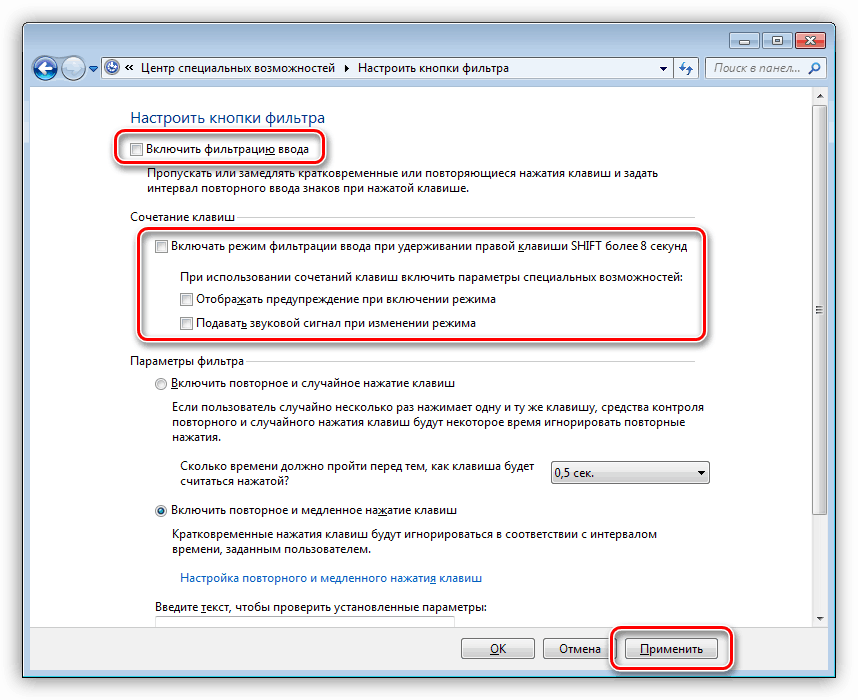
ΠŸΠ΅Ρ€Π²Π°Ρ функция Π²Ρ€Π΅ΠΌΠ΅Π½Π½ΠΎ Π²ΠΊΠ»ΡŽΡ‡Π°Π΅Ρ‚ Π²ΠΎΠ·ΠΌΠΎΠΆΠ½ΠΎΡΡ‚ΡŒ Ρ€Π°Π·Π΄Π΅Π»ΡŒΠ½ΠΎΠ³ΠΎ наТатия Ρ‚Π°ΠΊΠΈΡ… клавиш, ΠΊΠ°ΠΊ SHIFT, CTRL ΠΈ ALT. Вторая ΠΏΠΎΠΌΠΎΠ³Π°Π΅Ρ‚ ΠΈΡΠΊΠ»ΡŽΡ‡ΠΈΡ‚ΡŒ Π΄Π²ΠΎΠΉΠ½Ρ‹Π΅ наТатия. Если ΠΎΠ½ΠΈ Π°ΠΊΡ‚ΠΈΠ²ΠΈΡ€ΠΎΠ²Π°Π½Ρ‹, Ρ‚ΠΎ ΡˆΠΈΡ„Ρ‚ ΠΌΠΎΠΆΠ΅Ρ‚ Ρ€Π°Π±ΠΎΡ‚Π°Ρ‚ΡŒ Π½Π΅ Ρ‚Π°ΠΊ, ΠΊΠ°ΠΊ ΠΌΡ‹ ΠΏΡ€ΠΈΠ²Ρ‹ΠΊΠ»ΠΈ. Для ΠΎΡ‚ΠΊΠ»ΡŽΡ‡Π΅Π½ΠΈΡ выполняСм ΡΠ»Π΅Π΄ΡƒΡŽΡ‰Π΅Π΅:

НС Ρ€Π°Π±ΠΎΡ‚Π°Π΅Ρ‚ клавиша ΡˆΠΈΡ„Ρ‚ Π½Π° ΠΊΠ»Π°Π²ΠΈΠ°Ρ‚ΡƒΡ€Π΅ ΠΊΠ°ΠΊ ΠΈΡΠΏΡ€Π°Π²ΠΈΡ‚ΡŒ виндовс 7. Π‘ΠΌΠΎΡ‚Ρ€Π΅Ρ‚ΡŒ Ρ„ΠΎΡ‚ΠΎ НС Ρ€Π°Π±ΠΎΡ‚Π°Π΅Ρ‚ клавиша ΡˆΠΈΡ„Ρ‚ Π½Π° ΠΊΠ»Π°Π²ΠΈΠ°Ρ‚ΡƒΡ€Π΅ ΠΊΠ°ΠΊ ΠΈΡΠΏΡ€Π°Π²ΠΈΡ‚ΡŒ виндовс 7. Π‘ΠΌΠΎΡ‚Ρ€Π΅Ρ‚ΡŒ ΠΊΠ°Ρ€Ρ‚ΠΈΠ½ΠΊΡƒ НС Ρ€Π°Π±ΠΎΡ‚Π°Π΅Ρ‚ клавиша ΡˆΠΈΡ„Ρ‚ Π½Π° ΠΊΠ»Π°Π²ΠΈΠ°Ρ‚ΡƒΡ€Π΅ ΠΊΠ°ΠΊ ΠΈΡΠΏΡ€Π°Π²ΠΈΡ‚ΡŒ виндовс 7. ΠšΠ°Ρ€Ρ‚ΠΈΠ½ΠΊΠ° ΠΏΡ€ΠΎ НС Ρ€Π°Π±ΠΎΡ‚Π°Π΅Ρ‚ клавиша ΡˆΠΈΡ„Ρ‚ Π½Π° ΠΊΠ»Π°Π²ΠΈΠ°Ρ‚ΡƒΡ€Π΅ ΠΊΠ°ΠΊ ΠΈΡΠΏΡ€Π°Π²ΠΈΡ‚ΡŒ виндовс 7. Π€ΠΎΡ‚ΠΎ НС Ρ€Π°Π±ΠΎΡ‚Π°Π΅Ρ‚ клавиша ΡˆΠΈΡ„Ρ‚ Π½Π° ΠΊΠ»Π°Π²ΠΈΠ°Ρ‚ΡƒΡ€Π΅ ΠΊΠ°ΠΊ ΠΈΡΠΏΡ€Π°Π²ΠΈΡ‚ΡŒ виндовс 7

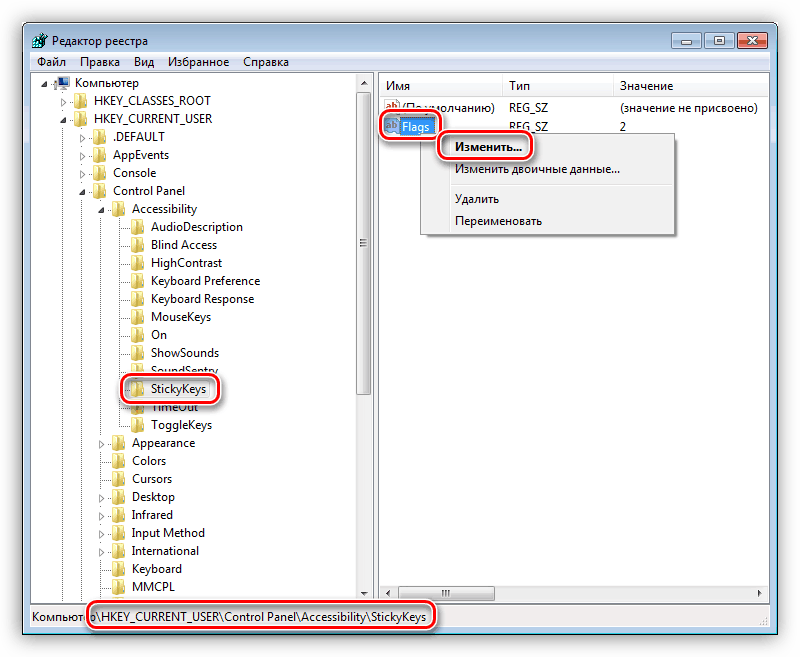
Если ΠΎΡ‚ΠΊΠ»ΡŽΡ‡ΠΈΡ‚ΡŒ Π·Π°Π»ΠΈΠΏΠ°Π½ΠΈΠ΅ Ρ‚Π°ΠΊΠΈΠΌ способом Π½Π΅ ΡƒΠ΄Π°Π»ΠΎΡΡŒ, Ρ‚ΠΎ ΡΠ΄Π΅Π»Π°Ρ‚ΡŒ это ΠΌΠΎΠΆΠ½ΠΎ Π² систСмном рССстрС.

Π˜Ρ‰Π΅ΠΌ ΠΊΠ»ΡŽΡ‡ с Π½Π°Π·Π²Π°Π½ΠΈΠ΅ΠΌ Β«FlagsΒ», ΠΊΠ»ΠΈΠΊΠ°Π΅ΠΌ ΠΏΠΎ Π½Π΅ΠΌΡƒ ПКМ ΠΈ Π²Ρ‹Π±ΠΈΡ€Π°Π΅ΠΌ ΠΏΡƒΠ½ΠΊΡ‚ Β«Π˜Π·ΠΌΠ΅Π½ΠΈΡ‚ΡŒΒ».

НС Ρ€Π°Π±ΠΎΡ‚Π°Π΅Ρ‚ клавиша ΡˆΠΈΡ„Ρ‚ Π½Π° ΠΊΠ»Π°Π²ΠΈΠ°Ρ‚ΡƒΡ€Π΅ ΠΊΠ°ΠΊ ΠΈΡΠΏΡ€Π°Π²ΠΈΡ‚ΡŒ виндовс 7. Π‘ΠΌΠΎΡ‚Ρ€Π΅Ρ‚ΡŒ Ρ„ΠΎΡ‚ΠΎ НС Ρ€Π°Π±ΠΎΡ‚Π°Π΅Ρ‚ клавиша ΡˆΠΈΡ„Ρ‚ Π½Π° ΠΊΠ»Π°Π²ΠΈΠ°Ρ‚ΡƒΡ€Π΅ ΠΊΠ°ΠΊ ΠΈΡΠΏΡ€Π°Π²ΠΈΡ‚ΡŒ виндовс 7. Π‘ΠΌΠΎΡ‚Ρ€Π΅Ρ‚ΡŒ ΠΊΠ°Ρ€Ρ‚ΠΈΠ½ΠΊΡƒ НС Ρ€Π°Π±ΠΎΡ‚Π°Π΅Ρ‚ клавиша ΡˆΠΈΡ„Ρ‚ Π½Π° ΠΊΠ»Π°Π²ΠΈΠ°Ρ‚ΡƒΡ€Π΅ ΠΊΠ°ΠΊ ΠΈΡΠΏΡ€Π°Π²ΠΈΡ‚ΡŒ виндовс 7. ΠšΠ°Ρ€Ρ‚ΠΈΠ½ΠΊΠ° ΠΏΡ€ΠΎ НС Ρ€Π°Π±ΠΎΡ‚Π°Π΅Ρ‚ клавиша ΡˆΠΈΡ„Ρ‚ Π½Π° ΠΊΠ»Π°Π²ΠΈΠ°Ρ‚ΡƒΡ€Π΅ ΠΊΠ°ΠΊ ΠΈΡΠΏΡ€Π°Π²ΠΈΡ‚ΡŒ виндовс 7. Π€ΠΎΡ‚ΠΎ НС Ρ€Π°Π±ΠΎΡ‚Π°Π΅Ρ‚ клавиша ΡˆΠΈΡ„Ρ‚ Π½Π° ΠΊΠ»Π°Π²ΠΈΠ°Ρ‚ΡƒΡ€Π΅ ΠΊΠ°ΠΊ ΠΈΡΠΏΡ€Π°Π²ΠΈΡ‚ΡŒ виндовс 7

Π’ ΠΏΠΎΠ»Π΅ Β«Π—Π½Π°Ρ‡Π΅Π½ΠΈΠ΅Β» Π²Π²ΠΎΠ΄ΠΈΠΌ Β«506Β» Π±Π΅Π· ΠΊΠ°Π²Ρ‹Ρ‡Π΅ΠΊ ΠΈ Π½Π°ΠΆΠΈΠΌΠ°Π΅ΠΌ ОК. Π’ Π½Π΅ΠΊΠΎΡ‚ΠΎΡ€Ρ‹Ρ… случаях потрСбуСтся ввСсти Β«510Β». ΠŸΠΎΠΏΡ€ΠΎΠ±ΡƒΠΉΡ‚Π΅ ΠΎΠ±Π° Π²Π°Ρ€ΠΈΠ°Π½Ρ‚Π°.

Бпособ 5: ВосстановлСниС систСмы

Π‘ΡƒΡ‚ΡŒ этого способа Π·Π°ΠΊΠ»ΡŽΡ‡Π°Π΅Ρ‚ΡΡ Π² ΠΎΡ‚ΠΊΠ°Ρ‚Π΅ систСмных Ρ„Π°ΠΉΠ»ΠΎΠ² ΠΈ ΠΏΠ°Ρ€Π°ΠΌΠ΅Ρ‚Ρ€ΠΎΠ² ΠΊ Ρ‚ΠΎΠΌΡƒ ΡΠΎΡΡ‚ΠΎΡΠ½ΠΈΡŽ, Π² ΠΊΠΎΡ‚ΠΎΡ€ΠΎΠΌ ΠΎΠ½ΠΈ Π±Ρ‹Π»ΠΈ Π΄ΠΎ возникновСния ΠΏΡ€ΠΎΠ±Π»Π΅ΠΌΡ‹. Π’ Π΄Π°Π½Π½ΠΎΠΌ случаС Π½Π΅ΠΎΠ±Ρ…ΠΎΠ΄ΠΈΠΌΠΎ максимально Ρ‚ΠΎΡ‡Π½ΠΎ ΠΎΠΏΡ€Π΅Π΄Π΅Π»ΠΈΡ‚ΡŒ Π΄Π°Ρ‚Ρƒ ΠΈ Π²Ρ‹Π±Ρ€Π°Ρ‚ΡŒ ΡΠΎΠΎΡ‚Π²Π΅Ρ‚ΡΡ‚Π²ΡƒΡŽΡ‰ΡƒΡŽ Ρ‚ΠΎΡ‡ΠΊΡƒ.

НС Ρ€Π°Π±ΠΎΡ‚Π°Π΅Ρ‚ клавиша ΡˆΠΈΡ„Ρ‚ Π½Π° ΠΊΠ»Π°Π²ΠΈΠ°Ρ‚ΡƒΡ€Π΅ ΠΊΠ°ΠΊ ΠΈΡΠΏΡ€Π°Π²ΠΈΡ‚ΡŒ виндовс 7. Π‘ΠΌΠΎΡ‚Ρ€Π΅Ρ‚ΡŒ Ρ„ΠΎΡ‚ΠΎ НС Ρ€Π°Π±ΠΎΡ‚Π°Π΅Ρ‚ клавиша ΡˆΠΈΡ„Ρ‚ Π½Π° ΠΊΠ»Π°Π²ΠΈΠ°Ρ‚ΡƒΡ€Π΅ ΠΊΠ°ΠΊ ΠΈΡΠΏΡ€Π°Π²ΠΈΡ‚ΡŒ виндовс 7. Π‘ΠΌΠΎΡ‚Ρ€Π΅Ρ‚ΡŒ ΠΊΠ°Ρ€Ρ‚ΠΈΠ½ΠΊΡƒ НС Ρ€Π°Π±ΠΎΡ‚Π°Π΅Ρ‚ клавиша ΡˆΠΈΡ„Ρ‚ Π½Π° ΠΊΠ»Π°Π²ΠΈΠ°Ρ‚ΡƒΡ€Π΅ ΠΊΠ°ΠΊ ΠΈΡΠΏΡ€Π°Π²ΠΈΡ‚ΡŒ виндовс 7. ΠšΠ°Ρ€Ρ‚ΠΈΠ½ΠΊΠ° ΠΏΡ€ΠΎ НС Ρ€Π°Π±ΠΎΡ‚Π°Π΅Ρ‚ клавиша ΡˆΠΈΡ„Ρ‚ Π½Π° ΠΊΠ»Π°Π²ΠΈΠ°Ρ‚ΡƒΡ€Π΅ ΠΊΠ°ΠΊ ΠΈΡΠΏΡ€Π°Π²ΠΈΡ‚ΡŒ виндовс 7. Π€ΠΎΡ‚ΠΎ НС Ρ€Π°Π±ΠΎΡ‚Π°Π΅Ρ‚ клавиша ΡˆΠΈΡ„Ρ‚ Π½Π° ΠΊΠ»Π°Π²ΠΈΠ°Ρ‚ΡƒΡ€Π΅ ΠΊΠ°ΠΊ ΠΈΡΠΏΡ€Π°Π²ΠΈΡ‚ΡŒ виндовс 7

Бпособ 6: Чистая Π·Π°Π³Ρ€ΡƒΠ·ΠΊΠ°

Чистая Π·Π°Π³Ρ€ΡƒΠ·ΠΊΠ° ΠΎΠΏΠ΅Ρ€Π°Ρ†ΠΈΠΎΠ½Π½ΠΎΠΉ систСмы ΠΏΠΎΠΌΠΎΠΆΠ΅Ρ‚ Π½Π°ΠΌ Π²Ρ‹ΡΠ²ΠΈΡ‚ΡŒ ΠΈ ΠΎΡ‚ΠΊΠ»ΡŽΡ‡ΠΈΡ‚ΡŒ слуТбу, которая Π²ΠΈΠ½ΠΎΠ²Π½Π° Π² Π½Π°ΡˆΠΈΡ… ΠΏΡ€ΠΎΠ±Π»Π΅ΠΌΠ°Ρ…. ΠŸΡ€ΠΎΡ†Π΅ΡΡ вСсьма Π΄Π»ΠΈΡ‚Π΅Π»ΡŒΠ½Ρ‹ΠΉ, поэтому Π½Π°Π±Π΅Ρ€ΠΈΡ‚Π΅ΡΡŒ тСрпСния.

Π’ ситуации, ΠΊΠΎΠ³Π΄Π° послС ΠΎΡ‚ΠΊΠ»ΡŽΡ‡Π΅Π½ΠΈΡ всСх слуТб ΡˆΠΈΡ„Ρ‚ Π½Π΅ Π·Π°Ρ€Π°Π±ΠΎΡ‚Π°Π», Π½ΡƒΠΆΠ½ΠΎ всС Π²ΠΊΠ»ΡŽΡ‡ΠΈΡ‚ΡŒ ΠΎΠ±Ρ€Π°Ρ‚Π½ΠΎ ΠΈ ΠΎΠ±Ρ€Π°Ρ‚ΠΈΡ‚ΡŒ Π²Π½ΠΈΠΌΠ°Π½ΠΈΠ΅ Π½Π° Π΄Ρ€ΡƒΠ³ΠΈΠ΅ способы.

Бпособ 7: Π Π΅Π΄Π°ΠΊΡ‚ΠΈΡ€ΠΎΠ²Π°Π½ΠΈΠ΅ Π°Π²Ρ‚ΠΎΠ·Π°Π³Ρ€ΡƒΠ·ΠΊΠΈ

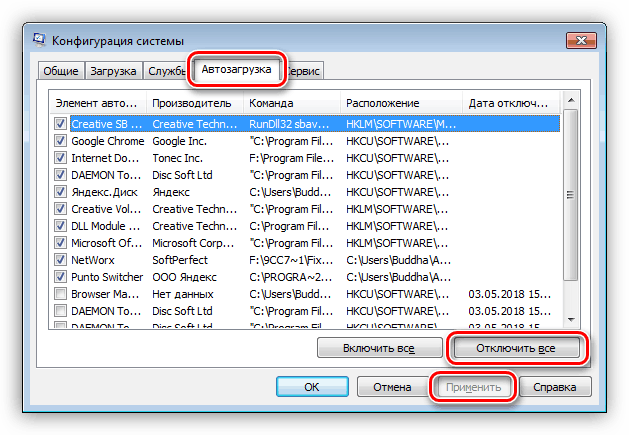
Бписок Π°Π²Ρ‚ΠΎΠ·Π°Π³Ρ€ΡƒΠ·ΠΊΠΈ рСдактируСтся Ρ‚Π°ΠΌ ΠΆΠ΅ – Π² Β«ΠšΠΎΠ½Ρ„ΠΈΠ³ΡƒΡ€Π°Ρ†ΠΈΠΈ систСмы». ΠŸΡ€ΠΈΠ½Ρ†ΠΈΠΏ здСсь Π½Π΅ отличаСтся ΠΎΡ‚ чистой Π·Π°Π³Ρ€ΡƒΠ·ΠΊΠΈ: ΠΎΡ‚ΠΊΠ»ΡŽΡ‡Π°Π΅ΠΌ всС элСмСнты, пСрСзагруТаСмся, послС Ρ‡Π΅Π³ΠΎ ΠΏΡ€ΠΎΠ΄ΠΎΠ»ΠΆΠ°Π΅ΠΌ Ρ€Π°Π±ΠΎΡ‚Ρƒ Π΄ΠΎ получСния Π½ΡƒΠΆΠ½ΠΎΠ³ΠΎ Ρ€Π΅Π·ΡƒΠ»ΡŒΡ‚Π°Ρ‚Π°.

НС Ρ€Π°Π±ΠΎΡ‚Π°Π΅Ρ‚ клавиша ΡˆΠΈΡ„Ρ‚ Π½Π° ΠΊΠ»Π°Π²ΠΈΠ°Ρ‚ΡƒΡ€Π΅ ΠΊΠ°ΠΊ ΠΈΡΠΏΡ€Π°Π²ΠΈΡ‚ΡŒ виндовс 7. Π‘ΠΌΠΎΡ‚Ρ€Π΅Ρ‚ΡŒ Ρ„ΠΎΡ‚ΠΎ НС Ρ€Π°Π±ΠΎΡ‚Π°Π΅Ρ‚ клавиша ΡˆΠΈΡ„Ρ‚ Π½Π° ΠΊΠ»Π°Π²ΠΈΠ°Ρ‚ΡƒΡ€Π΅ ΠΊΠ°ΠΊ ΠΈΡΠΏΡ€Π°Π²ΠΈΡ‚ΡŒ виндовс 7. Π‘ΠΌΠΎΡ‚Ρ€Π΅Ρ‚ΡŒ ΠΊΠ°Ρ€Ρ‚ΠΈΠ½ΠΊΡƒ НС Ρ€Π°Π±ΠΎΡ‚Π°Π΅Ρ‚ клавиша ΡˆΠΈΡ„Ρ‚ Π½Π° ΠΊΠ»Π°Π²ΠΈΠ°Ρ‚ΡƒΡ€Π΅ ΠΊΠ°ΠΊ ΠΈΡΠΏΡ€Π°Π²ΠΈΡ‚ΡŒ виндовс 7. ΠšΠ°Ρ€Ρ‚ΠΈΠ½ΠΊΠ° ΠΏΡ€ΠΎ НС Ρ€Π°Π±ΠΎΡ‚Π°Π΅Ρ‚ клавиша ΡˆΠΈΡ„Ρ‚ Π½Π° ΠΊΠ»Π°Π²ΠΈΠ°Ρ‚ΡƒΡ€Π΅ ΠΊΠ°ΠΊ ΠΈΡΠΏΡ€Π°Π²ΠΈΡ‚ΡŒ виндовс 7. Π€ΠΎΡ‚ΠΎ НС Ρ€Π°Π±ΠΎΡ‚Π°Π΅Ρ‚ клавиша ΡˆΠΈΡ„Ρ‚ Π½Π° ΠΊΠ»Π°Π²ΠΈΠ°Ρ‚ΡƒΡ€Π΅ ΠΊΠ°ΠΊ ΠΈΡΠΏΡ€Π°Π²ΠΈΡ‚ΡŒ виндовс 7

Бпособ 8: ΠŸΠ΅Ρ€Π΅ΡƒΡΡ‚Π°Π½ΠΎΠ²ΠΊΠ° систСмы

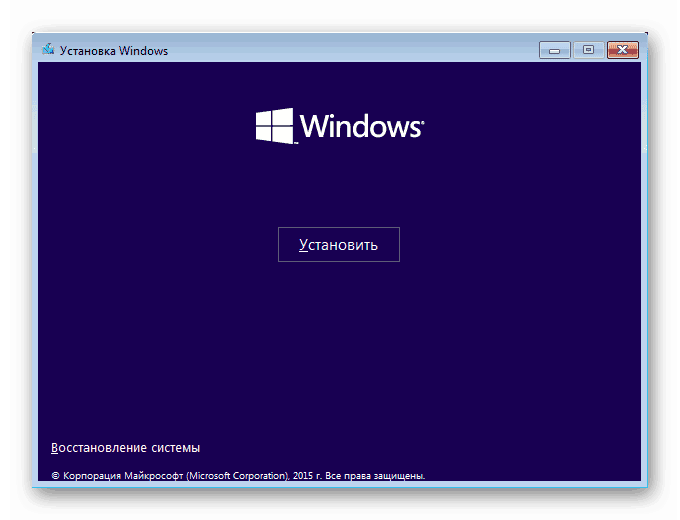
Если всС способы, ΠΏΡ€ΠΈΠ²Π΅Π΄Π΅Π½Π½Ρ‹Π΅ Π²Ρ‹ΡˆΠ΅, Π½Π΅ сработали, придСтся ΠΏΠΎΠΉΡ‚ΠΈ Π½Π° ΠΊΡ€Π°ΠΉΠ½ΠΈΠ΅ ΠΌΠ΅Ρ€Ρ‹ ΠΈ ΠΏΠ΅Ρ€Π΅ΡƒΡΡ‚Π°Π½ΠΎΠ²ΠΈΡ‚ΡŒ Windows.

НС Ρ€Π°Π±ΠΎΡ‚Π°Π΅Ρ‚ клавиша ΡˆΠΈΡ„Ρ‚ Π½Π° ΠΊΠ»Π°Π²ΠΈΠ°Ρ‚ΡƒΡ€Π΅ ΠΊΠ°ΠΊ ΠΈΡΠΏΡ€Π°Π²ΠΈΡ‚ΡŒ виндовс 7. Π‘ΠΌΠΎΡ‚Ρ€Π΅Ρ‚ΡŒ Ρ„ΠΎΡ‚ΠΎ НС Ρ€Π°Π±ΠΎΡ‚Π°Π΅Ρ‚ клавиша ΡˆΠΈΡ„Ρ‚ Π½Π° ΠΊΠ»Π°Π²ΠΈΠ°Ρ‚ΡƒΡ€Π΅ ΠΊΠ°ΠΊ ΠΈΡΠΏΡ€Π°Π²ΠΈΡ‚ΡŒ виндовс 7. Π‘ΠΌΠΎΡ‚Ρ€Π΅Ρ‚ΡŒ ΠΊΠ°Ρ€Ρ‚ΠΈΠ½ΠΊΡƒ НС Ρ€Π°Π±ΠΎΡ‚Π°Π΅Ρ‚ клавиша ΡˆΠΈΡ„Ρ‚ Π½Π° ΠΊΠ»Π°Π²ΠΈΠ°Ρ‚ΡƒΡ€Π΅ ΠΊΠ°ΠΊ ΠΈΡΠΏΡ€Π°Π²ΠΈΡ‚ΡŒ виндовс 7. ΠšΠ°Ρ€Ρ‚ΠΈΠ½ΠΊΠ° ΠΏΡ€ΠΎ НС Ρ€Π°Π±ΠΎΡ‚Π°Π΅Ρ‚ клавиша ΡˆΠΈΡ„Ρ‚ Π½Π° ΠΊΠ»Π°Π²ΠΈΠ°Ρ‚ΡƒΡ€Π΅ ΠΊΠ°ΠΊ ΠΈΡΠΏΡ€Π°Π²ΠΈΡ‚ΡŒ виндовс 7. Π€ΠΎΡ‚ΠΎ НС Ρ€Π°Π±ΠΎΡ‚Π°Π΅Ρ‚ клавиша ΡˆΠΈΡ„Ρ‚ Π½Π° ΠΊΠ»Π°Π²ΠΈΠ°Ρ‚ΡƒΡ€Π΅ ΠΊΠ°ΠΊ ΠΈΡΠΏΡ€Π°Π²ΠΈΡ‚ΡŒ виндовс 7

Π—Π°ΠΊΠ»ΡŽΡ‡Π΅Π½ΠΈΠ΅

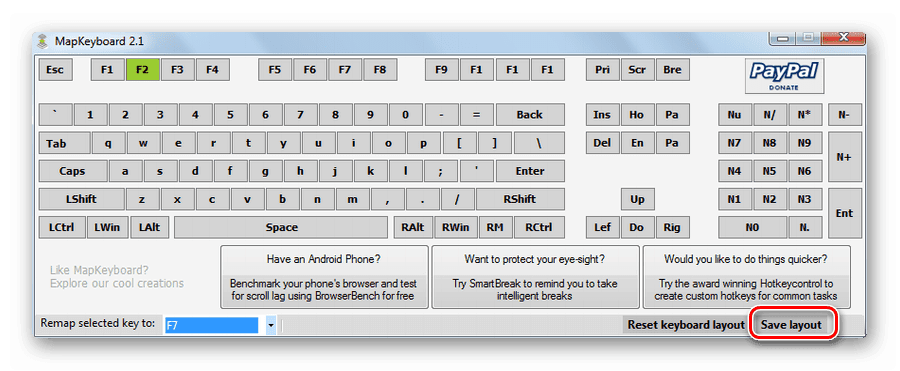
Π’Ρ€Π΅ΠΌΠ΅Π½Π½ΠΎ Ρ€Π΅ΡˆΠΈΡ‚ΡŒ ΠΏΡ€ΠΎΠ±Π»Π΅ΠΌΡƒ ΠΌΠΎΠΆΠ½ΠΎ, воспользовавшись экранной Β«ΠΊΠ»Π°Π²ΠΎΠΉΒ», ΠΏΠΎΠ΄ΠΊΠ»ΡŽΡ‡ΠΈΡ‚ΡŒ ΠΊ лэптопу Π΄Π΅ΡΠΊΡ‚ΠΎΠΏΠ½ΡƒΡŽ ΠΊΠ»Π°Π²ΠΈΠ°Ρ‚ΡƒΡ€Ρƒ ΠΈΠ»ΠΈ ΠΏΠ΅Ρ€Π΅Π½Π°Π·Π½Π°Ρ‡ΠΈΡ‚ΡŒ клавиши β€” ΠΏΡ€ΠΈΡΠ²ΠΎΠΈΡ‚ΡŒ Ρ„ΡƒΠ½ΠΊΡ†ΠΈΡŽ ΡˆΠΈΡ„Ρ‚Π° Π΄Ρ€ΡƒΠ³ΠΎΠΉ, Π½Π°ΠΏΡ€ΠΈΠΌΠ΅Ρ€, Caps Lock. ДСлаСтся это с ΠΏΠΎΠΌΠΎΡ‰ΡŒΡŽ ΡΠΏΠ΅Ρ†ΠΈΠ°Π»ΡŒΠ½Ρ‹Ρ… ΠΏΡ€ΠΎΠ³Ρ€Π°ΠΌΠΌ, Ρ‚Π°ΠΊΠΈΡ… ΠΊΠ°ΠΊ MapKeyboard, KeyTweak ΠΈ Π΄Ρ€ΡƒΠ³ΠΈΡ….

НС Ρ€Π°Π±ΠΎΡ‚Π°Π΅Ρ‚ клавиша ΡˆΠΈΡ„Ρ‚ Π½Π° ΠΊΠ»Π°Π²ΠΈΠ°Ρ‚ΡƒΡ€Π΅ ΠΊΠ°ΠΊ ΠΈΡΠΏΡ€Π°Π²ΠΈΡ‚ΡŒ виндовс 7. Π‘ΠΌΠΎΡ‚Ρ€Π΅Ρ‚ΡŒ Ρ„ΠΎΡ‚ΠΎ НС Ρ€Π°Π±ΠΎΡ‚Π°Π΅Ρ‚ клавиша ΡˆΠΈΡ„Ρ‚ Π½Π° ΠΊΠ»Π°Π²ΠΈΠ°Ρ‚ΡƒΡ€Π΅ ΠΊΠ°ΠΊ ΠΈΡΠΏΡ€Π°Π²ΠΈΡ‚ΡŒ виндовс 7. Π‘ΠΌΠΎΡ‚Ρ€Π΅Ρ‚ΡŒ ΠΊΠ°Ρ€Ρ‚ΠΈΠ½ΠΊΡƒ НС Ρ€Π°Π±ΠΎΡ‚Π°Π΅Ρ‚ клавиша ΡˆΠΈΡ„Ρ‚ Π½Π° ΠΊΠ»Π°Π²ΠΈΠ°Ρ‚ΡƒΡ€Π΅ ΠΊΠ°ΠΊ ΠΈΡΠΏΡ€Π°Π²ΠΈΡ‚ΡŒ виндовс 7. ΠšΠ°Ρ€Ρ‚ΠΈΠ½ΠΊΠ° ΠΏΡ€ΠΎ НС Ρ€Π°Π±ΠΎΡ‚Π°Π΅Ρ‚ клавиша ΡˆΠΈΡ„Ρ‚ Π½Π° ΠΊΠ»Π°Π²ΠΈΠ°Ρ‚ΡƒΡ€Π΅ ΠΊΠ°ΠΊ ΠΈΡΠΏΡ€Π°Π²ΠΈΡ‚ΡŒ виндовс 7. Π€ΠΎΡ‚ΠΎ НС Ρ€Π°Π±ΠΎΡ‚Π°Π΅Ρ‚ клавиша ΡˆΠΈΡ„Ρ‚ Π½Π° ΠΊΠ»Π°Π²ΠΈΠ°Ρ‚ΡƒΡ€Π΅ ΠΊΠ°ΠΊ ΠΈΡΠΏΡ€Π°Π²ΠΈΡ‚ΡŒ виндовс 7

Π Π΅ΠΊΠΎΠΌΠ΅Π½Π΄Π°Ρ†ΠΈΠΈ, ΠΏΡ€ΠΈΠ²Π΅Π΄Π΅Π½Π½Ρ‹Π΅ Π² этой ΡΡ‚Π°Ρ‚ΡŒΠ΅, ΠΌΠΎΠ³ΡƒΡ‚ Π½Π΅ ΡΡ€Π°Π±ΠΎΡ‚Π°Ρ‚ΡŒ, Ссли ΠΊΠ»Π°Π²ΠΈΠ°Ρ‚ΡƒΡ€Π° Π½ΠΎΡƒΡ‚Π° Π²Ρ‹ΡˆΠ»Π° ΠΈΠ· строя. Если это ваш случай, Ρ‚ΠΎ Π½Π΅ΠΎΠ±Ρ…ΠΎΠ΄ΠΈΠΌΠΎ ΠΎΠ±Ρ€Π°Ρ‚ΠΈΡ‚ΡŒΡΡ Π² сСрвисный Ρ†Π΅Π½Ρ‚Ρ€ для диагностики ΠΈ Ρ€Π΅ΠΌΠΎΠ½Ρ‚Π° (Π·Π°ΠΌΠ΅Π½Ρ‹).

Помимо этой ΡΡ‚Π°Ρ‚ΡŒΠΈ, Π½Π° сайтС Π΅Ρ‰Π΅ 12250 инструкций.
Π”ΠΎΠ±Π°Π²ΡŒΡ‚Π΅ сайт Lumpics.ru Π² Π·Π°ΠΊΠ»Π°Π΄ΠΊΠΈ (CTRL+D) ΠΈ ΠΌΡ‹ Ρ‚ΠΎΡ‡Π½ΠΎ Π΅Ρ‰Π΅ пригодимся Π²Π°ΠΌ.

ΠžΡ‚Π±Π»Π°Π³ΠΎΠ΄Π°Ρ€ΠΈΡ‚Π΅ Π°Π²Ρ‚ΠΎΡ€Π°, ΠΏΠΎΠ΄Π΅Π»ΠΈΡ‚Π΅ΡΡŒ ΡΡ‚Π°Ρ‚ΡŒΠ΅ΠΉ Π² ΡΠΎΡ†ΠΈΠ°Π»ΡŒΠ½Ρ‹Ρ… сСтях.

Π˜ΡΡ‚ΠΎΡ‡Π½ΠΈΠΊ

ΠŸΠΎΡ‡Π΅ΠΌΡƒ Π½Π΅ Ρ€Π°Π±ΠΎΡ‚Π°Π΅Ρ‚ SHIFT ΠΈ Π΄Ρ€ΡƒΠ³ΠΈΠ΅ ΠΊΠ½ΠΎΠΏΠΊΠΈ Π½Π° Π½ΠΎΡƒΡ‚Π±ΡƒΠΊΠ΅: ΠΊΠ°ΠΊ ΠΈΡΠΏΡ€Π°Π²ΠΈΡ‚ΡŒ

ΠžΠΏΡƒΠ±Π»ΠΈΠΊΠΎΠ²Π°Π½ΠΎ kachlife Π² 28.10.2020 28.10.2020

НСрабочиС клавиши Π½Π° ΠΊΠ»Π°Π²ΠΈΠ°Ρ‚ΡƒΡ€Π΅ Π½ΠΎΡƒΡ‚Π±ΡƒΠΊΠ° – явлСниС, ΠΊΠΎΡ‚ΠΎΡ€ΠΎΠ΅ встрСчаСтся довольно часто ΠΈ ΠΏΡ€ΠΈΠ²ΠΎΠ΄ΠΈΡ‚ ΠΊ извСстному дискомфорту. Π’ Ρ‚Π°ΠΊΠΈΡ… случаях Π±Ρ‹Π²Π°Π΅Ρ‚ Π½Π΅Π²ΠΎΠ·ΠΌΠΎΠΆΠ½ΠΎ Π²ΠΎΡΠΏΠΎΠ»ΡŒΠ·ΠΎΠ²Π°Ρ‚ΡŒΡΡ Π½Π΅ΠΊΠΎΡ‚ΠΎΡ€Ρ‹ΠΌΠΈ функциями, Π½Π°ΠΏΡ€ΠΈΠΌΠ΅Ρ€, ввСсти Π·Π½Π°ΠΊΠΈ прСпинания ΠΈΠ»ΠΈ прописныС Π±ΡƒΠΊΠ²Ρ‹. Π’ этой ΡΡ‚Π°Ρ‚ΡŒΠ΅ ΠΌΡ‹ ΠΏΡ€ΠΈΠ²Π΅Π΄Π΅ΠΌ способы Ρ€Π΅ΡˆΠ΅Π½ΠΈΡ ΠΏΡ€ΠΎΠ±Π»Π΅ΠΌΡ‹ с Π½Π΅Ρ€Π°Π±ΠΎΡ‚Π°ΡŽΡ‰ΠΈΠΌ ΡˆΠΈΡ„Ρ‚ΠΎΠΌ.

ΠžΠ±Π½ΠΎΠ²ΠΈΡ‚ΡŒ:

Ѐункция Sticky Keys Ρ‚Π°ΠΊΠΆΠ΅ прСдоставляСт клавиши Shift ΠΈ Filter, ΠΊΠΎΡ‚ΠΎΡ€Ρ‹Π΅ ΠΎΠ±Π»Π΅Π³Ρ‡Π°ΡŽΡ‚ доступ ΠΊ ΠΊΠ»Π°Π²ΠΈΠ°Ρ‚ΡƒΡ€Π΅. Но ΠΈΠ½ΠΎΠ³Π΄Π° ΠΎΠ½ΠΈ Π²Ρ‹Π·Ρ‹Π²Π°ΡŽΡ‚ ΠΏΡ€ΠΎΠ±Π»Π΅ΠΌΡ‹. Π’Π°ΡˆΠ° ΠΊΠ½ΠΎΠΏΠΊΠ° ΠΏΠ΅Ρ€Π΅ΠΊΠ»ΡŽΡ‡Π΅Π½ΠΈΡ большС Π½Π΅ Ρ€Π°Π±ΠΎΡ‚Π°Π΅Ρ‚, ΠΎΠ½Π° ΠΏΡ€Π°Π²ΠΈΠ»ΡŒΠ½Π°Ρ. Π£Π±Π΅Π΄ΠΈΡ‚Π΅ΡΡŒ, Ρ‡Ρ‚ΠΎ эти Ρ„ΡƒΠ½ΠΊΡ†ΠΈΠΈ Π½Π΅ Π°ΠΊΡ‚ΠΈΠ²ΠΈΡ€ΠΎΠ²Π°Π½Ρ‹.

1) На ΠΊΠ»Π°Π²ΠΈΠ°Ρ‚ΡƒΡ€Π΅ ΠΎΠ΄Π½ΠΎΠ²Ρ€Π΅ΠΌΠ΅Π½Π½ΠΎ Π½Π°ΠΆΠΌΠΈΡ‚Π΅ ΠΊΠ»Π°Π²ΠΈΡˆΡƒ с Π»ΠΎΠ³ΠΎΡ‚ΠΈΠΏΠΎΠΌ Windows ΠΈ ΠΊΠ»Π°Π²ΠΈΡˆΡƒ I, Ρ‡Ρ‚ΠΎΠ±Ρ‹ ΠΎΡ‚ΠΊΡ€Ρ‹Ρ‚ΡŒ ΠΎΠΊΠ½ΠΎ настроСк.

2) НаТмитС Π½Π° Easy Access.

3) Π’Ρ‹Π±Π΅Ρ€ΠΈΡ‚Π΅ Keyboard Π½Π° Π»Π΅Π²ΠΎΠΉ ΠΏΠ°Π½Π΅Π»ΠΈ. Π—Π°Ρ‚Π΅ΠΌ ΡƒΠ±Π΅Π΄ΠΈΡ‚Π΅ΡΡŒ, Ρ‡Ρ‚ΠΎ статус Sticky Keys, Toggle Keys ΠΈ Filter Keys установлСн Π½Π° Off. Если для ΠΎΠ΄Π½ΠΎΠ³ΠΎ ΠΈΠ· ΠΏΠ°Ρ€Π°ΠΌΠ΅Ρ‚Ρ€ΠΎΠ² установлСно Π·Π½Π°Ρ‡Π΅Π½ΠΈΠ΅ Π’ΠΊΠ»., УстановитС для Π½Π΅Π³ΠΎ Π·Π½Π°Ρ‡Π΅Π½ΠΈΠ΅ Π’Ρ‹ΠΊΠ».

Π’ΠΊΠ»ΡŽΡ‡Π΅Π½ΠΈΠ΅ Π»ΠΈΠΏΠΊΠΈΡ… клавиш

НС Ρ€Π°Π±ΠΎΡ‚Π°Π΅Ρ‚ клавиша ΡˆΠΈΡ„Ρ‚ Π½Π° ΠΊΠ»Π°Π²ΠΈΠ°Ρ‚ΡƒΡ€Π΅ ΠΊΠ°ΠΊ ΠΈΡΠΏΡ€Π°Π²ΠΈΡ‚ΡŒ виндовс 7. Π‘ΠΌΠΎΡ‚Ρ€Π΅Ρ‚ΡŒ Ρ„ΠΎΡ‚ΠΎ НС Ρ€Π°Π±ΠΎΡ‚Π°Π΅Ρ‚ клавиша ΡˆΠΈΡ„Ρ‚ Π½Π° ΠΊΠ»Π°Π²ΠΈΠ°Ρ‚ΡƒΡ€Π΅ ΠΊΠ°ΠΊ ΠΈΡΠΏΡ€Π°Π²ΠΈΡ‚ΡŒ виндовс 7. Π‘ΠΌΠΎΡ‚Ρ€Π΅Ρ‚ΡŒ ΠΊΠ°Ρ€Ρ‚ΠΈΠ½ΠΊΡƒ НС Ρ€Π°Π±ΠΎΡ‚Π°Π΅Ρ‚ клавиша ΡˆΠΈΡ„Ρ‚ Π½Π° ΠΊΠ»Π°Π²ΠΈΠ°Ρ‚ΡƒΡ€Π΅ ΠΊΠ°ΠΊ ΠΈΡΠΏΡ€Π°Π²ΠΈΡ‚ΡŒ виндовс 7. ΠšΠ°Ρ€Ρ‚ΠΈΠ½ΠΊΠ° ΠΏΡ€ΠΎ НС Ρ€Π°Π±ΠΎΡ‚Π°Π΅Ρ‚ клавиша ΡˆΠΈΡ„Ρ‚ Π½Π° ΠΊΠ»Π°Π²ΠΈΠ°Ρ‚ΡƒΡ€Π΅ ΠΊΠ°ΠΊ ΠΈΡΠΏΡ€Π°Π²ΠΈΡ‚ΡŒ виндовс 7. Π€ΠΎΡ‚ΠΎ НС Ρ€Π°Π±ΠΎΡ‚Π°Π΅Ρ‚ клавиша ΡˆΠΈΡ„Ρ‚ Π½Π° ΠΊΠ»Π°Π²ΠΈΠ°Ρ‚ΡƒΡ€Π΅ ΠΊΠ°ΠΊ ΠΈΡΠΏΡ€Π°Π²ΠΈΡ‚ΡŒ виндовс 7

Π›ΠΈΠΏΠΊΠΈΠ΅ клавиши избавят вас ΠΎΡ‚ нСобходимости ΠΎΠ΄Π½ΠΎΠ²Ρ€Π΅ΠΌΠ΅Π½Π½ΠΎ Π½Π°ΠΆΠΈΠΌΠ°Ρ‚ΡŒ Ρ‚Ρ€ΠΈ Ρ€Π°Π·Π½Ρ‹Π΅ клавиши. Один ΠΈΠ· Ρ‚Π°ΠΊΠΈΡ… случаСв, ΠΊΠΎΠ³Π΄Π° Π²Π°ΠΌ Π½ΡƒΠΆΠ½ΠΎ Π½Π°ΠΆΠ°Ρ‚ΡŒ Ctrl + Alt + Delete. ΠžΠΏΡ†ΠΈΡ опрСдСляСт Π²Ρ‹ΠΏΠΎΠ»Π½Π΅Π½ΠΈΠ΅ самоклСящихся клавиш, ΠΈ ΠΏΠΎΠ»ΡŒΠ·ΠΎΠ²Π°Ρ‚Π΅Π»ΠΈ ΠΌΠΎΠ³ΡƒΡ‚ ΠΈΡΠΏΠΎΠ»ΡŒΠ·ΠΎΠ²Π°Ρ‚ΡŒ ΠΊΠ»ΡŽΡ‡, ΠΈΡΠΏΠΎΠ»ΡŒΠ·ΡƒΡ ΠΎΠΏΡ†ΠΈΡŽ ΠΈ дСлая настройки Π² настройках. Π’Ρ‹ ΠΌΠΎΠΆΠ΅Ρ‚Π΅ ΠΈΡΠΏΠΎΠ»ΡŒΠ·ΠΎΠ²Π°Ρ‚ΡŒ ΠΊΠ»Π°Π²ΠΈΡˆΡƒ измСнСния, которая Π±ΡƒΠ΄Π΅Ρ‚ Ρ€Π°Π±ΠΎΡ‚Π°Ρ‚ΡŒ, ΠΏΠΎΠΊΠ° Π½Π΅ Π±ΡƒΠ΄Π΅Ρ‚ Π½Π°ΠΆΠ°Ρ‚Π° другая клавиша. Π”Π°ΠΆΠ΅ Ссли Ρƒ вас Π΅ΡΡ‚ΡŒ ΠΏΡ€ΠΎΠ±Π»Π΅ΠΌΠ° с Ρ‚Π΅ΠΌ, Ρ‡Ρ‚ΠΎ клавиша Shift Π½Π΅ Ρ€Π°Π±ΠΎΡ‚Π°Π΅Ρ‚, Π²ΠΎΠ·ΠΌΠΎΠΆΠ½ΠΎ, Π²Ρ‹ случайно Π²ΠΊΠ»ΡŽΡ‡ΠΈΠ»ΠΈ Sticky Keys.

ΠŸΡ€ΠΎΠ²Π΅Ρ€ΠΊΠ° настроСк языка ΠΊΠ»Π°Π²ΠΈΠ°Ρ‚ΡƒΡ€Ρ‹ Π½Π° ΠΏΠ°Π½Π΅Π»ΠΈ управлСния

НС Ρ€Π°Π±ΠΎΡ‚Π°Π΅Ρ‚ клавиша ΡˆΠΈΡ„Ρ‚ Π½Π° ΠΊΠ»Π°Π²ΠΈΠ°Ρ‚ΡƒΡ€Π΅ ΠΊΠ°ΠΊ ΠΈΡΠΏΡ€Π°Π²ΠΈΡ‚ΡŒ виндовс 7. Π‘ΠΌΠΎΡ‚Ρ€Π΅Ρ‚ΡŒ Ρ„ΠΎΡ‚ΠΎ НС Ρ€Π°Π±ΠΎΡ‚Π°Π΅Ρ‚ клавиша ΡˆΠΈΡ„Ρ‚ Π½Π° ΠΊΠ»Π°Π²ΠΈΠ°Ρ‚ΡƒΡ€Π΅ ΠΊΠ°ΠΊ ΠΈΡΠΏΡ€Π°Π²ΠΈΡ‚ΡŒ виндовс 7. Π‘ΠΌΠΎΡ‚Ρ€Π΅Ρ‚ΡŒ ΠΊΠ°Ρ€Ρ‚ΠΈΠ½ΠΊΡƒ НС Ρ€Π°Π±ΠΎΡ‚Π°Π΅Ρ‚ клавиша ΡˆΠΈΡ„Ρ‚ Π½Π° ΠΊΠ»Π°Π²ΠΈΠ°Ρ‚ΡƒΡ€Π΅ ΠΊΠ°ΠΊ ΠΈΡΠΏΡ€Π°Π²ΠΈΡ‚ΡŒ виндовс 7. ΠšΠ°Ρ€Ρ‚ΠΈΠ½ΠΊΠ° ΠΏΡ€ΠΎ НС Ρ€Π°Π±ΠΎΡ‚Π°Π΅Ρ‚ клавиша ΡˆΠΈΡ„Ρ‚ Π½Π° ΠΊΠ»Π°Π²ΠΈΠ°Ρ‚ΡƒΡ€Π΅ ΠΊΠ°ΠΊ ΠΈΡΠΏΡ€Π°Π²ΠΈΡ‚ΡŒ виндовс 7. Π€ΠΎΡ‚ΠΎ НС Ρ€Π°Π±ΠΎΡ‚Π°Π΅Ρ‚ клавиша ΡˆΠΈΡ„Ρ‚ Π½Π° ΠΊΠ»Π°Π²ΠΈΠ°Ρ‚ΡƒΡ€Π΅ ΠΊΠ°ΠΊ ΠΈΡΠΏΡ€Π°Π²ΠΈΡ‚ΡŒ виндовс 7

Иногда, Ссли Π²Ρ‹ ΠΎΠ±Π½Π°Ρ€ΡƒΠΆΠΈΡ‚Π΅, Ρ‡Ρ‚ΠΎ сдвиг ΠΊΠ»ΡŽΡ‡ Π½Π΅ Ρ€Π°Π±ΠΎΡ‚Π°Π΅Ρ‚, это ΠΌΠΎΠΆΠ΅Ρ‚ Π±Ρ‹Ρ‚ΡŒ связано с настройками вашСго языка.

Π’ΠΎΡ‚ ΠΊΠ°ΠΊ это ΠΏΡ€ΠΎΠ²Π΅Ρ€ΠΈΡ‚ΡŒ ΠΈ ΠΈΠ·ΠΌΠ΅Π½ΠΈΡ‚ΡŒ:

Π—Π°ΠΏΡƒΡΡ‚ΠΈΡ‚ΡŒ Π² бСзопасном Ρ€Π΅ΠΆΠΈΠΌΠ΅

НС Ρ€Π°Π±ΠΎΡ‚Π°Π΅Ρ‚ клавиша ΡˆΠΈΡ„Ρ‚ Π½Π° ΠΊΠ»Π°Π²ΠΈΠ°Ρ‚ΡƒΡ€Π΅ ΠΊΠ°ΠΊ ΠΈΡΠΏΡ€Π°Π²ΠΈΡ‚ΡŒ виндовс 7. Π‘ΠΌΠΎΡ‚Ρ€Π΅Ρ‚ΡŒ Ρ„ΠΎΡ‚ΠΎ НС Ρ€Π°Π±ΠΎΡ‚Π°Π΅Ρ‚ клавиша ΡˆΠΈΡ„Ρ‚ Π½Π° ΠΊΠ»Π°Π²ΠΈΠ°Ρ‚ΡƒΡ€Π΅ ΠΊΠ°ΠΊ ΠΈΡΠΏΡ€Π°Π²ΠΈΡ‚ΡŒ виндовс 7. Π‘ΠΌΠΎΡ‚Ρ€Π΅Ρ‚ΡŒ ΠΊΠ°Ρ€Ρ‚ΠΈΠ½ΠΊΡƒ НС Ρ€Π°Π±ΠΎΡ‚Π°Π΅Ρ‚ клавиша ΡˆΠΈΡ„Ρ‚ Π½Π° ΠΊΠ»Π°Π²ΠΈΠ°Ρ‚ΡƒΡ€Π΅ ΠΊΠ°ΠΊ ΠΈΡΠΏΡ€Π°Π²ΠΈΡ‚ΡŒ виндовс 7. ΠšΠ°Ρ€Ρ‚ΠΈΠ½ΠΊΠ° ΠΏΡ€ΠΎ НС Ρ€Π°Π±ΠΎΡ‚Π°Π΅Ρ‚ клавиша ΡˆΠΈΡ„Ρ‚ Π½Π° ΠΊΠ»Π°Π²ΠΈΠ°Ρ‚ΡƒΡ€Π΅ ΠΊΠ°ΠΊ ΠΈΡΠΏΡ€Π°Π²ΠΈΡ‚ΡŒ виндовс 7. Π€ΠΎΡ‚ΠΎ НС Ρ€Π°Π±ΠΎΡ‚Π°Π΅Ρ‚ клавиша ΡˆΠΈΡ„Ρ‚ Π½Π° ΠΊΠ»Π°Π²ΠΈΠ°Ρ‚ΡƒΡ€Π΅ ΠΊΠ°ΠΊ ΠΈΡΠΏΡ€Π°Π²ΠΈΡ‚ΡŒ виндовс 7

Π­Ρ‚ΠΎ ΠΌΠ΅Ρ…Π°Π½ΠΈΠ·ΠΌ устранСния Π½Π΅ΠΏΠΎΠ»Π°Π΄ΠΎΠΊ, ΠΊΠΎΡ‚ΠΎΡ€Ρ‹ΠΉ Π²Ρ‹ Π΄ΠΎΠ»ΠΆΠ½Ρ‹ ΠΈΡΠΏΠΎΠ»ΡŒΠ·ΠΎΠ²Π°Ρ‚ΡŒ ΠΏΡ€ΠΈ ΠΏΠ΅Ρ€Π²ΠΎΠΉ ΠΏΠΎΠΏΡ‹Ρ‚ΠΊΠ΅. Если клавиша Shift Π½Π΅ Ρ€Π°Π±ΠΎΡ‚Π°Π΅Ρ‚ Π² Windows 10, Π²Ρ‹ΠΊΠ»ΡŽΡ‡ΠΈΡ‚Π΅ ΠΊΠΎΠΌΠΏΡŒΡŽΡ‚Π΅Ρ€ ΠΈΠ»ΠΈ ΠΏΠ΅Ρ€Π΅Π·Π°Π³Ρ€ΡƒΠ·ΠΈΡ‚Π΅ Π΅Π³ΠΎ ΠΈ запуститС Π² бСзопасном Ρ€Π΅ΠΆΠΈΠΌΠ΅. Если Π²Ρ‹ ΠΏΠΎΠ½ΠΈΠΌΠ°Π΅Ρ‚Π΅, Ρ‡Ρ‚ΠΎ ΠΎΠ±ΠΎΡ€ΡƒΠ΄ΠΎΠ²Π°Π½ΠΈΠ΅ находится Π² Ρ…ΠΎΡ€ΠΎΡˆΠ΅ΠΌ состоянии ΠΈ Ρ€Π°Π±ΠΎΡ‚Π°Π΅Ρ‚, Π²ΠΎΠ·ΠΌΠΎΠΆΠ½ΠΎ, ΠΏΡ€ΠΎΠ±Π»Π΅ΠΌΠ° Π² ΠΏΡ€ΠΎΠ³Ρ€Π°ΠΌΠΌΠ½ΠΎΠΌ обСспСчСнии. Волько Π² бСзопасном Ρ€Π΅ΠΆΠΈΠΌΠ΅ ваши ΠΎΠΊΠ½Π° Ρ€Π°Π±ΠΎΡ‚Π°ΡŽΡ‚ Ρ‚ΠΎΠ»ΡŒΠΊΠΎ с Π΄Ρ€Π°ΠΉΠ²Π΅Ρ€Ρ‹ ΠΈ услуги. Π’ этом случаС запуск ПК Π² бСзопасном Ρ€Π΅ΠΆΠΈΠΌΠ΅ Ρ€Π΅ΡˆΠ°Π΅Ρ‚ ΠΏΡ€ΠΎΠ±Π»Π΅ΠΌΡƒ, ΡΠ²ΡΠ·Π°Π½Π½ΡƒΡŽ с Ρ‚Π΅ΠΌ, Ρ‡Ρ‚ΠΎ клавиша Shift Π½Π΅ Ρ€Π°Π±ΠΎΡ‚Π°Π΅Ρ‚ Π² Windows 7.

β€” Π—Π°ΠΉΠ΄ΠΈΡ‚Π΅ Π² ΠŸΡƒΡΠΊ ΠΈ Π²Ρ‹Π±Π΅Ρ€ΠΈΡ‚Π΅ настройки.
β€” Π’Ρ‹Π±Π΅Ρ€ΠΈΡ‚Π΅ ОбновлСния ΠΈ Π‘Π΅Π·ΠΎΠΏΠ°ΡΠ½ΠΎΡΡ‚ΡŒ
β€” НаТмитС Π½Π° Π’ΠΎΡΡΡ‚Π°Π½ΠΎΠ²ΠΈΡ‚ΡŒ
β€” Π’Π΅ΠΏΠ΅Ρ€ΡŒ Π²Ρ‹Π±Π΅Ρ€ΠΈΡ‚Π΅ ΠŸΠ΅Ρ€Π΅Π·Π°ΠΏΡƒΡΡ‚ΠΈΡ‚ΡŒ

НС Ρ€Π°Π±ΠΎΡ‚Π°Π΅Ρ‚ клавиша ΡˆΠΈΡ„Ρ‚ Π½Π° ΠΊΠ»Π°Π²ΠΈΠ°Ρ‚ΡƒΡ€Π΅ ΠΊΠ°ΠΊ ΠΈΡΠΏΡ€Π°Π²ΠΈΡ‚ΡŒ виндовс 7. Π‘ΠΌΠΎΡ‚Ρ€Π΅Ρ‚ΡŒ Ρ„ΠΎΡ‚ΠΎ НС Ρ€Π°Π±ΠΎΡ‚Π°Π΅Ρ‚ клавиша ΡˆΠΈΡ„Ρ‚ Π½Π° ΠΊΠ»Π°Π²ΠΈΠ°Ρ‚ΡƒΡ€Π΅ ΠΊΠ°ΠΊ ΠΈΡΠΏΡ€Π°Π²ΠΈΡ‚ΡŒ виндовс 7. Π‘ΠΌΠΎΡ‚Ρ€Π΅Ρ‚ΡŒ ΠΊΠ°Ρ€Ρ‚ΠΈΠ½ΠΊΡƒ НС Ρ€Π°Π±ΠΎΡ‚Π°Π΅Ρ‚ клавиша ΡˆΠΈΡ„Ρ‚ Π½Π° ΠΊΠ»Π°Π²ΠΈΠ°Ρ‚ΡƒΡ€Π΅ ΠΊΠ°ΠΊ ΠΈΡΠΏΡ€Π°Π²ΠΈΡ‚ΡŒ виндовс 7. ΠšΠ°Ρ€Ρ‚ΠΈΠ½ΠΊΠ° ΠΏΡ€ΠΎ НС Ρ€Π°Π±ΠΎΡ‚Π°Π΅Ρ‚ клавиша ΡˆΠΈΡ„Ρ‚ Π½Π° ΠΊΠ»Π°Π²ΠΈΠ°Ρ‚ΡƒΡ€Π΅ ΠΊΠ°ΠΊ ΠΈΡΠΏΡ€Π°Π²ΠΈΡ‚ΡŒ виндовс 7. Π€ΠΎΡ‚ΠΎ НС Ρ€Π°Π±ΠΎΡ‚Π°Π΅Ρ‚ клавиша ΡˆΠΈΡ„Ρ‚ Π½Π° ΠΊΠ»Π°Π²ΠΈΠ°Ρ‚ΡƒΡ€Π΅ ΠΊΠ°ΠΊ ΠΈΡΠΏΡ€Π°Π²ΠΈΡ‚ΡŒ виндовс 7

CCNA, Π²Π΅Π±-Ρ€Π°Π·Ρ€Π°Π±ΠΎΡ‚Ρ‡ΠΈΠΊ, ПК для устранСния Π½Π΅ΠΏΠΎΠ»Π°Π΄ΠΎΠΊ

Π― ΠΊΠΎΠΌΠΏΡŒΡŽΡ‚Π΅Ρ€Π½Ρ‹ΠΉ энтузиаст ΠΈ ΠΏΡ€Π°ΠΊΡ‚ΠΈΠΊΡƒΡŽΡ‰ΠΈΠΉ ИВ-спСциалист. Π£ мСня Π·Π° ΠΏΠ»Π΅Ρ‡Π°ΠΌΠΈ ΠΌΠ½ΠΎΠ³ΠΎΠ»Π΅Ρ‚Π½ΠΈΠΉ ΠΎΠΏΡ‹Ρ‚ Ρ€Π°Π±ΠΎΡ‚Ρ‹ Π² области ΠΊΠΎΠΌΠΏΡŒΡŽΡ‚Π΅Ρ€Π½ΠΎΠ³ΠΎ программирования, устранСния нСисправностСй ΠΈ Ρ€Π΅ΠΌΠΎΠ½Ρ‚Π° оборудования. Π― ΡΠΏΠ΅Ρ†ΠΈΠ°Π»ΠΈΠ·ΠΈΡ€ΡƒΡŽΡΡŒ Π½Π° Π²Π΅Π±-Ρ€Π°Π·Ρ€Π°Π±ΠΎΡ‚ΠΊΠ΅ ΠΈ Π΄ΠΈΠ·Π°ΠΉΠ½Π΅ Π±Π°Π· Π΄Π°Π½Π½Ρ‹Ρ…. Π£ мСня Ρ‚Π°ΠΊΠΆΠ΅ Π΅ΡΡ‚ΡŒ сСртификат CCNA для проСктирования сСтСй ΠΈ устранСния Π½Π΅ΠΏΠΎΠ»Π°Π΄ΠΎΠΊ.

ДСйствия, Ссли Π½Π΅ Ρ€Π°Π±ΠΎΡ‚Π°ΡŽΡ‚ нСсколько ΠΊΠ½ΠΎΠΏΠΎΠΊ Π½Π° ΠΊΠ»Π°Π²ΠΈΠ°Ρ‚ΡƒΡ€Π΅

Π’ Ρ†Π΅Π»ΠΎΠΌ всС дСйствия, Π½Π°ΠΏΡ€Π°Π²Π»Π΅Π½Π½Ρ‹Π΅ Π½Π° восстановлСниС Ρ€Π°Π±ΠΎΡ‚Ρ‹ ΠΊΠ»Π°Π²ΠΈΠ°Ρ‚ΡƒΡ€Ρ‹, ΠΌΠΎΠΆΠ½ΠΎ Ρ€Π°Π·Π΄Π΅Π»ΠΈΡ‚ΡŒ Π½Π° Π΄Π²Π΅ Π³Ρ€ΡƒΠΏΠΏΡ‹:

Если Π½Π΅ Ρ€Π°Π±ΠΎΡ‚Π°Π΅Ρ‚ сразу нСсколько клавиш β€” Ctrl, с Π±ΡƒΠΊΠ²Π°ΠΌΠΈ, Ρ‚ΠΎ ΠΊΠ»Π°Π²ΠΈΠ°Ρ‚ΡƒΡ€Ρƒ вовсС Π½Π΅ΠΎΠ±ΡΠ·Π°Ρ‚Π΅Π»ΡŒΠ½ΠΎ Π±ΡƒΠ΄Π΅Ρ‚ ΠΌΠ΅Π½ΡΡ‚ΡŒ ΠΏΠΎΠ»Π½ΠΎΡΡ‚ΡŒΡŽ. ΠŸΠΎΡΡ‚ΠΎΠΌΡƒ рассмотрим ΠΏΠΎΠ΄Ρ€ΠΎΠ±Π½ΠΎ Π½Π΅ΠΊΠΎΡ‚ΠΎΡ€Ρ‹Π΅ способы Π²Π΅Ρ€Π½ΡƒΡ‚ΡŒ Π΅Ρ‘ Π² строй.

ЀизичСскиС ΠΌΠ΅Ρ‚ΠΎΠ΄Ρ‹

К физичСским способам относится Π½Π°ΠΆΠ°Ρ‚ΠΈΠ΅ ΠΎΠΏΡ€Π΅Π΄Π΅Π»Ρ‘Π½Π½Ρ‹Ρ… клавиш, очистка ΠΈ дСйствия, связанныС с Π½Π΅ΠΎΠ±Ρ…ΠΎΠ΄ΠΈΠΌΠΎΡΡ‚ΡŒΡŽ Ρ€Π°Π·Π±ΠΈΡ€Π°Ρ‚ΡŒ устройство.

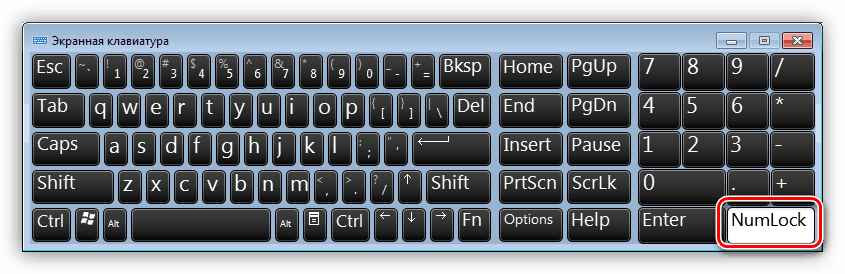
Π’ ΠΏΠ΅Ρ€Π²ΠΎΠΌ случаС ΠΌΠΎΠΆΠ½ΠΎ ΠΏΠΎΠΏΡ€ΠΎΠ±ΠΎΠ²Π°Ρ‚ΡŒ Π·Π°ΠΆΠ°Ρ‚ΡŒ Fn ΠΈ Num Lock. ΠžΠ±Ρ‹Ρ‡Π½ΠΎ это сочСтаниС позволяСт Π²Π΅Ρ€Π½ΡƒΡ‚ΡŒ панСль управлСния Π² Π½ΡƒΠΆΠ½Ρ‹ΠΉ Ρ€Π΅ΠΆΠΈΠΌ.

НС Ρ€Π°Π±ΠΎΡ‚Π°Π΅Ρ‚ клавиша ΡˆΠΈΡ„Ρ‚ Π½Π° ΠΊΠ»Π°Π²ΠΈΠ°Ρ‚ΡƒΡ€Π΅ ΠΊΠ°ΠΊ ΠΈΡΠΏΡ€Π°Π²ΠΈΡ‚ΡŒ виндовс 7. Π‘ΠΌΠΎΡ‚Ρ€Π΅Ρ‚ΡŒ Ρ„ΠΎΡ‚ΠΎ НС Ρ€Π°Π±ΠΎΡ‚Π°Π΅Ρ‚ клавиша ΡˆΠΈΡ„Ρ‚ Π½Π° ΠΊΠ»Π°Π²ΠΈΠ°Ρ‚ΡƒΡ€Π΅ ΠΊΠ°ΠΊ ΠΈΡΠΏΡ€Π°Π²ΠΈΡ‚ΡŒ виндовс 7. Π‘ΠΌΠΎΡ‚Ρ€Π΅Ρ‚ΡŒ ΠΊΠ°Ρ€Ρ‚ΠΈΠ½ΠΊΡƒ НС Ρ€Π°Π±ΠΎΡ‚Π°Π΅Ρ‚ клавиша ΡˆΠΈΡ„Ρ‚ Π½Π° ΠΊΠ»Π°Π²ΠΈΠ°Ρ‚ΡƒΡ€Π΅ ΠΊΠ°ΠΊ ΠΈΡΠΏΡ€Π°Π²ΠΈΡ‚ΡŒ виндовс 7. ΠšΠ°Ρ€Ρ‚ΠΈΠ½ΠΊΠ° ΠΏΡ€ΠΎ НС Ρ€Π°Π±ΠΎΡ‚Π°Π΅Ρ‚ клавиша ΡˆΠΈΡ„Ρ‚ Π½Π° ΠΊΠ»Π°Π²ΠΈΠ°Ρ‚ΡƒΡ€Π΅ ΠΊΠ°ΠΊ ΠΈΡΠΏΡ€Π°Π²ΠΈΡ‚ΡŒ виндовс 7. Π€ΠΎΡ‚ΠΎ НС Ρ€Π°Π±ΠΎΡ‚Π°Π΅Ρ‚ клавиша ΡˆΠΈΡ„Ρ‚ Π½Π° ΠΊΠ»Π°Π²ΠΈΠ°Ρ‚ΡƒΡ€Π΅ ΠΊΠ°ΠΊ ΠΈΡΠΏΡ€Π°Π²ΠΈΡ‚ΡŒ виндовс 7

Если ΠΆΠ΅ это Π½Π΅ ΠΏΠΎΠΌΠΎΠ³Π°Π΅Ρ‚, Π½Π΅ΠΎΠ±Ρ…ΠΎΠ΄ΠΈΠΌΠΎ с ΠΏΠΎΠΌΠΎΡ‰ΡŒΡŽ ΠΎΡ‚Π²Ρ‘Ρ€Ρ‚ΠΊΠΈ ΡΠ½ΡΡ‚ΡŒ ΠΊΠ»Π°Π²ΠΈΠ°Ρ‚ΡƒΡ€Ρƒ. ΠŸΠ΅Ρ€Π΅Π΄ этим ΠΎΠ±ΡΠ·Π°Ρ‚Π΅Π»ΡŒΠ½ΠΎ ΠΎΡ‚ΠΊΠ»ΡŽΡ‡ΠΈΡ‚Π΅ устройство ΠΈ Π΄ΠΎΡΡ‚Π°Π½ΡŒΡ‚Π΅ ΠΈΠ· Π½Π΅Π³ΠΎ источник питания. ΠŸΡ€ΠΈ Π½Π°Π»ΠΈΡ‡ΠΈΠΈ явных мСханичСских ΠΏΠΎΠ²Ρ€Π΅ΠΆΠ΄Π΅Π½ΠΈΠΉ, понадобится Π·Π°ΠΌΠ΅Π½ΠΈΡ‚ΡŒ ΡˆΠ»Π΅ΠΉΡ„ ΠΊΠ»Π°Π²ΠΈΠ°Ρ‚ΡƒΡ€Ρ‹.

Под пластиной находится ΠΌΠΈΠΊΡ€ΠΎΠΊΠΎΠ½Ρ‚Ρ€ΠΎΠ»Π»Π΅Ρ€. Π•Π³ΠΎ слСдуСт ΠΎΡ‡ΠΈΡΡ‚ΠΈΡ‚ΡŒ ΠΈ Ρ‚Ρ‰Π°Ρ‚Π΅Π»ΡŒΠ½ΠΎ ΠΏΡ€ΠΎΡΡƒΡˆΠΈΡ‚ΡŒ.

ΠŸΡ€ΠΎΠ³Ρ€Π°ΠΌΠΌΠ½Ρ‹Π΅ ΠΌΠ΅Ρ‚ΠΎΠ΄Ρ‹

Помимо пСрСустановки, ΠΌΠΎΠΆΠ½ΠΎ Ρ‚Π°ΠΊΠΆΠ΅ ΠΏΠΎΠΏΡ€ΠΎΠ±ΠΎΠ²Π°Ρ‚ΡŒ ΠΈΠ·ΠΌΠ΅Π½ΠΈΡ‚ΡŒ Π½Π΅ΠΊΠΎΡ‚ΠΎΡ€Ρ‹Π΅ настройки ΠΊΠ»Π°Π²ΠΈΠ°Ρ‚ΡƒΡ€Ρ‹. Π’ΠΎΠ·ΠΌΠΎΠΆΠ½ΠΎ, Ρ‡Ρ‚ΠΎ устарСли Π΄Ρ€Π°ΠΉΠ²Π΅Ρ€Π° β€” Π² этом случаС Π½Π΅ΠΎΠ±Ρ…ΠΎΠ΄ΠΈΠΌΠΎ просто ΡΠΊΠ°Ρ‡Π°Ρ‚ΡŒ ΠΈΡ… с ΠΎΡ„ΠΈΡ†ΠΈΠ°Π»ΡŒΠ½ΠΎΠ³ΠΎ сайта производитСля для вашСй ΠΌΠΎΠ΄Π΅Π»ΠΈ Π½ΠΎΡƒΡ‚Π±ΡƒΠΊΠ° ΠΈ вСрсии Windows.

Π’ ПанСли управлСния Π²Ρ‹ ΠΌΠΎΠΆΠ΅Ρ‚Π΅ Π½Π°ΠΉΡ‚ΠΈ Β«ΠšΠ»Π°Π²ΠΈΠ°Ρ‚ΡƒΡ€Π°Β» ΠΈ ΡƒΠ±Π΅Π΄ΠΈΡ‚ΡŒΡΡ, Ρ‡Ρ‚ΠΎ всС Π½Π΅ΠΎΠ±Ρ…ΠΎΠ΄ΠΈΠΌΡ‹Π΅ Ρ„ΡƒΠ½ΠΊΡ†ΠΈΠΈ ΠΏΠΎΠ΄ΠΊΠ»ΡŽΡ‡Π΅Π½Ρ‹.

НС Ρ€Π°Π±ΠΎΡ‚Π°Π΅Ρ‚ клавиша ΡˆΠΈΡ„Ρ‚ Π½Π° ΠΊΠ»Π°Π²ΠΈΠ°Ρ‚ΡƒΡ€Π΅ ΠΊΠ°ΠΊ ΠΈΡΠΏΡ€Π°Π²ΠΈΡ‚ΡŒ виндовс 7. Π‘ΠΌΠΎΡ‚Ρ€Π΅Ρ‚ΡŒ Ρ„ΠΎΡ‚ΠΎ НС Ρ€Π°Π±ΠΎΡ‚Π°Π΅Ρ‚ клавиша ΡˆΠΈΡ„Ρ‚ Π½Π° ΠΊΠ»Π°Π²ΠΈΠ°Ρ‚ΡƒΡ€Π΅ ΠΊΠ°ΠΊ ΠΈΡΠΏΡ€Π°Π²ΠΈΡ‚ΡŒ виндовс 7. Π‘ΠΌΠΎΡ‚Ρ€Π΅Ρ‚ΡŒ ΠΊΠ°Ρ€Ρ‚ΠΈΠ½ΠΊΡƒ НС Ρ€Π°Π±ΠΎΡ‚Π°Π΅Ρ‚ клавиша ΡˆΠΈΡ„Ρ‚ Π½Π° ΠΊΠ»Π°Π²ΠΈΠ°Ρ‚ΡƒΡ€Π΅ ΠΊΠ°ΠΊ ΠΈΡΠΏΡ€Π°Π²ΠΈΡ‚ΡŒ виндовс 7. ΠšΠ°Ρ€Ρ‚ΠΈΠ½ΠΊΠ° ΠΏΡ€ΠΎ НС Ρ€Π°Π±ΠΎΡ‚Π°Π΅Ρ‚ клавиша ΡˆΠΈΡ„Ρ‚ Π½Π° ΠΊΠ»Π°Π²ΠΈΠ°Ρ‚ΡƒΡ€Π΅ ΠΊΠ°ΠΊ ΠΈΡΠΏΡ€Π°Π²ΠΈΡ‚ΡŒ виндовс 7. Π€ΠΎΡ‚ΠΎ НС Ρ€Π°Π±ΠΎΡ‚Π°Π΅Ρ‚ клавиша ΡˆΠΈΡ„Ρ‚ Π½Π° ΠΊΠ»Π°Π²ΠΈΠ°Ρ‚ΡƒΡ€Π΅ ΠΊΠ°ΠΊ ΠΈΡΠΏΡ€Π°Π²ΠΈΡ‚ΡŒ виндовс 7

ΠšΡ€ΠΎΠΌΠ΅ Ρ‚ΠΎΠ³ΠΎ, сущСствуСт способ Π²Π΅Ρ€Π½ΡƒΡ‚ΡŒ систСму Π½Π° Ρ‚ΠΎΡ‚ ΡƒΡ€ΠΎΠ²Π΅Π½ΡŒ, ΠΊΠΎΠ³Π΄Π° всё Ρ€Π°Π±ΠΎΡ‚Π°Π»ΠΎ ΠΏΡ€Π°Π²ΠΈΠ»ΡŒΠ½ΠΎ. Для этого Π½Π΅ΠΎΠ±Ρ…ΠΎΠ΄ΠΈΠΌΠΎ Π½Π°ΠΉΡ‚ΠΈ Π² ПанСли управлСния ΠΏΡƒΠ½ΠΊΡ‚ «ВосстановлСниС систСмы». ПослС ΠΎΠ±ΡΠ·Π°Ρ‚Π΅Π»ΡŒΠ½ΠΎ ΠΏΠ΅Ρ€Π΅Π·Π°Π³Ρ€ΡƒΠ·ΠΈΡ‚Π΅ ΠΊΠΎΠΌΠΏΡŒΡŽΡ‚Π΅Ρ€.

Π’Π΅ΠΏΠ΅Ρ€ΡŒ Π²Ρ‹ Π·Π½Π°Π΅Ρ‚Π΅, ΠΏΠΎΡ‡Π΅ΠΌΡƒ ΠΌΠΎΠ³ΡƒΡ‚ Π½Π΅ Ρ€Π°Π±ΠΎΡ‚Π°Ρ‚ΡŒ клавиши Π½Π° ΠΊΠ»Π°Π²ΠΈΠ°Ρ‚ΡƒΡ€Π΅ Π½ΠΎΡƒΡ‚Π±ΡƒΠΊΠ° ΠΈ Ρ‡Ρ‚ΠΎ ΠΌΠΎΠΆΠ½ΠΎ ΡΠ°ΠΌΠΎΡΡ‚ΠΎΡΡ‚Π΅Π»ΡŒΠ½ΠΎ ΡΠ΄Π΅Π»Π°Ρ‚ΡŒ Π² этом случаС.

ΠŸΡ€ΠΎΠ²Π΅Ρ€ΠΊΠ° Π΄Ρ€Π°ΠΉΠ²Π΅Ρ€ΠΎΠ² ΠΊΠ»Π°Π²ΠΈΠ°Ρ‚ΡƒΡ€Ρ‹

Π’ Ρ‚ΠΎΠΌ случаС, Ссли послС вставки стороннСй ΠΊΠ»Π°Π²ΠΈΠ°Ρ‚ΡƒΡ€Ρ‹ ΠΈ тСстировании клавиши Shift всС Ρ‚Π°ΠΊΠΆΠ΅ Π½Π΅ Ρ€Π°Π±ΠΎΡ‚Π°Π΅Ρ‚, Ρ‚ΠΎΠ³Π΄Π° Π² вашСй ситуации Π΅ΡΡ‚ΡŒ мСсто Π±Ρ‹Ρ‚ΡŒ ΠΏΡ€ΠΎΠ³Ρ€Π°ΠΌΠΌΠ½ΠΎΠΌΡƒ сбою. ΠŸΠΎΡ‡Π΅ΠΌΡƒ ΠΏΡ€ΠΎΠ³Ρ€Π°ΠΌΠΌΠ½ΠΎΠΌΡƒ? Если Π²Ρ‹ ΡƒΠ²Π΅Ρ€Π΅Π½Ρ‹, Ρ‡Ρ‚ΠΎ сторонняя ΠΊΠ»Π°Π²ΠΈΠ°Ρ‚ΡƒΡ€Π° ΠΏΠΎΠ»Π½ΠΎΡΡ‚ΡŒΡŽ рабочая ΠΈ клавиши Shift ΠΎΡ‚Π»ΠΈΡ‡Π½ΠΎ Ρ€Π°Π±ΠΎΡ‚Π°ΡŽΡ‚, Ρ‚ΠΎΠ³Π΄Π° стоит ΠΏΡ€ΠΎΠ²Π΅Ρ€ΠΈΡ‚ΡŒ Π΄Ρ€Π°ΠΉΠ²Π΅Ρ€Π°, ΠΊΠΎΡ‚ΠΎΡ€Ρ‹Π΅ ΡƒΡΡ‚Π°Π½ΠΎΠ²ΠΈΠ»ΠΈΡΡŒ Π»ΠΈΠ±ΠΎ Π±Ρ‹Π»ΠΈ установлСны для ΠΊΠ»Π°Π²ΠΈΠ°Ρ‚ΡƒΡ€.

Для этого Π½Π°ΠΆΠΌΠΈΡ‚Π΅ сочСтаниС клавиш Win+R ΠΈ Π² появившСйся строкС Β«Π²Ρ‹ΠΏΠΎΠ»Π½ΠΈΡ‚ΡŒΒ» Π²Π²Π΅Π΄ΠΈΡ‚Π΅ ΡΠ»Π΅Π΄ΡƒΡŽΡ‰ΡƒΡŽ ΠΊΠΎΠΌΠ°Π½Π΄Ρƒ Β«devmgmt.mscΒ». ПослС этого откроСтся диспСтчСр устройств.

Π’ диспСтчСрС устройств ΠΎΡ‚ΠΊΡ€ΠΎΠΉΡ‚Π΅ Ρ€Π°Π·Π΄Π΅Π» Β«ΠšΠ»Π°Π²ΠΈΠ°Ρ‚ΡƒΡ€Ρ‹Β», Π²Ρ‹Π±Π΅Ρ€ΠΈΡ‚Π΅ Π²Π°ΡˆΡƒ ΠΊΠ»Π°Π²ΠΈΠ°Ρ‚ΡƒΡ€Ρƒ, Π½Π°ΠΆΠΌΠΈΡ‚Π΅ ΠΏΠΎ Π½Π΅ΠΉ ΠΏΡ€Π°Π²ΠΎΠΉ ΠΊΠ½ΠΎΠΏΠΊΠΎΠΉ ΠΌΡ‹ΡˆΠΈ ΠΈ Π²Ρ‹Π±Π΅Ρ€ΠΈΡ‚Π΅ Β«Π£Π΄Π°Π»ΠΈΡ‚ΡŒ устройство». НС Ρ€Π°Π±ΠΎΡ‚Π°Π΅Ρ‚ клавиша ΡˆΠΈΡ„Ρ‚ Π½Π° ΠΊΠ»Π°Π²ΠΈΠ°Ρ‚ΡƒΡ€Π΅ ΠΊΠ°ΠΊ ΠΈΡΠΏΡ€Π°Π²ΠΈΡ‚ΡŒ виндовс 7. Π‘ΠΌΠΎΡ‚Ρ€Π΅Ρ‚ΡŒ Ρ„ΠΎΡ‚ΠΎ НС Ρ€Π°Π±ΠΎΡ‚Π°Π΅Ρ‚ клавиша ΡˆΠΈΡ„Ρ‚ Π½Π° ΠΊΠ»Π°Π²ΠΈΠ°Ρ‚ΡƒΡ€Π΅ ΠΊΠ°ΠΊ ΠΈΡΠΏΡ€Π°Π²ΠΈΡ‚ΡŒ виндовс 7. Π‘ΠΌΠΎΡ‚Ρ€Π΅Ρ‚ΡŒ ΠΊΠ°Ρ€Ρ‚ΠΈΠ½ΠΊΡƒ НС Ρ€Π°Π±ΠΎΡ‚Π°Π΅Ρ‚ клавиша ΡˆΠΈΡ„Ρ‚ Π½Π° ΠΊΠ»Π°Π²ΠΈΠ°Ρ‚ΡƒΡ€Π΅ ΠΊΠ°ΠΊ ΠΈΡΠΏΡ€Π°Π²ΠΈΡ‚ΡŒ виндовс 7. ΠšΠ°Ρ€Ρ‚ΠΈΠ½ΠΊΠ° ΠΏΡ€ΠΎ НС Ρ€Π°Π±ΠΎΡ‚Π°Π΅Ρ‚ клавиша ΡˆΠΈΡ„Ρ‚ Π½Π° ΠΊΠ»Π°Π²ΠΈΠ°Ρ‚ΡƒΡ€Π΅ ΠΊΠ°ΠΊ ΠΈΡΠΏΡ€Π°Π²ΠΈΡ‚ΡŒ виндовс 7. Π€ΠΎΡ‚ΠΎ НС Ρ€Π°Π±ΠΎΡ‚Π°Π΅Ρ‚ клавиша ΡˆΠΈΡ„Ρ‚ Π½Π° ΠΊΠ»Π°Π²ΠΈΠ°Ρ‚ΡƒΡ€Π΅ ΠΊΠ°ΠΊ ΠΈΡΠΏΡ€Π°Π²ΠΈΡ‚ΡŒ виндовс 7

ПослС этого Π½Π°ΠΆΠΌΠΈΡ‚Π΅ ΠΏΡ€Π°Π²ΠΎΠΉ ΠΊΠ½ΠΎΠΏΠΊΠΎΠΉ ΠΌΡ‹ΡˆΠΈ Π½Π° имя вашСго ΠΊΠΎΠΌΠΏΡŒΡŽΡ‚Π΅Ρ€Π°, ΠΊΠΎΡ‚ΠΎΡ€ΠΎΠ΅ ΠΎΡ‚ΠΎΠ±Ρ€Π°ΠΆΠ΅Π½ΠΎ Π² самом Π²Π΅Ρ€Ρ…Ρƒ списка устройств ΠΈ Π²Ρ‹Π±Π΅Ρ€ΠΈΡ‚Π΅ Β«ΠžΠ±Π½ΠΎΠ²ΠΈΡ‚ΡŒ ΠΊΠΎΠ½Ρ„ΠΈΠ³ΡƒΡ€Π°Ρ†ΠΈΡŽ оборудования».НС Ρ€Π°Π±ΠΎΡ‚Π°Π΅Ρ‚ клавиша ΡˆΠΈΡ„Ρ‚ Π½Π° ΠΊΠ»Π°Π²ΠΈΠ°Ρ‚ΡƒΡ€Π΅ ΠΊΠ°ΠΊ ΠΈΡΠΏΡ€Π°Π²ΠΈΡ‚ΡŒ виндовс 7. Π‘ΠΌΠΎΡ‚Ρ€Π΅Ρ‚ΡŒ Ρ„ΠΎΡ‚ΠΎ НС Ρ€Π°Π±ΠΎΡ‚Π°Π΅Ρ‚ клавиша ΡˆΠΈΡ„Ρ‚ Π½Π° ΠΊΠ»Π°Π²ΠΈΠ°Ρ‚ΡƒΡ€Π΅ ΠΊΠ°ΠΊ ΠΈΡΠΏΡ€Π°Π²ΠΈΡ‚ΡŒ виндовс 7. Π‘ΠΌΠΎΡ‚Ρ€Π΅Ρ‚ΡŒ ΠΊΠ°Ρ€Ρ‚ΠΈΠ½ΠΊΡƒ НС Ρ€Π°Π±ΠΎΡ‚Π°Π΅Ρ‚ клавиша ΡˆΠΈΡ„Ρ‚ Π½Π° ΠΊΠ»Π°Π²ΠΈΠ°Ρ‚ΡƒΡ€Π΅ ΠΊΠ°ΠΊ ΠΈΡΠΏΡ€Π°Π²ΠΈΡ‚ΡŒ виндовс 7. ΠšΠ°Ρ€Ρ‚ΠΈΠ½ΠΊΠ° ΠΏΡ€ΠΎ НС Ρ€Π°Π±ΠΎΡ‚Π°Π΅Ρ‚ клавиша ΡˆΠΈΡ„Ρ‚ Π½Π° ΠΊΠ»Π°Π²ΠΈΠ°Ρ‚ΡƒΡ€Π΅ ΠΊΠ°ΠΊ ΠΈΡΠΏΡ€Π°Π²ΠΈΡ‚ΡŒ виндовс 7. Π€ΠΎΡ‚ΠΎ НС Ρ€Π°Π±ΠΎΡ‚Π°Π΅Ρ‚ клавиша ΡˆΠΈΡ„Ρ‚ Π½Π° ΠΊΠ»Π°Π²ΠΈΠ°Ρ‚ΡƒΡ€Π΅ ΠΊΠ°ΠΊ ΠΈΡΠΏΡ€Π°Π²ΠΈΡ‚ΡŒ виндовс 7

Π“ΠΎΡ‚ΠΎΠ²ΠΎ, послС этого ΠΏΡ€ΠΎΠ²Π΅Ρ€ΡŒΡ‚Π΅ ΠΊΠ½ΠΎΠΏΠΊΡƒ Shift.

Если ΠΏΡ€ΠΈ ΠΎΡ‚ΠΊΡ€Ρ‹Ρ‚ΠΈΠΈ Ρ€Π°Π·Π΄Π΅Π»Π° Β«ΠšΠ»Π°Π²ΠΈΠ°Ρ‚ΡƒΡ€Ρ‹Β» Π² ΠΎΠΊΠ½Π΅ диспСтчСра устройств Π²Ρ‹ ΡƒΠ²ΠΈΠ΄Π΅Π»ΠΈ ΠΈΠΊΠΎΠ½ΠΊΡƒ Π²ΠΎΡΠΊΠ»ΠΈΡ†Π°Ρ‚Π΅Π»ΡŒΠ½ΠΎΠ³ΠΎ Π·Π½Π°ΠΊΠ° Π² ΠΆΡ‘Π»Ρ‚ΠΎΠΌ Ρ‚Ρ€Π΅ΡƒΠ³ΠΎΠ»ΡŒΠ½ΠΈΠΊΠ΅, Ρ‚ΠΎΠ³Π΄Π° слСдуСт Π½Π°ΠΆΠ°Ρ‚ΡŒ ΠΏΡ€Π°Π²ΠΎΠΉ ΠΊΠ½ΠΎΠΏΠΊΠΎΠΉ ΠΌΡ‹ΡˆΠΈ ΠΏΠΎ вашСй ΠΊΠ»Π°Π²ΠΈΠ°Ρ‚ΡƒΡ€Π΅ ΠΈ Π²Ρ‹Π±Ρ€Π°Ρ‚ΡŒ Ρ€Π°Π·Π΄Π΅Π» «Бвойства». Π’ ΠΎΡ‚ΠΊΡ€Ρ‹Π²ΡˆΠ΅ΠΌΡΡ ΠΎΠΊΠ½Π΅ Π² ΠΏΠΎΠ»Π΅ «БостояниС устройства», Π²Ρ‹ ΡƒΠ²ΠΈΠ΄ΠΈΡ‚Π΅ ΠΏΡ€ΠΈΡ‡ΠΈΠ½Ρƒ возникновСния Π½Π΅ΠΏΠΎΠ»Π°Π΄ΠΊΠΈ с Π΄Ρ€Π°ΠΉΠ²Π΅Ρ€ΠΎΠΌ ΠΊΠ»Π°Π²ΠΈΠ°Ρ‚ΡƒΡ€Ρ‹. Π’ зависимости ΠΎΡ‚ ΠΏΡ€ΠΈΡ‡ΠΈΠ½Ρ‹ Π½Π΅ΠΎΠ±Ρ…ΠΎΠ΄ΠΈΠΌΠΎ ΠΈΡΠΊΠ°Ρ‚ΡŒ Ρ€Π΅ΡˆΠ΅Π½ΠΈΠ΅. Π’Π°ΠΊ ΠΊΠ°ΠΊ ΠΏΡ€ΠΈΡ‡ΠΈΠ½ возникновСния Π½Π΅ΠΏΠΎΠ»Π°Π΄ΠΎΠΊ ΠΌΠΎΠΆΠ΅Ρ‚ Π±Ρ‹Ρ‚ΡŒ большоС мноТСство, Π² этой ΡΡ‚Π°Ρ‚ΡŒΠ΅ ΠΌΡ‹ Π½Π΅ Π±ΡƒΠ΄Π΅Ρ‚ ΠΎ Π½ΠΈΡ… Ρ€Π°ΡΡΠΊΠ°Π·Ρ‹Π²Π°Ρ‚ΡŒ, Π° Ρ‚ΠΎΠ»ΡŒΠΊΠΎ ΠΏΡ€Π΅Π΄Π»ΠΎΠΆΠΈΠΌ ΠΎΠ΄Π½ΠΎ самоС простоС ΠΈ максимально Π²Π»ΠΈΡΡ‚Π΅Π»ΡŒΠ½ΠΎΠ΅ Ρ€Π΅ΡˆΠ΅Π½ΠΈΠ΅ Π΄Π°Π½Π½ΠΎΠ³ΠΎ вопроса с клавишСй Shift.

Диагностика с ΠΏΠΎΠΌΠΎΡ‰ΡŒΡŽ экранной ΠΊΠ»Π°Π²ΠΈΠ°Ρ‚ΡƒΡ€Ρ‹ Windows

Экранная ΠΊΠ»Π°Π²ΠΈΠ°Ρ‚ΡƒΡ€Π° Windows ΠΏΠΎΠΌΠΎΠΆΠ΅Ρ‚ Π²Π°ΠΌ ΠΎΠΏΡ€Π΅Π΄Π΅Π»ΠΈΡ‚ΡŒ, происходит Π»ΠΈ Π½Π°ΠΆΠ°Ρ‚ΠΈΠ΅ клавиши Shift, ΠΈ даст ΠΏΠΎΠ½ΡΡ‚ΡŒ, ΠΏΡ€ΠΎΠ±Π»Π΅ΠΌΠ° Π΄Ρ€Π°ΠΉΠ²Π΅Ρ€Π΅ ΠΈΠ»ΠΈ физичСском ΠΏΠΎΠ²Ρ€Π΅ΠΆΠ΄Π΅Π½ΠΈΠΈ ΠΊΠ»Π°Π²ΠΈΠ°Ρ‚ΡƒΡ€Ρ‹.

ПослС Ρ‡Π΅Π³ΠΎ Π½Π° экранС ΠΌΠΎΠ½ΠΈΡ‚ΠΎΡ€Π° Π²Ρ‹ ΡƒΠ²ΠΈΠ΄ΠΈΡ‚Π΅ ΠΊΠ»Π°Π²ΠΈΠ°Ρ‚ΡƒΡ€Ρƒ. ΠŸΡ€ΠΈ Π½Π°ΠΆΠ°Ρ‚ΠΈΠΈ Π½Π° Π»ΡŽΠ±ΡƒΡŽ ΠΊΠΎΠΌΠ°Π½Π΄Π½ΡƒΡŽ ΠΊΠ½ΠΎΠΏΠΊΡƒ Π²Ρ‹ смоТСтС ΡƒΠ²ΠΈΠ΄Π΅Ρ‚ΡŒ подсвСчиваниС этой клавиши Π½Π° экранной ΠΊΠ»Π°Π²ΠΈΠ°Ρ‚ΡƒΡ€Π΅, это ΠΈ сигнализируСт ΠΎ Ρ‚ΠΎΠΌ, Ρ‡Ρ‚ΠΎ опСрационная систСма ΠΏΠΎΠ½ΠΈΠΌΠ°Π΅Ρ‚ ΠΈ Π²ΠΈΠ΄ΠΈΡ‚, Ρ‡Ρ‚ΠΎ Π²Ρ‹ Π½Π°ΠΆΠ°Π»ΠΈ эту ΠΊΠ»Π°Π²ΠΈΡˆΡƒ. Π’Π΅ΠΏΠ΅Ρ€ΡŒ ΠΏΠΎΠΏΡ€ΠΎΠ±ΡƒΠΉΡ‚Π΅ Π½Π°ΠΆΠ°Ρ‚ΡŒ ΠΊΠ»Π°Π²ΠΈΡˆΡƒ Shift ΠΈ прослСдитС ΠΏΠΎΠ΄ΡΠ²Π΅Ρ‚ΠΈΠ»Π°ΡΡŒ Π»ΠΈ ΠΎΠ½Π° Π½Π° экранной ΠΊΠ»Π°Π²ΠΈΠ°Ρ‚ΡƒΡ€Π΅? Если ΠΏΠΎΠ΄ΡΠ²Π΅Ρ‚ΠΈΠ»Π°ΡΡŒ, Ρ‚ΠΎΠ³Π΄Π° стоит ΠΈΡΠΊΠ°Ρ‚ΡŒ ΠΏΡ€ΠΎΠ±Π»Π΅ΠΌΡƒ Π² Π΄Ρ€Π°ΠΉΠ²Π΅Ρ€Π°Ρ…, ΠΏΡ€ΠΎΠ³Ρ€Π°ΠΌΠΌΠ°Ρ… Π»ΠΈΠ±ΠΎ вирусах, ΠΊΠΎΡ‚ΠΎΡ€Ρ‹Π΅ ΠΏΡ€Π΅ΠΏΡΡ‚ΡΡ‚Π²ΡƒΡŽΡ‚ Π΅Ρ‘ Ρ€Π°Π±ΠΎΡ‚Π΅ Π² ΠΎΠΏΠ΅Ρ€Π°Ρ†ΠΈΠΎΠ½Π½ΠΎΠΉ систСмС.НС Ρ€Π°Π±ΠΎΡ‚Π°Π΅Ρ‚ клавиша ΡˆΠΈΡ„Ρ‚ Π½Π° ΠΊΠ»Π°Π²ΠΈΠ°Ρ‚ΡƒΡ€Π΅ ΠΊΠ°ΠΊ ΠΈΡΠΏΡ€Π°Π²ΠΈΡ‚ΡŒ виндовс 7. Π‘ΠΌΠΎΡ‚Ρ€Π΅Ρ‚ΡŒ Ρ„ΠΎΡ‚ΠΎ НС Ρ€Π°Π±ΠΎΡ‚Π°Π΅Ρ‚ клавиша ΡˆΠΈΡ„Ρ‚ Π½Π° ΠΊΠ»Π°Π²ΠΈΠ°Ρ‚ΡƒΡ€Π΅ ΠΊΠ°ΠΊ ΠΈΡΠΏΡ€Π°Π²ΠΈΡ‚ΡŒ виндовс 7. Π‘ΠΌΠΎΡ‚Ρ€Π΅Ρ‚ΡŒ ΠΊΠ°Ρ€Ρ‚ΠΈΠ½ΠΊΡƒ НС Ρ€Π°Π±ΠΎΡ‚Π°Π΅Ρ‚ клавиша ΡˆΠΈΡ„Ρ‚ Π½Π° ΠΊΠ»Π°Π²ΠΈΠ°Ρ‚ΡƒΡ€Π΅ ΠΊΠ°ΠΊ ΠΈΡΠΏΡ€Π°Π²ΠΈΡ‚ΡŒ виндовс 7. ΠšΠ°Ρ€Ρ‚ΠΈΠ½ΠΊΠ° ΠΏΡ€ΠΎ НС Ρ€Π°Π±ΠΎΡ‚Π°Π΅Ρ‚ клавиша ΡˆΠΈΡ„Ρ‚ Π½Π° ΠΊΠ»Π°Π²ΠΈΠ°Ρ‚ΡƒΡ€Π΅ ΠΊΠ°ΠΊ ΠΈΡΠΏΡ€Π°Π²ΠΈΡ‚ΡŒ виндовс 7. Π€ΠΎΡ‚ΠΎ НС Ρ€Π°Π±ΠΎΡ‚Π°Π΅Ρ‚ клавиша ΡˆΠΈΡ„Ρ‚ Π½Π° ΠΊΠ»Π°Π²ΠΈΠ°Ρ‚ΡƒΡ€Π΅ ΠΊΠ°ΠΊ ΠΈΡΠΏΡ€Π°Π²ΠΈΡ‚ΡŒ виндовс 7

Π—Π°Π³Ρ€ΡƒΠ·ΠΊΠ° Windows Π² бСзопасном Ρ€Π΅ΠΆΠΈΠΌΠ΅

Π•Ρ‰Π΅ ΠΎΠ΄Π½ΠΈΠΌ способом ΠΏΡ€ΠΎΠ²Π΅Ρ€ΠΊΠΈ Ρ‚ΠΎΠ³ΠΎ, Ρ‡Ρ‚ΠΎ ΠΏΡ€ΠΎΠ±Π»Π΅ΠΌΠ° клавиши Shift связана ΠΈΠΌΠ΅Π½Π½ΠΎ с ΠΏΡ€ΠΎΠ³Ρ€Π°ΠΌΠΌΠ½ΠΎΠΉ Ρ‡Π°ΡΡ‚ΡŒΡŽ – это запуск Windows Π² бСзопасном Ρ€Π΅ΠΆΠΈΠΌΠ΅. ИмСнно ΠΏΡ€ΠΈ запускС Π² бСзопасном Ρ€Π΅ΠΆΠΈΠΌΠ΅, систСма ΠΎΡ‚ΠΊΠ»ΡŽΡ‡Π°Π΅Ρ‚ всС Π΄Ρ€Π°ΠΉΠ²Π΅Ρ€Π° ΠΈ оставляСт Ρ‚ΠΎΠ»ΡŒΠΊΠΎ основныС, ΠΊΠΎΡ‚ΠΎΡ€Ρ‹Π΅ Π½ΡƒΠΆΠ½Ρ‹ для старта систСмы, Π² Ρ‚ΠΎ ΠΆΠ΅ врСмя ΠΈ ΡƒΠ±ΠΈΡ€Π°Π΅Ρ‚ ΠΈΠ· автоматичСского запуска всС ΠΏΡ€ΠΎΠ³Ρ€Π°ΠΌΠΌΡ‹.

Если Π½Π΅ Ρ€Π°Π±ΠΎΡ‚Π°Π΅Ρ‚ клавиша Shift Π½Π° Π½ΠΎΡƒΡ‚Π±ΡƒΠΊΠ΅ Ρ‚ΠΎΠ³Π΄Π° запускаСм ΠžΠΏΠ΅Ρ€Π°Ρ†ΠΈΠΎΠ½Π½ΡƒΡŽ систСму Windows Π² бСзопасном Ρ€Π΅ΠΆΠΈΠΌΠ΅. ПослС запуска Π² бСзопасном Ρ€Π΅ΠΆΠΈΠΌΠ΅, ΠΏΠΎΠΏΡ€ΠΎΠ±ΡƒΠΉΡ‚Π΅ ΠΏΡ€ΠΎΠ²Π΅Ρ€ΠΈΡ‚ΡŒ Π²Π°ΡˆΡƒ ΠΊΠ»Π°Π²ΠΈΠ°Ρ‚ΡƒΡ€Ρƒ, Π° ΠΈΠΌΠ΅Π½Π½ΠΎ ΠΊΠ»Π°Π²ΠΈΡˆΡƒ Shift Π² любом тСкстовом Ρ€Π΅Π΄Π°ΠΊΡ‚ΠΎΡ€Π΅, Π½Π°ΠΏΡ€ΠΈΠΌΠ΅Ρ€, Π‘Π»ΠΎΠΊΠ½ΠΎΡ‚.

Запуск Π² бСзопасном Ρ€Π΅ΠΆΠΈΠΌΠ΅ Windows7/8/8.1

Для ОБ Windows 8/8.1 Ρ‚Π°ΠΊΠΆΠ΅ ΠΌΠΎΠΆΠ΅Ρ‚ понадобится Π½Π°ΠΆΠ°Ρ‚ΡŒ сочСтаниС Shift+F8

Запуск Π² бСзопасном Ρ€Π΅ΠΆΠΈΠΌΠ΅ для Windows 10

ΠžΡ‚ΠΊΠ»ΡŽΡ‡Π΅Π½ΠΈΠ΅ ΠΏΡ€ΠΎΠ³Ρ€Π°ΠΌΠΌ, Π²Π»ΠΈΡΡŽΡ‰ΠΈΡ… Π½Π° Π²Π²ΠΎΠ΄ с ΠΊΠ»Π°Π²ΠΈΠ°Ρ‚ΡƒΡ€Ρ‹

ΠžΡ‡Π΅Π½ΡŒ часто ΠΏΡ€ΠΎΠ±Π»Π΅ΠΌΡƒ с Ρ‚Π΅ΠΌ, Ρ‡Ρ‚ΠΎ Π½Π° Π½ΠΎΡƒΡ‚Π±ΡƒΠΊΠ΅ Π½Π΅ Ρ€Π°Π±ΠΎΡ‚Π°Π΅Ρ‚ ΠΊΠ½ΠΎΠΏΠΊΠ° Shift, ΠΌΠΎΠ³ΡƒΡ‚ Π²Ρ‹Π·Ρ‹Π²Π°Ρ‚ΡŒ сторонниС ΠΏΡ€ΠΎΠ³Ρ€Π°ΠΌΠΌΡ‹, ΠΊΠΎΡ‚ΠΎΡ€Ρ‹Π΅ вносят измСнСния Π»ΠΈΠ±ΠΎ Π΄ΠΎΠ±Π°Π²Π»ΡΡŽΡ‚ Π½Π΅ΠΊΠΎΡ‚ΠΎΡ€Ρ‹Π΅ ΠΏΠ°Ρ€Π°ΠΌΠ΅Ρ‚Ρ€Ρ‹ Π² процСсс Π²Π²ΠΎΠ΄Π° тСкста с ΠΊΠ»Π°Π²ΠΈΠ°Ρ‚ΡƒΡ€Ρ‹.

ΠŸΡ€ΠΈΠΌΠ΅Ρ€ Ρ‚Π°ΠΊΠΈΡ… ΠΏΡ€ΠΎΠ³Ρ€Π°ΠΌΠΌ:

Π’ этом спискС прСдставлСны основныС ΠΈ часто ΠΈΡΠΏΠΎΠ»ΡŒΠ·ΡƒΠ΅ΠΌΡ‹Π΅ ΠΏΡ€ΠΎΠ³Ρ€Π°ΠΌΠΌΡ‹, ΠΊΠΎΡ‚ΠΎΡ€Ρ‹Π΅ ΠΌΠΎΠ³ΡƒΡ‚ ΠΏΠΎΠ²Π»ΠΈΡΡ‚ΡŒ Π½Π° ΠΊΠ»Π°Π²ΠΈΡˆΡƒ Shift ΠΈ Π² дальнСйшСм привСсти ΠΊ Π΅Ρ‘ ΠΎΡ‚ΠΊΠ°Π·Ρƒ Π² Ρ€Π°Π±ΠΎΡ‚Π΅.

Π‘Π°ΠΌΡ‹ΠΌ простым способом Π±ΠΎΡ€ΡŒΠ±Ρ‹ с Ρ‚Π°ΠΊΠΈΠΌΠΈ ΠΏΡ€ΠΎΠ³Ρ€Π°ΠΌΠΌΠ°ΠΌΠΈ, Π±ΡƒΠ΄Π΅Ρ‚ ΡƒΠ΄Π°Π»Π΅Π½ΠΈΠ΅ ΠΈΡ… с ΠΊΠΎΠΌΠΏΡŒΡŽΡ‚Π΅Ρ€Π°.

Π’ Ρ‚ΠΎΠΌ случаи, Ссли ΡƒΠ΄Π°Π»ΡΡ‚ΡŒ Π΄Π°Π½Π½Ρ‹Π΅ ΡƒΡ‚ΠΈΠ»ΠΈΡ‚Ρ‹ Π²Ρ‹ Π±Ρ‹ Π½Π΅ Ρ…ΠΎΡ‚Π΅Π»ΠΈ, ΠΌΠΎΠΆΠ½ΠΎ Π²ΠΎΡΠΏΠΎΠ»ΡŒΠ·ΠΎΠ²Π°Ρ‚ΡŒΡΡ диспСтчСром Π·Π°Π΄Π°Ρ‡ ΠΈ просто ΡΠ½ΡΡ‚ΡŒ Π·Π°Π΄Π°Ρ‡Ρƒ Π΄Π°Π½Π½ΠΎΠΉ ΠΏΡ€ΠΎΠ³Ρ€Π°ΠΌΠΌΡ‹. Для этого Π½Π°ΠΆΠΌΠΈΡ‚Π΅ ΠΏΡ€Π°Π²ΠΎΠΉ ΠΊΠ½ΠΎΠΏΠΊΠΎΠΉ ΠΏΠΎ ΠΏΠ°Π½Π΅Π»ΠΈ управлСния ΠΈ Π² Π²Ρ‹ΠΏΠ°Π²ΡˆΠ΅ΠΌ спискС Π²Ρ‹Π±Π΅Ρ€ΠΈΡ‚Π΅ ΠΏΡƒΠ½ΠΊΡ‚ «ДиспСтчСр Π·Π°Π΄Π°Ρ‡Β». ПослС этого откроСтся ΠΎΠΊΠ½ΠΎ диспСтчСра, Π΄Π°Π»Π΅Π΅ Π²ΠΎ Π²ΠΊΠ»Π°Π΄ΠΊΠ΅ процСссы Π½Π΅ΠΎΠ±Ρ…ΠΎΠ΄ΠΈΠΌΠΎ Π½Π°ΠΉΡ‚ΠΈ процСсс ΠΏΡ€ΠΎΠ³Ρ€Π°ΠΌΠΌΡ‹, которая установлСна Ρƒ вас Π½Π° ΠΊΠΎΠΌΠΏΡŒΡŽΡ‚Π΅Ρ€Π΅ (Π·Π° Ρ‡ΠΈΡΡ‚ΡƒΡŽ имя процСсса схоТ с Π½Π°Π·Π²Π°Π½ΠΈΠ΅ΠΌ ΡƒΡ‚ΠΈΠ»ΠΈΡ‚Ρ‹) ΠΈ Π½Π°ΠΆΠ°Π² ΠΏΡ€Π°Π²ΠΎΠΉ ΠΊΠ½ΠΎΠΏΠΊΠΎΠΉ ΠΏΠΎ Π½Π΅ΠΉ Π²Ρ‹Π±Ρ€Π°Ρ‚ΡŒ ΠΏΡƒΠ½ΠΊΡ‚ Β«Π‘Π½ΡΡ‚ΡŒ Π·Π°Π΄Π°Ρ‡ΡƒΒ».

Π’Π°ΠΊΠΈΠΌ ΠΎΠ±Ρ€Π°Π·ΠΎΠΌ Π²Ρ‹ смоТСтС ΡƒΠ±Ρ€Π°Ρ‚ΡŒ ΠΏΡ€ΠΈΡ‡ΠΈΠ½Ρƒ ΠΎΡ‚ΠΊΠ»ΡŽΡ‡Π΅Π½ΠΈΡ ΠΊΠ½ΠΎΠΏΠΊΠΈ Shift.

ΠšΠΎΠΌΠ±ΠΈΠ½Π°Ρ†ΠΈΠΈ клавиш

ΠšΠΎΠΌΠ±ΠΈΠ½Π°Ρ†ΠΈΡ клавиш – это ΠΊΠΎΠ³Π΄Π° Π²Ρ‹ ΡƒΠ΄Π΅Ρ€ΠΆΠΈΠ²Π°Π΅Ρ‚Π΅ Π½Π°ΠΆΠ°Ρ‚ΠΎΠΉ ΠΎΠ΄Π½Ρƒ ΠΈΠ»ΠΈ Π΄Π²Π΅ клавиши ΠΈ ΠΊΡ€Π°Ρ‚ΠΊΠΎ Π½Π°ΠΆΠΈΠΌΠ°Π΅Ρ‚Π΅ Π½Π° Ρ‚Ρ€Π΅Ρ‚ΡŒΡŽ. НапримСр, Ctrl+S, Π³Π΄Π΅ плюс ΡƒΠΊΠ°Π·Ρ‹Π²Π°Π΅Ρ‚ Π½Π° ΠΊΠΎΠΌΠ±ΠΈΠ½Π°Ρ†ΠΈΡŽ клавиш. Π’ΠΎ Π΅ΡΡ‚ΡŒ, Π²Ρ‹ Π½Π°ΠΆΠΈΠΌΠ°Π΅Ρ‚Π΅ ΠΈ Π΄Π΅Ρ€ΠΆΠΈΡ‚Π΅ ΠΊΠ»Π°Π²ΠΈΡˆΡƒ Ctrl, Π° Π·Π°Ρ‚Π΅ΠΌ ΠΊΡ€Π°Ρ‚ΠΊΠΎ Π½Π°ΠΆΠΈΠΌΠ°Π΅Ρ‚Π΅ ΠΊΠ»Π°Π²ΠΈΡˆΡƒ S. Плюс Π² Π΄Π°Π½Π½ΠΎΠΉ записи слуТит для обозначСния ΠΊΠΎΠΌΠ±ΠΈΠ½Π°Ρ†ΠΈΠΈ клавиш ΠΈ Π½Π΅ наТимаСтся Π² Π΅Ρ‘ исполнСнии.

ΠŸΡ€ΠΈ Ρ€Π°Π±ΠΎΡ‚Π΅ с Ρ„Π°ΠΉΠ»Π°ΠΌΠΈ ΠΈ Π΄ΠΎΠΊΡƒΠΌΠ΅Π½Ρ‚Π°ΠΌΠΈ:

Ctrl+N – ΡΠΎΠ·Π΄Π°Ρ‚ΡŒ Π½ΠΎΠ²Ρ‹ΠΉ Ρ„Π°ΠΉΠ»;

Ctrl+O – ΠΎΡ‚ΠΊΡ€Ρ‹Ρ‚ΡŒ Π΄ΠΎΠΊΡƒΠΌΠ΅Π½Ρ‚;

Ctrl+A – Π²Ρ‹Π΄Π΅Π»ΠΈΡ‚ΡŒ всё;

Shift+Home – Π²Ρ‹Π΄Π΅Π»ΠΈΡ‚ΡŒ строку слСва ΠΎΡ‚ курсора;

Ctrl+End – Π²Ρ‹Π΄Π΅Π»ΠΈΡ‚ΡŒ строку справа ΠΎΡ‚ курсора;

Ctrl+C – ΠΊΠΎΠΏΠΈΡ€ΠΎΠ²Π°Ρ‚ΡŒ Π² Π±ΡƒΡ„Π΅Ρ€ ΠΎΠ±ΠΌΠ΅Π½Π° Π²Ρ‹Π΄Π΅Π»Π΅Π½Π½Ρ‹ΠΉ тСкст ΠΈΠ»ΠΈ Ρ„Π°ΠΉΠ»;

Ctrl+X – Π²Ρ‹Ρ€Π΅Π·Π°Ρ‚ΡŒ Π²Ρ‹Π΄Π΅Π»Π΅Π½Π½Ρ‹ΠΉ тСкст ΠΈΠ»ΠΈ Ρ„Π°ΠΉΠ»;

Ctrl+V – Π²ΡΡ‚Π°Π²ΠΈΡ‚ΡŒ содСрТимоС Π±ΡƒΡ„Π΅Ρ€Π° ΠΎΠ±ΠΌΠ΅Π½Π°;

Ctrl+Del – ΡƒΠ΄Π°Π»ΠΈΡ‚ΡŒ слово Π·Π° курсором;

Ctrl+Backspase – ΡƒΠ΄Π°Π»ΠΈΡ‚ΡŒ слово ΠΏΠ΅Ρ€Π΅Π΄ курсором;

Ctrl+Home – ΠΏΠ΅Ρ€Π΅ΠΌΠ΅ΡΡ‚ΠΈΡ‚ΡŒ курсор Π² Π½Π°Ρ‡Π°Π»ΠΎ Π΄ΠΎΠΊΡƒΠΌΠ΅Π½Ρ‚Π°;

Ctrl+End – ΠΏΠ΅Ρ€Π΅ΠΌΠ΅ΡΡ‚ΠΈΡ‚ΡŒ курсор Π² ΠΊΠΎΠ½Π΅Ρ† Π΄ΠΎΠΊΡƒΠΌΠ΅Π½Ρ‚Π°;

Ctrl+Z – ΠΎΡ‚ΠΌΠ΅Π½Π° послСднСго дСйствия;

Ctrl+S – ΡΠΎΡ…Ρ€Π°Π½ΠΈΡ‚ΡŒ Ρ„Π°ΠΉΠ», измСнСния Π² Π΄ΠΎΠΊΡƒΠΌΠ΅Π½Ρ‚Π΅;

Ctrl+P – ΠΏΠ΅Ρ‡Π°Ρ‚ΡŒ;

ΠŸΡ€ΠΈ Ρ€Π°Π±ΠΎΡ‚Π΅ с Π±Ρ€Π°ΡƒΠ·Π΅Ρ€ΠΎΠΌ:

Ctrl+D – Π΄ΠΎΠ±Π°Π²ΠΈΡ‚ΡŒ Π·Π°ΠΊΠ»Π°Π΄ΠΊΡƒ Π² Π±Ρ€Π°ΡƒΠ·Π΅Ρ€Π΅;

Ctrl + Shift + T – ΠΎΡ‚ΠΊΡ€Ρ‹Ρ‚ΡŒ Π·Π°ΠΊΡ€Ρ‹Ρ‚ΡƒΡŽ Π²ΠΊΠ»Π°Π΄ΠΊΡƒ Π² Π±Ρ€Π°ΡƒΠ·Π΅Ρ€Π΅;

Ctrl+T – ΠΎΡ‚ΠΊΡ€Ρ‹Ρ‚ΡŒ Π½ΠΎΠ²ΡƒΡŽ Π²ΠΊΠ»Π°Π΄ΠΊΡƒ;

Ctrl+L – Π²Ρ‹Π΄Π΅Π»ΠΈΡ‚ΡŒ содСрТимоС адрСсной строки;

Alt + D – ΡΠΎΡ…Ρ€Π°Π½ΠΈΡ‚ΡŒ адрСс страницы Π² Π±Ρ€Π°ΡƒΠ·Π΅Ρ€Π΅;

Π˜ΡΡ‚ΠΎΡ‡Π½ΠΈΠΊ

ПолноС исправлСниС: клавиша Shift Π½Π΅ Ρ€Π°Π±ΠΎΡ‚Π°Π΅Ρ‚ Π² Windows 10, 8.1, 7

НС Ρ€Π°Π±ΠΎΡ‚Π°Π΅Ρ‚ клавиша ΡˆΠΈΡ„Ρ‚ Π½Π° ΠΊΠ»Π°Π²ΠΈΠ°Ρ‚ΡƒΡ€Π΅ ΠΊΠ°ΠΊ ΠΈΡΠΏΡ€Π°Π²ΠΈΡ‚ΡŒ виндовс 7. Π‘ΠΌΠΎΡ‚Ρ€Π΅Ρ‚ΡŒ Ρ„ΠΎΡ‚ΠΎ НС Ρ€Π°Π±ΠΎΡ‚Π°Π΅Ρ‚ клавиша ΡˆΠΈΡ„Ρ‚ Π½Π° ΠΊΠ»Π°Π²ΠΈΠ°Ρ‚ΡƒΡ€Π΅ ΠΊΠ°ΠΊ ΠΈΡΠΏΡ€Π°Π²ΠΈΡ‚ΡŒ виндовс 7. Π‘ΠΌΠΎΡ‚Ρ€Π΅Ρ‚ΡŒ ΠΊΠ°Ρ€Ρ‚ΠΈΠ½ΠΊΡƒ НС Ρ€Π°Π±ΠΎΡ‚Π°Π΅Ρ‚ клавиша ΡˆΠΈΡ„Ρ‚ Π½Π° ΠΊΠ»Π°Π²ΠΈΠ°Ρ‚ΡƒΡ€Π΅ ΠΊΠ°ΠΊ ΠΈΡΠΏΡ€Π°Π²ΠΈΡ‚ΡŒ виндовс 7. ΠšΠ°Ρ€Ρ‚ΠΈΠ½ΠΊΠ° ΠΏΡ€ΠΎ НС Ρ€Π°Π±ΠΎΡ‚Π°Π΅Ρ‚ клавиша ΡˆΠΈΡ„Ρ‚ Π½Π° ΠΊΠ»Π°Π²ΠΈΠ°Ρ‚ΡƒΡ€Π΅ ΠΊΠ°ΠΊ ΠΈΡΠΏΡ€Π°Π²ΠΈΡ‚ΡŒ виндовс 7. Π€ΠΎΡ‚ΠΎ НС Ρ€Π°Π±ΠΎΡ‚Π°Π΅Ρ‚ клавиша ΡˆΠΈΡ„Ρ‚ Π½Π° ΠΊΠ»Π°Π²ΠΈΠ°Ρ‚ΡƒΡ€Π΅ ΠΊΠ°ΠΊ ΠΈΡΠΏΡ€Π°Π²ΠΈΡ‚ΡŒ виндовс 7

ПолноС исправлСниС: клавиша Shift Π½Π΅ Ρ€Π°Π±ΠΎΡ‚Π°Π΅Ρ‚ Π² Windows 10, 8.1, 7

ΠœΡ‹ стали свидСтСлями мноТСства ΠΈΠ·ΠΌΠ΅Π½Π΅Π½ΠΈΠΉ Π² Windows с 1995 Π³ΠΎΠ΄Π° ΠΈ Π΄ΠΎ Π½Π°ΡˆΠΈΡ… Π΄Π½Π΅ΠΉ. МногиС Π²Π΅Ρ‰ΠΈ измСнились, Π½ΠΎ ΠΏΠ΅Ρ€ΠΈΡ„Π΅Ρ€ΠΈΠΉΠ½Ρ‹Π΅ устройства Π²Π²ΠΎΠ΄Π° ΠΎΡΡ‚Π°Π»ΠΈΡΡŒ ΠΏΡ€Π΅ΠΆΠ½ΠΈΠΌΠΈ.

Π’Π°ΠΊΠΈΠΌ ΠΎΠ±Ρ€Π°Π·ΠΎΠΌ, ПК Π±Π΅Π· Ρ„ΡƒΠ½ΠΊΡ†ΠΈΠΎΠ½ΠΈΡ€ΡƒΡŽΡ‰Π΅ΠΉ ΠΊΠ»Π°Π²ΠΈΠ°Ρ‚ΡƒΡ€Ρ‹ ΠΈΠ»ΠΈ ΠΌΡ‹ΡˆΠΈ Π½Π΅ΠΏΡ€ΠΈΠ³ΠΎΠ΄Π΅Π½ для Π±ΠΎΠ»ΡŒΡˆΠΈΠ½ΡΡ‚Π²Π° ΠΏΠΎΠ»ΡŒΠ·ΠΎΠ²Π°Ρ‚Π΅Π»Π΅ΠΉ. НСваТно, насколько Π²Π°ΠΌ нравится интСрфСйс сСнсорного экрана.

НСкоторыС ΠΏΠΎΠ»ΡŒΠ·ΠΎΠ²Π°Ρ‚Π΅Π»ΠΈ сообщали ΠΎΠ± ΠΎΠΏΡ€Π΅Π΄Π΅Π»Π΅Π½Π½Ρ‹Ρ… ΠΏΡ€ΠΎΠ±Π»Π΅ΠΌΠ°Ρ… с ΠΎΠΏΡ€Π΅Π΄Π΅Π»Π΅Π½Π½Ρ‹ΠΌΠΈ клавишами ΠΊΠ»Π°Π²ΠΈΠ°Ρ‚ΡƒΡ€Ρ‹ послС обновлСния систСмы.

Π’ Π±ΠΎΠ»ΡŒΡˆΠΈΠ½ΡΡ‚Π²Π΅ зарСгистрированных случаСв клавиша Shift Π½Π΅ Ρ€Π°Π±ΠΎΡ‚Π°Π΅Ρ‚. ΠŸΠΎΡΠΊΠΎΠ»ΡŒΠΊΡƒ этот ΠΊΠ»ΡŽΡ‡ Π½Π΅ΠΎΠ±Ρ…ΠΎΠ΄ΠΈΠΌ для повсСднСвной ΠΏΠ΅Ρ‡Π°Ρ‚ΠΈ, ΠΌΡ‹ ΠΏΠΎΠ΄Π³ΠΎΡ‚ΠΎΠ²ΠΈΠ»ΠΈ для вас нСсколько ΠΎΠ±Ρ…ΠΎΠ΄Π½Ρ‹Ρ… ΠΏΡƒΡ‚Π΅ΠΉ.

Π˜ΡΠΏΡ€Π°Π²ΠΈΡ‚ΡŒ сбой клавиши Shift Π² Windows 10

По словам ΠΏΠΎΠ»ΡŒΠ·ΠΎΠ²Π°Ρ‚Π΅Π»Π΅ΠΉ, ΠΈΠ½ΠΎΠ³Π΄Π° ΠΏΡ€ΠΎΠ±Π»Π΅ΠΌΡ‹ с ΠΈΡ… клавишСй Shift ΠΌΠΎΠ³ΡƒΡ‚ ΠΏΠΎΡΠ²Π»ΡΡ‚ΡŒΡΡ ΠΈ Π²Ρ‹Π·Ρ‹Π²Π°Ρ‚ΡŒ Ρ€Π°Π·Π»ΠΈΡ‡Π½Ρ‹Π΅ ΠΏΡ€ΠΎΠ±Π»Π΅ΠΌΡ‹. Говоря ΠΎ ΠΏΡ€ΠΎΠ±Π»Π΅ΠΌΠ°Ρ… с ΠΊΠ»Π°Π²ΠΈΠ°Ρ‚ΡƒΡ€ΠΎΠΉ, Π²ΠΎΡ‚ Π½Π΅ΠΊΠΎΡ‚ΠΎΡ€Ρ‹Π΅ ΠΏΡ€ΠΎΠ±Π»Π΅ΠΌΡ‹, ΠΎ ΠΊΠΎΡ‚ΠΎΡ€Ρ‹Ρ… сообщили ΠΏΠΎΠ»ΡŒΠ·ΠΎΠ²Π°Ρ‚Π΅Π»ΠΈ:

РСшСниС 1 β€” ΠŸΡ€ΠΎΠ²Π΅Ρ€ΠΊΠ° Π½Π° Π½Π°Π»ΠΈΡ‡ΠΈΠ΅ врСдоносных ΠΏΡ€ΠΎΠ³Ρ€Π°ΠΌΠΌ

По словам ΠΏΠΎΠ»ΡŒΠ·ΠΎΠ²Π°Ρ‚Π΅Π»Π΅ΠΉ, ΠΏΡ€ΠΎΠ±Π»Π΅ΠΌΡ‹ с клавишСй Shift ΠΌΠΎΠ³ΡƒΡ‚ ΠΏΠΎΡΠ²ΠΈΡ‚ΡŒΡΡ, Ссли ваш ΠΊΠΎΠΌΠΏΡŒΡŽΡ‚Π΅Ρ€ Π·Π°Ρ€Π°ΠΆΠ΅Π½ врСдоносным ПО. Если это Ρ‚Π°ΠΊ, ΠΌΡ‹ ΠΏΡ€Π΅Π΄Π»Π°Π³Π°Π΅ΠΌ Π²Π°ΠΌ Π²Ρ‹ΠΏΠΎΠ»Π½ΠΈΡ‚ΡŒ Π΄Π΅Ρ‚Π°Π»ΡŒΠ½ΠΎΠ΅ сканированиС вашСй систСмы ΠΈ ΡƒΠ΄Π°Π»ΠΈΡ‚ΡŒ всС врСдоносныС ΠΏΡ€ΠΎΠ³Ρ€Π°ΠΌΠΌΡ‹ с вашСго ПК.

ПослС Ρ‚ΠΎΠ³ΠΎ, ΠΊΠ°ΠΊ Π²Ρ‹ Π²Ρ‹ΠΏΠΎΠ»Π½ΠΈΡ‚Π΅ Π΄Π΅Ρ‚Π°Π»ΡŒΠ½ΠΎΠ΅ сканированиС с ΠΏΠΎΠΌΠΎΡ‰ΡŒΡŽ антивирусного ΠΏΡ€ΠΎΠ³Ρ€Π°ΠΌΠΌΠ½ΠΎΠ³ΠΎ обСспСчСния, ΠΏΡ€ΠΎΠ²Π΅Ρ€ΡŒΡ‚Π΅, Ρ€Π΅ΡˆΠ΅Π½Π° Π»ΠΈ ΠΏΡ€ΠΎΠ±Π»Π΅ΠΌΠ° с ΠΊΠ»Π°Π²ΠΈΠ°Ρ‚ΡƒΡ€ΠΎΠΉ.

РСшСниС 2 β€” ΠŸΡ€ΠΎΠ²Π΅Ρ€ΡŒΡ‚Π΅ вашС ΠΎΠ±ΠΎΡ€ΡƒΠ΄ΠΎΠ²Π°Π½ΠΈΠ΅

ΠŸΠ΅Ρ€Π²ΠΎ-Π½Π°ΠΏΠ΅Ρ€Π²ΠΎ, ΡƒΠ±Π΅Π΄ΠΈΡ‚Π΅ΡΡŒ, Ρ‡Ρ‚ΠΎ ваша ΠΊΠ»Π°Π²ΠΈΠ°Ρ‚ΡƒΡ€Π° находится Π² Ρ€Π°Π±ΠΎΡ‡Π΅ΠΌ состоянии. ΠŸΠΎΠΏΡ€ΠΎΠ±ΡƒΠΉΡ‚Π΅ ΠΏΠΎΠ΄ΠΊΠ»ΡŽΡ‡ΠΈΡ‚ΡŒ ΠΊΠ»Π°Π²ΠΈΠ°Ρ‚ΡƒΡ€Ρƒ ΠΊ Π΄Ρ€ΡƒΠ³ΠΎΠΌΡƒ ПК ΠΈ посмотритС, Π½Π΅ являСтся Π»ΠΈ ΠΏΡ€ΠΎΠ±Π»Π΅ΠΌΠ° с клавишСй Shift.

Π’ Π½Π΅ΠΊΠΎΡ‚ΠΎΡ€Ρ‹Ρ… случаях застрСваниС клавиш ΠΌΠΎΠΆΠ΅Ρ‚ привСсти ΠΊ появлСнию этой ΠΏΡ€ΠΎΠ±Π»Π΅ΠΌΡ‹. Π§Ρ‚ΠΎΠ±Ρ‹ Ρ€Π΅ΡˆΠΈΡ‚ΡŒ ΠΏΡ€ΠΎΠ±Π»Π΅ΠΌΡƒ, Π²Π°ΠΌ Π½ΡƒΠΆΠ½ΠΎ Π½Π°ΠΆΠ°Ρ‚ΡŒ Π½Π° Π·Π°ΡΡ‚Ρ€ΡΠ²ΡˆΡƒΡŽ ΠΊΠ»Π°Π²ΠΈΡˆΡƒ, Ρ‡Ρ‚ΠΎΠ±Ρ‹ ΠΎΡ‚ΠΊΡ€Π΅ΠΏΠΈΡ‚ΡŒ Π΅Π΅.

Π‘Ρ‚ΠΎΠΈΡ‚ ΠΎΡ‚ΠΌΠ΅Ρ‚ΠΈΡ‚ΡŒ, Ρ‡Ρ‚ΠΎ ΠΏΠΎΡ‡Ρ‚ΠΈ любая клавиша ΠΌΠΎΠΆΠ΅Ρ‚ Π²Ρ‹Π·Π²Π°Ρ‚ΡŒ эту ΠΏΡ€ΠΎΠ±Π»Π΅ΠΌΡƒ, ΠΈ нСсколько ΠΏΠΎΠ»ΡŒΠ·ΠΎΠ²Π°Ρ‚Π΅Π»Π΅ΠΉ сообщили, Ρ‡Ρ‚ΠΎ ΠΌΠ΅Π΄ΠΈΠ° клавиши Π²Ρ‹Π·Π²Π°Π»ΠΈ эту ΠΏΡ€ΠΎΠ±Π»Π΅ΠΌΡƒ Π½Π° ΠΈΡ… ПК.

НСсколько ΠΏΠΎΠ»ΡŒΠ·ΠΎΠ²Π°Ρ‚Π΅Π»Π΅ΠΉ сообщили, Ρ‡Ρ‚ΠΎ ΠΈΠ½ΠΎΠ³Π΄Π° ΠΏΡ‹Π»ΡŒ ΠΌΠΎΠΆΠ΅Ρ‚ привСсти ΠΊ Ρ‚ΠΎΠΌΡƒ, Ρ‡Ρ‚ΠΎ ваша клавиша Shift пСрСстанСт Ρ€Π°Π±ΠΎΡ‚Π°Ρ‚ΡŒ. Π§Ρ‚ΠΎΠ±Ρ‹ это ΠΈΡΠΏΡ€Π°Π²ΠΈΡ‚ΡŒ, Π²Π°ΠΌ Π½ΡƒΠΆΠ½ΠΎ ΠΈΠ·Π²Π»Π΅Ρ‡ΡŒ ΠΏΡ€ΠΎΠ±Π»Π΅ΠΌΠ½Ρ‹ΠΉ ΠΊΠ»ΡŽΡ‡ ΠΈ ΠΎΡ‡ΠΈΡΡ‚ΠΈΡ‚ΡŒ Π΅Π³ΠΎ сТатым Π²ΠΎΠ·Π΄ΡƒΡ…ΠΎΠΌ.

Как Ρ‚ΠΎΠ»ΡŒΠΊΠΎ Π²Ρ‹ ΡƒΠ΄Π°Π»ΠΈΡ‚Π΅ всю ΠΏΡ‹Π»ΡŒ ΠΈΠ· Π³Π½Π΅Π·Π΄Π° для ΠΊΠ»ΡŽΡ‡Π΅ΠΉ, ΠΏΡ€ΠΎΠ±Π»Π΅ΠΌΠ° Π΄ΠΎΠ»ΠΆΠ½Π° Π±Ρ‹Ρ‚ΡŒ Ρ€Π΅ΡˆΠ΅Π½Π°.

НСмногиС ΠΏΠΎΠ»ΡŒΠ·ΠΎΠ²Π°Ρ‚Π΅Π»ΠΈ сообщили, Ρ‡Ρ‚ΠΎ ΠΎΠ½ΠΈ ΠΎΡ‡ΠΈΡ‰Π°Π»ΠΈ всю ΠΊΠ»Π°Π²ΠΈΠ°Ρ‚ΡƒΡ€Ρƒ сТатым Π²ΠΎΠ·Π΄ΡƒΡ…ΠΎΠΌ, Π½ΠΎ этот ΠΌΠ΅Ρ‚ΠΎΠ΄ Ρ‚Ρ€Π΅Π±ΡƒΠ΅Ρ‚, Ρ‡Ρ‚ΠΎΠ±Ρ‹ Π²Ρ‹ ΠΎΡ‚ΠΊΡ€Ρ‹Π»ΠΈ ΠΊΠ»Π°Π²ΠΈΠ°Ρ‚ΡƒΡ€Ρƒ ΠΈ ΡƒΠ΄Π°Π»ΠΈΠ»ΠΈ всС клавиши, Ρ‡Ρ‚ΠΎΠ±Ρ‹ ΠΏΠΎΡ‡ΠΈΡΡ‚ΠΈΡ‚ΡŒ Π΅Π΅, поэтому, Ссли Π²Π°ΠΌ это Π½Π΅ΡƒΠ΄ΠΎΠ±Π½ΠΎ, Π²Ρ‹ ΠΌΠΎΠΆΠ΅Ρ‚Π΅ просто ΠΏΡ€ΠΎΠΏΡƒΡΡ‚ΠΈΡ‚ΡŒ Π΅Π΅.

РСшСниС 3. ΠŸΠΎΠΏΡ€ΠΎΠ±ΡƒΠΉΡ‚Π΅ Π·Π°ΠΏΡƒΡΡ‚ΠΈΡ‚ΡŒ бСзопасный Ρ€Π΅ΠΆΠΈΠΌ

Π­Ρ‚ΠΎ ΠΏΠ΅Ρ€Π²Ρ‹ΠΉ шаг ΠΏΠΎ ΡƒΡΡ‚Ρ€Π°Π½Π΅Π½ΠΈΡŽ Π½Π΅ΠΏΠΎΠ»Π°Π΄ΠΎΠΊ, ΠΊΠΎΡ‚ΠΎΡ€Ρ‹ΠΉ Π²Ρ‹ Π΄ΠΎΠ»ΠΆΠ½Ρ‹ ΠΏΡ€Π΅Π΄ΠΏΡ€ΠΈΠ½ΡΡ‚ΡŒ послС ΠΏΡ€ΠΎΠ²Π΅Ρ€ΠΊΠΈ оборудования. Если Π°ΠΏΠΏΠ°Ρ€Π°Ρ‚Π½ΠΎΠ΅ обСспСчСниС Ρ€Π°Π±ΠΎΡ‚Π°Π΅Ρ‚ ΠΈ Ρ€Π°Π±ΠΎΡ‚Π°Π΅Ρ‚, Π²ΠΈΠ½Π° Π»Π΅ΠΆΠΈΡ‚ Π½Π° ΠΏΡ€ΠΎΠ³Ρ€Π°ΠΌΠΌΠ½ΠΎΠΌ обСспСчСнии.

Π’ бСзопасном Ρ€Π΅ΠΆΠΈΠΌΠ΅ Windows Ρ€Π°Π±ΠΎΡ‚Π°Π΅Ρ‚ Ρ‚ΠΎΠ»ΡŒΠΊΠΎ с Π½Π΅ΠΎΠ±Ρ…ΠΎΠ΄ΠΈΠΌΡ‹ΠΌΠΈ Π΄Ρ€Π°ΠΉΠ²Π΅Ρ€Π°ΠΌΠΈ ΠΈ слуТбами. Π’Π°ΠΊΠΈΠΌ ΠΎΠ±Ρ€Π°Π·ΠΎΠΌ, запуск вашСго ΠΊΠΎΠΌΠΏΡŒΡŽΡ‚Π΅Ρ€Π° Π² бСзопасном Ρ€Π΅ΠΆΠΈΠΌΠ΅ даст Π²Π°ΠΌ Π΄ΠΎΠΏΠΎΠ»Π½ΠΈΡ‚Π΅Π»ΡŒΠ½ΡƒΡŽ ΠΈΠ½Ρ„ΠΎΡ€ΠΌΠ°Ρ†ΠΈΡŽ, Ссли Π½Π° вашСм ΠΊΠΎΠΌΠΏΡŒΡŽΡ‚Π΅Ρ€Π΅ установлСн нСисправный Π΄Ρ€Π°ΠΉΠ²Π΅Ρ€.

Π’Ρ‹ ΠΌΠΎΠΆΠ΅Ρ‚Π΅ Π·Π°ΠΏΡƒΡΡ‚ΠΈΡ‚ΡŒ свой ΠΊΠΎΠΌΠΏΡŒΡŽΡ‚Π΅Ρ€ Π² бСзопасном Ρ€Π΅ΠΆΠΈΠΌΠ΅ ΡΠ»Π΅Π΄ΡƒΡŽΡ‰ΠΈΠΌ ΠΎΠ±Ρ€Π°Π·ΠΎΠΌ:

РСшСниС 4. Π£Π±Π΅Π΄ΠΈΡ‚Π΅ΡΡŒ, Ρ‡Ρ‚ΠΎ Ρƒ вас установлСны послСдниС вСрсии Π΄Ρ€Π°ΠΉΠ²Π΅Ρ€ΠΎΠ²

Π£Π±Π΅Π΄ΠΈΡ‚Π΅ΡΡŒ, Ρ‡Ρ‚ΠΎ Ρƒ вас Π΅ΡΡ‚ΡŒ послСдниС ΠΈ Π΄Π΅ΠΉΡΡ‚Π²ΠΈΡ‚Π΅Π»ΡŒΠ½Ρ‹Π΅ Π΄Ρ€Π°ΠΉΠ²Π΅Ρ€Ρ‹, Π·Π°Π³Ρ€ΡƒΠΆΠ΅Π½Π½Ρ‹Π΅ с ΠΎΡ„ΠΈΡ†ΠΈΠ°Π»ΡŒΠ½ΠΎΠ³ΠΎ сайта ΠΏΠΎΠ΄Π΄Π΅Ρ€ΠΆΠΊΠΈ.

Π’Ρ‹ ΠΌΠΎΠΆΠ΅Ρ‚Π΅ ΠΏΡ€ΠΎΠ²Π΅Ρ€ΠΈΡ‚ΡŒ Π½Π°Π»ΠΈΡ‡ΠΈΠ΅ Π΄Ρ€Π°ΠΉΠ²Π΅Ρ€ΠΎΠ² ΠΊΠ»Π°Π²ΠΈΠ°Ρ‚ΡƒΡ€Ρ‹ ΡΠ»Π΅Π΄ΡƒΡŽΡ‰ΠΈΠΌ ΠΎΠ±Ρ€Π°Π·ΠΎΠΌ:

ΠžΠ±Π½ΠΎΠ²Π»ΡΡ‚ΡŒ Π΄Ρ€Π°ΠΉΠ²Π΅Ρ€Ρ‹ автоматичСски (рСкомСндуСтся сторонний инструмСнт)

Π—Π°Π³Ρ€ΡƒΠ·ΠΊΠ° ΠΈ установка Π΄Ρ€Π°ΠΉΠ²Π΅Ρ€ΠΎΠ² Π²Ρ€ΡƒΡ‡Π½ΡƒΡŽ β€” это процСсс, ΠΊΠΎΡ‚ΠΎΡ€Ρ‹ΠΉ нСсСт Π² сСбС риск установки Π½Π΅ΠΏΡ€Π°Π²ΠΈΠ»ΡŒΠ½ΠΎΠ³ΠΎ Π΄Ρ€Π°ΠΉΠ²Π΅Ρ€Π°, Ρ‡Ρ‚ΠΎ ΠΌΠΎΠΆΠ΅Ρ‚ привСсти ΠΊ ΡΠ΅Ρ€ΡŒΠ΅Π·Π½Ρ‹ΠΌ нСисправностям.

Π­Ρ‚ΠΎΡ‚ инструмСнт ΠΎΠ΄ΠΎΠ±Ρ€Π΅Π½ Microsoft ΠΈ Norton Antivirus, ΠΈ послС Π½Π΅ΡΠΊΠΎΠ»ΡŒΠΊΠΈΡ… тСстов наша ΠΊΠΎΠΌΠ°Π½Π΄Π° ΠΏΡ€ΠΈΡˆΠ»Π° ΠΊ Π²Ρ‹Π²ΠΎΠ΄Ρƒ, Ρ‡Ρ‚ΠΎ это Π½Π°ΠΈΠ±ΠΎΠ»Π΅Π΅ Π°Π²Ρ‚ΠΎΠΌΠ°Ρ‚ΠΈΠ·ΠΈΡ€ΠΎΠ²Π°Π½Π½ΠΎΠ΅ Ρ€Π΅ΡˆΠ΅Π½ΠΈΠ΅. Π’ΠΎΡ‚ ΠΊΠ°ΠΊ ΠΈΡΠΏΠΎΠ»ΡŒΠ·ΠΎΠ²Π°Ρ‚ΡŒ это ΠΏΡ€ΠΎΠ³Ρ€Π°ΠΌΠΌΠ½ΠΎΠ΅ обСспСчСниС:

ΠžΡ‚ΠΊΠ°Π· ΠΎΡ‚ отвСтствСнности : Π½Π΅ΠΊΠΎΡ‚ΠΎΡ€Ρ‹Π΅ Ρ„ΡƒΠ½ΠΊΡ†ΠΈΠΈ этого инструмСнта Π½Π΅ ΡΠ²Π»ΡΡŽΡ‚ΡΡ бСсплатными.

РСшСниС 5 β€” ΠžΡ‚ΠΊΠ»ΡŽΡ‡ΠΈΡ‚ΡŒ Ρ„ΡƒΠ½ΠΊΡ†ΠΈΡŽ Sticky Keys

Π›ΠΈΠΏΠΊΠΈΠ΅ клавиши β€” это функция, которая позволяСт ΠΏΠ΅Ρ€Π΅ΠΊΠ»ΡŽΡ‡Π°Ρ‚ΡŒ Ρ€Π°Π·Π»ΠΈΡ‡Π½Ρ‹Π΅ сочСтания клавиш вмСсто ΠΎΠ΄Π½ΠΎΠ²Ρ€Π΅ΠΌΠ΅Π½Π½ΠΎΠ³ΠΎ наТатия Π½Π° Π½ΠΈΡ….

НапримСр, вмСсто ΠΎΠ΄Π½ΠΎΠ²Ρ€Π΅ΠΌΠ΅Π½Π½ΠΎΠ³ΠΎ наТатия клавиш Ctrl ΠΈ C для ΠΊΠΎΠΌΠ°Π½Π΄Ρ‹ Β«ΠšΠΎΠΏΠΈΡ€ΠΎΠ²Π°Ρ‚ΡŒΒ» Π²Ρ‹ Π½Π°ΠΆΠΈΠΌΠ°Π΅Ρ‚Π΅ ΠΈΡ… ΠΏΠΎ ΠΎΠ΄Π½ΠΎΠΌΡƒ.

Π­Ρ‚ΠΎ Ρ€Π°Π·Ρ€Π°Π±ΠΎΡ‚Π°Π½ΠΎ, Ρ‡Ρ‚ΠΎΠ±Ρ‹ ΡƒΠ»ΡƒΡ‡ΡˆΠΈΡ‚ΡŒ Π΄ΠΎΡΡ‚ΡƒΠΏΠ½ΠΎΡΡ‚ΡŒ для ΠΈΠ½Π²Π°Π»ΠΈΠ΄ΠΎΠ².

Π’Π΅ΠΌ Π½Π΅ ΠΌΠ΅Π½Π΅Π΅, эта функция являСтся извСстным Π²ΠΈΠ½ΠΎΠ²Π½ΠΈΠΊΠΎΠΌ ΠΌΠ½ΠΎΠ³ΠΈΡ… нСисправностСй ΠΊΠ»Π°Π²ΠΈΠ°Ρ‚ΡƒΡ€Ρ‹. И это Ρ‚Π°ΠΊΠΆΠ΅ ΠΌΠΎΠΆΠ΅Ρ‚ Π±Ρ‹Ρ‚ΡŒ Π² случаС с клавишСй Shift.

Π­Ρ‚ΠΎ Ρ…ΠΎΡ€ΠΎΡˆΠ°Ρ ΠΏΡ€ΠΈΡ‡ΠΈΠ½Π°, Ρ‡Ρ‚ΠΎΠ±Ρ‹ ΠΎΡ‚ΠΊΠ»ΡŽΡ‡ΠΈΡ‚ΡŒ Π΅Π³ΠΎ. Π’Ρ‹ ΠΌΠΎΠΆΠ΅Ρ‚Π΅ ΡΠ΄Π΅Π»Π°Ρ‚ΡŒ это, слСдуя этим инструкциям:

РСшСниС 6 β€” Π£Π΄Π°Π»ΠΈΡ‚Π΅ стороннСС ΠΏΡ€ΠΎΠ³Ρ€Π°ΠΌΠΌΠ½ΠΎΠ΅ обСспСчСниС, связанноС с использованиСм ΠΊΠ»Π°Π²ΠΈΠ°Ρ‚ΡƒΡ€Ρ‹

По мнСнию Π½Π΅ΠΊΠΎΡ‚ΠΎΡ€Ρ‹Ρ… ΠΏΠΎΠ»ΡŒΠ·ΠΎΠ²Π°Ρ‚Π΅Π»Π΅ΠΉ, ΠΏΡ€ΠΈΡ‡ΠΈΠ½ΠΎΠΉ этой ΠΏΡ€ΠΎΠ±Π»Π΅ΠΌΡ‹ ΠΌΠΎΠ³ΡƒΡ‚ Π±Ρ‹Ρ‚ΡŒ Ρ€Π°Π·Π»ΠΈΡ‡Π½Ρ‹Π΅ сторонниС ΠΏΡ€ΠΎΠ³Ρ€Π°ΠΌΠΌΡ‹, связанныС с ΠΊΠ»Π°Π²ΠΈΠ°Ρ‚ΡƒΡ€ΠΎΠΉ. Π­Ρ‚ΠΎ относится ΠΊΠΎ всСм ΠΏΡ€ΠΎΠ³Ρ€Π°ΠΌΠΌΠ°ΠΌ, ΠΊΠΎΡ‚ΠΎΡ€Ρ‹Π΅ ΠΈΠ½Ρ‚Π΅Π³Ρ€ΠΈΡ€ΡƒΡŽΡ‚ΡΡ с сочСтаниями клавиш ΠΈΠ»ΠΈ Ρ‚Π΅, ΠΊΠΎΡ‚ΠΎΡ€Ρ‹Π΅ ΠΏΠΎΠ·Π²ΠΎΠ»ΡΡŽΡ‚ Π²ΡΡ‚Π°Π²Π»ΡΡ‚ΡŒ ΠΎΠΏΡ€Π΅Π΄Π΅Π»Π΅Π½Π½Ρ‹Π΅ Π·Π½Π°ΠΊΠΈ.

ΠœΡ‹ совСтуСм Π²Π°ΠΌ ΡƒΠ΄Π°Π»ΠΈΡ‚ΡŒ ΠΈΡ…, ΠΏΠΎΡΠΊΠΎΠ»ΡŒΠΊΡƒ ΠΎΠ½ΠΈ ΠΌΠΎΠ³ΡƒΡ‚ ΠΊΠΎΠ½Ρ„Π»ΠΈΠΊΡ‚ΠΎΠ²Π°Ρ‚ΡŒ со стандартными функциями ΠΊΠ»Π°Π²ΠΈΠ°Ρ‚ΡƒΡ€Ρ‹.

БущСствуСт нСсколько способов удалСния прилоТСния, Π½ΠΎ Π»ΡƒΡ‡ΡˆΠ΅ всСго ΠΈΡΠΏΠΎΠ»ΡŒΠ·ΠΎΠ²Π°Ρ‚ΡŒ ΠΏΡ€ΠΎΠ³Ρ€Π°ΠΌΠΌΠ½ΠΎΠ΅ обСспСчСниС для удалСния.

Если Π²Ρ‹ Π½Π΅ Π·Π½Π°ΠΊΠΎΠΌΡ‹, дСинсталлятор β€” это ΡΠΏΠ΅Ρ†ΠΈΠ°Π»ΡŒΠ½ΠΎΠ΅ ΠΏΡ€ΠΈΠ»ΠΎΠΆΠ΅Π½ΠΈΠ΅, ΠΊΠΎΡ‚ΠΎΡ€ΠΎΠ΅ ΡƒΠ΄Π°Π»ΠΈΡ‚ Π²Ρ‹Π±Ρ€Π°Π½Π½ΠΎΠ΅ ΠΏΡ€ΠΈΠ»ΠΎΠΆΠ΅Π½ΠΈΠ΅ вмСстС со всСми связанными Ρ„Π°ΠΉΠ»Π°ΠΌΠΈ ΠΈ записями рССстра.

ΠŸΡ€ΠΈ использовании ΠΏΡ€ΠΎΠ³Ρ€Π°ΠΌΠΌΠ½ΠΎΠ³ΠΎ обСспСчСния для удалСния Π±ΡƒΠ΄Π΅Ρ‚, ΠΊΠ°ΠΊ Π±ΡƒΠ΄Ρ‚ΠΎ Π²Ρ‹Π±Ρ€Π°Π½Π½ΠΎΠ΅ ΠΏΡ€ΠΈΠ»ΠΎΠΆΠ΅Π½ΠΈΠ΅ Π½ΠΈΠΊΠΎΠ³Π΄Π° Π½Π΅ Π±Ρ‹Π»ΠΎ установлСно Π½Π° вашСм ΠΊΠΎΠΌΠΏΡŒΡŽΡ‚Π΅Ρ€Π΅.

ПослС использования этого ΠΏΡ€ΠΎΠ³Ρ€Π°ΠΌΠΌΠ½ΠΎΠ³ΠΎ обСспСчСния для удалСния ΠΏΡ€ΠΎΠ±Π»Π΅ΠΌΠ½ΠΎΠ³ΠΎ прилоТСния Ρƒ вас большС Π½Π΅ Π΄ΠΎΠ»ΠΆΠ½ΠΎ Π²ΠΎΠ·Π½ΠΈΠΊΠ½ΡƒΡ‚ΡŒ ΠΏΡ€ΠΎΠ±Π»Π΅ΠΌ с клавишСй Shift.

РСшСниС 7. ΠŸΡ€ΠΎΠ²Π΅Ρ€ΡŒΡ‚Π΅ ΠΏΡ€Π°Π²ΠΈΠ»ΡŒΠ½ΠΎΡΡ‚ΡŒ ΠΏΠΎΠ΄ΠΊΠ»ΡŽΡ‡Π΅Π½ΠΈΡ Ρ€Π°Π·ΡŠΠ΅ΠΌΠ° ΠΊΠ»Π°Π²ΠΈΠ°Ρ‚ΡƒΡ€Ρ‹.

Π­Ρ‚Π° ΠΏΡ€ΠΎΠ±Π»Π΅ΠΌΠ° касаСтся Ρ‚ΠΎΠ»ΡŒΠΊΠΎ Π½ΠΎΡƒΡ‚Π±ΡƒΠΊΠΎΠ², поэтому, Ссли Π²Ρ‹ Π½Π΅ ΠΈΡΠΏΠΎΠ»ΡŒΠ·ΡƒΠ΅Ρ‚Π΅ Π½ΠΎΡƒΡ‚Π±ΡƒΠΊ, Π²Ρ‹ ΠΌΠΎΠΆΠ΅Ρ‚Π΅ просто ΠΏΡ€ΠΎΠΏΡƒΡΡ‚ΠΈΡ‚ΡŒ Π΅Π³ΠΎ. Если клавиша Shift Π½Π΅ Ρ€Π°Π±ΠΎΡ‚Π°Π΅Ρ‚ Π½Π° вашСм Π½ΠΎΡƒΡ‚Π±ΡƒΠΊΠ΅, Π²ΠΎΠ·ΠΌΠΎΠΆΠ½ΠΎ, ΠΏΡ€ΠΎΠ±Π»Π΅ΠΌΠ° Π² Ρ€Π°Π·ΡŠΠ΅ΠΌΠ΅ ΠΊΠ»Π°Π²ΠΈΠ°Ρ‚ΡƒΡ€Ρ‹.

ΠšΠ»Π°Π²ΠΈΠ°Ρ‚ΡƒΡ€Π° Π½ΠΎΡƒΡ‚Π±ΡƒΠΊΠ° ΠΏΠΎΠ΄ΠΊΠ»ΡŽΡ‡Π΅Π½Π° нСпосрСдствСнно ΠΊ матСринской ΠΏΠ»Π°Ρ‚Π΅ с ΠΏΠΎΠΌΠΎΡ‰ΡŒΡŽ Π»Π΅Π½Ρ‚ΠΎΡ‡Π½ΠΎΠ³ΠΎ кабСля, ΠΈ Ссли этот кабСль Π½Π΅ ΠΏΠ»ΠΎΡ‚Π½ΠΎ ΠΏΠΎΠ΄ΠΊΠ»ΡŽΡ‡Π΅Π½ ΠΊ матСринской ΠΏΠ»Π°Ρ‚Π΅, Ρƒ вас ΠΌΠΎΠ³ΡƒΡ‚ Π²ΠΎΠ·Π½ΠΈΠΊΠ½ΡƒΡ‚ΡŒ ΠΏΡ€ΠΎΠ±Π»Π΅ΠΌΡ‹ с ΠΊΠ»Π°Π²ΠΈΠ°Ρ‚ΡƒΡ€ΠΎΠΉ.

Π§Ρ‚ΠΎΠ±Ρ‹ Ρ€Π΅ΡˆΠΈΡ‚ΡŒ эту ΠΏΡ€ΠΎΠ±Π»Π΅ΠΌΡƒ, Π²Π°ΠΌ Π½Π΅ΠΎΠ±Ρ…ΠΎΠ΄ΠΈΠΌΠΎ ΡΠ½ΡΡ‚ΡŒ ΠΊΠ»Π°Π²ΠΈΠ°Ρ‚ΡƒΡ€Ρƒ ΠΈ ΠΏΡ€ΠΎΠ²Π΅Ρ€ΠΈΡ‚ΡŒ, Π½Π°Π΄Π΅ΠΆΠ½ΠΎ Π»ΠΈ ΠΏΠΎΠ΄ΠΊΠ»ΡŽΡ‡Π΅Π½ Π»Π΅Π½Ρ‚ΠΎΡ‡Π½Ρ‹ΠΉ Ρ€Π°Π·ΡŠΠ΅ΠΌ ΠΊ матСринской ΠΏΠ»Π°Ρ‚Π΅.

Π­Ρ‚ΠΎ тСхничСски Π³Ρ€Π°ΠΌΠΎΡ‚Π½ΠΎΠ΅ Ρ€Π΅ΡˆΠ΅Π½ΠΈΠ΅, ΠΈ Ссли Π²Π°ΠΌ Π½Π΅ΡƒΠ΄ΠΎΠ±Π½ΠΎ ΡΠ½ΠΈΠΌΠ°Ρ‚ΡŒ ΠΊΠ»Π°Π²ΠΈΠ°Ρ‚ΡƒΡ€Ρƒ Π½ΠΎΡƒΡ‚Π±ΡƒΠΊΠ°, ΠΌΡ‹ Ρ€Π΅ΠΊΠΎΠΌΠ΅Π½Π΄ΡƒΠ΅ΠΌ Π²Π°ΠΌ ΠΎΠ±Ρ€Π°Ρ‚ΠΈΡ‚ΡŒΡΡ ΠΊ спСциалисту ΠΈΠ»ΠΈ Π² Ρ†Π΅Π½Ρ‚Ρ€ ΠΏΠΎ Ρ€Π΅ΠΌΠΎΠ½Ρ‚Ρƒ Π½ΠΎΡƒΡ‚Π±ΡƒΠΊΠΎΠ².

РСшСниС 8. Π£Π±Π΅Π΄ΠΈΡ‚Π΅ΡΡŒ, Ρ‡Ρ‚ΠΎ ваша Windows ΠΎΠ±Π½ΠΎΠ²Π»Π΅Π½Π°

По словам ΠΏΠΎΠ»ΡŒΠ·ΠΎΠ²Π°Ρ‚Π΅Π»Π΅ΠΉ, ΠΏΡ€ΠΎΠ±Π»Π΅ΠΌΡ‹ с клавишСй Shift ΠΌΠΎΠ³ΡƒΡ‚ ΠΏΠΎΡΠ²ΠΈΡ‚ΡŒΡΡ, Ссли ваша Windows Π½Π΅ устарСла. Если ваша систСма устарСла, ΠΌΠΎΠ³ΡƒΡ‚ Π²ΠΎΠ·Π½ΠΈΠΊΠ½ΡƒΡ‚ΡŒ ΠΎΠΏΡ€Π΅Π΄Π΅Π»Π΅Π½Π½Ρ‹Π΅ ΠΏΡ€ΠΎΠ±Π»Π΅ΠΌΡ‹, Ρ‚Π°ΠΊΠΈΠ΅ ΠΊΠ°ΠΊ эта.

Π§Ρ‚ΠΎΠ±Ρ‹ ΠΏΡ€Π΅Π΄ΠΎΡ‚Π²Ρ€Π°Ρ‚ΠΈΡ‚ΡŒ появлСниС этой ΠΏΡ€ΠΎΠ±Π»Π΅ΠΌΡ‹, Π²Π°ΠΆΠ½ΠΎ ΡƒΡΡ‚Π°Π½ΠΎΠ²ΠΈΡ‚ΡŒ послСдниС обновлСния.

По ΡƒΠΌΠΎΠ»Ρ‡Π°Π½ΠΈΡŽ Windows 10 устанавливаСт Π½Π΅Π΄ΠΎΡΡ‚Π°ΡŽΡ‰ΠΈΠ΅ обновлСния автоматичСски, Π½ΠΎ ΠΈΠ½ΠΎΠ³Π΄Π° Π²Ρ‹ ΠΌΠΎΠΆΠ΅Ρ‚Π΅ ΠΏΡ€ΠΎΠΏΡƒΡΡ‚ΠΈΡ‚ΡŒ ΠΎΠ΄Π½ΠΎ ΠΈΠ»ΠΈ Π΄Π²Π° обновлСния. Однако Π²Ρ‹ всСгда ΠΌΠΎΠΆΠ΅Ρ‚Π΅ ΠΏΡ€ΠΎΠ²Π΅Ρ€ΠΈΡ‚ΡŒ Π½Π°Π»ΠΈΡ‡ΠΈΠ΅ ΠΎΠ±Π½ΠΎΠ²Π»Π΅Π½ΠΈΠΉ Π²Ρ€ΡƒΡ‡Π½ΡƒΡŽ, Π²Ρ‹ΠΏΠΎΠ»Π½ΠΈΠ² ΡΠ»Π΅Π΄ΡƒΡŽΡ‰ΠΈΠ΅ дСйствия:

Если ΠΊΠ°ΠΊΠΈΠ΅-Π»ΠΈΠ±ΠΎ обновлСния доступны, ΠΎΠ½ΠΈ Π±ΡƒΠ΄ΡƒΡ‚ Π·Π°Π³Ρ€ΡƒΠΆΠ΅Π½Ρ‹ Π½Π΅ΠΌΠ΅Π΄Π»Π΅Π½Π½ΠΎ. ПослС Π·Π°Π³Ρ€ΡƒΠ·ΠΊΠΈ ΠΎΠ±Π½ΠΎΠ²Π»Π΅Π½ΠΈΠΉ ΠΎΠ½ΠΈ Π±ΡƒΠ΄ΡƒΡ‚ установлСны, ΠΊΠ°ΠΊ Ρ‚ΠΎΠ»ΡŒΠΊΠΎ Π²Ρ‹ ΠΏΠ΅Ρ€Π΅Π·Π°Π³Ρ€ΡƒΠ·ΠΈΡ‚Π΅ ΠΊΠΎΠΌΠΏΡŒΡŽΡ‚Π΅Ρ€.

ПослС обновлСния вашСй систСмы ΠΏΡ€ΠΎΠ²Π΅Ρ€ΡŒΡ‚Π΅, сохраняСтся Π»ΠΈ ΠΏΡ€ΠΎΠ±Π»Π΅ΠΌΠ°.

Если Ρƒ вас Π΅ΡΡ‚ΡŒ ΠΏΠΎΡ…ΠΎΠΆΠΈΠ΅ ΠΏΡ€ΠΎΠ±Π»Π΅ΠΌΡ‹ ΠΈΠ»ΠΈ Π΄ΠΎΠΏΠΎΠ»Π½ΠΈΡ‚Π΅Π»ΡŒΠ½Ρ‹Π΅ ΠΎΠ±Ρ…ΠΎΠ΄Π½Ρ‹Π΅ ΠΏΡƒΡ‚ΠΈ, поТалуйста, сообщитС Π½Π°ΠΌ Π² коммСнтариях.

ΠŸΡ€ΠΈΠΌΠ΅Ρ‡Π°Π½ΠΈΠ΅ Ρ€Π΅Π΄Π°ΠΊΡ‚ΠΎΡ€Π° : этот пост Π±Ρ‹Π» ΠΏΠ΅Ρ€Π²ΠΎΠ½Π°Ρ‡Π°Π»ΡŒΠ½ΠΎ ΠΎΠΏΡƒΠ±Π»ΠΈΠΊΠΎΠ²Π°Π½ Π² Ρ„Π΅Π²Ρ€Π°Π»Π΅ 2017 Π³ΠΎΠ΄Π° ΠΈ с Ρ‚Π΅Ρ… ΠΏΠΎΡ€ Π±Ρ‹Π» ΠΏΠΎΠ»Π½ΠΎΡΡ‚ΡŒΡŽ ΠΏΠ΅Ρ€Π΅Ρ€Π°Π±ΠΎΡ‚Π°Π½ ΠΈ ΠΎΠ±Π½ΠΎΠ²Π»Π΅Π½ для обСспСчСния свСТСсти, точности ΠΈ ΠΏΠΎΠ»Π½ΠΎΡ‚Ρ‹.

БВЯЗАННЫЕ ИБВОРИИ, ΠšΠžΠ’ΠžΠ Π«Π• Π’Π« Π”ΠžΠ›Π–ΠΠ« ΠŸΠ ΠžΠ’Π•Π Π˜Π’Π¬:

Π˜ΡΡ‚ΠΎΡ‡Π½ΠΈΠΊ

Leave a Reply

Your email address will not be published. Required fields are marked *