Не удается найти с program files x86 search extensions client exe как исправить
Исправлено: удалить всплывающее окно C: Program Files (x86) Search Extensions Client.exe.
Содержание:
Это всплывающее окно появляется при запуске и вызвано рекламным ПО под названием «RocketTab», Который отображает различные вредоносные рекламные объявления в Интернете без вашего согласия.
RocketTab планирует автоматический запуск при запуске, но когда он удаляется вашим антивирусным программным обеспечением; и компьютер не может его найти, тогда вы увидите это всплывающее окно.
Ничего подозрительного при этом не вызывает; на самом деле это хороший признак того, что он был удален (теперь нам нужно только удалить запись из задач расписания), чтобы предотвратить запуск несуществующей программы.
Способ 1: Планировщик задач
1) Зайдите в свой Стартовое меню и искать Запланировать задачу (или планировщик задач)
2) Щелкните, чтобы открыть Планировщик заданий из результатов поиска.
3) Найдите активные задачи в нижней части планировщика задач.
4) Найдите и удалите запись C: Program Files (x86) Search Extensions, дважды щелкнув по ней и выбрав «Удалить».
5) Как только он был удален; перезагрузите компьютер, и всплывающее окно должно исчезнуть.
Метод 2: используйте автозапуск, чтобы удалить запись client.exe из запуска
В этом случае вам потребуется установить Автозапуск программа в вашем компьютере; Вы можете получить его здесь бесплатно. http://technet.microsoft.com/en-us/sysinternals/bb963902.aspx
1) После успешной загрузки и установки Autoruns откройте его. После этого убедитесь, что вы находитесь на вкладке с названием
2) Вам нужно пройти файл затем нажмите нанайти затем ищите Client.exe
3) Найдите правильную запись в результатах поиска; затем щелкните его правой кнопкой мыши и выберите «Удалить» или снимите флажок.
4) Перезагрузите компьютер, и это должно быть исправлено.

Не удаётся найти файл сценария windows script host. Как удалить ошибку?Подробнее
Поиск и устранение всех ошибок Windows. Как исправить ошибку?Подробнее
Remove Client.exe Error Message – Windows cannot find c:\program files(x86)\search Extensions\clientПодробнее
Как исправить ошибку «Прекращена работа программы»Подробнее
Program Files (x86) что это за папка, можно ли удалитьПодробнее
Как исправить ошибку «не удается найти файл сценария. «Подробнее
Ошибка Windows Script Host Не удается найти файл сценария 1 vbsПодробнее
Не удалось найти,проверти правильно ли указано имя. Skype 0xc0000007Подробнее
Не удаётся найти, проверьте правильно ли указано имя повторите попыткуПодробнее
Вирус удалил папки? Не паниковать!Подробнее
Windows не может найти c: \ program files (x86) \ user extensions \ client.exeПодробнее
Как запустить EXE файл, если Windows его не запускаетПодробнее
Windows Script Host. Не удаётся найти фаил сценария. FIXПодробнее
Удаляем программы без файла unins000(uninstall) | Краткий гайдПодробнее
Как исправить «Точка входа не найдена в библиотеке DLL»Подробнее
не удаётся найти, проверьте правильно ли указано имяПодробнее
Не удается найти (файл). Проверьте, правильно ли указано имя, и повторите попытку. Решение
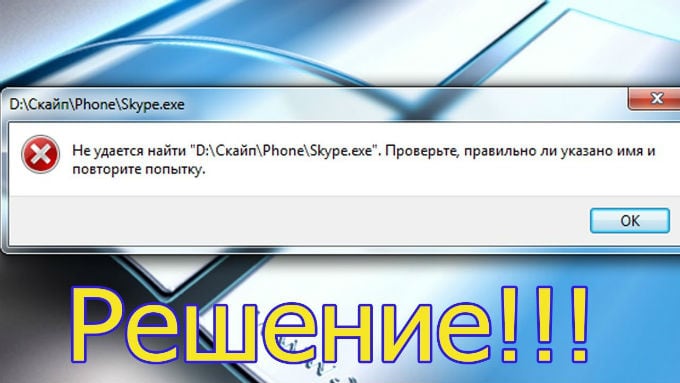
Время от времени наши компьютеры выдают различные ошибки: перестают открываться какие-либо программы или файлы, сам по себе включается режим перезагрузки и возникают другие проблемы. В этой статье я расскажу о том, почему на экране компьютера иногда появляется сообщение “Не удается найти (файл). Проверьте, правильно ли указано имя, и повторите попытку”, и что сделать, чтобы решить данную проблему.
Почему не обнаруживается файл
Давайте разберемся, почему на экране нашего компьютера отображается сообщение о том, что не найден файл, и нам нужно проверить имя. Система в скобках указывает путь к файлу, который не получается обнаружить, и советует нам проверить, правильно ли указано имя, и повторить попытку.
Пользователи сходятся во мнении, что данную проблему вызывает работа антивируса. Точнее, сам вирус, следы которого обнаружены, а зараженный им файл удален либо перемещен в карантин. Также ошибка появляется при неправильной установке либо деинсталляции программ. Конечно, всегда можно переустановить Windows, но это крайняя мера, никому ведь не хочется сносить рабочие программы. Поэтому сначала применим менее категоричные меры – рассмотрим различные типы файлов и определим пути исправления ошибки.
Решение проблемы при невозможности открытия exe-файлов
Существует несколько способов решения проблемы открытия exe-файлов. Рассмотрим их по порядку.
Переустановка софта
Если файл удален антивирусной программой, то нет никакой необходимости вытаскивать его из хранилища, не зря же он был туда перемещен. Даже если мы сможем достать его оттуда, он уже поврежден и не сможет функционировать так, как нужно.
В этом случае выход – полная деинсталляция и установка программы, которая не может запуститься. Удалять софт лучше всего не через стандартные средства Windows, а при помощи специального программного обеспечения – Revo Uninstaller либо AIDA64. Они не только деинсталлируют проблемную программу, но и “подчистят” все ненужные остаточные файлы.
Изменение настроек Steam
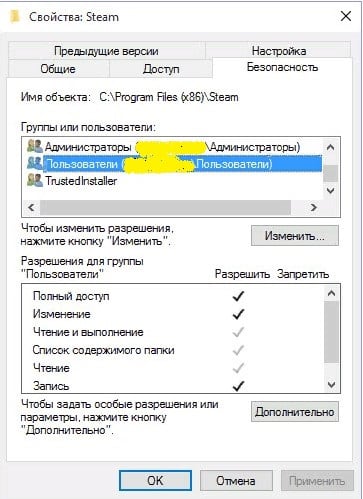
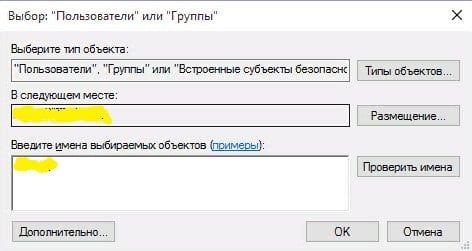
Бывает, что сообщение о невозможности открыть определенный exe-файл «Не удается найти … Проверьте, правильно ли указано имя, и повторите попытку» появляется при запуске игры. В этом случае применяем следующий алгоритм действий:
Редактор реестра и Диспетчер задач в помощь
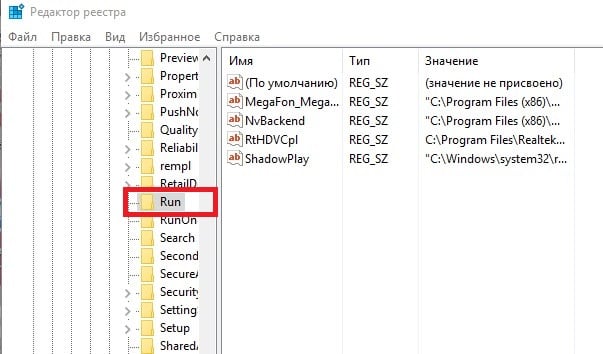
Также может помочь отключение автозагрузки приложения, в котором возникает ошибка «Не удается найти (файл)». Открываем Диспетчер задач (в кнопке Пуск), ЛКМ выбираем нужную программу, затем кликаем на нее ПКМ и выбираем “Отключить”.
Решение проблемы с открытием Excel
Если не получается открыть книгу Excel и выходит сообщение об отсутствии файла, тогда нужно проверить, правильно ли указано имя, и повторить попытку, то нужно проделать следующее. Так как причиной ошибки в данном случае может быть запрет принятия DDE-запросов от других приложений, то его необходимо снять. Для этого нужно убрать флажок в строке “Игнорировать DDE-запросы от других приложений”. В Excel 2007 данная строка находится в дополнительных параметрах в кнопке Microsoft Office. В Excel 2003 и более старых версиях – в общих параметрах в меню Сервис.
Ошибка в редакторе локальной групповой политики
В процессе деятельности мы можем столкнуться с тем, что при запуске редактора локальной групповой политики появится окно с сообщением о том, что не найден файл gpedit.msc. Не спешим искать данный файл на своем компьютере, а вспоминаем или смотрим, какая версия Windows установлена на ПК. Если базовая или домашняя – в них редактор ЛГП просто не предусмотрен.
В данном случае действуем двумя методами:
Мы с вами рассмотрели основные пути решения проблемы, которая возникает, когда Windows сообщает о том, что «Не удается найти (файл). Проверьте, правильно ли указано имя, и повторите попытку». Надеюсь, что данная информация поможет всем, кто столкнулся с подобной ошибкой, и вы сможете эффективно её исправить.
Не удается найти «C:\Program Files (x86) Origin\Origin.exe»
Изначальное сообщение

Не удается найти «C:\Program Files (x86) Origin\Origin.exe»
(Не удается найти «C:\Program Files (x86) Origin\Origin.exe». Проверьте, правильно ли указано имя и повторите попытку) всё делал по инструкциям но всё ровно выдаёт ошибку при этом был выключен антивирусник и скачивал с официального сайта, скачивал сам ориджин

Re: Не удается найти «C:\Program Files (x86) Origin\Origin.exe»
Попробуйте удалить Origin еще раз. После в реесте удалить строку HKEY_LOCAL_MACHINE\SOFTWARE\Wow6432 Node\Microsoft\Windows NT\CurrentVersion\Image file Execution Options\origin.exe
Если строки не будет, то удалить ее после установки Origin
Re: Не удается найти «C:\Program Files (x86) Origin\Origin.exe»
Вы пытаетесь очистить кеш Origin?
Чистим кэш программы Origin:
Выберите Компьютер в меню «Пуск».
Выберите диск C.
Удалите папки:
C:\Users\(user name) \AppData\Local\Origin\Origin
Если вы не видите эти папки, нажмите клавишу Alt, выберите Вид > Параметры > Вид, далее выберите пункт Показывать скрытые файлы, папки и диски.
Нажмите правой кнопкой мыши на папку Origin и выберите Удалить.
Как исправить ошибку Windows msedge.exe
Ошибка Windows cannot find msedge.exe может возникать и в некоторых приложениях. При открытии браузера Edge или другого приложения некоторые пользователи Windows 10 сталкивались со следующей ошибкой:
«Windows не может найти ‘C:Program Files (x86)MicrosoftEdgeApplicationmsedge.exe’. Убедитесь, что вы правильно ввели имя, и повторите попытку».

Что же является причиной этой ошибки? Как не допустить появлении? В этой статье вы узнаете как исправить данную ошибку.
Причина ошибки Windows не может найти msedge.exe
Эта ошибка часто возникает у пользователей, которые установили на Windows 10 сторонние антивирусные программы, такие как McAfee, Symantec, Norton, Avast, AVG. Эти антивирусные программы часто изменяют системные настройки, и после их удаления в системе может появиться ошибка Windows не может найти msedge.exe.
Как исправить ошибку Windows cannot find msedge.exe
Шаг 1: Удалите файлы, связанные с антивирусным программным обеспечением
Шаг 2: Редактирование информации о программе в редакторе реестра
В этом шаге мы рассматриваем Microsoft Edge в качестве примера с файлом msedge.exe. С другими программами вы делаете то же самое.
Нажмите Windows + R, чтобы открыть «Выполнить», затем введите regedit и нажмите Enter, чтобы открыть «Редактор реестра».
HKEY_LOCAL_MACHINE\SOFTWARE\MicrosoftWindows NT\CurrentImage File Execution Options
Здесь вы удалите все ключи ниже ключа (По умолчанию).
Затем нажмите на стрелку рядом с записью msedge.exe, чтобы развернуть ее.
Под ней вы должны увидеть подраздел с именем «23446da6ceb8c06f_PD». В других программах этот подраздел будет иметь другое название, но операция остается той же самой.
В подразделе удалите все ключи, расположенные ниже ключа (Default), включая ключ Debugger «C:Program Files(x86)MicrosoftEdgeApplicationmsedge.exe».
После выполнения этих шагов необходимо перезагрузить систему для завершения исправления ошибки.
Поделитесь в комментариях, своим опытом исправления данной ошибки.