Не удается найти указанную папку проверьте параметры сохранения
Ошибка [системе не удается найти указанный путь] в WinRAR
Диагностическое сообщение «системе не удается найти указанный путь» появляется, если во время распаковки архива WinRAR не может сохранить временные или извлекаемые файлы в прописанной в настройках папке из-за отсутствия прав доступа или физической возможности записи данных на выбранном носителе (к примеру, если пытаетесь сохранить файлы на оптическом CD диске).

Чтобы решить проблему во время распаковки измените папку извлечения. Откройте корень диска «C» через интерфейс WinRAR в окошке выбора пути и нажмите кнопку «Новая папка».

Пропишите для созданной папки имя «files» или любое другое, главное, чтобы оно содержало только буквы латинского алфавита, без пробелов и спецсимволов.

Перед тем, как продолжить, убедитесь, что на выбранном жестком диске (или SSD) хватает места для сохранения файлов из архива. Помните, что размер файлов после распаковки увеличится.
Нажмите ОК, чтобы продолжить разархивацию.

Если после проделанных действий WinRAR вновь показывает сообщение об ошибке извлечения по указанному пути, откройте через меню параметров установки архиватора.

Во вкладке пути измените папку для временных файлов. Нажмите кнопку «Обзор», выберите основной диск компьютера (диск «С»), создайте на нем папку winrartemp и нажмите ОК.

В окне настроек снова нажмите ОК, чтобы сохранить сделанные изменения. После чего пробуйте распаковать архив снова.
Системе не удается найти указанный путь: как устранить эту проблемку в uTorrent
О программе uTorrent, равно как и о её значении в жизни современного юзера нынче вообще рассказывать не нужно. Потому сразу с делу. Значит, что можно сделать, когда «Системе не удается найти указанный путь» (она же System cannot find path), и нормально uTorrent не работает.
Итак, когда скачать торрент получилось, а открыть — нет, то пробуем следующее:
вариант #1 — меряем имя файла
В ОС Windows, как известно, существует древнее ограничение: в названиях папок, подпапок и файлов не могут быть более 256 символов. Точнее, может, но к таким объектам «Системе не удается найти указанный путь».
Таким образом, устранить проблему можно просто сокращением название и/или пути «торрента» до положенного размера. Потому опытные пользователи часто скачивают файлы прямо в корневую папку любого из несистемных дисков или используют короткие названия.
вариант #2 — ищем пробелы и точки
Не часто, но бывает и так, что uTorrent добавляет в путь к файлу пробел или точку.Точка, как правило, добавляется в самом начале или в конце названия папки либо файла, что автоматом делает путь нечитаемым с точки зрения операционной системы.
В таких случаях надо просто перепроверить название и путь к файлу, найти и убрать точку, это просто. Заметить лишний пробел сложнее, но с учетом того, что он если и «возникает», то в конце, то найти и удалить его тоже не трудно.
вариант #3 — удаляем торрент и сопутствующие файлы
… после чего качает нужный торрент еще раз и пробуем заново его открыть. Ошибка «Системе не удается найти указанный путь» иногда возникает потому, что файл скачался «криво».
вариант #4 — перезапускаем приложение uTorrent
Решение простое, однако весьма эффективное, и позволяет устранить не только указанную проблемку, но и уйму прочих сбоев программного характера. Правда, надо также понимать, что зачастую оно является решением временным, но тем не менее.
вариант #5 — проверяем атрибуты папки с файлом
Если в «Свойствах» папки, в которую скачан или скопирован файл, стоит «Только для чтения«, то в ней не всегда можно создавать новые файлы или что-то менять в имеющихся.
Потому, если торрент в папке не обнаруживается, находим эту папку, кликаем по ней правой кнопкой мыши, в меню выбираем «Свойства» (в самом низу), потом отключаем атрибут «Только для чтения» (снимаем галочку) и жмем «ОК«.
вариант #6 — если «Системе не удается найти указанный путь», то указываем путь к файл вручную
Делается это следующим образом:
вариант #7 — откатываем приложение до предыдущей версии
Это уже для сложных случаев, когда все перечисленные выше меры должного эффекта не возымели и/или когда указанная проблема начала возникать после дежурного апдейта приложения. Подробнее о том, где скачать предыдущие версии uTorrent.
вариант #8 — проверяем «букву» диска
Вариант из категории экзотических, но реальных. Есть мнение, что uTorrent в ряде случаев каким-то образом умудряется изменить название диска и, соответственно, путь к скачанному файлу потом отображает некорректно.
Такая себе «уличная магия», но на всякий случай не помешает обратить внимание еще и на «букву» в начале пути. Если она есть, а дисков с таким названием в вашем компе не числится, то вот вам и объяснение, почему «Системе не удается найти указанный путь«.
Системе не удается найти указанный путь
При невозможности получить доступ к директориям, необходимым для сжатия/декомпрессии файлов, утилита WinRAR выдает диагностическое сообщение.
Пользователю остается выяснить, какой из путей в настройках указан неверно, и принять действия к исправлению ошибки.
Суть проблемы и ее разрешение
Фрейм с предупреждением, появляющийся при данной ошибке содержит гибридный текст, одна часть которого написана на русском, другая – англоязычная:
«The system cannot find the path specified»
В сообщении на кириллице отображен проблемный путь к каталогу (см. рисунок).

В конкретном случае при извлечении файлов из архива неверно задано буквенное обозначение диска «K:». Вместо неверной литеры необходимо ввести корректный символ.
Существует еще несколько причин возникновения подобной ошибки:
Первая проблема разрешается аналогично вышеописанному случаю. Во втором варианте потребуется повозиться с настройками безопасности, что для неопытных пользователей проблематично.
Третий вариант проблемы – отсутствие доступа к директории для временных файлов архиватора.
Чтобы изменить ее необходимо перейти в пункт меню «Настройки» и выбрать подгруппу «Установки».
В появившемся окне следует перейти на вкладку «Пути», что отображает скриншот.

Выделенный путь следует изменить на корректный. Если это не приведет к результату, необходимо создать на диске «С:» или в другом логическом разделе каталог на кириллице и установить его как папку для временных файлов.
Категории

Рекомендуем
В разделе “Помощь пользователю” можно найти решения возможных проблем при работе с архиватором. Подробнее »
Причины ошибки «Системе не удаётся найти указанный путь» и её устранение
Ошибка типа «Системе не удаётся найти указанный путь» возникает при обращении к файлу или к папке, которые на момент запроса уже не существуют или были перемещены. Данные об этом пути имеются в программе или в ссылке (если это ярлык), с которой и производится запрос файла, но в «Проводнике» запрашиваемые данные уже отсутствуют. Windows в этом случае ещё предлагает вручную указать новый путь к необходимым данным.

Что делать, если системе не удаётся найти указанный путь
Причины ошибки
Самые распространённые причины, почему системе не удаётся найти указанный файл или путь, следующие:
Устранение проблемы
Если проблема возникла при открытии ярлыка, то достаточно его удалить и создать новый, уже с актуального месторасположения файла (кликнув правой кнопкой мыши и выбрав «Создать ярлык» или же «Отправить на рабочий стол»). В Windows 10 также встроен механизм автоматического поиска требуемого файла (работает, если включена индексация содержимого диска).
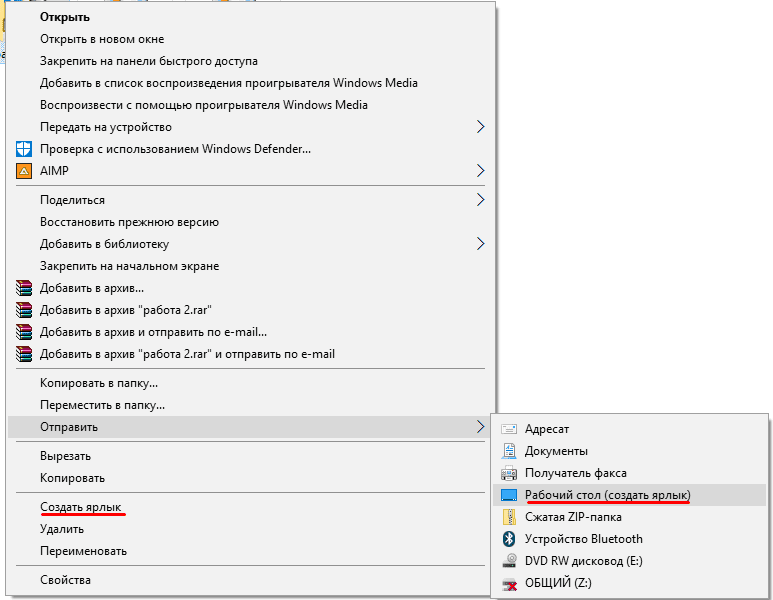
Если же найти указанный путь не получается при запуске торрент-клиента, то ошибка устраняется следующим образом:
После этого приложение самостоятельно проверит загруженные данные на актуальность и продолжит загрузку с того места, с которого она была прервана. Это актуально для uTorrent. В qBittorrent достаточно на загрузке кликнуть правой кнопкой мыши и выбрать «Переместить», указав актуальное месторасположение папки для закачки. Далее тоже выполняются проверка и возобновление закачки.
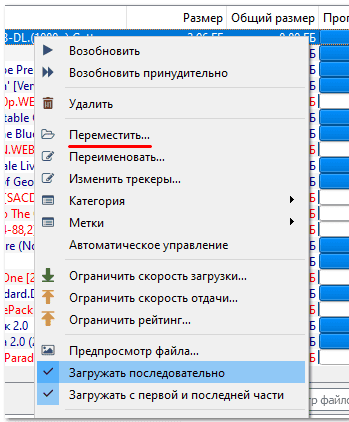
Если же данные были не перемещены, а удалены (безвозвратно, в том числе и из корзины), то загрузку придётся выполнить с самого начала. При указании новой папки закачка запустится автоматически с 0%.
Бывают случаи, когда папка физически существует, но торрент-клиент упорно не скачивает в неё файлы. Тогда следует проверить атрибуты папки для загрузок:
Далее следует перезапустить закачку в торрент-клиенте, загрузка должна возобновиться. Если же изменить атрибуты папки не удаётся (например, юзер пользуется учётной записью «Гость»), то данные сначала следует скопировать в другую папку и далее указать путь к ней в программе (через «Загрузить в»).
И последний вариант – это возникновение ошибки при обращении к сетевому хранилищу. Если компьютер подключён к сети и все требуемые права доступа администратором предоставлены, то следует:
Итак, если Виндовсу не удавалось найти месторасположение файла, то проблема устраняется вручную, указанием актуального его месторасположения. Это относится и к работе с «Проводником», и при запуске приложения с ярлыка на рабочем столе, и при использовании торрент-клиента.
«uTorrent» — один из самых популярных клиентов, возможностями которого пользуются более 150 миллионов человек. Это очень удобный инструмент для обмена файлами. Однако процесс загрузки торрента может прерваться ошибкой «Системе не удается найти указанный путь». Данная проблема является одной из наиболее распространённых. И обычно возникает, когда в настройках клиента указан неверный путь для загружаемых файлов. Как же исправить возникшую ошибку на вашем ПК? Расскажем об этом в нашем материале.
Перезапуск торрента, если системе не удаётся найти указанный путь
Затем вновь запустите его и проверьте, смогли ли вы избавиться от ошибки «Системе не удается найти указанный путь».
Пересчитывание хеша для файла при возникновении ошибки uTorrent
Эффективным способом решить ошибку является пересчёт хэша загружаемого файла. Находясь в торрент-клиенте, наведите курсор мышки на проблемный файл, нажмите правую клавишу мыши, и в открывшемся меню выберите « Пересчитать хеш ».
Проверка наличия точек и пробелов в указанном пути
Одной из возможных причин дисфункции является наличие в пути загрузки точки или пробела. Иногда клиент uTorrent изменяет путь загрузки торрент-файлов, добавляя точку или пробел в начале или конце, что делает путь нечитаемым. Именно поэтому появляется уведомление, что системе не удалось найти нужный путь.
Анализ атрибутов папки назначения торрента
Если для папки, в которую загружаются файлы, установлен атрибут « Только для чтения », тогда ОС Виндовс не позволяет программам вносить в неё изменения. Атрибут «Только для чтения» означает, что папка может быть открыта или прочитана, но не может быть удалена, изменена или переименована (что также относится к файлам в данной папке).
Для проверки наличия атрибута наведите курсор вашей мышки на нужную папку. Затем щелкните правой кнопкой мыши, и выберите пункт « Свойства » в контекстном меню.
Затем найдите там « Атрибуты » и убедитесь, что атрибут « Только для чтения » не отмечен. Если таковой есть, снимите и его и нажмите на « Применить » для сохранения изменений. Это поможет устранить ошибку «Системе не удается найти указанный путь».
Перепроверка длины пути скачиваемого файла
Рассматриваемая нами ошибка может быть вызвана превышением длины пути к нужному файлу. ОС Виндовс ограничивает длину пути к файлу 256 символами. Если этот предел превышен, вы получите указанный тип ошибки.
Для устранения проблемы с путём к файлу убедитесь, что местоположение загрузки и связанные атрибуты содержат менее 256 символов. Например, это может касаться имени файла, имени каталога в котором находятся файлы и так далее.
Удаление файла торрента при ошибке с системой
Ошибка «Системе не удается найти указанный путь» может быть вызвана неправильно загруженными торрент-файлами.
Рекомендуем удалить все релевантные файлы, включая сам файл и частично загруженный файл, а также реестр файлов клиента «uTorrent»:
Указывание пути для загрузки файла
Устранить ошибку, когда системе почему-то не удается найти указанный путь, может помочь ввод вручную пути для каждого загружаемого файла. Для изменения пути загрузки откройте клиент «uTorrent», и щёлкните правой клавишей мышки на пути, который выдаёт ошибку. В появившемся меню выберите « Дополнительно », а затем « Загружать в ».
Укажите папку, в которую вы хотите скачать торрент, и нажмите на « Ок ». Повторите указанные шаги со всеми проблемными файлами.
В качестве альтернативы, установите новое местоположение загрузки для всех торрентов, нажав на Ctrl+P в клиенте. Откроется окно настроек программы, слева выберите раздел « Папки ». Установите флажок на опции « Помещать загружаемые файлы в » и укажите новую папку, щелкнув на три точки справа.
Снова запустите торрент и посмотрите, исправляет ли это рассматриваемую ошибку.
Использование более старой версии uTorrent, если появляется ошибка
Если вы используете последнюю версию uTorrent, то она может содержать ряд ошибок, приводящим к сбоям в работе клиента. Рекомендуем удалить ваш торрент-клиент с ПК традиционным путём. Затем перезагрузите систему, и установите более раннюю и стабильную версию клиента.
Если по какой-либо причине вы не видите версию uTorrent, нажмите « Справка » и выберите « О программе ». Появится окно с версией вашего клиента.
Видео-инструкция
В нижеизложенном видео подробно разбираются различные способы исправления ошибки «Системе не удается найти указанный путь» при скачивании торрента. Начиная от пересчёта хеша и заканчивая отключением антивируса и брандмауэра на пользовательском ПК.