Не удается отправить сообщение электронной почты в удаленном ип не настроены параметры
Как исправить ошибки SMTP-сервера при отправке писем

Будучи менеджером коммерческого отдела небольшой торговой компании, я выполнял задачу по отправке нескольких сотен писем постоянным и потенциальным клиентам. Базу формировали из открытых источников мы сами, предложение было реально интересным целевой аудитории. Возникла «неожиданная» проблема – часть писем стала возвращаться. Кроме того, начали приходить сообщения с указаниями кодов ошибки SMTP. Своего IT-специалиста в штате у нас не было, потому разобраться с проблемой я решил самостоятельно. О результатах этой работы, причинах возникновения таких ошибок и методах их решения расскажу в этой статье.
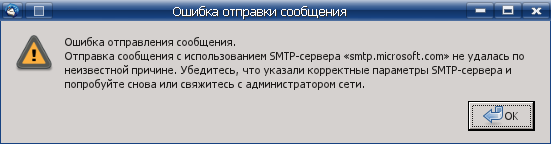
Как избежать ошибок при составлении и отправке писем
Причинами возникновения ошибок и, как следствие, неполучения сообщений могут служить разные факторы. Одни из них связаны с неправильным составлением исходящих писем самим пользователем, другие относятся к более глобальным программным настройкам со стороны получателя.
Самый простой способ это понять – отправить тестовое сообщение на свой ящик. Затем следует протестировать его отправку и получение, используя разные внешние почтовые сервисы: gmail, yandex, mail, rambler и другие. Если сообщение получено, следует ответить на него, проверив корректность исполнения команды «RE» вашим почтовым сервером и принятие ответа условным отправителем.
Довольно часто проблемы с попаданием писем в папку «Спам» или программной блокировкой на стороне получателя лежат в неверном оформлении ключевых полей. Особенно это касается массовых рассылок коммерческого характера. Для отправки большого количества однотипных сообщений как минимум потребуется выполнение следующих параметров настройки:
Некорректное использование бота для отправки писем может привести к блокировке отправителя и другим нежелательным последствиям. Даже если информация, которую вы отправляете потенциальным клиентам, реально интересна им, система спам-фильтрации может воспринять данную рассылку как вредоносную. Чтобы избежать этого, лучше всего воспользоваться услугами специализированных компаний.
Положительные и отрицательные сообщения SMTP-сервера
SMTP (Simple Mail Transfer Protocol) — это протокол, используемый большинством почтовых программ для отправки электронных сообщений в сети интернет. Некорректное взаимодействие между серверами, индивидуальные настройки на уровне программного обеспечения и многие другие причины приводят к появлению ошибок. В этом случае письма не доходят до получателей, возвращаются обратно или просто «пропадают». При возникновении таких ситуаций отправитель получает сообщение о наличии конкретной ошибки, отражающей SMTP-код последнего отклика сервера.
 Данные коды являются трехзначными, каждая его часть несет в себе определенную информацию, расшифровывающую причину сбоя.
Первая цифра комбинации содержит информацию о качестве доставки:
Существует четыре варианта значений для первой цифры кода:
Вторая цифра в коде сообщает о категории ответа:
Третья цифра дает более расширенную информацию о значении, указанном во второй цифре SMTP-ответа.
Помимо цифровой комбинации, SMTP-сообщение может содержать дополнительную текстовую информацию.
Полную информацию о кодах, их компоновке и значениях можно найти в спецификациях RFC 5321 и RFC 1893.
Устранение проблем с принтерами, сканерами и бизнес-приложениями, отправляющими электронную почту с помощью Microsoft 365 или Office 365
Когда возникают проблемы, почтовые клиенты отправляют полезные сообщения об ошибках. Проблемы с отправкой почты с устройств и из приложений сложнее устранить, и точная информация о том, как это сделать, может отсутствовать. В этой статье на примерах конфигураций принтера показано, как устранять неполадки.
В качестве первого шага к устранению проблем проверьте конфигурацию. Узнайте, как настроить многофункциональные устройства или приложения для отправки электронной почты с Microsoft 365 или Office 365 для получения подробных сведений о параметрах конфигурации.
На принтере уже настроена электронная почта, но я не знаю, какой вариант настройки используется
Ниже описаны три варианта настройки. Изучите их, чтобы определить, какой из них используется.
1. Отправка клиента SMTP (рекомендуется)
Принтер подключен к серверу “smtp.office365.com”.
Вы ввели адрес электронной почты и пароль для почтового ящика принтера.
Принтер может отправлять почту пользователям как в организации, так и за ее пределами.

2. Прямая отправка
Принтер подключен к серверу Microsoft 365 или Office 365, имя которого заканчивается “mail.protection.outlook.com”.
Нет соединитетеля, настроенного в Microsoft 365 или Office 365 для сообщений электронной почты, отправленных из сети организации.
Принтер может отправлять почту только сотрудникам организации; электронная почта не доставляется получателям за пределами организации.

3. Microsoft 365 или Office 365 SMTP
Принтер подключен к серверу Microsoft 365 или Office 365, имя которого заканчивается “mail.protection.outlook.com”.
В Microsoft 365 или Office 365 для электронных писем, отправленных из сети организации в Microsoft 365 или Office 365.
Принтер может отправлять почту пользователям как в организации, так и за ее пределами.

Устранение проблем с отправкой клиента SMTP
Для принтера настроена отправка клиента SMTP, но он по-прежнему не отправляет сообщения
Проверьте параметры, заданные непосредственно на принтере:
| Параметр принтера | Значение |
|---|---|
| Сервер или промежуточный узел | smtp.office365.com |
| Порт | Порт 587 (рекомендуется) или 25 |
| TLS или StartTLS | Включен |
| Имя пользователя/адрес электронной почты и пароль | Учетные данные Microsoft 365 или Office 365, которые использует принтер |
Если вашему принтеру не требовался пароль для введенного адреса электронной почты, принтер пытается отправлять электронные письма без входа в Microsoft 365 или Office 365. Отправка клиента SMTP требует, чтобы принтер входил в Microsoft 365 или Office 365. Прямая отправка Microsoft 365 или Office 365 smTP-ретранслятор не требуют логотипа; рассмотрим один из этих вариантов.
Принтер или приложение должны отправлять почту с того же адреса, который был указан при настройке электронной почты. Если принтер или приложение попытается отправить почту из другой учетной записи, появится сообщение об ошибке:
5.7.60 SMTP; Client does not have permissions to send as this sender.
Например, если в параметрах приложения вы указали учетные данные для адреса sales@contoso.com, ему не удастся отправить сообщение с адреса salesperson1@contoso.com. Для этого сценария используйте Microsoft 365 или Office 365 SMTP.
Проверьте имя пользователя и пароль, войдя в Outlook в Интернете, и попробуйте отправить тестовую электронную почту, чтобы убедиться, что учетная запись не заблокирована. Если пользователь заблокирован, вы можете найти помощь в статье Удалить заблокированных пользователей с портала Ограниченные пользователи.
Далее проверьте, можно ли подключиться к Microsoft 365 или Office 365 сети, выступая следующим образом:
Следуйте инструкциям по установке клиента Telnet на компьютере, который находится в той же сети, что и устройство или приложение.
Запустите средство из командной строки, введя telnet.
Введите open smtp.office365.com 587 (укажите 25 вместо 587, если вы используете этот порт).
При успешном подключении к серверу Office 365 вы получите следующую строку ответа:
220 BY1PR10CA0041.outlook.office365.com Microsoft ESMTP MAIL Service ready at Mon, 1 Jun 2015 12:00:00 +0000
Если вы не можете подключиться к Microsoft 365 или Office 365, сетевой брандмауэр или поставщик интернет-служб (ISP), возможно, заблокировали порт 587 или 25. Исправьте это, чтобы можно было отправлять электронную почту с принтера.
Если ни одна из этих проблем не относится к вашему устройству, возможно, оно не соответствует требованиям для шифрования TLS. Устройство должно поддерживать TLS версии 1.2 или выше. Обновите встроенное ПО на устройстве, чтобы решить эту проблему, или используйте вариант настройки, в котором протокол TLS является необязательным.
Дополнительные сведения о TLS см. в том, как Exchange Online использует TLS для защиты подключений к электронной почте, а также подробные технические сведения о том, как Exchange Online использует TLS с заказом набора шифров, см. в обзоре Повышение безопасности потока почты для Exchange Online.
Ошибка проверки подлинности при попытке устройства отправить сообщение электронной почты
Это может быть вызвано рядом неполадок.
Убедитесь, что вы ввели правильное имя пользователя и пароль.
Попробуйте войти в OWA с иным и иным и паролем принтера. Отправьте сообщение, чтобы убедиться, что почтовый ящик активен и не был заблокирован из-за рассылки спама.
Проверьте, поддерживает ли устройство или приложение TLS версию 1.2 или выше. Для этого проще всего обновить встроенное ПО на устройстве или приложение, из которого вы отправляете электронную почту. Обратитесь к производителю устройств, чтобы подтвердить, что он поддерживает TLS-версию 1.2 или выше.
Ошибка: проверка подлинности неуспешна
Если вы получаете одну из следующих ошибок:
Неудачная проверка подлинности 535 5.7.3
5.7.57 Клиент, не проверка подлинности для отправки почты
Необходимо проверить несколько вещей:
Включить отправку SMTP клиента на используемый лицензированный почтовый ящик:
Запустите следующую команду Powershell
Из Microsoft 365 Admin центра перейдите к активным пользователям и выберите пользователя.
Перейдите на вкладку Mail.
В разделе Приложения электронной почты выберите Управление приложениями электронной почты.
Убедитесь, что параметр SMTP с проверкой подлинности (включен).
Нажмите Сохранить изменения.
Отключение многофакторной проверки подлинности (MFA) на используемом лицензированном почтовом ящике:
В Центр администрирования Microsoft 365 в левом меню навигации выберите пользователей Active. >
На странице Активные пользователи выберите многофакторную проверку подлинности.
На странице Многофакторная проверка подлинности выберите пользователя и отключим состояние многофакторной проверки подлинности.
Отключить по умолчанию безопасность Azure, переключив значение Включить по умолчанию безопасности на нет:
Вопишитесь на портал Azure в качестве администратора безопасности, администратора условного доступа или глобального администратора.
Просмотрите Azure Active Directory > свойства.
Выберите Управление параметрами безопасности по умолчанию.
Установите значение Включить значение “Включить” по умолчанию для значения “Нет”.
Нажмите кнопку Сохранить.
Вопишитесь на портал Azure в качестве администратора безопасности, администратора условного доступа или глобального администратора.
Просмотрите Azure Active Directory > условного доступа к > безопасности.
В политике, которая блокирует проверку подлинности legacy, исключить почтовый ящик, используемый в статье Исключение пользователей и > групп.
Нажмите кнопку Сохранить.
Ошибка: 5.7.60 SMTP; у клиента нет разрешений на отправку в качестве этого отправителя
Эта ошибка указывает на то, что устройство пытается отправить сообщение с адреса, не соответствующего учетным данным для входа. Например, если в параметрах приложения вы указали учетные данные для адреса sales@contoso.com, ему не удастся отправить сообщение с адреса salesperson1@contoso.com. Если ваше приложение или принтер ведут себя таким образом, используйте Microsoft 365 или Office 365 SMTP, так как отправка клиента SMTP не поддерживает этот сценарий.
Ошибка: Client was not authenticated to send anonymous mail during MAIL FROM
Эта ошибка указывает на то, что принтер подключается к конечной точке отправки клиента SMTP (smtp.office365.com). Для отправки сообщения принтер также должен выполнить вход в почтовый ящик. Эта ошибка возникает, когда вы не ввели учетные данные логоса почтовых ящиков в параметрах принтера. Если нет возможности вводить учетные данные, этот принтер не поддерживает отправку клиента SMTP; используйте либо прямую отправку, Microsoft 365 или Office 365 smTP- ретранслятор. Узнайте, как настроить многофункциональные устройства или приложения для отправки электронной почты с помощью Microsoft 365 или Office 365.
Ошибка: 550 5.1.8. Недопустимый исходящий отправитель
Эта ошибка указывает на то, что устройство пытается отправить сообщение электронной почты из почтового ящика Microsoft 365 или Office 365, который находится в списке блокировки нежелательной почты. Справки см. в справке “Удаление заблокированных пользователей с портала Ограниченные пользователи”.
Устранение проблем с прямой отправкой
После настройки прямой отправки принтер не отправляет электронную почту — или — сообщения электронной почты отправлялись с устройства с помощью прямой отправки, но теперь эта функция не работает
Это может быть вызвано рядом неполадок.
Обычно причиной неполадок, связанных с прямой отправкой, является заблокированный IP-адрес. Если средства защиты от нежелательной почты обнаружили нежелательную почту, исходящую из вашей организации, IP-адрес может быть заблокирован с помощью списка блокировки нежелательной почты. Проверьте, не занесен ли ваш IP-адрес в список блокировки с помощью сторонней службы, например MXToolbox или WhatIsMyIPAddress. Свяжитесь с организацией, добавившей ваш IP-адрес в список блокировки. Microsoft 365 и Office 365 блок-списки для защиты нашей службы. Справки см. в справке “Удаление заблокированных пользователей с портала Ограниченные пользователи”.
Чтобы исключить проблему с устройством, отправьте тестовую электронную почту, чтобы проверить подключение к Microsoft 365 или Office 365. Для того следуйте инструкциям в статье Проверка связи SMTP с помощью Telnet. Если вы не можете подключиться к Microsoft 365 или Office 365, ваша сеть или интернет-пользователи могли заблокировать связь с помощью порта 25. Если это не удается исправить, воспользуйтесь отправкой клиента SMTP.
Ошибка: Client was not authenticated to send anonymous mail during MAIL FROM
Это означает, что вы подключаетесь к конечной точке отправки клиента SMTP (smtp.office365.com), которую нельзя использовать для прямой отправки. Для прямого отправки используйте конечную точку MX для Microsoft 365 или Office 365 организации, которая заканчивается “mail.protection.outlook.com”. Вы можете найти конечную точку MX, следуя шагам в варианте 2.Отправка почты непосредственно из принтера или приложения в Microsoft 365 или Office 365 (прямой отправки).
Сообщения электронной почты не отправляются получателям не из моей организации
Это сделано намеренно. Прямая отправка позволяет отправлять электронную почту только получателям в организации, которые находятся в Microsoft 365 или Office 365. Если требуется отправить внешним получателям, используйте отправку клиента SMTP или Microsoft 365 или Office 365 SMTP.
Значение конечной точки MX не помещается в поле параметра принтера. Можно ли вместо нее указать IP-адрес?
Не заменяйте конечную точку MX IP-адресом. Это может привести к тому, что вы не сможете отправлять сообщения. Если значение конечной точки MX слишком длинное, рекомендуется использовать отправку клиента SMTP, значение конечной точки для которой короче (smtp.office365.com).
Сообщения электронной почты с моего устройства помечены как нежелательные Microsoft 365 или Office 365
Для прямой отправки рекомендуем использовать устройство, отправляющее сообщения со статического IP-адреса. Это позволит настроить запись инфраструктуры политики отправителей (SPF), чтобы предотвратить пометку сообщений как нежелательных. Убедитесь, что для записи SPF настроен статический IP-адрес. Сеть или поставщик услуг Интернета может изменить ваш статический IP-адрес. Обновите запись SPF, чтобы отразить это изменение. Если вы не выполняете отправку с собственного статического IP-адреса, рекомендуется использовать отправку клиента SMTP.
Устранение проблем с Microsoft 365 или Office 365 SMTP
Я настроить принтер для Microsoft 365 или Office 365 SMTP ретрансляции, но это не отправка электронной почты или- Мое устройство было отправки электронной почты с помощью smTP ретрансляции, но он перестал работать
Это может быть вызвано различными проблемами.
Распространенной причиной проблем с ретранслятором Microsoft 365 или Office 365 SMTP является заблокированный IP-адрес. Если средства защиты от нежелательной почты обнаружили нежелательную почту, исходящую из вашей организации, IP-адрес может быть заблокирован с помощью списка блокировки нежелательной почты. Проверьте, не занесен ли ваш IP-адрес в список блокировки с помощью сторонней службы, например MXToolbox или WhatIsMyIPAddress. Свяжитесь с организацией, добавившей ваш IP-адрес в список блокировки. Microsoft 365 и Office 365 блок-списки для защиты нашей службы. Справки см. в справке “Удаление заблокированных пользователей с портала Ограниченные пользователи”.
Чтобы исключить проблему с устройством, отправьте тестовую электронную почту, чтобы проверить подключение к Microsoft 365 или Office 365. Для того следуйте инструкциям в статье Проверка связи SMTP с помощью Telnet. Если вы не можете подключиться к Microsoft 365 или Office 365, ваша сеть или интернет-пользователи могли заблокировать связь с помощью порта 25. Если это не удается исправить, воспользуйтесь отправкой клиента SMTP.
Сообщения электронной почты больше не отправляются внешним получателям
Изменение сети или поставщика услуг Интернета могло изменить статический IP-адрес. Это приводит к тому, что соединитель не может переслать сообщения внешним получателям. Укажите новый IP-адрес для соединителя и записи SPF. Выполните действия в варианте 3. Настройте соединители для отправки почты Microsoft 365 или Office 365 SMTP для редактирования существующих параметров соединителей.
5.7.64 TenantAttribution; Отказано в доступе к ретранслятору или 4.4.62 Почта, отправленная в неправильный Office 365 регион
Эта ошибка указывает на то, что адрес электронной почты, отправленный с вашего приложения или устройства, неправильно приписывается вашему клиенту. Распространенной причиной этой проблемы является изменение выделенного и статического IP-адреса или изменение сертификата, используемого вашим приложением или устройством. Обновим входящий соединителет новым IP-адресом или новой информацией о сертификате.
Сообщения электронной почты с моего устройства помечены как нежелательные Microsoft 365 или Office 365
Microsoft 365 или Office 365 SMTP для отправки электронной почты с статического IP-адреса. Убедитесь, что для записи SPF настроен статический IP-адрес. Сеть или поставщик услуг Интернета может изменить ваш статический IP-адрес. Обновите запись SPF, чтобы отразить это изменение. Если вы не выполняете отправку с собственного статического IP-адреса, рекомендуется использовать отправку клиента SMTP.
Почему письма не отправляются с электронной почты: решение проблемы

Не бывает такого, чтобы какое-то приложение или сервис в интернете работали идеально всегда – электронной п очты это тоже касается, порой и в ней возникают какие-либо неполадки. Например, письма перестают отправляться. Сегодня я разберу основные причины появления данной проблемы на разных почтовых сервисах и опишу способы устранения.
Проверка настроек компьютера и браузера
В большинстве случаев проблема с отправкой возникает не на стороне сервера. Может, причина кроется в действиях пользователя: упущении каких-то элементарных шагов или их неправильном выполнении. Еще допустимо появление неполадок в настройках компьютера.
Чтобы узнать, почему не отправляется письмо, я рекомендую провести сначала вот такие действия на исключение типичных проблем:
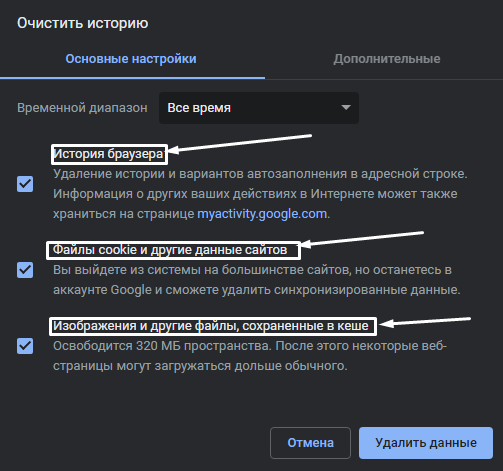
А что делать, если после отправки приходит отчет о недоставленном сообщении? Возможно, что указанный вами электронный адрес на данный момент не существует.
Вот еще почему не отправляется электронное письмо – почтовый ящик недоступен по каким-либо причинам. Например, из-за переполненности (следует удалить старые письма) или появления проблем с почтовым сервером (лучше подождать некоторое время, как минимум полчаса, и повторить отправку письма).
Если ни одно вышеуказанное действие не помогло, значит, пора разбираться с вашим почтовым сервисом.
Письма не отправляются с ящика Gmail
Данный почтовый сервис используется чаще всего для распространения рассылок или в рабочих целях. Поэтому в нем очень редко возникают проблемы в плане отправки писем. И то в таких ситуациях присылается сначала сообщение об ошибке. Если со стороны сервиса и возникают неполадки, сотрудники в кратчайшие сроки устранят проблемы.
Когда вы грузите какой-то файл в качестве вложения к письму, сервис может заблокировать его в целях безопасности.
А вот почему не отправляются письма с телефона? В таких ситуациях проблемы возникают тогда, когда на используемом клиентом устройстве недостаточно памяти.
Если вам не удалось выяснить, почему с почты не отправляются письма, лучше повторно очистите данные браузера, проверьте корректность введенных данных и соединение с сетью.
Когда ничего не помогает, рекомендую обратиться в службу технической поддержки почтового сервиса Gmail. При этом следует подробно описать суть проблемы, желательно приложив скриншоты.
Проблема с Mail.Ru
В Mail.Ru тоже проблемы с доставкой сообщений встречаются очень редко. При неудачной отправке письма можно попробовать повторно провести операцию, обычно это помогает.
Еще один вариант – к письму был приложен файл большого объема. Он либо превышает установленные ограничения сервиса Мэйл.Ру, либо из-за низкой скорости интернета не загружается.
Если вы слишком часто посылаете со своего почтового ящика письма одинакового содержания, сервис может заподозрить вас в распространении спама. Такое бывает, когда ящик взламывают. Решить подобное можно прямо на сайте сервиса (обычно предлагается сменить пароль). Еще следует проверить папку «Исходящие» и узнать, какие именно письма отправлялись с вашего ящика.
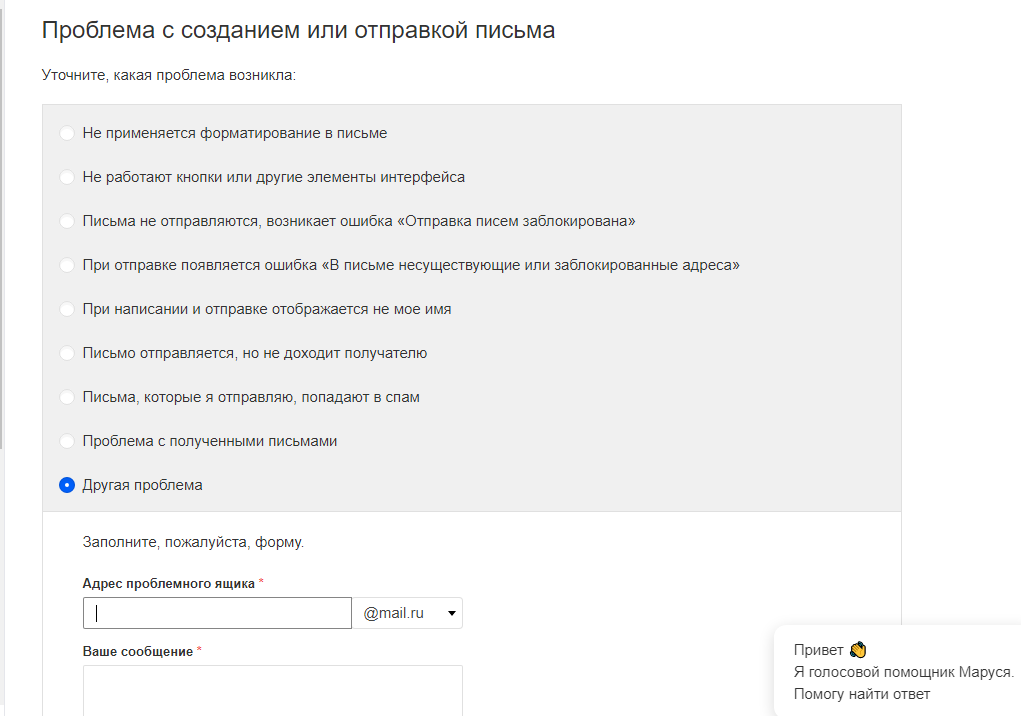
Не помогло – обращайтесь в Помощь Mail.Ru. Переходите в раздел «Письма» и ищите соответствующий пункт. Потом отметьте тип проблемы и отправьте запрос. Сотрудники решат проблему.
Письма не уходят с Яндекс.Почты
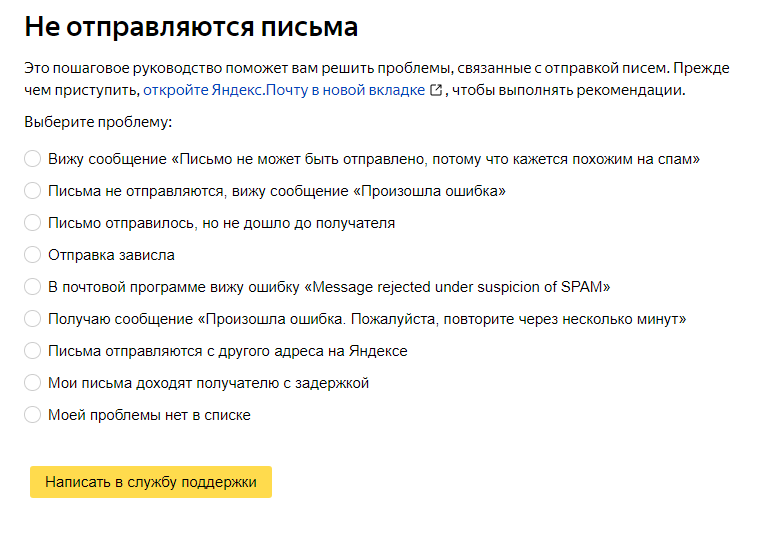
Выяснить, почему не отправляется письма с почты Яндекса, очень просто. На этот сервис еще могут влиять дополнения или расширения, установленные в браузере. Для проверки нужно просто поочередно отключать их и проверять работу почты.
Если письмо попало в «Черновики», попробуйте отправить его повторно. Когда в письме есть вложения, отправка может занять просто немного больше времени.
Яндекс тоже допускает возможность некорректного отображения страницы и рекомендует в таком случае очищать кэш или удалять cookies. Бывают и задержки на серверах как получателя, так и пользователя. В таких ситуациях помогает только обращение в службу технической поддержки.
Проблемы с электронной почтой Rambler
Нетипичные проблемы в работе данного почтового сервиса практически не встречаются. Обычно все можно решить настройкой браузера или очисткой кэша. Еще это один из тех сервисов, в котором при отправке письма важны правильно выставленные дата и время.
Если ваш аккаунт был заблокирован, можно снять блокировку с помощью специального веб-сервиса. Выполнять это действие обязательно нужно через компьютер.
Любые другие неполадки можно легко решить обращением в службу технической поддержки. Желательно как можно более подробно описать ее характер и приложить скриншоты.
Проблемы с почтовыми клиентами
Множество людей пользуются специальными почтовыми клиентами. В таких приложениях можно принимать и отправлять сообщения с разных аккаунтов и от нескольких пользователей. Но даже тут не исключены проблемы в работе.
Microsoft Outlook
Если письмо в Microsoft Outlook не отправляется, сначала надо проверить нижнюю часть окна программы. Если в ней указано «Автономная работа», «Попытка подключения…» или «Отключено», значит, связь с сервером электронной почты не была установлена. Тут поможет повторная отправка письма.
Далее следует стандартная диагностика подключения к интернету и проверка наличия больших вложений в письме. Как уже известно, некоторые почтовые клиенты не поддерживают отправку файлов слишком больших размеров. Лучше грузить подобные файлы в облако и прикреплять в письме ссылку к нему.
Проблема с отправкой может настичь пользователя при недавней смене пароля. В Microsoft Outlook все меняется в «Настройках учетных записей». Влияние антивируса тоже не исключается.
Когда ничего из вышеперечисленного не помогает, следует восстановить программу Microsoft Outlook. Когда и восстановление не помогает, проверять следует уже профиль, с которого вы пытаетесь отправить сообщение.
eM Client
Решать проблемы с отправкой в клиенте eM стоит исходя из сообщения об ошибке. Для данной программы очень важна правильная конфигурация электронной почты. Решить подобную проблему можно изменением порта для SMTP-сервера на 465 с помощью SSL. Если это не сработает, стоит использовать порт 587 с TLS или порт 25 с SSL.
Еще eM Client может блокироваться популярными антивирусными программами. Ранее такое происходило, но производители защитного ПО исправили проблему с выходом обновления. Должно помочь временное отключение антивируса или даже удаление.
В крайнем случае следует переустановить eM Client. Может быть, в момент установки возникли какие-то повреждения.
Заключение
При отправке письма тщательно проверяйте все данные и не отправляйте большие вложения. Проблемы с отправкой писем решаются также стандартной очисткой данных браузера или же перепроверкой введенных данных. Если в почтовом сервисе возникнут серьезные проблемы, вы не сможете как отправлять, так и получать письма, и затронет это не только вас.