Не удалось найти параметры почта win 10
Как исправить ошибку почты 0x8000000b в Windows 10?
При добавлении аккаунта Google в почту Windows 10 или синхронизации почтового ящика система возвращает ошибку «Что-то пошло не так» с кодом 0x8000000b. Также можно столкнуться и с другими кодами ошибок — 0x80070425, 0x8000ffff, 0x8007042b, которые связаны с этой проблемой.
Причины ошибки
Ошибка с кодом 0x8000000b при добавлении или синхронизации аккаунта может возникнуть по ряду причин:
Отключение антивирусных приложений
Если не можете синхронизировать почту, то к этому могут быть причастны антивирус или Защитник Windows, которые блокируют запрос, отправленный почтовым клиентом. В этом случае попробуйте отключить защиту компьютера.
Откройте поисковую строку сочетанием Win + S и впишите «Безопасность». В результатах щелкните на «Безопасность Windows».
Перейдите в раздел Брандмауэр и защита сети. Выберите сетевой профиль и отключите на нем защиту. Выполните этот шаг для каждого профиля.
Теперь проверьте, удалось ли исправить ошибку 0x8000000b при синхронизации электронной почты.
Добавление разрешения в Брандмауэре
Если проблема остается, попробуйте добавить разрешение для почтового приложения в Брандмауэре. Это решение также нужно выполнить тем, кому удалось синхронизировать почту после отключения Защитника Windows.
Снова откройте Центр безопасности Windows, выберите Брандмауэр и безопасность сети. В правой части экрана перейдите в раздел «Разрешить работу с приложением».
Кликните на опцию «Изменить настройки», чтобы появилась возможность устанавливать разрешения. В списке разрешенных приложений установите флажки на параметры «Частная» и «Публичная» для почты. После сохраните изменения на «ОК».
Удаление и повторное добавление учетной записи
Если учетная запись перестала синхронизироваться в последнее время и возвращает ошибку 0x8000000b, то попробуйте ее удалить и добавить повторно.
Откройте почту и в нижней части панели навигации кликните на «Параметры».
Выберите учетную запись и удалите ее нажатием на соответствующую кнопку.
После этого опять ее добавьте и посмотрите, выполняется ли синхронизация.
Вход с помощью дополнительных параметров
Если продолжаете сталкиваться со сбоем синхронизации 0x8000000b, то попробуйте войти в аккаунт с помощью расширенных настроек и включить протоколы.
Если используете адрес Gmail, выполните следующие шаги. Прежде всего, нужно будет включить некоторые функции.
Войдите в свой аккаунт Gmail через браузер. В настройках найдите и включите IMAP. Выйдите из аккаунта.
Перейдите в меню Пуск и откройте почту. Откройте параметры почты и перейдите в учетные записи.
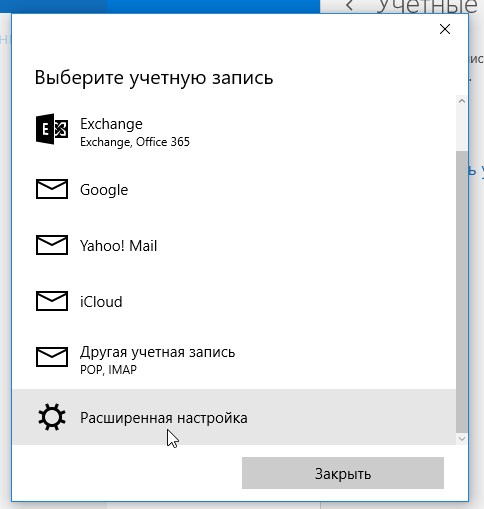
Щелкните на «Добавить», а затем разверните «Расширенные настройки».
Система предложит указать тип аккаунта, выберите «почта в интернете».
В поле «Сервер входящей электронной почты» введите:
Затем в IMAP4 введите в поле «Сервер исходящей почты»:
После того, как вы ввели все данные, нажмите на кнопку «Вход».
Если пользуетесь почтовым сервисом Outlook, выполните следующие шаги:
Откройте почту и перейдите в настройки.
Выберите учетные записи и щелкните на «Добавить…».
Вместо того, чтобы выбрать Outlook, укажите Exchange. Введите свой адрес электронной почты и нажмите Далее. Затем подтвердите вход, указав пароль и щелкните на кнопку Войти.
Проверьте, удалось ли устранить ошибку 0x8000000b.
Не работает приложение «Почта» в Windows 10, как устранить неполадку?
Несмотря на все преимущества и положительные стороны «десятки», есть некоторые нюансы, которые сложно отнести к достоинствам новой версии ОС. В частности, довольно часто многие пользователи сталкиваются с проблемой работы приложений с Магазина Windows. В некоторых случаях могут быть частые сбои, приложение «зависает» еще на стадии загрузки либо программа и вовсе не хочет работать. Довольно часто данная проблема встречается и во время работы с приложением «Почта». Впрочем, нет такой проблемы, которая не имеет решения. Что же делать, когда не работает Почта в Windows 10?
 Восстановление работы приложения с помощью PowerShell
 Восстановление работы приложения с помощью PowerShell
Собственно, есть один обобщенный способ, которые помогает при сбоях в работе не только «Почты», но и других приложений. Данный метод основывается на команде PowerShell. Для начала с помощью главного меню системы включите PowerShell от имени администратора.
 После того, как процесс подойдет к концу, следует перезагрузить Windows, после чего все неполадки, которые касаются как «Почты», так и других проблемных приложений, должны исчезнуть.
Как убрать ошибку 0х80072726?
«Почта» довольно часто прекращает синхронизацию через ошибку 0х80072726.
Специалисты различают следующие причины возникновения такой ошибки: наличие постороннего брандмауэра, связанное ПО или же проблема исходит от антивирусной программы.
Узнать о том, как отключить брандмауэр, Вы можете также на нашем сайте.
Стандартный брандмауэр вполне справляется со своим предназначением (блокировка входящих соединений). Есть определенные случаи, когда есть необходимость в загрузке брандмауэров стороннего производителя. К примеру, с их помощью можно настроить прием определенного типа соединения. В целом, работа со сторонними брандмауэрами может преподнести очень хороший результат, вот только с ним нужно повозиться – уж больно часто придется играться с настройками. Поэтому если такое «счастье» Вам не нужно, просто отключите его. Подобный процесс Вы можете осуществить с помощью инструкций, которые описаны на сайте-производителе брандмауэра.
Также ошибку 0х80072726 может вызывать несоответствие требованиям безопасности, которые были заданы Вашим администратором e-mail.
Необходимо узнать у администратора о применяемых политиках для Вашего e-mail. Касательно приложения «Почта», то обычно политики применяются в автоматическом режиме.
В противном случае, нужно осуществить несколько не сложных действий:
– проверка учетной записи на предмет прав администратора;
– установить надежные пароли на всех существующих учетных записях администраторов;
– убедиться, что все юзеры способны изменить свой защитный пароль;
– вывести гостевые учетные записи с активного режима;
– зашифровать разделы ПК через соответствующее программное обеспечение.
После внесения поправок, приложение будет работать без возникновения данной ошибки. Но это еще далеко не все способы решения, ведь в Вашем случае проблема может заключаться в другом.
Устраняем неполадки с помощью учетной записи
Что же, перейдем к следующему методу, который направлен на активацию работоспособности приложения «Почта», которое с каждым новым обновлением становится все капризней. Итак, данный способ подразумевает использование настроек главного меню системы. В разделе «Параметры», в пункте «Электронная почта и учетные записи» выбираем в правом окошке строку, которая начинается со слов «Войти вместо этого…».
В появившемся окне необходимо подтвердить учетную запись Microsoft. Сделать это очень просто – достаточно в поле «Текущий пароль» ввести заветный набор символов. После этого появится еще одно окно с несколькими полями. Нам понадобится только первое (остальные три связаны с паролем, их заполнять нет необходимости). Заполните строчку «Имя пользователя».
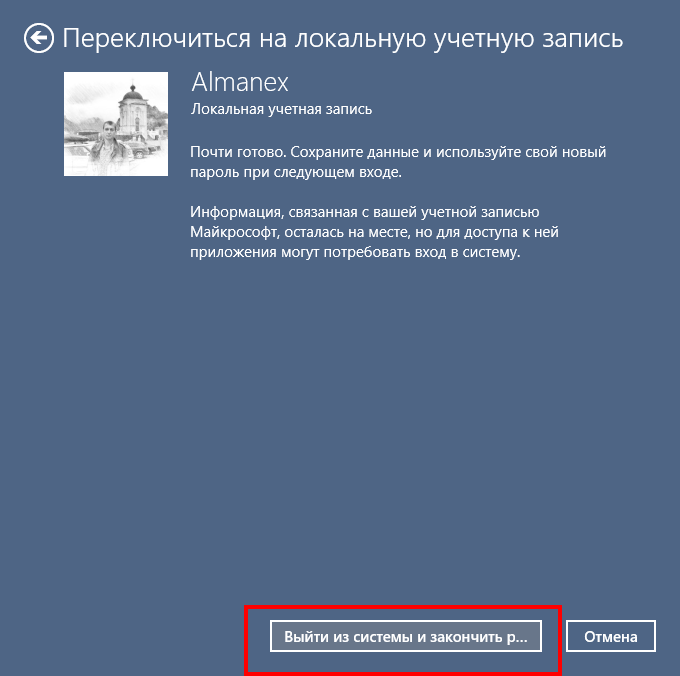
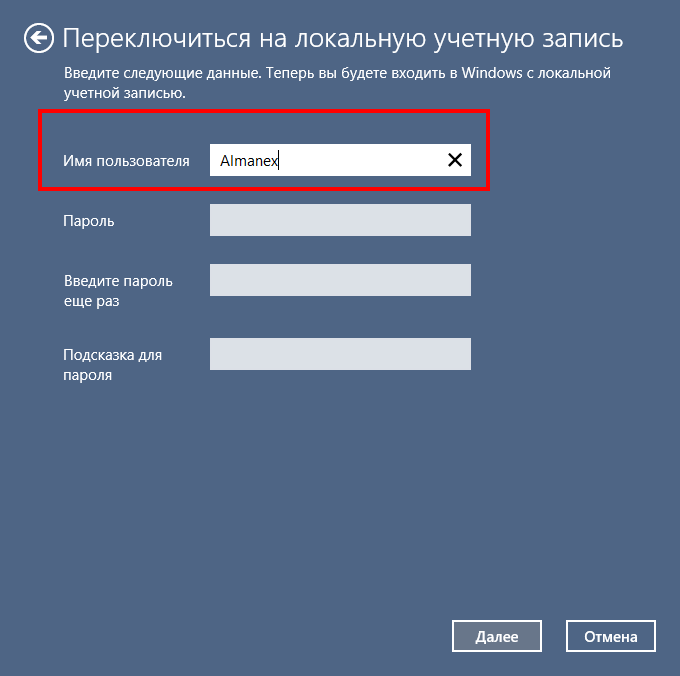 После этого нажмите кнопку «Далее», которая располагается в нижней части окна. Затем система оповестит Вас о готовности почты, сохранении данных и использовании нового пароля при последующем входе. Ознакомившись с информацией, нажмите на кнопку «Выйти из системы и закончить работу». После этого ввойдите в систему.
 Затем в папке Local (находим ее по пути C:\Users\имя пользователя\AppData) следует переименовать «фолдер» под названием Comms на Comms.old. После редактирования названия перезагрузите компьютер.
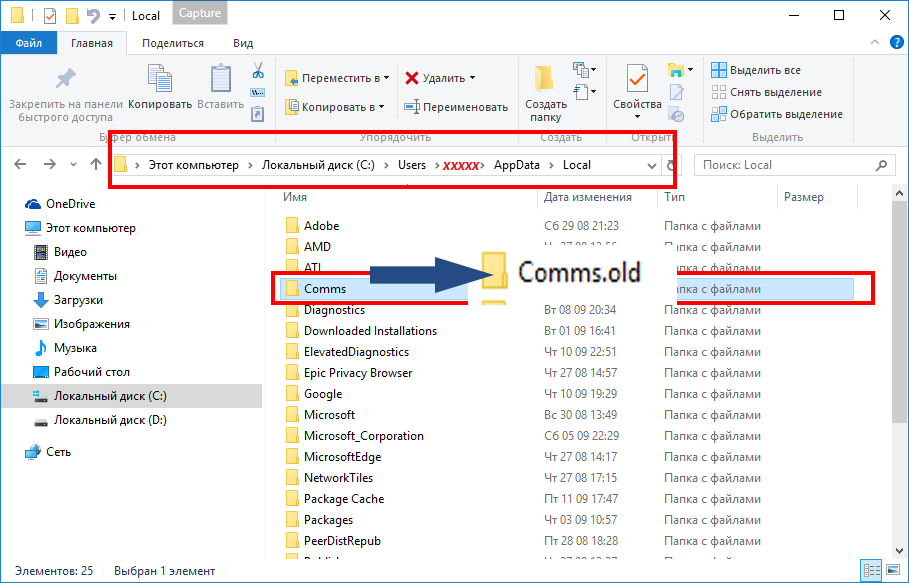 Далее необходимо повторить начальный процесс данного метода и перейти на ссылку «Войти вместо этого с локальной учетной записью», а переименованная папка свою роль уже сыграла и ее можно удалять. На этом выполнение пошагового метода заканчивается.
3 файла, которые являются скрытой угрозой для работоспособности приложения
Следующий метод базируется вокруг ряда пакетов, а точнее их ликвидации. Речь идет о КВ3081455, КВ3081444, КВ3081448. Любопытно, но виновников торжества обнаружили совсем случайно. Некоторые пользователи решили избавиться от них. После перезагрузки приложение заработало, а с каждым последующим обновлением этот номер снова и снова прокатывал. Удалять их постоянно – не очень заманчивое предложение и не стоит создавать подобные традиции. В данной ситуации есть одно радикально решение – сделать так, чтобы система и вовсе забыла о их существовании. В данном случае на помощь придет инструмент «Show or hide updates».
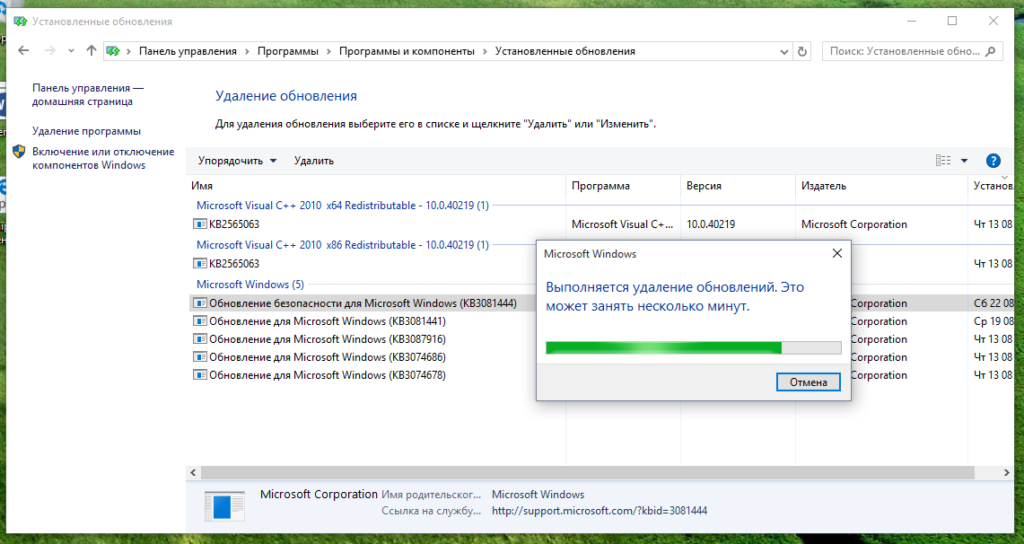 Проделав все шаги, перезагрузите Ваше устройство. После установки утилиты нажмите на нее. Выберите пункт «Hide updates», в котором проставьте галочки напротив упомянутых пакетов, затем снова перезагрузите компьютер. Если в журнале обновлений все равно были замечены КВ3081455, КВ3081444, КВ3081448, то удалите их повторно.
На этом все наши советы и подсказки к теме окончены. Продуктивной и бесперебойной работы со всеми приложениями «десятки»!
Если у Вас остались вопросы по теме “Не работает приложение «Почта» в Windows 10, как устранить неполадку?”, то можете задать их в комментариях
Рейтинг статьи 1 / 5. Голосов: 1
Пока нет голосов! Будьте первым, кто оценит этот пост.
Настройка электронной почты в приложении “Почта” для Windows 10
Если вы входите в Windows 10 с помощью учетной записи Майкрософт с адресом Outlook.com, Live, Hotmail или MSN, она добавляется в приложения “Почта” и “Календарь”. Вы также можете добавить в них многие другие учетные записи электронной почты, чтобы отправлять и получать сообщения, создавать события и управлять ими.
Видите сообщение о том, что ваша учетная запись устарела? Скорее всего, вам потребуется обновить параметры учетной записи. Дополнительные сведения см. в устранении проблемы с учетной записью, которая устарела.
Вы настроили электронную почту, но не видите свои сообщения? Измените параметры синхронизации почтового ящика.
Добавление новой учетной записи электронной почты
Откройте Почту, нажав кнопку “Пуск” и выбрав пункт Почта.

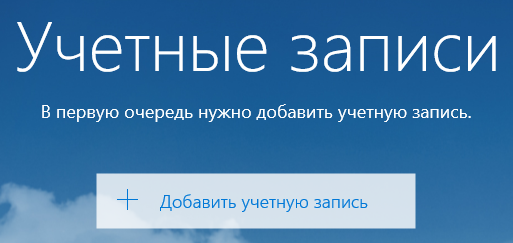
Открыв Почту в первый раз, вы увидите страницу приветствия. Чтобы начать работу, щелкните Добавить уч. запись.
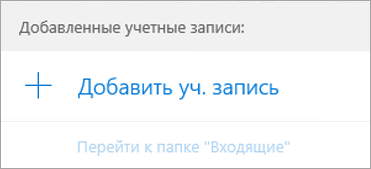
Если вы пользовались Почтой раньше, в нижней части области навигации слева выберите Параметры  , а затем — Управление учетными записями.
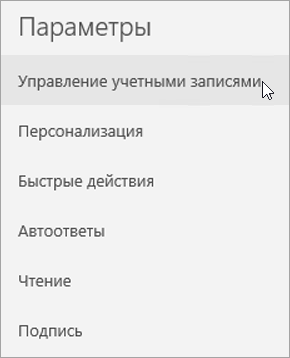
Примечание: На телефоне или планшете нажмите кнопку с многоточием внизу страницы, чтобы открыть раздел Параметры.
Выберите Добавить уч. запись.
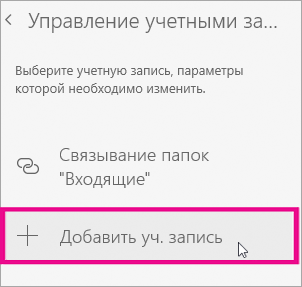
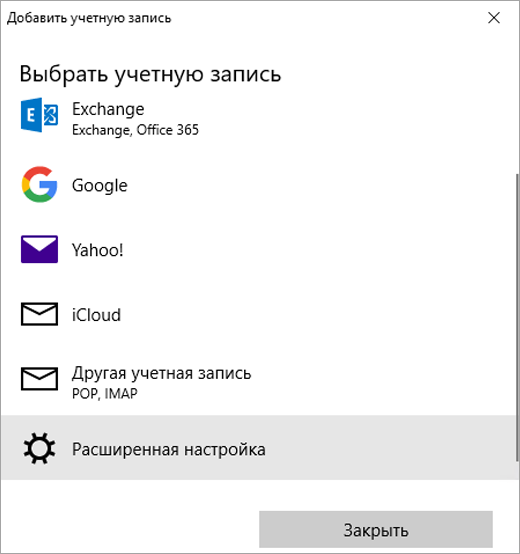
Выберите тип добавляемой учетной записи.
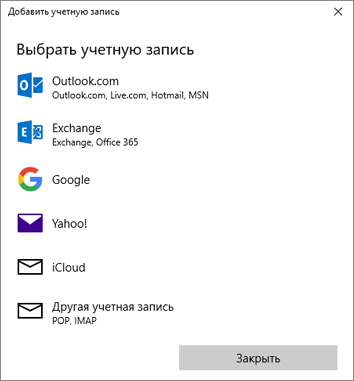
Чтобы просмотреть все варианты, возможно, потребуется прокрутить вниз содержимое диалогового окна Добавить учетную запись.
При выборе варианта Google вам потребуется войти в свою учетную запись Google, ввести код двухфакторной проверки подлинности, если вы включили эту функцию безопасности, и предоставить Windows разрешение на доступ к данным. Нажмите кнопку Разрешить, и учетная запись будет создана.
При выборе другой учетной записи электронной почты вам потребуется выполнить особые инструкции, приведенные в разделе Особые инструкции для других учетных записей ниже.
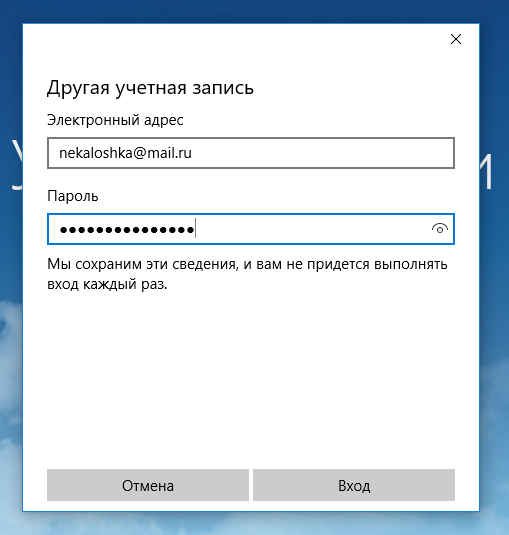
Введите нужные сведения и нажмите кнопку Войти. Для большинства учетных записей достаточно указать свой электронный адрес, пароль и имя учетной записи. Имя учетной записи будет отображаться на левой панели приложения Почта для Windows 10, а также в области “Управление учетными записями”.
Примечание: Если появится сообщение “Сведения об этой учетной записи не найдены. Проверьте электронный адрес и повторите попытку”, нужно будет три раза нажать кнопку Повторить, пока она не изменится на Дополнительно. Нажмите кнопку Дополнительно и следуйте инструкциям, приведенным в следующем разделе.
Нажмите кнопку Готово. Синхронизация данных начнется сразу после настройки учетной записи.
Примечание: Синхронизация учетной записи может занять несколько минут. В это время в области сообщений может отображаться сообщение “Синхронизация не выполнялась”. Если оно не исчезает, см. статью Устранение ошибок синхронизации Почты и Календаря в Windows 10.
Добавление учетной записи с помощью расширенной настройки
Существует два способа доступа к параметрам расширенной настройки для учетной записи электронной почты:
Нажмите кнопку Дополнительно, если автоматическая настройка почты завершилась сбоем (см. этап 3 выше).
Нажмите кнопку “Дополнительные настройки” в окне “Выберите учетную запись” в шаге 2 выше. Параметр “Дополнительные настройки” — это последний вариант в списке, и вам может потребоваться прокрутить список, чтобы увидеть его.
Вы можете выбрать тип учетной записи Exchange ActiveSync или Почта в Интернете. Если администратор не предписал использовать Exchange ActiveSync, выберите пункт Почта в Интернете.
Введите следующие сведения в окне Расширенная настройка:
Адрес электронной почты Это имя, которое вы увидите в левой области приложения “Почта”.
Имя пользователя Это ваш полный адрес электронной почты.
Пароль Введите пароль учетной записи.
Имя учетной записи Это имя будет видно в левой области Почты для Windows 10, а также в области “Управление учетной записью”. Вы можете выбрать любое имя.
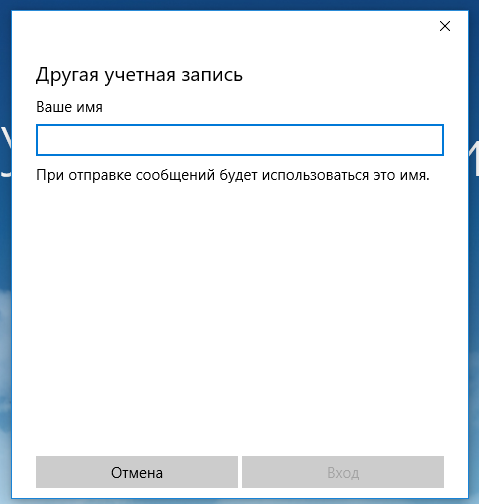
Отправка сообщений с этим именем Введите имя, которое будут видеть получатели сообщения.
Тип учетной записи Выберите POP3 или IMAP4. Большинство учетных записей электронной почты используют IMAP4. Если вы не знаете, какую из них выбрать, обратитесь к вашему isp.
По умолчанию установлены все четыре флажка в нижней части окна. Для большинства учетных записей не требуется изменять эти параметры.
Ваш поставщик услуг электронной почты сможет предоставить вам параметры, которые нужно ввести при расширенной настройке. Но имейте в виду, что необходимые параметры для популярных поставщиков услуг электронной почты приведены в нашей статье Ссылки на имена POP- или IMAP-серверов.
Когда вся необходимая информация будет введена, нажмите кнопки Войти > Готово.
Примечание: Если вам нужно добавить учетную запись, отличную от Gmail, см. статью Особые инструкции для других учетных записей.
Устранение неполадок
Если у вас возникают проблемы с настройкой учетной записи, попробуйте сделать следующее:
Если вы выполнили обновление до Windows 10, необходимо будет повторно добавить свои учетные записи в приложение “Почта” для Windows 10.
Проверьте свой адрес электронной почты и пароль. Пароли необходимо вводить с учетом регистра.
Если вы видите последние сообщения, но не старые, вероятно, вам нужно изменить период синхронизации электронной почты.
Если вы видите сообщение о том, что ваша учетная запись устарела, возможно, потребуется обновить пароль, серверы входящих и исходяющих сообщений или параметры SSL. Дополнительные сведения см. в устранении проблемы с учетной записью, которая устарела.
Особые инструкции для других учетных записей
Если для учетной записи iCloud включена двухфакторная проверка подлинности, чтобы добавить ее в приложение “Почта”, потребуется создать пароль приложения.
Выберите ссылку Создание пароля в разделе “Пароли приложений”.
Следуйте инструкциям на экране.
Мы добавили поддержку OAuth для учетных записей Yahoo! в Windows 10 Creators Update. Чтобы установить обновление Creators Update, перейдите на сайт скачивания программного обеспечения и нажмите Обновить. Дополнительные сведения см. в статье об обновлении Windows 10 Creators Update.
Если у вас есть японский yahoo! учетной записи электронной почты, необходимо сделать следующее:
Вам потребуется добавить свою учетную Yahoo! в качестве учетной записи IMAP. Для этого выполните действия, которые нужно предпринять в окне “Добавление учетной записи” с помощью расширенных настроек imap.mail.yahoo.co.jp для сервера входящих и smtp.mail.yahoo.co.jp для сервера исходящую почты.
Для синхронизации почтового ящика QQ с приложениями “Почта” и “Календарь” необходимо включить в QQ поддержку IMAP.
Войдите в свою учетную запись QQ.
Выберите параметры > учетной записи > POP3/IMAP/SMTP/Exchange/CardDAV/CalDAV > Поиск службы IMAP или SMTP > Open.
Чтобы включить эту службу, может потребоваться отправить текстовое сообщение. После выбора “Открыть на шаге 2″ может появиться диалоговое окно с запросом на отправку сообщения на отображающийся номер телефона с помощью телефона.
После этого QQ откроет новое диалоговое окно с кодом авторизации. Скопируйте код авторизации, так как он потребуется для добавления учетной записи почты QQ в приложения “Почта” и “Календарь”.
В приложениях “Почта” и “Календарь” удалите учетную запись QQ и добавьте ее еще раз с помощью кода авторизации.
Теперь ваша учетная запись QQ должна синхронизироваться автоматически.
При попытке подключения учетной записи GMX.de или WEB.de к приложениям “Почта” и “Календарь” в ваш почтовый ящик GMX.de или WEB.de придет письмо с инструкциями по предоставлению доступа.
В веб-браузере войдите в свою учетную запись GMX.de или WEB.de.
Найдите письмо с инструкциями по подключению учетной записи к приложениям “Почта” и “Календарь” и выполните их.
После этого ваша учетная запись должна автоматически синхронизироваться с приложениями “Почта” и “Календарь”.
Ошибка 0x80070490 почта windows 10

При добавлении аккаунта Google в почту Windows 10 или синхронизации почтового ящика система возвращает ошибку «Что-то пошло не так» с кодом 0×8000000b. Также можно столкнуться и с другими кодами ошибок — 0×80070425, 0×8000ffff, 0×8007042b, которые связаны с этой проблемой.
Причины ошибки
Ошибка с кодом 0×8000000b при добавлении или синхронизации аккаунта может возникнуть по ряду причин:
Отключение антивирусных приложений
Если не можете синхронизировать почту, то к этому могут быть причастны антивирус или Защитник Windows, которые блокируют запрос, отправленный почтовым клиентом. В этом случае попробуйте отключить защиту компьютера.
Откройте поисковую строку сочетанием Win + S и впишите «Безопасность». В результатах щелкните на «Безопасность Windows».

Перейдите в раздел Брандмауэр и защита сети. Выберите сетевой профиль и отключите на нем защиту. Выполните этот шаг для каждого профиля.

Теперь проверьте, удалось ли исправить ошибку 0×8000000b при синхронизации электронной почты.
Добавление разрешения в Брандмауэре
Если проблема остается, попробуйте добавить разрешение для почтового приложения в Брандмауэре. Это решение также нужно выполнить тем, кому удалось синхронизировать почту после отключения Защитника Windows.
Снова откройте Центр безопасности Windows, выберите Брандмауэр и безопасность сети. В правой части экрана перейдите в раздел «Разрешить работу с приложением».

Кликните на опцию «Изменить настройки», чтобы появилась возможность устанавливать разрешения. В списке разрешенных приложений установите флажки на параметры «Частная» и «Публичная» для почты. После сохраните изменения на «ОК».
Удаление и повторное добавление учетной записи
Если учетная запись перестала синхронизироваться в последнее время и возвращает ошибку 0×8000000b, то попробуйте ее удалить и добавить повторно.
Откройте почту и в нижней части панели навигации кликните на «Параметры».
Выберите учетную запись и удалите ее нажатием на соответствующую кнопку.

После этого опять ее добавьте и посмотрите, выполняется ли синхронизация.
Вход с помощью дополнительных параметров
Если продолжаете сталкиваться со сбоем синхронизации 0×8000000b, то попробуйте войти в аккаунт с помощью расширенных настроек и включить протоколы.
Если используете адрес Gmail, выполните следующие шаги. Прежде всего, нужно будет включить некоторые функции.
Войдите в свой аккаунт Gmail через браузер. В настройках найдите и включите IMAP. Выйдите из аккаунта.

Перейдите в меню Пуск и откройте почту. Откройте параметры почты и перейдите в учетные записи.
Щелкните на «Добавить», а затем разверните «Расширенные настройки».

Система предложит указать тип аккаунта, выберите «почта в интернете».

В поле «Сервер входящей электронной почты» введите:
Затем в IMAP4 введите в поле «Сервер исходящей почты»:
После того, как вы ввели все данные, нажмите на кнопку «Вход».
Если пользуетесь почтовым сервисом Outlook, выполните следующие шаги:
Откройте почту и перейдите в настройки.
Выберите учетные записи и щелкните на «Добавить…».

Вместо того, чтобы выбрать Outlook, укажите Exchange. Введите свой адрес электронной почты и нажмите Далее. Затем подтвердите вход, указав пароль и щелкните на кнопку Войти.
Не удалось найти параметры почта win 10
1. Нажмите «Добавить учетную запись».
2. Выберите тип учетной записи — «Другая учетная запись POP, IMAP».
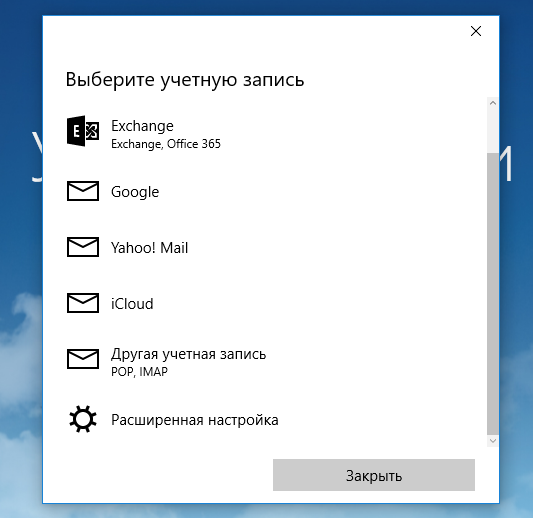
3. Введите необходимые данные: