Не удалось найти проверьте правильно ли указано имя и повторите попытку как исправить
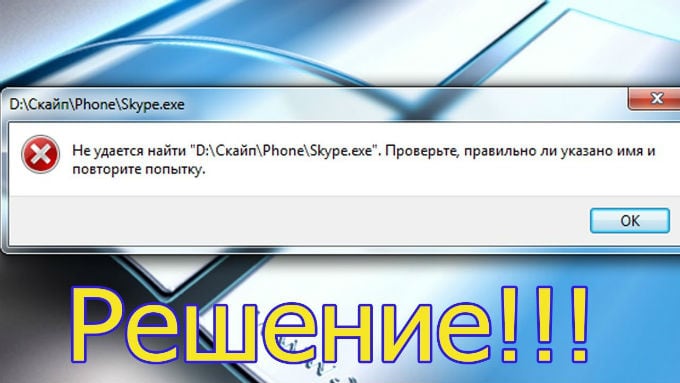
Не удается найти (файл). Проверьте, правильно ли указано имя, и повторите попытку. Решение
Время от времени наши компьютеры выдают различные ошибки: перестают открываться какие-либо программы или файлы, сам по себе включается режим перезагрузки и возникают другие проблемы. В этой статье я расскажу о том, почему на экране компьютера иногда появляется сообщение “Не удается найти (файл). Проверьте, правильно ли указано имя, и повторите попытку”, и что сделать, чтобы решить данную проблему.
Почему не обнаруживается файл
Давайте разберемся, почему на экране нашего компьютера отображается сообщение о том, что не найден файл, и нам нужно проверить имя. Система в скобках указывает путь к файлу, который не получается обнаружить, и советует нам проверить, правильно ли указано имя, и повторить попытку.
Пользователи сходятся во мнении, что данную проблему вызывает работа антивируса. Точнее, сам вирус, следы которого обнаружены, а зараженный им файл удален либо перемещен в карантин. Также ошибка появляется при неправильной установке либо деинсталляции программ. Конечно, всегда можно переустановить Windows, но это крайняя мера, никому ведь не хочется сносить рабочие программы. Поэтому сначала применим менее категоричные меры – рассмотрим различные типы файлов и определим пути исправления ошибки.
Решение проблемы при невозможности открытия exe-файлов
Существует несколько способов решения проблемы открытия exe-файлов. Рассмотрим их по порядку.
Переустановка софта
Если файл удален антивирусной программой, то нет никакой необходимости вытаскивать его из хранилища, не зря же он был туда перемещен. Даже если мы сможем достать его оттуда, он уже поврежден и не сможет функционировать так, как нужно.
В этом случае выход – полная деинсталляция и установка программы, которая не может запуститься. Удалять софт лучше всего не через стандартные средства Windows, а при помощи специального программного обеспечения – Revo Uninstaller либо AIDA64. Они не только деинсталлируют проблемную программу, но и “подчистят” все ненужные остаточные файлы.
Изменение настроек Steam
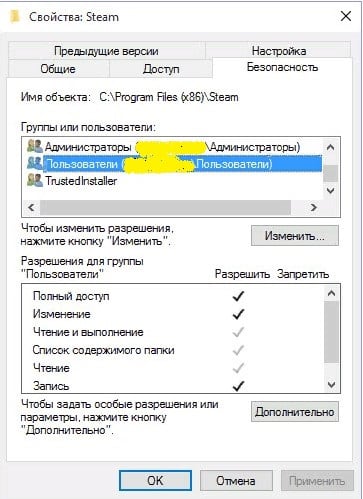
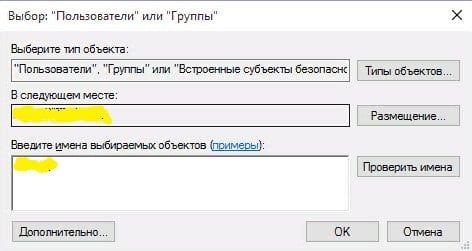
Бывает, что сообщение о невозможности открыть определенный exe-файл «Не удается найти … Проверьте, правильно ли указано имя, и повторите попытку» появляется при запуске игры. В этом случае применяем следующий алгоритм действий:
Редактор реестра и Диспетчер задач в помощь
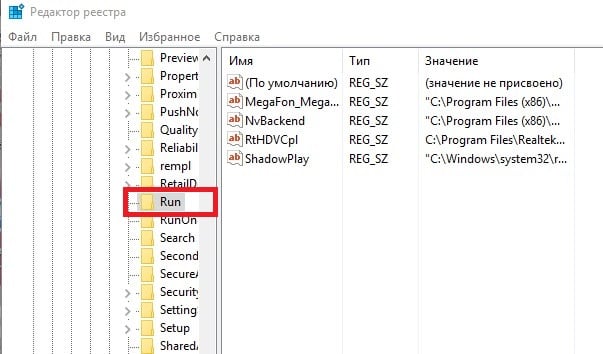
Также может помочь отключение автозагрузки приложения, в котором возникает ошибка «Не удается найти (файл)». Открываем Диспетчер задач (в кнопке Пуск), ЛКМ выбираем нужную программу, затем кликаем на нее ПКМ и выбираем “Отключить”.
Решение проблемы с открытием Excel
Если не получается открыть книгу Excel и выходит сообщение об отсутствии файла, тогда нужно проверить, правильно ли указано имя, и повторить попытку, то нужно проделать следующее. Так как причиной ошибки в данном случае может быть запрет принятия DDE-запросов от других приложений, то его необходимо снять. Для этого нужно убрать флажок в строке “Игнорировать DDE-запросы от других приложений”. В Excel 2007 данная строка находится в дополнительных параметрах в кнопке Microsoft Office. В Excel 2003 и более старых версиях – в общих параметрах в меню Сервис.
Ошибка в редакторе локальной групповой политики
В процессе деятельности мы можем столкнуться с тем, что при запуске редактора локальной групповой политики появится окно с сообщением о том, что не найден файл gpedit.msc. Не спешим искать данный файл на своем компьютере, а вспоминаем или смотрим, какая версия Windows установлена на ПК. Если базовая или домашняя – в них редактор ЛГП просто не предусмотрен.
В данном случае действуем двумя методами:
Мы с вами рассмотрели основные пути решения проблемы, которая возникает, когда Windows сообщает о том, что «Не удается найти (файл). Проверьте, правильно ли указано имя, и повторите попытку». Надеюсь, что данная информация поможет всем, кто столкнулся с подобной ошибкой, и вы сможете эффективно её исправить.
Не удаётся найти gpedit.msc Проверьте, правильно ли указано имя – что за ошибка и что делать
Приветствую!
В попытке открытия в Windows системного инструмента « Редактор локальной групповой политики» вы можете столкнуться с ошибкой, которая свидетельствует об отсутствии файла, через который и осуществляется его запуск.

Не спешите проверять системные файлы и пытаться отыскать данный файл в системной директории. А ознакомьтесь с данным материалом, в котором подробно объясняются причины данной ошибки и возможные пути решения.
Содержание:
Природа ошибки с запуском «редактора групповой политики» gpedit.msc
Дело в том, что инструментом «групповой политики» оснащаются не все версии Windows, а только «продвинутые»: профессиональная, корпоративная и некоторые другие узкоспециализированные версии Windows.
Т.е. если у вас домашняя или базовая версия Windows (как узнать, какая у вас версия Windows), то озвученным в статье инструментом вы воспользоваться не сможете, и при попытке его запуска будет возникать ошибка.
Как решить проблему с отсутствующим «редактором групповой политики» gpedit.msc
Самым правильным и логичным будет переустановить версию Windows на более «продвинутую». Если вы не готовы к столь основательному действию, то вы можете поискать альтернативное решение своего вопроса, из-за которого вам потребовался доступ к редактору групповой политики.
Общеизвестно, что данный визуальный редактор в большинстве случаев лишь упрощает конфигурирование тех или иных системных настроек, внося соответствующие изменения в реестр Windows.
Но внести соответствующие изменения в реестре Windows можно и напрямую, для этого существует штатный инструмент, который присутствует во всех версиях Windows, а также можно воспользоваться и сторонним решением по работе с реестром Windows.
Способы, к котором не стоит прибегать, дабы решить проблему с «редактором групповой политики» gpedit.msc
Главное, это не прибегать к неким патчам и утилитам, которые обещают добавление редактора групповой политики в версию Windows, в которой его изначально не было. Эти патчи и утилиты частично выполняют обещанное, но цена за это может оказаться слишком высокой. Принцип действия их прост – копирование в системную директории файлов, которые относятся к инструменту групповой политики, взятые из более расширенной версии Windows. Такой подход чреват серьёзными проблемами в будущем:
Надеюсь, что данная инструкция будет вам полезна, и вы найдёте оптимальное решение ошибки «Не удаётся найти “gpedit.msc”. Проверьте, правильно ли указано имя и повторите попытку», которая возникает в результате запуска редактора групповой политики в Windows.
Остались вопросы? Вы их всегда сможете задать в комментариях.
В свою очередь, Вы тоже можете нам очень помочь.
Просто поделитесь статьей в социальных сетях и мессенджерах с друзьями.
Поделившись результатами труда автора, вы окажете неоценимую помощь как ему самому, так и сайту в целом. Спасибо!
Не удается найти (файл). Проверьте, правильно ли указано имя, и повторите попытку. Решение
Время от времени наши компьютеры выдают различные ошибки: перестают открываться какие-либо программы или файлы, сам по себе включается режим перезагрузки и возникают другие проблемы. В этой статье я расскажу о том, почему на экране компьютера иногда появляется сообщение “Не удается найти (файл). Проверьте, правильно ли указано имя, и повторите попытку”, и что сделать, чтобы решить данную проблему.
 Ищем решение проблемы
Почему не удается найти файл
Давайте разберемся, почему на экране нашего компьютера отображается сообщение о том, что не удается найти файл и нам нужно проверить имя. Система в скобках указывает путь к файлу, который не получается обнаружить, и советует нам проверить, правильно ли указано имя, и повторить попытку.
Пользователи сходятся во мнении, что данную проблему вызывает работа антивируса. Точнее, сам вирус, следы которого обнаружены, а зараженный им файл удален либо перемещен в карантин. Также ошибка появляется при неправильной установке либо деинсталляции программ. Конечно, всегда можно переустановить Windows, но это крайняя мера, никому ведь не хочется сносить рабочие программы. Поэтому сначала применим менее категоричные меры – рассмотрим различные типы файлов и определим пути исправления ошибки.
Решение проблемы при невозможности открытия exe-файлов
Существует несколько способов решения проблемы открытия exe-файлов. Рассмотрим их по порядку.
Переустановка софта
Если файл удален антивирусной программой, то нет никакой необходимости вытаскивать его из хранилища, не зря же он был туда перемещен. Даже если мы сможем достать его оттуда, он уже поврежден и не сможет функционировать так, как нужно.
В этом случае выход – полная деинсталляция и установка программы, которая не может запуститься. Удалять софт лучше всего не через стандартные средства Windows, а при помощи специального программного обеспечения – Revo Uninstaller либо AIDA64. Они не только деинсталлируют проблемную программу, но и “подчистят” все ненужные остаточные файлы.
Изменение настроек Steam
Бывает, что сообщение о невозможности открыть определенный exe-файл «Не удается найти … Проверьте, правильно ли указано имя, и повторите попытку» появляется при запуске игры. В этом случае применяем следующий алгоритм действий:
Читайте также: Модуль загружен … но точка входа DLLRegisterServer не найдена.
Редактор реестра и Диспетчер задач в помощь
Также может помочь отключение автозагрузки приложения, в котором возникает ошибка «Не удается найти (файл)». Открываем Диспетчер задач (в кнопке Пуск), ЛКМ выбираем нужную программу, затем кликаем на нее ПКМ и выбираем “Отключить”.
Решение проблемы с открытием Excel
Если не получается открыть книгу Excel и выходит сообщение о том, что не удается найти (файл) — нужно проверить, правильно ли указано имя, и повторить попытку, то нужно проделать следующее. Так как причиной ошибки в данном случае может быть запрет принятия DDE-запросов от других приложений, то его необходимо снять. Для этого нужно убрать флажок в строке “Игнорировать DDE-запросы от других приложений”. В Excel 2007 данная строка находится в дополнительных параметрах в кнопке Microsoft Office. В Excel 2003 и более старых версиях – в общих параметрах в меню Сервис.
Ошибка в редакторе локальной групповой политики
В процессе деятельности мы можем столкнуться с тем, что при запуске редактора локальной групповой политики появится окно с сообщением о том, что не удается найти файл gpedit.msc. Не спешим искать данный файл на своем компьютере, а вспоминаем или смотрим, какая версия Windows установлена на ПК. Если базовая или домашняя – в них редактор ЛГП просто не предусмотрен.
В данном случае действуем двумя методами:
Мы с вами рассмотрели основные пути решения проблемы, которая возникает, когда Windows не удается найти нужный файл. Надеюсь, что данная информация поможет всем, кто столкнулся с подобной ошибкой.
Заметки Лёвика
web программирование, администрирование и всякая всячина, которая может оказаться полезной
Windows не удалось найти “http://…” Проверьте, что имя было введено правильно, и повторите попытку
Ошибка проявилась при попытке открыть сохраненные интернет-ярлыки (ярлык вида http://…) браузером Mozilla Firefox. Однако, не исключено, что похожая ситуация может возникнуть с любым браузером (например, internet explorer, Opera или Google Chrome).
Итак, при двойном щелчке на ярлыке интернета система выдает сообщение об ошибке следующего содержания:
“Windows не удалось найти “http://…” Проверьте, что имя было введено правильно, и повторите попытку. Чтобы выполнить поиск файла, нажмите кнопку пуск, а затем выберите команду найти”
После сообщения сайт открывается как ни в чем не бывало. Если же Firefox уже открыт, сайт открывается без ошибок и без предупреждений.
Помогло редактирование реестра:
HKEY_CLASSES_ROOT\http\shell\open\ddeexec
HKEY_CLASSES_ROOT\https\shell\open\ddeexec
изменяем значение параметра “(по умолчанию)” на пустое. (Сам параметр удалять не нужно! Следует открыть значение и очистить его.)
Опубликовано Четверг, Май 27, 2010 в 21:55 в следующих категориях: Без рубрики. Вы можете подписаться на комментарии к этому сообщению через RSS 2.0. Вы можете добавить комментарий, или trackback со своего сайта.
Автор будет признателен, если Вы поделитесь ссылкой на статью, которая Вам помогла:
BB-код (для вставки на форум)
html-код (для вставки в ЖЖ, WP, blogger и на страницы сайта)
ссылка (для отправки по почте)
Комментарии (3) к записи “Windows не удалось найти “http://…” Проверьте, что имя было введено правильно, и повторите попытку”
Было полезно. Спасибо, levik.
Спасибо,помогло.До этого никак не мог найти.
Спасибо действительно помогло.
С Оперой по умолчанию постоянно вылетала данная ошибка, пауза и ярлык нормально открывался. В реестре в указанных строках HTTP и HTTPS был мусор.
После запуска приложений выдает ошибку “Не удается найти “Путь” проверьте правильно ли указано имя и повторите попытку”
Помощь в написании контрольных, курсовых и дипломных работ здесь.
Не открываются *.exe файлы: “не удается найти, проверьте, правильно ли указано имя”
Я совершенно не знаю, что делать. Всё было хорошо, но вот неожиданно перестали открываться.
 Ошибка: “Указанный путь не существует. Исправьте его и повторите попытку”
Добрый вечер. Возникла ошибка такого рода: Указанный путь не существует. Исправьте его и повторите.
Сообщение об ошибке: “Указанный путь не существует. Исправьте его и повторите попытку”
Windows 7 32 разрядная Товарищи помогите. Regedit, система-защита системы, настройка удалённого.
Нет, диск был не родной, его установили пока родной был на восстановлении, а после того как его сняли, сразу же появилась эта ошибка. Причем старые проги запускаются (Все старые игры, торрент, и т.д), а вот новые при запуске выдают ошибку(После установки любой новой проги)
Добавлено через 2 минуты
Короче, винчестер был временный.
Помощь в написании контрольных, курсовых и дипломных работ здесь.
Запуск программ от имени администратора: “Указанный путь не существует. Исправьте его и повторите попытку”
При попытке запуска всех программ от администратора появляется данная ошибка. Появилось после.
Избавиться от сообщений “Файл не найден”, “Системе не удается найти указанный путь”, “Устройство не готово”
Здравствуйте. В батнике присутствует поиск файлов: for %%i in (c d e f g h i j k l m n o p q r s t.
Не переименовываются папки: “проверьте правильно ли указан путь или имя”
Добрый день. Обнаружил у себя в Винде, что не могу переименовать ни одну папку, при этом файлы.