Не удалось отобразить параметры безопасности и завершения работы windows 10

Как исправить «Ошибка отображения параметров безопасности и выключения»

СОВЕТУЕМ: Нажмите здесь, чтобы исправить ошибки Windows и оптимизировать производительность системы

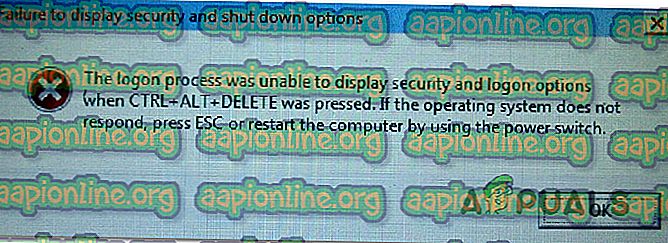
Несколько пользователей Windows сообщают о странной проблеме, которая появляется каждый раз, когда они пытаются нажать Ctrl + Alt + Delete или когда они нажимают на значок выключения, чтобы перезапустить, завершить работу или перевести в спящий режим. Затронутые пользователи получают следующее сообщение об ошибке: «Невозможно отобразить параметры безопасности и закрыть параметры». Эта проблема, по-видимому, не относится к определенной версии Windows, поскольку подтверждено, что ошибка возникает в Windows 7, Windows 8.1 и Windows 10.
Не удалось отобразить параметры безопасности и завершения работы windows 10. Смотреть фото Не удалось отобразить параметры безопасности и завершения работы windows 10. Смотреть картинку Не удалось отобразить параметры безопасности и завершения работы windows 10. Картинка про Не удалось отобразить параметры безопасности и завершения работы windows 10. Фото Не удалось отобразить параметры безопасности и завершения работы windows 10

Неспособность отобразить параметры безопасности и выключения в Windows 7, Windows 8.1 и Windows 10

Что является причиной проблемы «Невозможность отображения параметров безопасности и выключения»?

Мы исследовали эту конкретную проблему, изучив различные пользовательские отчеты и стратегии исправления, которые обычно используются для решения этой конкретной проблемы. Как выясняется, есть несколько различных потенциальных виновников, которые могут в конечном итоге вызвать эту конкретную ошибку:

Если в настоящее время вы пытаетесь устранить ту же самую ошибку «Отказ для безопасности экрана и параметры выключения», эта статья предоставит вам несколько различных руководств по устранению неполадок. Ниже вы найдете коллекцию методов, которые другие пользователи в аналогичной ситуации успешно использовали для разрешения этого конкретного сообщения об ошибке.

Если вы хотите оставаться максимально эффективными, мы советуем вам следить за возможными исправлениями в том порядке, в котором они представлены, поскольку мы упорядочили их по эффективности и серьезности. В конце концов, вы должны наткнуться на метод, который решает вашу проблему независимо от виновника, который ее вызвал.

Метод 1: Выполнение сканирования SFC и DISM

Как выясняется, самой распространенной проблемой, которая приведет к ошибке «Невозможность отображения параметров безопасности и завершения работы», является повреждение системных файлов. В большинстве случаев ошибка появляется из-за того, что файл (NTUSER.DAT) поврежден и в итоге нарушает процесс входа в систему, что, в свою очередь, вызывает это сообщение об ошибке.

Несколько пострадавших пользователей, оказавшихся в аналогичной ситуации, сообщили, что им удалось решить проблему, запустив сканирование с помощью ряда встроенных утилит, способных автоматически исправлять повреждения системных файлов. И SFC (Проверка системных файлов), и DISM (Обслуживание образов развертывания и управление ими) представляют собой две встроенные утилиты, которые имеют функции, способные исправлять поврежденные файлы Windows. Однако их подход отличается.

В то время как SFC сканирует поврежденные файлы и заменяет любой поврежденный файл свежими копиями из локальной папки, DISM использует WU (Центр обновления Windows) для загрузки свежих копий поврежденных файлов, которые были обнаружены при первоначальном сканировании.

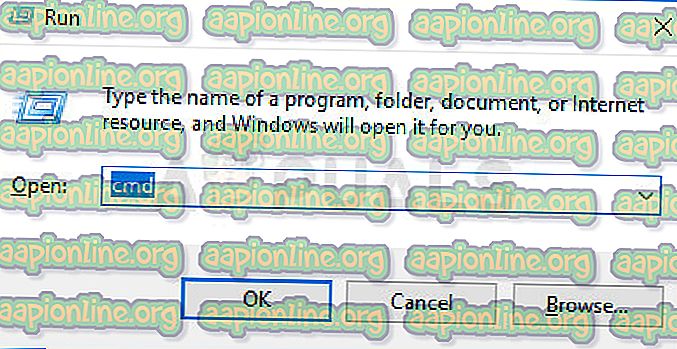
Поскольку эти две процедуры в некоторой степени дополняют друг друга, мы советуем вам выполнить оба сканирования, чтобы убедиться, что любой вид повреждения системных файлов устранен. Вот краткое руководство по запуску сканирования SFC и DISM из командной строки с повышенными правами:
Не удалось отобразить параметры безопасности и завершения работы windows 10. Смотреть фото Не удалось отобразить параметры безопасности и завершения работы windows 10. Смотреть картинку Не удалось отобразить параметры безопасности и завершения работы windows 10. Картинка про Не удалось отобразить параметры безопасности и завершения работы windows 10. Фото Не удалось отобразить параметры безопасности и завершения работы windows 10

Примечание: имейте в виду, что после запуска этого процесса принудительно останавливать его не рекомендуется. Это может привести к еще большему повреждению системных файлов Windows, поэтому не закрывайте окно CMD с повышенными правами во время сканирования.

Примечание. Имейте в виду, что DISM должен полагаться на стабильное подключение к Интернету, чтобы иметь возможность загружать свежие копии файлов, которые были признаны поврежденными. Обязательно не закрывайте окно CMD во время этой процедуры и НЕ отсоединяйте подключение к Интернету, пока сканирование активно.

Если та же самая ошибка «Невозможно отобразить параметры безопасности и выключения» все еще происходит, перейдите к следующему способу ниже.

Метод 2: Выполнение сброса Winsock в безопасном режиме

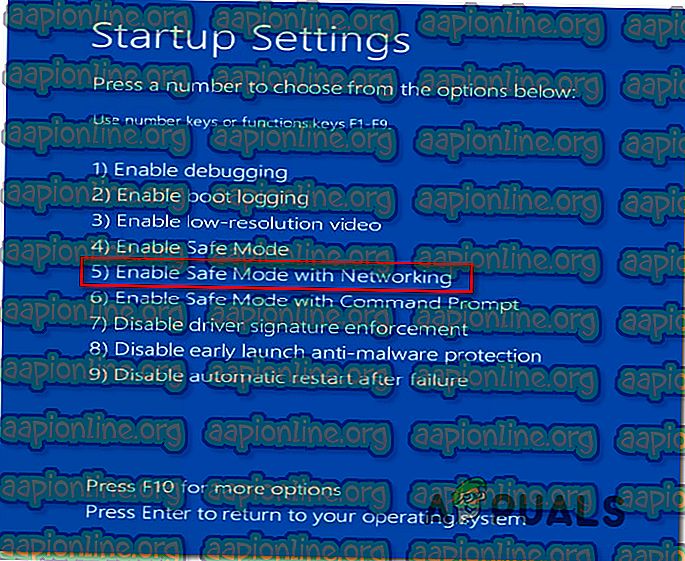
Как выясняется, эта конкретная проблема также может возникать из-за какого-то несоответствия с текущей конфигурацией сети. Несколько затронутых пользователей сообщили, что им удается решить проблему, заставив компьютер загрузиться в безопасном режиме (с сетевым подключением), а затем сбросив Windows Sockets (Winsock), чтобы устранить любую проблему в сети, которая может вызывать эту проблему.

Подтверждено, что этот метод эффективен как для Windows 7, так и для Windows 10 с пользователями, которые столкнулись с этой проблемой. Вот краткое руководство по загрузке компьютера в безопасном режиме (с сетевым подключением) и выполнению сброса Winsock из окна CMD с повышенными правами:
Не удалось отобразить параметры безопасности и завершения работы windows 10. Смотреть фото Не удалось отобразить параметры безопасности и завершения работы windows 10. Смотреть картинку Не удалось отобразить параметры безопасности и завершения работы windows 10. Картинка про Не удалось отобразить параметры безопасности и завершения работы windows 10. Фото Не удалось отобразить параметры безопасности и завершения работы windows 10

Не удалось отобразить параметры безопасности и завершения работы windows 10. Смотреть фото Не удалось отобразить параметры безопасности и завершения работы windows 10. Смотреть картинку Не удалось отобразить параметры безопасности и завершения работы windows 10. Картинка про Не удалось отобразить параметры безопасности и завершения работы windows 10. Фото Не удалось отобразить параметры безопасности и завершения работы windows 10

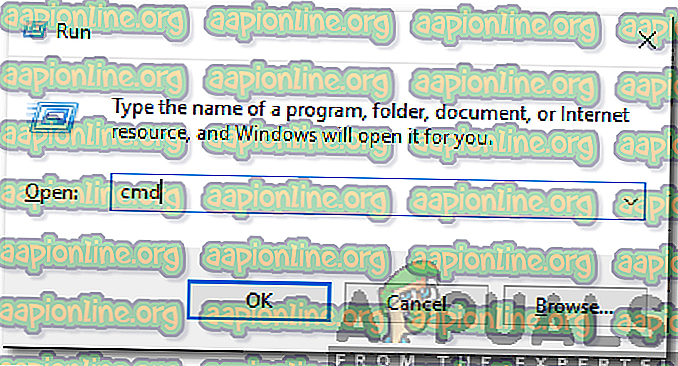
Введите cmd в командной строке и нажмите Shift + Alt + Enter, чтобы открыть командную строку с повышенными правами.

Если вы по-прежнему сталкиваетесь с ошибкой «Невозможность отображения параметров безопасности и выключения», перейдите к следующему способу ниже.

Метод 3: Выполнение чистой загрузки

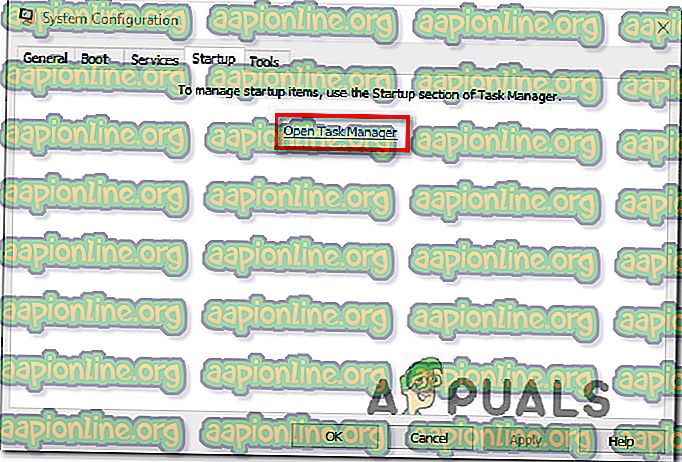
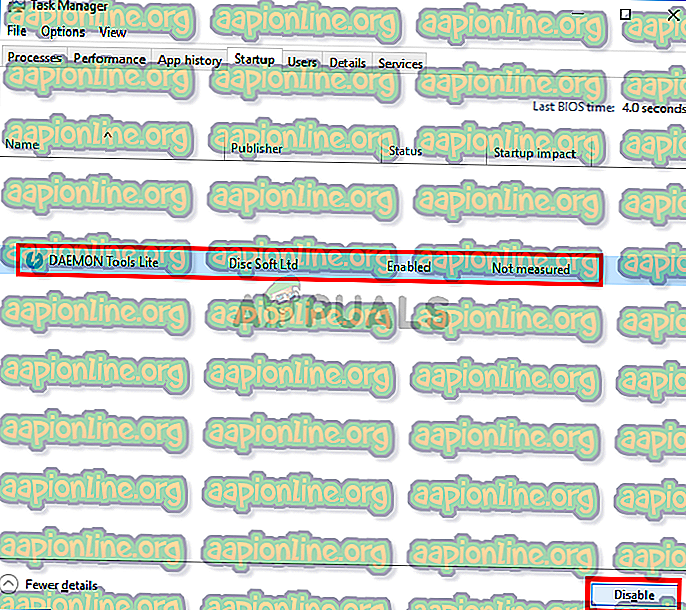
Как выясняется, эта конкретная проблема также может возникать из-за некоторого типа конфликта приложений со службой входа в систему. нескольким затронутым пользователям удалось успешно подтвердить свои подозрения, выполнив чистую загрузку. Если проблема не появляется, когда компьютер запущен в состоянии чистой загрузки, ясно, что причиной является проблема приложения или службы стороннего производителя.

В этом случае вам нужно будет предпринять необходимые шаги для выявления и изоляции службы или приложения, ответственного за проблему. Вот краткое руководство по выполнению чистой загрузки, чтобы устранить ошибку « Ошибка отображения безопасности и параметры выключения» :
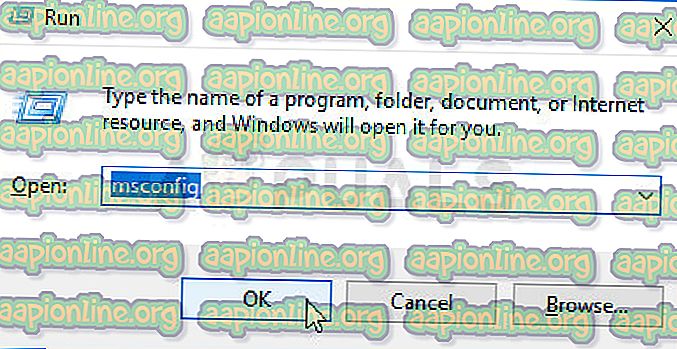
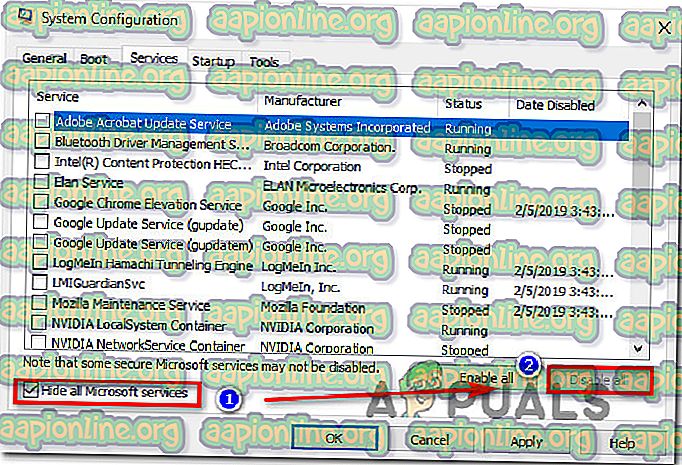
Не удалось отобразить параметры безопасности и завершения работы windows 10. Смотреть фото Не удалось отобразить параметры безопасности и завершения работы windows 10. Смотреть картинку Не удалось отобразить параметры безопасности и завершения работы windows 10. Картинка про Не удалось отобразить параметры безопасности и завершения работы windows 10. Фото Не удалось отобразить параметры безопасности и завершения работы windows 10

Не удалось отобразить параметры безопасности и завершения работы windows 10. Смотреть фото Не удалось отобразить параметры безопасности и завершения работы windows 10. Смотреть картинку Не удалось отобразить параметры безопасности и завершения работы windows 10. Картинка про Не удалось отобразить параметры безопасности и завершения работы windows 10. Фото Не удалось отобразить параметры безопасности и завершения работы windows 10

Не удалось отобразить параметры безопасности и завершения работы windows 10. Смотреть фото Не удалось отобразить параметры безопасности и завершения работы windows 10. Смотреть картинку Не удалось отобразить параметры безопасности и завершения работы windows 10. Картинка про Не удалось отобразить параметры безопасности и завершения работы windows 10. Фото Не удалось отобразить параметры безопасности и завершения работы windows 10

Не удалось отобразить параметры безопасности и завершения работы windows 10. Смотреть фото Не удалось отобразить параметры безопасности и завершения работы windows 10. Смотреть картинку Не удалось отобразить параметры безопасности и завершения работы windows 10. Картинка про Не удалось отобразить параметры безопасности и завершения работы windows 10. Фото Не удалось отобразить параметры безопасности и завершения работы windows 10

Если этот сценарий не подходит для вашей ситуации или не позволяет решить проблему, перейдите к следующему способу ниже.

Способ 4. Удаление Vipre Internet Security (или аналогичного приложения)

ПРИМЕЧАНИЕ. Нам удалось идентифицировать только Vipre Internet Security как потенциальную причину этой проблемы, но могут существовать и другие подобные наборы средств безопасности, которые будут способствовать возникновению такого же конфликта.

Если этот сценарий применим, и вы используете пакет безопасности, способный создать эту ошибку, выполните следующие действия, чтобы устранить конфликт, удалив приложение, вызывающее проблему:
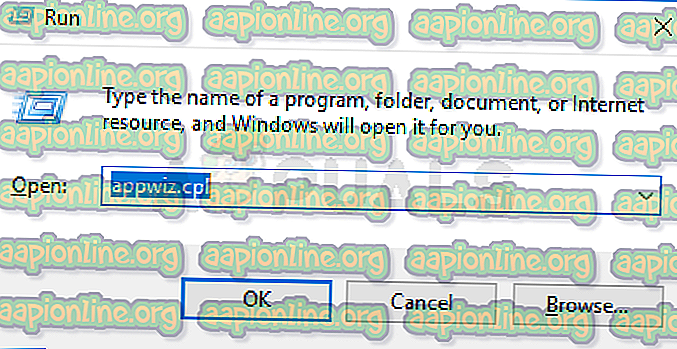
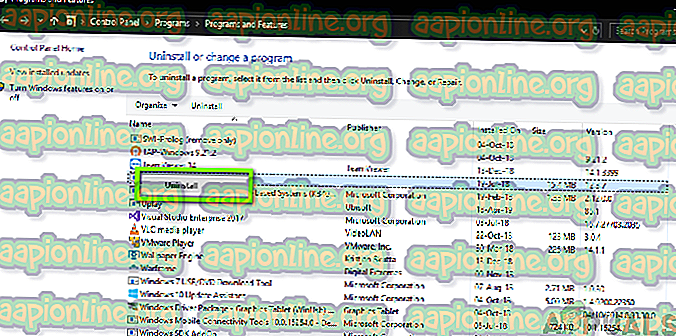
Не удалось отобразить параметры безопасности и завершения работы windows 10. Смотреть фото Не удалось отобразить параметры безопасности и завершения работы windows 10. Смотреть картинку Не удалось отобразить параметры безопасности и завершения работы windows 10. Картинка про Не удалось отобразить параметры безопасности и завершения работы windows 10. Фото Не удалось отобразить параметры безопасности и завершения работы windows 10

Не удалось отобразить параметры безопасности и завершения работы windows 10. Смотреть фото Не удалось отобразить параметры безопасности и завершения работы windows 10. Смотреть картинку Не удалось отобразить параметры безопасности и завершения работы windows 10. Картинка про Не удалось отобразить параметры безопасности и завершения работы windows 10. Фото Не удалось отобразить параметры безопасности и завершения работы windows 10

Если сообщение об ошибке все еще появляется, перейдите к следующему способу ниже.

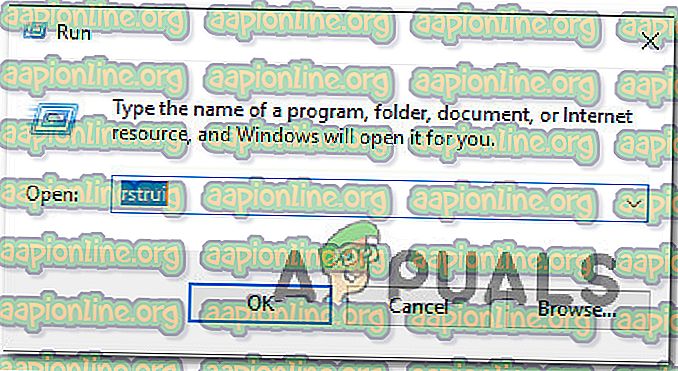
Метод 5: Выполнение восстановления системы

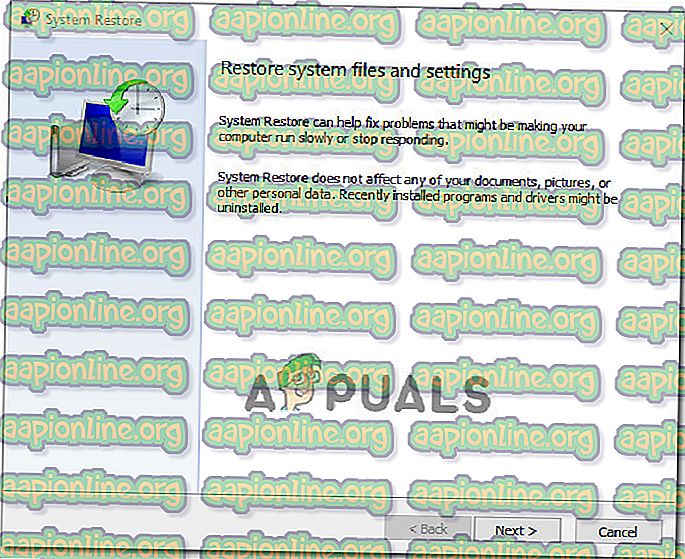
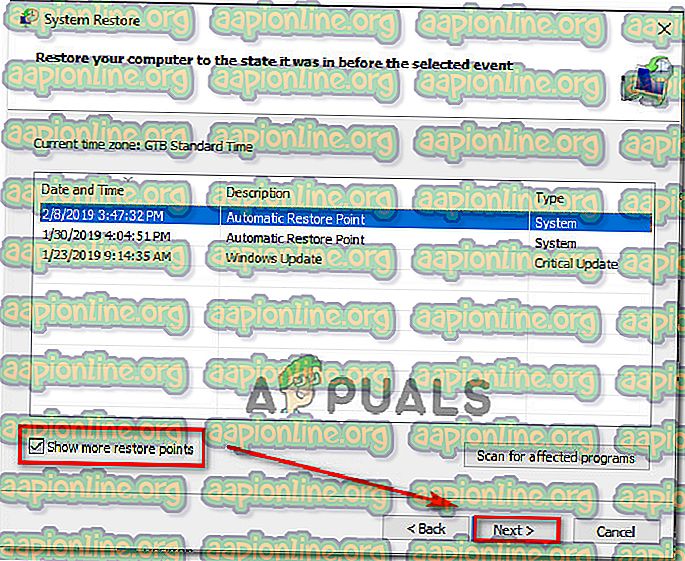
Если проблема возникла только недавно, и ранее вы могли нажимать Ctrl + Alt + Delete, не видя ошибки «Невозможность отобразить параметры безопасности и завершения работы», вполне вероятно, что недавнее изменение системы привело к возникновению проблемы.

Вот краткое руководство по восстановлению системы:
Не удалось отобразить параметры безопасности и завершения работы windows 10. Смотреть фото Не удалось отобразить параметры безопасности и завершения работы windows 10. Смотреть картинку Не удалось отобразить параметры безопасности и завершения работы windows 10. Картинка про Не удалось отобразить параметры безопасности и завершения работы windows 10. Фото Не удалось отобразить параметры безопасности и завершения работы windows 10

Не удалось отобразить параметры безопасности и завершения работы windows 10. Смотреть фото Не удалось отобразить параметры безопасности и завершения работы windows 10. Смотреть картинку Не удалось отобразить параметры безопасности и завершения работы windows 10. Картинка про Не удалось отобразить параметры безопасности и завершения работы windows 10. Фото Не удалось отобразить параметры безопасности и завершения работы windows 10

Не удалось отобразить параметры безопасности и завершения работы windows 10. Смотреть фото Не удалось отобразить параметры безопасности и завершения работы windows 10. Смотреть картинку Не удалось отобразить параметры безопасности и завершения работы windows 10. Картинка про Не удалось отобразить параметры безопасности и завершения работы windows 10. Фото Не удалось отобразить параметры безопасности и завершения работы windows 10

Если вы по-прежнему сталкиваетесь с той же ошибкой « Ошибка отображения параметров безопасности и выключения», перейдите к следующему способу ниже.

Способ 6: выполнение ремонтной установки

Первый вариант ( чистая установка ) более радикальный, поскольку он означает, что вы потеряете любые личные данные, включая приложения, пользовательские настройки, медиа-файлы и т. Д.

Источник

Исправьте Windows 10, застрявшую при подготовке параметров безопасности

Не удалось отобразить параметры безопасности и завершения работы windows 10. Смотреть фото Не удалось отобразить параметры безопасности и завершения работы windows 10. Смотреть картинку Не удалось отобразить параметры безопасности и завершения работы windows 10. Картинка про Не удалось отобразить параметры безопасности и завершения работы windows 10. Фото Не удалось отобразить параметры безопасности и завершения работы windows 10

Подготовка параметров безопасности – Windows 10

Теперь, когда ваш компьютер застрял на этом экране, вам придется выключить компьютер, а затем запустить компьютер. Нажмите F11, как только компьютер включится. Это должно привести вас в меню «Дополнительные параметры запуска». Оказавшись здесь, вы можете выполнить эти шаги. Если это не работает для вас, вы можете загрузить Windows 10 в безопасном режиме, а затем следовать нашим советам.

1: использовать восстановление системы

Этот метод может быть выполнен с помощью восстановления системы или загрузки в безопасном режиме.

Если вы находитесь в разделе «Дополнительные параметры запуска», вы можете напрямую выбрать «Восстановление системы» и продолжить выполнение шагов. Или, если вы только что загрузились в безопасном режиме, следуйте инструкциям здесь.

Теперь введите sysdm.cpl и нажмите Enter.

Теперь выберите вкладку с надписью Защита системы.

Не удалось отобразить параметры безопасности и завершения работы windows 10. Смотреть фото Не удалось отобразить параметры безопасности и завершения работы windows 10. Смотреть картинку Не удалось отобразить параметры безопасности и завершения работы windows 10. Картинка про Не удалось отобразить параметры безопасности и завершения работы windows 10. Фото Не удалось отобразить параметры безопасности и завершения работы windows 10

Теперь откроется новое окно, в котором вам нужно будет выбрать желаемую точку восстановления системы.

После выбора нужной точки восстановления системы следуйте инструкциям на экране для завершения процесса.

Теперь перезагрузите компьютер и проверьте, смог ли этот метод решить вашу проблему.

2. Попробуйте удалить недавно установленные обновления Windows.

Чтобы удалить обновления Windows, лучший способ сделать это в безопасном режиме.

Не удалось отобразить параметры безопасности и завершения работы windows 10. Смотреть фото Не удалось отобразить параметры безопасности и завершения работы windows 10. Смотреть картинку Не удалось отобразить параметры безопасности и завершения работы windows 10. Картинка про Не удалось отобразить параметры безопасности и завершения работы windows 10. Фото Не удалось отобразить параметры безопасности и завершения работы windows 10

Теперь нажмите Обновление и безопасность.

В левом столбце меню выберите Центр обновления Windows.

Затем в правом столбце выберите Просмотреть историю обновлений.

Затем нажмите Удалить обновления.

Теперь откроется окно, в котором будет показан список всех установленных обновлений на вашем компьютере. Затем вы можете выбрать обновление, которое хотите удалить, и нажать кнопку Удалить в правом нижнем углу окна.

3: отключить быстрый запуск

Чтобы отключить быстрый запуск, загрузите компьютер в безопасном режиме.

Не удалось отобразить параметры безопасности и завершения работы windows 10. Смотреть фото Не удалось отобразить параметры безопасности и завершения работы windows 10. Смотреть картинку Не удалось отобразить параметры безопасности и завершения работы windows 10. Картинка про Не удалось отобразить параметры безопасности и завершения работы windows 10. Фото Не удалось отобразить параметры безопасности и завершения работы windows 10

Теперь в левой части меню выберите Выберите, что делают кнопки питания.

Затем нажмите Изменить настройки, которые в данный момент недоступны.

Не удалось отобразить параметры безопасности и завершения работы windows 10. Смотреть фото Не удалось отобразить параметры безопасности и завершения работы windows 10. Смотреть картинку Не удалось отобразить параметры безопасности и завершения работы windows 10. Картинка про Не удалось отобразить параметры безопасности и завершения работы windows 10. Фото Не удалось отобразить параметры безопасности и завершения работы windows 10

Перезагрузите компьютер, чтобы проверить, устранена ли проблема.

5: Запустите SFC и CHKDSK

Этот метод может быть выполнен с использованием как безопасного режима, так и расширенных параметров запуска. Если вы используете расширенные параметры запуска, просто нажмите Командная строка и продолжайте.

Или же, если вы загрузились в безопасном режиме, начните с нажатия сочетания кнопок WINKEY + X или правой кнопкой мыши на кнопке «Пуск» и нажмите Командная строка (Admin) или просто найдите cmd в поле поиска Cortana, щелкните правой кнопкой мыши значок командной строки и выберите Запуск от имени администратора.

Не удалось отобразить параметры безопасности и завершения работы windows 10. Смотреть фото Не удалось отобразить параметры безопасности и завершения работы windows 10. Смотреть картинку Не удалось отобразить параметры безопасности и завершения работы windows 10. Картинка про Не удалось отобразить параметры безопасности и завершения работы windows 10. Фото Не удалось отобразить параметры безопасности и завершения работы windows 10

Если приведенная выше команда не работает, попробуйте следующую команду:

Дождитесь завершения описанного выше процесса, и после его завершения перезагрузите компьютер.

А затем запустите утилиту CHKDSK.

Теперь, когда вышеуказанная утилита проверит ваш диск на наличие ошибок, перезагрузите компьютер, чтобы сохранить изменения.

6: Сброс Windows 10

Параметр «Сбросить Windows 10» может использовать один из параметров «Дополнительные параметры запуска» или загрузку в безопасном режиме. Если вы находитесь в разделе «Дополнительные параметры запуска», просто нажмите Перезагрузить компьютер и следуйте инструкциям на экране.

Лучший способ исправить что-либо в Windows после перезагрузки – перезагрузить компьютер в безопасном режиме.

Не удалось отобразить параметры безопасности и завершения работы windows 10. Смотреть фото Не удалось отобразить параметры безопасности и завершения работы windows 10. Смотреть картинку Не удалось отобразить параметры безопасности и завершения работы windows 10. Картинка про Не удалось отобразить параметры безопасности и завершения работы windows 10. Фото Не удалось отобразить параметры безопасности и завершения работы windows 10

Для этого нажмите комбинацию WINKEY + I и перейдите в раздел Обновление и безопасность> Восстановление.

Не удалось отобразить параметры безопасности и завершения работы windows 10. Смотреть фото Не удалось отобразить параметры безопасности и завершения работы windows 10. Смотреть картинку Не удалось отобразить параметры безопасности и завершения работы windows 10. Картинка про Не удалось отобразить параметры безопасности и завершения работы windows 10. Фото Не удалось отобразить параметры безопасности и завершения работы windows 10

Теперь в разделе Сброс этого компьютера нажмите Начало работы.

Не удалось отобразить параметры безопасности и завершения работы windows 10. Смотреть фото Не удалось отобразить параметры безопасности и завершения работы windows 10. Смотреть картинку Не удалось отобразить параметры безопасности и завершения работы windows 10. Картинка про Не удалось отобразить параметры безопасности и завершения работы windows 10. Фото Не удалось отобразить параметры безопасности и завершения работы windows 10

Теперь следуйте инструкциям на экране относительно того, как вы хотите выполнить сброс и какие файлы и настройки вы хотите восстановить.

Теперь вы перезагрузите компьютер, переустановив его.

7: Переименовать папку SoftwareDistribution

Для этого метода предполагается использовать командную строку, как в методе 5. Вы можете использовать любой из способов запуска командной строки.

Вы также можете попробовать переименовать папку SoftwareDistribution, чтобы попытаться исправить эту проблему Windows 10, застрявшую в Подготовка параметров безопасности.

Затем откройте окно командной строки с повышенными привилегиями с правами администратора, введите следующие команды одну за другой и нажмите Enter:

В качестве альтернативы вы также можете попробовать переименовать SoftwareDistribution в папку SoftwareDistribution.bak или SoftwareDistribution.old после загрузки в безопасном режиме.

8: восстановить BCD

Чтобы восстановить BCD, начните с загрузки среды установки Windows 10 с установочного носителя Windows.

Нажмите Восстановить компьютер.

Теперь выберите Командная строка.

Не удалось отобразить параметры безопасности и завершения работы windows 10. Смотреть фото Не удалось отобразить параметры безопасности и завершения работы windows 10. Смотреть картинку Не удалось отобразить параметры безопасности и завершения работы windows 10. Картинка про Не удалось отобразить параметры безопасности и завершения работы windows 10. Фото Не удалось отобразить параметры безопасности и завершения работы windows 10

После этого введите следующие команды одну за другой и нажимайте Enter после каждой.

Если указанные выше команды не работают, попробуйте ввести следующие команды так же, как и приведенные выше.

Не удалось отобразить параметры безопасности и завершения работы windows 10. Смотреть фото Не удалось отобразить параметры безопасности и завершения работы windows 10. Смотреть картинку Не удалось отобразить параметры безопасности и завершения работы windows 10. Картинка про Не удалось отобразить параметры безопасности и завершения работы windows 10. Фото Не удалось отобразить параметры безопасности и завершения работы windows 10

Перезагрузите компьютер и проверьте, решена ли проблема.

9: Проверьте состояние некоторых служб Windows

Прежде всего, загрузитесь в безопасном режиме. Об этом подробнее здесь.

А если указанные выше службы не работают, убедитесь, что вы щелкнули правой кнопкой мыши службу и нажмите Пуск.

Не удалось отобразить параметры безопасности и завершения работы windows 10. Смотреть фото Не удалось отобразить параметры безопасности и завершения работы windows 10. Смотреть картинку Не удалось отобразить параметры безопасности и завершения работы windows 10. Картинка про Не удалось отобразить параметры безопасности и завершения работы windows 10. Фото Не удалось отобразить параметры безопасности и завершения работы windows 10

Теперь найдите службу с именем Центр обновления Windows, щелкните ее правой кнопкой мыши и выберите Перезагрузить.

10: отключить службу диспетчера учетных данных

Теперь найдите службу с именем Служба диспетчера учетных данных.

Теперь нажмите на него правой кнопкой мыши и выберите Свойства.

Не удалось отобразить параметры безопасности и завершения работы windows 10. Смотреть фото Не удалось отобразить параметры безопасности и завершения работы windows 10. Смотреть картинку Не удалось отобразить параметры безопасности и завершения работы windows 10. Картинка про Не удалось отобразить параметры безопасности и завершения работы windows 10. Фото Не удалось отобразить параметры безопасности и завершения работы windows 10

В раскрывающемся меню Тип запуска выберите его как Отключено.

Перезагрузите компьютер, чтобы сохранить изменения и проверить, была ли ваша проблема исправлена ​​или нет.

Источник

Не удалось отобразить параметры безопасности и завершения работы windows 10

Не удалось отобразить параметры безопасности и завершения работы windows 10. Смотреть фото Не удалось отобразить параметры безопасности и завершения работы windows 10. Смотреть картинку Не удалось отобразить параметры безопасности и завершения работы windows 10. Картинка про Не удалось отобразить параметры безопасности и завершения работы windows 10. Фото Не удалось отобразить параметры безопасности и завершения работы windows 10

Сообщения: 52124
Благодарности: 15035

» width=»100%» style=»BORDER-RIGHT: #719bd9 1px solid; BORDER-LEFT: #719bd9 1px solid; BORDER-BOTTOM: #719bd9 1px solid» cellpadding=»6″ cellspacing=»0″ border=»0″>

Не удалось отобразить параметры безопасности и завершения работы windows 10. Смотреть фото Не удалось отобразить параметры безопасности и завершения работы windows 10. Смотреть картинку Не удалось отобразить параметры безопасности и завершения работы windows 10. Картинка про Не удалось отобразить параметры безопасности и завершения работы windows 10. Фото Не удалось отобразить параметры безопасности и завершения работы windows 10

Сообщения: 52124
Благодарности: 15035

» width=»100%» style=»BORDER-RIGHT: #719bd9 1px solid; BORDER-LEFT: #719bd9 1px solid; BORDER-BOTTOM: #719bd9 1px solid» cellpadding=»6″ cellspacing=»0″ border=»0″>

Не удалось отобразить параметры безопасности и завершения работы windows 10. Смотреть фото Не удалось отобразить параметры безопасности и завершения работы windows 10. Смотреть картинку Не удалось отобразить параметры безопасности и завершения работы windows 10. Картинка про Не удалось отобразить параметры безопасности и завершения работы windows 10. Фото Не удалось отобразить параметры безопасности и завершения работы windows 10

Сообщения: 52124
Благодарности: 15035

Источник

Windows 10 готовит параметры безопасности [Fix]

Тем временем пользователи, которые могут войти в систему после возникновения ошибки, не могут использовать свой ПК, а также Windows не отвечает. Раздражающей особенностью этой ошибки является то, что она работает в фоновом режиме и угоняет использование ПК.

Тем не менее, пользователи Windows 10 могут использовать свой ПК без проблем с ошибкой, используя «Безопасный режим», который не является подходящим решением, поскольку он находится в ограниченном состоянии.

Таким образом, мы не будем рассматривать безопасный режим как решение; поэтому мы собрали эффективные решения, которые вы можете использовать для решения проблемы «Подготовка вариантов безопасности Windows 10»:

12 способов исправить Windows 10 подготовка параметров безопасности

1. Отключите ваши USB-устройства

По мнению некоторых пользователей Windows, такие проблемы могут возникнуть с помощью USB-устройств, таких как клавиатуры, мыши и адаптеры Bluetooth или Wi-Fi.

Некоторые из этих USB-устройств были проникнуты кейлоггерами и шпионскими программами, которые создают проблему ошибки.
Не удалось отобразить параметры безопасности и завершения работы windows 10. Смотреть фото Не удалось отобразить параметры безопасности и завершения работы windows 10. Смотреть картинку Не удалось отобразить параметры безопасности и завершения работы windows 10. Картинка про Не удалось отобразить параметры безопасности и завершения работы windows 10. Фото Не удалось отобразить параметры безопасности и завершения работы windows 10

Чтобы решить эту проблему, вы должны отключить все подключенные USB-устройства на вашем компьютере и попытаться загрузить ваш компьютер без них. Некоторые пользователи Windows сообщили, что им удалось предотвратить проблему «Windows 10 подготовка параметров безопасности», отключив подключенные USB-устройства.

ТАКЖЕ ЧИТАЙТЕ: инструменты для удаления вирусов Windows 10, чтобы навсегда покончить с вредоносным ПО

2. Удалить SmartPass

SmartPass – это стороннее приложение для обеспечения безопасности, которое может вмешиваться в операционную систему Windows и вызывать проблему. Некоторые пользователи Windows сообщили, что приложение SmartPass было причиной этой проблемы на их ПК.

Чтобы решить эту проблему, загрузите компьютер в безопасном режиме и удалите SmartPass из «Программы и компоненты». После удаления приложения проверьте, сохраняется ли проблема. Если это все еще сохраняется после, перейдите к следующему решению.

3. Удалить программу считывания отпечатков пальцев

Считыватель отпечатков пальцев в одном из идеальных устройств, который может защитить ваш компьютер от несанкционированного доступа, однако, определенные проблемы с ним могут возникнуть. Некоторые пользователи сообщили, что проблема была вызвана их программным обеспечением для считывания отпечатков пальцев.

Вы можете решить проблему, удалив программное обеспечение, вам необходимо войти в «безопасный режим». После входа в безопасный режим удалите программное обеспечение для считывания отпечатков пальцев и перезагрузите компьютер.

4. Запустите восстановление системы

Недавние изменения в вашей системе могут вызвать проблему с ошибкой. Восстановление системы – это функция Windows, которая позволяет вам восстановить систему до прежнего состояния и устранить все недавние проблемы.

Эта функция доступна во всех версиях Windows; Вот как запустить восстановление системы на вашем ПК:

Кроме того, вы можете выполнить восстановление системы в безопасном режиме. Если вы можете войти в безопасный режим, нажмите клавишу Windows, введите «восстановление системы» и нажмите «Enter», чтобы начать процесс.

Пользователи Windows смогли решить проблему «Windows 10 подготовка параметров безопасности», просто выполнив «восстановление системы».

Читайте также : исправлено: ошибка BAD_SYSTEM_CONFIG_INFO в Windows 10

Способ 5: удалить недавно установленные обновления

Обновления Windows могут вызвать определенные проблемы на вашем ПК, даже если они важны. Если эта проблема начала появляться после того, как вы установили обновление, возможно, обновление вызвало эту проблему. Выполните следующие действия, чтобы найти и удалить недавно установленные обновления на вашем компьютере:

Если этот метод устраняет проблему «Подготовка параметров безопасности Windows 10», вам следует временно запретить Windows устанавливать эти обновления.

6. Отключите функцию быстрого запуска

Быстрый запуск – это функция Windows 10, которая сохраняет ваши данные после выключения компьютера и позволяет быстрее загружаться. Однако эта полезная функция также может вызвать проблему «Подготовка параметров безопасности Windows 10».

Чтобы решить эту проблему, отключите функцию быстрого запуска в безопасном режиме. Выполните следующие действия, чтобы отключить быстрый запуск:

После отключения функции «Быстрый запуск» ваш компьютер может загружаться медленнее, но проблема «Подготовка параметров безопасности Windows 10» будет устранена.

7. Выполните автоматическое восстановление/восстановление при запуске

Другой способ решения проблемы «Подготовка параметров безопасности Windows 10» – автоматическое восстановление на компьютере. Выполнив автоматическое восстановление, вы включите ОС Windows, чтобы исправить проблему ошибки для вас. Вот как выполнить автоматическое восстановление:

В качестве альтернативы вы можете также выполнить Восстановление при загрузке вместо автоматического восстановления, чтобы исправить проблему «Подготовка параметров безопасности Windows 10». После завершения процесса восстановления проблема должна быть решена.

8. Используйте командную строку

Кроме того, вы также можете решить проблему с помощью командной строки. Однако вам нужно использовать «Автоматическое восстановление», как описано в «Способе 7», для доступа к командной строке. Сканирование SFC проверяет целостность всех системных файлов и исправляет файлы, если это возможно. Вот как использовать командную строку:

Однако, если проблема все еще появляется, повторите шаги с 1 по 3 и введите следующую команду bootrec:

После ввода команд нажмите клавишу «Ввод» и дождитесь завершения процесса, прежде чем перезагрузить компьютер.

Читайте также : 10 лучших очистителей реестра для Windows 10

Способ 9: отключить службу диспетчера учетных данных

Еще один способ решения этой проблемы – отключение службы диспетчера учетных данных в безопасном режиме. Безопасный режим – это специальный сегмент Windows, который работает с драйверами и приложениями по умолчанию. Для входа в безопасный режим выполните следующие действия:

После входа в безопасный режим вам необходимо получить доступ к программе Credential Manager Service, чтобы отключить ее. Выполните следующие действия, чтобы отключить службу диспетчера учетных данных:

Однако, если на вашем ПК отключена служба Credential Manager, убедитесь, что вы включили ее и проверьте, решает ли это проблему. Некоторые пользователи сообщили, что эта проблема возникла на их ПК, потому что служба диспетчера учетных данных была отключена.

Между тем, служба Windows Update также является еще одной причиной проблемы «Windows 10 Подготовка параметров безопасности». Чтобы решить эту проблему, необходимо изменить тип запуска службы Центра обновления Windows. Вот как это сделать:

Читайте также : исправлено: «Это приложение не может работать на вашем компьютере» в Windows 10

10. Перезапустите службу Windows Update

Кроме того, вам следует подумать о перезапуске службы Центра обновления Windows и переименовать несколько файлов, чтобы решить проблему «Подготовка параметров безопасности для Windows 10». Однако вам нужно начать с входа в «Безопасный режим» и выполнить следующие действия:

11. Удалите каталог Ngc

Некоторые пользователи Windows, использующие PIN-код для входа на свой ПК с Windows 10, сталкиваются с проблемой «Windows 10 подготовка параметров безопасности» из-за каталога Ngc. Чтобы устранить эту проблему, необходимо найти и удалить эту папку, выполнив следующие действия:

Однако это решение работает только для пользователей Windows 10, которые используют PIN-код для входа на свой ПК.

Читайте также : перезагрузка компьютера не работает: вот как можно решить эту проблему

12. Сбросить Windows 10

Окончательное решение, которое вы могли бы рассмотреть для этой проблемы, это перезагрузить компьютер с Windows 10. Сброс вашего ПК с Windows 10 удалит все файлы (как системные, так и пользовательские); поэтому мы настоятельно рекомендуем вам сделать резервную копию всех ваших файлов в «безопасном режиме».

Кроме того, вам может понадобиться установочный носитель Windows 10, поскольку для его создания вам понадобится Media Creation Tool. После резервного копирования файлов в безопасном режиме вы можете сбросить Windows 10, выполнив следующие действия:

Наконец, после завершения сброса у вас будет новая установка Windows, и проблема должна быть навсегда устранена. Как мы уже упоминали, это решение удалит все программы и файлы с вашего системного диска, поэтому используйте его только в том случае, если другие решения не могут решить эту проблему.

В заключение, решения, перечисленные выше, применимы при решении проблемы «Подготовка вариантов безопасности в Windows 10». Решения перечислены в упрощенном порядке; тем не менее, убедитесь, что вы используете только «Метод 12» в качестве окончательного решения проблемы.

Если у вас возникли проблемы с исправлением каких-либо из упомянутых нами исправлений, сообщите нам об этом, прокомментировав их ниже.

Источник

Добавить комментарий

Ваш адрес email не будет опубликован. Обязательные поля помечены *