Не удалось воспроизвести проверочный звук windows 10 как исправить
[Решено] Не удалось воспроизвести проверочный звук
Ошибка «Не удалось воспроизвести проверочный звук» может быть вызвана поврежденными звуковыми драйверами, звуковыми конфигурациями и поврежденными файлами Windows. В этой статье вы найдете решения для этой проблемы. Если вы встретите подобную ошибку во время проверки звука, попробуйте решения, описанные здесь. Одно из них должно подойти вам. Следующие шаги относятся к Windows 10, 7, 8, 8.1, XP и Vista.

Решение 1. Перезапустите службу Windows Audio
Следуйте этим шагам:


Решение 2. Восстановление поврежденных файлов Windows
Проблема может возникать из-за некоторых поврежденных важных файлов Windows. Чтобы проверить это и восстановить поврежденные системные файлы, выполните следующие действия:


Процесс займет несколько минут, пока проверка не будет завершена на 100%.
Обратите внимание, что вы должны запускать эту команду в качестве администратора. Если нет, вы получите сообщение о том, что вы должны быть администратором, когда запустите ее (в этом случае откройте командную строку в качестве администратора и повторите попытку).
Решение 3. Изменение частоты дискретизации
Изменение частоты дискретизации может решить вашу проблему.
Следуйте этим шагам:


Если частота дискретизации не установлена по умолчанию, нажмите «По умолчанию» и проверьте, не вернулся ли звук.
Решение 4: Отключение улучшений звука

Решение 5: Переустановка аудиодрайверов
Проблема также может быть вызвана поврежденными драйверами, поэтому попробуйте переустановить аудио драйверы и проверьте, не решена ли проблема.
Следуйте этим шагам:

Если проблема не устранена, попробуйте загрузить и установить последние драйверы с веб-сайта производителя.
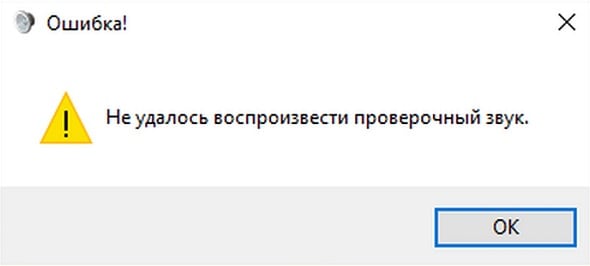
Эта ошибка встречается на операционных системах Windows от седьмой версии до десятой. Причины возникновения «Не удалось воспроизвести проверочный звук» могут быть как в неисправностях на физическом уровне, так и на уровне функционирования программ. Нередко ошибку о неудачном воспроизведении проверочного звука вызывает различные фаерволы и межсетевые экраны антивирусных программ.
Проверяем оборудование и настраиваем звук
В первую очередь, так делают все специалисты, проверяем элементарные причины проблем со звуком. Обратите внимание на панель подключения звуковых устройств, таких как колонки, наушники. Устройства могут подключаться как на панели компьютера спереди, так и на задней части системного блока. Проверьте целостность кабеля, при помощи которых подключаются устройства, возможно они имеют повреждения. Попробуйте подключить другое оборудование и проверить, пропала ли ошибка. Возможно вы устанавливали какие-либо программы накануне, которые вызвали проблему, меняли звуковые настройки. Если такие события происходили до рассматриваемой ошибки – необходимо вернуть систему в исходное положение.
Откройте раздел «Диспетчер устройств» и найдите в списке строку «Звуковые устройства». Откройте весь список устройств, если это необходимо и проверьте, не стоят ли там знаки вопроса возле названия оборудования.
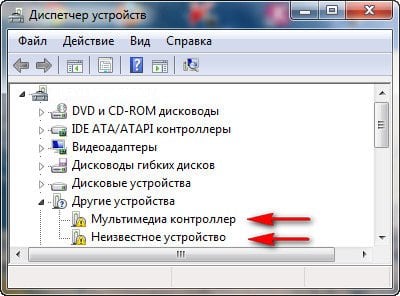
Если устройства не определены, значит необходимо установить/обновить драйвер звуковой карты. Чтобы это сделать:
В том случае, если у вас вшита звуковая карта в материнскую плату – установите драйвер на «motherboard», в ней уже есть все программное обеспечение, которое необходимо для звука.
Есть еще один способ установить необходимые программы для управления в фоновом режиме – это установить в систему специальную сборку, в которой уже есть все драйвера системы. Таких программ в сети много и большинство из них имеет функцию автоматического сканирования системы на недостающие и старые драйвера на вашем ПК.
Включение звука в BIOS
Ошибка Windows, в которой система не смогла запустить проверочный звук, могла быть из-за неправильных настроек в биосе. Проверьте эти настройки. Для этого:
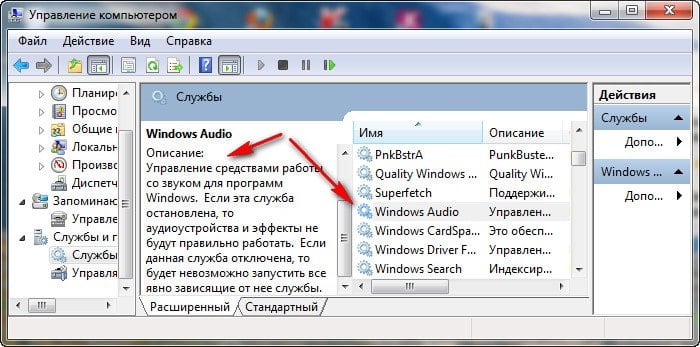
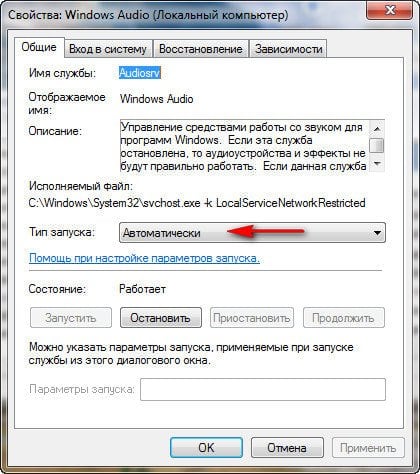
В открывшемся окне убедитесь, что в строке тип запуска службы стоит авто.
Проблема в системе инициализации запуска
Причина ошибки «Не удалось воспроизвести проверочный звук» может быть даже не в аппаратных средствах и не в программном обеспечении звукового устройства, а в самой системе, которая может неправильно работать при запуске необходимых звуковых компонентов. Так, если мы запустим проверку звукового оборудования и все звуковые устройства будут в норме на всех уровнях, то служба проверки не сможет запуститься из-за неправильной работы внутри ее самой. Теперь сверим ваше устройство:
Другие причины и рекомендации
При обрывающемся звуке из колонок или наушников необходимо присмотреться к самому устройству, которое воспроизводит звук. Скорее всего неисправность в нем. Если у вас звуковая карта установлена отдельным модулем, тогда можно попробовать установить другую, одолжив ее у друзей. Если вышел из строя модуль звука – не беда, за новый вам не придется много заплатить. Если ошибка о неудачном запуске проверочного звука системой снова появляется – проверьте все логические диски антивирусным программным обеспечением.
Не удалось воспроизвести проверочный звук – все способы решения проблемы
Во время первичной настройки звуковой системы возможны случаи возникновения ошибки «Не удалось воспроизвести проверочный звук Windows 7». Возникновению ошибки, во время проверки работоспособности колонок или динамиков, могут послужить как аппаратные, так и программные ошибки. Нередко ошибку воспроизведения звука могут вызвать различные фаерволы или антивирусные программы.
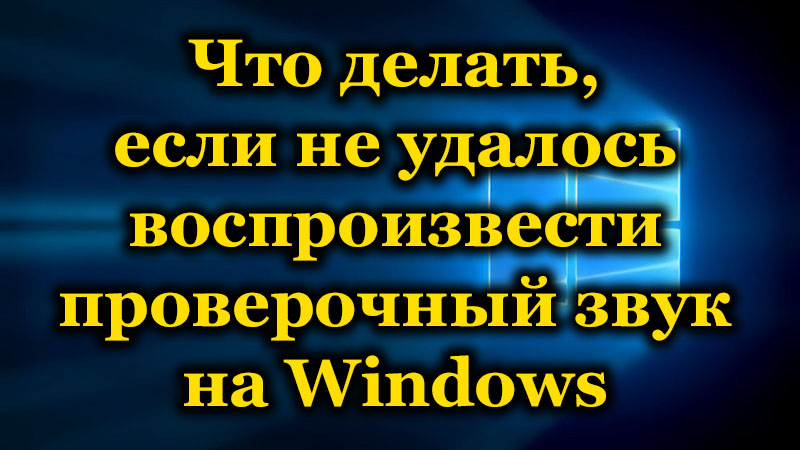
Причины появления ошибки с воспроизведением звука в Windows 7
Следует отметить, что причиной, по которой не удалось воспроизвести проверочный звук, может являться множество факторов, среди которых нет однозначно программной или аппаратной.
Среди наиболее распространённых проблем, из-за которых встречается проблема с воспроизведением звука, следует упомянуть:
Также, кроме вышеперечисленных проблем, возможны неполадки аудио разъёмов или соединения аппаратных компонентов с материнской платой, или неисправности на самой материнской плате. Не стоит забывать, что ошибка «Не удалось воспроизвести проверочный звук» может быть вызвана вредоносным ПО.
Варианты решения проблемы с воспроизведением звука
Ошибка «Не удалось воспроизвести проверочный звук» требует от вас действовать методом исключения. Ввиду трудности диагностики неисправности, следует пробовать каждый из предложенных способов решения проблемы, а в случае неэффективности переходить к следующему.
Перезапуск звукового устройства в Windows
Даже после чистой установки операционной системы Windows 7 может работать нестабильно. Иногда неисправность возникает из-за проблем инициализации устройства, которое легко решить перезапуском звукового устройства в Windows через системную утилиту «Звук».
Теперь можно провести повторную проверку звука. Если мелодия проигрывается, причиной возникновения ошибки была неверная инициализация звукового устройства. Если же ошибки нет, но проблему с воспроизведением звука не удалось решить, попробуйте повторно отключить устройство, внимательно наблюдая за шкалой напротив звукового устройства – если на ней появляется изменение, а звука всё равно нет, тогда проблема явно носит аппаратный характер. В таком случае потребуется заменить звуковое устройство.
Проверка целостности системных файлов
В тех случаях, когда перезапуск звукового устройства в системе не смог решить проблему, следует провести проверку целостности системных файлов. Проверочный звук Windows 7 является системным файлом, следовательно, его повреждение может вызвать появление ошибки «Не удалось воспроизвести проверочный звук на Windows».
Проверка целостности системных файлов может быть проведена с использованием стороннего ПО или стандартными средствами операционной системы. Для таких задач в арсенале Windows 7 есть утилита «SFC» доступная через «командную строку».
Если целостность системных файлов была нарушена, пользователю следует воспользоваться инструментами «Восстановление системы» и следовать её указаниям.
Переустановка драйверов звуковых устройств
Проблема с драйвером звукового устройства, обычно внешней звуковой карты, одна из самых распространённых причин возникновения ошибки из-за которой невозможно воспроизвести проверочный звук. Проблему легко решит переустановка драйверов звуковых устройств, либо установка более свежей версии драйвера.
Перезапуск службы «Windows Audio»
Второй частой причиной возникновения ошибки с воспроизведением проверочного звука являются неполадки со службой «Windows Audio». Такие неполадки могут быть связаны с различными программными сбоями, вследствие действий зловредного ПО или неверных действий пользователя. Для восстановления корректной работы службы необходимо произвести перезапуск службы «Windows Audio».
Включение звукового устройства в BIOS
Иногда, в следствие сбоя настроек BIOS звуковое устройство может быть отключено. В таком случае устройство отображается в системе, но любое взаимодействие с ним невозможно. Решение проблемы будет очевидным – необходимо перейти в настройки BIOS и заново включить в нём звуковой контролер.
Следует отметить, что запуск меню BIOS, а также точное название пунктов будет отличаться в зависимости от производителя вашего компьютера и его аппаратной начинки. Для более подробной информации следует обратится к руководству пользователя вашего компьютера.
Заключение
Подводя итог, необходимо отметить, если вышеперечисленные методы решения ошибки «Не удалось воспроизвести проверочный звук Windows 7» не смогли решить проблему, то, скорее всего, проблема связана с аппаратной неисправностью. В таком случае пользователю не обойтись без похода в сервис для решения возникшей проблемы.
Система сообщает, что не удалось воспроизвести проверочный звук: причины сбоя и методы устранения проблемы
Бывает так, что при настройке звука в системе Windows пользователь сразу в параметрах хочет убедиться, что воспроизведение работает нормально. Для это предусмотрена специальная система тестирования, активируемая при нажатии кнопки проверки. Но в некоторых случаях вместо старта теста выдается сообщение о том, что системе не удалось воспроизвести проверочный звук в Windows 7. Как исправить такую нелицеприятную ситуацию, далее будет рассмотрено максимально подробно. Но сначала несколько слов о причинах возникновения сбоев подобного рода.
Не удалось воспроизвести проверочный звук в Windows 7: в чем причина?
Появление подобного уведомления при настройке саунда в Windows – явление весьма распространенное. И дело тут даже не в драйверах (хотя и они играют не последнюю роль), а в настройках служб самой системы и активации устройств воспроизведения.
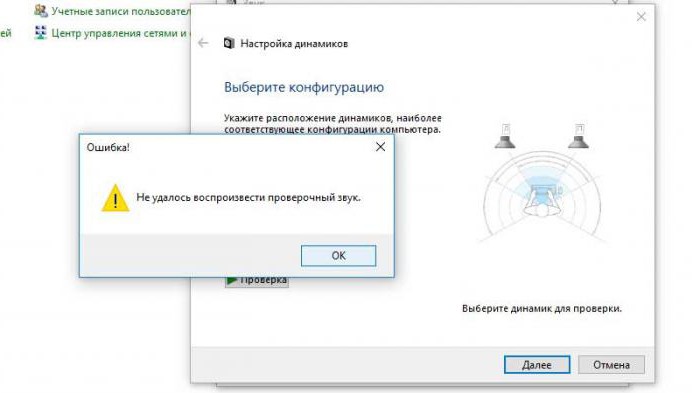
Но для полного представления о сложившейся ситуации среди основных причин такого поведения компьютера можно выделить следующие:
Не удалось воспроизвести проверочный звук: настройка устройств
Итак, в первую очередь необходимо проверить, на каком именно устройстве вы пытаетесь произвести тест. Для этого через меню ПКМ на иконке громкости в системном трее войдите в раздел устройств воспроизведения, после чего используйте отображение скрытых и отключенных устройств, которые отсутствуют (действительно, сообщение о том, что системе не удалось воспроизвести проверочный звук, может быть связано именно с этим).
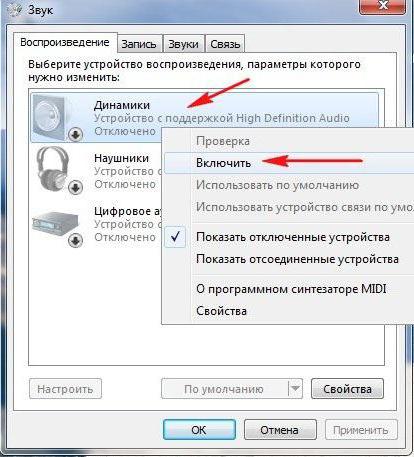
Когда все устройства появятся в списке, включите используемое по умолчанию через ПКМ (после этого оно будет помечено зеленым маркером) и попробуйте провести тест заново.
Включение устройства другими методами
Вполне возможно, что предыдущие действия нужного эффекта не дадут. В этом случае придется вызвать «Диспетчер устройств», найти там звуковую карту и включить ее (если она отключена) либо через меню ПКМ, либо через раздел свойств.
Если же и это не даст результата, а при настройке саунда снова выскочит уведомление о том, что не удалось воспроизвести проверочный звук, скорее всего, причина состоит в том, что само устройство отключено в первичной системе.
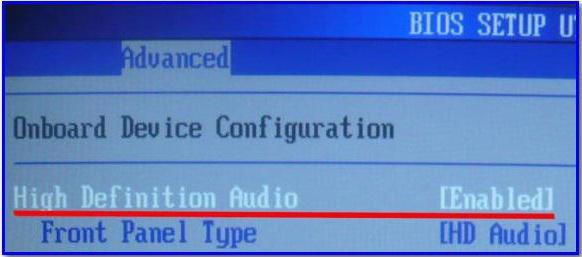
Для его активации перезагрузите компьютер или ноутбук, войдите в настройки BIOS, найдите там свое устройство и включите его, установив параметр Enabled. После сохранения установленных параметров и перезагрузки проверьте звук еще раз.
Действия с драйверами
С драйверами не все так просто. С одной стороны, причина может состоять в управляющем ПО самой саундкарты, с другой – возможны конфликты, поскольку те же графические ускорители от NVIDIA инсталлируют в систему собственные аудиодрайверы поверх основных, а системе приходится использовать их по умолчанию.
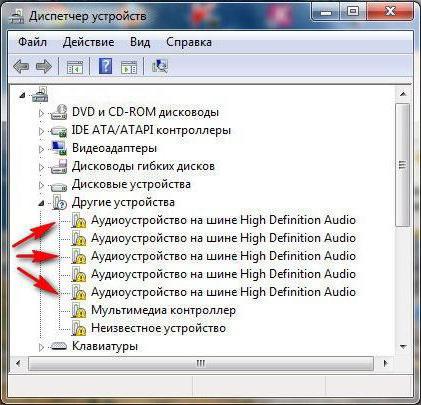
Если причина в основной карте, попытайтесь просто обновить/переустановить драйверы в «Диспетчере устройств» или удалить их. Возможно, при перезагрузке Windows установит нужное ПО автоматически. Если в наличии имеется диск с драйверами, который поставляется, например, при покупке ноутбука, установите драйверы самостоятельно или укажите системе местоположение драйверов на съемном носителе в процессе инсталляции ее собственными средствами.
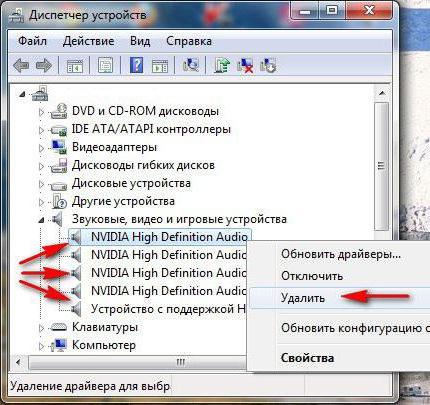
Как уже говорилось, появление сообщения в Windows 7 «Не удалось воспроизвести проверочный звук» может быть связано с конфликтами между драйверами звукового и видеоадаптера. В том же «Диспетчере устройств» просто удалите звуковые драйверы, которые были установлены для видеоконтроллера. Но лучше этим не заниматься, а произвести только отключение.
Проверка службы Windows Audio
Но, предположим, что и после всех проделанных действий система снова сообщает, что ей не удалось воспроизвести проверочный звук в Windows 7. На ноутбуке или стационарном ПК следует проверить состояние отвечающей за саунд службы.
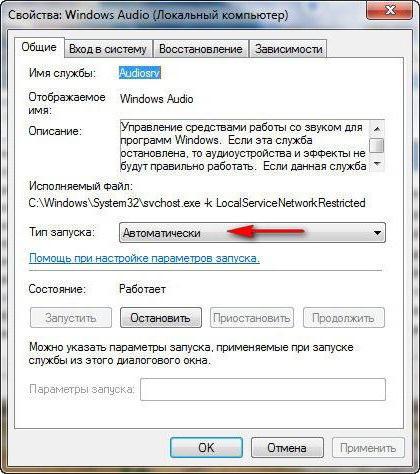
Используйте команду services.msc в меню «Выполнить», найдите в списке соответствующий компонент, войдите в редактирование параметров, включите службу, если она отключена, нажатием соответствующей кнопки и установите тип запуска на автоматический. Сохраните изменения и проверьте воспроизведение.
Управление обновлениями
Наконец, система может сообщать, что Windows 7 не удалось воспроизвести проверочный звук после обновления. В этом случае необходимо зайти в раздел программ и компонентов, после чего просмотреть список недавно инсталлированных апдейтов, предварительно задав сортировку по дате установки.
Для восстановления работоспособности звуковой системы компьютера удаляйте последние пакеты по одному и после каждого удаления производите перезагрузку с последующим тестированием звука. Если проблемный пакет будет найден, запомните его номер, задайте ручной поиск обновлений, а при установке исключите искомый апдейт из списка.
Другие средства
Если же вообще ничего не помогает и на экране снова появляется сообщение о том, что системе не удалось воспроизвести проверочный звук, как последней мерой, воспользуйтесь средством поиска и устранения неполадок.
Запустить его можно из «Центра поддержки», расположенного в разделе системы и безопасности «Панели управления». Если проблемы будут найдены, возможно, система устранит их самостоятельно или хотя бы выдаст рекомендации по исправлению сбоев. В случае невозможности выполнения таких действий обратитесь к производителю звуковой карты (для ноутбуков можно использовать раздел онлайн-тестирования непосредственно на сайте производителя).
Примечание: перед проведением проверок убедитесь, что у вас установлена самая последняя версия DirectX, а с самой платформой проблем нет. В крайнем случае переустановите данный компонент.
Не удалось воспроизвести проверочный звук windows 10 как исправить

Звуковые устройства являются неотъемлемой частью комплектации любого компьютера или ноутбука. Возникновение проблем в работе такого оборудования влечет за собой сильный дискомфорт для пользователя. В данной статье мы расскажем о том, как избавиться от ошибки «Не удается воспроизвести проверочный звук» в операционной системе Windows 10.
Устранение ошибки «Не удается воспроизвести проверочный звук»
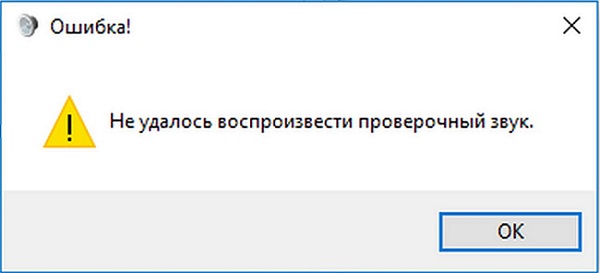
Указанная ошибка возникает в ситуациях, когда вы запускаете проверку звукового устройства. После нажатия на заветную кнопку появляется вот такое уведомление:
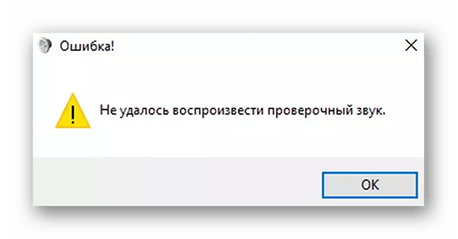
Сразу назвать причину проблемы невозможно. В каждой системе существует много индивидуальных особенностей, которые влияют на работу оборудования. Сюда относится модель звуковой карты, версия установленных драйверов, наличие пакетов обновлений Windows и так далее. Ниже вы найдете перечень самых эффективных рекомендаций, которые позволяют устранить проблему в большинстве случаев.
Способ 1: Отключение улучшений и реактивация устройства
Прежде чем приступать к сложным операциям, рекомендуем попробовать данный метод. Он заключается в обычном включении/отключении устройства и деактивации улучшений. Звучит банально, но иногда это помогает. Вам нужно сделать следующее:
- Кликните по кнопке «Пуск» и прокрутите левую часть окна в самый низ. Откройте папку «Служебные – Windows». Затем выберите пункт «Панель управления» из выпадающего списка. Вместо этих действий можете использовать любой известный способ запуска «Панели управления».
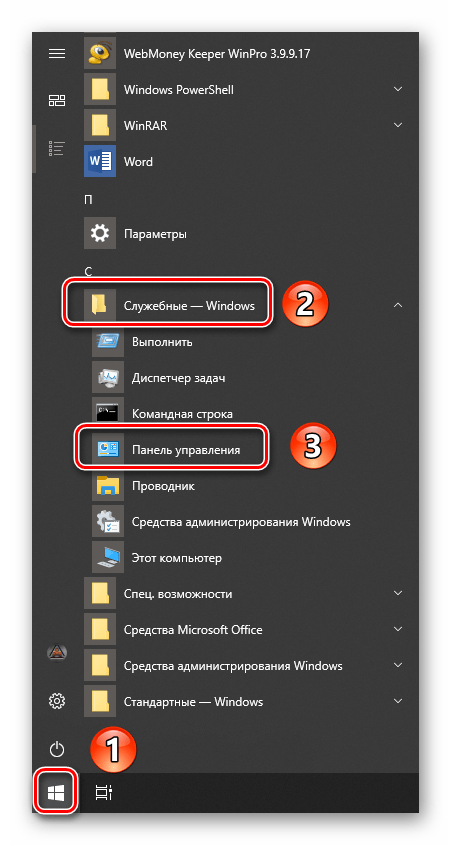
Подробнее: Открытие «Панели управления» на компьютере с Windows 10
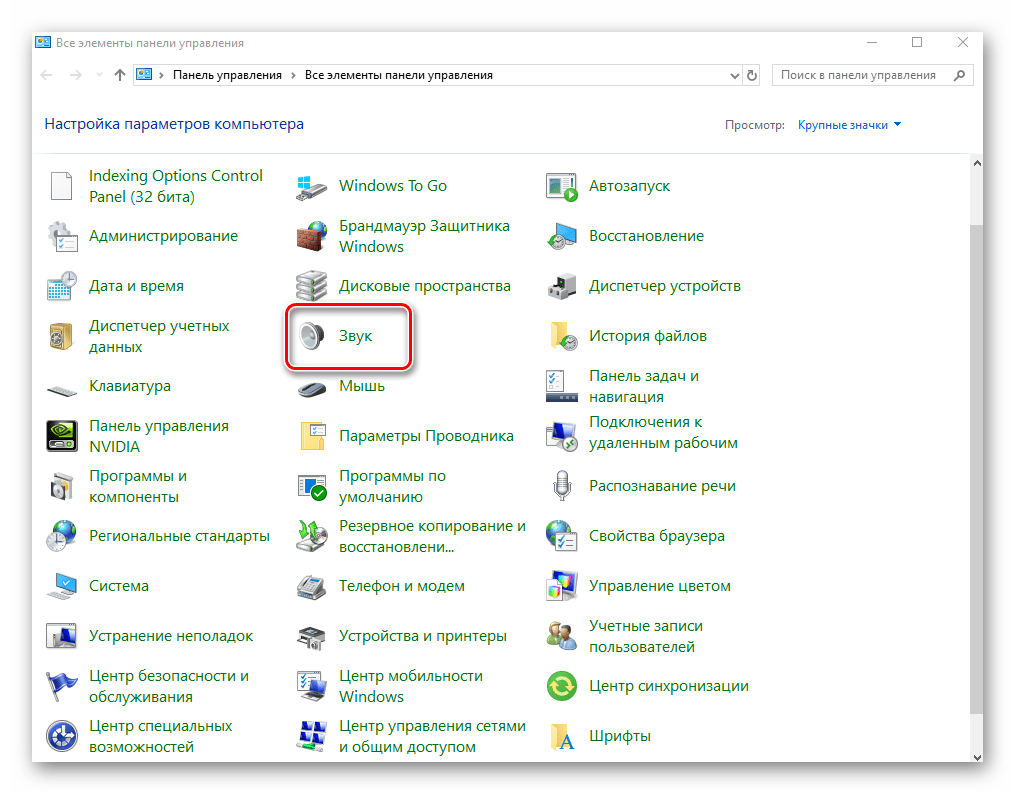
Из открывшегося окна перейдите в раздел «Звук» — просто нажмите по указанной иконке один раз левой кнопкой мышки.
Далее убедитесь в том, что в открывшемся окошке есть устройство, через которое воспроизводится звук — возле него должна стоять зеленая галочка. Кликните на таком оборудовании правой кнопкой мышки и выберите из контекстного меню строку «Свойства».
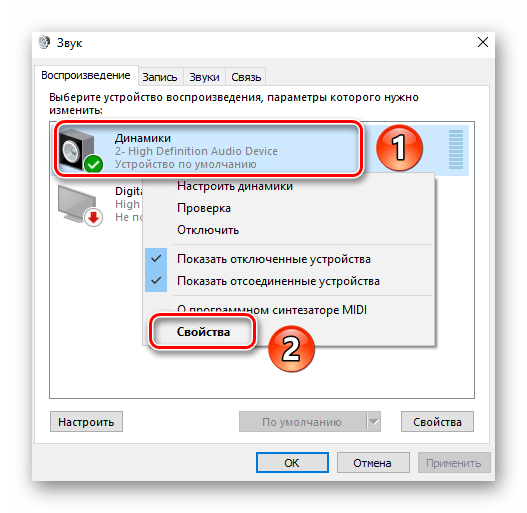
Теперь поочередно перейдите во вкладку «Улучшения/Enhancements». Поставьте галочку возле строки «Отключить все улучшения/Disable all enhancements».
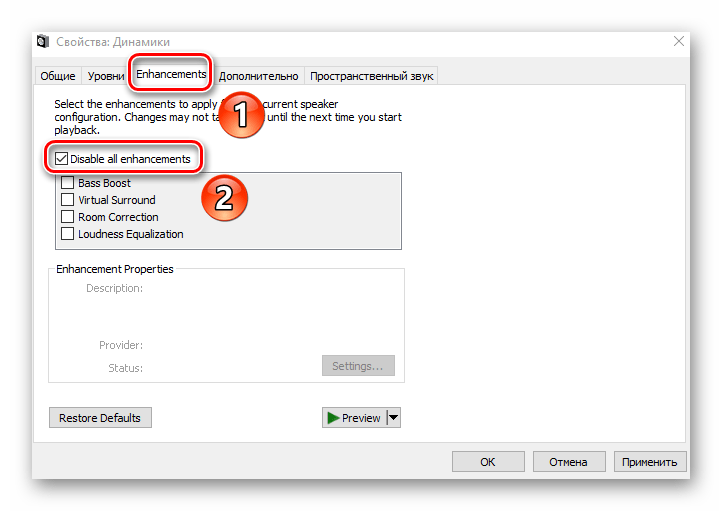
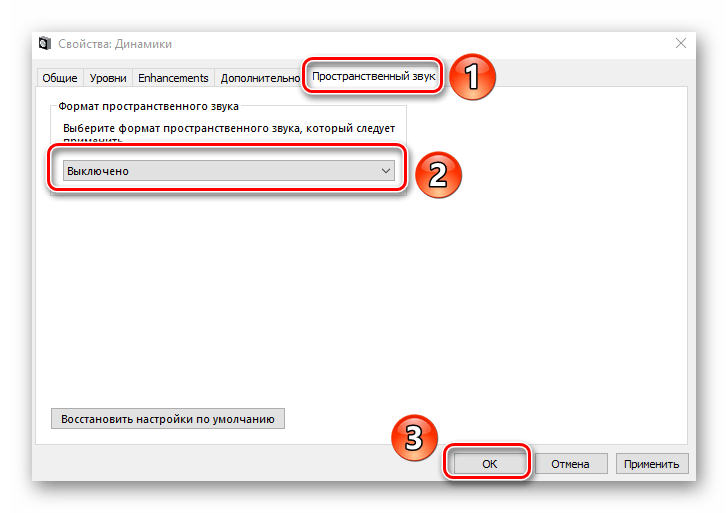
Перейдите во вкладку «Пространственный звук». В единственном выпадающем меню выберите строку «Выключено». После этого нажмите кнопку «OK».
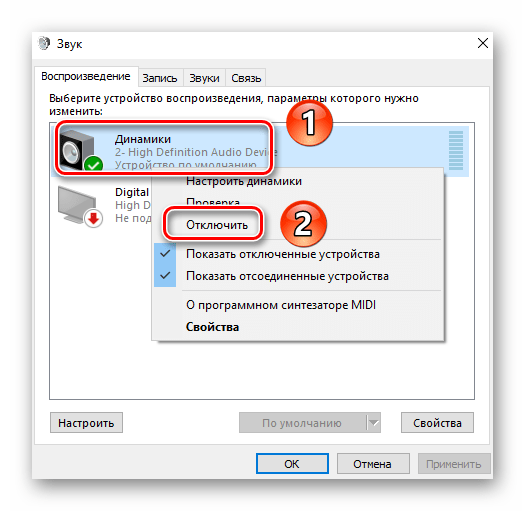
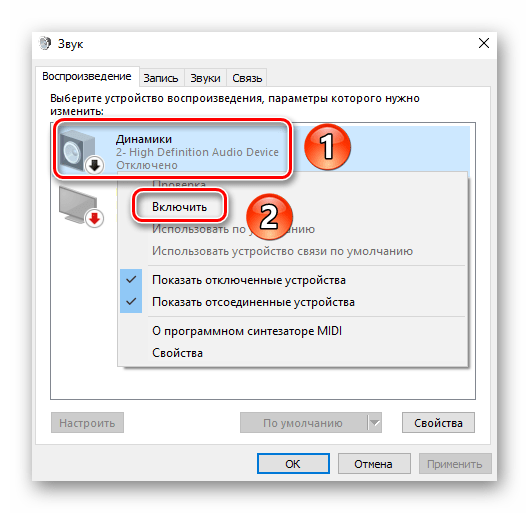
Теперь включите его обратно. Нажмите ПКМ на названии и теперь выберите строку «Включить».
Способ 2: Средство устранения неполадок
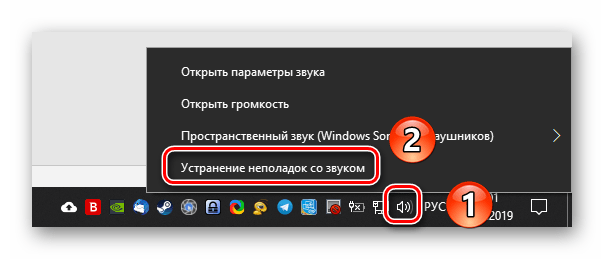
В каждой сборке Windows 10 по умолчанию присутствует утилита «Устранение неполадок со звуком». Она в автоматическом режиме проверит все то, что на предыдущих версиях системы приходилось делать руками (работу службы Windows Audio, работоспособность драйверов и так далее). Если проблема будет обнаружена, вам тут же будут предложены решения по ее исправлению. Чтобы использовать утилиту, выполните следующие действия:
- В правом нижнем углу рабочего стола, в трее, найдите иконку с изображением динамика. Нажмите на нее правой кнопкой мыши и выберите пункт «Устранение неполадок со звуком» из контекстного меню.
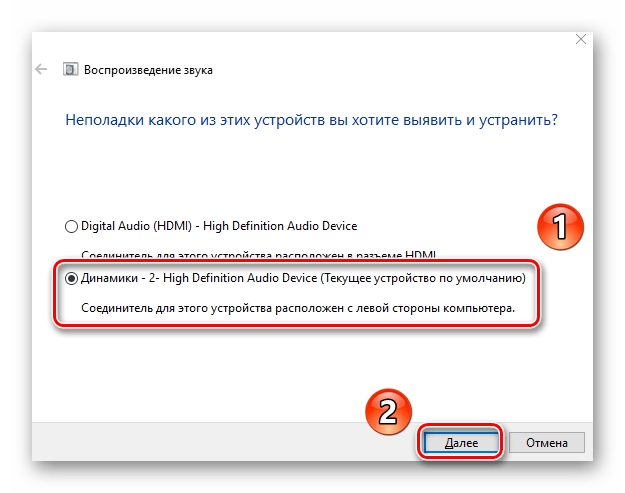
Запустится автоматическая проверка необходимых компонентов. Спустя некоторое время вы увидите окно со списком доступных звуковых устройств. Выберите проблемное оборудование и нажмите кнопку «Далее».
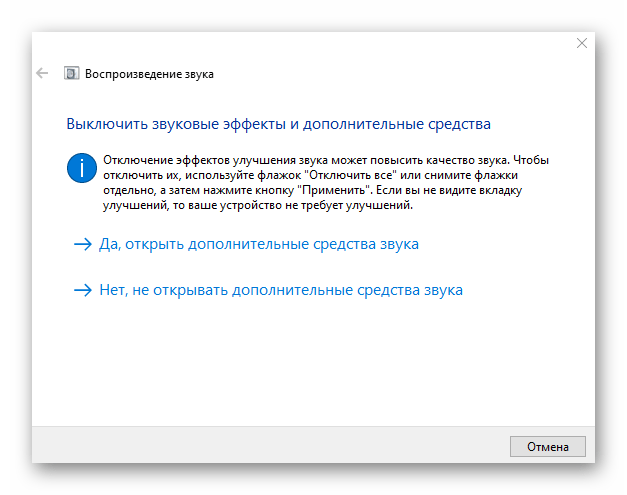
После очередной проверки появятся первые рекомендации. Обратите внимания, что для всех пользователей они могут быть разными. Алгоритм с советами будет учитывать многие факторы. Советуем делать все, что будет предложено. Данный этап будет выглядеть примерно так:
Способ 3: Переустановка драйвера
В большинстве случаев ошибку «Не удается воспроизвести проверочный звук» удается устранить простой переустановкой драйверов. Дело в том, что при поиске обновлений Windows 10 автоматически инсталлирует ПО из своей библиотеки. Зачастую такие драйвера стабильны, но бывают исключения. Поэтому нужно попробовать сделать следующее:
- Откройте «Диспетчер устройств». Для этого нажмите на кнопке «Пуск» правой кнопкой мышки и выберите из появившегося меню одноименный пункт.
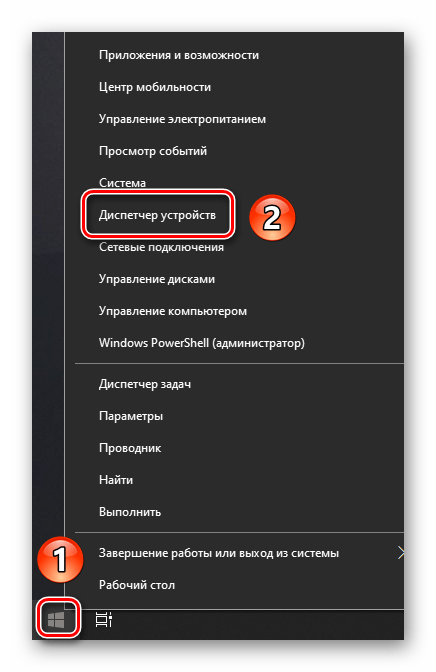
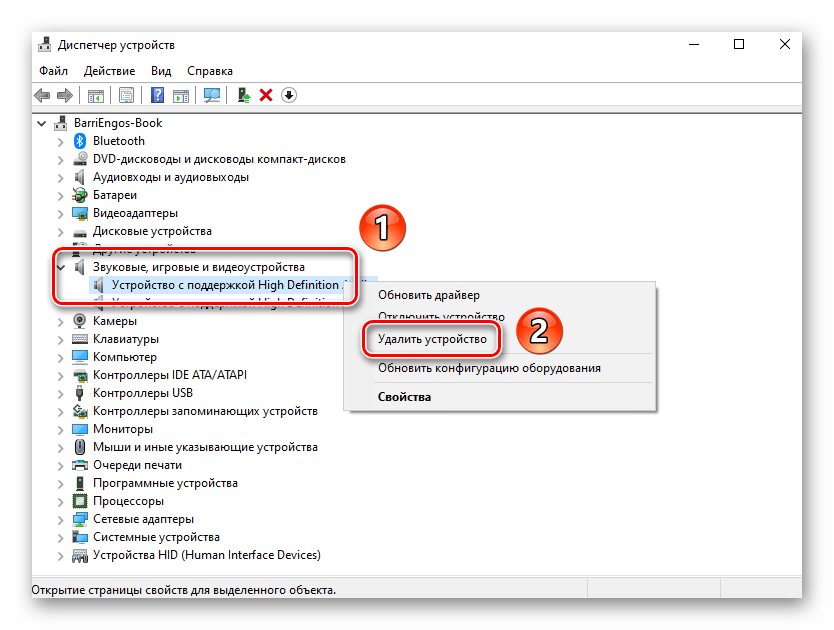
Откройте ветку с названием «Звуковые, игровые и видеоустройства». В ней найдите то звуковое оборудование, при проверке которого возникала ошибка. Нажмите на его названии ПКМ и выберите пункт «Удалить устройство».
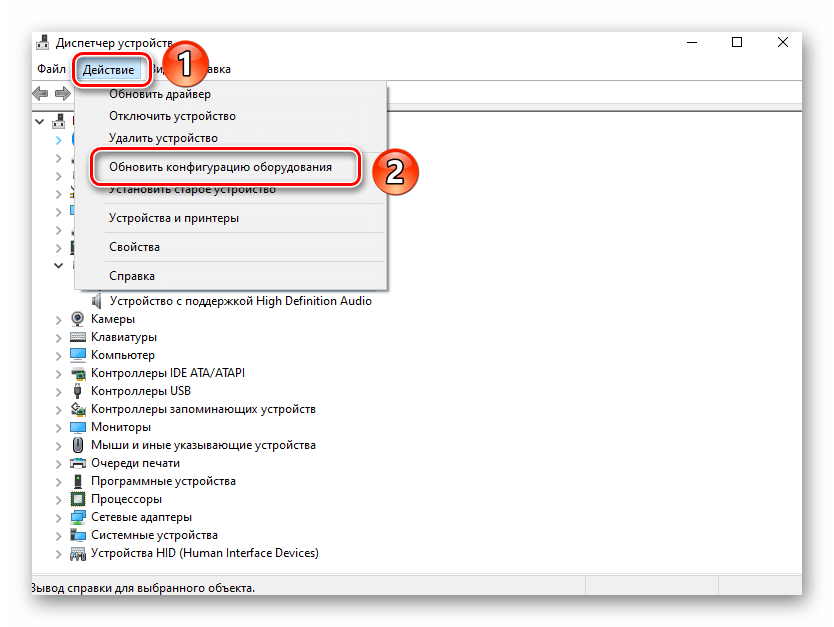
После этого в верхней части окна «Диспетчер устройств» кликните по строке «Действие», а затем выберите пункт «Обновить конфигурация оборудования».
Далее нужно будет загрузить оригинальные звуковые драйвера. Сделать это можно с сайта производителя материнской платы, так как именно на ней находится звуковое оборудование. Если же у вас отдельная звуковая плата, искать ПО необходимо для нее. Теме определения модели материнской платы для ПК и ноутбука мы посвящали отдельные статьи:
Подробнее:
Определяем модель материнской платы
Определяем модель материнской платы на ноутбуке
После того как вы узнали модель материнской платы, нужно скачать и установить драйвера. О том, как это сделать, мы рассказывали ранее в тематическом руководстве. Рекомендуем ознакомиться с ним.
Способ 4: Проверка целостности файлов
Иногда ошибка «Не удается воспроизвести проверочный звук» возникает не по вине драйвера или устройства, а из-за сбоя в системе Windows. Чтобы проверить ОС на наличие таких ошибок, вам нужно сделать следующее:
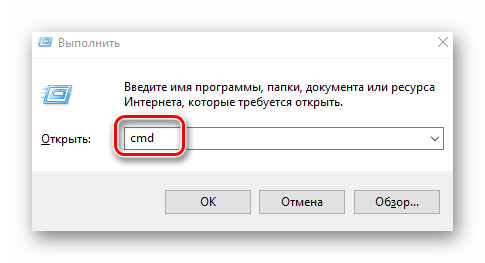
Читайте также: Как запустить «Командную строку» от имени Администратора в Windows 10
Теперь необходимо запустить систему обслуживания образов. Она есть в каждой версии Windows 10. Для этого пропишите в «Командную строку» следующую команду и нажмите «Enter»:
DISM.exe /Online /Cleanup-image /Restorehealth
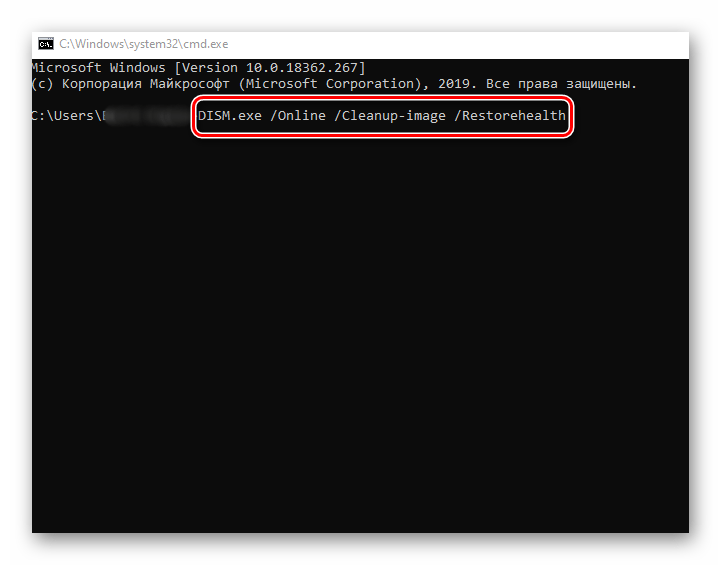
Обработка запроса займет какое-то время. Запаситесь терпением и не прерывайте ее. По завершении операции нужно вписать другую команду и снова нажать «Enter»:
Способ 5: BIOS
В некоторых случаях проблема кроется несколько глубже, а именно, в настройках БИОСа. При этом в самой системе устройство может отображаться корректно, но при проверке звука показывать сообщение об ошибке. Попробуйте сделать следующее:
- Зайдите в БИОС. Есть несколько методов, которые позволяют сделать это (общих или индивидуальных для каждого отдельного устройства), о них мы рассказывали ранее.
Подробнее: Как попасть в BIOS на компьютере
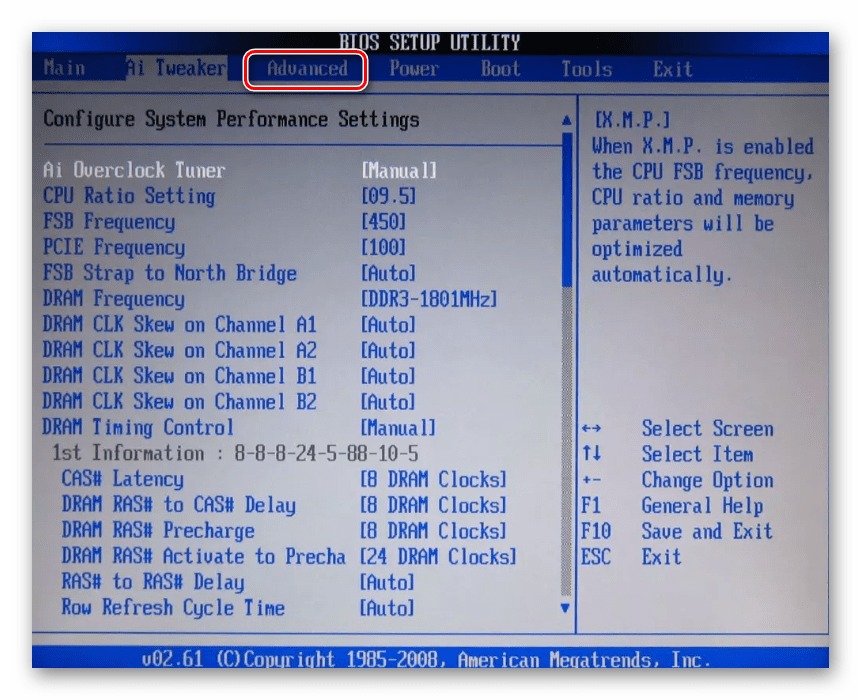
Далее найдите вкладку «Advanced». Как правило, именно в ней находятся настройки звуковых устройств. Перейдите в нее с помощью кнопок «Влево» и «Вправо» на клавиатуре.
Во вкладке «Advanced» найдите строку с наименованием «HD Audio Controller» или похожим на него по смыслу. Убедитесь в том, что переключатель напротив нее находится в положении «Enabled».
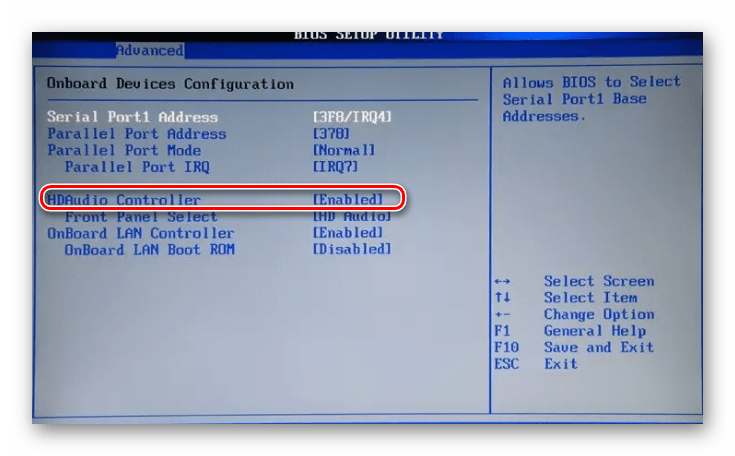
После этого нажмите кнопку «F10» на клавиатуре. Это позволит сохранить изменения и перезагрузить компьютер.
Обращаем ваше внимание на то, что в некоторых случаях указанная опция может отсутствовать. Все зависит от версии и производителя БИОС. В таких случаях стоит попробовать другие методы, рассмотренные выше.
Таким образом, вы узнали из данной статьи об основных решениях проблемы «Не удается воспроизвести проверочный звук». Напомним, что осуществить проверку и настройку звукового оборудования можно не только стандартными средствами Windows, но и при помощи специального ПО.
Что делать, если обнаружена ошибка «не удалось воспроизвести проверочный звук»
Если при проверке звука на экране появилась ошибка «не удалось воспроизвести проверочный звук», значит в компьютере произошел программный или аппаратный сбой. Чтобы устранить неисправность, необходимо разобраться по какой причине она возникла.
Что это за ошибка?
Данная неисправность возникает в тот момент, когда пользователь впервые настраивает или же перенастраивает звуковое устройство на компьютере. В данном случае имеются ввиду колонки, микрофон или распределение звука между динамиками.
Во время этой настройки у пользователя есть возможность проверить, как именно изменился звук. Включается стандартная мелодия, по которой можно понять насколько соответствует требуемым настройкам звуковая дорожка. Для этого достаточно нажать на «Проверить». Но при запуске этой команды на экране может отобразится сообщение с ошибкой «не удалось воспроизвести проверочный звук», которое иногда может сопровождаться сообщениями «обнаружено, что дополнительные средства аудио вызывают неполадки», «возможно существуют проблемы со звуковым устройством».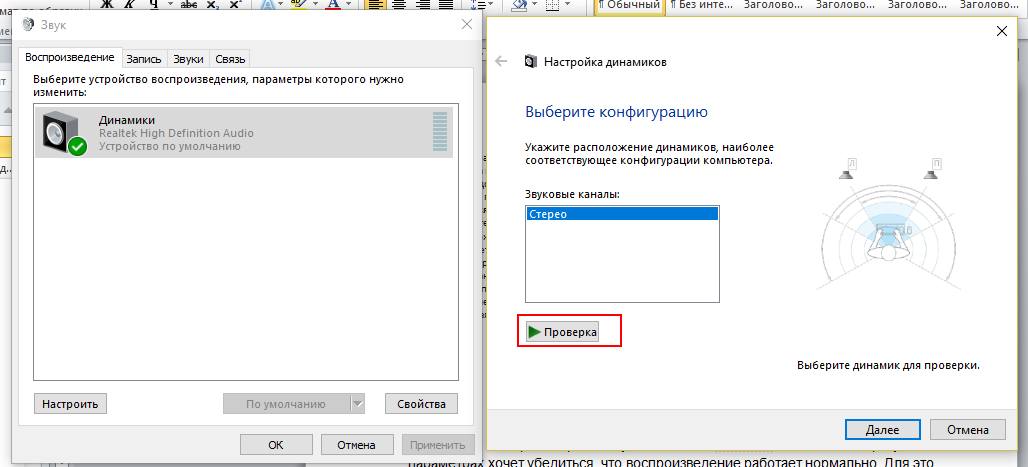
Данное уведомление в Windows 7, 8, 10 говорит о том, что в системе произошел сбой. Он может быть, как программным, так и аппаратным. Проблема может заключаться в неисправностях:
Практически все вышеперечисленные повреждения могут быть исправлены. Для этого необходимо выбрать нужный метод и следовать инструкции.
Как устранить ошибку?
Если пользователь знает, в чем именно заключается проблема, значит необходимо переходить к нужному пункту. Если же нет, рекомендуется воспользоваться несколькими способами, пока ошибка не перестанет появляться на экране.
Стоит заметить, что если ни один из способов не дал результата – есть вероятность повреждения звуковой карты или материнской платы. В таком случае лучше обратиться в сервисный центр.
Изменяем частоту дискретизации
Для начала необходимо изменить частоту дискретизации. Вполне возможно, что именно этот фактор влияет на возникновение ошибки. Для этого следует:
После этого нужно проверить была ли устранена ошибка. Если данный параметр был изменен прежде, пользователю следует кликнуть на команду «По умолчанию».
Отключаем улучшения звука
На некоторых устройствах включена функция «Улучшение звука». Ее следует отключить, чтобы устранить возникшую неисправность. Для этого нужно:
Здесь нужно установить флажок на команде «Отключить все эффекты». После сохранения изменений, необходимо проверить, исправлена ли ошибка.
Перезапуск звукового устройства
В некоторых случаях устройство некорректно инициализируется, вследствие чего появляется ошибка «не удалось воспроизвести проверочный звук». Это приводит к различным ошибкам. Тогда, требуется перезапуск комплектующего. Сделать это можно через настройки звука. В данный раздел можно перейти, используя инструкцию, описанную выше. Затем необходимо:
После этого необходимо проверить воспроизведение. Если звук не появился, необходимо переходить к следующему способу.
Проверяем целостность системы
В операционной системе есть стандартная утилита, которая предназначена для проверки файлов на целостность. Если они повреждены, то на компьютере будут возникать разнообразные ошибки. Это может повлиять и на звук. К тому же, данная утилита не только ищет неисправные файлы, но и восстанавливает их. Следует:
После завершения проверки, на экране появится соответствующее уведомление. Если файлы были повреждены, то система их самостоятельно исправит.
Переустанавливаем драйвера
Часто проблема заключается в драйверах, они могут быть неправильно установлены или повреждены. Пользователю следует проверить так ли это, прежде чем их переустанавливать. Для начала необходимо открыть «Мой компьютер» и, нажав ПКМ, перейти в «Свойства».
В левой части экрана находится раздел «Диспетчер устройств». Именно его нужно открыть, чтобы перейти ко всем драйверам. Из списка следует найти драйвера аудиокарты. Если они неисправны, рядом будет находиться соответствующий значок.
Перед переустановкой, необходимо удалить старый драйвер. Новый нужно загружать только с официального сайта. В противном случае, он может работать неправильно. Для удаления, следует нажать правой кнопкой мыши и выбрать соответствующий пункт.
После установки нового ПО, пользователю требуется проверить, исправлена ли была ошибка.
Перезапуск службы
Программная неисправность «не удалось воспроизвести проверочный звук» может быть вызвана службой «Windows Audio». Ее могут повредить вирусы или различные сбои. Данная служба отвечает за воспроизведение звука в операционной системе Windows. Для перезапуска, нужно:
Пользователю необходимо нажать правой кнопок мыши и включить службу, если она отключена. Если же она запущена, то придется вначале ее отключить, а после, снова включить.
Проверка звукового устройства в БИОСе
В БИОСе можно проверить все комплектующее на работоспособность. Система запускается во время включения компьютера. Требуется нажать на «F1», «F2» или «Del», в зависимости от версии БИОСа. Управление осуществляется при помощи клавиш.
Необходимо перейти в раздел «Advanced» Из списка найти нужное устройство и проверить, чтобы значение было равно «Enabled». Это значит, что оно включено. Если же нет, его необходимо поменять. В том случае, когда пользователь не может найти нужный девайс, значит он не подключен.