Не удалось записать параметр 276 канал обмена с офд данный канал интернет отсутствует в ккт
Настройка связи с ОФД на фискальном регистраторе АТОЛ
Вариант 1 (Только TCP)
Для начала Вам необходимо убедиться в том, что в настройках ККТ выбран правильный Канал обмена с ОФД. Для этого:
Предварительно убедитесь, что данный фискальный регистратор не добавлен в список устройств Dooglys Connect и не используется какой-либо другой сторонней программой
Запустите утилиту “Тест “Драйвер ККМ”» и откройте Свойства
Выберите из списка Модель ККТ
Укажите в качестве порта TCP/IP
Укажите корректный IP-адрес и IP-порт ККТ в сети
Нажмите Проверка связи, чтобы убедится, что ККТ подключена (в поле результат должна отобразится строка, описывающая модель ККТ с указанием версии ПО)
Откройте Параметры ККТ
В остальных полях данного раздела проверьте корректность параметров соединения в соответствии с документацией Вашего оператора фискальных данных: Адрес сервера ОФД, Порт сервера ОФД, DNS ОФД и т.д.
Нажмите ОК, чтобы сохранить изменения параметров ККТ
Вариант 2 (TCP + USB)
Для начала Вам необходимо убедиться в том, что в настройках ККТ выбран правильный Канал обмена с ОФД. Для этого:
Предварительно убедитесь, что данный фискальный регистратор не добавлен в список устройств Dooglys Connect и не используется какой-либо другой сторонней программой
Запустите утилиту “Тест “Драйвер ККМ”» и откройте Свойства
Выберите из списка Модель ККТ
Укажите в качестве порта COM порт, по которому подключена ККМ к компьютеру
Нажмите Проверка связи, чтобы убедиться, что ККТ подключена (в поле Результат должна отобразиться строка, описывающая модель ККТ с указанием версии ПО)
Откройте Параметры ККТ
В остальных полях данного раздела проверьте корректность параметров соединения в соответствии с документацией Вашего оператора фискальных данных: Адрес сервера ОФД, Порт сервера ОФД, DNS ОФД и т.д.
Нажмите ОК, чтобы сохранить изменения параметров ККТ
Перед настройкой утилиты EthernetOverUsb необходимо убедится в том, что в настройках ККТ выбран правильный Канал обмена с ОФД. Для этого:
Предварительно убедитесь, что данный фискальный регистратор не добавлен в список устройств Dooglys Connect и не используется какой-либо другой сторонней программой
Запустите утилиту “Тест “Драйвер ККМ«” и откройте Свойства
Выберите из списка Модель ККТ
Укажите в качестве порта COM порт, по которому подключена ККМ к компьютеру
Нажмите Проверка связи, чтобы убедиться, что ККТ подключена (в поле результат должна отобразится строка, описывающая модель ККТ с указанием версии ПО)
Откройте Параметры ККТ
В остальных полях данного раздела проверьте корректность параметров соединения в соответствии с документацией Вашего оператора фискальных данных: Адрес сервера ОФД, Порт сервера ОФД, DNS ОФД и т.д.
Нажмите ОК, чтобы сохранить изменения параметров ККТ
Внимание! Описанные ниже способы не являются единственными возможными и правильными способами настройки. Компания Dooglys не несёт ответственность за работоспособность ПО Атол.
Windows
Дистрибутив для ОС Windows располагается в папке под названием nt-x86-mingw. Далее по пунктам:
Скопируйте из директории nt-x86-mingw файл settings.xml в директорию C:\ProgramData\ATOL\EoU (если такой директории нет, то её необходимо создать)
Создайте ярлык на файл EthOverUsb.exe из директории nt-x86-mingw с параметром -e
Запустите созданный ярлык. У Вас должна отобразиться консоль, в которой отражаются логи операций передачи данных от устройства в ОФД. В случае правильной настройки консоль будет выглядеть примерно так, как на рисунке ниже.
Если Вы убедились, что все работает правильно, и чеки корректно передаются в ОФД, то запуск утилиты необходимо добавить в автозагрузку. Для этого скопируйте созданный Вами ярлык в папку автозагрузки. Чтобы открыть эту папку, нажмите сочетание клавиш Win+R, введите shell:startup и нажмите Enter.
Настройка связи АТОЛ с ОФД
На чеке изображена «Диагностика соединения с ОФД», завершена с ошибкой.
Что делать и как исправить?

Подключения EthernetOverUSB в кассах АТОЛ, проверка связи ОФД
Зайти в «Диспетчер устройств», посмотреть порт связи обмена онлайн кассы и связи интернет через драйвер EoU

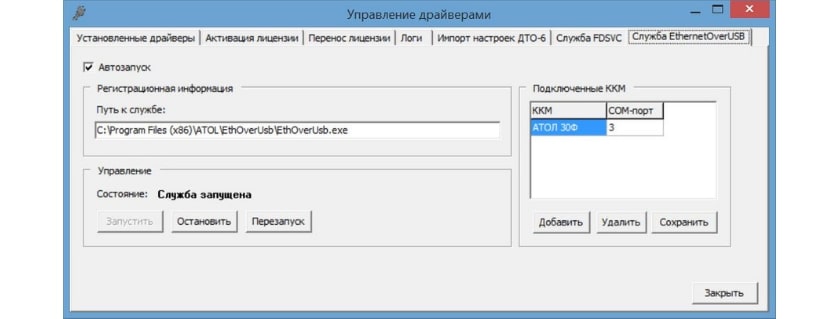
Далее зайти в панель «Управления драйверами»
— запустить службу EthernetOverUSB, установить порт 29, далее нажать сохранить. После необходимо остановить службу и снова ее перезапустить.

Если все настроено правильно, можно переходить к проверке связи с ОФД кассового аппарата АТОЛ. Запустите тест драйвер 8.16.1.8701

Зайти в «Настройка свойств», выбрать порт «COM25», для обмена связи с онлайн-кассой АТОЛ, далее нажать «Проверка связи», когда увидите что устройство включено в самом низу, нажимаем «Ок»

Далее необходимо отметить галочку «Устройство включено» и выбрать из списка в разделе «Отчет». «Состояние связи с ОФД» и «Снять отчет».

EoU АТОЛ: настройка
В данной статье вы узнаете о том, как произвести настройку каналов связи EoU и ЕоТ на кассовых устройствах АТОЛ и какие программы для этого требуется загрузить. Также мы расскажем об ошибках, которые могут возникнуть в процессе настройки и о сервисе Деск АТОЛ.

Какие программы загрузить для настройки EoU на АТОЛ
Чтобы произвести корректную настройку передачи сведений ОФД через канал EoU на АТОЛ, пользователю необходимо предварительно загрузить и установить специализированное ПО:
Драйвер ККТ 10. Позволяет осуществлять все базовые настройки соединения для ККМ.
Программа «Тест драйвера KKT». Она требуется для осуществления проверки выставленных характеристик.
Разработчики бесплатно предоставляют пользователям данный софт.

Центр загрузок Atol
Для возможности скачивания всего необходимого для работы софта, разработчиками АТОЛ специально был создан Центр загрузок, чтобы в него войти:
На официальном сайте АТОЛ откройте раздел «О компании».
В открывшемся перечне выберите «Сервис и поддержка» и кликните на «Центр загрузок».
Скачать требуемый для работы АТОЛ софт можно даже без регистрации. Необходимо только из предоставленного в Центре загрузок списка выбрать интересующую программу и нажать на ссылку, после чего произойдёт автоматическая загрузка необходимого ПО на компьютер и сохранение его в папке Downloads (если пользователем не было задано другое место).
Настройка EoU на АТОЛ
EoU — представляет собой службу, которая несёт ответственность за «доставку» интернета ККМ через подключение к USB или COM-порту. Данный вариант имеет достаточно широкую популярность, так как большая часть недорогих принтеров этикеток просто не оснащена платой Ethernet или модулем беспроводной связи.
Чтобы произвести настройку EoU, пользователю потребуется применение ПО АТОЛ 10, для инсталляции которого:
Два раза кликните мышкой на скачанную программу.
Дождитесь, пока откроется окно мастера установки, и кликните «Далее».
После того, как программа предложит пользователю выбрать компоненты для установки, в предложенном перечне необходимо поставить отметку напротив пункта Ethernet Over USB, после чего нажать на кнопку «Далее».
Запустится процесс инсталляции, в ходе которой необходимо одобрить установку драйвера COM-порта.
Подождите, пока будет завершена процедура инсталляции, и в программном окне нажмите на кнопку «Готово».
По окончании установки в перечне служб Windows должен появиться EoU. Также необходимо убедиться в правильности установки софта для COM-порта.
Откройте на ПК Диспетчер устройств и в открывшемся перечне выберите пункт «Порты (COM и LPT)».
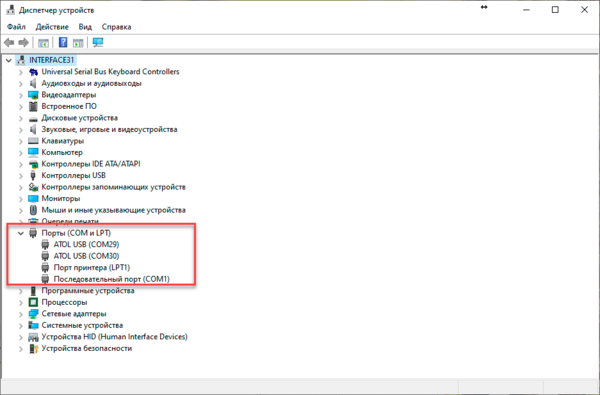
В открывшемся списке должны содержаться данные виртуальных COM-портов АТОЛ USB. Один из которых требуется для управления ККМ, а второй отвечает за интеграцию KKM с интернетом, что даёт возможность наладить соединение с ОФД.
В отдельных случаях, драйвера для COM-порта могут не инсталлироваться автоматически, тогда придётся устанавливать их вручную. Чтобы это сделать, загрузите ПО Atol USBCOM и установите его под администраторским паролем. После установки необходимо произвести проверку канала обмена:
Откройте на ПК программу «Тест драйвера ККТ».
Когда она запустится, справа в верхнем углу диалогового окна щёлкните на вкладку «Свойства» и перейдите в подраздел «Модель» → «Автоматически (ATOL) → «Тип канала связи» → USB.
В нижней части экрана нажмите на «Проверка связи». Если всё сделано верно, то появится название модели KKM, а также её номер и версия программного обеспечения.
Тут же кликните на вкладку «Параметры KKT». Здесь можно наладить соединение АТОЛ с ОФД, выставив нужные параметры. Подходящие значения есть на сайте вашего ОФД. После того как сведения будут внесены, необходимо в появившемся перечне указать EoU, как канал связи с ОФД.
Для сохранения внесённых поправок, кликните на кнопку «Применить».
Когда канал обмена будет проверен, убедитесь в наличии соединения между ККМ и ОФД, для этого:
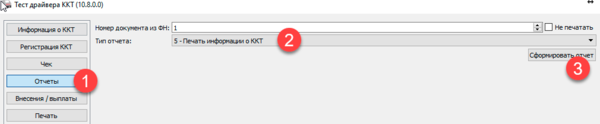
Снова откройте на компьютере программу «Тест драйвер ККТ» и, после того как она запустится, выберите в основном меню вкладку «Отчёты».
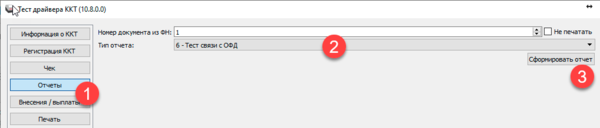
Откроются параметры режима, в них необходимо напротив строки «Тип отчета» выставить «6 — Тест связи с ОФД».
После кликните «Создать отчёт» и программа в автоматическом режиме запустит процедуру тестирования соединения с ОФД.
По окончании тестирования ККМ выпустит ФД, в котором будут отображены данные о выбранном канале связи, используемом приложением, а также о выбранном интернет канале. Также в чеке присутствует строка «Подключение к ОФД», и если всё хорошо, там стоит отметка «Есть».
Установка 10 версии программы для службы EoU даёт собственнику возможность работать с ККМ АТОЛ через web-сервер ОФД. Таким образом, пользователю открывается доступ к многопользовательской печати на одной ККМ.
Для настройки интеграции АТОЛ с web-сервером, необходимо:
В процессе инсталляции ПО, кроме пункта EoU, указать также и «Web-сервер».
Когда софт будет установлен, необходимо перейти по адресу hostname:16732/settings и выбрать канал, тип обмена, а также произвести инсталляцию COM-порта. После этого в общих характеристиках выставьте отметку в строке «Активировать сервер».
По завершении настройки, нажмите «Сохранить».
Настройка EoT на АТОЛ
Не в каждой модели ККМ можно применять для отправки сведений ОФД канал EoU. Для некоторых применяется Ethernet Over Transport (далее ЕоТ). В данном случае также используется 10 версия программы. Когда она будет инсталлирована на ПК, на ККМ АТОЛ необходимо осуществить настройку EoT. Для этого следует войти в ПО «Тест драйвер ККТ», открыть свойства и кликнуть на «Параметр ККТ». После этого в 15 пункте в качестве канала связи с ОФД выбрать ЕоТ и кликнуть на «Применить».
Для того чтобы произвести вспомогательные настройки EoT, необходимо открыть окно «Свойства» и выставить в качестве канала связи «COM», а для ОФД — EoT, после чего нажать «ОК».
Ошибки, возникающие при настройке EoU и EoT на АТОЛ
Иногда при настройке каналов EoU и EoT могут возникать ошибки. Одной из наиболее частых на ККМ АТОЛ 22ПТК, 11Ф, 55Ф встречается ошибка «Приложение EoU не найдено». При её возникновении пользователю, в первую очередь, необходимо проверить, правильные ли установлены драйвера, вероятно, они были скачаны со стороннего ресурса. Скачать любое необходимое для работы ККМ АТОЛ ПО можно с официального сайта производителя. Ещё одной причиной для данной ошибки может послужить устаревшее ПО, для его обновления откройте «Диспетчер задач», выберите вкладку «COM и LPT порты» и кликните на «Обновить драйверы». Если после всех предпринятых действий сообщение об ошибке не исчезло, то следует осуществить проверку выставленных программных характеристик. Должен быть прописан порт — Ethernet Over USB. Поставьте отметку в сроке «Запуск от имени Администратора», после чего сохраните внесённые изменения и перезагрузите ПК. Сообщение об ошибке должно исчезнуть.
Также при настройке ЕоТ на АТОЛ пользователь может столкнуться с ошибкой «Приложение EoT не найдено». В таком случае также необходимо убедиться в том, что программные характеристики выставлены верно, и если ошибка осталась, переустановить ПО.
При запуске EoU устройство может выдать ошибку «14 порт занят». В таком случае необходимо воспользоваться поиском для определения того, какое ПО его использует. Если программа АТОЛ, то воспользуйтесь другим портом. Также необходимо поступить при возникновении ошибки «3 порт занят».
Центр технической поддержки АТОЛ
Для удобства пользователей компания АТОЛ предоставляет услуги службы технической поддержки. Здесь любой желающий может получить необходимую консультацию, связанную с работой ККТ АТОЛ и по другим интересующим вопросам. Также пользователи могут решить интересующие вопросы, оставив сообщение в форме обратной связи. Для того чтобы ей воспользоваться:
Откройте официальный сайт АТОЛ.
Кликните на вкладку «О компании» и в появившемся перечне нажмите на «Контакты».
В открывшейся форме укажите ФИО, контактные данные пользователя и город проживания, после этого запрос автоматически будет перенаправлен в службу технической поддержки АТОЛ и обработан в порядке очереди.
Сервис Деск АТОЛ
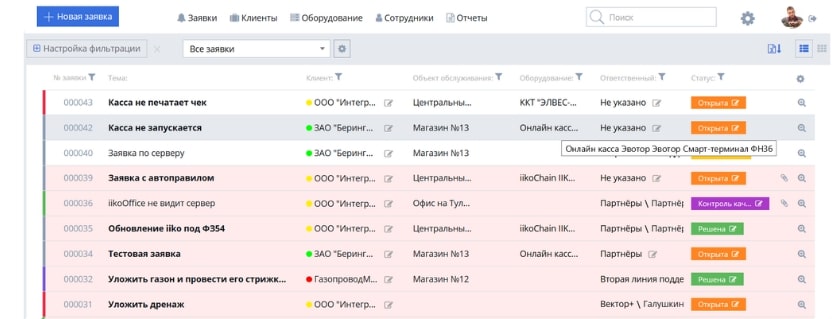
Сервис Деск АТОЛ — представляет собой специализированную систему, созданную для управления инцидентами. Для её использования необходимо, чтобы у пользователя был установлен браузер Mozilla FireFox 39.0+ или «1С» версии 8.2.18.61.
Проверка связи с ОФД на примере Атол 30Ф

Онлайн-касса должна быть в наличии у каждого предпринимателя. При этом она должна не только исправно работать, но и передавать данные о проделанных операциях ОФД. Существует целый ряд причин, из-за которых данные могут не передаваться. В таком случае налоговая инспекция может заподозрить вас в сокрытии торговых операций и наложить штраф. Поэтому так важно следить за соединением и регулярно проводить тест связи. Рассмотрим проверку связи с ОФД на примере кассы Атол 30Ф.
Процедура проверки связи
Первым делом следует проверить состояние подключения. Неважно, используете ли вы Атол 30Ф, Атол 55Ф, 91Ф или 11Ф — в настройках должно быть указано «подключена к ОФД». Если кассу вы подключили, а данные оператору она не передаёт, следует проверить связь. Это можно сделать разными способами. Например, провести диагностику прямо на аппарате без подключения к компьютеру:
В зависимости от модели кассы и типа её соединения с интернетом распечатка может немного отличаться. Но в любом случае в ней отразятся сведения о канале связи с ОФД и его состоянии.
Чтобы сделать проверку через компьютер, нужно запустить утилиту «Драйвер ККМ». Затем войти в «Настройку свойств», выбрать «Параметры оборудования» и убедиться в правильности настроек. Выбрать кассу, отметить галочкой «Устройство включено» и в режиме выбора отправить на кассу команду нижнего уровня — 82 01 06 00.
Диагностика связи Атол с ОФД, в зависимости от способа соединения
EthernetOverUSB
Драйвер для работы с этой службой устанавливают вместе с другими драйверами. Порт EoU обычно определяется автоматически, в обратном случае нужно указать порт в файле с настройками. Если соединение с оператором установлено, то после диагностики на чеке будет указан IP-адрес оператора, порт, DNS, тип канала (EoU). Также отразится подключение к компьютеру по USB и подтверждение того, что связь с сервером оператора присутствует. В обратном случае проблема может быть вызвана следующими ошибками:
Ethernet
На чеке, вверху, есть информация об адресе сайта ОФД, канале Ethernet и модуле LAN. Обозначено, что касса подключена к ОФД или нет доступа к серверу ОФД. Во втором случае нужно проверить правильность параметров подключения. Если с параметрами всё в порядке, вероятно, сбой случился на сервере оператора.
Если диагностика прошла успешно, на чеке отобразятся результаты диагностики модема. Будет выведена информация об обнаружении модема и сим-карты, о мобильном операторе и уровне сигнала. При подключении через GSM проблемы могут быть в отсутствии доступа к серверу ОФД, в отсутствии связи с модемом или неверно указанных параметрах связи. Также устройство может не видеть сим-карту или иметь неисправный слот для неё.
Диагностика покажет подключение к Wi-Fi, данные о роутере и уровень сигнала. При таком способе соединения команда проверки связи Атол с ОФД может выявить следующие ошибки:
Решение возможных ошибок связи
Неполадок при проверках связи с ОФД на Атол 30Ф или аппаратах других моделей может быть множество. Общие рекомендации по исправлению ошибок следующие:
Рекомендуется быть внимательным ещё при первой регистрации аппарата. Проверка связи касс Атол с ОФД должна проводиться сразу после регистрации во избежание дальнейших сбоев. Отправку документации необходимо строго контролировать, ведь если чеки не будут поступать ОФД в течение 30 дней, кассу могут заблокировать и торговля остановится.
Записки IT специалиста
Технический блог специалистов ООО»Интерфейс»
Особенности подключения ККТ АТОЛ на платформе 5.0
Чтобы понять, что такое платформа 5.0 и для чего она нужна сделаем краткий экскурс в историю. ККТ старого образца использовали платформу 2.0, предназначенную для работы с ЭКЛЗ, в выходом 54ФЗ и появлением онлайн-касс платформа 2.0 была доработана под новые требования и стала называться платформа 2.5. Именно ее продолжали и продолжают использовать большинство ККТ АТОЛ.
Но устаревшая платформа несет много ограничений и не позволяет эффективно реализовывать новые требования, поэтому разработчики решили разработать полностью новое ПО только под современные требования. Так появилась платформа 5.0, за счет отказа от поддержки устаревших стандартов и принципиально новой архитектуре она быстрее работает и эффективнее справляется со своими задачами, облегчая жизнь как пользователям, так и разработчикам кассового ПО.
Многие функции, которые раньше обеспечивались средствами прикладного или дополнительного ПО перешли в саму кассу, например, разбор марки, теперь этим занимается сама ККТ, что значительно упрощает задачу разработчикам и пользователям, которые станут меньше зависеть от реализации поддержки нововведений в их программах.
В настоящий момент разработка платформы 2.5 прекращена, а с 2021 года прекратится ее поддержка. В настоящий момент все актуальные ККТ поставляются с платформой 5.0.
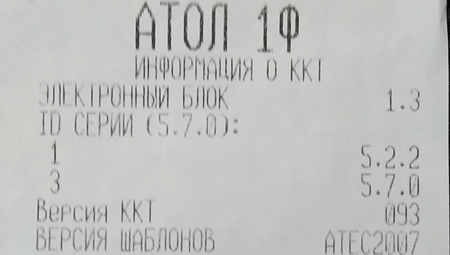
Как узнать платформу ККТ?
 Интересующая информация будет напечатана на кассовой ленте:
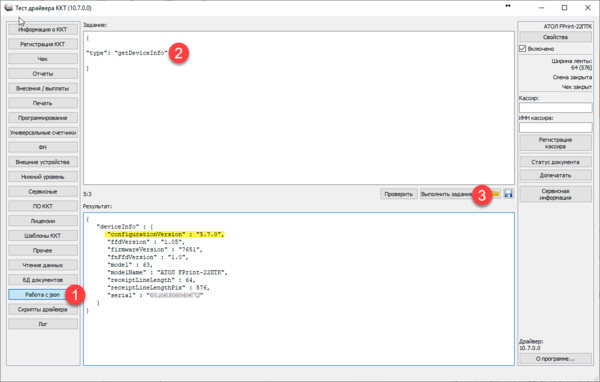
 Если вам требуется получить данную информацию удаленно, можно выполнить запрос JSON, для этого перейдите в Работа с json и в поле Задание введите:
Результатом будет набор информации о ККТ включающий в себя номер прошивки:
Настройка EoT (EthernetOverTransport)
Серьезное изменение коснулось передачи данных в ОФД для касс без прямого сетевого подключения. Платформа 2.5 использовала для этой цели технологию EoU (EthernetOverUSB), которая подразумевала использование стороннего ПО для взаимодействия с кассой и отправке данных из нее в ОФД.
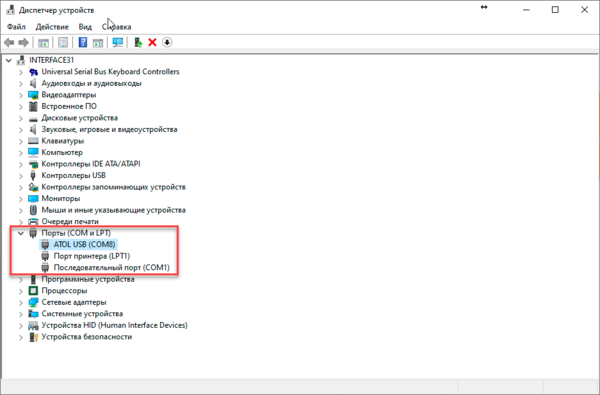
Отличительной чертой устройств на платформе 5.0 при подключении их к ОС Windows является только один виртуальный COM-порт, который используется для взаимодействия с кассовым ПО, работа с EoU на прошивках 5.7.0 не поддерживается. На Linux ККТ по-прежнему подключается через USB, но работа с EoU также невозможна.
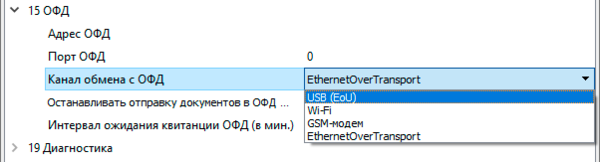
 Это можно заметить в выпадающем списке выбора канала обмена, теперь там доступны только сетевые способы и EoT.
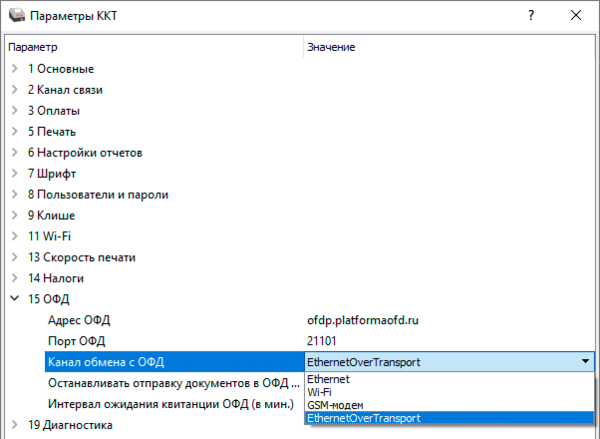 Сама же настройка EoT достаточно проста, вам потребуется указать в пункте 15 параметров ККТ адрес и порт используемого вами ОФД.
В ряде случаев может быть полезно ознакомиться с логом службы, который находится в:
Со стороны кассового ПО, в нашем случае это 1С, требуется поддержка постоянного соединения с кассой, это уже реализовано в последних версиях компоненты, остается убедиться, что вы используете версию не ниже 10.6.2.0. Однако здесь тоже может быть не все так просто, рекомендуем внимательно ознакомиться с нашей статьей: 1С:Предприятие 8. Исправляем ошибку «Некорректный код защиты / лицензия или номер» для ККТ АТОЛ.
EoU возвращается?
Как мы уже говорили, для работы EoT требуется поддержка со стороны кассового ПО, а именно поддержание постоянного соединения с ККТ. Но как показала практика не все разработчики смогли вовремя выпустить обновления и у многих возникли трудности с применением касс на платформе 5.0. Поэтому в прошивке 5.7.10 работа с EoU была возвращена, также обязательным условием является использование драйвера 10.8.0.0.
 В диспетчере задач ККТ с данной прошивкой снова определяются двумя виртуальными COM-портами:
 Но говорит ли это о том, что АТОЛ возвращает EoU и отказывается от EoT? Нет, в описании изменений прошивки 5.7.10 прямо указано:
Список изменений v. 5.7.10
Добавлен интерфейс EoU для завершения миграции;
Возвращение EoU временное, для того чтобы пользователи спокойно могли завершить миграцию на платформу 5.0, а у разработчиков было время спокойно выпустить обновления с полноценной поддержкой платформы 5.0.
Поэтому если ваше кассовое ПО позволяет использовать EoT уже сейчас, то следует использовать именно его, так как переходить на него все равно придется и лучше это сделать спокойно сейчас, чем пытаться все сделать в самый последний момент.
Помогла статья? Поддержи автора и новые статьи будут выходить чаще:

Или подпишись на наш Телеграм-канал: 