Не удаляются страницы в pdf неверное значение параметра
Как исправить ошибку неверного параметра при удалении
страниц из PDF файла в Adobe Acrobat
Adobe Acrobat выдаёт ошибку «Неверный параметр»?
Попробуйте более надёжный софт — PDF Commander
Способ 1: Объединение PDF документов
Так как в PDF неверное значение параметра возникает из-за неправильных тегов документа, если объединить нерабочий документ с исправным файлом, это может решить проблему. Попробуйте проделать следующее:
Чтобы узнать, помогло ли решение, снова откройте его в программе и попробуйте добавить или удалить страницы.
Способ 2: Экспорт PDF-файла и его преобразование с помощью Distiller
Если предыдущий вариант не помог, попробуйте исправить неверный формат параметра встроенными в Acrobat скриптами.
В большинстве случаев этот вариант поможет решить проблему. Однако имейте в виду, что данный способ не подходит для документов, содержащих какие-либо интерактивные элементы – медиафайлами, ссылками или заполняемыми формами. При преобразовании в PostScript такие данные станут неактивными.
Заключение
Теперь вы знаете, как исправить в Adobe Acrobat неверное значение параметра, не обращаясь в службу поддержки. Также в качестве решения попробуйте переустановить софт, отключив антивирус, так как иногда защита компьютера может повредить установочные файлы. Это помогает также при других проблемах, например если возникает ошибка «Недостаточно данных для отображения». Если же ни один из способов не подходит, советуем вам найти более надежную альтернативу.
Удобный аналог Adobe Reader
Несмотря на то, что Adobe Acrobat остается одной из самых популярных программ для чтения и редактирования PDF, ошибки и сбои – довольно частое явление для этого ПО. PDF Commander – удобная и простая в управлении программа на русском языке, которая поддерживает все версии Windows и отличается надежной и быстрой работой. Работая с этим ПО, вы можете не беспокоиться, что внезапная ошибка сбросит всю проделанную работу.
Ошибка Bad Parameter при удалении страницы в Adobe PDF (Acrobat 9.0)
При удалении или добавлении страниц в файл Adobe PDF, созданный с использованием Adobe Acrobat 9.0, я получаю ошибку “Bad Parameter”. Это можно решить, создав новый PDF файл PDF с помощью принтера Adobe PDF, но это не приемлемое решение, так как оно снижает качество документа.
У меня такая же проблема и следующее решение. Работало для меня.
- Нажмите “Файл”, затем “Печать” Сохраните его как Adobe PDF Закрыть и снова открыть новый сохраненный файл. Теперь попробуйте удалить страницу.
Это сработало для меня.
Вот возможное решение, которое сохраняет закладки (это сработало для меня).
(Я использую Acrobat 8)
Используйте функцию “Объединить файлы”, чтобы объединить файл проблемы с каким-либо другим PDF (неважно, какой именно файл, хотя вы можете выбрать небольшой PDF файл, который не имеет этой проблемы). Сначала я объединил файлы с файлом проблемы, а затем дополнительный PDF; Я не хотел, чтобы случайно запустил закладки, но я не знаю, что имеет значение порядок. По завершении сохраните полученный файл. Откройте сохраненный файл, и вы сможете удалить добавленные PDF-страницы, и в этом случае вы должны иметь возможность добавлять/удалять/вставлять страницы в PDF файл.
В диалоговом окне, где указано “ошибка с плохим параметром”, нажмите кнопку “ОК”. Иногда это дает более информативное сообщение.
Основная проблема заключается в том, что с файлом PDF что-то не так, Acrobat не беспокоится об этом обычно, но вместо этого молча игнорирует ошибку. Acrobat делает это много, и это серьезная причина, по которой есть много технически недействительных PDF файлов вокруг “это должно быть хорошо, потому что Acrobat может ее прочитать”.
Путем “перепрограммирования” PDF (печать содержимого в новый файл PDF) вы избавляетесь от множества элементов PDF, и поскольку вы печатаете только то, что было отображено Acrobat, полученный PDF файл будет в порядке.
Однако его невозможно рассказать вам, что не так с файлом PDF, не видя его. Вы можете попробовать использовать другой инструмент для управления PDF файлом, он может исправить его в этом процессе. Например, ou может использовать GhostScript для преобразования PDF в PDF, настройки по умолчанию должны работать хорошо.
Ошибка неверного параметра при удалении страницы в Adobe PDF (Acrobat 9.0)
При удалении или добавлении страниц в файл, созданный в Adobe PDF, с использованием Adobe Acrobat 9.0, я получаю сообщение об ошибке “Неверный параметр”. Эту проблему можно решить, создав новый PDF-файл PDF с помощью принтера Adobe PDF, но это нереализуемое решение, так как оно снижает качество документа.
3 ответа
Вот возможное решение, которое сохраняет закладки (это работало для меня).
(Я использую Acrobat 8)
В диалоговом окне с сообщением “ошибка неверного параметра” нажмите клавишу “Control” при нажатии кнопки “ОК”. Это иногда дает более информативное сообщение.
Основная проблема заключается в том, что с файлом PDF что-то не так, Acrobat не пытается сообщить вам об этом, а вместо этого молча игнорирует ошибку. Acrobat делает это много и является основной причиной, почему существует множество технически недействительных PDF-файлов вокруг “все должно быть в порядке, потому что Acrobat может это прочитать”.
“Перефразируя” PDF (печатая содержимое в новый PDF-файл), вы избавляетесь от многих элементов PDF-файла, и, поскольку вы печатаете только то, что отображал Acrobat, полученный PDF-файл будет в порядке.
Однако невозможно сказать вам, что не так с файлом PDF, не видя его. Вы можете попробовать использовать другой инструмент для работы с PDF-файлом, он может исправить это в процессе. Например, вы можете использовать GhostScript для преобразования PDF в PDF, настройки по умолчанию должны работать хорошо.
Я получил ту же проблему и следующее решение работало для меня.
Как удалить страницу в PDF файле: подробные пошаговые инструкции
Хотите стереть ненужный лист в PDF-документе? Это может потребоваться, если информация в файле устарела или необходимо скрыть конфиденциальные данные. Для удаления лишней страницы потребуется специальная программа или веб-сервис. Они дадут вам возможность не только просматривать материал и вырезать листы, но и соединять два ПДФ и конвертировать их в другие форматы. В этой статье мы расскажем, как удалить страницу в ПДФ-файле с помощью разных способов.
Как удалить страницу в ПДФ файле: 3 способа
Для корректуры вам потребуется приложение для работы с PDF. Далее мы расскажем, как в ПДФ-файле удалить ненужные страницы с помощью программ PDF Commander и Adobe Acrobat Reader DC, а также онлайн-сервиса SmallPDF.
PDF Commander
PDF Commander — программа для просмотра, создания и редактирования PDF. Она позволит оформить материал с нуля, создать или удалить лишнюю страницу в ПДФ-файле, конвертировать работу в другие расширения, заполнять формы.
Сначала вам потребуется бесплатно загрузить приложение на компьютер. Для этого скачайте установочный файл и запустите его. Пройдите стандартные этапы инсталляции и после завершения процесса откройте редактор.
Скачайте PDF Commander прямо сейчас:
Чтобы выполнить удаление листа ПДФ, следуйте пошаговой инструкции:
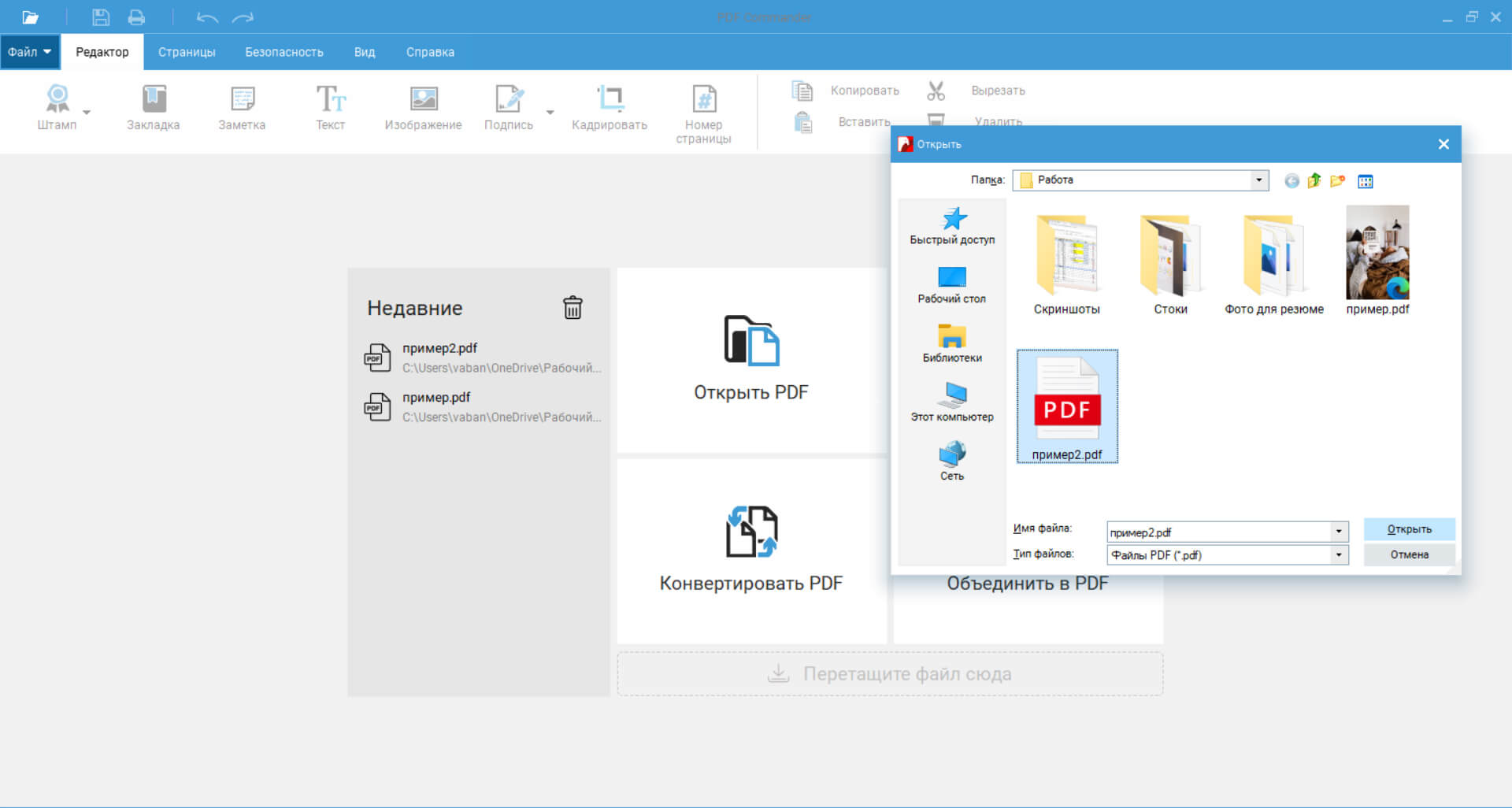
Также вы можете зажать горячие клавиши Ctrl+O
1. Кликните на блок «Страницы», расположенный на верхней панели. Выделите ненужный лист и нажмите на кнопку сверху «Удалить».
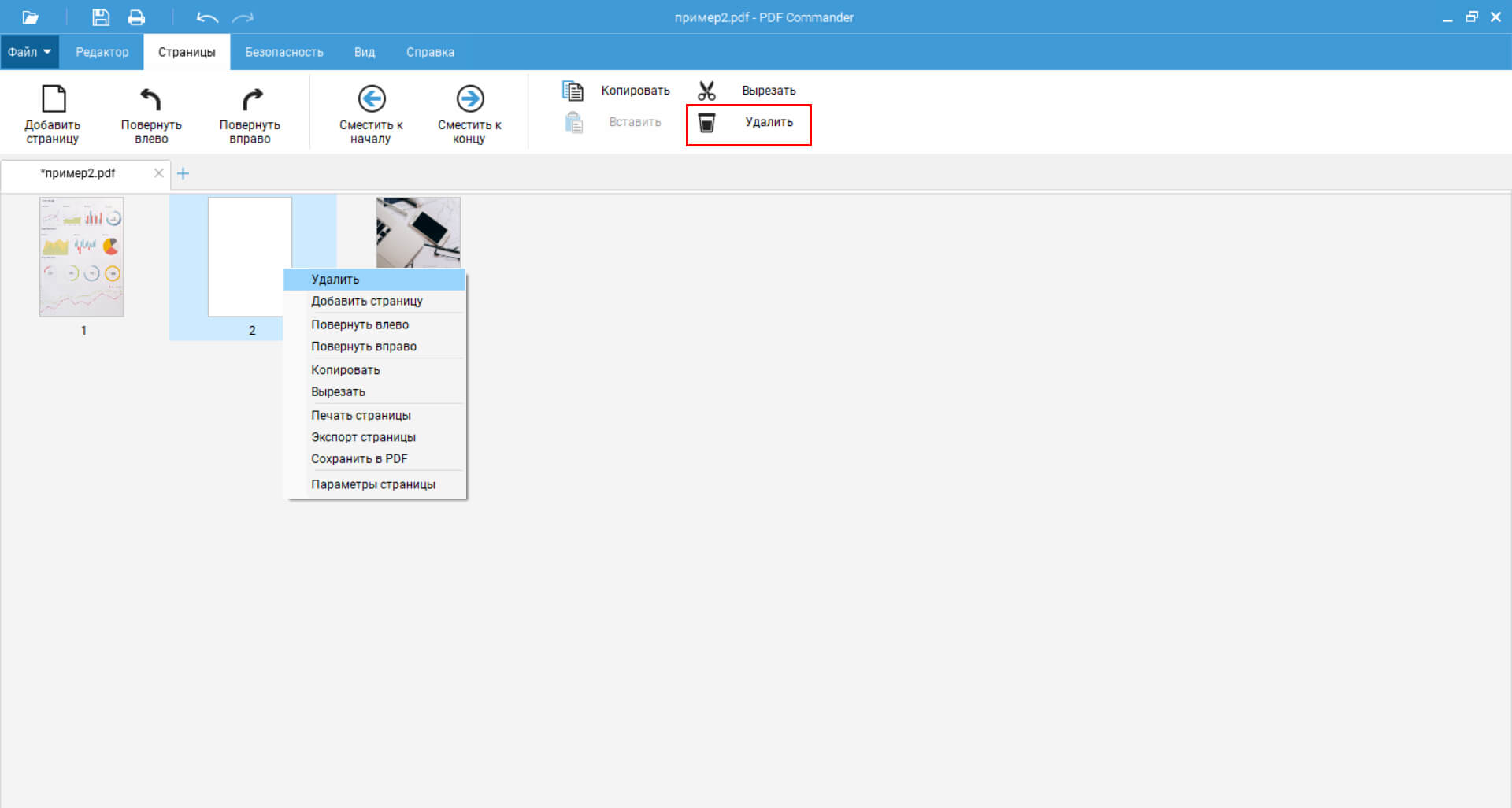
Также вы можете кликнуть правой кнопкой мыши по листу и выбрать подходящее действие
2. В разделе «Редактор» нажмите на «Миниатюры страниц» слева. Кликните правой кнопкой мыши по лишнему листу и выберите «Удалить». Подтвердите действие.
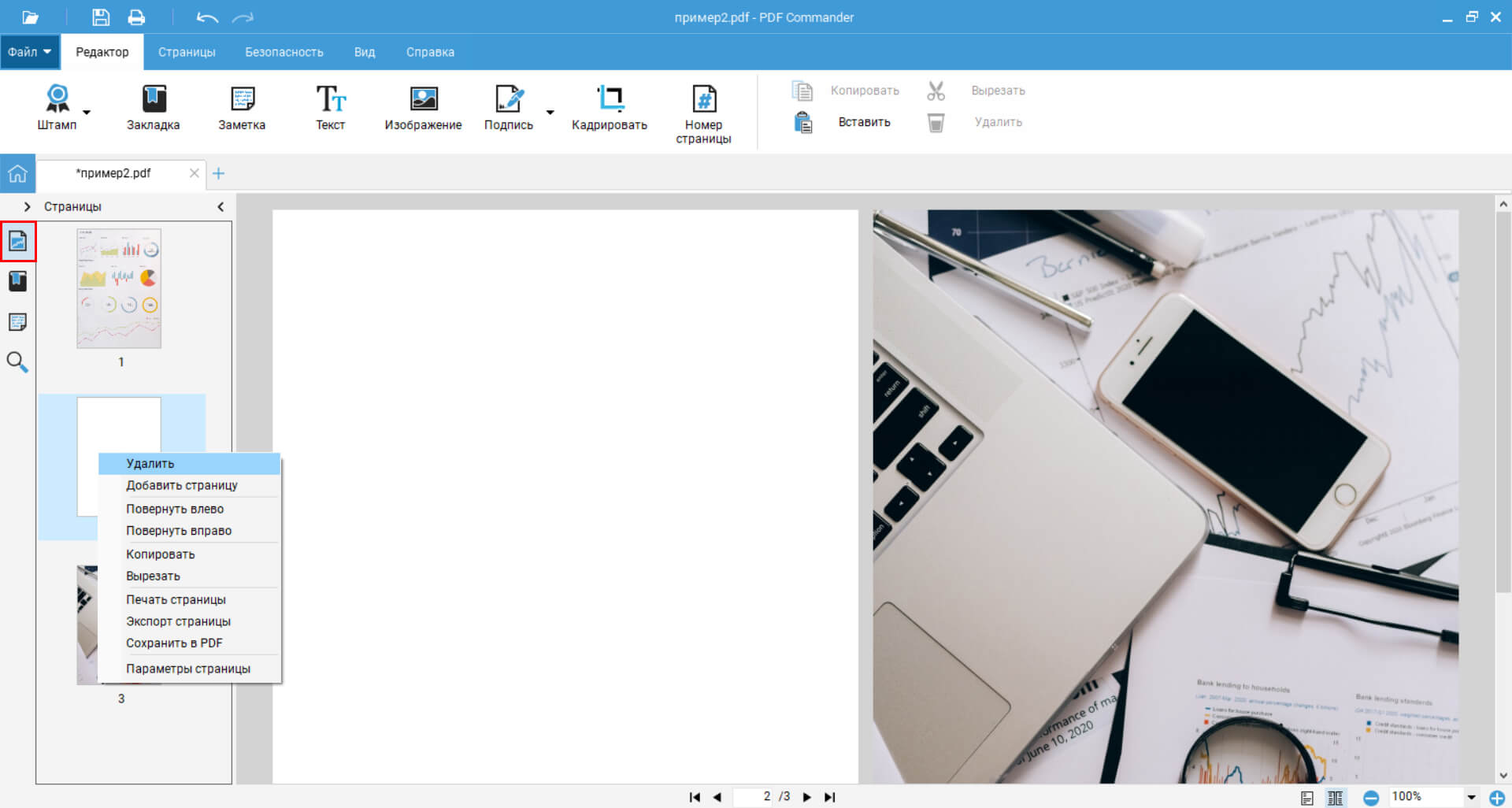
Также можно вырезать страницу
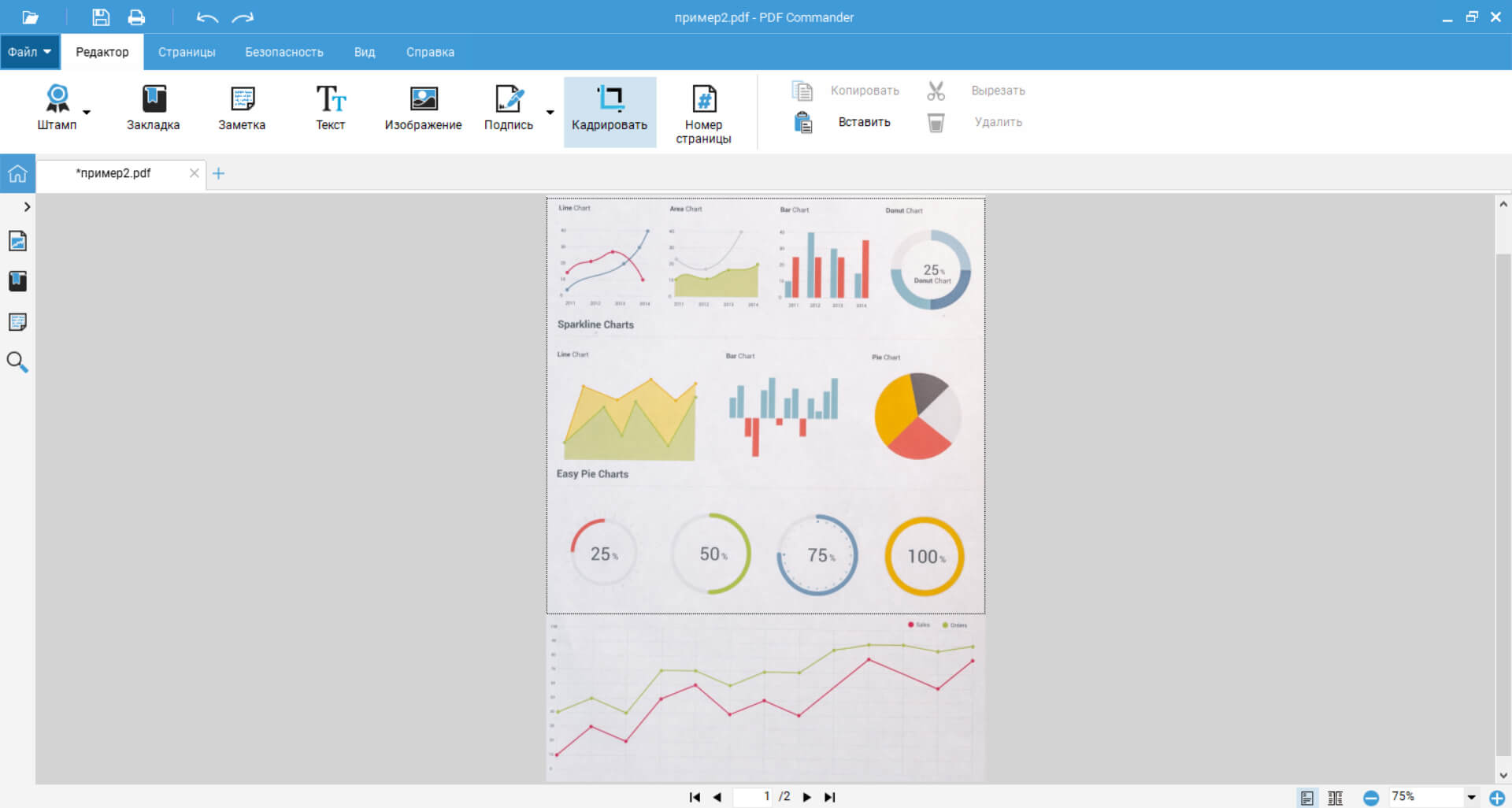
Использование инструмента «Кадрирование»
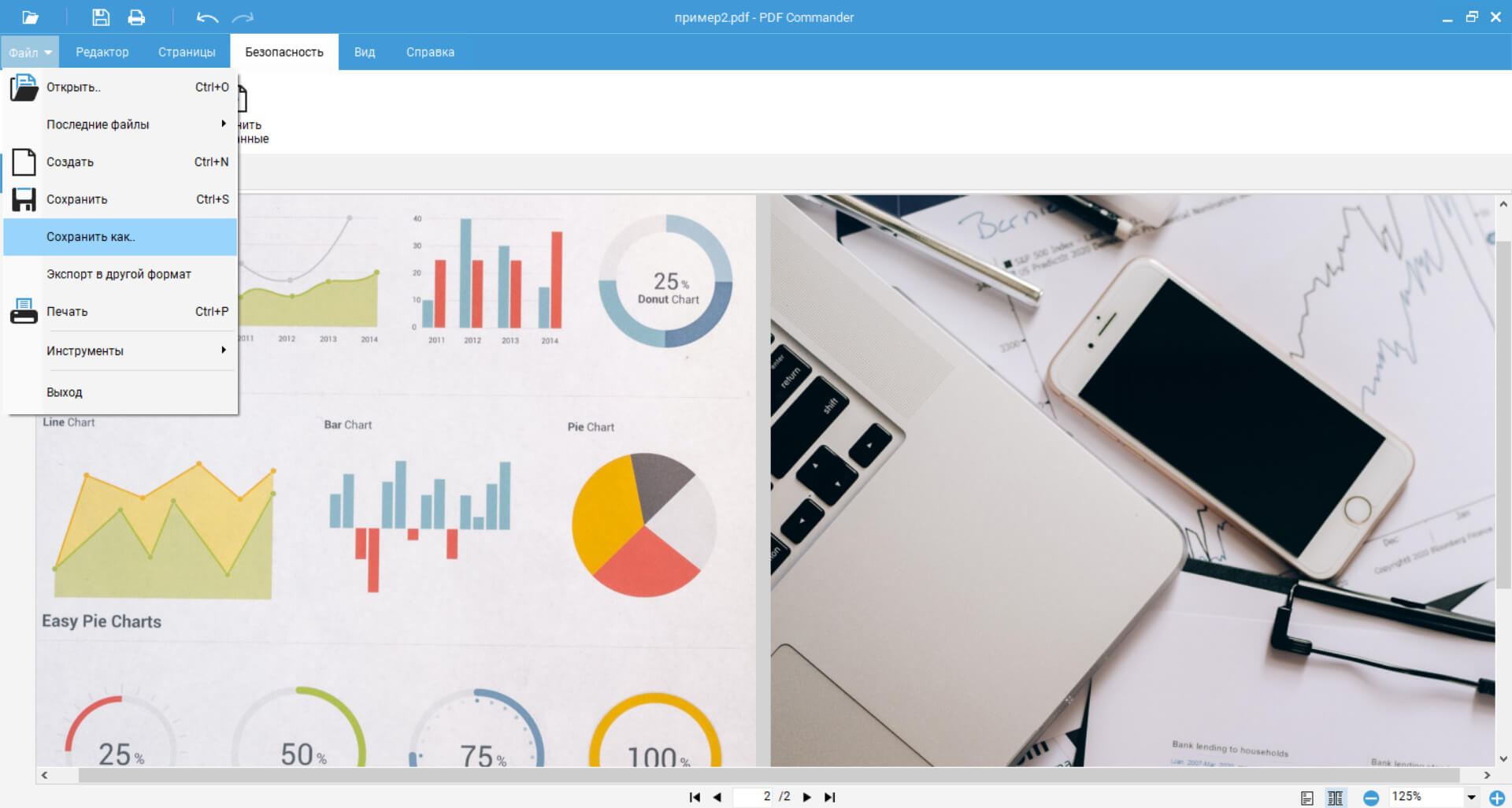
Все изменения будут сохранены в новом файле
Adobe Acrobat Reader DC
Бесплатное приложение на русском языке, которое позволяет работать с ПДФ. С его помощью вы сможете открыть медиафайл, комментировать его и добавлять подписи.
Как обрезать PDF в Adobe Reader? К сожалению, в базовой версии это невозможно. Для редактирования вас потребуется платный пакет Adobe Acrobat Pro DC. Он позволит оформлять документы с нуля, редактировать файлы, использовать совместный доступ, конвертировать материал в другие форматы и автоматически проверять орфографию. Редактор доступен только по подписке, стоимость которой составляет 1932 р/мес.
Как вырезать лист из ПДФ в про-версии? Для начала необходимо зарегистрироваться на сайте Adobe и скачать оттуда сам редактор. Затем запустите установку и после ее завершения запустите софт. Затем следуйте инструкции:
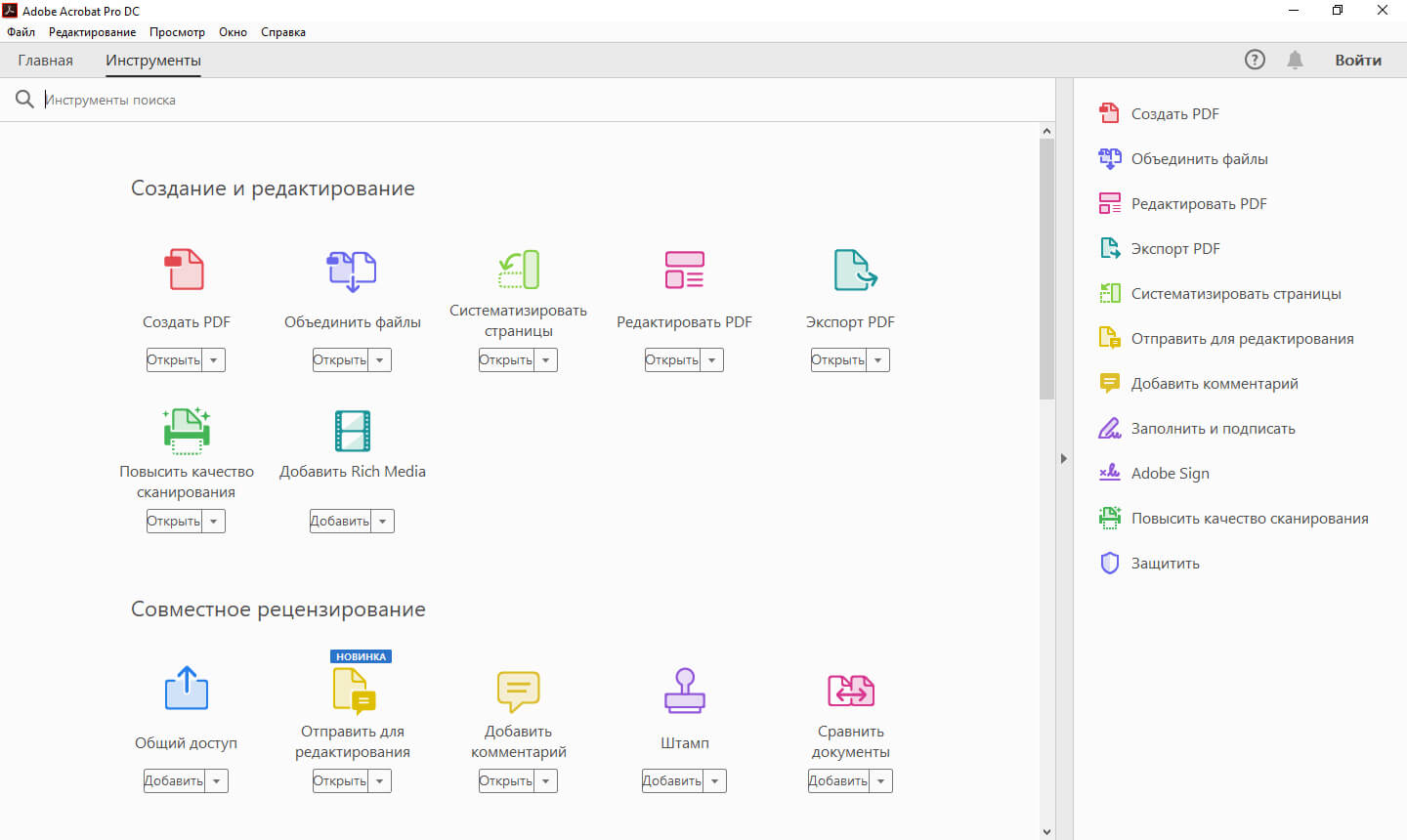
Также можно нажать на кнопку «Открыть» внизу соответствующей надписи
Онлайн-сервис SmallPDF
Веб-редактор для обработки ПДФ онлайн. С его помощью вы сможете сжать медиафайл, разделить его, объединить несколько документов, конвертировать материал в другие расширения. Также он позволит удалить несколько страниц в ПДФ-файле, пронумеровать их и повернуть, подписать формы, снять или установить защиту. Для использования ресурса перейдите на сайт SmallPDF и выполните несколько простых действий:
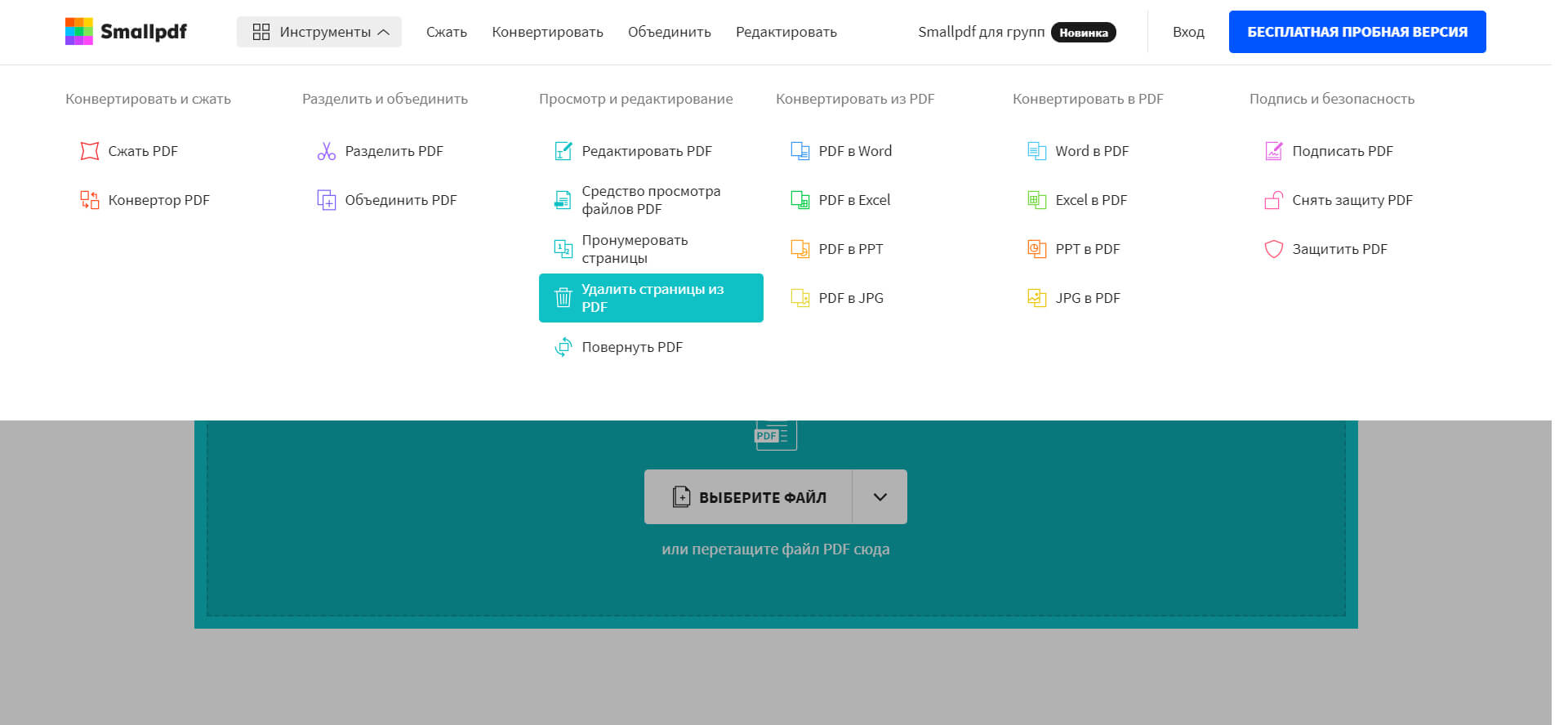
Дождитесь завершения перехода на нужную веб-страницу
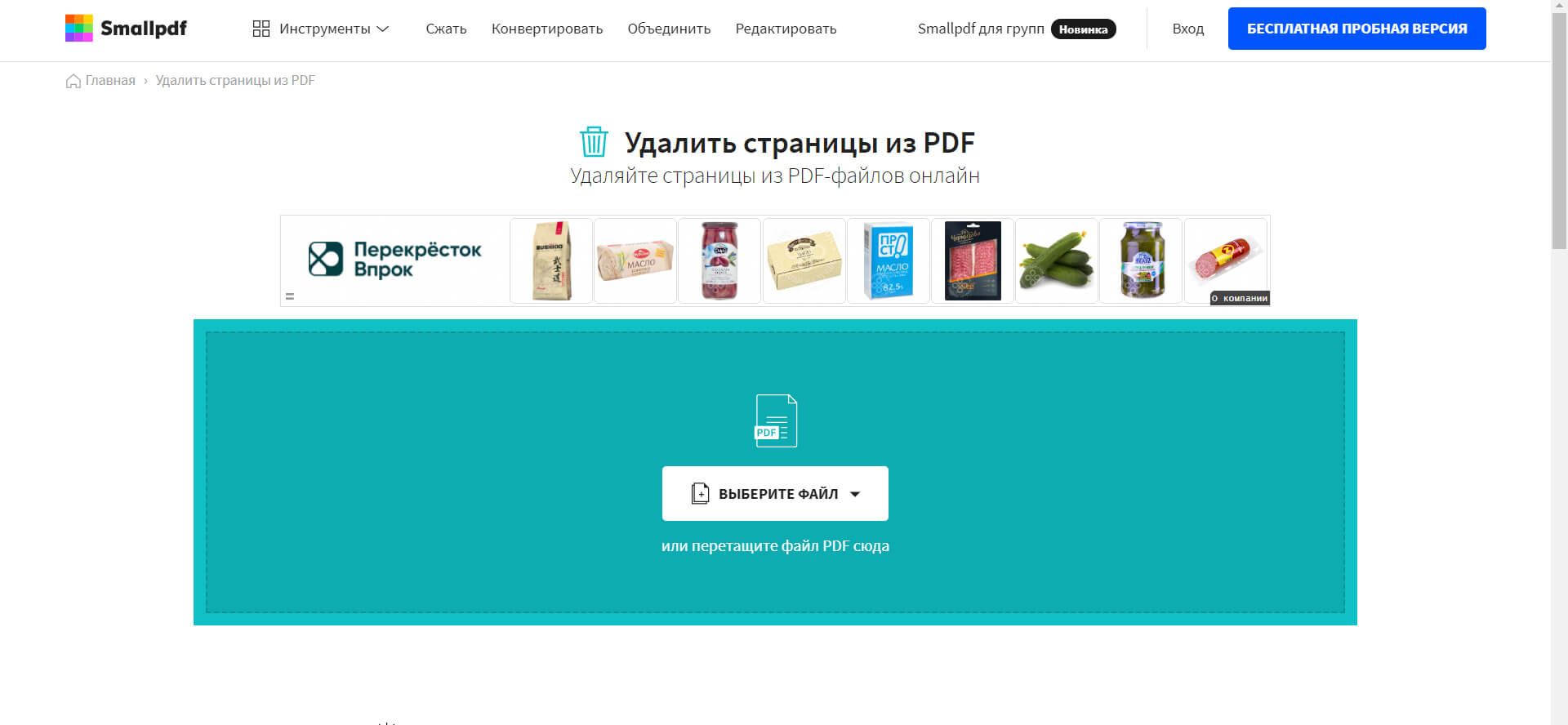
Также можно перетащить документ
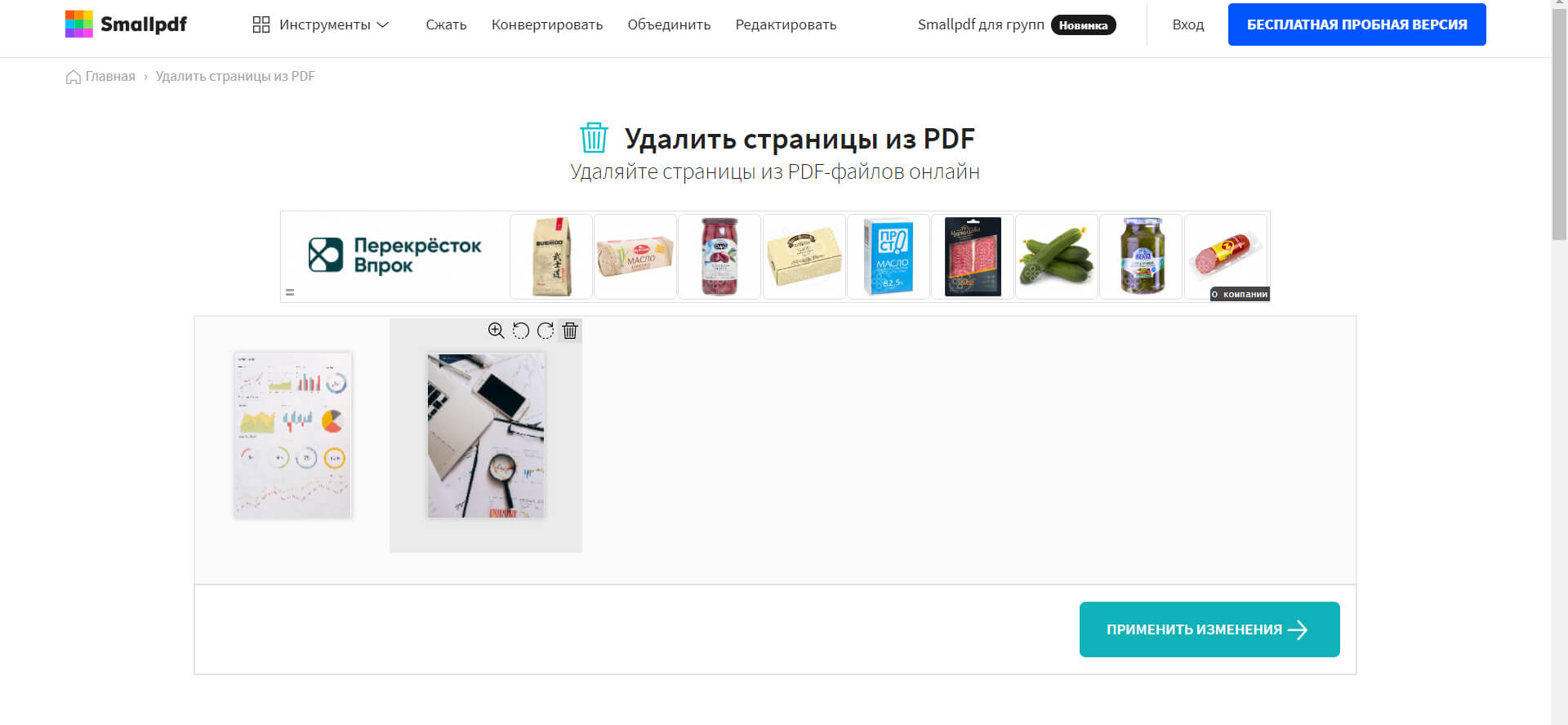
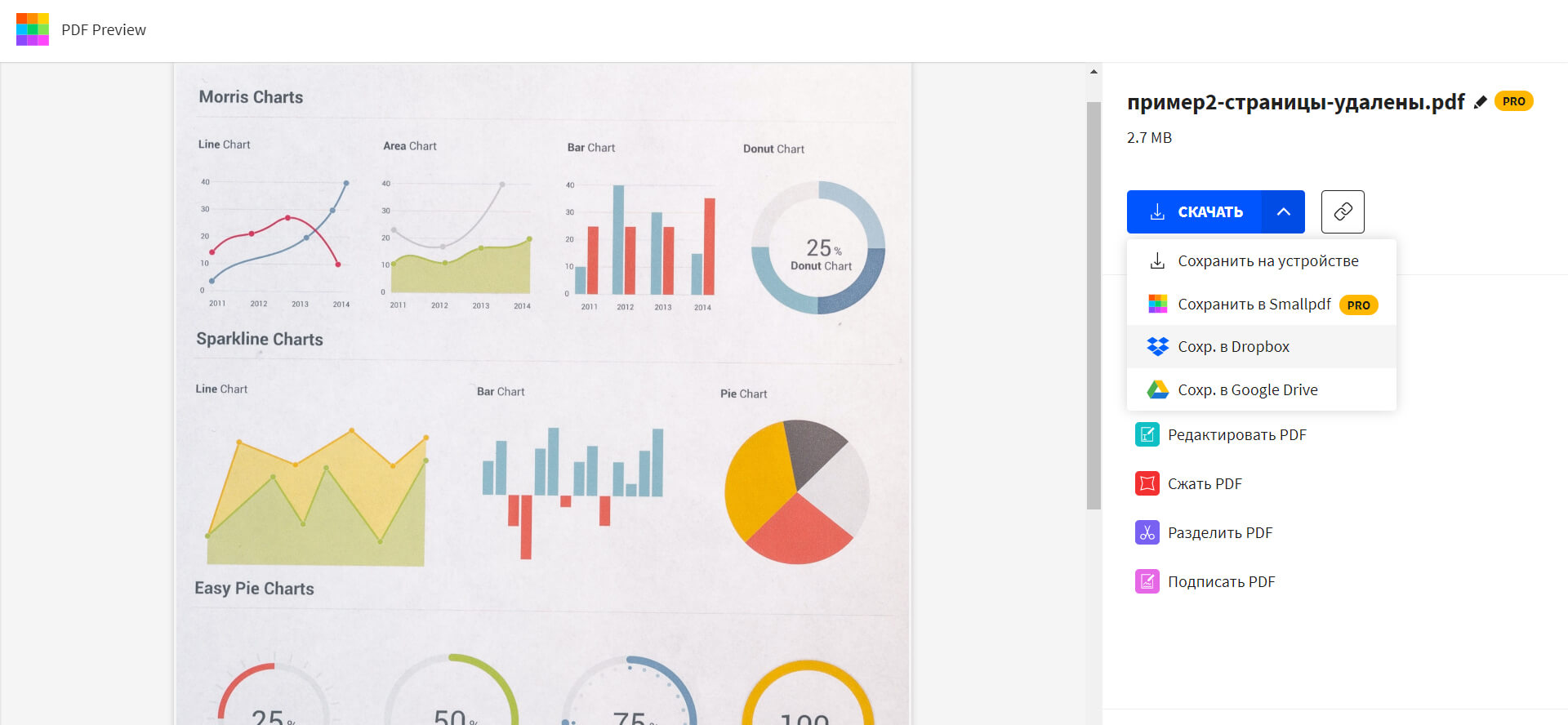
Также можно загрузить результат в Dropbox и Google Drive
Выводы
Теперь вы знаете, как убрать страницы из ПДФ. Однако веб-сервисы обладают рядом ограничений: зависимость от интернет-соединения, определенное количество операций в день, наличие опций, которые можно использовать только по про-подписке.
Adobe Acrobat DC предлагает удобный интерфейс на русском языке, но высокая стоимость подписки не подходит обычным пользователям, которые не планируют использовать софт для коммерческих целей. PDF Commander содержит удобное меню и подходит начинающим пользователям. Он позволит оформить материал с нуля, объединить несколько медиафайлов и конвертировать работу в другие форматы.
Скачайте PDF Commander прямо сейчас:
Поворот, перемещение, удаление и перенумерация страниц в PDF
Узнайте, как поворачивать, перемещать, удалять, извлекать, разделять страницы и изменять их нумерацию в файле PDF.
Чтобы управлять страницами в документе PDF, необходимы разрешения на редактирование PDF. Это можно проверить, выбрав «Файл» > «Свойства» и нажав на вкладку «Защита». Разрешения отображаются в разделе «Сводка ограничений документа».
Как повернуть страницы в документе PDF
Можно повернуть все или только выбранные страницы документа. Поворот выполняется с шагом 90°. Страницы можно поворачивать на панели Миниатюры страниц или с помощью команды Поворот (описание которой приведено ниже).
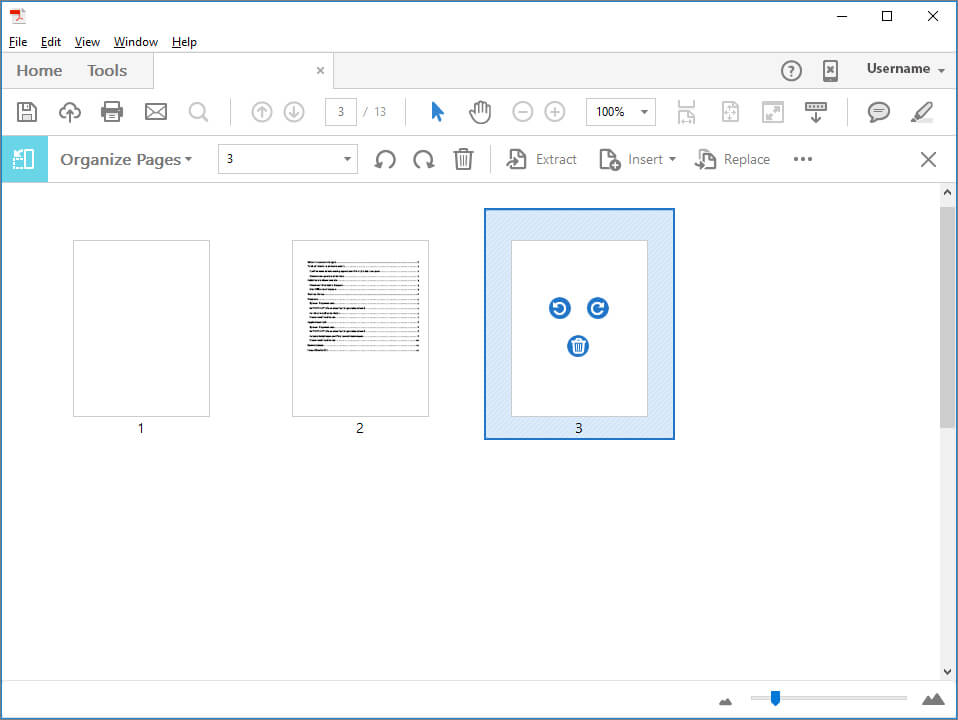
Откройте файл PDF в приложении Acrobat DC и выберите Инструменты > Систематизировать страницы или нажмите Систематизировать страницы на панели справа.
Набор инструментов «Упорядочить страницы» отображается на дополнительной панели инструментов.
На дополнительной панели инструментов укажите диапазон страниц, для которого нужно применить поворот.
Можно выбрать Четные страницы, Нечетные страницы, Альбомные страницы, Книжные страницы или Все страницы, а также ввести номер страниц, для которой требуется выполнить эту операцию.
Задайте диапазон страниц и выберите в поле «Направление» 90 градусов против часовой стрелки  или по часовой стрелке
  .
.
Можно также применить поворот страниц для определенной страницы, нажав кнопку поворота по часовой или против часовой стрелки, отображающуюся в виде миниатюры страницы.
Чтобы временно изменить режим просмотра страницы, выберите меню «Просмотр» > «Повернуть вид» > «По часовой стрелке» или «Против часовой стрелки». При следующем открытии данного документа PDF страница будет иметь первоначальное положение.
Как извлечь страницы из документа PDF
Извлечение представляет собой процесс повторного использования страниц из одного документа PDF в другом документе PDF. Извлеченные страницы содержат не только информацию, но и все поля формы, комментарии и ссылки, связанные с содержанием исходной страницы.
Во время процесса извлечения можно оставить извлеченные страницы в исходном документе или переместить их. Эти операции сходны с операциями вырезания-вставки или копирования-вставки, но выполняются на уровне страниц.
Закладки или структура статей, связанная со страницами, не извлекаются.
Откройте файл PDF в приложении Acrobat DC и выберите Инструменты > Систематизировать страницы или нажмите Систематизировать страницы на панели справа.
Набор инструментов «Упорядочить страницы» отображается на дополнительной панели инструментов.
На дополнительной панели инструментов нажмите Извлечь.
Под дополнительной панелью инструментов появится новая панель инструментов с командами для операции извлечения.
Укажите диапазон извлекаемых страниц.
Можно выбрать Четные страницы, Нечетные страницы, Альбомные страницы, Книжные страницы или Все страницы, а также ввести номер страниц, для которой требуется выполнить эту операцию.
На новой панели инструментов выполните одну или несколько из указанных далее операций, затем нажмите кнопку Извлечь.
Извлеченные страницы будут помещены в новый документ.
Извлечение страниц в произвольном порядке из документа PDF
Также можно извлекать любые страницы, выбирая их миниатюры на панели навигации Acrobat слева.
Нажмите правой кнопкой мыши на миниатюру страницы на панели слева и выберите Извлечь страницы.
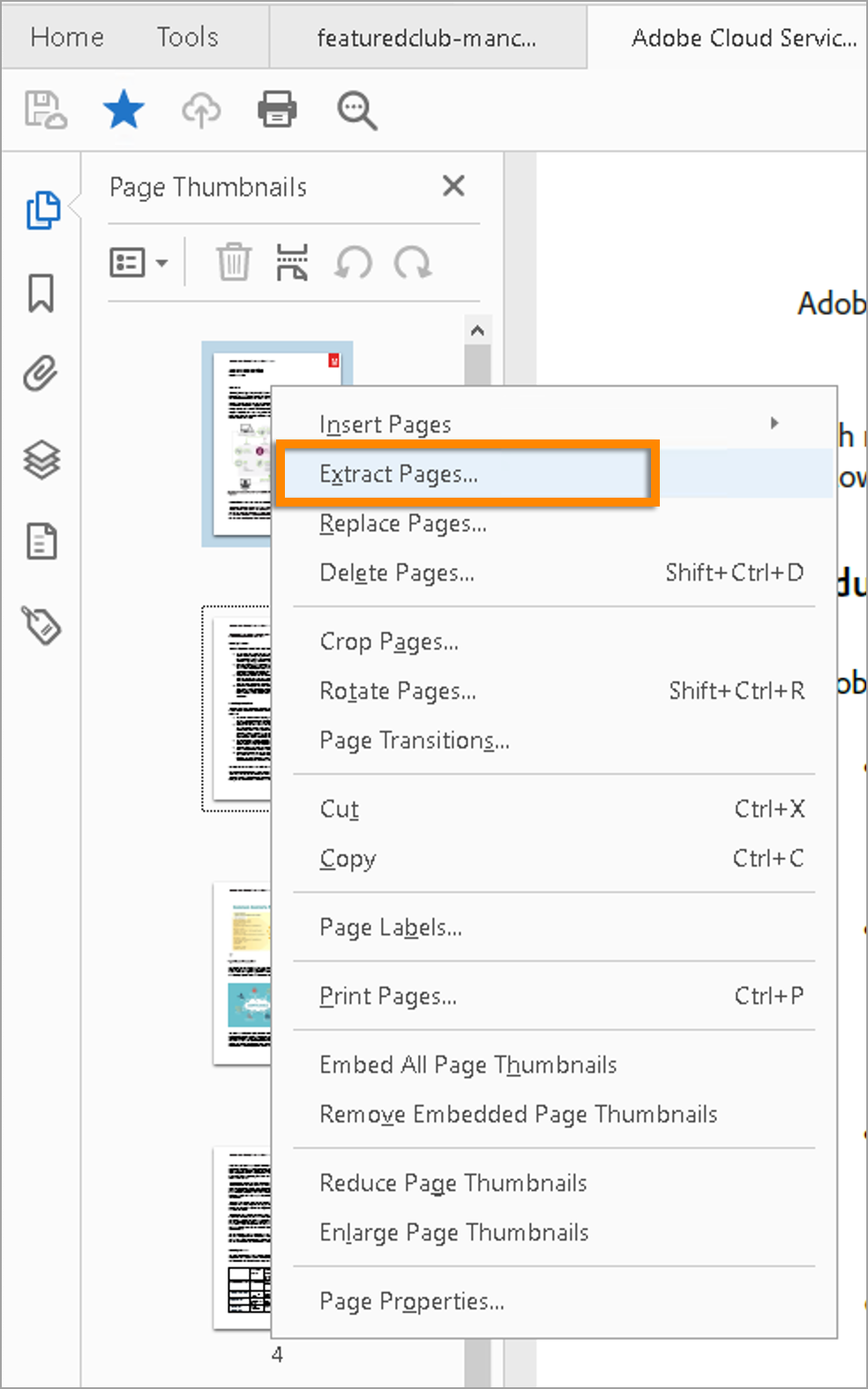
В диалоговом окне «Извлечь страницы» укажите страницы, которые требуется извлечь, и нажмите кнопку ОК.

Как разделить документы PDF на несколько документов
Можно разделить один или несколько файлов PDF на документы PDF меньшего размера. При разделении документа PDF можно задать разбиение по максимальному количеству страниц, максимальному размеру файла или по закладкам верхнего уровня.
Откройте файл PDF в приложении Acrobat DC и выберите Инструменты > Систематизировать страницы или нажмите Систематизировать страницы на панели справа.
Набор инструментов «Упорядочить страницы» отображается на дополнительной панели инструментов.
На дополнительной панели инструментов нажмите Разделить.
Под дополнительной панели инструментов появится новая панель инструментов с командами для операции «Разделить».
В раскрывающемся списке Разделить по выберите критерий для разделения документа:
Укажите максимальное количество страниц в разбитом документе.
Укажите максимальный размер файла для каждого разделенного документа.
Закладки верхнего уровня
Если в документе есть закладки, будет создан один документ для каждой закладки верхнего уровня.
Как переместить или скопировать страницы в документе PDF
Для копирования или перемещения страниц в пределах документе, а также копирования страниц из одного документа в другой можно использовать миниатюры страниц в области навигации или в области документа.
Перемещение или копирование страницы в документе PDF с помощью миниатюр страниц
Откройте файл PDF в приложении Acrobat DC и выберите Инструменты > Систематизировать страницы или нажмите Систематизировать страницы на панели справа.
На дополнительной панели инструментов отображается набор инструментов «Систематизировать страницы», а в области «Документ» отображаются миниатюры страниц.
Выберите одну или несколько миниатюр страниц.

Копирование страницы между двумя документами PDF с помощью миниатюр страниц
Выберите «Окно» > «Разбивать на сегменты» > «По вертикали», чтобы отобразить документы PDF рядом друг с другом.
Откройте панели Миниатюры страниц для обоих документов PDF. Также можно выбрать Инструменты > Систематизировать страницы в обоих файлах PDF.
Нажмите кнопку «Миниатюры страниц» в области навигации слева, чтобы открыть панель «Миниатюра страницы».

Также можно перетащить миниатюру страницы на панель Миниатюры страниц целевого документа.

Как удалить или заменить страницы в документе PDF
Страницу документа PDF можно целиком заменить другой страницей. Заменяются только текст и изображения на исходной странице. Все интерактивные элементы, связанные с исходной страницей, например ссылки и закладки, сохраняются. Аналогично, закладки и ссылки, которые ранее, возможно, были связаны с замененной страницей, становятся недействительными. Комментарии при этом сохраняются и объединяются с комментариями, существующими в документе.
После удаления или замены страниц рекомендуется воспользоваться командой Уменьшить размер файла для переименования и сохранения документа с измененной структурой с минимально возможным размером.