Не указаны параметры учетной политики бухгалтерский и налоговый учет
Настройка учетной политики в 1С: Бухгалтерии предприятия 8 для организаций на ОСН
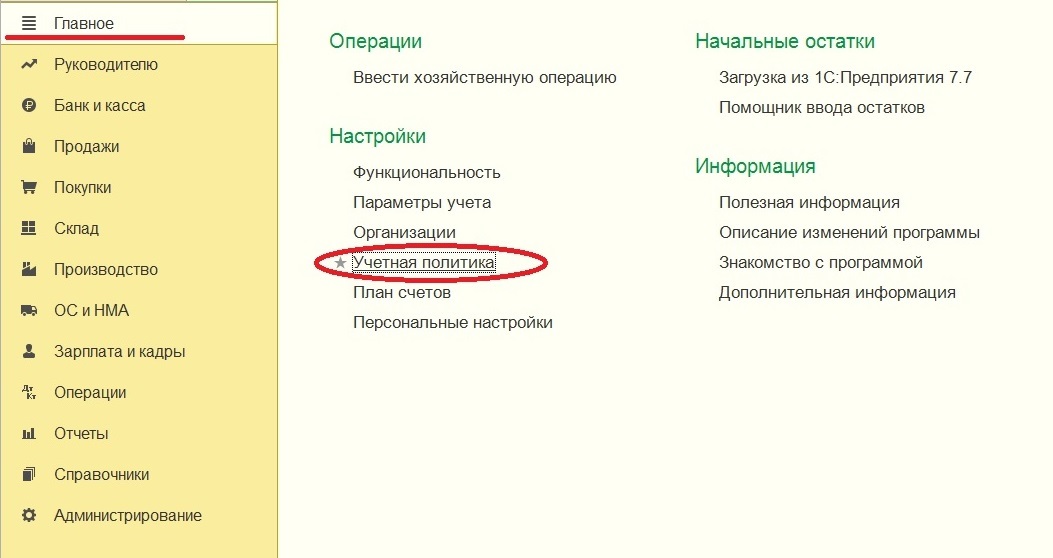
Перейти к настройке параметров учетной политики можно через раздел “Главное”.
Разумеется, обратившись к учетной политике, мы имеем заполненный справочник организации, при заполнении которого уже установили вид организации и систему налогообложения.
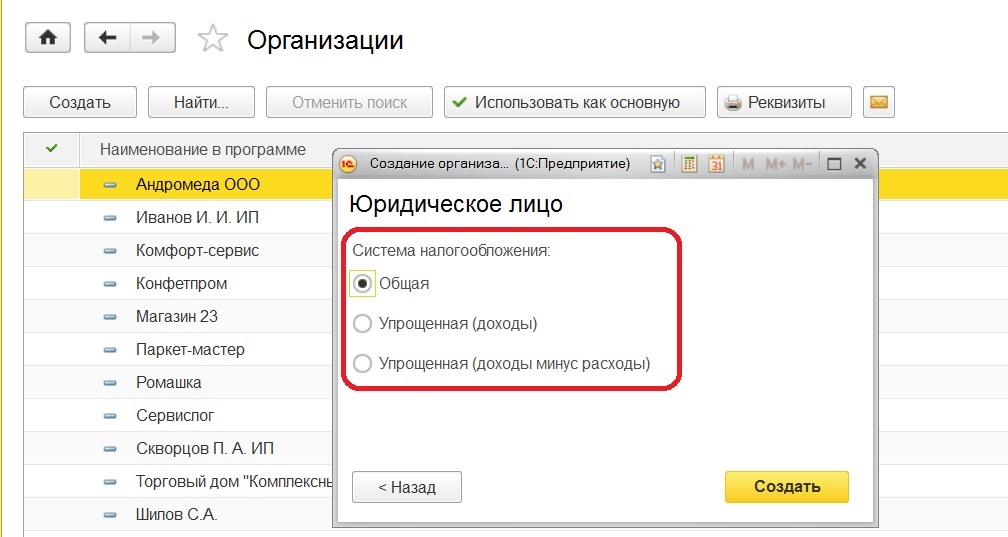
Кстати, к учетной политике мы можем обратиться, не покидая данного справочника, достаточно выбрать необходимую организацию.
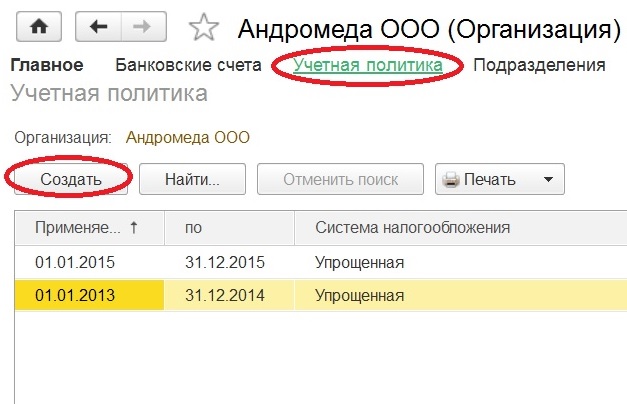
И далее по кнопке “Создать” формируем запись на определенный период. Сразу видим возможность вновь выбрать систему налогообложения, так как организация может перейти на УСН или вернуться на ОСН, тогда меняем эту позицию в данной настройке.
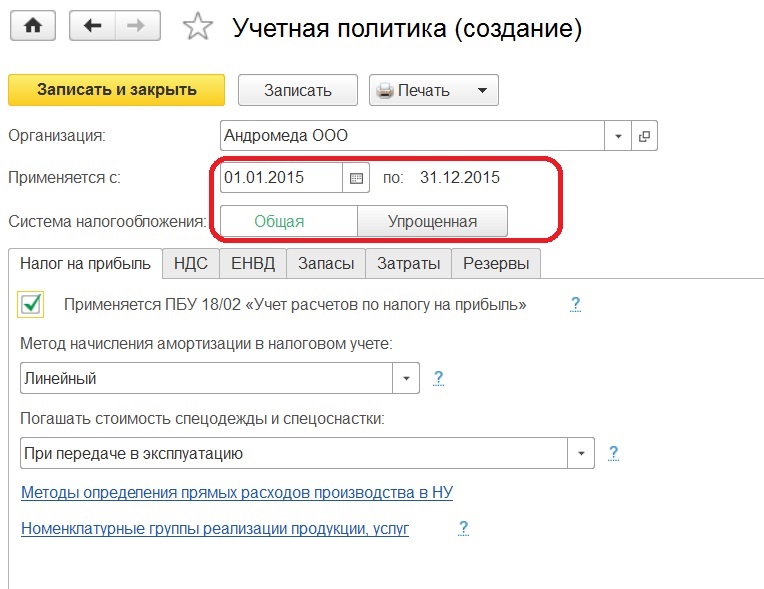
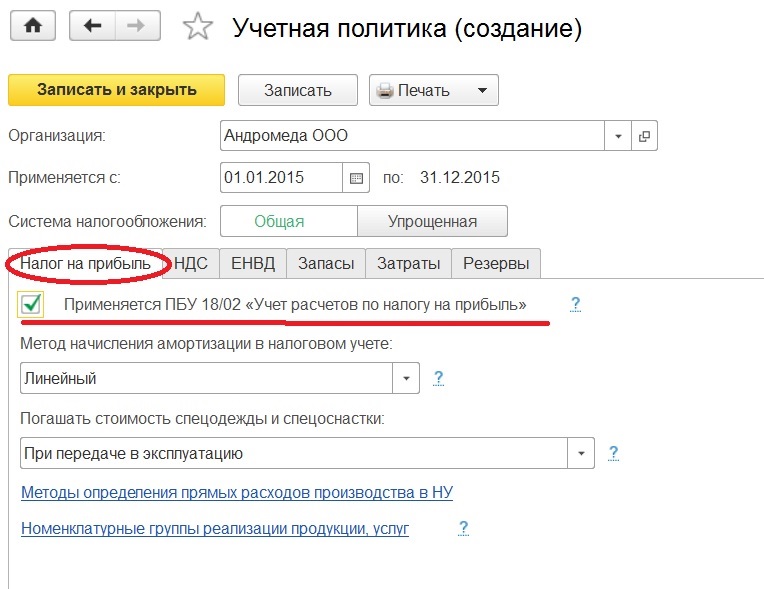
Изначально нужно отметить применяет или нет организация ПБУ 18/02. Не применять могут только субъекты малого предпринимательства и некоммерческие организации. Если вы имеете право не вести учет по ПБУ 18/02 и не владеете навыками его применения на практике, то я рекомендую эту галочку не устанавливать. Если же ваша организация не является малой, то галочку нужно установить.
Следующая настройка предоставляет на выбор метод амортизации в налоговом учете: линейный или нелинейный. Эти два способа предусмотрены налоговым кодексом (ст. 259 п. 1).
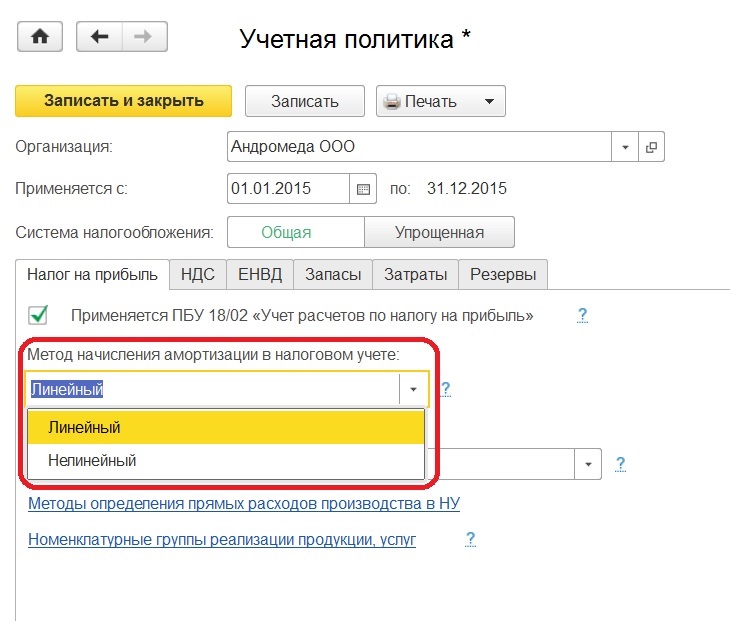
Организации, которые выбрали применять линейный метод амортизации, должны его применять ко всем основным средствам. Если решили применять нелинейный метод, то возможно использовать его только для основных средств с 1 по 7 амортизационную группу. Так как независимо от установленного налогоплательщиком метода при амортизации сооружений, зданий, передаточных устройств, нематериальных активов, входящих в 8-10 амортизационную группу, программа автоматически будет применять линейный метод в соответствии с п.3 ст.259 НК РФ.
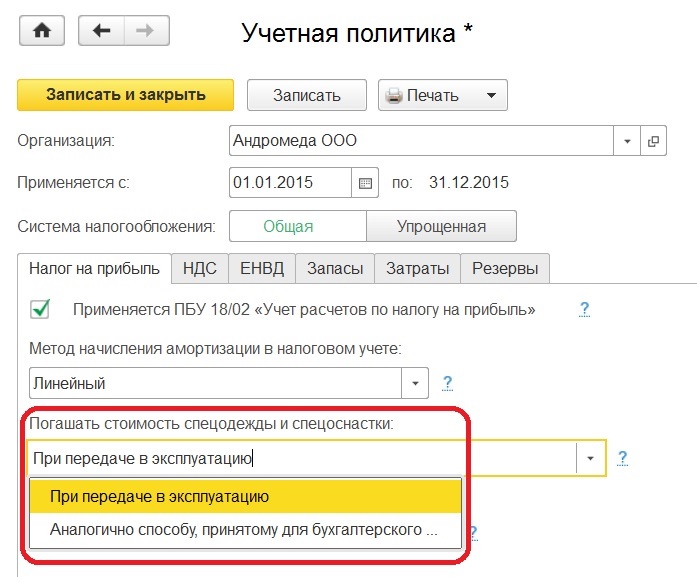
Что касается способа погашения стоимости спецодежды и спецоснастки, то программа дает право сблизить налоговый и бухгалтерский учет при выборе второй позиции в списке, которая появилась в 2015 году. А вот при выборе первой позиции, в силу того что в бухгалтерском учете стоимость будет списываться в зависимости от срока эксплуатации, будут появляться временные разницы, которые необходимо будет учитывать.
Обязательны для заполнения в этом регистре являются реквизиты “Год”, “Организация” и “Вид расходов НУ”, справочник который существует в программе как предопределенный, то есть в него нельзя внести показатели. Он соответствует тем строкам расходов, которые должны отражаться в декларации по налогу на прибыль. В зависимости от того, какой вид расходов выбирается, так и будет заполняться декларация.
Так как мы говорим о прямых расходах, то из этого списка выбираем как говорилось выше: материальные расходы, страховые взносы, амортизация, оплата труда. Остальные показатели являются не обязательными, но можно заполнить более детально отображение по дебету, по кредиту, по подразделениям, по статьям затрат. В этом случае все расходы по указанной позиции будут прямыми. При более подробном заполнение, если есть такая необходимость, следует быть и более внимательным. Чтобы при комбинации параметров, правила определения прямых расходов не пересекались и не повторялись.
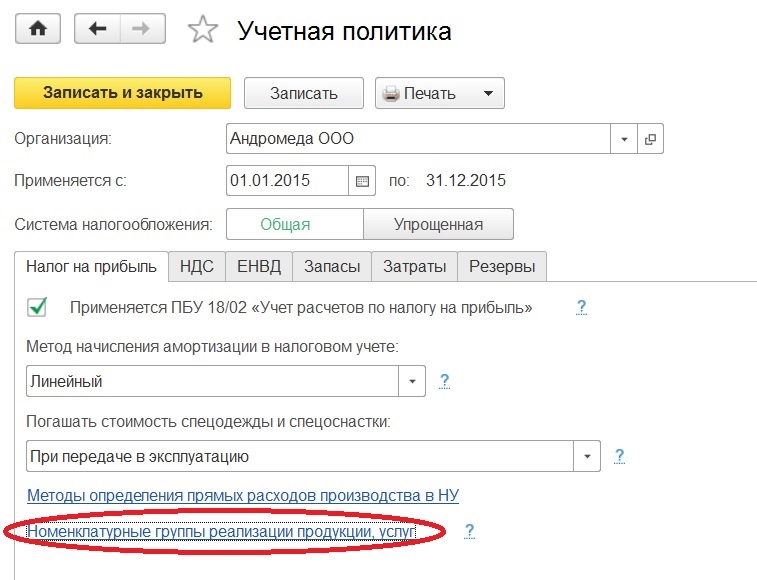
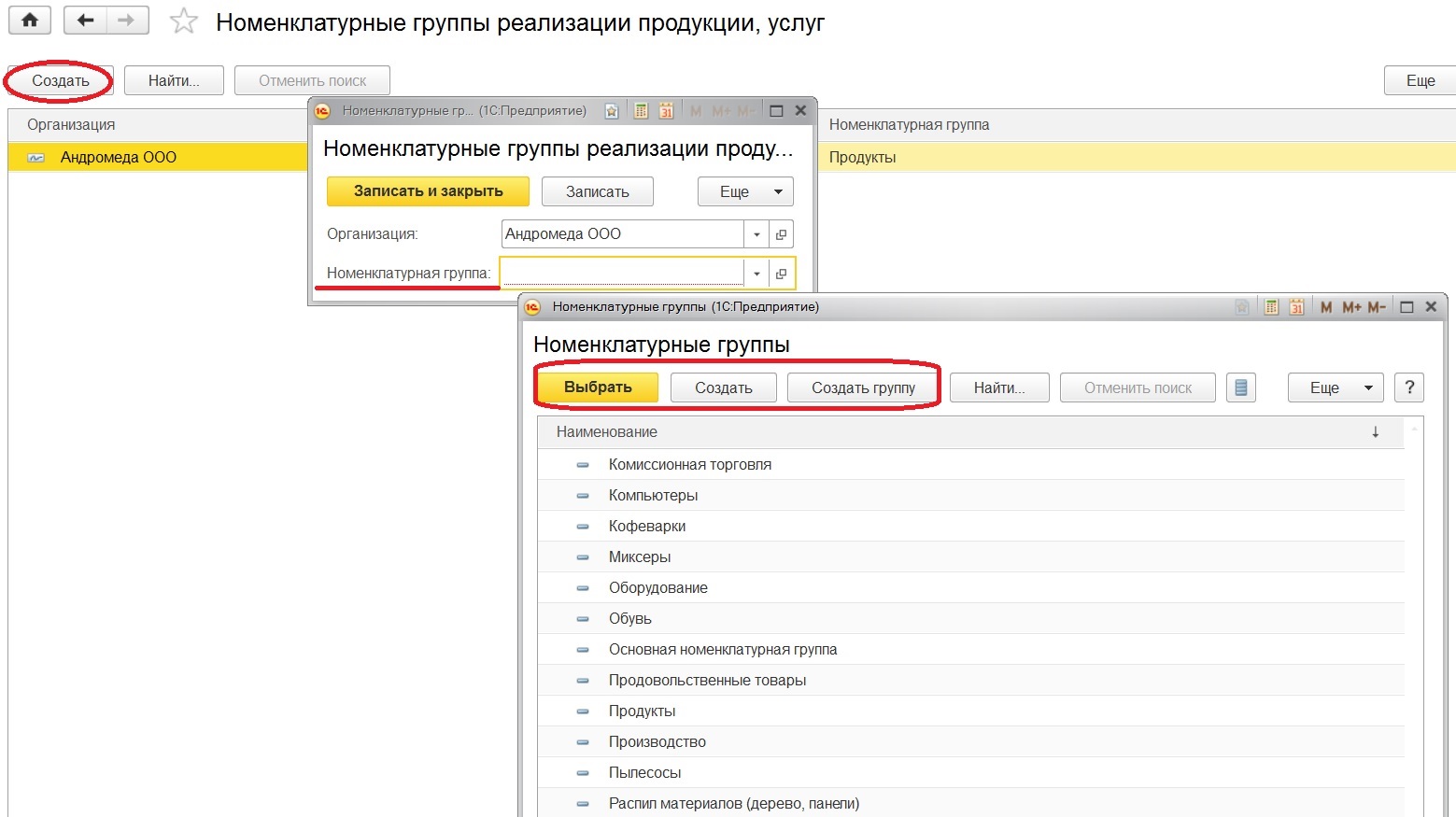
Заполнение регистра формируется в соответствие с деятельностью организации, по кнопке “Создать” выбираем необходимую для организации номенклатурную группу, которая касается собственного производства. Работая непосредственно с одноименным справочником, есть возможность создать эти самые группы. Но не рекомендуется “дробить”, создавать слишком много номенклатурных групп. Лучше создавать группы по тем видам деятельности, в разрезе которых есть желание отследить финансовый результат.
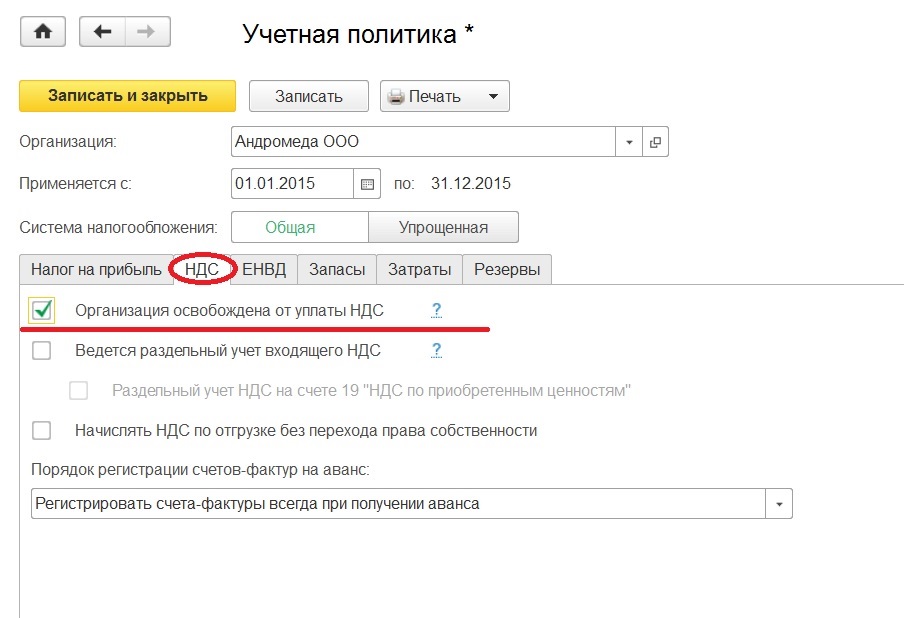
Если налогоплательщик осуществляет операции подлежащие налогообложению и операции, не облагаемые НДС или по ставке 0%, то он обязан вести раздельный учет и установить следующие флажки.
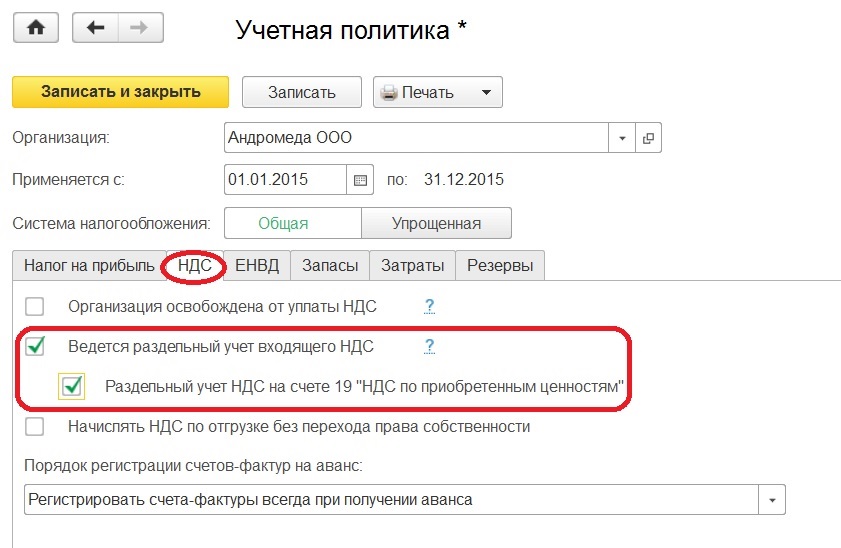
После установки флажков в документах будет возможность указывать способ учета НДС. О дополнительном субконто, которое появляется на счете 19 упоминалось подробнее в статье Настройка параметров учета в 1С: Бухгалтерии предприятия 8.
Появление флажка в следующей позиции, ведет к начислению НДС и формированию записи в книги продаж в момент отгрузки товаров, когда проводим документ “Реализация товаров и услуг” с видом операции “Отгрузка без перехода права собственности”.
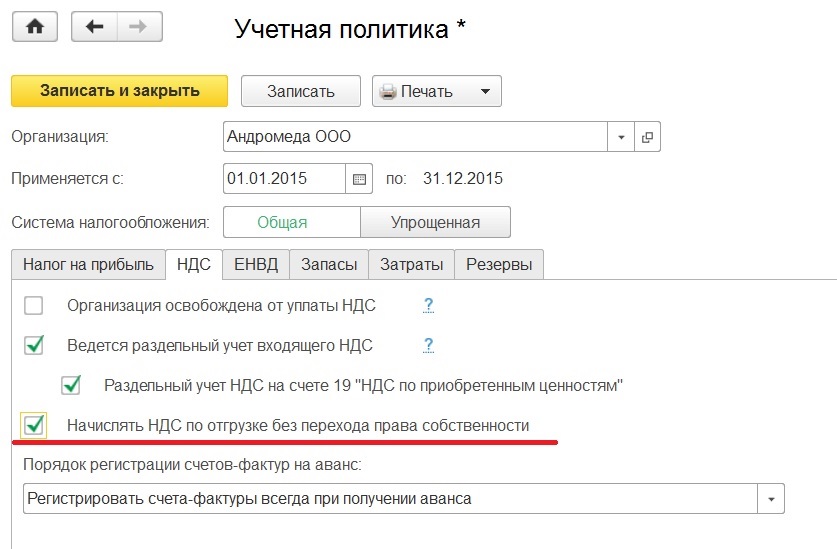
Если такой момент начисления нас не устраивает, то флажок не ставим, тогда запись в книги продаж и начисление НДС будут формироваться только после перехода права собственности, когда проведем документ “Реализация отгруженных товаров”.
Последняя настройка на данной закладке касается порядка регистрации счетов-фактур на аванс. Программа предлагает 5 вариантов на выбор.
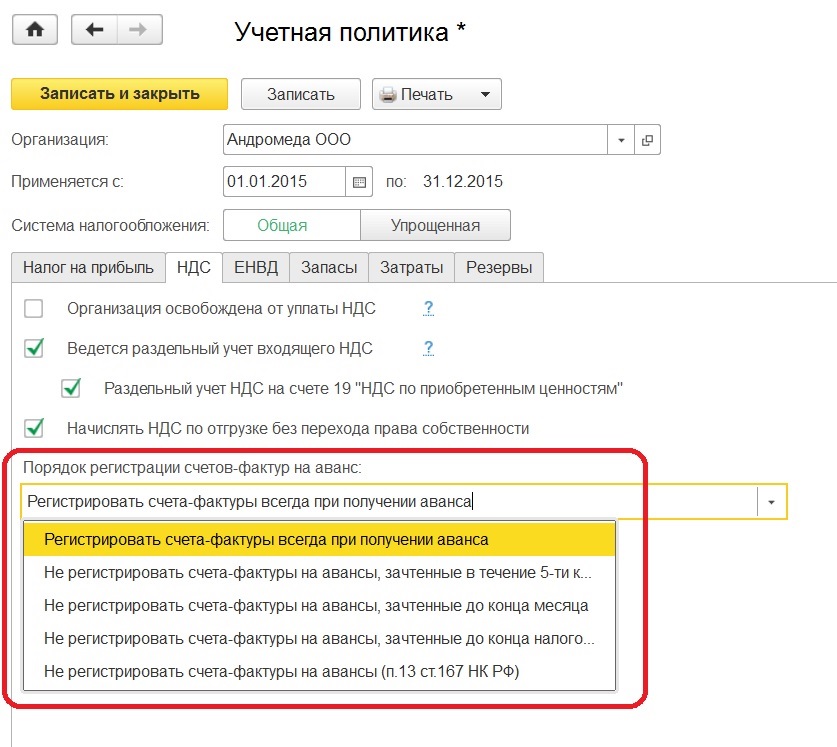
По умолчанию стоит “Регистрировать счета-фактуры всегда при получении аванса”, такой вариант предполагает создание счетов-фактур по каждой поступившей сумме. Под исключение попадают суммы предоплаты, зачтенные в день получения.
При втором варианте регистрация счетов-фактур на авансы, зачтенные в течение 5-ти календарных дней, не будет проходить. Этот вариант реализует правило, закрепленное в п. 3 ст. 160 НК РФ, в соответствии с которым продавец должен выставить покупателю счет-фактуру на сумму предоплаты в течение пяти календарных дней, после ее получения, если отгрузка в счет оплаченной производится также в течение пяти дней.
Следующий вариант определяет регистрацию счетов-фактур на аванс только по суммам, которые остались не зачтенные на конец месяца. Но согласно разъяснениям Минфина это используется при непрерывных долгосрочных поставках товаров, оказания услуг одному и тому же покупателю.
Четвертый вариант предназначен для организаций, которые готовы отстаивать позицию о том, что платежи не признаются авансовыми, если отгрузка и оплата товара произошли в одном налоговом периоде.
Последний вариант рассчитан на организации, которые согласно п.13 ст.167 НК РФ имеют производственный цикл, превышающий по длительности шесть месяцев. И они имеют право считать момент возникновения налоговой базы в день отгрузки.
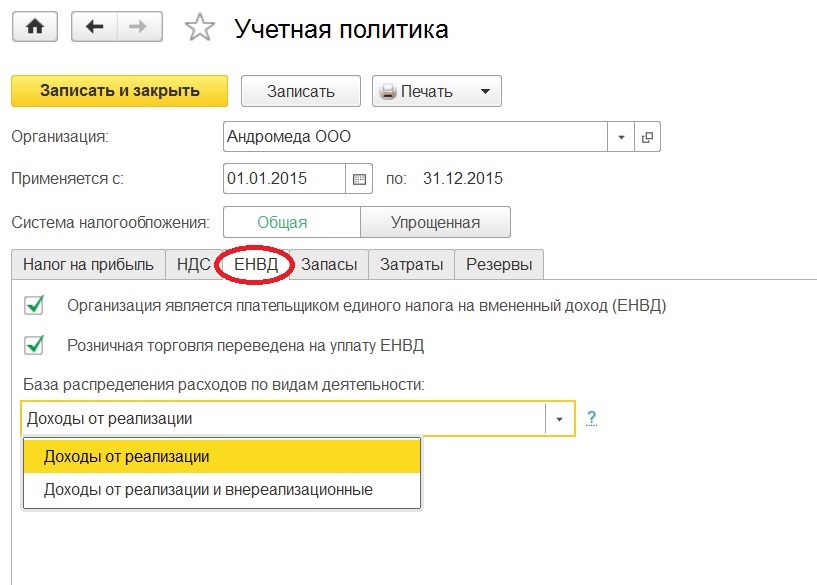
Для указания базы распределения расходов по видам деятельности есть две возможности. Расходы, которые невозможно будет отнести к конкретному виду деятельности, будут распределены согласно выбранной базе.
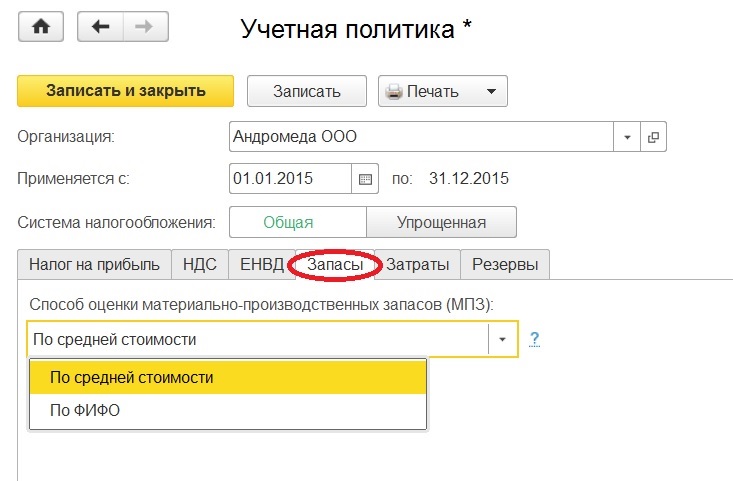
Переходим к закладке “Запасы”. Необходимо выбрать способ оценки МПЗ по средней стоимости или по ФИФО. Установленный способ применяется как для бухгалтерского учета так и для налогового.
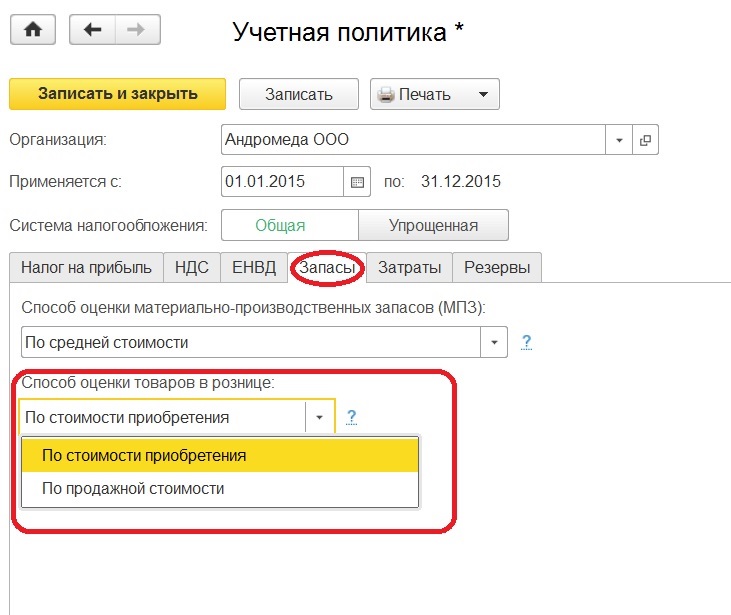
И прописываем способ оценки товаров в рознице по стоимости приобретения либо по продажной стоимости (об этих способах говорится ПБУ 5/01 п.3). Если есть необходимость видеть торговую наценку, тогда нужно учитывать по продажной стоимости, но помним, что в налоговом учете товары оцениваются только по стоимости приобретения. Если не готовы учитывать разницу между бухгалтерским и налоговым учетом, то стоит выбрать “по стоимости приобретения”.
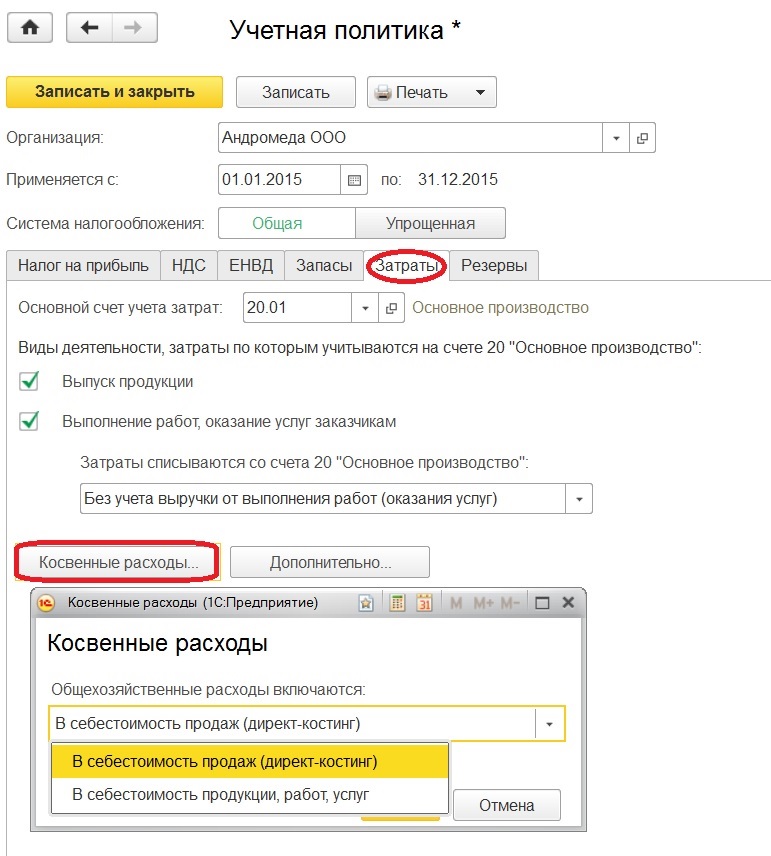
В открывшемся окне видим настройки для 26 и 25 счета. Для 26 счета нужно определить, каким образом будут закрываться общехозяйственные расходы. Если включаться в себестоимость продаж, по-другому этот метод называется директ-костинг, то суммы с 26 счета месяца автоматически отправляются на счет 90.08. Если в себестоимость продукции, работ, услуг, то все эти расходы с 26 счета будут закрываться на 20 счет, и таким образом, на 20 счете будем видеть общую себестоимость нашего производства (наших работ и услуг). В этом случае потребуется выбрать метод распределения расходов на себестоимость продукции (работ, услуг).
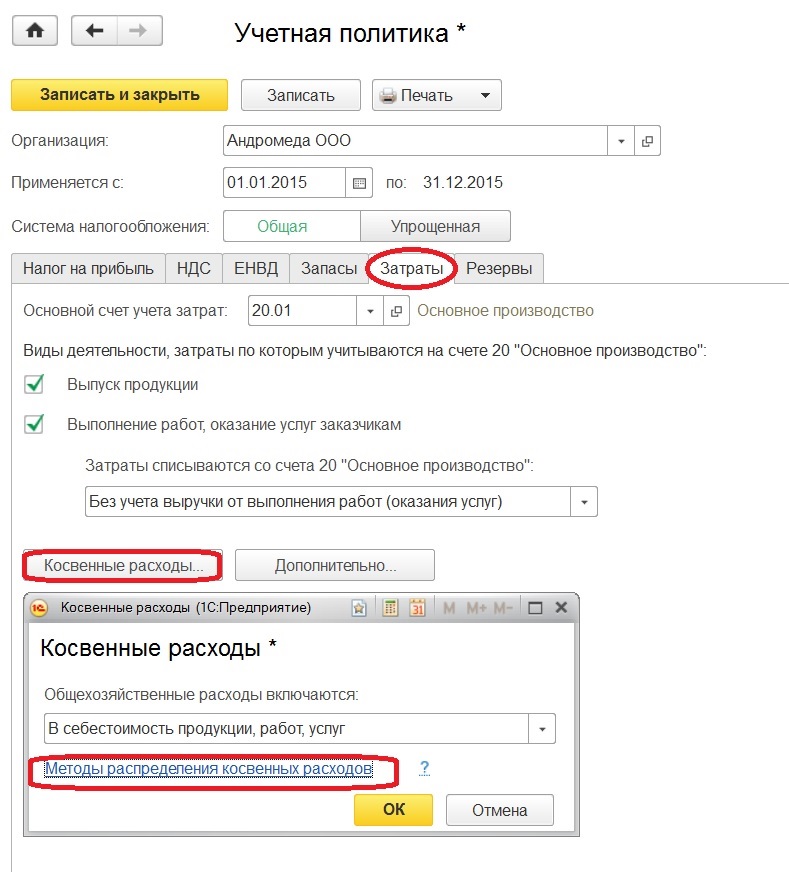
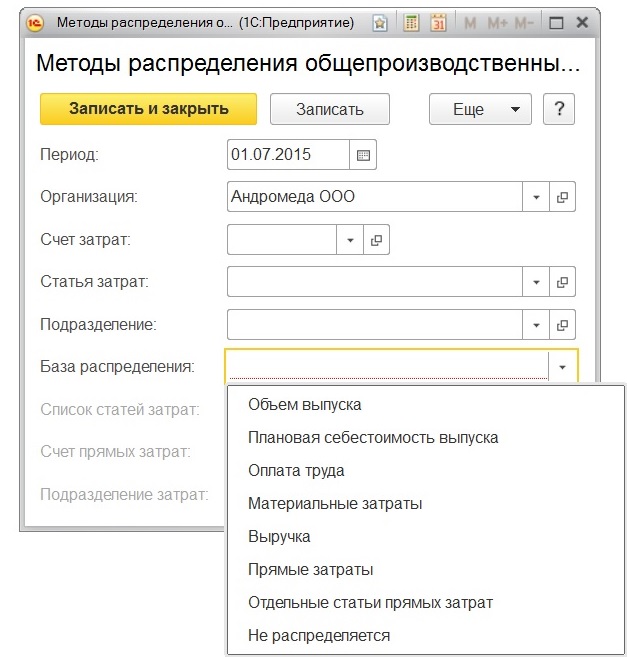
По одноименной гиперссылке переходим в регистр, в котором хранятся сведения о базе распределения общехозяйственных и общепроизводственных расходов. Чтобы задать способы распределения, нажимаем на кнопку “Создать”.
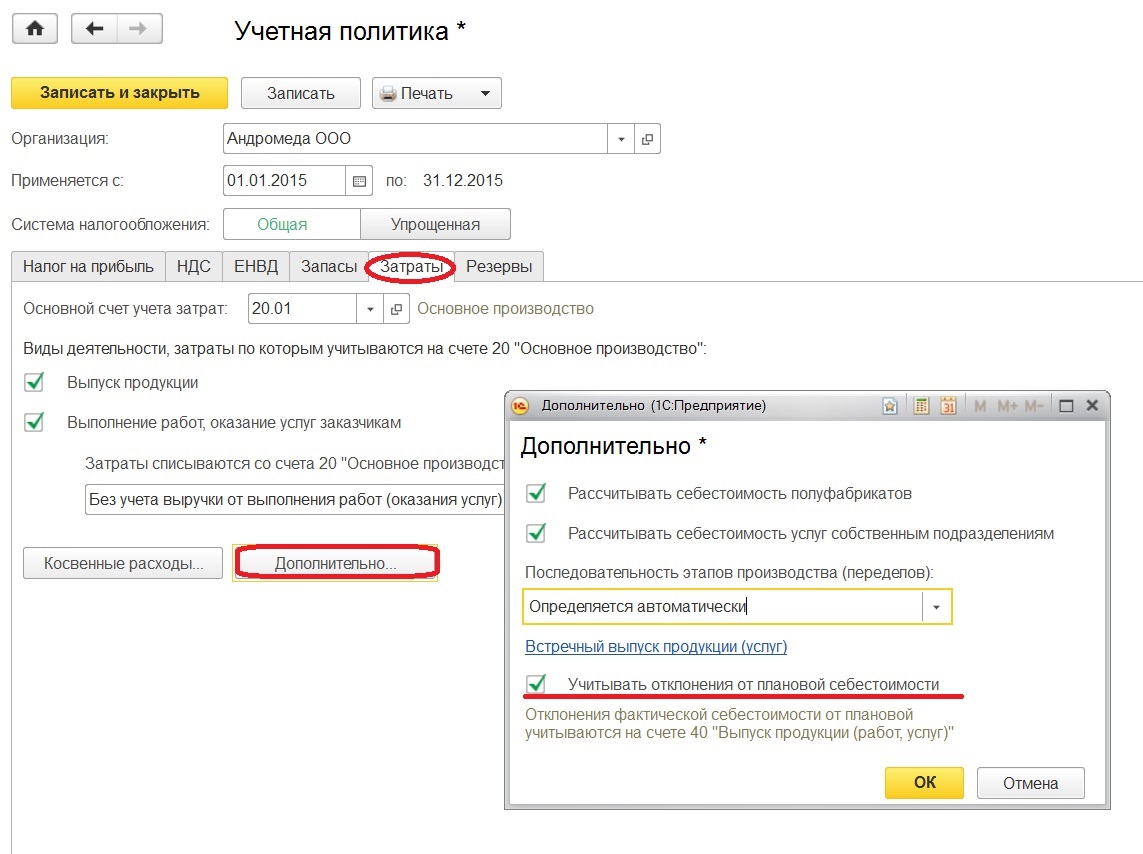
Рядом с кнопкой “Косвенные расходы” располагается не менее важная кнопка “Дополнительно”.
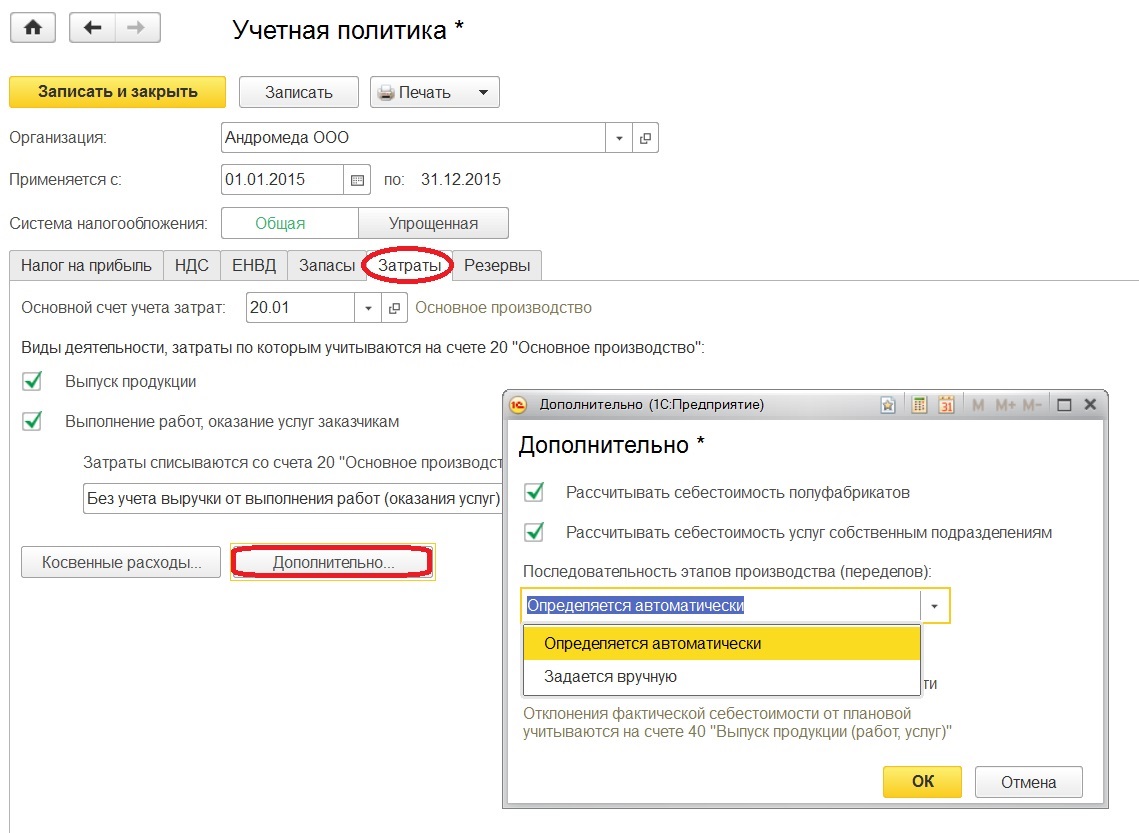
В этом окне указываем, производится ли расчет себестоимости полуфабрикатов и услуг собственным подразделением. Если ставим хоть один флажок, то еще необходимо выбрать последовательность этапов производства.
Выбирая возможность задать вручную, создаем документ “Порядок подразделений для закрытия счетов затрат”, в котором посредством кнопки “Добавить” формируем порядок подразделений.
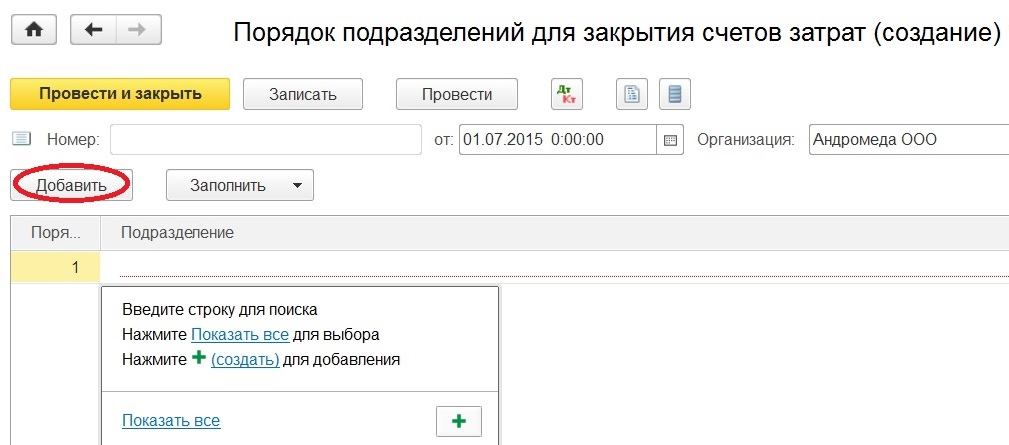
При выборе автоматического определения переделов, отпадает необходимость формирования документа “Порядок подразделений для закрытия счетов затрат”. Но чтобы работа программы оказалась корректной для организаций, которые оказывают услуги собственным подразделениям, появляется возможность настроить встречный выпуск продукции (услуг). По кнопке “Создать” переходим к настройке регистра встречного выпуска.
Еще при заполнении настроек в окне “Дополнительно” необходимо определиться, будете ли вы учитывать отклонения от плановой себестоимости. Если организация в учете использует счет 40, выпуск продукции проходит по плановой стоимости, а в конце месяца проходит расчет отклонения фактической стоимости от плановой.
Резервы в программе формируются автоматически в зависимости от просрочки. У налогоплательщиков по налогу на прибыль есть право создавать резервы, в том числе по сомнительным долгам. Если предусмотрено учетной политикой организации, то отмечаем.
Мы рассматривали настройки при условии, что организация находится на общей системе налогообложения. Если организация на УСН, то настройка будет выглядеть другим образом, как именно, будет рассмотрено в следующей статье.
Автор статьи: Кристина Саввина
Понравилась статья? Подпишитесь на рассылку новых материалов
PRO настройку учетной политики по бухгалтерскому учету в конфигурации «1С:Бухгалтерия 8 для Казахстана», ред.3.0
Коллеги рекомендуют(сортировка по рейтингу):
Коллеги рекомендуют(сортировка по просмотрам):

Вашим коллегам были интересны эти материалы в последние шесть месяцев:
Каждая организация,перед началом ведения деятельности определяет основные положения по бухгалтерскому учету, и закрепляет их в своей учетной политике.
В программе «1С:Бухгалтерия 8 для Казахстана», ред. 3.0 основные моменты ведения бухгалтерского учета отражаются в регистре сведений Учетная политика (бухгалтерский учет).
Данный регистр доступен в разделе Предприятие — Учетная политика.

Для новой записи необходимо заполнить наименование компании и дату, с которой начнет действовать запись.
Периодичность регистра сведений составляет месяц, поэтому при создании новой записи указывается первое число месяца применения настройки.
В новой записи выполняются настройки следующих разделов:
Параметры учетной политики
В разделе Параметры учетной политики в поле Способ расчета себестоимости производства можно выбрать один из следующих способов:

При выполнении некоторых регламентных операций, необходимо указание подразделения, на которое по умолчанию будут отнесены их результаты. Такое подразделение указывается в строке Подразделение для регламентных операций.
Указанное подразделение будет использоваться для отражения результатов по следующим операциям:
Подразделение выбирается из справочника Подразделения организации.


В Учетной политике (бухгалтерский учет) установлен признак Определять стоимость приобретения активов по курсу аванса.
Товар получен от поставщика 10 июня 2020 года на общую сумму 1 500 евро. Курс евро на дату получения — 410 тенге. Остаток суммы по операции в размере 1 000 евро был перечислен в день поступления товара.
Стоимость товара рассчитывается следующим образом:
Если в Учетной политике (бухгалтерский учет) не установлен признак Определять стоимость приобретения активов по курсу аванса, стоимость товара в аналогичной ситуации рассчитается следующим образом:
Учет временных разниц
Признак Учет временных разниц по налогу на прибыль устанавливается для отражения операций по налоговому учету с видом ВР (временная разница).
Временная разница — это понятие, применяемое для исчисления корпоративного подоходного налога.
Признак Ведение учета временных разниц балансовым методом устанавливается для определения разницы между стоимостью активов и обязательств по бухгалтерскому учету и их налоговой базой, в момент признания. Данный признак рекомендуется устанавливать в начале года.

Параметры начисления амортизации
В данном разделе можно установить признак Применять параметры начисления амортизации в месяце их изменения.

В Учетной политике (бухгалтерский учет) установлен признак Применять параметры начисления амортизации в месяце их изменения.
В 10 июня 2020 года приобретено основное средство. Амортизация ОС начнет начисляться с июня 2020 года.
Если в Учетной политике (бухгалтерский учет) снят признак Применять параметры начисления амортизации в месяце их изменения, амортизироваться основное средство начнет в июле 2020 года, т.е. со следующего месяца.
Таким образом, настройку учетной политики рекомендуется выполнять в самом начале работы с информационной базой для правильного и корректного отражения операций бухгалтерского учета.
Учетная политика в 1С 8.3: настройка и изменения
Программа 1С 8.3 «1С:Бухгалтерия», сделанная на платформе «1С:Предприятие», многозадачная и подходит для организации учета различных предприятий. Это и предприятия торговли, и предоставления услуг, и большие производственные холдинги. Она считается универсальной программой и, в общем, ее возможностей хватает для любой деятельности. Но самое важное, с чего стоит начинать работу, это – настройка политики учетной в 1С 8.3 в соответствии с требованиями учета определенного предприятия.
Политика отображает методы ведения бух. учета – оценки мат. запасов/товаров, погашения стоимости активов, методы использования бухгалтерских счетов, способы разнесения расходов косвенных, порядок подсчета себестоимости, порядок налогового обложения и т.д.
Именно поэтому корректное заполнение данных здесь исключает ошибки учета регламентированного.
Приступая к делу, необходимо еще обратить внимание на настройку функций и параметров учета, так как от этого также зависит и наш главный процесс.
Предварительные настройки
Функциональные параметры выставлены по умолчанию, но человек самостоятельным образом может подобрать и настроить лишь нужный ему через «Главное-Настройки», пункт «Функциональность». Этот же пункт есть в разделе «Администрирование-Настройки».
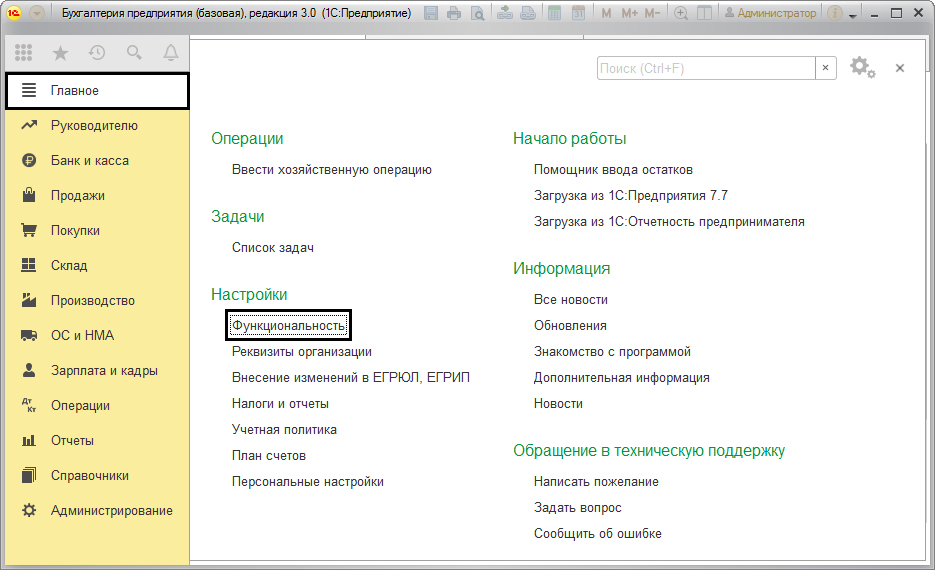
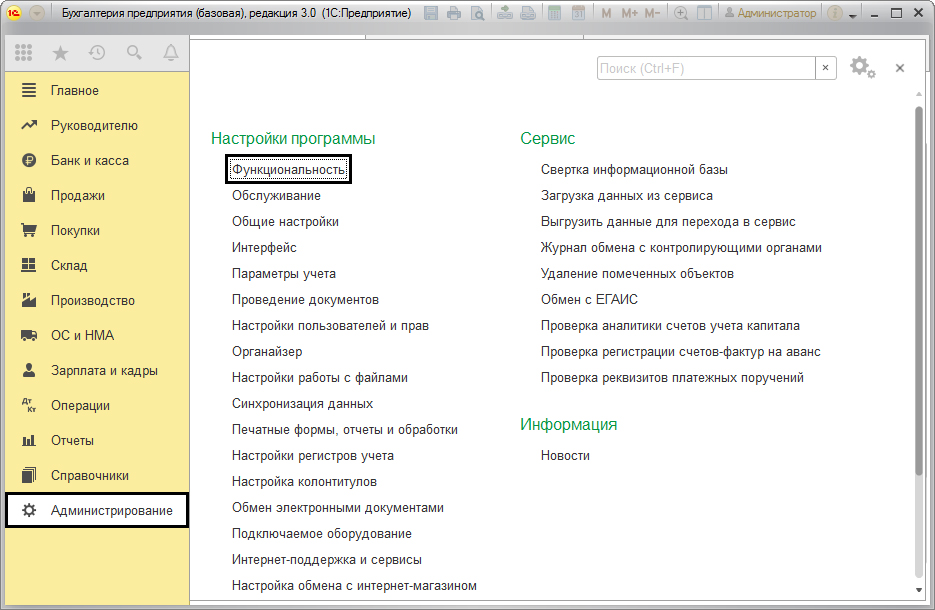
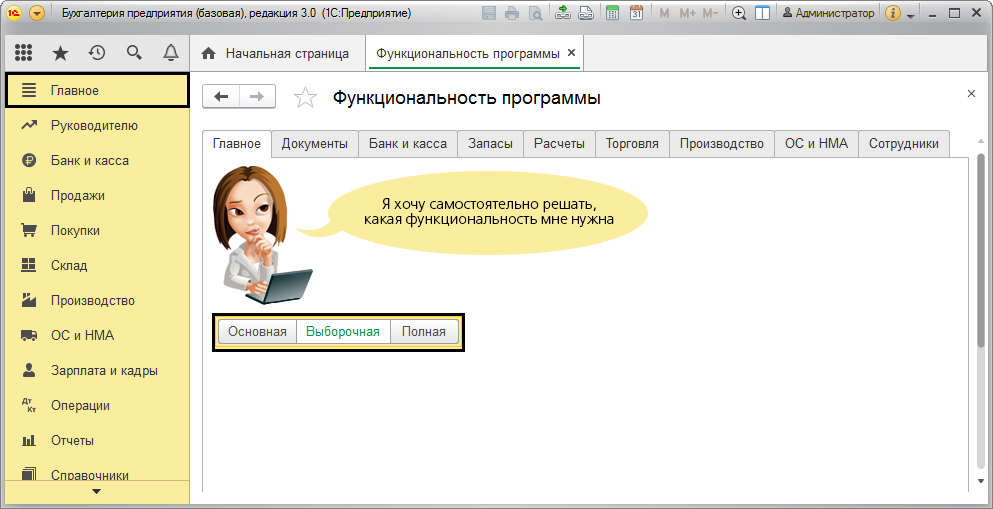
В процессе работы можно отредактировать данные настройки или выключить их вообще.
Чтобы выставить параметры учета перейдем в «Администрирование-Настройки программы». 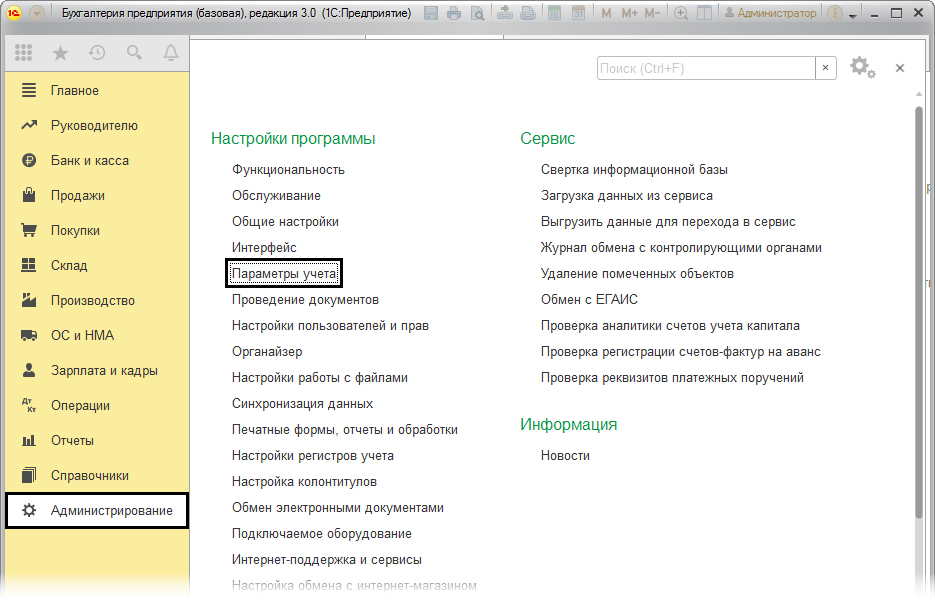
В этом разделе осуществляется настройка плана счетов, настройка сроков оплаты клиентами и поставщикам, настройки заработной платы, заполнения цен, печати чеков и артикулов. 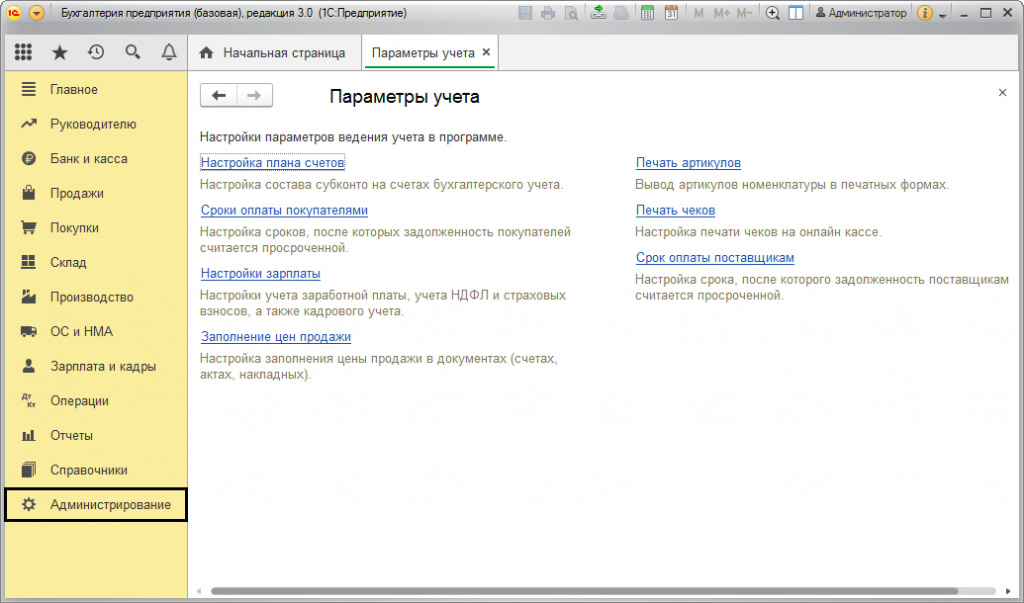
Нужно ознакомиться с этими настройками, так как они действительно влияют на учет. К примеру, учетного типа политика для производства подразумевает настройку плана счетов, которая устанавливает порядок учета запасов и растрат.
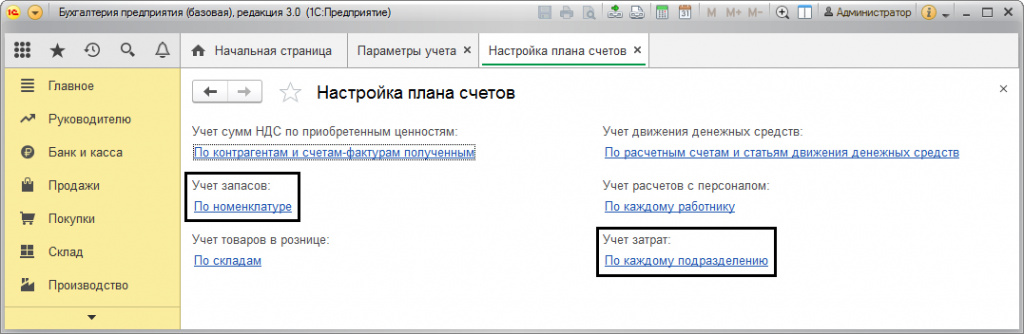
Выполнив первичную настройку можно переходить к главному процессу. Если необходим учет по нескольким предприятиям, то процедура повторяется для каждого из них отдельно. Помните, в процессе работы, настройки можно изменить.
Настройка при вводе новой организации
Если вы впервые начинаете вести учет, то при вводе сведений об организации система предложит вам уточнить вид деятельности (ИП или юр. лицо), а также установить систему налогового обложения.
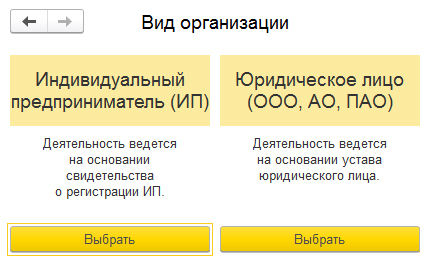
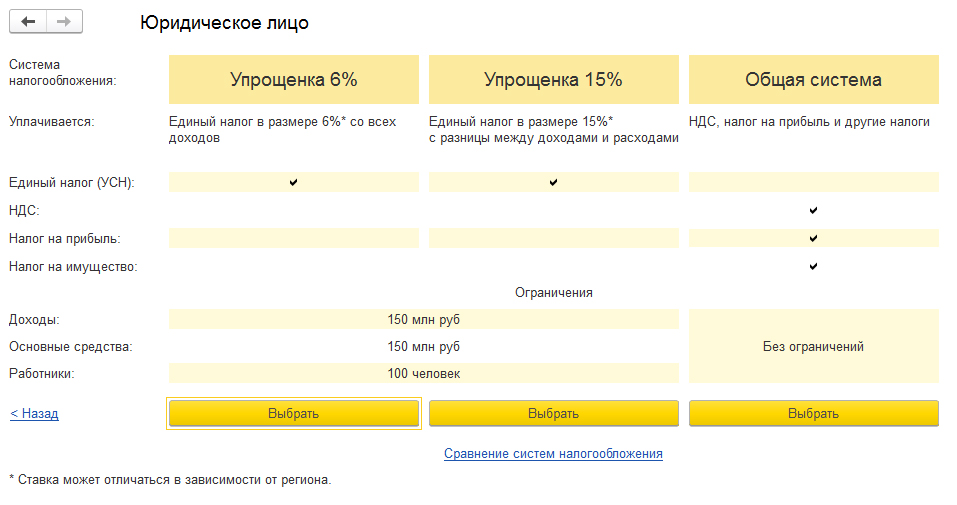
С этого момента и начинается основной процесс. Программа автоматическим образом занесет первоначальные сведения при сохранении данных о компании. В дальнейшем, перейдя по одной гиперссылке, эти сведения можно изменить в соответствии с обновившимися требованиями учета.
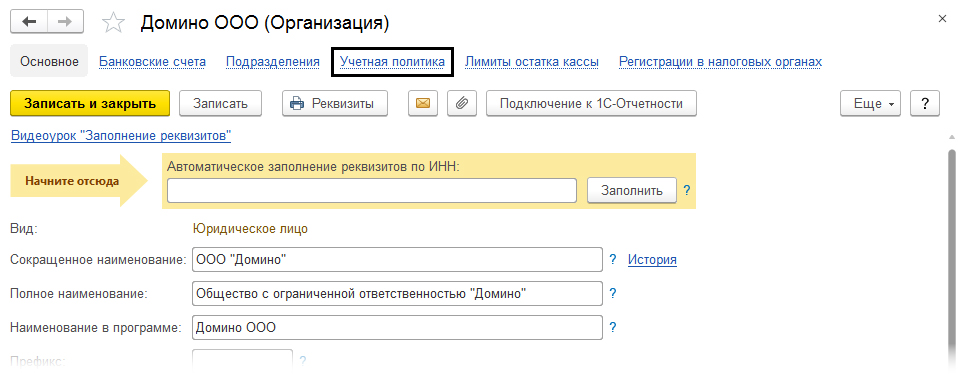
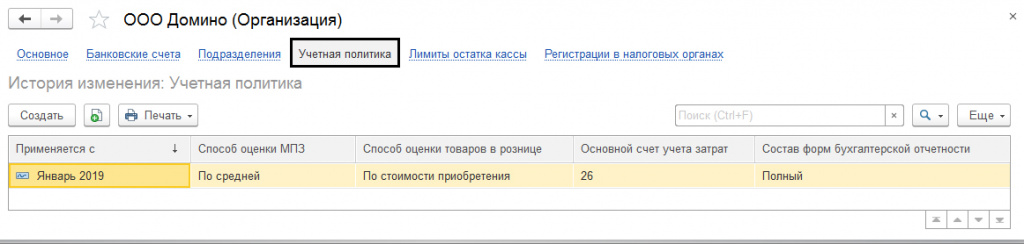
Кроме как из карточки данных, учетная политика предприятия доступна в разделе «Главное-Настройки».
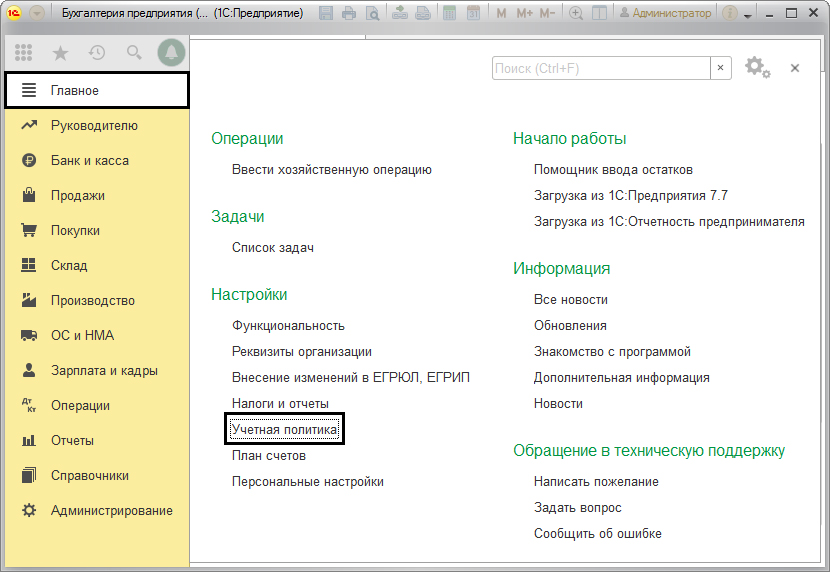
Открыв ее, мы можем изменить иные нужные параметры.
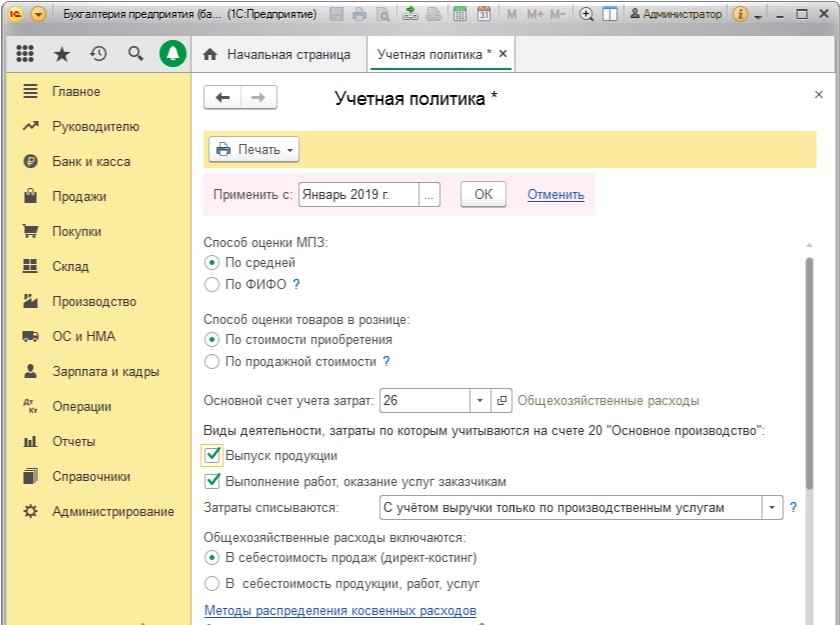
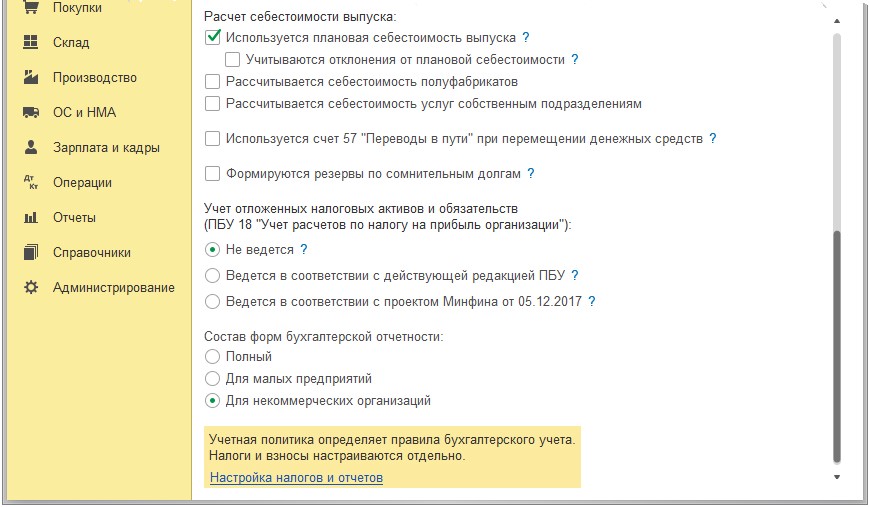
Как таковая настройка разделяется на настройку в бухгалтерского и налогового учета.
Настройка в части бухучета. Способ оценки МПЗ
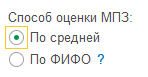
По средней стоимости – расчет при помощи деления всей стоимости МПЗ на их число, включая остаток на начало месяца и полученные ценности в течение всего периода. Этот способ считается самым популярным.
По ФИФО – расчет осуществляется с учетом хронологического порядка прихода и списания МПЗ. Тут используется следующая схема – «Первый поступил – первый списан». Т.е. те МПЗ, которые поступили в первую очередь на склад, будут списаны первыми.
Способ оценки товаров в рознице
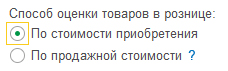
По стоимости приобретения. Этот вариант учета используется только в тех ситуациях, когда ведется количественно-суммовой товарный учет, т.е. по названиям. Данный вариант стоит выбирать, если планируете запустить программу вместе с конфигурацией «1С: Управление торговлей» или «1С:Розница», откуда можно будет взять всю детализацию. Товары будут учтены на счете 41.02 «Товары в РТ (по покупной стоимости)», без использования счета 42 «наценка торговая».
По продажной стоимости. При такой учетной системе, торгового типа наценка учитывается на счете 42 «Торговая наценка». Он необходим для неавтоматизированных точек торговли, когда нельзя поставить на учет каждую товарную единицу.
Если точка автоматизирована или мы можем вести учет товара по названиям, то человек может выбрать, по каким ценам ему будет проще вести их учет.
Настройки счета расходов и выпуска продукции, работ, услуг и иные параметры, связанные с их производством
Главный счет учета затрат заполняется для авто подстановки в бумаги и зависит от типа деятельности компании. Предприятия, занимающиеся производством, эксплуатируют счет 26 «Общехозяйственные расходы», торгового типа организации – 44.01 «Издержки обращения в компаниях, выполняющих торговую деятельность», промышленные и другие предприятия – 44.02 «Коммерческого типа расходы в организациях, выполняющих промышленную и иную производственную работу».
Таким же образом устанавливаются виды деятельности, которыми занимается организация.
Когда предприятие занимается выпуском, производством товаров или осуществляет какие-либо работы и предоставляет услуги, то нужно выставить подходящие галочки – «Выпуск продукции» или «Осуществление работ, предоставление услуг».
При установке галочки об исполнении работ, предоставлении услуг, надо задать порядок списания расходов.
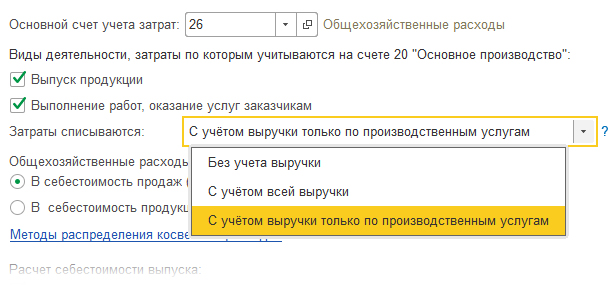
«Без учета выручки» – накопленного типа затраты на счете 20 «Основное производство», в конце месяца, списываются на себестоимость (счет 90.02) вне зависимости от выручки.
«С учетом всей выручки» – этот способ дарит возможность списать затраты, находящиеся на счете 20 по номенклатурным позициям, по которым имеется выручка.
«С учетом выручки только по услугам производственным» – в этом варианте списание затрат со счета 20, осуществляется только по тем номенклатурным группам, по которым была оформлена бумага «Оказание услуг производственных».
Методы распределения общехозяйственных расходов
Если выставлены вышеуказанные галочки, то надо будет установить способ распределения общих расходов.
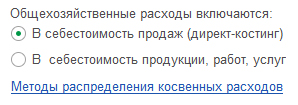
Возможны 2 вида подсчета себестоимости и включения общих расходов:
Первый способ включения трат в себестоимость продаж заключается в переносе всех имеющихся на счете 26 «Расходы общехозяйственные» на себестоимость в конце месяца на счет 90.08 «Управленческого типа расходы». При этом осуществляется калькуляция только прямых трат.
При втором способе – отнесении общих расходов в себестоимость продукции, услуг, работ осуществляется калькуляция всех трат, и общехозяйственного типа расходы будут занесены в стоимость этих продуктов, работ, услуг, при помощи закрытия счета 26 в конце месяца.
При применении второго способа потребуется задать метод распределения этих растрат.
К примеру, установим метод распределения, счет 26 «Общехозяйственного типа расходы», статья затрат «Прочие расходы», пропорционально выручки от продажи.
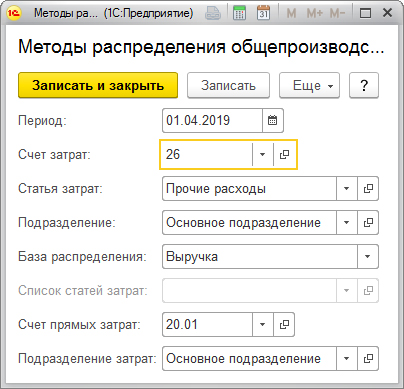
Как можно заметить, базой распределения может стать любой показатель. Это и объем выпуска товара, и плановая себестоимость, и оплата работы, а также иные показатели.
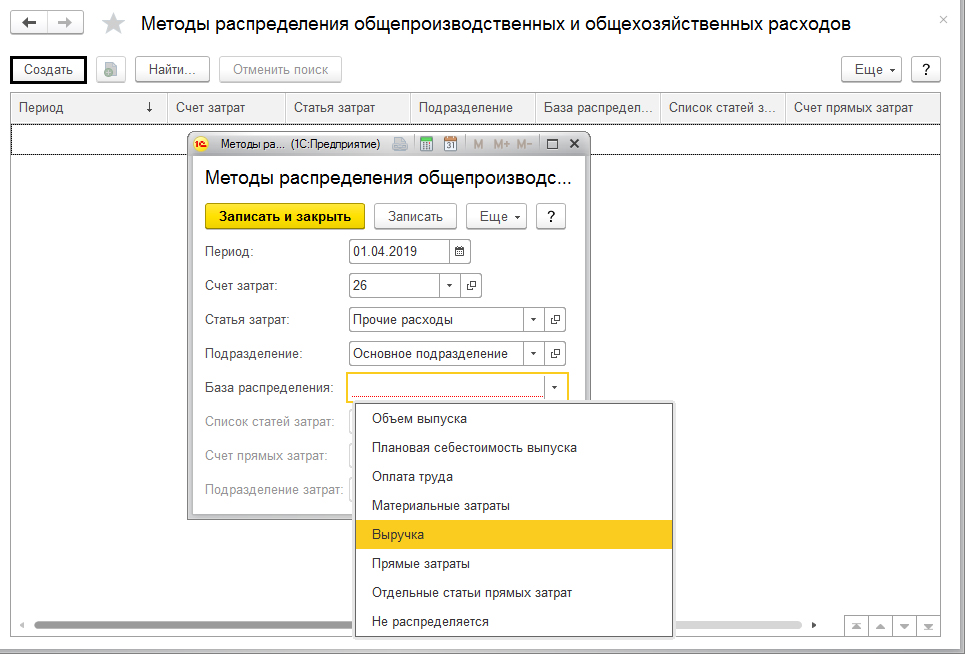
Еще, если в учете эксплуатируется счет 25 «Общепроизводственные расходы», то для него придется установить распределительный метод, так как на конец месяца он должен быть закрыт и не иметь остатка.
Настройки расчета себестоимости выпуска
Этот раздел настройки УП устанавливает расчетные настройки себестоимости выпуска продуктов, полуфабрикатов, услуг.
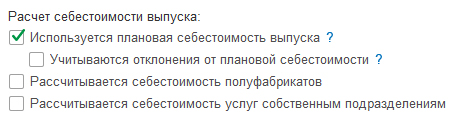
Использование плановой себестоимости выпуска. При выставленной галке в течение месяца выпущенного типа продукция будет учитываться по плановым расценкам и только в конце месяца будет установлена фактическая ее себестоимость. При этом показатель себестоимости плановой может стать основой для распределения трат.
Учитываются отклонения от себестоимости плановой. При выставленной галочке, для учета отклонения от подобной себестоимости, будет использоваться счет 40 «Выпуск продукции (работ, услуг)».
Определяется себестоимость полуфабрикатов. Эта галочка ставится для ведения учета полуфабрикатов с применением счета 21 «Полуфабрикаты собственного производства».
Определяется себестоимость услуг своего подразделения. Если у вас в компании есть подразделения, оказывающие услуги иным подразделениям, то нужно поставить данную галочку. К примеру, ремонтные, транспортного типа услуги, услуги котельной, которая предоставляет тепло и воду в иные подразделения и т.п. Эти траты учитываются на счете 23 «Производства вспомогательные».
Другие настройки
Следующая группа настроек регламентирует применение счета 57 «Переводы в пути», формирование резерва по сомнительным задолженностям и учет отложенных обязательств и налоговых активов. 
Счет 57 «Переводы в пути» применяется в случаях, если деньги, предназначенные для перевода на расчетный счет, сданы в банковскую организацию, но еще не зачислены, для учета средств, передаваемых в банк через инкассацию, при отображении операций покупки или реализации иностранной валюты. Этот счет также требуется при отображении операций, когда оплата реализации осуществляется с помощью терминалов или через виртуальные магазины.
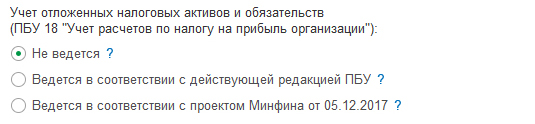
Учет отложенных обязательств и налоговых активов
Этот раздел отображает настройку ведения учета – с использованием ПБУ 18 или без его применения. Некоторые предприятия могут не использовать данное положение, к примеру, субъекты малого предпринимательства.
Компании, считающиеся плательщиками налога на прибыль, обязаны вести учет в соответствии с правилами.
В зависимости от типа деятельности предприятия и требований учетной политики, требуется установить переключатель в нужное положение.
Состав форм бухгалтерской отчетности
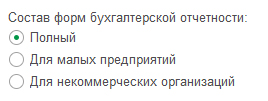
При вводе сведений о компании мы выбирали систему налогового обложения, которая и установила нам состав форм бух. отчетности. Но при необходимости в этой настройке мы может ее изменить, выставив отметку на определенном параметре – Полный, для небольших предприятий, для некоммерческих организаций.
Настройка в части налогового учета
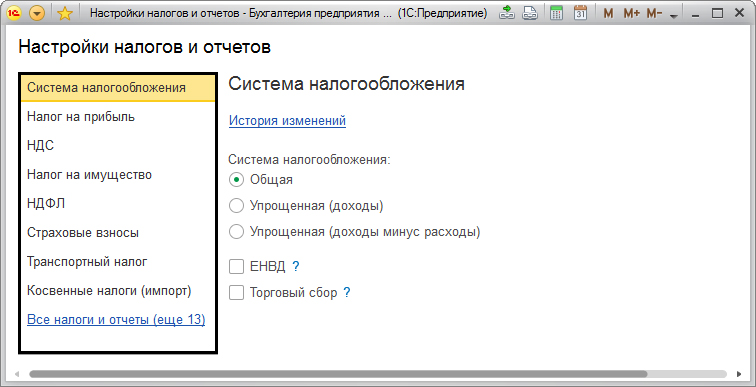
Для этой настройки надо перейти по ссылке «Настройка налогов и отчетов».
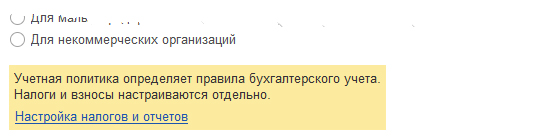
Во всплывшем окне, переходя по разделам меню, можно произвести настройку налогов и отчетности вашей компании.
Изменение учетной политики
Иногда возникает потребность внести изменения в УП предприятия. Это могут быть случаи:
Согласно части 7 статьи 8 Закона № 402-ФЗ, п. 12 ПБУ 1/2008 поправки, занесенные в учетную политику, получают правовую силу с 1 января года, следующего за годом их утверждения, кроме случаев срочной необходимости изменений. К примеру, изменение в законе.
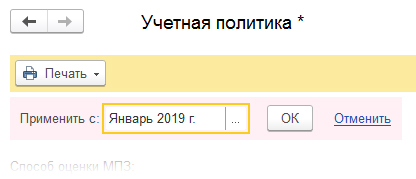
При корректировании параметров настроек УП в окне настройки отображается месяц, с которого будут приняты поправки.
Перейдя по ссылке «История изменений», можно посмотреть сведения, которые подвергались изменениям в определенное время.
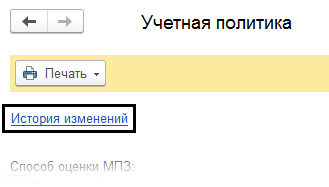
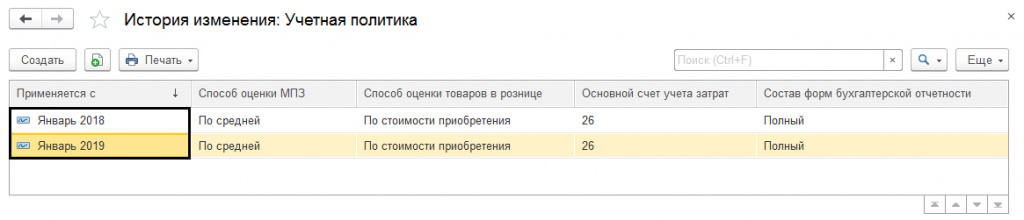
Нажав кнопку «Печать» можно получить печатные формы документации по УП.
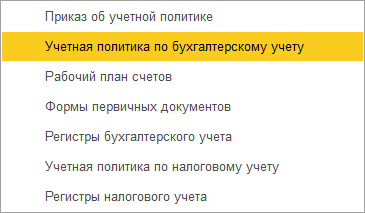
В печатных формах можно увидеть выставленные настройки.
Стоит еще раз выделить, что от правильности настройки УП напрямую зависит правильность ведения бухучета. Как мы видели, некоторые параметры определяют применение конкретных счетов в учете. Если они не будут включены, то нельзя будет их использовать. Поэтому эта настройка влияет не только на порядок расчета различных показателей, но и на функциональность ПО.