Не является внутренней или внешней командой исполняемой программой или пакетным файлом как исправить
Не является внутренней или внешней командой исполняемой программой (adb, javac, telnet, fastboot)
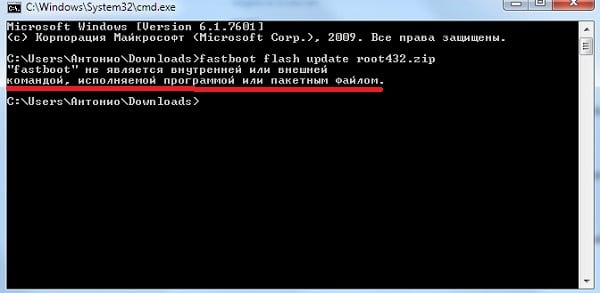
Суть и причины дисфункции (adb, javac, telnet, fastboot)
Как я уже упоминал выше, причиной появления данного сообщения является отсутствие у системы знания о местонахождении файлов, которые запускаются данными командами (обычно файлы имеют те же названия, что и команды, например, команда «fastboot» реализуется через файл fastboot.exe).
Путь к нужному файлу обычно прописан в переменной «PATH» настроек системы (там должен быть указан чёткий путь к директории, в котором размещены указанные файлы). Если нужные пути там не прописаны, то при вводе какой-либо из описанных команд система выдаёт ответ, что (имя файла) не является командой исполняемой программой.
Также причиной отсутствия поддержки таких команд (в частности, «telnet») является отсутствие данного компонента в системе (его необходимо установить самостоятельно).
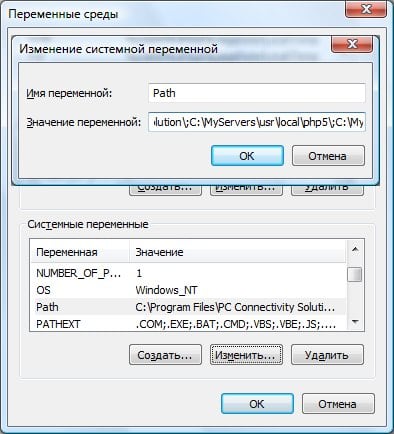
Не является внутренней или внешней командой – как исправить
Чтобы избавиться от ошибки необходимо указать системе путь (по-английски – «path») к директориям, где находятся нужные нам файлы.
Для этого необходимо точно знать, где находятся данные файлы (к примеру, «javac» может находиться по пути С:\Program Files\Java\jdk 1.8.0.45\bin (вместо «jdk 1.8.0.45» может быть «jdk» с другим числом). Необходимо скопировать указанный путь в буфер обмена (пометьте его курсором, а потом нажмите на сочетание клавиш Ctrl+C).
Альтернативой может быть перенос не запускаемых файлов в известные системе директории (например, на общий корневой каталог ОС Виндовс, или в C:\Windows\System32), обычно система работает с ними вполне корректно.
Также, в случае некоторых компонентов (например, «telnet») проблема с ними возникает по причине их отсутствия в системе, потому их необходимо доустановить.
Заключение
Ошибка «Не является внутренней или внешней командой (adb, javac, telnet, fastboot)» обычно возникает по причине отсутствия у системы информации о местонахождении данного файла (последняя обычно размещена в переменной «Path»), или отсутствия необходимого компонента в системе. Для исправления ошибки рекомендую прописать в параметре «Path» полный путь к папке, где находится файл, а также доустановить проблемные компоненты в систему (если изначально отсутствуют таковые). Это позволит стабилизировать работу системы, и пофиксить ошибку на вашем ПК.
«Имя файла» не является внутренней или внешней командой, исполняемой программой или пакетным файлом
При попытке открыть какую-либо команду через окно служебной программы или консоль, вы сталкиваетесь с ошибкой – «Имя файла» не является внутренней или внешней командой, исполняемой программой или пакетным файлом. Система упрямо не открывает файл по каким-то причинам и этот факт очень раздражает. Причиной этого может быть один из нескольких вариантов: неправильно указан путь к файлу и отсутствие компонента в системе вообще, т.е по указанному адресу его не существует.
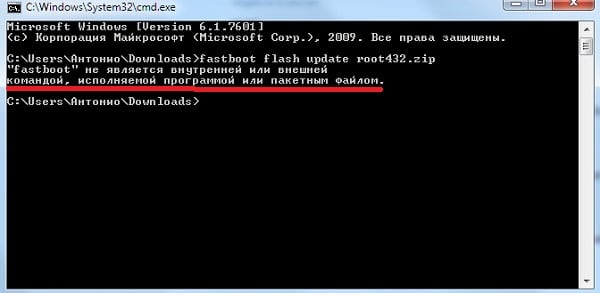
Основные причины, по которым появляется ошибка «не является внутренней или внешней командой»
Как уже было сказано, одна из причин заключается в неправильном указании пути к открываемому файлу. Обычно путь к файлу прописан в переменной «Path» в системе, должен быть указан строгий путь к директории, в котором размещены нужные файлы. Если имеются какие-то ошибки в настройках при указании пути в переменной, либо при указании имени файла, то система будет выдавать именно такую ошибку – «имя файла» не является внутренней или внешней командой, исполняемой программой.
Первым делом необходимо указать точный путь переменной «Path» операционной системе, чтобы не возникало ошибок при открытии файла. Для этого нужно наверняка знать расположение папки. К примеру, обратимся к программе, которая в дальнейшем будет работать с исполняемым файлом в определенной папке.
Переменная «Path» — это переменная операционной системы, которая служит для того, чтобы найти указанные исполняемые объекты через командную строку или терминал. Найти ее можно в панели управления Windows. В новых версиях Виндовс и других ОС указание вручную обычно не требуется.
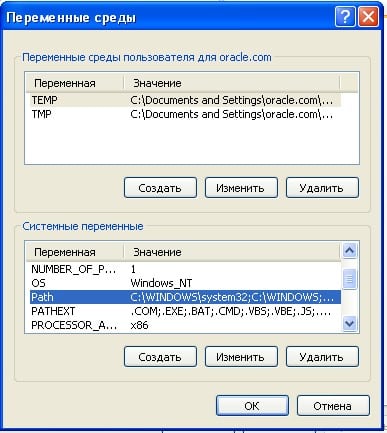
Указываем правильный путь в переменной path на ОС Windows 7
Чтобы правильно указать путь необходимо знать точное расположение файла. Если файл программы, который нужно открыть лежит на диске в С:\Program Files\Java\jdk 1.8.0.45\bin, тогда этот путь нужно скопировать и указать в системной переменной для последующего открытия.
В том случае, если ошибка будет появляться снова, попробуйте перенести программу в рабочие директории диска с установленной операционной системой, например /System32. С этой директорией Виндовс работает чаще.
Также ошибки возникают из-за отсутствия компонентов программы. Устранить их можно дополнив нужными. Для примера возьмем компонент «Telnet». Чтобы его включить, перейдите:
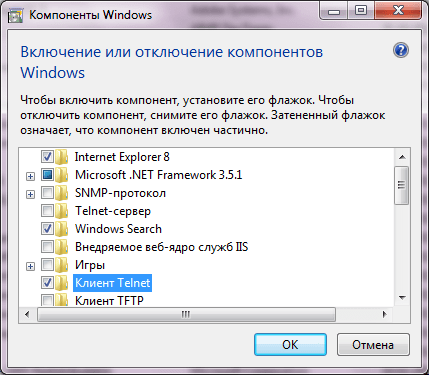 Поставьте галочку рядом с компонентом Windows Telnet
Ошибка TELNET не является внутренней или внешней командой, исполняемой программой или пакетным файлом
Ошибка TELNET очень многие пользователи часто встречаются с такой проблемой. Или ошибкой когда в CMD вводят команду «telnet» и появляется вот такая надпись telnet не является внутренней или внешней командой, исполняемой программой или пакетным файлом.
Исправляем ошибку TELNET не является внутренней или внешней командой
Данная проблема решается очень просто, ведь данная команда просто не включена. Для того чтоб ее включить Telnet требуется зайти в «Удалить или изменить программу «. Данный пункт находится в панеле управления, либо в Моем компьютере.
Далее «Включение отключение компонентов«, в списке найти «Клиент Telnet» поставить галочку и нажать «ОК»
 Ошибка, TELNET не является внутренней или внешней командой, исполняемой программой или пакетным файлом
Вот в принципе и все. Уверен что человеку которому эта команда потребуется знает как ее включить :), но вдруг кому-то понадобится, а он не знает.

Очень часто начинающие программисты сталкиваются с такой ошибкой как ” php не является внутренней или внешней командой “, если Вы тоже столкнулись с этой ошибкой, и ищите решение, то вы попали по адресу. В этой статье поговорим о том, из-за чего возникает эта ошибка и как её решить.
Значит, эта ошибка появляется при вводе определенной php команды в командной строке. Например, я попытаюсь ввести команду, которая отобразит мне текущую версию фреймворка Laravel. Но, в результате я получаю эту ошибку:

Эту же ошибку я получу, если попытаюсь запустить любую другую php команду фреймворка Laravel или любого другого фреймворка.
Также она появиться, если я попытаюсь, например, установить composer, используя командную строку.
В общем, эта ошибка появиться при вводе любых команд, которые начинаются с ключевого слова php. А появляется она из-за того что не настроена переменная среда PATH.
Для того чтобы исправить эту ошибку, необходимо в значение переменной среды PATH записать путь до приложения php.exe, которая находится внутри папки вашего локального сервера.
Значит, для того чтобы дойти до значения переменной PATH, в windows 7, необходимо сделать следующие шаги:
1. На рабочем столе, правым кликом мыши кликаем на значок “Мой компьютер” или он может называться просто “Компьютер“. И выбираем пункт “Свойства“.

2. В появившемся окне, кликаем на пункт Дополнительные параметры системы.

3. Дальше нажимаем на кнопку Переменные среды.

4. Дальше выбираем переменную PATH и нажимаем на кнопку “Изменить“. Если переменная PATH не существует, то нажимаем на кнопку “Создать“.

В результате чего, появится еще одно маленькое окошко, где и нужно прописывать нужный путь.

Теперь, в начале значения этой переменной необходимо добавить путь к папке на локальном сервере, где находится приложение php.exe.
Вам надо найти эту папку на Вашем локальном сервере и прописать путь к ней.
У меня стоит локальный сервер WAMP, который установлен в корень диска D. Значит, путь к папке с приложением php.exe, у меня будет такой:


Теперь нажимаем кнопку OK, потом еще раз OK и еще раз OK.
После этих действии перезагружаем компьютер.
Если Вы хотите использовать другую версию PHP, которая доступна на вашем сервере, то в значение переменной среды пропишите путь к папке данной версии. Или, можете добавить оба пути к обеим версиям.
Ну, вот и все, путь к приложению php.exe в переменную среду PATH добавлен. Теперь команда php в командной строке должна работать.
Попытаюсь еще раз узнать версию установленного фреймворка Laravel.

И вуаля, все работает, ошибка исчезла. На этом заканчивается эта маленькая, но очень полезная статья. Теперь вы знаете, как решить ошибку “php не является внутренней или внешней командой” и можете продолжать ввести необходимые php команды в командную строку.
Задачи
Видео: Решение ошибки php не является внутренней или внешней командой
Похожие статьи:
Понравилась статья?
Тогда поделитесь ею с друзьями и подпишитесь на новые интересные статьи.
Поделиться с друзьями:
Подписаться на новые статьи:
Поддержите пожалуйста мой проект!
Если у Вас есть какие-то вопросы или предложения, то можете писать их в комментариях или мне на почту sergiu1607@gmail.com. И если Вы заметили какую-то ошибку в статье, то прошу Вас, сообщите мне об этом, и в ближайшее время я всё исправлю.
Автор статьи: Мунтян Сергей