Неизвестное устройство в диспетчере устройств windows 7 как исправить

Действия при обнаружении в диспетчере Windows 7 неизвестнго устройства

«Семерка» в большинстве случаев самостоятельно справляется с установкой соответствующего программного обеспечения для оборудования, но всегда бывают исключения. Нередко даже у бывалых пользователей возникают проблемы с некорректной работой комплектующих и подключенных устройств компьютера.

Тогда владельцу ПК приходится вручную исправлять ситуацию, например, искать и устанавливать драйвера. Одним из наиболее часто встречающихся вопросов является: «Что делать, если в диспетчере Windows 7 обнаружено неизвестное устройство?», — далее рассмотрим пошагово все варианты решения такой проблемы.
Неизвестное устройство в диспетчере устройств windows 7 как исправить. Смотреть фото Неизвестное устройство в диспетчере устройств windows 7 как исправить. Смотреть картинку Неизвестное устройство в диспетчере устройств windows 7 как исправить. Картинка про Неизвестное устройство в диспетчере устройств windows 7 как исправить. Фото Неизвестное устройство в диспетчере устройств windows 7 как исправить

Как идентифицировать проблемное оборудование?

В случае когда сложности возникли сразу после некоторых изменений, внесенных самим пользователем в систему, например, были подключены новые устройства или аппаратные составляющие ПК, то выяснение модели не составит значительного труда.

Уже просто методом поэтапного отключения от ПК недавно подключенной периферии можно очень скоро узнать конкретного виновника и скачать для него соответствующие драйвера с официального ресурса производителя.

Однако что делать, если этот простейший способ не сработал? Тогда придется воспользоваться «Диспетчером устройств» в Windows 7.

Методы запуска утилиты

Чтобы открыть эту службу, необходимо выполнить следующие действия:

Неизвестное устройство в диспетчере устройств windows 7 как исправить. Смотреть фото Неизвестное устройство в диспетчере устройств windows 7 как исправить. Смотреть картинку Неизвестное устройство в диспетчере устройств windows 7 как исправить. Картинка про Неизвестное устройство в диспетчере устройств windows 7 как исправить. Фото Неизвестное устройство в диспетчере устройств windows 7 как исправить

Примечание: поиск проблемного устройства не потребует от пользователя каких-либо усилий и затрат времени, так как раздел с неопределенным оборудованием будет уже развернут, а само комплектующее, как правило, всегда отмечено специальным значком желтого цвета.

Методики устранения проблемы

Сначала требуется воспользоваться самыми элементарными способами.

Автоматический поиск драйверов

В первую очередь следует удостовериться в активности автоматического режима обнаружения и инсталляции соответствующего ПО для устройств компьютера.

С этой целью, надо сделать всего несколько следующих шагов:

При отсутствии положительного результата перейти к исполнению нижеописанных инструкций:

Неизвестное устройство в диспетчере устройств windows 7 как исправить. Смотреть фото Неизвестное устройство в диспетчере устройств windows 7 как исправить. Смотреть картинку Неизвестное устройство в диспетчере устройств windows 7 как исправить. Картинка про Неизвестное устройство в диспетчере устройств windows 7 как исправить. Фото Неизвестное устройство в диспетчере устройств windows 7 как исправитьЕще очень часто в сложившейся ситуации помогает такой полезный встроенный инструмент Windows 7 – «Мастер настройки новых устройств». Чтобы воспользоваться им, потребуется сделать лишь несколько шагов:

Иногда все эти действия оказываются безрезультатными. Тогда следует приступить к ручному поиску и инсталляции нужного ПО. Описанная ниже инструкция позволит это сделать легко и быстро.

Решаем проблему вручную

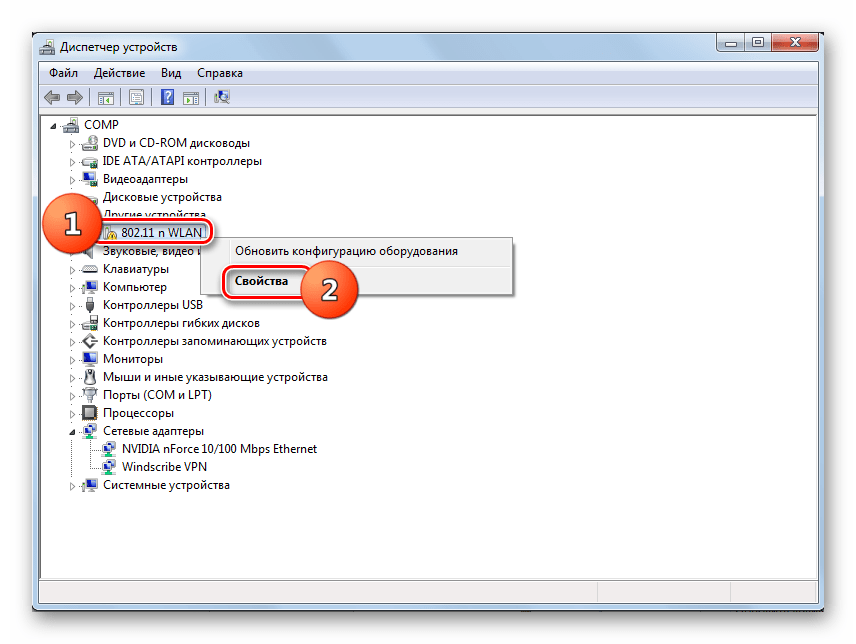
Если знать модель устройства, то найти к нему драйвера очень просто. Для этого достаточно лишь посетить официальный ресурс производителя и установить оттуда соответствующее ПО. Но если модель неизвестна, то сначала следует выяснить идентификатор проблемного оборудования, которое указывается в его свойствах, открываемых через диспетчер устройств.

Неизвестное устройство в диспетчере устройств windows 7 как исправить. Смотреть фото Неизвестное устройство в диспетчере устройств windows 7 как исправить. Смотреть картинку Неизвестное устройство в диспетчере устройств windows 7 как исправить. Картинка про Неизвестное устройство в диспетчере устройств windows 7 как исправить. Фото Неизвестное устройство в диспетчере устройств windows 7 как исправитьМожно просто вписать в поисковую строку браузера номера рядом с VEN и DEV, после чего глобальная сеть покажет наименование этого оборудования.

Алгоритм состоит из следующих этапов:

Неизвестное устройство в диспетчере устройств windows 7 как исправить. Смотреть фото Неизвестное устройство в диспетчере устройств windows 7 как исправить. Смотреть картинку Неизвестное устройство в диспетчере устройств windows 7 как исправить. Картинка про Неизвестное устройство в диспетчере устройств windows 7 как исправить. Фото Неизвестное устройство в диспетчере устройств windows 7 как исправить

Неизвестное устройство в диспетчере устройств windows 7 как исправить. Смотреть фото Неизвестное устройство в диспетчере устройств windows 7 как исправить. Смотреть картинку Неизвестное устройство в диспетчере устройств windows 7 как исправить. Картинка про Неизвестное устройство в диспетчере устройств windows 7 как исправить. Фото Неизвестное устройство в диспетчере устройств windows 7 как исправить

Источник

(Решено) Unknown Device (Неизвестное устройство) – что это такое, как исправить

Как мы знаем, в процессе работы ПК, могут возникать различные ошибки. И если одни их них фатальные, то другие относительно безобидны, но могут помешать работе за компьютером в некоторой степени. И об одной из таких не сильно мешающих работе ошибок мы и поговорим, поможем решить раз и навсегда.

Содержание:

Что означает ошибка Unknown Device

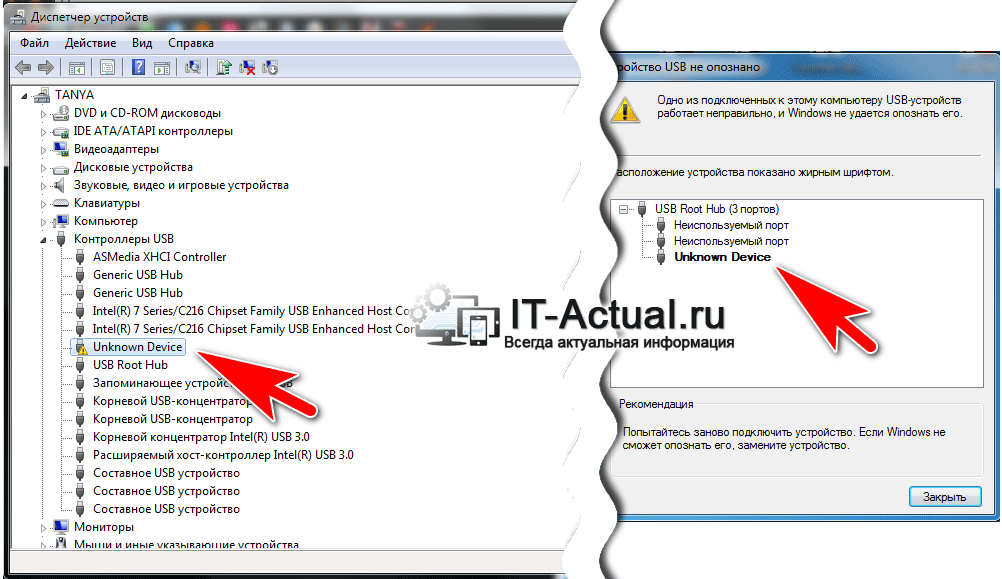
Данная ошибка является весьма распространённой, которая в переводе с английского языка означает – Неизвестное устройство. Сообщение о данной ошибке может выводиться в качестве системного уведомления, а также может присутствовать в виде пункта в диспетчере устройств.
Неизвестное устройство в диспетчере устройств windows 7 как исправить. Смотреть фото Неизвестное устройство в диспетчере устройств windows 7 как исправить. Смотреть картинку Неизвестное устройство в диспетчере устройств windows 7 как исправить. Картинка про Неизвестное устройство в диспетчере устройств windows 7 как исправить. Фото Неизвестное устройство в диспетчере устройств windows 7 как исправить

И если в последнем случае открыть подробности об устройстве, то можно наблюдать остановку работы устройства с кодом ошибки 43, а также в некоторых случаях – кодом ошибки 28.
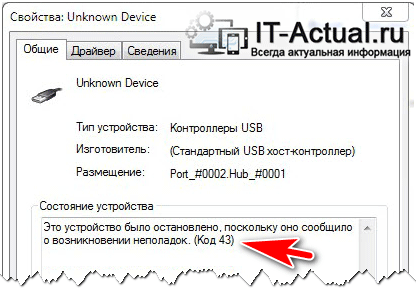
Неизвестное устройство в диспетчере устройств windows 7 как исправить. Смотреть фото Неизвестное устройство в диспетчере устройств windows 7 как исправить. Смотреть картинку Неизвестное устройство в диспетчере устройств windows 7 как исправить. Картинка про Неизвестное устройство в диспетчере устройств windows 7 как исправить. Фото Неизвестное устройство в диспетчере устройств windows 7 как исправить

Ошибку Unknown Device можно наблюдать в самых разных сценариях работы за ПК, к примеру, вставив флеш-накопитель в порт USB. Но, естественно, только этим появление ошибки не ограничивается.

Суть данной ошибки – сообщить пользователю, что подключенное устройство не было корректно идентифицировано операционной системой Windows и, соответственно, не может корректно функционировать.

Далее мы рассмотрим возможные причины её появления более детально.

Причины, из-за которых возникает ошибка Unknown Device

С самим определением ошибки мы разобрались, теперь давайте детально рассмотрим причины, которые зачастую приводят к её появлению:

Рассмотрев основные причины появления злополучного сообщения об ошибке – Unknown Device (Неизвестное устройство), мы далее разберём основные шаги, которые необходимо предпринять, дабы исправить положение.

Ошибка Unknown Device работает неверно код 43 – исправление

Как мы видим, описываемых причин возникновения ошибки – много. Оттого исправлять её мы будем, поступательно пробуя различные варианты, которые описываются ниже.

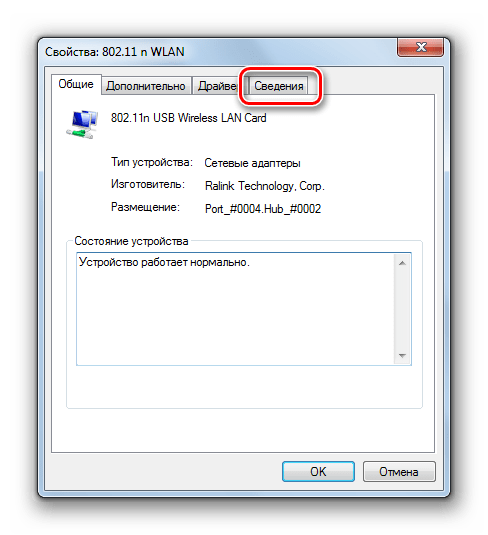
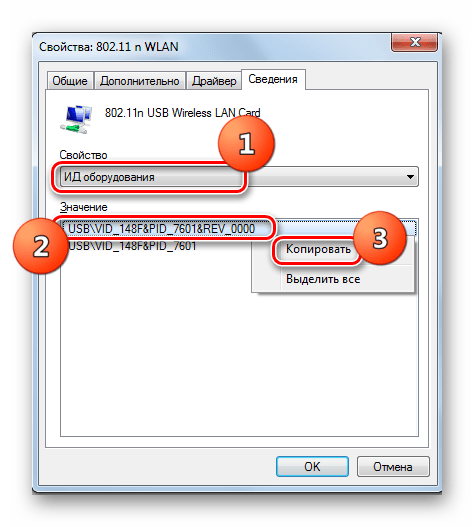
В открывшемся окне свойств перейдите во вкладку Сведения. Будучи там, в выпадающем меню Свойство выберите вариант под именем ИД оборудования. В после Значение высветится соответствующая информация, которая идентифицирует устройство.

Примечание: если там будет указано USB\UNKNOWN, то ознакомьтесь с данным материалом.
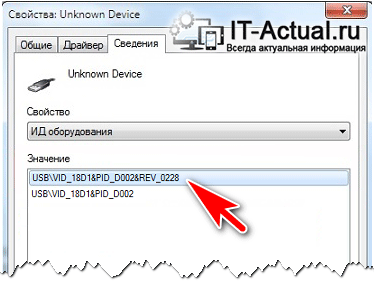
Неизвестное устройство в диспетчере устройств windows 7 как исправить. Смотреть фото Неизвестное устройство в диспетчере устройств windows 7 как исправить. Смотреть картинку Неизвестное устройство в диспетчере устройств windows 7 как исправить. Картинка про Неизвестное устройство в диспетчере устройств windows 7 как исправить. Фото Неизвестное устройство в диспетчере устройств windows 7 как исправить

Скопируйте данную информацию и попытайтесь найти драйвера в сети Интернет, используя для этого популярную поисковую систему.

Помните, что преимущество в скачивании драйверов следует отдавать официальным сайтам.

Скачав драйвер, установите его в систему. Если драйвер распространяется в виде архива, то распакуйте его. Некоторые драйвера не имеют в своём составе инсталлятора (установщика). В этом случае в окне свойств устройства переключитесь во вкладку Драйвер.
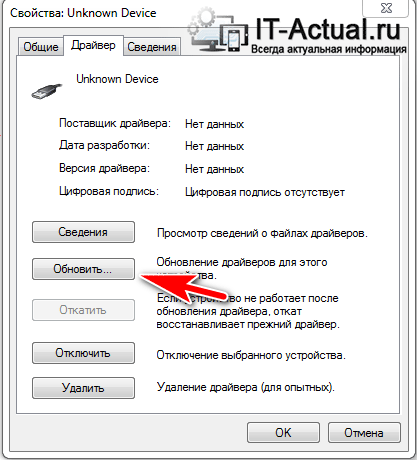
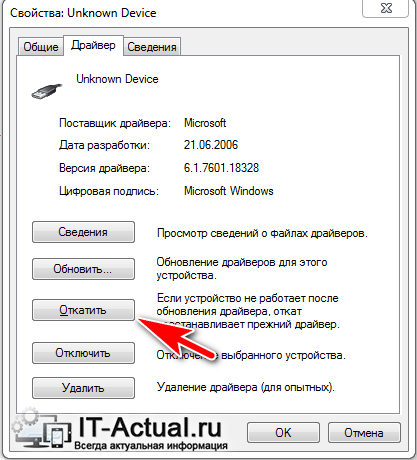
Неизвестное устройство в диспетчере устройств windows 7 как исправить. Смотреть фото Неизвестное устройство в диспетчере устройств windows 7 как исправить. Смотреть картинку Неизвестное устройство в диспетчере устройств windows 7 как исправить. Картинка про Неизвестное устройство в диспетчере устройств windows 7 как исправить. Фото Неизвестное устройство в диспетчере устройств windows 7 как исправить

Неизвестное устройство в диспетчере устройств windows 7 как исправить. Смотреть фото Неизвестное устройство в диспетчере устройств windows 7 как исправить. Смотреть картинку Неизвестное устройство в диспетчере устройств windows 7 как исправить. Картинка про Неизвестное устройство в диспетчере устройств windows 7 как исправить. Фото Неизвестное устройство в диспетчере устройств windows 7 как исправить

Краткий итог

Разобрав подробно по существу ошибку Unknown Device и причин её появления, можно прийти к выводу, что зачастую причины её возникновения кроются как в программных сбоях, так и аппаратных. И нельзя однозначно выявить проблему, не проведя необходимых действий, которые описываются в этом материале.

Начать стоит с проверки работоспособности самого острова, после – драйверов дня него. И уже приступать к диагностике и дальнейшим манипуляциям с самой операционной системой, дабы убрать ошибку, связанную с неизвестным устройством в Windows.

Источник

Неизвестное устройство в «Диспетчере устройств» Windows 7: почему компонент не определяется, и как это исправить?

Не секрет, что в Windows-системах некоторые «железные» и виртуальные устройства могут не только не работать, но и не определяться вообще. Поэтому при использовании соответствующего элемента управления пользователь и видит неизвестное устройство в «Диспетчере устройств» Windows 7. Другие системы от таких неполадок тоже не застрахованы. Но рассмотрим вопросы, связанные с установлением работоспособности какого-либо компонента именно на основе седьмой версии ОС.

Почему появляется неизвестное устройство в «Диспетчере устройств» Windows 7?

Что касается причин того, что система не воспринимает «железо» и виртуальный компонент, самое главное состоит в том, что Windows просто не может получить управление из-за отсутствия соответствующего драйвера.
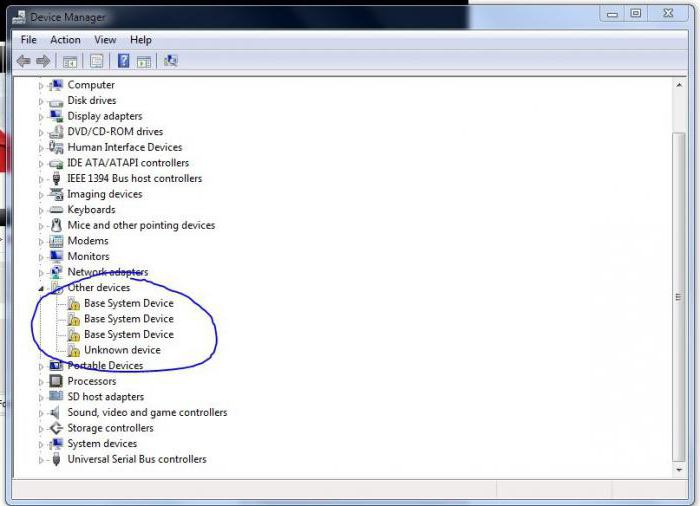
Неизвестное устройство в диспетчере устройств windows 7 как исправить. Смотреть фото Неизвестное устройство в диспетчере устройств windows 7 как исправить. Смотреть картинку Неизвестное устройство в диспетчере устройств windows 7 как исправить. Картинка про Неизвестное устройство в диспетчере устройств windows 7 как исправить. Фото Неизвестное устройство в диспетчере устройств windows 7 как исправить

В некоторых случаях она и может установить, как ей кажется, наиболее подходящий драйвер, но это эффекта не дает. Именно поэтому и появляется неизвестное устройство в «Диспетчере устройств» Windows 7, да еще и в системном трее после попытки установки драйвера выскакивает уведомление, что для обнаруженного (хорошо, если так!) устройства не удалось установить управляющий драйвер, из-за чего оно и не будет работать.

Почему так происходит, понять нетрудно. Драйвера в базе данных просто нет. И весьма сомнительным выглядит предположение, что разработчики Windows-систем могли бы включить в дистрибутив (пусть даже самый полный) драйверы для абсолютно всех известных сегодня девайсов. Кроме того, некоторые специфичные устройства вроде съемных USB-накопителей, карт памяти или даже звуковых карт службами Microsoft и вовсе не поддерживаются. Даже при онлайн-поиске обращение в первую очередь производится именно к серверам корпорации-разработчика системы, а не к ресурсам производителей оборудования.
Неизвестное устройство в диспетчере устройств windows 7 как исправить. Смотреть фото Неизвестное устройство в диспетчере устройств windows 7 как исправить. Смотреть картинку Неизвестное устройство в диспетчере устройств windows 7 как исправить. Картинка про Неизвестное устройство в диспетчере устройств windows 7 как исправить. Фото Неизвестное устройство в диспетчере устройств windows 7 как исправить

Как открыть «Диспетчер устройств» в Windows 7?

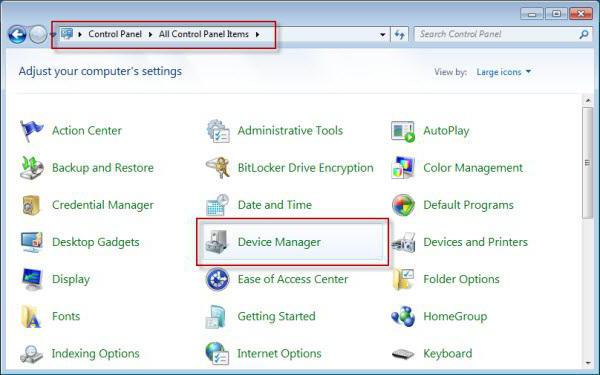
Теперь несколько слов о самом разделе управления. Вопрос о том, как открыть «Диспетчер устройств» в Windows 7, имеет несколько решений.

Классическим методом считается его вызов из «Панели управления», в которой при отображении разделов для упрощения поиска нужно установить крупные или мелкие значки.
Неизвестное устройство в диспетчере устройств windows 7 как исправить. Смотреть фото Неизвестное устройство в диспетчере устройств windows 7 как исправить. Смотреть картинку Неизвестное устройство в диспетчере устройств windows 7 как исправить. Картинка про Неизвестное устройство в диспетчере устройств windows 7 как исправить. Фото Неизвестное устройство в диспетчере устройств windows 7 как исправить

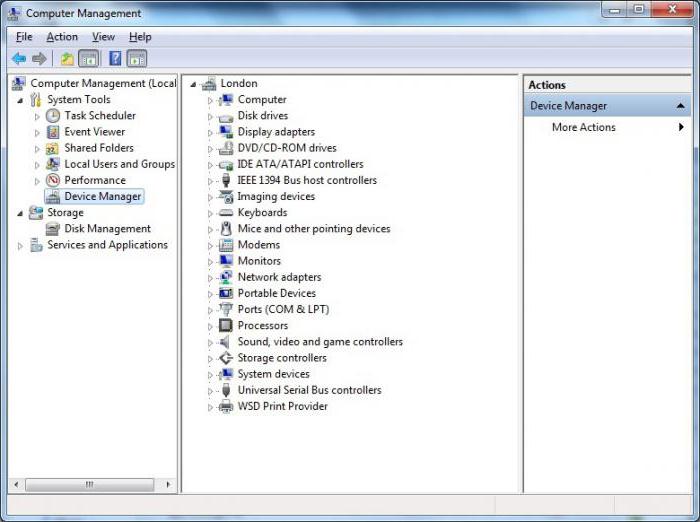
Так же просто получить доступ к этому инструментарию можно из раздела управления (администрирования), который вызывается через меню ПКМ на иконке компьютера.

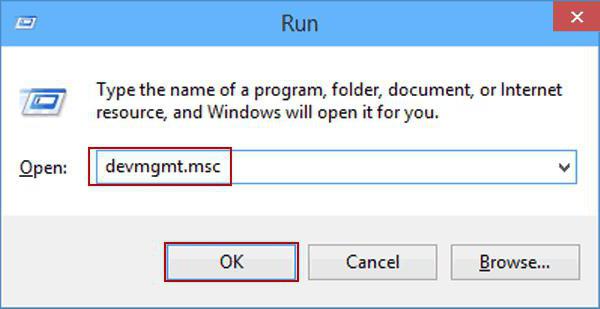
Наконец, можно воспользоваться консолью «Выполнить» (Win + R), в которой вводится команда devmgmt.msc. В принципе, все методы достаточно просты, и способ вызова управляющего инструментария скорее можно отнести исключительно к вопросу предпочтений.
Неизвестное устройство в диспетчере устройств windows 7 как исправить. Смотреть фото Неизвестное устройство в диспетчере устройств windows 7 как исправить. Смотреть картинку Неизвестное устройство в диспетчере устройств windows 7 как исправить. Картинка про Неизвестное устройство в диспетчере устройств windows 7 как исправить. Фото Неизвестное устройство в диспетчере устройств windows 7 как исправить

Как определить неизвестное или сбойное устройство?

Неизвестное устройство в «Диспетчере устройств» Windows 7 или любой другой модификации операционной системы выявить можно даже визуально. Такой компонент помечается желтым маркером.

Однако в списке он может отсутствовать, поэтому для просмотра придется задействовать дополнительные средства.
Неизвестное устройство в диспетчере устройств windows 7 как исправить. Смотреть фото Неизвестное устройство в диспетчере устройств windows 7 как исправить. Смотреть картинку Неизвестное устройство в диспетчере устройств windows 7 как исправить. Картинка про Неизвестное устройство в диспетчере устройств windows 7 как исправить. Фото Неизвестное устройство в диспетчере устройств windows 7 как исправить

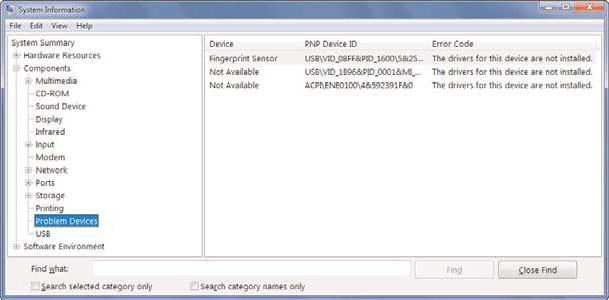
А дополнительно можно использовать раздел сведений о системе (msinfo32), где выбирается отображение устройств с неполадками. Но обычно такие действия не требуются и годятся разве что в случаях, когда девайс в «Диспетчере» не отображается вообще (хотя и тут его тоже может не быть).

Как отобразить скрытые устройства

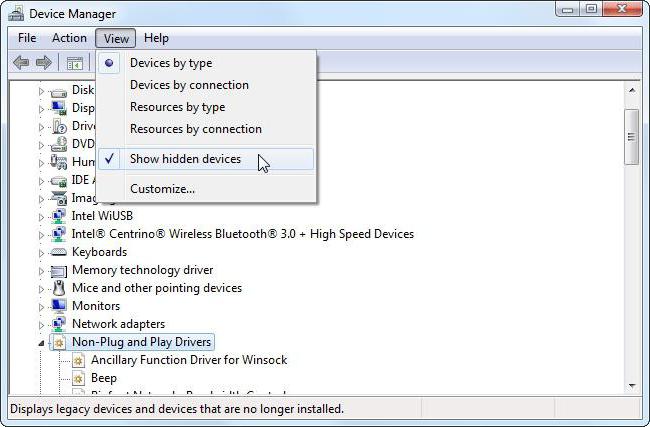
Скрытые устройства в «Диспетчере устройств» Windows 7 можно увидеть, если обратиться к соответствующему меню вида на главной панели сверху.
Неизвестное устройство в диспетчере устройств windows 7 как исправить. Смотреть фото Неизвестное устройство в диспетчере устройств windows 7 как исправить. Смотреть картинку Неизвестное устройство в диспетчере устройств windows 7 как исправить. Картинка про Неизвестное устройство в диспетчере устройств windows 7 как исправить. Фото Неизвестное устройство в диспетчере устройств windows 7 как исправить

При его открытии просто задействуется строка показа таких объектов, после чего список существенно увеличится (например, появится раздел переносных устройств).

Несколько примеров кодов, свидетельствующих о неработоспособности устройств

Теперь рассмотрим несколько самых распространенных описаний ошибок работы «железа» или виртуальных компонентов.
Неизвестное устройство в диспетчере устройств windows 7 как исправить. Смотреть фото Неизвестное устройство в диспетчере устройств windows 7 как исправить. Смотреть картинку Неизвестное устройство в диспетчере устройств windows 7 как исправить. Картинка про Неизвестное устройство в диспетчере устройств windows 7 как исправить. Фото Неизвестное устройство в диспетчере устройств windows 7 как исправить

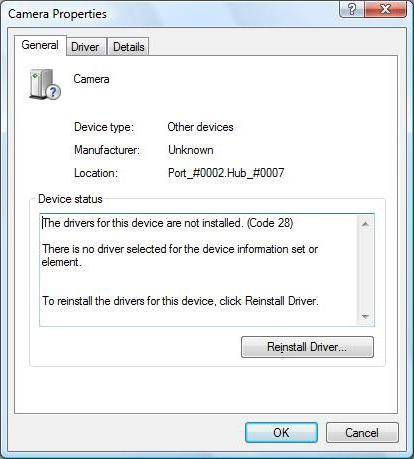
Для начала стоит обратить внимание на неизвестное устройство в «Диспетчере устройств» Windows 7 (код 28), описание которого можно просмотреть в разделе свойств. Оно свидетельствует о том, что для девайса просто не установлены драйверы, или система не нашла ранее сохраненных программ управления.
Неизвестное устройство в диспетчере устройств windows 7 как исправить. Смотреть фото Неизвестное устройство в диспетчере устройств windows 7 как исправить. Смотреть картинку Неизвестное устройство в диспетчере устройств windows 7 как исправить. Картинка про Неизвестное устройство в диспетчере устройств windows 7 как исправить. Фото Неизвестное устройство в диспетчере устройств windows 7 как исправить

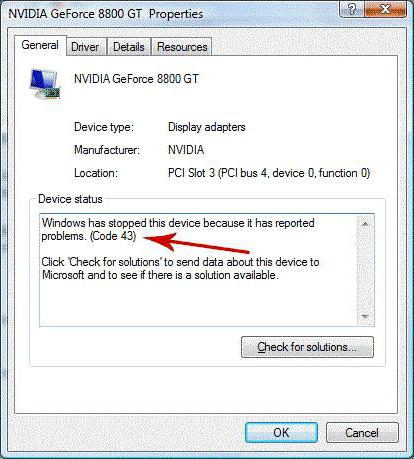
Если посмотреть на неизвестное устройство в «Диспетчере устройств» Windows 7 (код 43), проблема его распознавания в основном относится к USB-накопителям или внешним HDD. Наличие именно этого кода говорит о проблемах с подключением, когда материнская плата не может осуществить доступ к девайсу через соответствующий порт при сбоях дескриптора.

Методика поиска и установки драйверов

При описании вариантов исправления ситуации начнем с девайсов, имеющих описание в виде кода 43.
Неизвестное устройство в диспетчере устройств windows 7 как исправить. Смотреть фото Неизвестное устройство в диспетчере устройств windows 7 как исправить. Смотреть картинку Неизвестное устройство в диспетчере устройств windows 7 как исправить. Картинка про Неизвестное устройство в диспетчере устройств windows 7 как исправить. Фото Неизвестное устройство в диспетчере устройств windows 7 как исправить

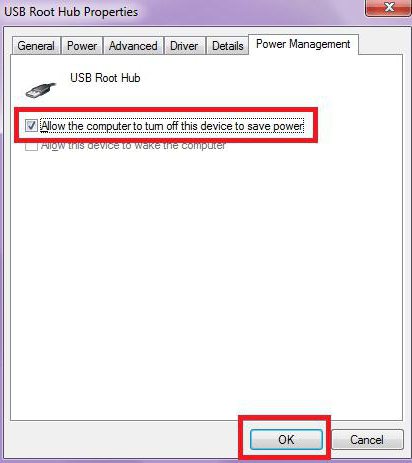
Не говоря пока об установке или обновлении драйверов, самым действенным методом оказывается запрет на отключение корневого концентратора USB для экономии энергии. При установленной схеме пониженного энергопотребления это даст моментальный эффект.

Но в большинстве случаев придется переустанавливать или обновлять драйверы. Если есть установочный диск с драйверами, который, как правило, поставляется при покупке компьютерного устройства или какого-то оборудования, при повторной установке системе нужно указать не автоматический поиск, а инсталляцию из указанного места (оптический носитель, флэшка или папка на компьютере, если драйвер сохранен на жестком диске). В крайнем случае можно задействовать автоматический поиск драйвера на винчестере.
Неизвестное устройство в диспетчере устройств windows 7 как исправить. Смотреть фото Неизвестное устройство в диспетчере устройств windows 7 как исправить. Смотреть картинку Неизвестное устройство в диспетчере устройств windows 7 как исправить. Картинка про Неизвестное устройство в диспетчере устройств windows 7 как исправить. Фото Неизвестное устройство в диспетчере устройств windows 7 как исправить

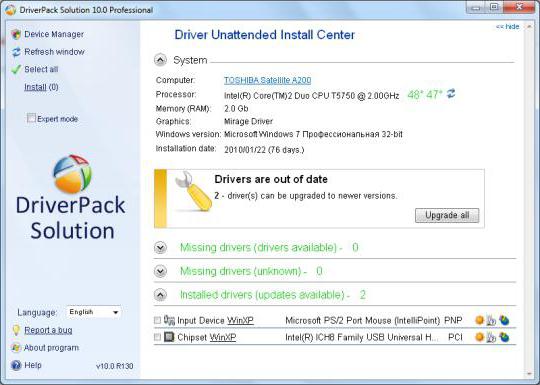
Не менее простым методом считается использование автоматизированных утилит, позволяющих без труда определить устройство любого типа, скачать драйвер из интернета, причем именно с ресурса производителя оборудования, после чего интегрировать в систему (Driver Pack Solution, Driver Booster и т.д.). Такая методика выглядит предпочтительнее всего.
Неизвестное устройство в диспетчере устройств windows 7 как исправить. Смотреть фото Неизвестное устройство в диспетчере устройств windows 7 как исправить. Смотреть картинку Неизвестное устройство в диспетчере устройств windows 7 как исправить. Картинка про Неизвестное устройство в диспетчере устройств windows 7 как исправить. Фото Неизвестное устройство в диспетчере устройств windows 7 как исправить

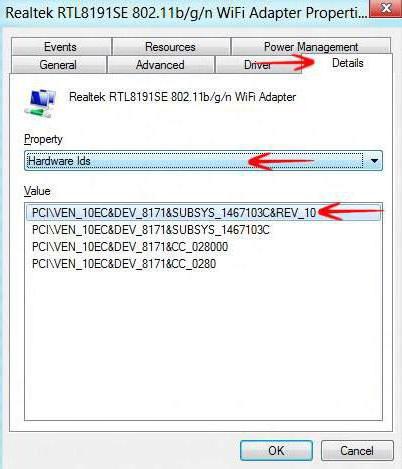
Но если под рукой подобного рода программ нет, скачать инсталлятор можно из интернета и самому. Но сначала следует зайти в меню свойств проблемного компонента и на вкладке сведений установить показ ИД оборудования, затем выбрать из списка самый длинный код, содержащий параметры VEN и DEV, и задать поиск в интернете именно по этим значениям. Для этого можно воспользоваться либо специальными сайтами, либо ресурсом производителя (если он известен), либо обычным поиском с применением какого-то сервиса (Google, Yandex и др.).

После этого останется только загрузить установщик на компьютер и инсталлировать драйвер самостоятельно. Это может быть и исполняемый файл формата EXE, и объект с расширением INF, на котором нужно использовать меню ПКМ (но для некоторых файлов такие действия не предусмотрены).

Выводы

Как можно увидеть из всего вышесказанного, проблема неработающих или сбойных устройств в любой системе Windows особо-то проблемой и не является. Основное же решение по исправлению ситуации в большинстве случаев сводится к поиску и инсталляции соответствующего драйвера. Каким образом это сделать? Тут, как уже было сказано выше, лучшего всего использовать специальные сторонние программы, а не задействовать базы данных Microsoft. Что же касается специфичных (нестандартных) устройств, очень может быть, что и такие автоматизированные утилиты помочь не смогут. Поэтому наилучшим решением станет поиск управляющего драйвера по специальным идентификаторам.

В случае если пользователь точно знает, что устройство подключено, но не определяется вообще, для начала следует проверить его активацию в настройках параметров BIOS. Если же его не будет и там, искать причины сбоев придется в самом компоненте (возможно, он не работает изначально, имеет повреждения или заводские дефекты). Впрочем, ситуации могут быть совершенно разными. Чего стоят только проблемы с подачей электропитания на «железный» компонент, если это предусмотрено для его корректного функционирования.

Источник

Решение проблемы с неизвестным устройством в «Диспетчере устройств» на Windows 7
Неизвестное устройство в диспетчере устройств windows 7 как исправить. Смотреть фото Неизвестное устройство в диспетчере устройств windows 7 как исправить. Смотреть картинку Неизвестное устройство в диспетчере устройств windows 7 как исправить. Картинка про Неизвестное устройство в диспетчере устройств windows 7 как исправить. Фото Неизвестное устройство в диспетчере устройств windows 7 как исправить

Иногда в «Диспетчере устройств» может отображаться элемент с наименованием «Неизвестное устройство» либо же общее название типа оборудования с восклицательным знаком около него. Это означает то, что компьютер не может правильно идентифицировать данное оборудование, что в свою очередь ведет к тому, что оно не будет нормально функционировать. Давайте разберемся, как устранить указанную проблему на ПК с Виндовс 7.

Способы устранения

Практически всегда данная ошибка означает, что на компьютере не инсталлированы необходимые драйвера устройства или же они установлены некорректно. Существует несколько вариантов решения указанной проблемы.

Способ 1: «Мастер установки оборудования»

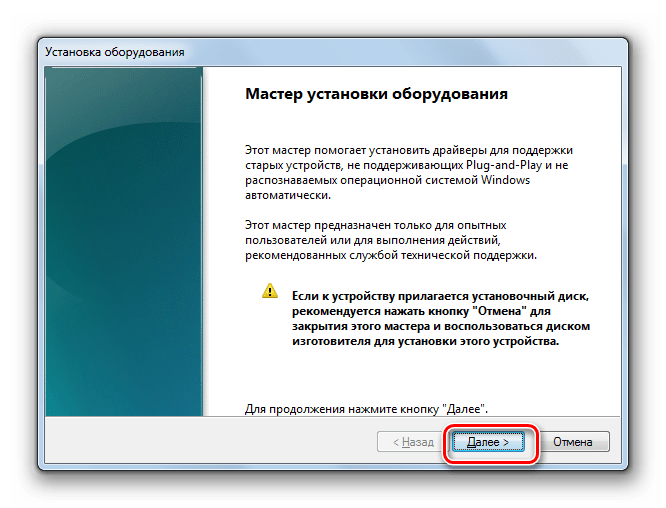
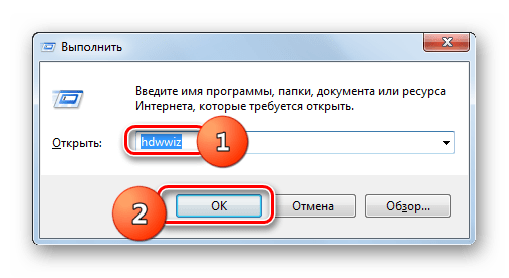
Прежде всего, можно попытаться устранить неполадку при помощи «Мастера установки оборудования».

После ввода жмите «OK».
Неизвестное устройство в диспетчере устройств windows 7 как исправить. Смотреть фото Неизвестное устройство в диспетчере устройств windows 7 как исправить. Смотреть картинку Неизвестное устройство в диспетчере устройств windows 7 как исправить. Картинка про Неизвестное устройство в диспетчере устройств windows 7 как исправить. Фото Неизвестное устройство в диспетчере устройств windows 7 как исправить

Неизвестное устройство в диспетчере устройств windows 7 как исправить. Смотреть фото Неизвестное устройство в диспетчере устройств windows 7 как исправить. Смотреть картинку Неизвестное устройство в диспетчере устройств windows 7 как исправить. Картинка про Неизвестное устройство в диспетчере устройств windows 7 как исправить. Фото Неизвестное устройство в диспетчере устройств windows 7 как исправить

Неизвестное устройство в диспетчере устройств windows 7 как исправить. Смотреть фото Неизвестное устройство в диспетчере устройств windows 7 как исправить. Смотреть картинку Неизвестное устройство в диспетчере устройств windows 7 как исправить. Картинка про Неизвестное устройство в диспетчере устройств windows 7 как исправить. Фото Неизвестное устройство в диспетчере устройств windows 7 как исправить

Неизвестное устройство в диспетчере устройств windows 7 как исправить. Смотреть фото Неизвестное устройство в диспетчере устройств windows 7 как исправить. Смотреть картинку Неизвестное устройство в диспетчере устройств windows 7 как исправить. Картинка про Неизвестное устройство в диспетчере устройств windows 7 как исправить. Фото Неизвестное устройство в диспетчере устройств windows 7 как исправить

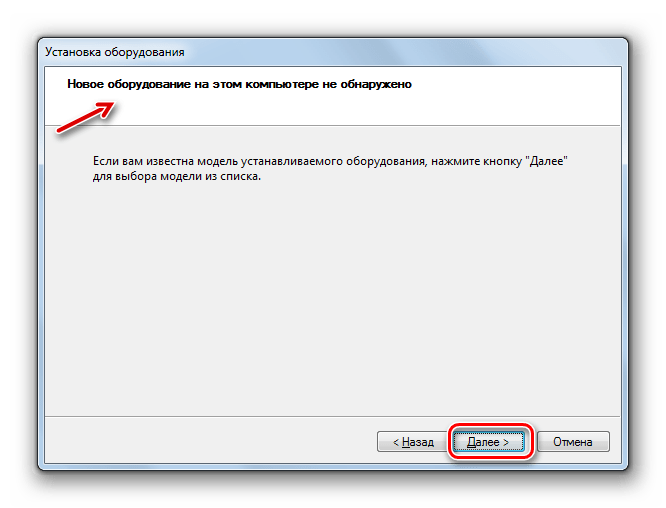
Если же устройство не будет найдено, в окне «Мастера» отобразится соответствующее сообщение. Дальнейшие действия имеет смысл производить только тогда, когда вы знаете, какое именно оборудование не распознается системой. Щелкните кнопку «Далее».
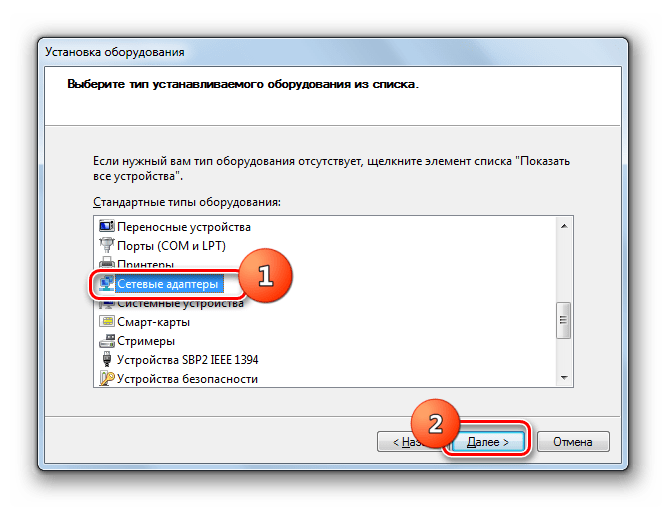
Неизвестное устройство в диспетчере устройств windows 7 как исправить. Смотреть фото Неизвестное устройство в диспетчере устройств windows 7 как исправить. Смотреть картинку Неизвестное устройство в диспетчере устройств windows 7 как исправить. Картинка про Неизвестное устройство в диспетчере устройств windows 7 как исправить. Фото Неизвестное устройство в диспетчере устройств windows 7 как исправить

Неизвестное устройство в диспетчере устройств windows 7 как исправить. Смотреть фото Неизвестное устройство в диспетчере устройств windows 7 как исправить. Смотреть картинку Неизвестное устройство в диспетчере устройств windows 7 как исправить. Картинка про Неизвестное устройство в диспетчере устройств windows 7 как исправить. Фото Неизвестное устройство в диспетчере устройств windows 7 как исправить

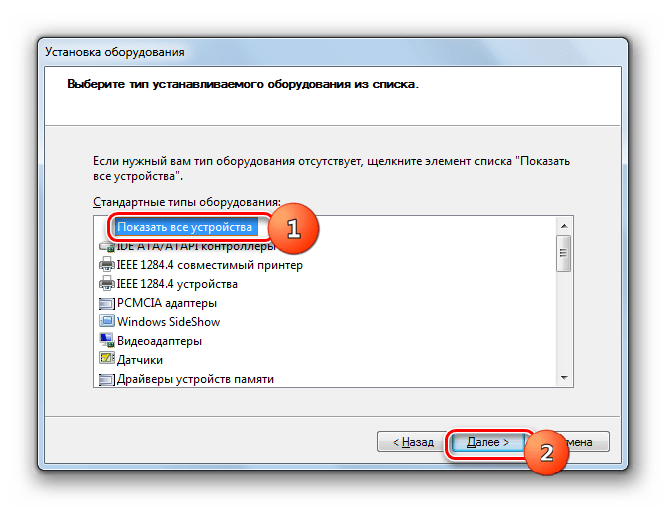
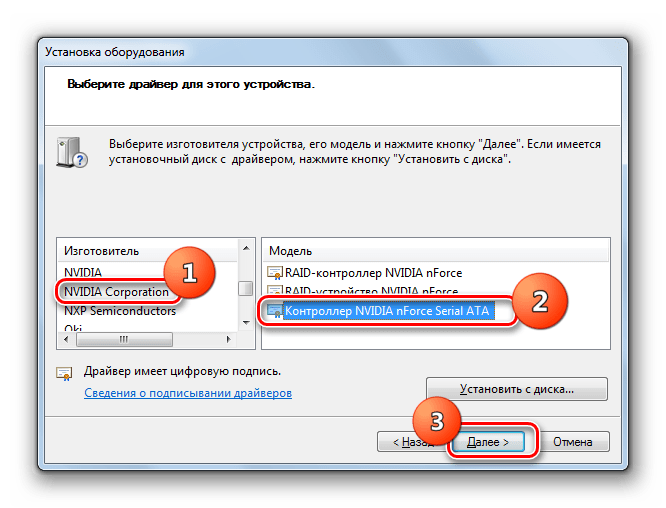
Если же нужный пункт в перечне отсутствует, выберите вариант «Показать все устройства» и нажмите «Далее».
Неизвестное устройство в диспетчере устройств windows 7 как исправить. Смотреть фото Неизвестное устройство в диспетчере устройств windows 7 как исправить. Смотреть картинку Неизвестное устройство в диспетчере устройств windows 7 как исправить. Картинка про Неизвестное устройство в диспетчере устройств windows 7 как исправить. Фото Неизвестное устройство в диспетчере устройств windows 7 как исправить

Неизвестное устройство в диспетчере устройств windows 7 как исправить. Смотреть фото Неизвестное устройство в диспетчере устройств windows 7 как исправить. Смотреть картинку Неизвестное устройство в диспетчере устройств windows 7 как исправить. Картинка про Неизвестное устройство в диспетчере устройств windows 7 как исправить. Фото Неизвестное устройство в диспетчере устройств windows 7 как исправить

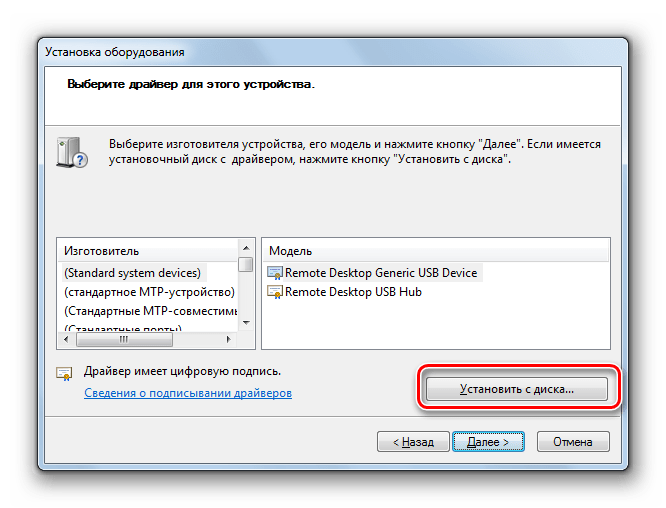
Если же требуемый пункт вы так и не нашли, тогда требуется нажать кнопку «Установить с диска…». Но данный вариант подойдет только для тех пользователей, которые знают, что на их ПК установлен необходимый драйвер и имеют информацию, в какой именно директории он расположен.
Неизвестное устройство в диспетчере устройств windows 7 как исправить. Смотреть фото Неизвестное устройство в диспетчере устройств windows 7 как исправить. Смотреть картинку Неизвестное устройство в диспетчере устройств windows 7 как исправить. Картинка про Неизвестное устройство в диспетчере устройств windows 7 как исправить. Фото Неизвестное устройство в диспетчере устройств windows 7 как исправить

Неизвестное устройство в диспетчере устройств windows 7 как исправить. Смотреть фото Неизвестное устройство в диспетчере устройств windows 7 как исправить. Смотреть картинку Неизвестное устройство в диспетчере устройств windows 7 как исправить. Картинка про Неизвестное устройство в диспетчере устройств windows 7 как исправить. Фото Неизвестное устройство в диспетчере устройств windows 7 как исправить

Неизвестное устройство в диспетчере устройств windows 7 как исправить. Смотреть фото Неизвестное устройство в диспетчере устройств windows 7 как исправить. Смотреть картинку Неизвестное устройство в диспетчере устройств windows 7 как исправить. Картинка про Неизвестное устройство в диспетчере устройств windows 7 как исправить. Фото Неизвестное устройство в диспетчере устройств windows 7 как исправить

Неизвестное устройство в диспетчере устройств windows 7 как исправить. Смотреть фото Неизвестное устройство в диспетчере устройств windows 7 как исправить. Смотреть картинку Неизвестное устройство в диспетчере устройств windows 7 как исправить. Картинка про Неизвестное устройство в диспетчере устройств windows 7 как исправить. Фото Неизвестное устройство в диспетчере устройств windows 7 как исправить

Неизвестное устройство в диспетчере устройств windows 7 как исправить. Смотреть фото Неизвестное устройство в диспетчере устройств windows 7 как исправить. Смотреть картинку Неизвестное устройство в диспетчере устройств windows 7 как исправить. Картинка про Неизвестное устройство в диспетчере устройств windows 7 как исправить. Фото Неизвестное устройство в диспетчере устройств windows 7 как исправить

Данный метод имеет некоторые недостатки. Главные из них заключается в том, что вы должны знать, какое именно оборудование отображается в «Диспетчере устройств», как неопознанное, уже иметь на компьютере драйвер к нему и обладать информацией о том, в какой именно директории он располагается.

Способ 2: «Диспетчер устройств»

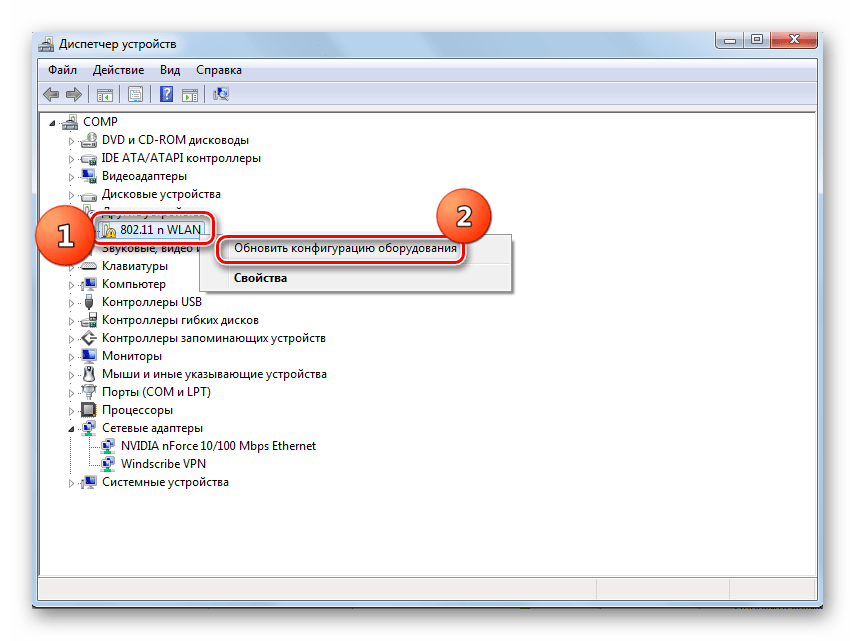
Наиболее легкий способ исправить проблему непосредственно через «Диспетчер устройств» – это обновить конфигурацию оборудования. Он подойдет, даже если вы не знаете, какое именно комплектующее сбоит. Но, к сожалению, данный метод работает далеко не всегда. Тогда вам потребуется произвести поиск и инсталляцию драйвера.

Неизвестное устройство в диспетчере устройств windows 7 как исправить. Смотреть фото Неизвестное устройство в диспетчере устройств windows 7 как исправить. Смотреть картинку Неизвестное устройство в диспетчере устройств windows 7 как исправить. Картинка про Неизвестное устройство в диспетчере устройств windows 7 как исправить. Фото Неизвестное устройство в диспетчере устройств windows 7 как исправить

Вышеописанный вариант подойдет только тогда, когда на ПК уже есть нужные драйвера, но по какой-то причине при первоначальной инсталляции они неправильно были установлены. Если же на компьютер установлен некорректный драйвер или он вообще отсутствует, данный алгоритм не поможет в решении проблемы. Тогда нужно выполнить действия, которые рассмотрены ниже.

Неизвестное устройство в диспетчере устройств windows 7 как исправить. Смотреть фото Неизвестное устройство в диспетчере устройств windows 7 как исправить. Смотреть картинку Неизвестное устройство в диспетчере устройств windows 7 как исправить. Картинка про Неизвестное устройство в диспетчере устройств windows 7 как исправить. Фото Неизвестное устройство в диспетчере устройств windows 7 как исправить

Неизвестное устройство в диспетчере устройств windows 7 как исправить. Смотреть фото Неизвестное устройство в диспетчере устройств windows 7 как исправить. Смотреть картинку Неизвестное устройство в диспетчере устройств windows 7 как исправить. Картинка про Неизвестное устройство в диспетчере устройств windows 7 как исправить. Фото Неизвестное устройство в диспетчере устройств windows 7 как исправить

Неизвестное устройство в диспетчере устройств windows 7 как исправить. Смотреть фото Неизвестное устройство в диспетчере устройств windows 7 как исправить. Смотреть картинку Неизвестное устройство в диспетчере устройств windows 7 как исправить. Картинка про Неизвестное устройство в диспетчере устройств windows 7 как исправить. Фото Неизвестное устройство в диспетчере устройств windows 7 как исправить

Неизвестное устройство в диспетчере устройств windows 7 как исправить. Смотреть фото Неизвестное устройство в диспетчере устройств windows 7 как исправить. Смотреть картинку Неизвестное устройство в диспетчере устройств windows 7 как исправить. Картинка про Неизвестное устройство в диспетчере устройств windows 7 как исправить. Фото Неизвестное устройство в диспетчере устройств windows 7 как исправить

Но мы советуем все-таки скачивать драйвера с официального сайта производителя оборудования. Для этого нужно сначала определить этот веб-ресурс. Вбейте скопированное значение ID оборудования в поле поисковика Google и попробуйте найти в выдаче модель и изготовителя неопознанного устройства. Затем таким же образом через поисковую систему отыщите официальный сайт производителя и уже оттуда скачайте драйвер, а затем, запустив загруженный инсталлятор, установите его в систему.

Если манипуляции с поиском по ID устройства вам кажутся слишком сложными, можете попробовать воспользоваться специальными программами для установки драйверов. Они просканируют ваш компьютер, а затем произведут поиск в интернете недостающих элементов с автоматической их инсталляцией в систему. Причем для выполнения всех указанных действий от вас потребуется, как правило, всего один клик. Но этот вариант все же не такой надежный, как описываемые ранее алгоритмы ручной установки.

Неизвестное устройство в диспетчере устройств windows 7 как исправить. Смотреть фото Неизвестное устройство в диспетчере устройств windows 7 как исправить. Смотреть картинку Неизвестное устройство в диспетчере устройств windows 7 как исправить. Картинка про Неизвестное устройство в диспетчере устройств windows 7 как исправить. Фото Неизвестное устройство в диспетчере устройств windows 7 как исправить

Причиной того, что какое-либо оборудование инициализируется в Виндовс 7 как неопознанное устройство, чаще всего является отсутствие драйверов или их некорректная установка. Устранить указанную проблему можно с помощью «Мастера установки оборудования» или «Диспетчера устройств». Также существует вариант применения специального софта для автоматической установки драйверов.

Помимо этой статьи, на сайте еще 12250 инструкций.
Добавьте сайт Lumpics.ru в закладки (CTRL+D) и мы точно еще пригодимся вам.

Отблагодарите автора, поделитесь статьей в социальных сетях.

Источник

Как исправить ошибку Неизвестное USB устройство Windows 7?

Неизвестное устройство в диспетчере устройств windows 7 как исправить. Смотреть фото Неизвестное устройство в диспетчере устройств windows 7 как исправить. Смотреть картинку Неизвестное устройство в диспетчере устройств windows 7 как исправить. Картинка про Неизвестное устройство в диспетчере устройств windows 7 как исправить. Фото Неизвестное устройство в диспетчере устройств windows 7 как исправить Неизвестное устройство в диспетчере устройств windows 7 как исправить. Смотреть фото Неизвестное устройство в диспетчере устройств windows 7 как исправить. Смотреть картинку Неизвестное устройство в диспетчере устройств windows 7 как исправить. Картинка про Неизвестное устройство в диспетчере устройств windows 7 как исправить. Фото Неизвестное устройство в диспетчере устройств windows 7 как исправить Неизвестное устройство в диспетчере устройств windows 7 как исправить. Смотреть фото Неизвестное устройство в диспетчере устройств windows 7 как исправить. Смотреть картинку Неизвестное устройство в диспетчере устройств windows 7 как исправить. Картинка про Неизвестное устройство в диспетчере устройств windows 7 как исправить. Фото Неизвестное устройство в диспетчере устройств windows 7 как исправить Неизвестное устройство в диспетчере устройств windows 7 как исправить. Смотреть фото Неизвестное устройство в диспетчере устройств windows 7 как исправить. Смотреть картинку Неизвестное устройство в диспетчере устройств windows 7 как исправить. Картинка про Неизвестное устройство в диспетчере устройств windows 7 как исправить. Фото Неизвестное устройство в диспетчере устройств windows 7 как исправить

Вопрос о том, как найти драйвер неизвестного устройства может возникнуть, если в диспетчере устройств Windows 10, 8.1, Windows 7 или XP у вас отображается такое устройство, и вы не знаете, какой драйвер установить (так как непонятно, для чего именно нужно его искать).

В этой инструкции вы найдете подробное объяснение, как найти этот драйвер, скачать и установить его на компьютер. Я рассмотрю два способа — как установить драйвер неизвестного устройства вручную (рекомендую этот вариант) и автоматическую его установку. Чаще всего ситуация с неизвестным устройством возникает на ноутбуках и моноблоках, ввиду того, что на них используются специфические комплектующие. См. также: Для устройства не установлены драйверы (Код 28) в Windows 10 и Windows 7 (решение).

Как удалить неизвестное устройство Windows 7

Если причина в неправильной работе драйвера выполните такие действия. Нажмите «Пуск»-«Панель управления».

Неизвестное устройство в диспетчере устройств windows 7 как исправить. Смотреть фото Неизвестное устройство в диспетчере устройств windows 7 как исправить. Смотреть картинку Неизвестное устройство в диспетчере устройств windows 7 как исправить. Картинка про Неизвестное устройство в диспетчере устройств windows 7 как исправить. Фото Неизвестное устройство в диспетчере устройств windows 7 как исправить
Далее:

Неизвестное устройство в диспетчере устройств windows 7 как исправить. Смотреть фото Неизвестное устройство в диспетчере устройств windows 7 как исправить. Смотреть картинку Неизвестное устройство в диспетчере устройств windows 7 как исправить. Картинка про Неизвестное устройство в диспетчере устройств windows 7 как исправить. Фото Неизвестное устройство в диспетчере устройств windows 7 как исправить
Обычно оборудование находится в разделе «Контроллеры». Откройте его, далее:

Неизвестное устройство в диспетчере устройств windows 7 как исправить. Смотреть фото Неизвестное устройство в диспетчере устройств windows 7 как исправить. Смотреть картинку Неизвестное устройство в диспетчере устройств windows 7 как исправить. Картинка про Неизвестное устройство в диспетчере устройств windows 7 как исправить. Фото Неизвестное устройство в диспетчере устройств windows 7 как исправить
Нажмите кнопку «Удалить».

Неизвестное устройство в диспетчере устройств windows 7 как исправить. Смотреть фото Неизвестное устройство в диспетчере устройств windows 7 как исправить. Смотреть картинку Неизвестное устройство в диспетчере устройств windows 7 как исправить. Картинка про Неизвестное устройство в диспетчере устройств windows 7 как исправить. Фото Неизвестное устройство в диспетчере устройств windows 7 как исправить
Далее:

Неизвестное устройство в диспетчере устройств windows 7 как исправить. Смотреть фото Неизвестное устройство в диспетчере устройств windows 7 как исправить. Смотреть картинку Неизвестное устройство в диспетчере устройств windows 7 как исправить. Картинка про Неизвестное устройство в диспетчере устройств windows 7 как исправить. Фото Неизвестное устройство в диспетчере устройств windows 7 как исправить

Параметры питания

По умолчанию параметры электропитания включены. Отключение поможет решить проблему. Откройте «Панель управления» (как это сделать было рассмотрено выше). Далее.

Неизвестное устройство в диспетчере устройств windows 7 как исправить. Смотреть фото Неизвестное устройство в диспетчере устройств windows 7 как исправить. Смотреть картинку Неизвестное устройство в диспетчере устройств windows 7 как исправить. Картинка про Неизвестное устройство в диспетчере устройств windows 7 как исправить. Фото Неизвестное устройство в диспетчере устройств windows 7 как исправить
Нажмите ссылку «Настройка схемы».

Неизвестное устройство в диспетчере устройств windows 7 как исправить. Смотреть фото Неизвестное устройство в диспетчере устройств windows 7 как исправить. Смотреть картинку Неизвестное устройство в диспетчере устройств windows 7 как исправить. Картинка про Неизвестное устройство в диспетчере устройств windows 7 как исправить. Фото Неизвестное устройство в диспетчере устройств windows 7 как исправить
Нажмите «Изменить».

Неизвестное устройство в диспетчере устройств windows 7 как исправить. Смотреть фото Неизвестное устройство в диспетчере устройств windows 7 как исправить. Смотреть картинку Неизвестное устройство в диспетчере устройств windows 7 как исправить. Картинка про Неизвестное устройство в диспетчере устройств windows 7 как исправить. Фото Неизвестное устройство в диспетчере устройств windows 7 как исправить
Выполните такие действия:

Неизвестное устройство в диспетчере устройств windows 7 как исправить. Смотреть фото Неизвестное устройство в диспетчере устройств windows 7 как исправить. Смотреть картинку Неизвестное устройство в диспетчере устройств windows 7 как исправить. Картинка про Неизвестное устройство в диспетчере устройств windows 7 как исправить. Фото Неизвестное устройство в диспетчере устройств windows 7 как исправить

Неизвестное устройство в диспетчере устройств windows 7 как исправить. Смотреть фото Неизвестное устройство в диспетчере устройств windows 7 как исправить. Смотреть картинку Неизвестное устройство в диспетчере устройств windows 7 как исправить. Картинка про Неизвестное устройство в диспетчере устройств windows 7 как исправить. Фото Неизвестное устройство в диспетчере устройств windows 7 как исправить Неизвестное устройство в диспетчере устройств windows 7 как исправить. Смотреть фото Неизвестное устройство в диспетчере устройств windows 7 как исправить. Смотреть картинку Неизвестное устройство в диспетчере устройств windows 7 как исправить. Картинка про Неизвестное устройство в диспетчере устройств windows 7 как исправить. Фото Неизвестное устройство в диспетчере устройств windows 7 как исправить Неизвестное устройство в диспетчере устройств windows 7 как исправить. Смотреть фото Неизвестное устройство в диспетчере устройств windows 7 как исправить. Смотреть картинку Неизвестное устройство в диспетчере устройств windows 7 как исправить. Картинка про Неизвестное устройство в диспетчере устройств windows 7 как исправить. Фото Неизвестное устройство в диспетчере устройств windows 7 как исправить Неизвестное устройство в диспетчере устройств windows 7 как исправить. Смотреть фото Неизвестное устройство в диспетчере устройств windows 7 как исправить. Смотреть картинку Неизвестное устройство в диспетчере устройств windows 7 как исправить. Картинка про Неизвестное устройство в диспетчере устройств windows 7 как исправить. Фото Неизвестное устройство в диспетчере устройств windows 7 как исправить Неизвестное устройство в диспетчере устройств windows 7 как исправить. Смотреть фото Неизвестное устройство в диспетчере устройств windows 7 как исправить. Смотреть картинку Неизвестное устройство в диспетчере устройств windows 7 как исправить. Картинка про Неизвестное устройство в диспетчере устройств windows 7 как исправить. Фото Неизвестное устройство в диспетчере устройств windows 7 как исправить

Методы запуска утилиты

Чтобы открыть эту службу, необходимо выполнить следующие действия:

Неизвестное устройство в диспетчере устройств windows 7 как исправить. Смотреть фото Неизвестное устройство в диспетчере устройств windows 7 как исправить. Смотреть картинку Неизвестное устройство в диспетчере устройств windows 7 как исправить. Картинка про Неизвестное устройство в диспетчере устройств windows 7 как исправить. Фото Неизвестное устройство в диспетчере устройств windows 7 как исправить

Неизвестное устройство в диспетчере устройств windows 7 как исправить. Смотреть фото Неизвестное устройство в диспетчере устройств windows 7 как исправить. Смотреть картинку Неизвестное устройство в диспетчере устройств windows 7 как исправить. Картинка про Неизвестное устройство в диспетчере устройств windows 7 как исправить. Фото Неизвестное устройство в диспетчере устройств windows 7 как исправить

Примечание: поиск проблемного устройства не потребует от пользователя каких-либо усилий и затрат времени, так как раздел с неопределенным оборудованием будет уже развернут, а само комплектующее, как правило, всегда отмечено специальным значком желтого цвета.

Как определить неизвестное устройство Windows 7

Рассмотрим, как установить драйвер неопределенного ОС устройства. Главное — правильно определить его. Нажмите «Win+R» пропишите команду «devmgmt.msc».

Неизвестное устройство в диспетчере устройств windows 7 как исправить. Смотреть фото Неизвестное устройство в диспетчере устройств windows 7 как исправить. Смотреть картинку Неизвестное устройство в диспетчере устройств windows 7 как исправить. Картинка про Неизвестное устройство в диспетчере устройств windows 7 как исправить. Фото Неизвестное устройство в диспетчере устройств windows 7 как исправить
Далее:

Неизвестное устройство в диспетчере устройств windows 7 как исправить. Смотреть фото Неизвестное устройство в диспетчере устройств windows 7 как исправить. Смотреть картинку Неизвестное устройство в диспетчере устройств windows 7 как исправить. Картинка про Неизвестное устройство в диспетчере устройств windows 7 как исправить. Фото Неизвестное устройство в диспетчере устройств windows 7 как исправить
Открываем вкладку «Сведения». Нас интересует «ИД»:

Неизвестное устройство в диспетчере устройств windows 7 как исправить. Смотреть фото Неизвестное устройство в диспетчере устройств windows 7 как исправить. Смотреть картинку Неизвестное устройство в диспетчере устройств windows 7 как исправить. Картинка про Неизвестное устройство в диспетчере устройств windows 7 как исправить. Фото Неизвестное устройство в диспетчере устройств windows 7 как исправить
Копируем эту информацию. Мы рассмотрели, как найти неизвестное устройство в Диспетчере Windows 7. Теперь загружаем драйвера.

Неизвестное устройство в диспетчере устройств windows 7 как исправить. Смотреть фото Неизвестное устройство в диспетчере устройств windows 7 как исправить. Смотреть картинку Неизвестное устройство в диспетчере устройств windows 7 как исправить. Картинка про Неизвестное устройство в диспетчере устройств windows 7 как исправить. Фото Неизвестное устройство в диспетчере устройств windows 7 как исправить Неизвестное устройство в диспетчере устройств windows 7 как исправить. Смотреть фото Неизвестное устройство в диспетчере устройств windows 7 как исправить. Смотреть картинку Неизвестное устройство в диспетчере устройств windows 7 как исправить. Картинка про Неизвестное устройство в диспетчере устройств windows 7 как исправить. Фото Неизвестное устройство в диспетчере устройств windows 7 как исправить Неизвестное устройство в диспетчере устройств windows 7 как исправить. Смотреть фото Неизвестное устройство в диспетчере устройств windows 7 как исправить. Смотреть картинку Неизвестное устройство в диспетчере устройств windows 7 как исправить. Картинка про Неизвестное устройство в диспетчере устройств windows 7 как исправить. Фото Неизвестное устройство в диспетчере устройств windows 7 как исправить Неизвестное устройство в диспетчере устройств windows 7 как исправить. Смотреть фото Неизвестное устройство в диспетчере устройств windows 7 как исправить. Смотреть картинку Неизвестное устройство в диспетчере устройств windows 7 как исправить. Картинка про Неизвестное устройство в диспетчере устройств windows 7 как исправить. Фото Неизвестное устройство в диспетчере устройств windows 7 как исправить Неизвестное устройство в диспетчере устройств windows 7 как исправить. Смотреть фото Неизвестное устройство в диспетчере устройств windows 7 как исправить. Смотреть картинку Неизвестное устройство в диспетчере устройств windows 7 как исправить. Картинка про Неизвестное устройство в диспетчере устройств windows 7 как исправить. Фото Неизвестное устройство в диспетчере устройств windows 7 как исправить Неизвестное устройство в диспетчере устройств windows 7 как исправить. Смотреть фото Неизвестное устройство в диспетчере устройств windows 7 как исправить. Смотреть картинку Неизвестное устройство в диспетчере устройств windows 7 как исправить. Картинка про Неизвестное устройство в диспетчере устройств windows 7 как исправить. Фото Неизвестное устройство в диспетчере устройств windows 7 как исправить Неизвестное устройство в диспетчере устройств windows 7 как исправить. Смотреть фото Неизвестное устройство в диспетчере устройств windows 7 как исправить. Смотреть картинку Неизвестное устройство в диспетчере устройств windows 7 как исправить. Картинка про Неизвестное устройство в диспетчере устройств windows 7 как исправить. Фото Неизвестное устройство в диспетчере устройств windows 7 как исправить Неизвестное устройство в диспетчере устройств windows 7 как исправить. Смотреть фото Неизвестное устройство в диспетчере устройств windows 7 как исправить. Смотреть картинку Неизвестное устройство в диспетчере устройств windows 7 как исправить. Картинка про Неизвестное устройство в диспетчере устройств windows 7 как исправить. Фото Неизвестное устройство в диспетчере устройств windows 7 как исправить Неизвестное устройство в диспетчере устройств windows 7 как исправить. Смотреть фото Неизвестное устройство в диспетчере устройств windows 7 как исправить. Смотреть картинку Неизвестное устройство в диспетчере устройств windows 7 как исправить. Картинка про Неизвестное устройство в диспетчере устройств windows 7 как исправить. Фото Неизвестное устройство в диспетчере устройств windows 7 как исправить Неизвестное устройство в диспетчере устройств windows 7 как исправить. Смотреть фото Неизвестное устройство в диспетчере устройств windows 7 как исправить. Смотреть картинку Неизвестное устройство в диспетчере устройств windows 7 как исправить. Картинка про Неизвестное устройство в диспетчере устройств windows 7 как исправить. Фото Неизвестное устройство в диспетчере устройств windows 7 как исправить

Установка драйверов с помощью специального ПО

Из названия заголовка ясно, что мы будем использовать специализированные программы, для установки недостающих драйверов. Я пользуюсь DriversPack Solution и меня устраивает его работа. На официальном сайте вы может скачать приложение DriversPack, которое весит немного, а все необходимые драйвера будут скачаны из интернета.

Перед установкой рекомендую выбрать режим эксперта, чтобы вы могли сами выбрать те драйвера, которые нужно устанавливать. Еще там есть раздел с программами, к нему тоже отнеситесь внимательно, потому что там уже отмечены галочками программы, которые будут установлены. Возможно, они будут вам не нужны, поэтому некоторые галочки можно снять.

Неизвестное устройство в диспетчере устройств windows 7 как исправить. Смотреть фото Неизвестное устройство в диспетчере устройств windows 7 как исправить. Смотреть картинку Неизвестное устройство в диспетчере устройств windows 7 как исправить. Картинка про Неизвестное устройство в диспетчере устройств windows 7 как исправить. Фото Неизвестное устройство в диспетчере устройств windows 7 как исправить

Таким образом, вам не придётся вручную искать необходимые драйвера, чтобы установить его для «Неизвестного устройства».

Помимо этого, существует еще много подобных программ, устанавливающих драйверы в автоматическом режиме. Если не вышло с этой, то можно использовать другую. Например, Driver Updater, SamDrivers, Device Doctor, Driver Booster и другие.

Это интересно: Обновить драйвера с помощью Driver Talent

Скачать драйвер неизвестное устройство Windows 7

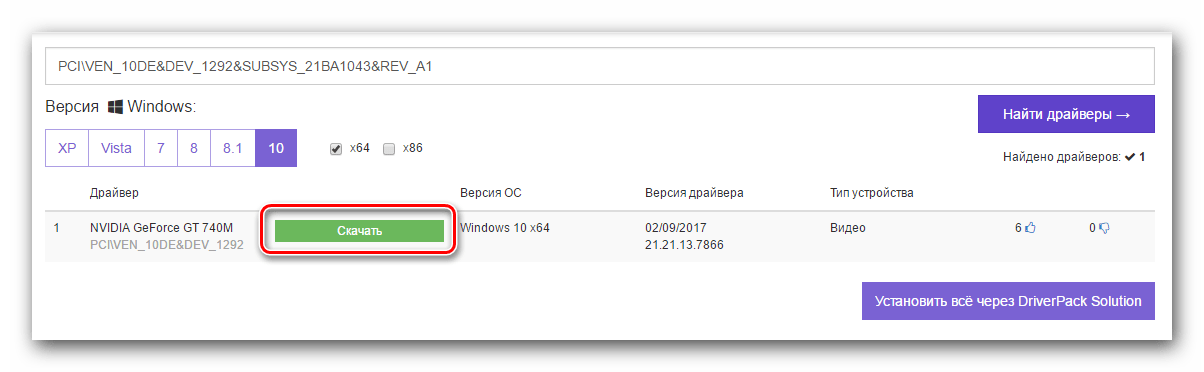
Открываем сайт devid.info. Прописываем значение (полученные выше) в поисковую форму. Появится нужная информация.

Неизвестное устройство в диспетчере устройств windows 7 как исправить. Смотреть фото Неизвестное устройство в диспетчере устройств windows 7 как исправить. Смотреть картинку Неизвестное устройство в диспетчере устройств windows 7 как исправить. Картинка про Неизвестное устройство в диспетчере устройств windows 7 как исправить. Фото Неизвестное устройство в диспетчере устройств windows 7 как исправить

Автоматическая установка

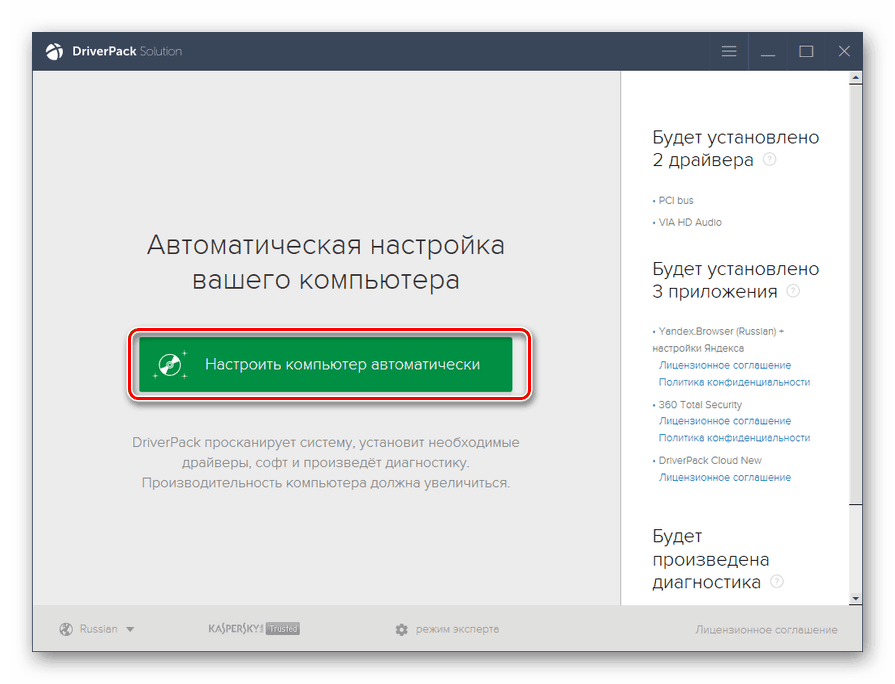
Скачайте драйвер автоматически используя DriverPack.

Неизвестное устройство в диспетчере устройств windows 7 как исправить. Смотреть фото Неизвестное устройство в диспетчере устройств windows 7 как исправить. Смотреть картинку Неизвестное устройство в диспетчере устройств windows 7 как исправить. Картинка про Неизвестное устройство в диспетчере устройств windows 7 как исправить. Фото Неизвестное устройство в диспетчере устройств windows 7 как исправить
Приложение определит и загрузит необходимые драйвера. Рекомендую использовать это способ неопытным пользователям, когда на ПК после переустановки ОС нет драйверов.

На сайте этой программы найдите производителя используя значения параметров VEN и DEV.

Неизвестное устройство в диспетчере устройств windows 7 как исправить. Смотреть фото Неизвестное устройство в диспетчере устройств windows 7 как исправить. Смотреть картинку Неизвестное устройство в диспетчере устройств windows 7 как исправить. Картинка про Неизвестное устройство в диспетчере устройств windows 7 как исправить. Фото Неизвестное устройство в диспетчере устройств windows 7 как исправить Неизвестное устройство в диспетчере устройств windows 7 как исправить. Смотреть фото Неизвестное устройство в диспетчере устройств windows 7 как исправить. Смотреть картинку Неизвестное устройство в диспетчере устройств windows 7 как исправить. Картинка про Неизвестное устройство в диспетчере устройств windows 7 как исправить. Фото Неизвестное устройство в диспетчере устройств windows 7 как исправить Неизвестное устройство в диспетчере устройств windows 7 как исправить. Смотреть фото Неизвестное устройство в диспетчере устройств windows 7 как исправить. Смотреть картинку Неизвестное устройство в диспетчере устройств windows 7 как исправить. Картинка про Неизвестное устройство в диспетчере устройств windows 7 как исправить. Фото Неизвестное устройство в диспетчере устройств windows 7 как исправить

Как идентифицировать проблемное оборудование?

В случае когда сложности возникли сразу после некоторых изменений, внесенных самим пользователем в систему, например, были подключены новые устройства или аппаратные составляющие ПК, то выяснение модели не составит значительного труда.
Уже просто методом поэтапного отключения от ПК недавно подключенной периферии можно очень скоро узнать конкретного виновника и скачать для него соответствующие драйвера с официального ресурса производителя.

Однако что делать, если этот простейший способ не сработал? Тогда придется воспользоваться «Диспетчером устройств» в Windows 7.

Windows 7 сопроцессор неизвестное устройство

Если возникает картинка как на скриншоте — проблема с драйвером сопроцессора. Он, используется для выполнения операций с плавающий точкой. При попытке установки автоматически ничего не получится.

Неизвестное устройство в диспетчере устройств windows 7 как исправить. Смотреть фото Неизвестное устройство в диспетчере устройств windows 7 как исправить. Смотреть картинку Неизвестное устройство в диспетчере устройств windows 7 как исправить. Картинка про Неизвестное устройство в диспетчере устройств windows 7 как исправить. Фото Неизвестное устройство в диспетчере устройств windows 7 как исправить
Как решить такую проблему? На сайте производителя материнской платы, скачайте драйвера на чипсет. Обновите драйвера видеокарты.

Причины ошибки

Windows 10 не может распознать устройство USB и ссылается на сбой при сбросе порта по нескольким причинах:

Способы устранения

Практически всегда данная ошибка означает, что на компьютере не инсталлированы необходимые драйвера устройства или же они установлены некорректно. Существует несколько вариантов решения указанной проблемы.

Способ 1: «Мастер установки оборудования»

Прежде всего, можно попытаться устранить неполадку при помощи «Мастера установки оборудования».

    Нажмите на клавиатуре Win+R и в поле открывшегося окна вбейте выражение:

После ввода жмите «OK».

Неизвестное устройство в диспетчере устройств windows 7 как исправить. Смотреть фото Неизвестное устройство в диспетчере устройств windows 7 как исправить. Смотреть картинку Неизвестное устройство в диспетчере устройств windows 7 как исправить. Картинка про Неизвестное устройство в диспетчере устройств windows 7 как исправить. Фото Неизвестное устройство в диспетчере устройств windows 7 как исправить

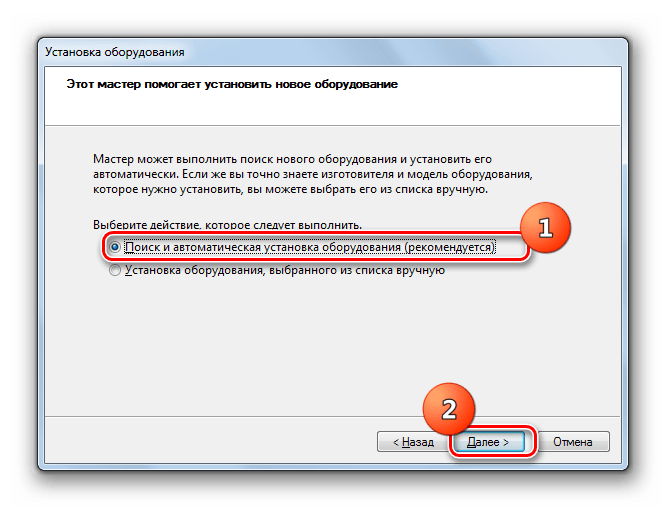
Затем с помощью радиокнопки выберите вариант решения проблемы путем поиска и автоматической установки оборудования, а после жмите «Далее».

Неизвестное устройство в диспетчере устройств windows 7 как исправить. Смотреть фото Неизвестное устройство в диспетчере устройств windows 7 как исправить. Смотреть картинку Неизвестное устройство в диспетчере устройств windows 7 как исправить. Картинка про Неизвестное устройство в диспетчере устройств windows 7 как исправить. Фото Неизвестное устройство в диспетчере устройств windows 7 как исправить

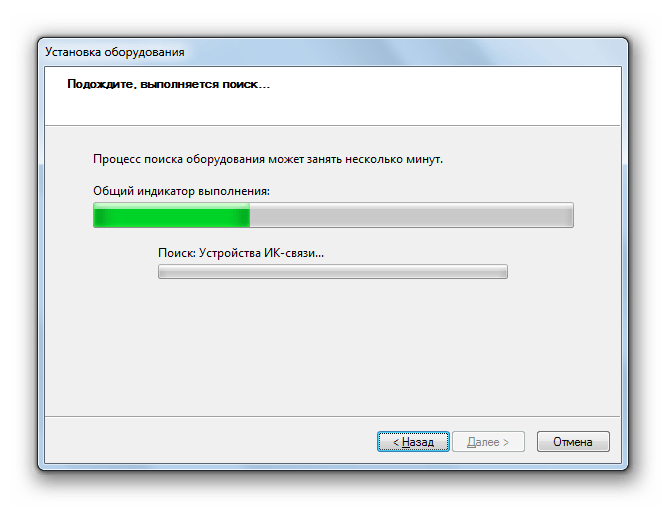
Запустится процедура поиска подключенного неизвестного устройства. При его обнаружении процесс установки будет произведен автоматически, что и решит проблему.

Неизвестное устройство в диспетчере устройств windows 7 как исправить. Смотреть фото Неизвестное устройство в диспетчере устройств windows 7 как исправить. Смотреть картинку Неизвестное устройство в диспетчере устройств windows 7 как исправить. Картинка про Неизвестное устройство в диспетчере устройств windows 7 как исправить. Фото Неизвестное устройство в диспетчере устройств windows 7 как исправить

Если же устройство не будет найдено, в окне «Мастера» отобразится соответствующее сообщение. Дальнейшие действия имеет смысл производить только тогда, когда вы знаете, какое именно оборудование не распознается системой. Щелкните кнопку «Далее».

Неизвестное устройство в диспетчере устройств windows 7 как исправить. Смотреть фото Неизвестное устройство в диспетчере устройств windows 7 как исправить. Смотреть картинку Неизвестное устройство в диспетчере устройств windows 7 как исправить. Картинка про Неизвестное устройство в диспетчере устройств windows 7 как исправить. Фото Неизвестное устройство в диспетчере устройств windows 7 как исправить

Если же нужный пункт в перечне отсутствует, выберите вариант «Показать все устройства» и нажмите «Далее».

Неизвестное устройство в диспетчере устройств windows 7 как исправить. Смотреть фото Неизвестное устройство в диспетчере устройств windows 7 как исправить. Смотреть картинку Неизвестное устройство в диспетчере устройств windows 7 как исправить. Картинка про Неизвестное устройство в диспетчере устройств windows 7 как исправить. Фото Неизвестное устройство в диспетчере устройств windows 7 как исправить

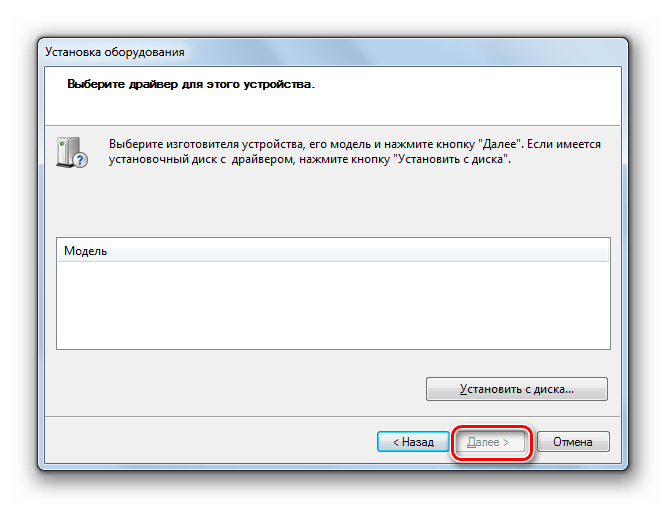
В левой части открывшегося окна выберите наименование изготовителя проблемного устройства. После этого в правой области интерфейса откроется перечень всех моделей данного производителя, драйвера которых есть в базе. Выберите нужный вариант и нажмите «Далее».

Неизвестное устройство в диспетчере устройств windows 7 как исправить. Смотреть фото Неизвестное устройство в диспетчере устройств windows 7 как исправить. Смотреть картинку Неизвестное устройство в диспетчере устройств windows 7 как исправить. Картинка про Неизвестное устройство в диспетчере устройств windows 7 как исправить. Фото Неизвестное устройство в диспетчере устройств windows 7 как исправить

Если же требуемый пункт вы так и не нашли, тогда требуется нажать кнопку «Установить с диска…». Но данный вариант подойдет только для тех пользователей, которые знают, что на их ПК установлен необходимый драйвер и имеют информацию, в какой именно директории он расположен.
Неизвестное устройство в диспетчере устройств windows 7 как исправить. Смотреть фото Неизвестное устройство в диспетчере устройств windows 7 как исправить. Смотреть картинку Неизвестное устройство в диспетчере устройств windows 7 как исправить. Картинка про Неизвестное устройство в диспетчере устройств windows 7 как исправить. Фото Неизвестное устройство в диспетчере устройств windows 7 как исправить

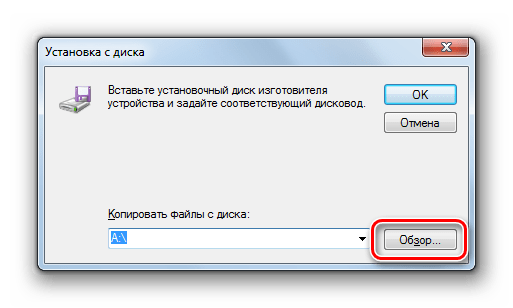
В открывшемся окошке жмите кнопку «Обзор…».

Неизвестное устройство в диспетчере устройств windows 7 как исправить. Смотреть фото Неизвестное устройство в диспетчере устройств windows 7 как исправить. Смотреть картинку Неизвестное устройство в диспетчере устройств windows 7 как исправить. Картинка про Неизвестное устройство в диспетчере устройств windows 7 как исправить. Фото Неизвестное устройство в диспетчере устройств windows 7 как исправить

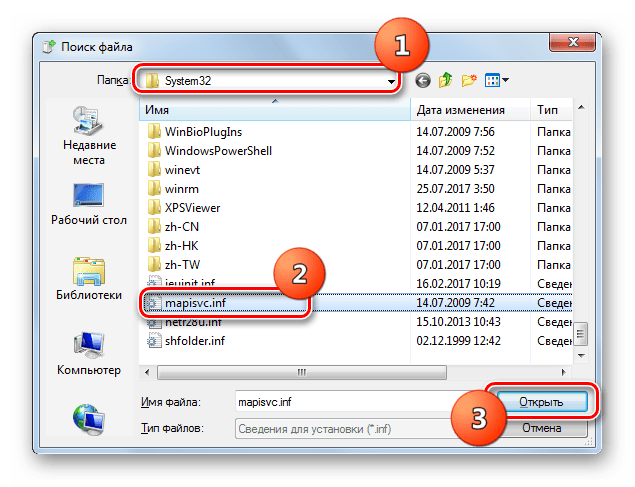
Откроется окно поиска файла. Перейдите в нем в ту директорию, в которой содержится драйвер устройства. Далее выделите его файл с расширением INI и нажмите «Открыть».

Неизвестное устройство в диспетчере устройств windows 7 как исправить. Смотреть фото Неизвестное устройство в диспетчере устройств windows 7 как исправить. Смотреть картинку Неизвестное устройство в диспетчере устройств windows 7 как исправить. Картинка про Неизвестное устройство в диспетчере устройств windows 7 как исправить. Фото Неизвестное устройство в диспетчере устройств windows 7 как исправить

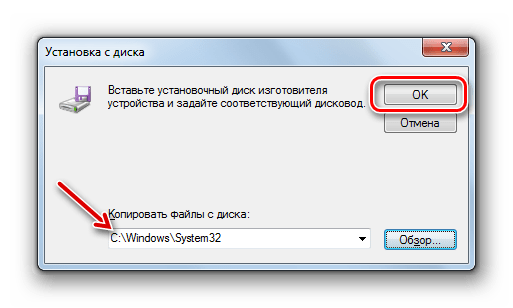
После того как путь к файлу драйвера отобразился в поле «Копировать файлы с диска», жмите «OK».

Неизвестное устройство в диспетчере устройств windows 7 как исправить. Смотреть фото Неизвестное устройство в диспетчере устройств windows 7 как исправить. Смотреть картинку Неизвестное устройство в диспетчере устройств windows 7 как исправить. Картинка про Неизвестное устройство в диспетчере устройств windows 7 как исправить. Фото Неизвестное устройство в диспетчере устройств windows 7 как исправить

После этого, вернувшись в основное окно «Мастера», жмите «Далее».

Неизвестное устройство в диспетчере устройств windows 7 как исправить. Смотреть фото Неизвестное устройство в диспетчере устройств windows 7 как исправить. Смотреть картинку Неизвестное устройство в диспетчере устройств windows 7 как исправить. Картинка про Неизвестное устройство в диспетчере устройств windows 7 как исправить. Фото Неизвестное устройство в диспетчере устройств windows 7 как исправить

Источник

Leave a Reply

Your email address will not be published. Required fields are marked *