Програматор SmartProg микросхема потключена правильно, и програматор тоже, при этом в справке указанно что невозможнось прочитать ID, не указывает на неисправность микросхемы, ATmega48V читается, пишется и стирается но ID при этом никаким чудным образом сам не прописывается. ChipKiller программатор ругается не на меня, а на невозможнось прочитать ID
_________________ Я пытаюсь учиться писать прошивки, но знаний, в программировании, маловато.
Продуктовая линейка компании KLS на складе Компэл пополнилась модульными соединителями типа RJ. Ассортимент представлен неэкранированными соединителями RJ11, RJ12 и RJ45 для построения базовых информационных сетей, а также экранированными RJ45 с трансформатором для реализации систем передачи данных межу узлами ЛВС.
Защита от статического электричества необходима каждому современному устройству. Компания STMicroelectronics представляет решения, соответствующие стандарту IEC61000-4-2, а также специальное приложение PROTECTION FINDER, которое поможет легкого и эффективно подобрать необходимые компоненты. Рассмотрим практические примеры защиты от ESD, отраслевые стандарты и ряд ключевых параметров важных при проектировании электростатической защиты устройств.
Требования к разработке драйверов для фискальных регистраторов для платформы “1С:Предприятие 8.1”
Введение
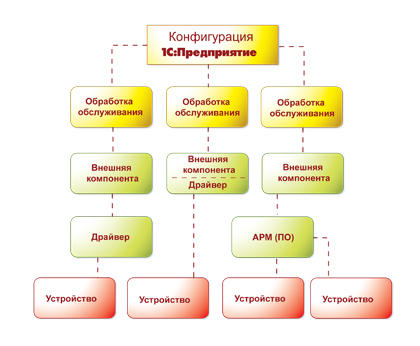
Система программ 1С:Предприятие поддерживает обмен данными с различными моделями фискальных регистраторов по согласованной технологии (рис.1).
Конфигурация системы программ “1С:Предприятие 8” взаимодействует с обработками обслуживания фискальных регистраторов.
Обработки обслуживания фискальных регистраторов взаимодействуют с внешними компонентами для фискальных регистраторов (драйверами для интеграции с “1С:Предприятие 8”).
Внешняя компонента (далее по тексту “драйвер”) может взаимодействовать:
Общие требования к драйверу:
Описание работы с драйвером
Начало работы с драйвером
Система 1С:Предприятие (в дальнейшем “система”) инициализирует соединение с драйвером и загружает его. Далее устанавливаются конфигурационные параметры, необходимые для работы. Подключение к устройству выполняется при начале операции с устройством торгового оборудования.
Внесение/выемка суммы
Печать фискального/нефискального чека
Система посылает команду на открытие нового чека. В зависимости от переданного параметра чек открывается в фискальном или нефискальном режиме. Если чек уже открыт, то, в зависимости от значения переданного параметра “АннулироватьОткрытыйЧек”, драйвер аннулирует (отменяет) предыдущий чек или возвращает ошибку, что чек уже был открыт.
По окончании печати происходит закрытие чека. Если открывался фискальный чек, то при закрытии происходит печать итогов и суммы оплаты и чек отрезается. Если открывался нефискальный, то происходит просто отрез чека. Отрез чека производится при условии, что данная операция поддерживается принтером, в противном случае достаточно протянуть ленту на несколько строк с тем, чтобы чек находился над линией отрыва.
Завершение работы
Отключение от устройства выполняется при окончании операции с устройством.
Соединение с драйвером закрывается только при завершении работы системы.
При активной работе с устройствами на базе Андроид системы, довольно часто приходится сталкиваться с таким терминов как device id, и многих это вводит в ступор, так как практически все думают, что это знаменитый серийный номер или IMEI телефона, но к сожалению, это не так.
Device id Android
ID Андроид устройства называют специальное 16-ти значное числовое значение указанное в шестнадцатеричной системе счисления, которое обозначает сервисный идентификатор мобильного устройства, и активное используется сервисными инженерами и разработчиками.
Мы рассмотрим простой метод, который с легкостью поможет Вам его узнать, следуйте инструкции ниже:
1. Устанавливаем специальное приложение с плеймаркета на свой Андроид, для этого открываем данную ссылку и нажимаем кнопку «Установить»;
2. После установки приложения запускаем его.
На экране в поле Device ID может видеть значение для своего устройства, а также Гугул аккаунты под которые гаджет привязан, нажав на кнопку Share – можно передать его копию любым способом, в том числе и в виде СМС – сообщения.
Это особое чувство когда свежекупленный телефон из имного помошника-звонилки превращается в планшет, причем своими же руками.
Как узнать Android Device ID
Спасибо интернету за такие вот статьи!
Данная статья написана для обладателей китайских телефонов на базе операционной системы Android и чипсета MTK6515 у которых вместо наименования оператора телефон показывает сообщение: «Неверный IMEI«.
Как показывает практика, люди пользующиеся китайским телефонами на базе операционной системы Android сталкиваются с сообщением «Неверный IMEI» после перепрошивки телефона или отката телефона к заводским настройкам.
После проведения ряда исследований было выяснено, что проблема характерна только для более старых прошивок, в которых файл MP0B_001, который содержит IMEI в зашифрованном виде, находится в директории /data/nvram/md/NVRAM/NVD_IMEI и слетает после перепрошивки телефона или его отката к заводским настройкам. В более новых прошивках данный файл хранится в директории /nvram/md/NVRAM/NVD_IMEI, а оттуда он, естественно, уже некуда не пропадает.
Если Вы не знаете какая прошивка стоит у Вас на телефоне, перед тем как ее обновить, либо сбросить настройки к заводским, рекомендуется скопировать этот файл на flash-карту.
Теперь поговорим о том, что делать если Вы сначала сбросили телефон до заводских настроек или перепрошили его и только после этого начали читать данную статью. Сделаем все по шагам. Как убрать сообщение «Неверный IMEI«:
echo ‘AT+EGMR=1,7,»IMEI_1″‘ >/dev/pttycmd1
где IMEI_1 – 15 цифр IMEI для чипа под первую SIM-карту
echo ‘AT+EGMR=1,10,»IMEI_2″‘ >/dev/pttycmd1
где IMEI_2 – 15 цифр IMEI для чипа под вторую SIM-карту
Вы можете отслеживать комментарии к этой записи с помощью RSS 2.0. Комментарии и эхо-тестирование не разрешены.
Как узнать Android Device ID
Всех приветствую, есть 9300 изначально с дефолтным имей, была проделана стандартная процедура восстановления, после. Рядом с контейнером для симкарты, под аккумулятором, вы увидите заводскую наклейку с надписью IMEI или SN и последующими цифрами. SN W T программа для восстановления правки IMEI, серийного номера, MAC. Способ первый отключите телефон, снимите крышку, придерживающую аккумулятор, и сам аккумулятор. Проблема восстановление серийного номера на. Если прошивка нормальная, то серийный номер, IMEI и другие важные параметры не должны сбрасываться или пропадать » frameborder=»0″ allowfullscreen> Как восстановить утраченный серийный номер.
Краткое описание
Подробное описание как можно быстро определить идентификатор (ИД) устройства для дальнейшего подбора и установки необходимых драйверов.
Небольшое введение
Проблема поиска драйверов для самых разных устройств уже неоднократно поднималась в различных материалах на этом ресурсе. Наиболее полным руководством по данной теме является: Поиск и установка драйверов на Windows.
В рамках этой статьи будет рассмотрен лишь процесс определения идентификатора устройства для последующего поиска и установки необходимых драйверов. В отличие от предложенного выше способа нам не придется скачивать и устанавливать дополнительные утилиты, мы ограничимся встроенными инструментами Windows. Ориентирован этот материал в первую очередь на новичков.
Общая информация об идентификаторе устройства
Многим начинающим пользователям словосочетание «идентификатор устройства» не скажет ровным счетом ничего. Прежде чем переходить к основной части статьи имеет смысл разобраться что собой являет и зачем нужен некий идентификатор.
Так уж сложилось, что компьютерная техника состоит из огромного количества самых разных чипов, устройств и прочих деталек. Чтобы это все как-то работало с Windows, необходимо установить небольшую прослойку — драйвера. Они тоже бывают очень разными и работают только с определенными устройствами. Грубо говоря, если у вас не работает Wi-Fi, то прежде чем устанавливать все драйвера подряд, нужно выяснить какой именно беспроводной модуль у вас стоит и какой для него нужен драйвер. И вот на этом месте начинаются проблемы. Как выяснить какой модуль стоит?
Вот именно для этой цели и был придуман идентификатор устройства. Он содержит информацию о производителе и модели оборудования, что позволит вам избежать огромной кучи проблем и установить именно тот драйвер, который нужен.
Технически этот идентификатор являет собой набор строк, которые хранятся непосредственно в самом устройстве или микросхеме. В зависимости от типа оборудования и способа подключения они имеют вид VENxxxx&DEVxxxx, VIDxxxx&PIDxxxx, ACPI… и т.д.. Вместо xxxx обычно находятся 4 цифры в шестнадцатеричной системе (0 — 9 и A — F). Первая четверка цифр говорит о производителе, вторая о модели устройства.
Устройство не сертифицировано Google в Play Маркет и других приложениях на Android — как исправить
Иногда к ним добавляются и другие строки вроде SUBSYS, которые говорят о модификации. Именно по этим строкам участники форума в разделе Драйверы нашего форума и находят нужные драйвера.
И так, с вопросом что собой являет идентификатор оборудования и зачем он нужен более-менее разобрались. Перейдем непосредственно к его определению.
Определение ИД устройства
В операционных системах семейства Windows этот процесс примерно один и тот же. Сначала нужно открыть Диспетчер устройств, выбрать нужное устройство и в его свойствах найти этот самый идентификатор. Рассмотрим это более детально на примере разных систем.
Windows 7
В первую очередь нам нужно перейти в Свойства системы. Это делается или через Панель управления — Система, или через нажатие на клавиши Win + Break, или через свойства Компьютера в меню Пуск:
После этого слева вверху нажимаете на Диспетчер устройств:
В списке устройств находите нужное и переходите в его свойства:
Обычно устройства без драйверов или с неправильно установленными драйверами помечаются желтенькими значками. Они нас интересуют в первую очередь.
После этого нужно в появившемся окне перейти на вкладку Сведения и выбрать в окошке ИД оборудования:
В окне ниже должны появиться нужные нам строки. Все их копировать не надо, достаточно одной с VEN/VID, DEV/PID и SUBSYS/REV кодами. Для USB-устройств вроде веб-камер или Bluetooth-адаптеров эти строки имеют другой вид:
А для тачпадов и некоторых системных устройств значение поля ИД оборудования может быть и таким:
На системах с Windows 8, 8.1 и 10 процедура определения этих строк в целом схожая. Рассмотрим ее.
Windows 8, 8.1 и 10
Для запуска Диспетчера устройств помимо упомянутых выше способов можно воспользоваться и встроенным в систему поиском:
После этого выбираете нужное устройство:
И переходите в его свойства через контекстное меню. После этого переходите на вкладку Сведения и выбираете ИД оборудования в окошке:
Как видите, ничего сложного нет. Для полноты картины рассмотрим как это делается на Windows XP.
Windows XP
Сначала переходим в Свойства моего компьютера:
После этого на вкладке Оборудование нажимаем кнопочку Диспетчер устройств:
После этого в списке выбираете нужное устройство и открываете его свойства:
На вкладке Сведения выбираете в окошке пункт «Коды (ID) оборудования»:
Ниже должны появиться нужные вам идентификаторы.
Что делать дальше с идентификатором?
После того как вы определили идентификатор устройства, вы можете его просто ввести в качестве запроса в Google или Яндекс и найти таким образом нужный драйвер.
Также вы можете обратиться за помощью в соответствующую тему на нашем форуме:
В своем вопросе обязательно указывайте ИД оборудования, а также установленную операционную систему.
С уважением, автор материала — Тониевич Андрей. Публикация данного материала на других ресурсах разрешаются исключительно со ссылкой на источник и с указанием автора
Типовые ошибки и некорректные значения параметров фискального накопителя
Сегодня законодательство дает правительству возможность отслеживать выручку организаций. Предприниматели должны использовать ККТ вне зависимости от того, какой вид деятельности они ведут и какую систему налогообложения используют. На данный момент исключений не так много. Требований к ККТ довольно много, к примеру, они должны иметь фискальные накопители, которые отправляют информацию о производимых операциях. Данные передаются онлайн. Объясняем причины возникновения наиболее часто появляющихся ошибок.
Сегодня использование нового формата предоставило индивидуальным предпринимателям и юридическим лицам возможность провести качественную автоматизацию большого количества процессов. Теперь их деятельность проходит несколько легче. Однако техника может давать сбои, и при работе вы можете столкнуться с разного рода неисправностями. Одна из самых распространенных проблем это ошибка 231 – «Некорректное значение параметров команды ФН».
Причины сбоя программного обеспечения
Разного рода повреждения механического характера.
Товароучетная программа была настроена некорректно.
СНО использовалась неправильно – в такой ситуации проблема может заключаться в то, что товароучетная программа и касса имеют разные системы налогообложения.
Утилита неактуальна – как правило, необходимо заменить накопитель или саму ККТ. Часто помогает обновление или переустановка драйверов.
Также можно указать следующие причины проблемы:
Применение устаревшего оборудования, не являющегося подходящим.
Неправильное прохождение процедуры регистрации оборудования или его активации.
Типовые ошибки при работе фискального накопителя
Если работа ККТ некорректна, ККМ издаст короткий звук. С кодом неисправности вы сможете ознакомиться на чеке, который выдает касса. В данной статье мы рассказывает об основных неисправностях и том, как их устранить.
Код 210: «Ошибка обмена данными с ФН». Такая ошибка появляется, если касса не может связаться с накопителем. В первую очередь необходимо понять, работоспособен ли ФН. Чтобы провести это действие наберите запрос «А420» в поле «Произвольная команда». Для этого перейдите в настройки и выберите графу с обслуживанием кассы. Если работа устройства стабильна, то проблема в накопителе. Дополнительно необходимо убедиться в том, что шлейф для подключения накопителя исправен.
Код 211: «Ошибка формата данных, передаваемых ФН». Такая ошибка появляется в ситуации, когда у накопителя проблемы с кассовым аппаратом, накопитель вышел из строя или не производит фискализацию. Действовать необходимо как и в предыдущем случает – определить проблему. Проверьте состояние архива накопителя и введите в поле для производных команд «82 01 01 00». После этого вы сможете проверить параметр «Фиск. Режим закрыт».
Код 212: «Неверное состояние ФН». Такая ошибка возникает, когда накопитель не прошел процедуру активации и в случае, если нет соединения. Необходимо проверить то, насколько правильно зарегистрирован аппарат и статус его активации. Если все действия были произведены правильно, следуйте по инструкции для первой ошибки.
213-216 – такие ошибки наблюдаются, если заканчивается срок использования архива или он был переполнен. Для решения проблемы необходимо закрыть фискальный режим накопителя и заменить его.
217: эту ошибку можно увидеть, если в накопителе выставлена неправильная дата или время. Обязательно проверьте данные значения и исправьте ошибки и расхождения.
218: такая ошибка называется «Отсутствие запрашиваемых данных в накопителе». В такой ситуации необходимо будет убедиться в том, что ваш документ действительно существует. Сверьте его номер с информацией из товароучетной программы. Также с проверкой может помочь оператор фискальных данных.
219: «Переполнение накопителя». В такой ситуации накопитель просто необходимо будет заменить.
225: «Неправильный номер накопителя». Обязательно необходимо сверить номер по факту с информацией, которая была указана в онлайн-кассе.
231: «Некорректное значение команды ФН». В такой ситуации необходимо в первую очередь убедиться в том, что на устройстве нет повреждений, а работа ПО стабильна. Обязательно проверьте соответствие СНО, которая используется.
232: «Превышение размера данных для передачи». Передача данных производится в формате TLV. Такие данные – это структура, которая состоит из большого количества данных. Если наблюдается такая ошибка, необходимо будет проверить, правильно ли указаны все данные.
233: «Нет транспортного соединения». Необходимо проверить соединение связи с ОФД и передать на ФН соответствующую команду.
234: «Исчерпан ресурс крипто-процессора». В случае возникновения такой ошибки необходимо будет закрыть фискальный режим и заменить устройство. В случае если при закрытии вы видите ошибку, необходимо будет привести в соответствие значения даты и времени обеих устройств.
235: «Исчерпан ресурс хранения». Такая ошибка возникает, когда истекает установленный срок передачи данных. Обязательно убедитесь в том, что вы оплатили услуги ОФД, а интернет-соединение полностью стабильно.
236: «Сообщение от ОФД не принимается». В такой ситуации проверьте наличие Интернета.
237: «Существуют неотправленные документы». Для решения проблемы необходимо будет проверить стабильность соединения и повторить отправку.
После того, как перечисленные выше неисправности будут устранены, пользователю необходимо создать чек коррекции. Это обязательное действие – оно дает возможность убедиться в том, что оборудование исправно и доступно. Если же нужно будет производить замену накопителя, создайте отчет о закрытии – его передают в налоговую через ОФД.
После того, как у накопителя истечет срок использования, он должен храниться еще в течение минимум 5 лет.
Действия, которые должны производиться при устранении неисправности, зависят от того, по какой причине она возникла. Если неисправность – не следствие сбоя в ПО или технических проблем, необходимо будет провести следующие действия:
Проверить, насколько оборудование соответствует требованиям законодательства. Если компания использовала ФН старого образца, нужно будет купить новое оборудование. Проблема заключается в необходимости перепрошивки оборудования, если оно относится к устаревшим моделям и нуждается в обновлении.
Проверить, прошла ли касса официальную регистрацию в налоговой службе и активировать накопитель. В противном случае – необходимо будет пройти процедуру постановки на учет.
Если вы применяете старую модель, которая работала с ЭКЛЗ, нужно будет убедиться в том, что кассовый аппарат работает на новой электронной плате, совместимой с накопителями.
Произвести установку утилит, которые дают возможность обеспечить качественную работу накопителя и кассового ПО. К примеру, компания «Атол» предоставляет возможность установить ПО для ККТ не ниже, чем версия 8.14.2.2
Также еще одной причиной появления ошибки «Некорректное значение параметров ФН» может быть неподдерживаемость выбранной системы налогообложения.
Важно понимать: ошибка 231 – это проблема, которая практически не происходит из-за действий сотрудника или клиента. Как правило, причина заключается в том, что накопитель был активирован неправильно или же вы используете устаревшее устройство. В таком случае необходимо разбираться в причине проблемы, а затем устранять ее следствие.
Появление ошибки 231
Когда компания «1С» выпустила новый релиз, большое количество предпринимателей стали сталкиваться с тем, что оборудование часто выдает ошибку 231. Из-за этого проведение операции отменялось. При этом проблема не затрагивала сферу услуг, и наблюдалась исключительно при продаже товара.
Одна из вероятных причин появления ошибки – это корректная работа УТ 10.3 исключительно с ФФД 1.1. В случае если ФН дает возможность передавать и принимать информацию только в таком формате, как правило, проблема не наблюдается.
Что делать при возникновении ошибки?
В случае если ошибка связана с тем, что наблюдается сбой в работе системы учета товара и оборудования, при распечатке кассового чека при продаже товаров, будет наблюдаться ошибка такого рода: «reset error with [-3975] Неправильное значение параметров команды ФН». Чтобы устранить такую проблему, обратите внимание на FFDVersionKKT=”. Его можно будет найти в логе драйвера. В такой ситуации пропишите тот формат ФД, который будет удобным для работы накопителя. Работа должна будет восстановиться в самые короткие сроки.






 . SN W T программа для восстановления правки IMEI, серийного номера, MAC. Способ первый отключите телефон, снимите крышку, придерживающую аккумулятор, и сам аккумулятор. Проблема восстановление серийного номера на. Если прошивка нормальная, то серийный номер, IMEI и другие важные параметры не должны сбрасываться или пропадать » frameborder=»0″ allowfullscreen>


