Некоторые файлы недоступны для записи wordpress index php
Как исправить ошибку WordPress «Невозможно записать на диск»
Divi: самая простая тема WordPress для использования
Divi: Лучшая тема WordPress всех времен!
Вы когда-нибудь сталкивались с ошибкой «Невозможно записать файл на диск”При загрузке файлов в WordPress?
Эта довольно распространенная ошибка может быть очень неприятной для начинающих. В этой статье мы покажем вам, как исправить эту ошибку на WordPress.
Но, если вы никогда не устанавливали WordPress, откройте для себя Как установить WordPress блог шаги 7 et Как найти, установить и активировать WordPress тему на своем блоге
Но вернемся к тому, почему мы здесь.

Каковы причины ошибки записи файла при загрузке в WordPress?
Идите дальше, открывая для себя Как управлять файлами и папками WordPress
Если вы попытаетесь загрузить изображения или другие файлы из административной области WordPress, вы увидите одно из следующих сообщений об ошибке:
Как исправить ошибку записи на диск в WordPress
Сначала вам нужно войти на свой сайт WordPress, используя FTP-клиент. Для этого урока мы используем бесплатный FTP-клиент. FileZilla, Если вы используете другой FTP-клиент, он может выглядеть немного иначе.
Как только вы вошли в систему, вы должны щелкнуть правой кнопкой мыши на папке WP-содержание и выберите файл разрешений.

Откроется диалоговое окно с правами доступа к файлам в вашем FTP-клиенте. Вы увидите права владельца, группы и аудитории.

Легко создайте свой сайт с Elementor
Elementor позволяет легко создать любой дизайн сайта с профессиональным дизайном. Прекратите платить дорого за то, что вы можете сделать сами. [Free]
Вы должны войти “755” в поле числового значения.
Ваш FTP-клиент установит разрешения для папок на 755 и применяет их ко всем подпапкам в папке WP-содержание. Сюда входит загрузка папки, в которой хранятся все изображения. Вы также можете убедиться, что разрешения для отдельных файлов в вашей папке WP-содержание правильны.
Снова щелкните правой кнопкой мыши папку WP-содержание и выберите права доступа к файлу. На этот раз мы сможем изменить разрешения на основе файлов. Заходи “644”В поле установите флажок рядом с «Продолжайте рекурсивно в подкаталогах».
Наконец, вы должны нажать на опцию Применить к файлу только . Нажмите кнопку ОК, чтобы продолжить. Ваш FTP-клиент установит разрешения на 644 для всех файлов в папке. WP-содержание.
Вы можете посетить свой веб-сайт WordPress и попробовать загрузить файлы. Если вы все еще видите эту ошибку, обратитесь к своему хостинг-провайдеру и попросите его очистить папку временных файлов.
WordPress загружает ваши изображения, используя язык PHP, который сначала сохраняет загрузки во временную папку на вашем веб-сервере. После этого он перемещает их в вашу папку WordPress.
Если эта временная папка заполнена или неправильно настроена, WordPress не сможет записать файл на диск.
Временная папка находится на вашем сервере, и в большинстве случаев вы не можете получить к ней доступ через FTP. Вам нужно будет связаться с вашим хостом и попросить его очистить его для вас.
Вот! Теперь вы сможете исправить ошибку «не может записать на диск »
Вы ищете лучшие темы и плагины WordPress?
Загрузите лучшие плагины и темы WordPress на Envato и легко создайте свой сайт. Уже больше, чем 49.720.000. [ЭКСКЛЮЗИВ]
Разбираем и наполняем файл index php WordPress
 Разбираем и наполняем файл index php WordPress, знакомимся с некоторыми функциями и переносим часть HTML шаблона в файл index.php WordPress
В прошлой статье мы перенесли часть дизайна из статического HTML файла в WordPress шаблон, тем самым наполнив файл header.php. Теперь пришла пора разобрать содержимое стандартного файла index.php WordPress и перенести еще часть верстки из HTML в WP.
Как устроен файл header.php можно узнать из статьи «Наполняем файл header.php WordPress». Сссылка на все статьи из рубрики «Перенос сайта из HTML в WordPress».
Содержимое стандартного файла index php WordPress
Прежде, чем приступить к наполнению файла index.php, верно будет вкратце объяснить как он устроен и что выполняют функции, заложенные в него.
Стандартный файл index php WordPress из темы Twenty Twelve 1.8
Его мы возьмем за основу index.php нашей темы Start WP.
В коде я вырезал лишь описание, дабы сократить его. Итак, теперь по порядку:
Подключает файл header.php в index.php, тем самым соединяя нашу заготовку в одно целое.
Условный тег, который проверяет, есть ли публикации для текущего запроса. Читайте далее и увидите, что будет выводиться, при отсутствии подходящих постов.
Если есть что выводить, запускается цикл
Циклы в WordPress нужны для вывода страниц и записей. И в зависимости от страницы, на которой находится посетитель, цикл будет отдавать из базы данных соответствующее содержимое.
Например, если посетитель находится на главной странице, то выведется контент, тот, что вы указали в консоли с настройками. Либо это статическая страница, либо записи. Если посетитель находится на странице рубрик, выводятся записи, соответствующие данной рубрике. Если посетитель находится на странице с записью, то выводится сама запись, и так далее.
/* Start the Loop */ — Просто комментарий, разработчики темы пометили начало цикла. И переводится соответственно как «начало цикла».
while ( have_posts() ) : the_post(); — Начало цикла
Cодержимое цикла может состоять из названия записи, рубрики, страницы, самого контента, даты, названия рубрики, меток, автора, и так далее.
endwhile; — окончание цикла.
Далее вкратце пробегусь по коду, так как все самое основное — это вывод цикла.
Функция постраничной навигации.
Это то, о чем я писал выше. Если нет подходящего по запросу посетителя контента, то начинается вывод различных, я их назову вспомогательными, шаблонов и служебных функций.
Например, Показывать различные сообщения для зарегистрированного пользователя, который может добавлять записи:
Для всех остальных выводить запись типа «Ничего не найдено» с поисковой формой:
Функции вызова сайдбара и футера шаблона соответственно.
Создаем основную разметку файла index.php WordPress
Хватит теории, давайте займемся разметкой нашего шаблона Start WP. Так как мы делаем сайт с использованием сетки Bootstrap, нам нужно разметить соответствующим образом все файлы. Файл header.php мы уже разметили и даже наполнили, теперь пришла пора заняться файлом index.php
Откроем файл index.php нашей темы и дополним его стандартным содержанием. Скопируйте код, приведенный в самом начале статьи, и вставьте в индексный файл. Только описание оставьте наше, из прошлых занятий.
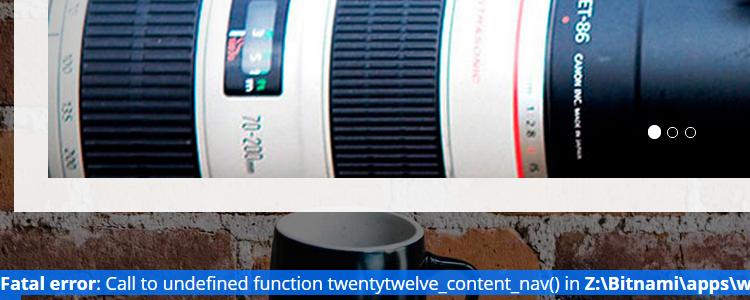
После того, как вставите код, WordPress выдаст ошибку такого рода:
Теперь ошибка устранена, а саму функцию мы пропишем позже.
Давайте пока вообще уберем, а лучше закомментируем весь цикл WordPress таким образом:
поставим нашу html разметку из исходников:
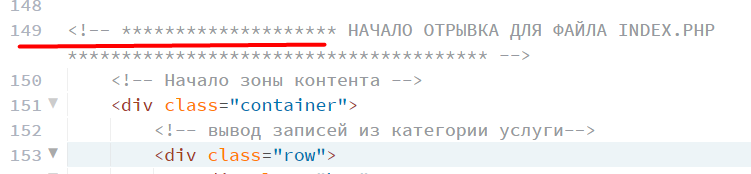
Я не стал публиковать весь код, он достаточно большой, в исходниках все помечено комментариями. Смотрите скрины.
Позже этот отрывок кода раскидаем по разным файлам, часть заменим функциями WordPres. А пока должно получиться вот так, без сайдбара и футера:
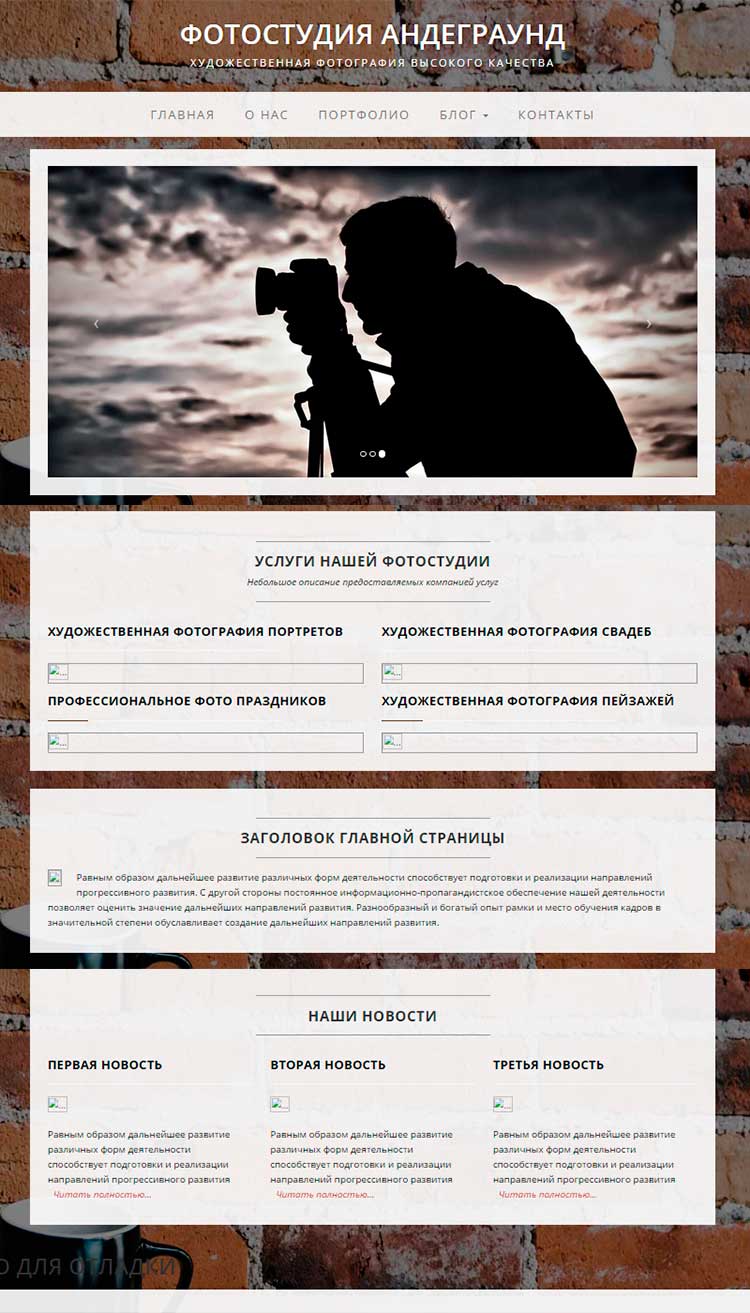
Если есть желание, пропишите линки на картинки, для чистоты эксперимента 🙂
Скачайте получившийся у меня файл index.php WordPress, для сравнения.
В следующих материалах
Следующим материалом по данной теме будет создание и наполнение сайдбаров WordPress. Очень интересная, на мой взгляд, тема. Следите за обновлениями сайта по FeedBurner, комментируйте, задавайте вопросы.
Лучший способ отблагодарить автора
Похожие по Тегам статьи
Продолжаю цикл статей по переносу HTML верстки в WordPress. В прошлом занятии мы первоначально…
Итак, мы уже подготовили минимально необходимые файлы для работы нашего учебного сайта. Теперь пришла…
Исправьте права доступа к файлам для WordPress
Я просмотрел здесь, но не нашел никаких подробностей о лучших разрешениях файлов. Я также рассмотрел некоторые вопросы формы WordPress здесь тоже, но любой, кто предлагает 777, очевидно, нуждается в небольшом уроке в области безопасности.
Короче говоря, это вопрос. Какие разрешения я должен иметь для следующего:
а затем все файлы в каждой из этих папок?
При настройке WP вам (веб-серверу) может потребоваться доступ на запись к файлам. Таким образом, права доступа, возможно, должны быть свободными.
Возможно, вы захотите впоследствии изменить содержимое в wp-контенте. В этом случае вы могли бы
Предоставление полного доступа ко всем wp-файлам для пользователя www-data (который в этом случае является пользователем веб-сервера) может быть опасным. Поэтому не делайте этого:
Это может быть полезно, однако, в тот момент, когда вы устанавливаете или обновляете WordPress и его плагины. Но когда вы закончили, уже не рекомендуется хранить файлы wp, принадлежащие веб-серверу.
Чтобы защитить ваш сайт от такой атаки, вы должны:
Все файлы должны принадлежать вашей учетной записи пользователя и должны быть доступны для записи вам. Любой файл, который требует доступа на запись из WordPress, должен быть доступен для записи веб-сервером, если это требует его хостинг, это может означать, что эти файлы должны принадлежать группе из учетной записи пользователя, используемой процессом веб-сервера.
/wp-admin/
Область администрирования WordPress: все файлы должны быть доступны для записи только вашей учетной записью пользователя.
/wp-includes/
Основная часть логики приложения WordPress: все файлы должны быть доступны для записи только вашей учетной записью пользователя.
/wp-content/
Содержимое, поставляемое пользователем: предназначено для записи в учетной записи пользователя и процесса веб-сервера.
Внутри /wp-content/ вы найдете:
/wp-content/themes/
Файлы тем. Если вы хотите использовать встроенный редактор тем, все файлы должны быть доступны для записи в процессе веб-сервера. Если вы не хотите использовать встроенный редактор тем, все файлы могут быть доступны для записи только вашей учетной записью пользователя.
/wp-content/plugins/
Файлы плагинов: все файлы должны быть доступны для записи только вашей учетной записью пользователя.
Другие каталоги, которые могут присутствовать в /wp-content/ должны быть задокументированы любым плагином или темой. Разрешения могут отличаться.
Для тех, у кого есть корневая папка wordpress под их домашней папкой:
CREDIT Предоставление разрешений на запись в группу www-data
Вы хотите вызвать usermod на пользователя. Итак, это будет:
** Предполагая, что существует группа www-data
Проверьте, что ваш пользователь находится в группе www-data :
Вы должны получить что-то вроде:
** youUserGroupName обычно похож на ваше имя пользователя
Рекурсивно изменить групповое владение папкой wp-content, сохраняя право пользователя
Измените каталог на youWebSiteFolder / wp-content /
Рекурсивно изменить групповые разрешения папок и подпапок, чтобы разрешить права на запись:
** режим `/ home / yourUserName / youWebSiteFolder / wp-content / ‘изменен с 0755 (rwxr-xr-x) на 0775 (rwxrwxr-x)
Рекурсивно изменить групповые разрешения файлов и подфайлов, чтобы разрешить права на запись:
Результат должен выглядеть примерно так:
Разрешения будут похожи на 664 для файлов или 775 для каталогов.
Ps, если кто-нибудь сталкивается с ошибкой ‘could not create directory’ при обновлении плагина, выполните:
server@user:
Я установил разрешения для:
В моем случае я создал конкретного пользователя для WordPress, который отличается от пользователя по умолчанию apache, который запрещает доступ из Интернета к файлам, принадлежащим этому пользователю.
Затем он дает разрешение пользователю apache обрабатывать папку для загрузки и, наконец, устанавливать достаточно безопасные разрешения для файлов и папок.
РЕДАКТИРОВАНИЕ
Если вы используете W3C Total Cache, вы также должны сделать следующее:
Тогда это сработает!
РЕДАКТИРОВАНИЕ
Через некоторое время, развивая сайты WordPress, я бы рекомендовал разные разрешения для каждой среды:
В производстве я бы не предоставлял пользователям доступ к изменению файловой системы, я разрешу им загружать ресурсы и предоставлять доступ к некоторым конкретным папкам плагинов для создания резервных копий и т. Д. Но управление проектами в Git и использование ключей развертывания на сервер, это не хорошие плагины обновления при постановке или производстве. Я оставляю здесь настройку производственного файла:
www-data: www-data = пользователь и группа apache или nginx
Staging будет обладать одинаковыми разрешениями на производство, поскольку это должен быть клон.
Наконец, среда разработки будет иметь доступ к плагинам обновлений, переводам, всему …
www-data: www-data = пользователь apache или nginx и группа your-user: root-group = ваш текущий пользователь и корневая группа
Эти разрешения предоставят вам доступ к разработке по themes и папке your-plugin без разрешения пользователя. Остальная часть содержимого будет принадлежать пользователю Apache или Nginx, чтобы WP мог управлять файловой системой.
Перед созданием git repo сначала выполните следующие команды:
Правильные разрешения для файла – 644. Правильные разрешения для этой папки – 755
Чтобы изменить разрешения, используйте терминальные и следующие команды.
755 для папок и 644 для файлов.
Я думаю, что нижеприведенные правила рекомендуются для сайта WordPress по умолчанию:
Для папок внутри wp-контента установите разрешения 0755:
Пусть пользователь apache является владельцем указанных выше каталогов wp-контента:
chown apache uploads
обновление chown apache
chown apache plugins
Фактически это зависит от плагинов, которые вы планируете использовать, поскольку некоторые плагины меняют корневой документ wordpress. но обычно я рекомендую что-то подобное для каталога wordpress.
Это назначит «root» (или любой другой пользователь, который вы используете) как пользователь в каждом отдельном файле / папке, R означает рекурсивный, поэтому он просто не останавливается в папке «html». если вы не использовали R, то он применим только к каталогу «html».
Это установит владельца / группу «wp-content» на «www-data» и, таким образом, позволит веб-серверу устанавливать плагины через панель администратора.
Это установит разрешение каждого отдельного файла в папке «html» (включая файлы в подкаталогах) на 644, поэтому внешние пользователи не могут выполнить какой-либо файл, изменить любой файл, группа не сможет выполнить какой-либо файл, изменить любой файл и только пользователю разрешено изменять / читать файлы, но даже пользователь не может выполнить какой-либо файл. Это важно, потому что это предотвращает любое выполнение в папке «html», так как владелец html-папки и всех других папок, кроме папки wp-content, является «root» (или вашим пользователем), www-data может « t изменять любой файл вне папки wp-content, поэтому, даже если на веб-сервере есть какая-либо уязвимость, и если кто-то обратился к сайту неавторизованно, они не могут удалить основной сайт, кроме плагинов.
Это ограничит разрешение доступа к «wp-config.php» для пользователя / группы с помощью rw-r —– этих разрешений.
И если плагин или обновление жаловались, что он не может обновить, затем получить доступ к SSH и использовать эту команду и предоставить временное разрешение на «www-data» (веб-сервер) для обновления / установки через панель администратора, а затем вернуться вернитесь к «root» или вашему пользователю после его завершения.
И в Nginx (такая же процедура для apache), чтобы защитить папку wp-admin от несанкционированного доступа и зондирования. apache2-utils требуется для шифрования пароля, даже если у вас установлен nginx, опустите c, если вы планируете добавить больше пользователей в один и тот же файл.
Посетите это место
Теперь перезапустите nginx.
Где ftp-пользователь – это тот пользователь, которого вы используете для загрузки файлов
Я не могу сказать, правильно ли это или нет, но я использую образ Bitnami над Google Compute App Engine. У меня возникли проблемы с плагинами и миграцией, и после того, как я снова начал разбираться с разрешениями chmod’ing, я нашел эти три строки, которые решили все мои проблемы. Не уверен, что это правильно, но работал на меня.
Для OS X используйте эту команду:
Чтобы убедиться, что ваш сайт защищен, и вы используете правильные разрешения для своих папок, используйте плагин безопасности следующим образом:
Эти плагины сканируют вашу установку WordPress и сообщают вам о любых возможных проблемах. Они также предупреждают вас о каких-либо небезопасных разрешениях на папку. Кроме того, эти плагины будут рекомендовать вам, какие разрешения должны быть назначены папкам.
Исправьте права доступа к файлам для WordPress
Я просмотрел здесь, но не нашел никаких подробностей о лучших разрешениях файлов. Я также рассмотрел некоторые вопросы формы WordPress здесь тоже, но любой, кто предлагает 777, очевидно, нуждается в небольшом уроке в области безопасности.
Короче говоря, это вопрос. Какие разрешения я должен иметь для следующего:
а затем все файлы в каждой из этих папок?
При настройке WP вам (веб-серверу) может потребоваться доступ на запись к файлам. Таким образом, права доступа, возможно, должны быть свободными.
Возможно, вы захотите впоследствии изменить содержимое в wp-контенте. В этом случае вы могли бы
Предоставление полного доступа ко всем wp-файлам для пользователя www-data (который в этом случае является пользователем веб-сервера) может быть опасным. Поэтому не делайте этого:
Это может быть полезно, однако, в тот момент, когда вы устанавливаете или обновляете WordPress и его плагины. Но когда вы закончили, уже не рекомендуется хранить файлы wp, принадлежащие веб-серверу.
Чтобы защитить ваш сайт от такой атаки, вы должны:
Все файлы должны принадлежать вашей учетной записи пользователя и должны быть доступны для записи вам. Любой файл, который требует доступа на запись из WordPress, должен быть доступен для записи веб-сервером, если это требует его хостинг, это может означать, что эти файлы должны принадлежать группе из учетной записи пользователя, используемой процессом веб-сервера.
/wp-admin/
Область администрирования WordPress: все файлы должны быть доступны для записи только вашей учетной записью пользователя.
/wp-includes/
Основная часть логики приложения WordPress: все файлы должны быть доступны для записи только вашей учетной записью пользователя.
/wp-content/
Содержимое, поставляемое пользователем: предназначено для записи в учетной записи пользователя и процесса веб-сервера.
Внутри /wp-content/ вы найдете:
/wp-content/themes/
Файлы тем. Если вы хотите использовать встроенный редактор тем, все файлы должны быть доступны для записи в процессе веб-сервера. Если вы не хотите использовать встроенный редактор тем, все файлы могут быть доступны для записи только вашей учетной записью пользователя.
/wp-content/plugins/
Файлы плагинов: все файлы должны быть доступны для записи только вашей учетной записью пользователя.
Другие каталоги, которые могут присутствовать в /wp-content/ должны быть задокументированы любым плагином или темой. Разрешения могут отличаться.
Для тех, у кого есть корневая папка wordpress под их домашней папкой:
CREDIT Предоставление разрешений на запись в группу www-data
Вы хотите вызвать usermod на пользователя. Итак, это будет:
** Предполагая, что существует группа www-data
Проверьте, что ваш пользователь находится в группе www-data :
Вы должны получить что-то вроде:
** youUserGroupName обычно похож на ваше имя пользователя
Рекурсивно изменить групповое владение папкой wp-content, сохраняя право пользователя
Измените каталог на youWebSiteFolder / wp-content /
Рекурсивно изменить групповые разрешения папок и подпапок, чтобы разрешить права на запись:
** режим `/ home / yourUserName / youWebSiteFolder / wp-content / ‘изменен с 0755 (rwxr-xr-x) на 0775 (rwxrwxr-x)
Рекурсивно изменить групповые разрешения файлов и подфайлов, чтобы разрешить права на запись:
Результат должен выглядеть примерно так:
Разрешения будут похожи на 664 для файлов или 775 для каталогов.
Ps, если кто-нибудь сталкивается с ошибкой ‘could not create directory’ при обновлении плагина, выполните:
server@user:
Я установил разрешения для:
В моем случае я создал конкретного пользователя для WordPress, который отличается от пользователя по умолчанию apache, который запрещает доступ из Интернета к файлам, принадлежащим этому пользователю.
Затем он дает разрешение пользователю apache обрабатывать папку для загрузки и, наконец, устанавливать достаточно безопасные разрешения для файлов и папок.
РЕДАКТИРОВАНИЕ
Если вы используете W3C Total Cache, вы также должны сделать следующее:
Тогда это сработает!
РЕДАКТИРОВАНИЕ
Через некоторое время, развивая сайты WordPress, я бы рекомендовал разные разрешения для каждой среды:
В производстве я бы не предоставлял пользователям доступ к изменению файловой системы, я разрешу им загружать ресурсы и предоставлять доступ к некоторым конкретным папкам плагинов для создания резервных копий и т. Д. Но управление проектами в Git и использование ключей развертывания на сервер, это не хорошие плагины обновления при постановке или производстве. Я оставляю здесь настройку производственного файла:
www-data: www-data = пользователь и группа apache или nginx
Staging будет обладать одинаковыми разрешениями на производство, поскольку это должен быть клон.
Наконец, среда разработки будет иметь доступ к плагинам обновлений, переводам, всему …
www-data: www-data = пользователь apache или nginx и группа your-user: root-group = ваш текущий пользователь и корневая группа
Эти разрешения предоставят вам доступ к разработке по themes и папке your-plugin без разрешения пользователя. Остальная часть содержимого будет принадлежать пользователю Apache или Nginx, чтобы WP мог управлять файловой системой.
Перед созданием git repo сначала выполните следующие команды:
Правильные разрешения для файла – 644. Правильные разрешения для этой папки – 755
Чтобы изменить разрешения, используйте терминальные и следующие команды.
755 для папок и 644 для файлов.
Я думаю, что нижеприведенные правила рекомендуются для сайта WordPress по умолчанию:
Для папок внутри wp-контента установите разрешения 0755:
Пусть пользователь apache является владельцем указанных выше каталогов wp-контента:
chown apache uploads
обновление chown apache
chown apache plugins
Фактически это зависит от плагинов, которые вы планируете использовать, поскольку некоторые плагины меняют корневой документ wordpress. но обычно я рекомендую что-то подобное для каталога wordpress.
Это назначит «root» (или любой другой пользователь, который вы используете) как пользователь в каждом отдельном файле / папке, R означает рекурсивный, поэтому он просто не останавливается в папке «html». если вы не использовали R, то он применим только к каталогу «html».
Это установит владельца / группу «wp-content» на «www-data» и, таким образом, позволит веб-серверу устанавливать плагины через панель администратора.
Это установит разрешение каждого отдельного файла в папке «html» (включая файлы в подкаталогах) на 644, поэтому внешние пользователи не могут выполнить какой-либо файл, изменить любой файл, группа не сможет выполнить какой-либо файл, изменить любой файл и только пользователю разрешено изменять / читать файлы, но даже пользователь не может выполнить какой-либо файл. Это важно, потому что это предотвращает любое выполнение в папке «html», так как владелец html-папки и всех других папок, кроме папки wp-content, является «root» (или вашим пользователем), www-data может « t изменять любой файл вне папки wp-content, поэтому, даже если на веб-сервере есть какая-либо уязвимость, и если кто-то обратился к сайту неавторизованно, они не могут удалить основной сайт, кроме плагинов.
Это ограничит разрешение доступа к «wp-config.php» для пользователя / группы с помощью rw-r —– этих разрешений.
И если плагин или обновление жаловались, что он не может обновить, затем получить доступ к SSH и использовать эту команду и предоставить временное разрешение на «www-data» (веб-сервер) для обновления / установки через панель администратора, а затем вернуться вернитесь к «root» или вашему пользователю после его завершения.
И в Nginx (такая же процедура для apache), чтобы защитить папку wp-admin от несанкционированного доступа и зондирования. apache2-utils требуется для шифрования пароля, даже если у вас установлен nginx, опустите c, если вы планируете добавить больше пользователей в один и тот же файл.
Посетите это место
Теперь перезапустите nginx.
Где ftp-пользователь – это тот пользователь, которого вы используете для загрузки файлов
Я не могу сказать, правильно ли это или нет, но я использую образ Bitnami над Google Compute App Engine. У меня возникли проблемы с плагинами и миграцией, и после того, как я снова начал разбираться с разрешениями chmod’ing, я нашел эти три строки, которые решили все мои проблемы. Не уверен, что это правильно, но работал на меня.
Для OS X используйте эту команду:
Чтобы убедиться, что ваш сайт защищен, и вы используете правильные разрешения для своих папок, используйте плагин безопасности следующим образом:
Эти плагины сканируют вашу установку WordPress и сообщают вам о любых возможных проблемах. Они также предупреждают вас о каких-либо небезопасных разрешениях на папку. Кроме того, эти плагины будут рекомендовать вам, какие разрешения должны быть назначены папкам.