Неодинаковый индекс для категории видов работ как исправить
Неодинаковый индекс для категории видов работ как исправить
КАКИЕ ПАРАМЕТРЫ НЕОБХОДИМО ЗАДАТЬ, ЧТОБЫ СОСТАВИТЬ СМЕТУ В ЦЕНАХ 1984(2001) ГОДА И В КОНЦЕ СМЕТЫ ПЕРЕВЕСТИ ИТОГОВУЮ СТОИМОСТЬ В ТЕКУЩИЕ ЦЕНЫ ОДНИМ ИНДЕКСОМ (НЕСКОЛЬКИМИ ИНДЕКСАМИ ПО ВИДАМ РАБОТ)?
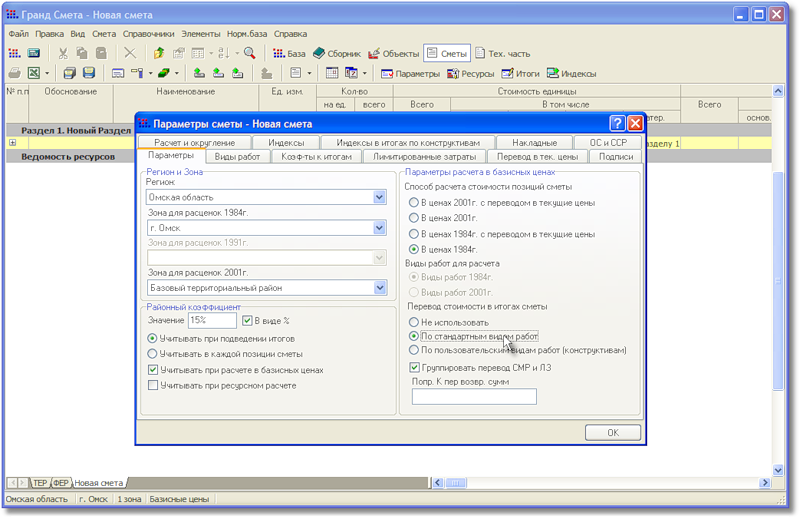
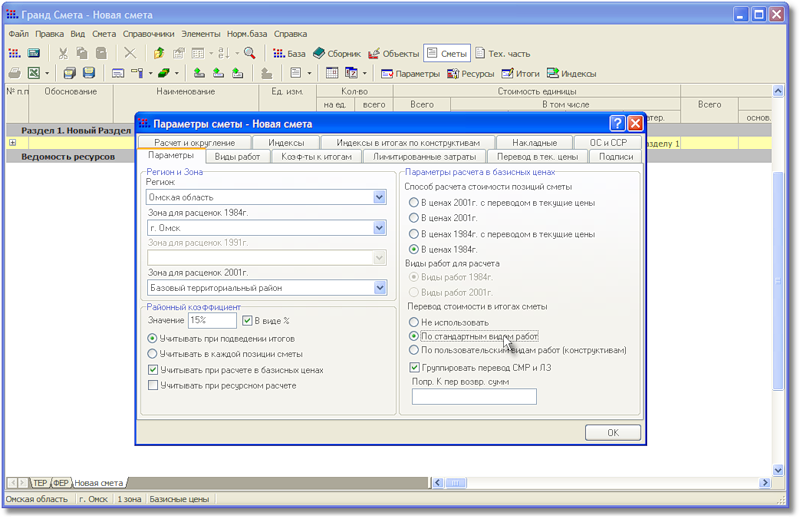
Нажмите кнопку «Параметры сметы», расположенную на панели инструментов, перейдите на закладку «Параметры». Проверьте правильность задания региона, зоны и значение районного коэффициента. В разделе «Параметры расчета в базисных ценах» поставьте «точку» напротив строки «В ценах 1984(2001) года». В разделе «Перевод стоимости в итогах сметы» поставьте «точку» напротив «По стандартным видам работ», выставите «галочку» в строке «Группировать СМР и ЛЗ».
КАК ДОБАВИТЬ ИНДЕКС ПЕРЕВОДА СТОИМОСТИ СМЕТЫ В ТЕКУЩИЕ ЦЕНЫ ПО ВИДАМ РАБОТ (СМ.ПРЕДЫДУЩИЙ ВОПРОС)?
КАК ДОБАВИТЬ ИНДЕКС ПЕРЕВОДА СТОИМОСТИ СМЕТЫ В ТЕКУЩИЕ ЦЕНЫ ПО ВИДАМ РАБОТ (СМ.ПРЕДЫДУЩИЙ ВОПРОС)?
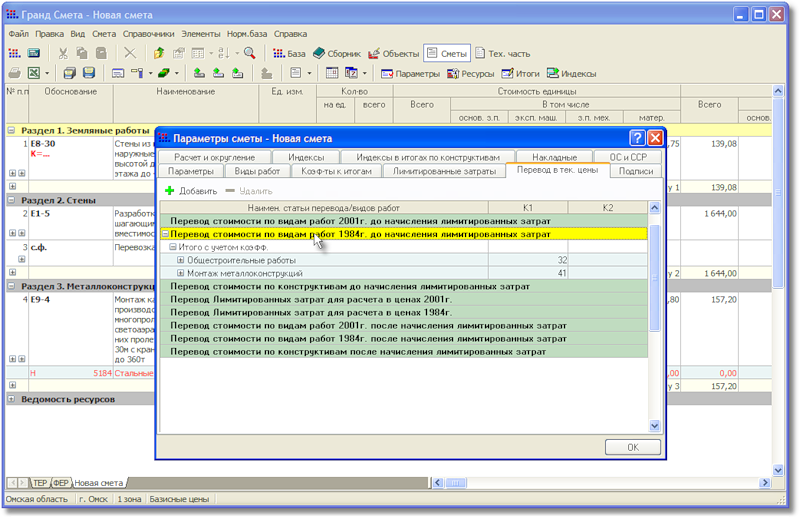
После ввода расценок нажмите кнопку «Параметры сметы», расположенную на панели инструментов. На закладке «Перевод в тек. цены», встав курсором мыши на строку «Перевод стоимости по видам работ 1984(2001)г. до начисления лимитированных затрат», нажмите кнопку «Добавить». Появится пустая строка, в которой напишите наименование индекса перевода в текущие цены, и, если используется один индекс для перевода итогов сметы в текущие цены, запишите его значение в столбце «К1». Если используются разные индексы в зависимости от вида работ, то нажмите «плюс», расположенный в начале строки, который откроет список тех видов работ, к которым принадлежат расценки, находящиеся в смете, и в столбце «К1» напротив каждого вида работ поставьте свой коэффициент перевода в текущие цены.
КАКИЕ ПАРАМЕТРЫ НЕОБХОДИМО ЗАДАТЬ, ЧТОБЫ СОСТАВИТЬ СМЕТУ В ТЕКУЩИХ ЦЕНАХ?
КАКИЕ ПАРАМЕТРЫ НЕОБХОДИМО ЗАДАТЬ, ЧТОБЫ СОСТАВИТЬ СМЕТУ В ТЕКУЩИХ ЦЕНАХ?
В бланке сметы нажмите правую кнопку мыши, выставите «Текущие цены», выбрав соответствующий пункт меню.
КАК РАСЦЕНИТЬ ВСЕ РЕСУРСЫ, ВХОДЯЩИЕ В СМЕТУ?
КАК РАСЦЕНИТЬ ВСЕ РЕСУРСЫ, ВХОДЯЩИЕ В СМЕТУ?
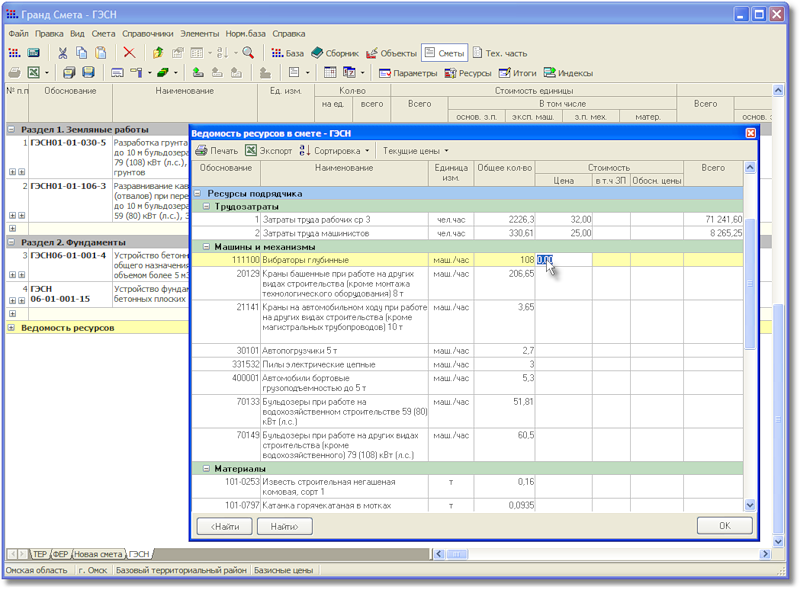
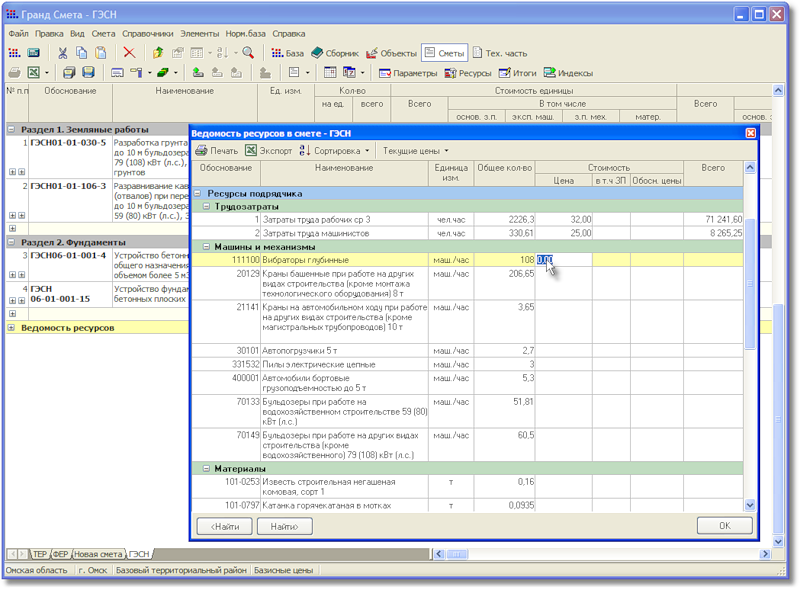
Нажмите кнопку «Ресурсы» на панели инструментов. В появившемся окне в столбце «Цена» проставьте текущую цену по каждому ресурсу. Неиспользуемые ресурсы можно не оценивать и не показывать в выходных формах. Нажмите кнопку «Применить». Стоимости ресурсов можно подгружать из ценника (Команда «Смета», «Загрузка цен»).
КАК СДЕЛАТЬ «ПРОЦЕНТОВКУ»?
КАК СДЕЛАТЬ «ПРОЦЕНТОВКУ»?
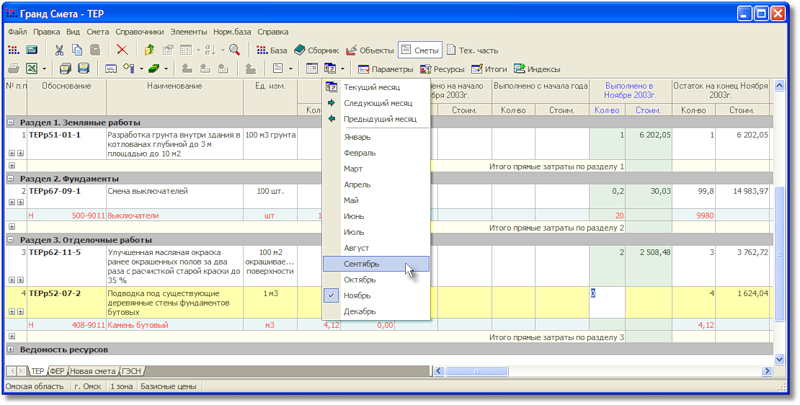
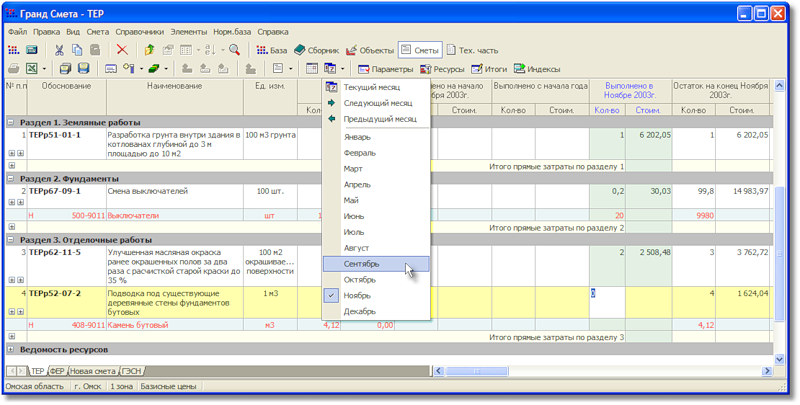
Находясь в смете, нажмите кнопку «F11», программа перейдет в режим «Учет выполнения». Появятся две дополнительные графы «Количество» и «Стоимость», объединенные общим заголовком «Выполнено в Текущий месяц «. Если необходимо поменять месяц, за который делается выполнение, нажмите соответствующую кнопку на панели инструментов. В графе «Количество» проставьте объемы, которые были выполнены.
КАК ДОБАВИТЬ «СТЕСНЕННОСТЬ»?
КАК ДОБАВИТЬ «СТЕСНЕННОСТЬ»?
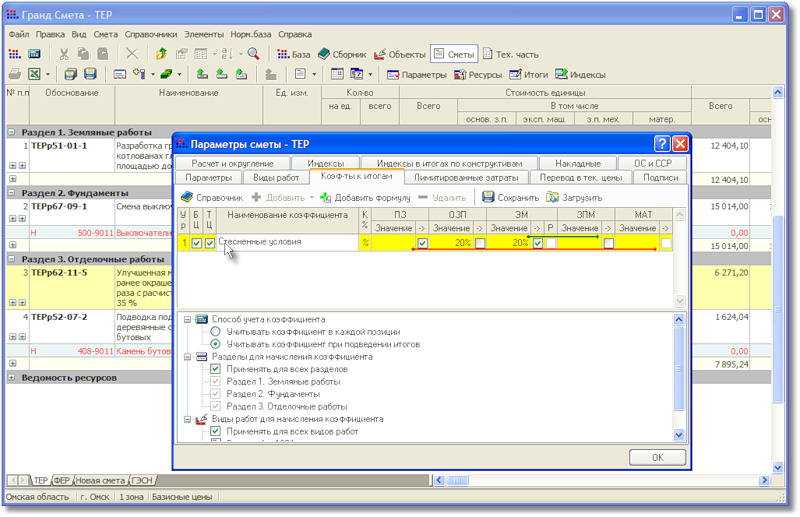
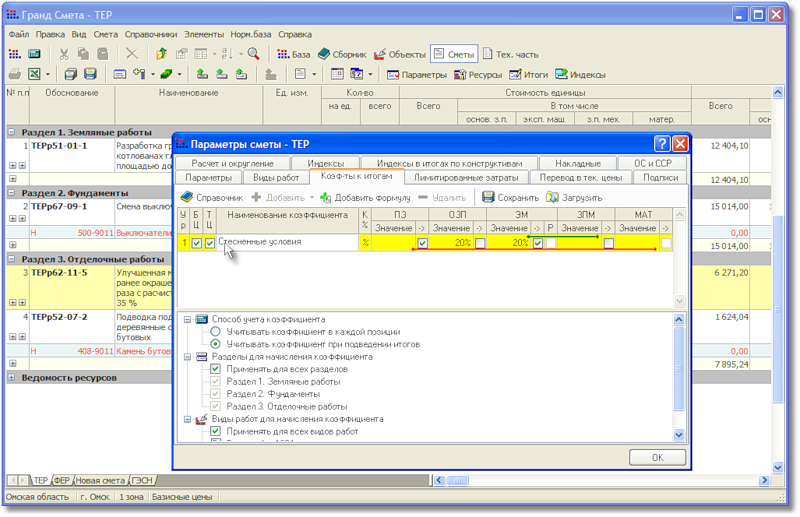
На отдельные позиции стесненность можно задать в «Дополнительной информации о позиции» на закладке «Коффициенты». Для задания этого коэффициента в итогах сметы нажмите кнопку «Параметры» на панели инструментов, выберите закладку «Коэффициенты к итогам». Нажмите кнопку «Добавить». В строке впишите коэффициента, проставьте значение процента стесненности под соответствующим элементом сметного разложения. Выполните настройки для коэффициента: способ учета коэффициента — при подведении итогов или в каждой позиции, разделы для начисления коэффициента — на все разделы или только на отмеченные «галочкой», «виды работ для начисления коэффициента».
КАК ВЫВЕСТИ НА ПЕЧАТЬ «ЛОКАЛЬНУЮ СМЕТУ»?
КАК ВЫВЕСТИ НА ПЕЧАТЬ «ЛОКАЛЬНУЮ СМЕТУ»?
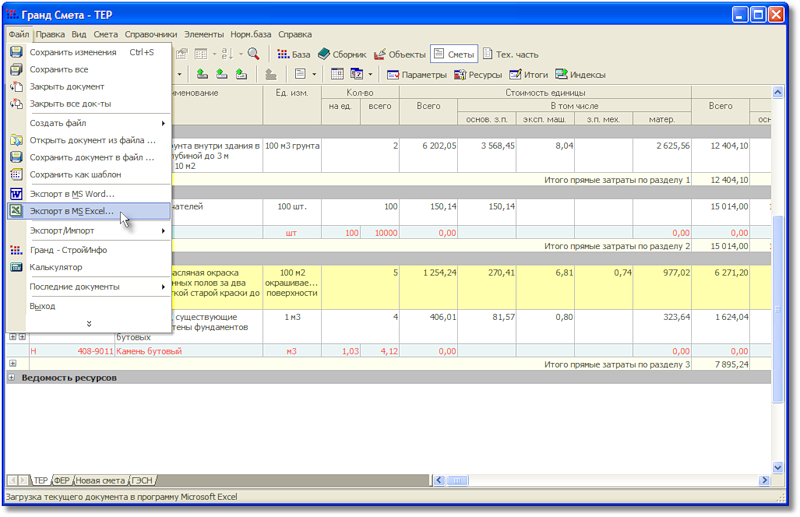
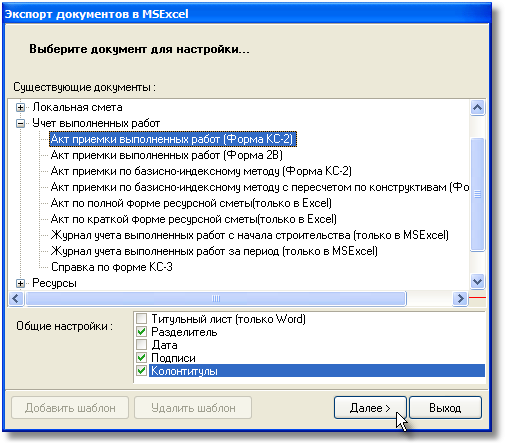
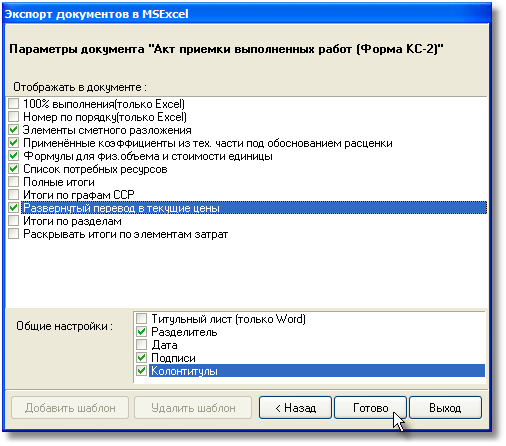
Для вывода на печать локальной сметы выполните экспорт созданной сметы в «Word» или «Excel». Выберите команду «Файл» — «Экспорт в MS Excel». Раскрыв группу выходных документов «Локальная смета», выделите необходимую форму курсором мыши, нажмите кнопку «Далее». В следующем окне выставите «галочками» параметры выходного документа. Нажмите кнопку «Готово».
КАК ВЫВЕСТИ НА ПЕЧАТЬ «ПРОЦЕНТОВКУ»?
КАК ВЫВЕСТИ НА ПЕЧАТЬ «ПРОЦЕНТОВКУ»?
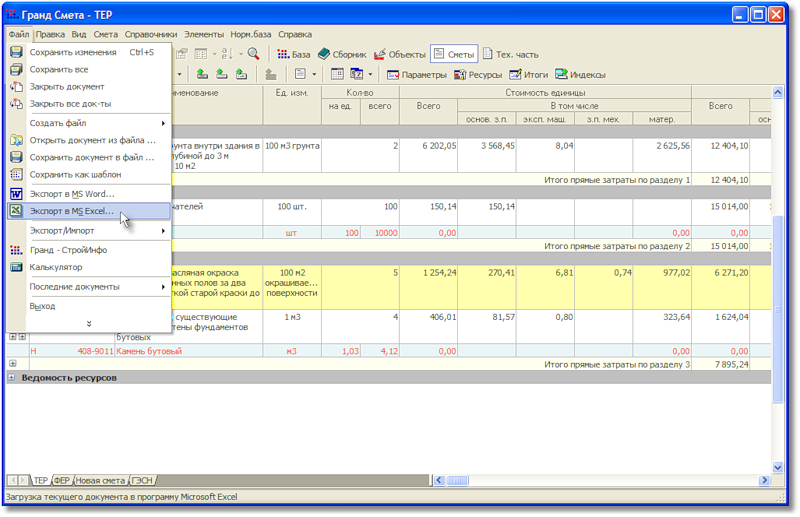
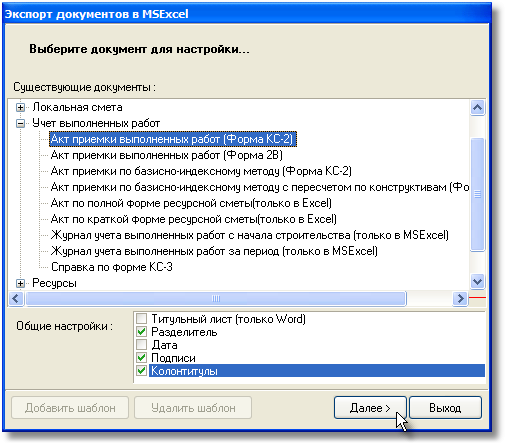
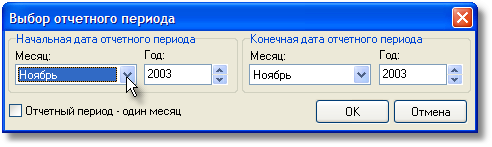
Задайте в режиме «F11» выполнение по позициям сметы, экспортируйте полученный результат в «Word» или «Excel». Выберите команду «Файл» — «Экспорт в MS Excel». Раскрыв группу выходных документов «Учет выполненных работ», выделите необходимую форму курсором мыши, нажмите кнопку «Далее». В следующем окне выставите «галочками» параметры выходного документа. Нажмите кнопку «Готово».
КАКИЕ ПАРАМЕТРЫ НЕОБХОДИМО ЗАДАТЬ, ЧТОБЫ СОСТАВИТЬ СМЕТУ ПО ФЕР?
КАКИЕ ПАРАМЕТРЫ НЕОБХОДИМО ЗАДАТЬ, ЧТОБЫ СОСТАВИТЬ СМЕТУ ПО ФЕР?
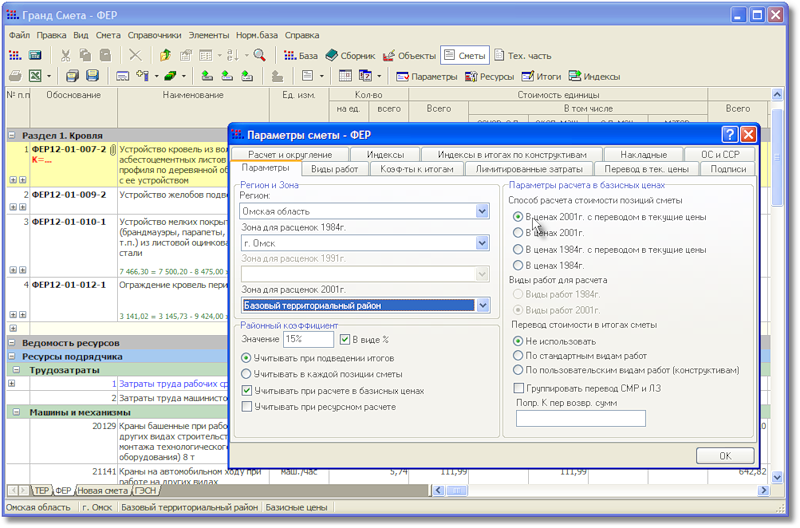
Задайте «Способ формирования цены при расчете в базисных ценах» «Стандартный» на закладке «Расчет и округление» «Параметров сметы».
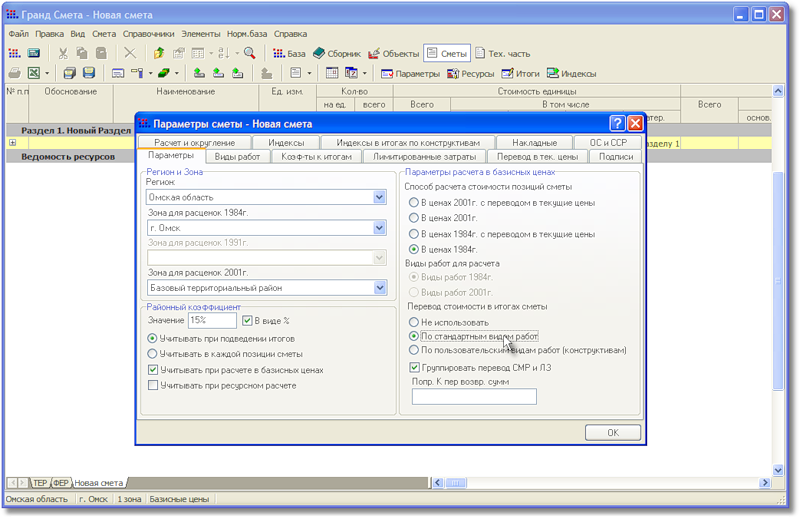
Набрав расценки сметы, нажмите кнопку «Параметры», расположенную на панели инструментов, переключитесь на закладку «Параметры» левой кнопкой мыши. В разделе «Параметры расчета в базисных ценах» поставьте «точку» напротив строки «В ценах 2001 г. С переводом в текущие цены». В разделе «Перевод стоимости в итогах сметы» поставьте «точку» напротив «Не использовать».
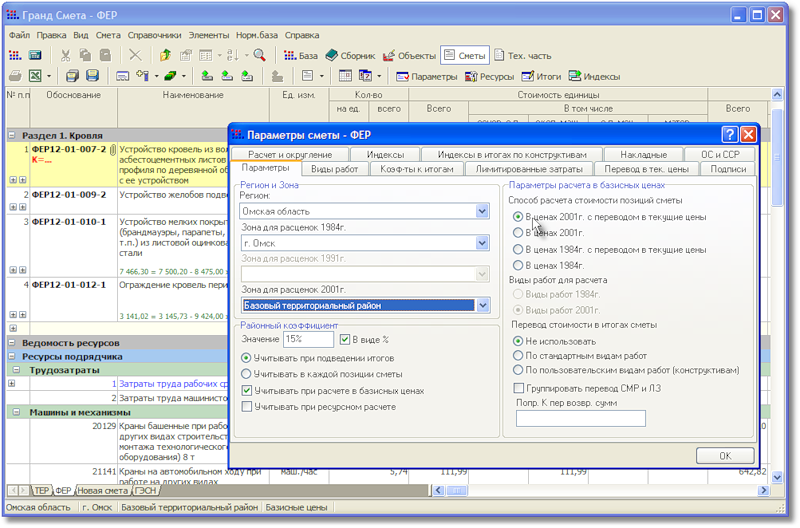
КАКИЕ ПАРАМЕТРЫ НУЖНО ЗАДАТЬ, ЧТОБЫ СОСТАВИТЬ СМЕТУ ПО ТЕР И РАСЦЕНКАМ 1984 ГОДА?
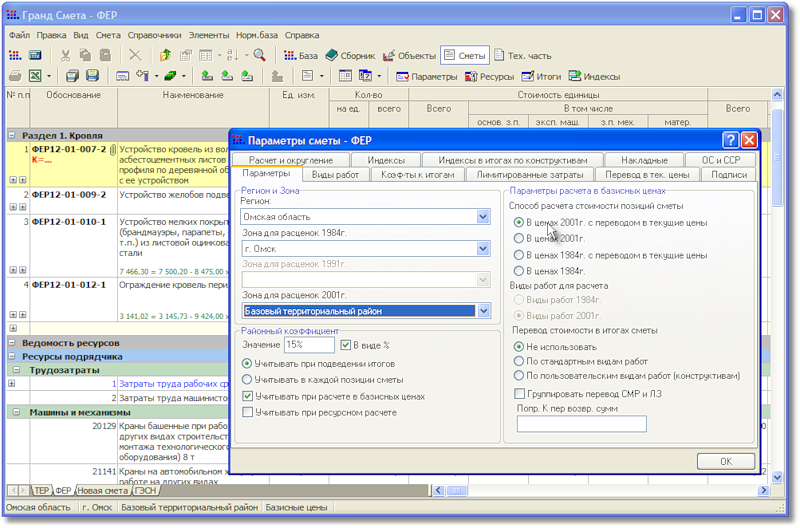
КАКИЕ ПАРАМЕТРЫ НУЖНО ЗАДАТЬ, ЧТОБЫ СОСТАВИТЬ СМЕТУ ПО ТЕР И РАСЦЕНКАМ 1984 ГОДА?
Задайте «Способ формирования цены при расчете в базисных ценах» «Стандартный» на закладке «Расчет и округление» «Параметров сметы». Набрав расценки сметы, нажмите кнопку «Параметры», расположенную на панели инструментов, переключитесь на закладку «Параметры» левой кнопкой мыши. В разделе «Параметры расчета в базисных ценах» поставьте «точку» напротив строки «В ценах 2001 г. С переводом в текущие цены». В разделе «Перевод стоимости в итогах сметы» поставьте «точку» напротив «Не использовать».
Обучающий видеокурс по работе с программой «ГРАНД-Смета»
Как применить индексы по отдельным видам работ или разделам в смете?
Теперь вернёмся к ситуации, когда в смете необходимо применить индексы к СМР из ежеквартального сборника индексов Минстроя России.


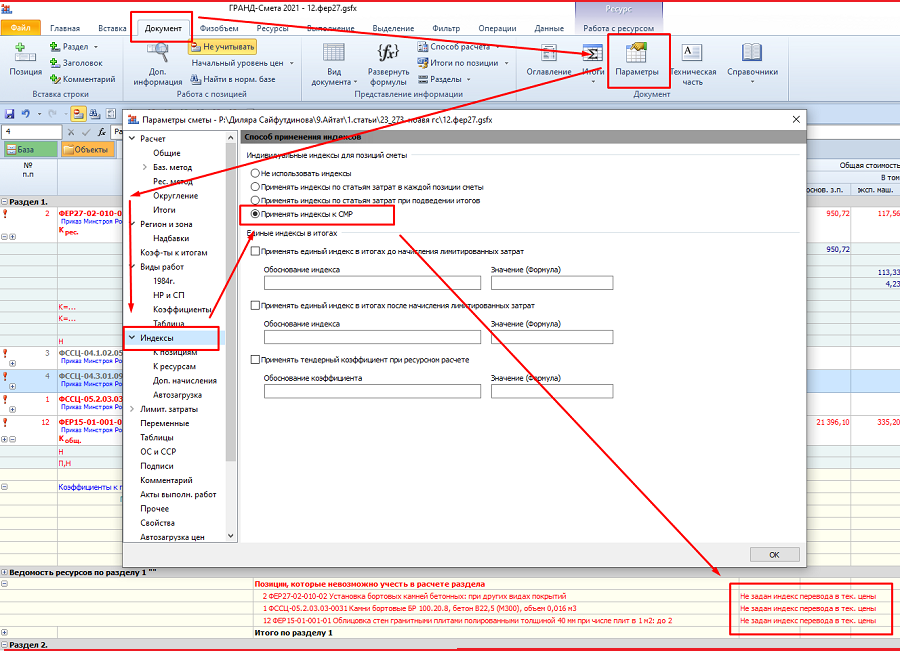
На всякий случай убеждаемся, что в окне с параметрами сметы в разделе Индексы включено использование индивидуальных индексов для позиций сметы и при этом выбрана настройка Применять индексы к СМР.
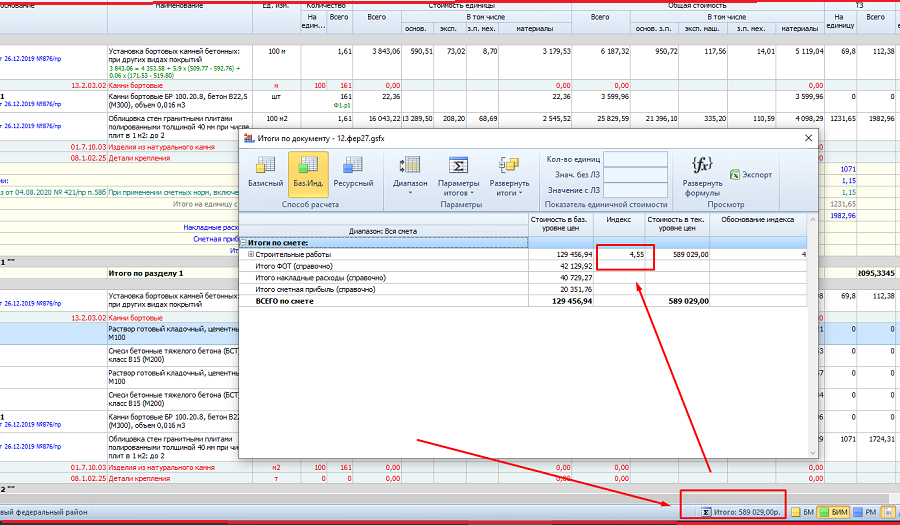
Смотрим полученные итоги по смете в бланке локальной сметы. Итоговые строки сгруппировались здесь не по видам работ, а по применённым индексам к СМР. Раскрывая эти группировки, мы можем увидеть, к сумме каких видов работ применяется каждый индекс.

Если разные виды работ в смете разнесены по отдельным разделам, то привязку индексов можно сделать не по видам работ, а по разделам сметы. Тогда разные индексы для пересчёта в текущие цены будут применяться к итогам разных разделов.
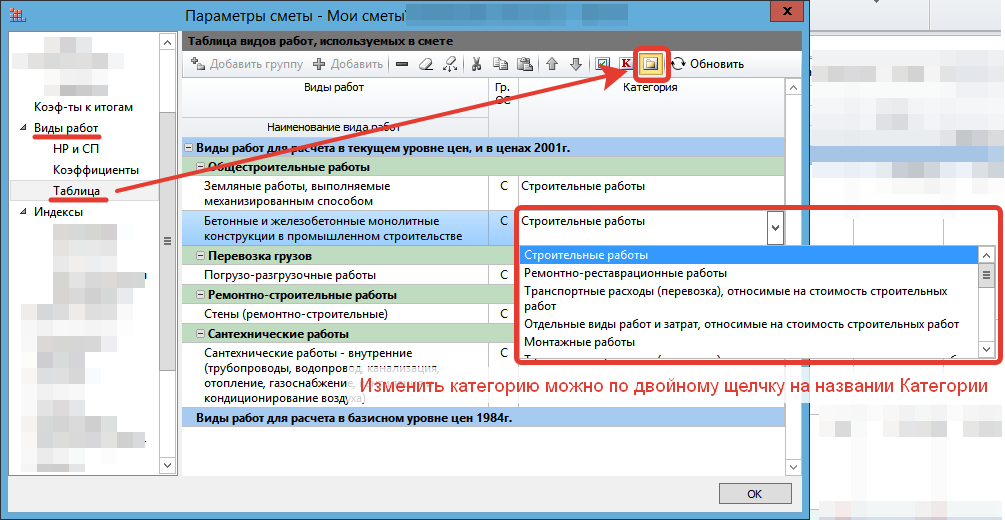
Отметим, что новая Методика определения сметной стоимости строительства, которая утверждена приказом Минстроя России от 4 августа 2020 года № 421/пр, содержит формы локальных сметных расчётов (смет), где предусмотрено подведение итогов по категориям видов работ в смете. При этом в ситуации, когда применяются индексы по видам объектов капитального строительства, следует использовать в смете привязку индексов по категориям видов работ.
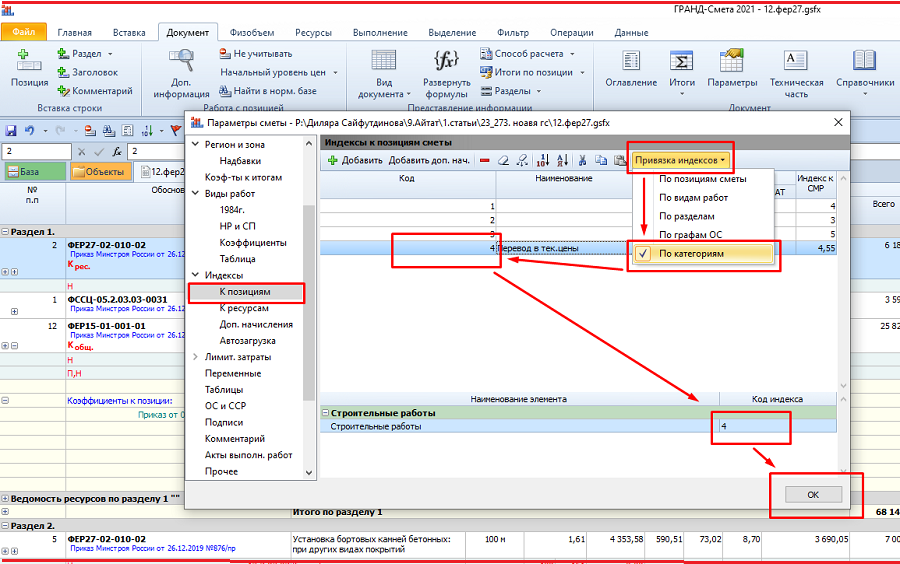
Аналогично вышеописанной привязке по видам работ и по разделам, для этого необходимо в окне с параметрами сметы в разделе Индексы к позициям сметы нажать кнопку Привязка индексов и выбрать в выпадающем меню кнопки вариант По категориям. После чего перетащить мышью индексы из верхней части окна на категории видов работ в смете, указанные в нижней части окна.
ГРАНД-Смета: как применять индексы перевода в текущие цены
Настройка того или иного способа применения индексов производится для конкретной сметы.
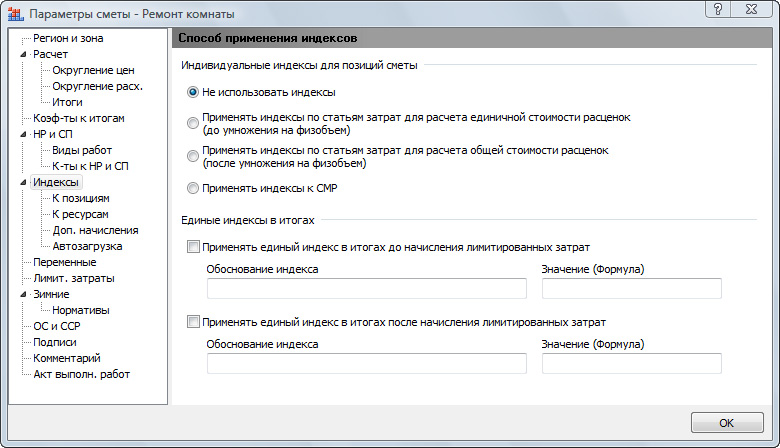
Рассмотрим возможные способы применения индексов пересчета в текущие цены.
До сих пор по умолчанию был установлен переключатель Не использовать индексы, поэтому смета рассчитывалась в базисных ценах 2001 года.
Индексы по статьям затрат (элементам прямых затрат) могут применяться только до начисления накладных расходов и сметной прибыли.
Переключатель Применять индексы по статьям затрат для расчета единичной стоимости расценок (до умножения на физобъем) позволяет применить индексы по статьям затрат при расчете стоимости позиции сметы на единицу. Далее производится умножение на объем работ и рассчитывается общая стоимость позиции в текущих ценах. В этом случае отобразить применение индексов в итогах по смете или по разделам сметы будет невозможно.
Переключатель Применять индексы по статьям затрат для расчета общей стоимости расценок (после умножения на физобъем) позволяет применить индексы по статьям затрат при расчете общей стоимости позиции сметы. При этом стоимость позиции на единицу остается в базисном уровне цен, далее производится умножение на объем работ, рассчитывается общая стоимость позиции в базисном уровне цен, и только после этого применяются индексы пересчета. В этом случае применение индексов отображается в итогах сметы – предварительно группируется и суммируется стоимость позиций с одинаковыми коэффициентами к итогам и нормами НР и СП, далее рассчитываются коэффициенты к итогам, применяются индексы по статьям затрат, рассчитываются накладные расходы и сметная прибыль и выводится результат.
Переключатель Применять индексы к СМР позволяет применить один индекс к общей стоимости СМР по позиции сметы после начисления накладных расходов и сметной прибыли. В этом случае применение индексов отображается в итогах сметы – предварительно группируется и суммируется стоимость позиций с одинаковыми коэффициентами к итогам и нормами НР и СП, далее рассчитываются коэффициенты к итогам, накладные расходы и сметная прибыль, после чего применяется индекс и выводится результат.
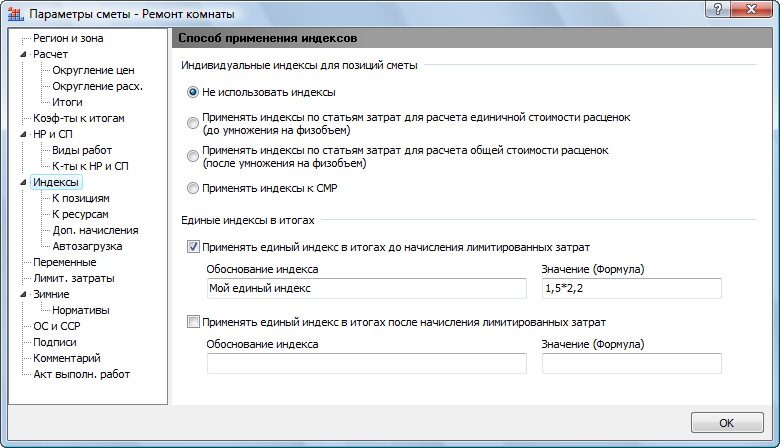
Флажок Применять единый индекс в итогах до начисления лимитированных затрат позволяет применить единый индекс для всей сметы до начисления лимитированных затрат. Значение индекса может быть введено в виде формулы.
Флажок Применять единый индекс в итогах после начисления лимитированных затрат позволяет применить единый индекс для всей сметы после начисления лимитированных затрат. Значение индекса может быть введено в виде формулы.
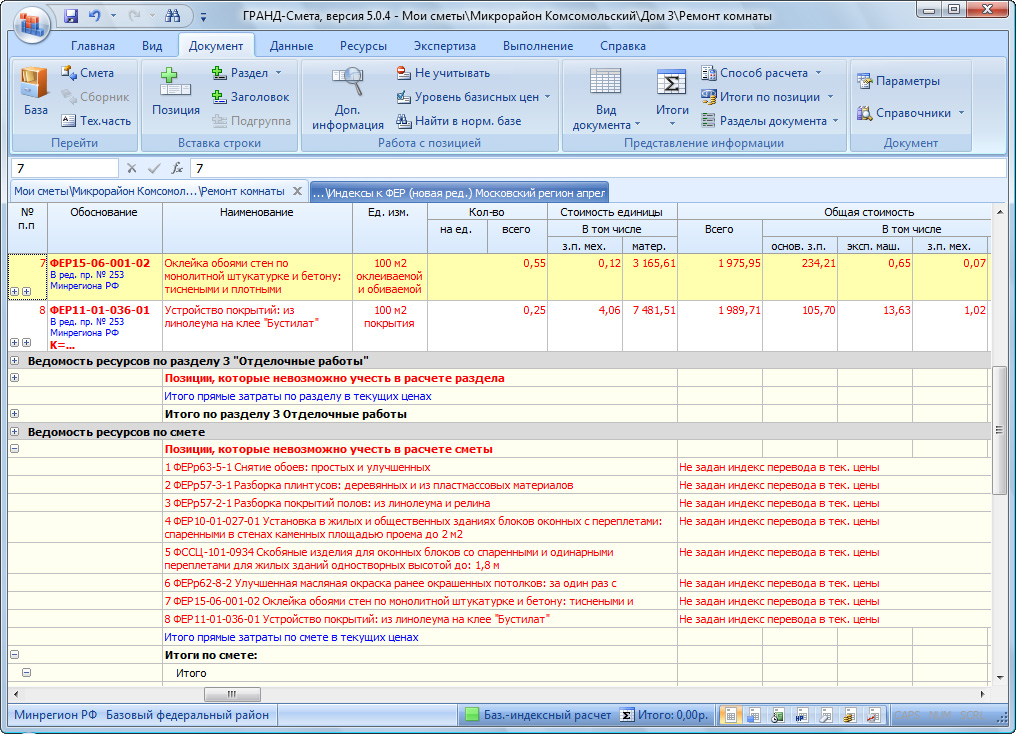
Для пересчета стоимости позиций сметы в текущие цены нужно применить ин-дексы. Индекс может быть назначен для одной позиции или группы позиций вручную, либо выбран программой из сборника индексов автоматически при совпадении кода индекса и обоснования позиции.
Произведем автоматическое назначение индексов для позиций сметы. Для авто-матической привязки индексов необходимо указать параметры автозагрузки и имя файла – сборника индексов. Чтобы привязка индексов производилась в мо-мент ввода позиций в смету, необходимо настройку параметров автозагрузки производить до начала добавления позиций. Тогда одновременно с вводом позиции в смету будет производиться автоматическое назначение индексов по обоснованию расценки, совпадающему с кодом индекса.
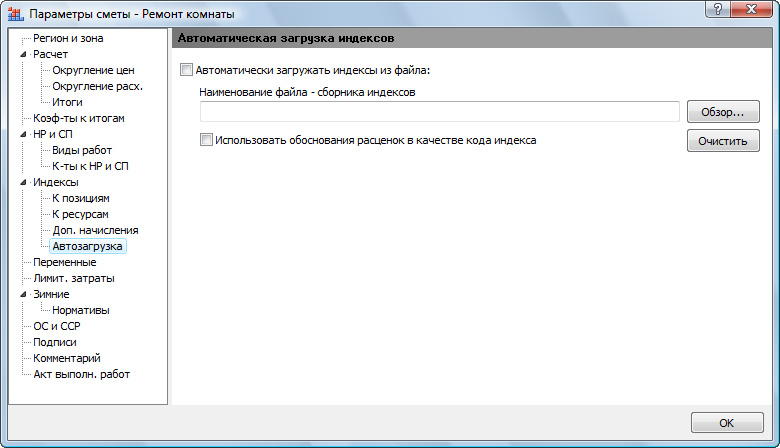
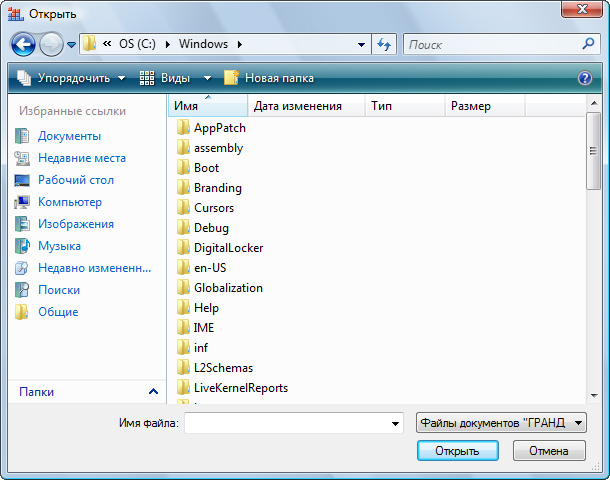
Покажем, как выбранный сборник индексов будет использоваться при автоматической привязке индексов в процессе ввода новых позиций.
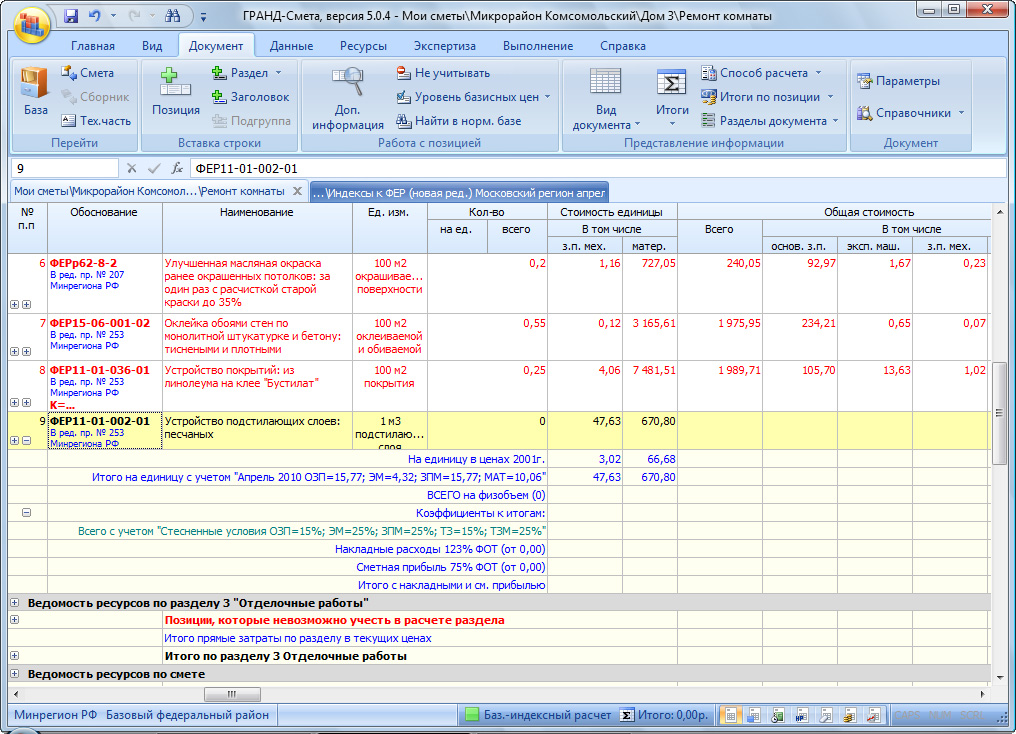
Добавьте в смету новую позицию ФЕР11-01-002-01 (рис. 6).
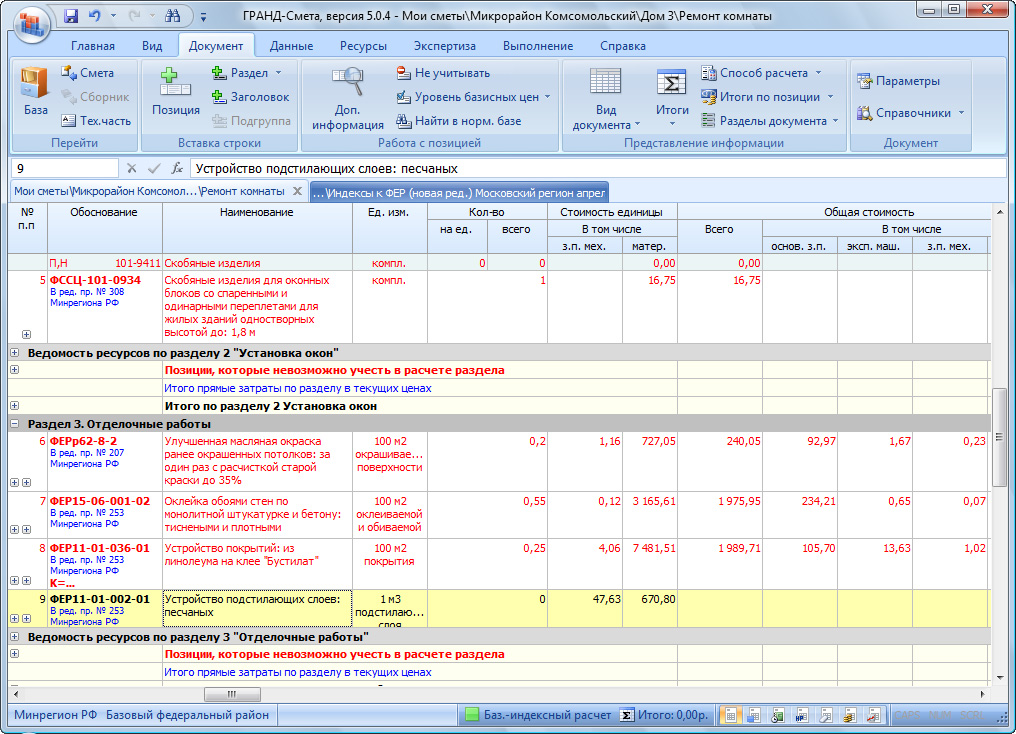
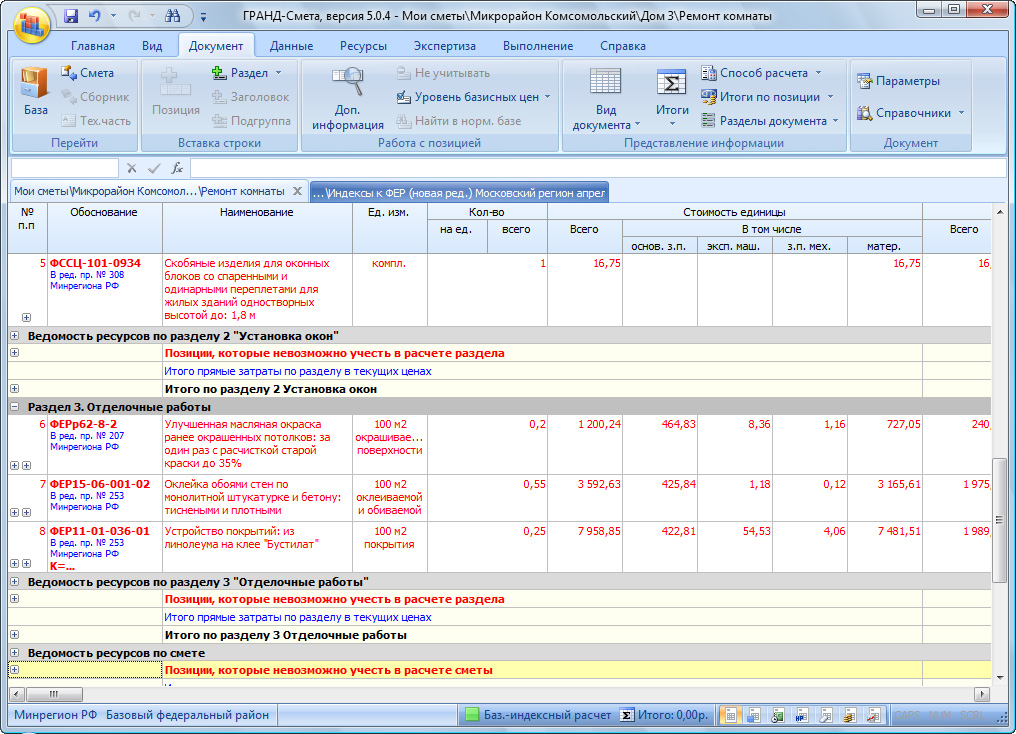
Обратите внимание, что в добавленной позиции 9 черный цвет текста. Это означает, что индексы к данной позиции применились автоматически.
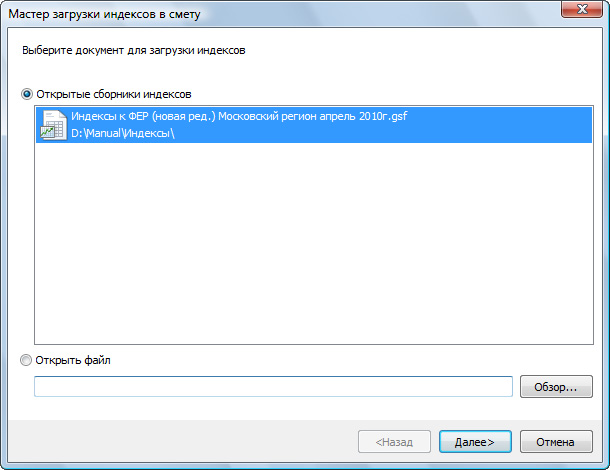
Чтобы применить индексы к готовой смете, выполните следующие шаги:
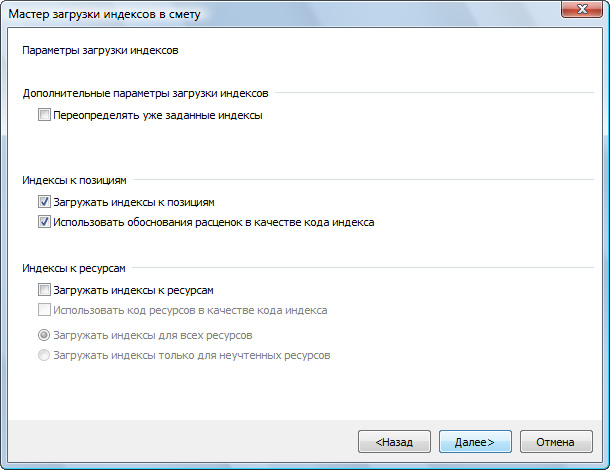
Нажмите кнопку Далее. На экране появится завершающее окно мастера с протоколом загрузки, в котором отображается информация обо всех позициях сметы, индекс для которых не найден (рис. 10).
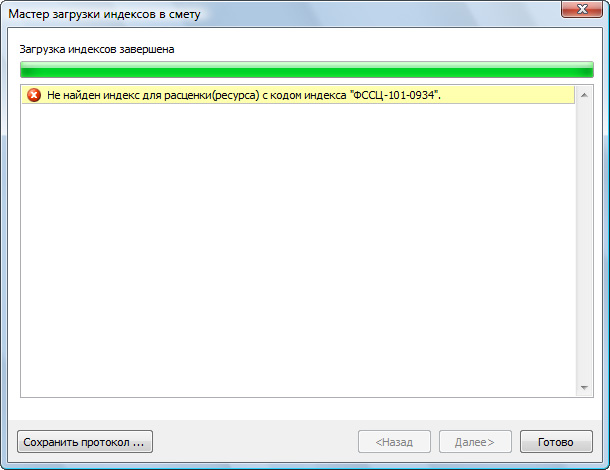
С помощью кнопки Сохранить протокол этот протокол сохраняется на диске в виде текстового файла.
Все позиции сметы, кроме позиции с номером 5, теперь отображаются черным цветом (рис. 11). Это означает, что только для позиции 5 с обоснованием ФССЦ-101-0934 не найден индекс в выбранном файле – сборнике индексов. Для остальных позиций индексы применились. У вас ненайденные индексы могут быть другими.
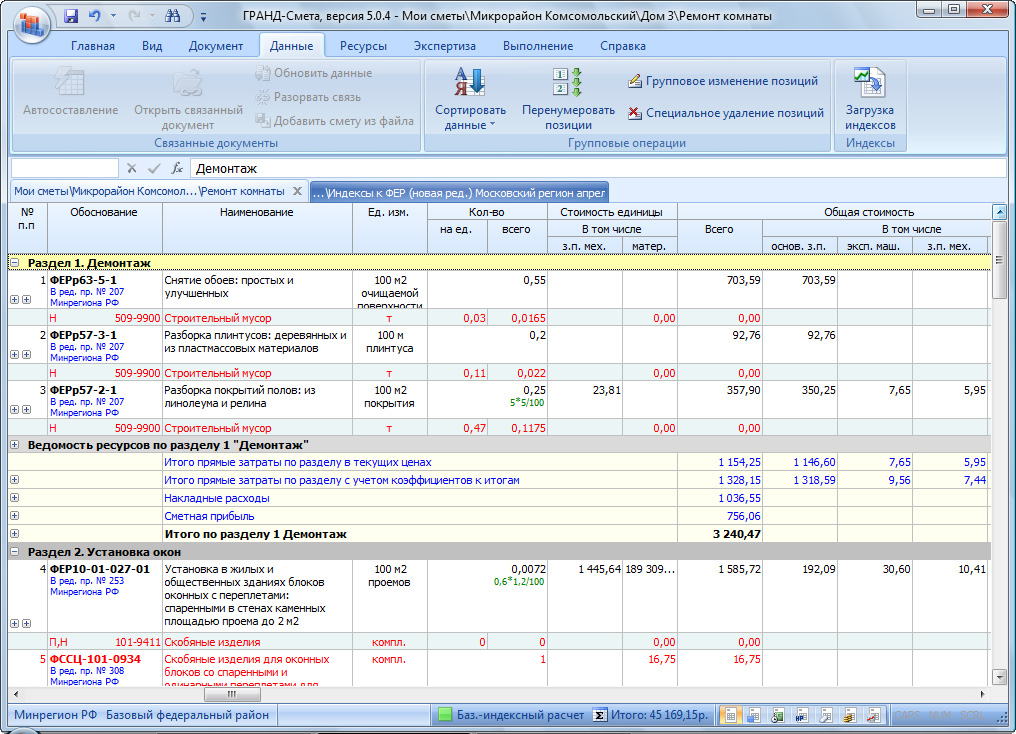
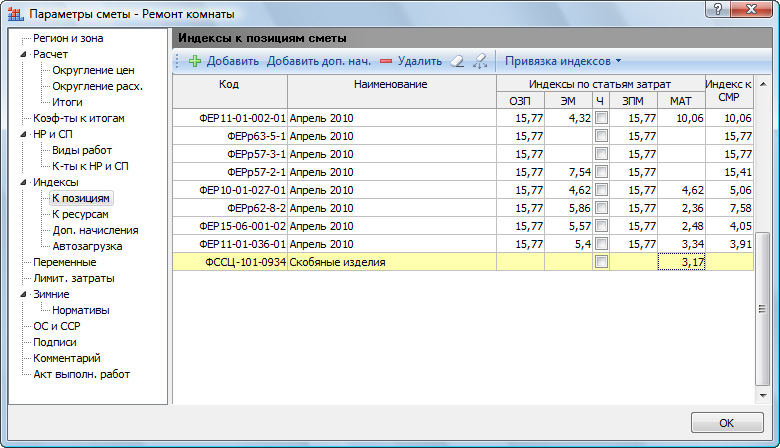
Для позиции сметы с обоснованием ФССЦ-101-0934 вручную выберем индекс из файла – сборника индексов для ресурсов.
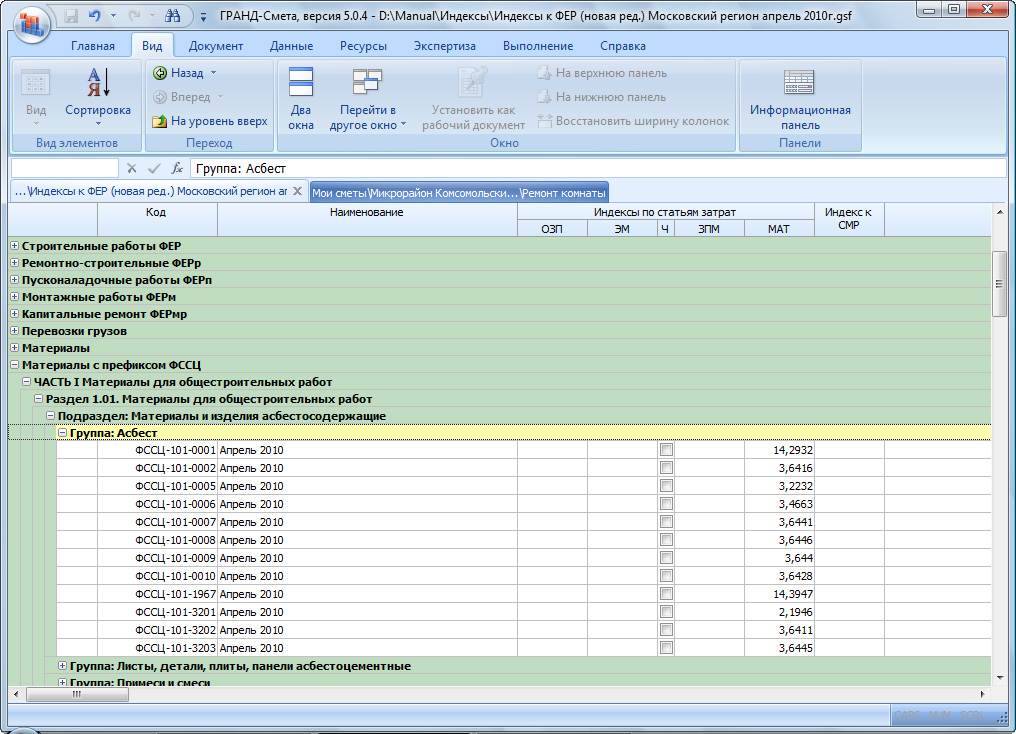
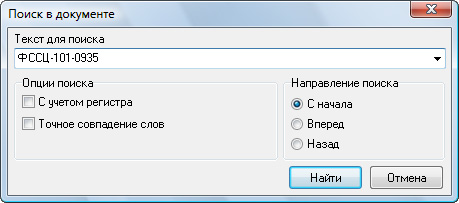
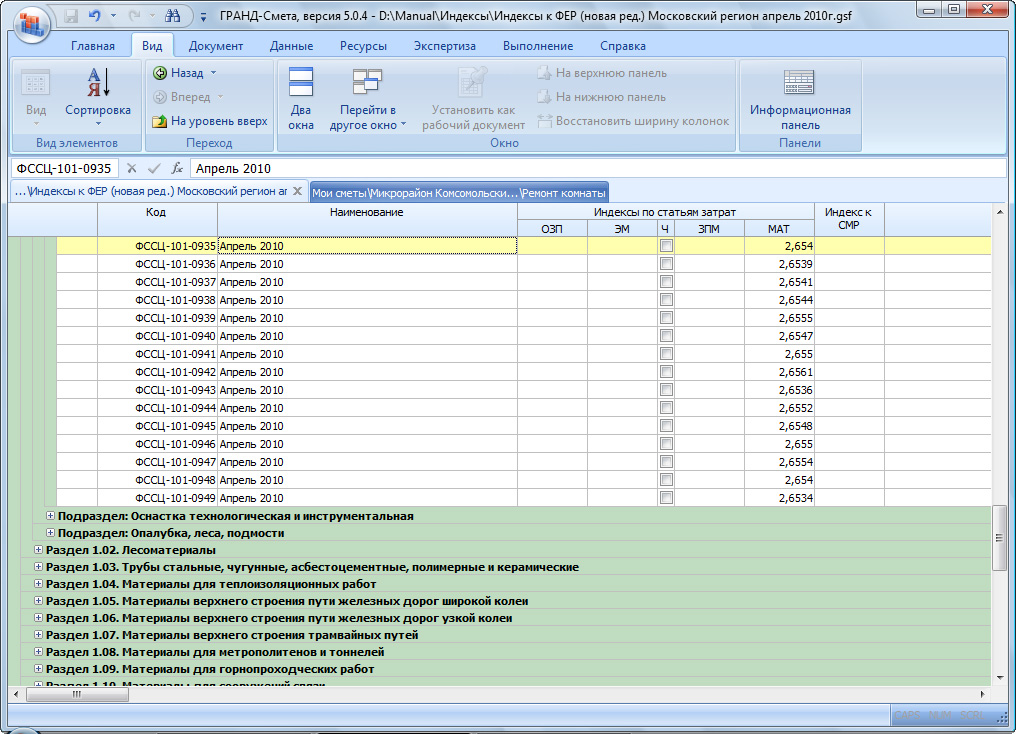
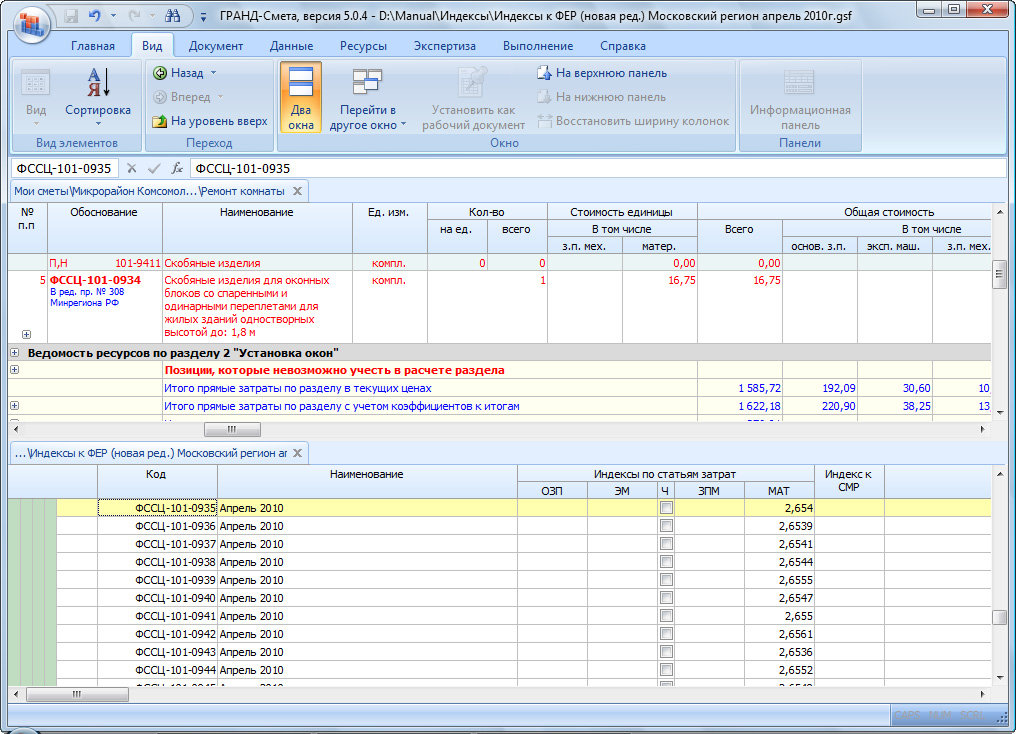
Не отпуская левую кнопку мыши, переместите указатель мыши к позиции 5 нашей сметы.
Индекс для позиции применен, и цвет строки позиции изменился на черный.
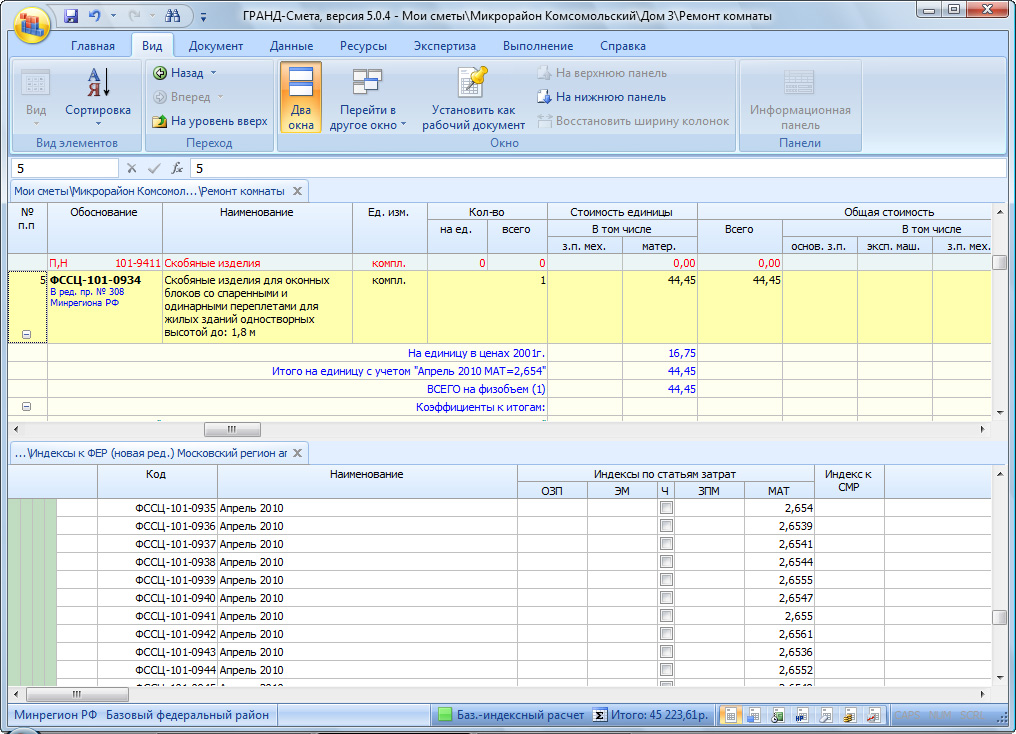
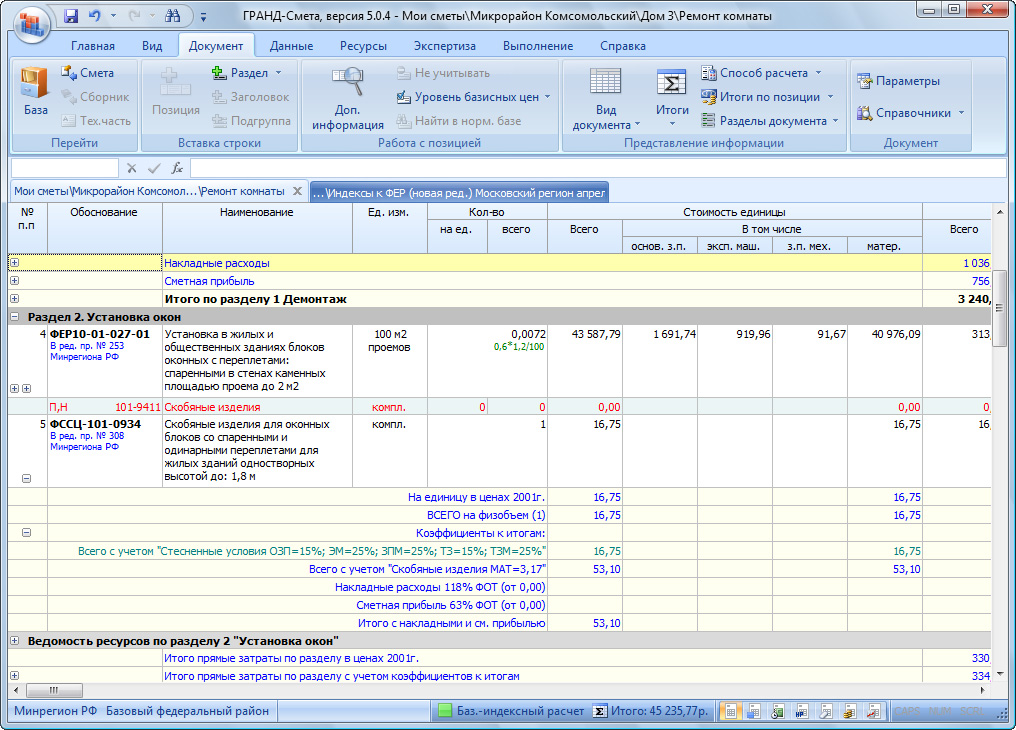
Обратите внимание на то, что под позицией в расшифровке стоимости появилась строка Итого на единицу с учетом индекса и в стоимости позиции появились расчетные величины с учетом индекса пересчета.
Назначим теперь индекс для позиции 5 другим способом, создав вручную новый индекс. Для этого:
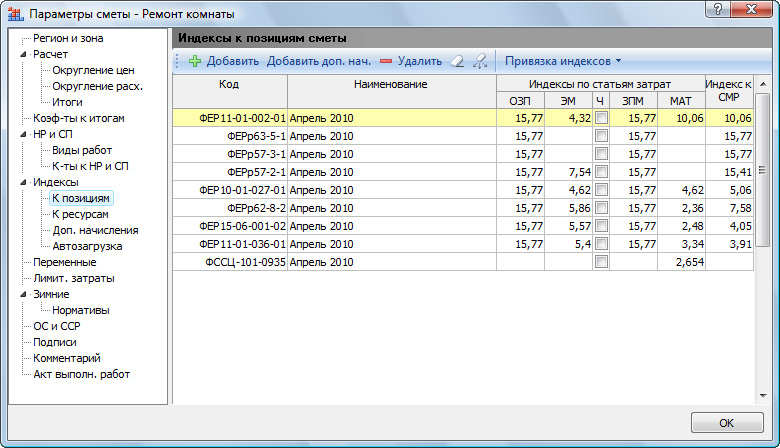
В данном окне доступны следующие операции работы с индексами: добавить индекс (кнопка Добавить), добавить дополнительное начисление (кнопка Добавить доп. нач.), удалить элемент (кнопка Удалить), удалить все индексы (кнопка  ), удалить из списка элементы, которые не используются в расчете сметы (кнопка
  ).
).
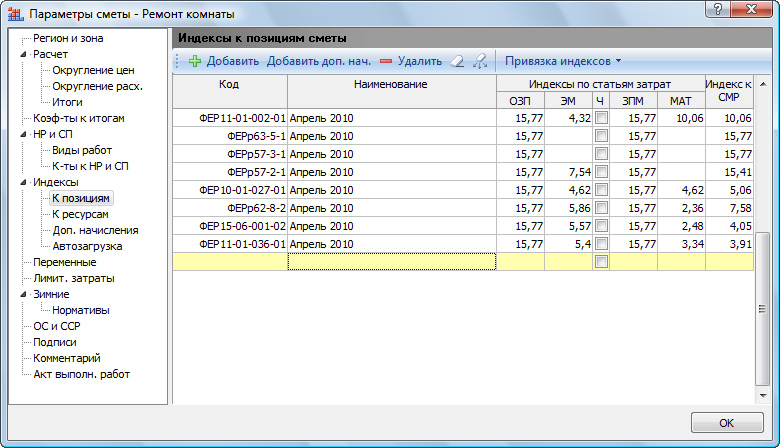
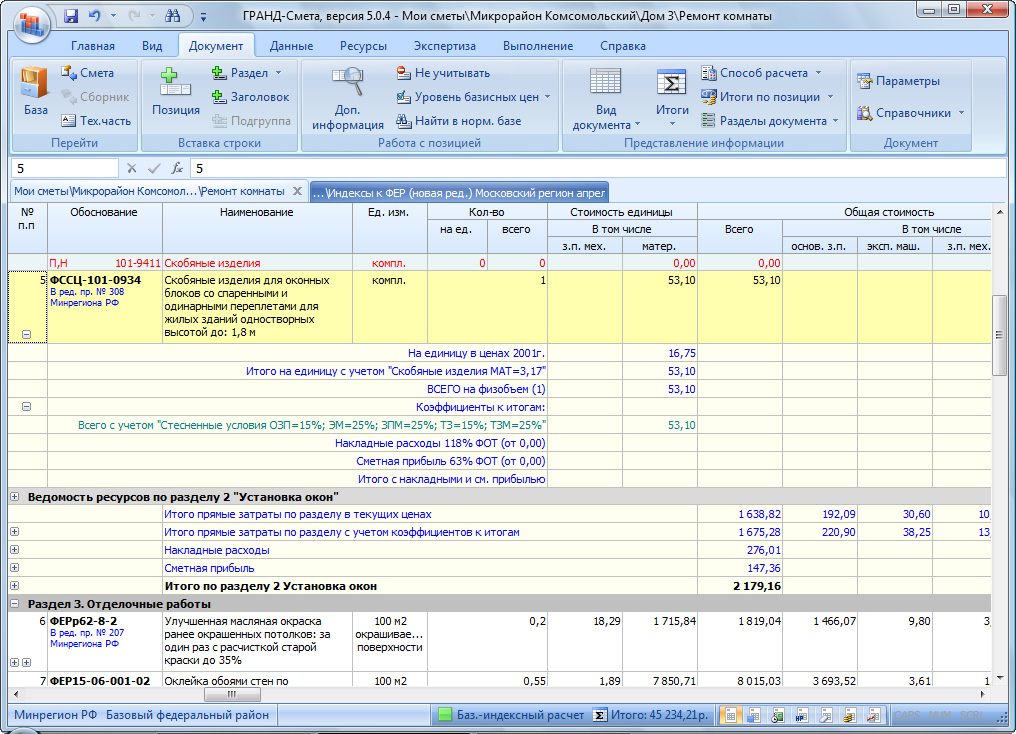
Изменим способ применения индексов в смете.
Применим единый индекс в итогах сметы.
Установите флажок Применять единый индекс в итогах до начисления лимитированных затрат.
Единый индекс может быть также учтен как дополнительный индекс к уже примененным индивидуальным индексам для позиций сметы.
Обратите внимание, что в итогах сметы внизу документа единый индекс применяется до начисления лимитированных затрат (рис. 23).
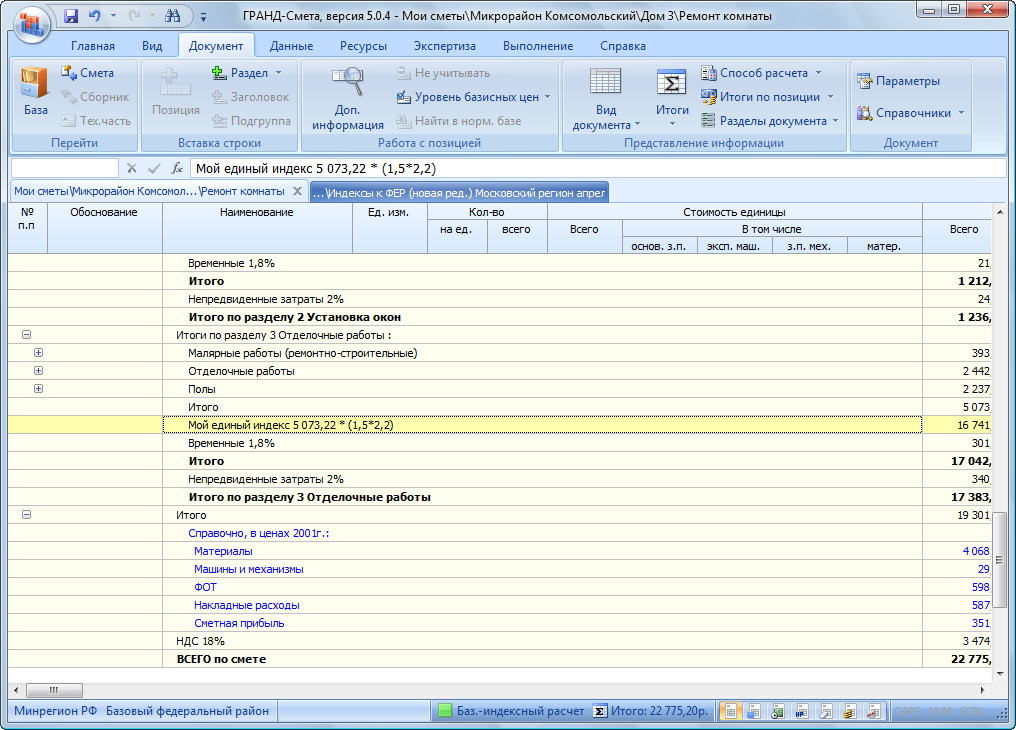
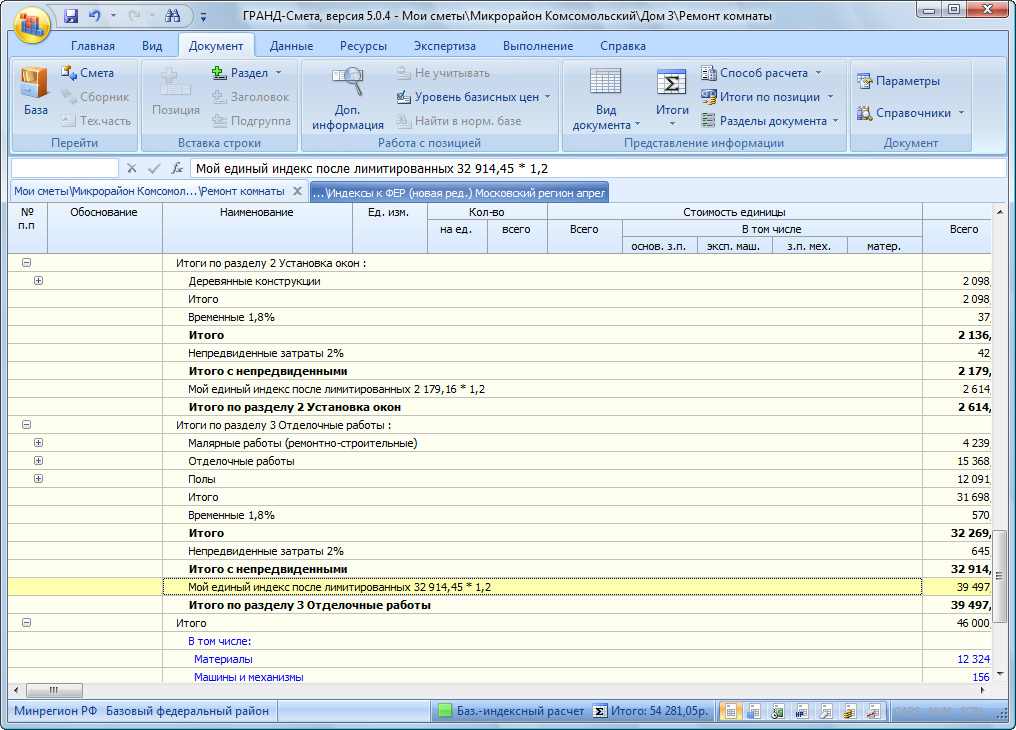
Теперь применим единый индекс в итогах сметы после начисления лимитированных затрат. Причем данный индекс будет дополнительным к индивидуальным индексам по статьям затрат для позиций сметы.
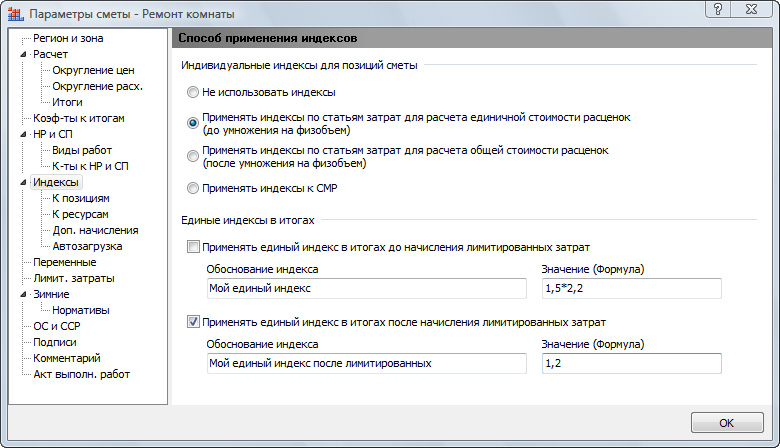
Этот индекс применяется после начисления лимитированных затрат как дополнительный индекс к уже примененным индивидуальным индексам по статьям затрат для позиций сметы (рис. 25).
Покажем, как в позиции сметы перейти от уровня цен 1984 года в уровень цен 2001 года.
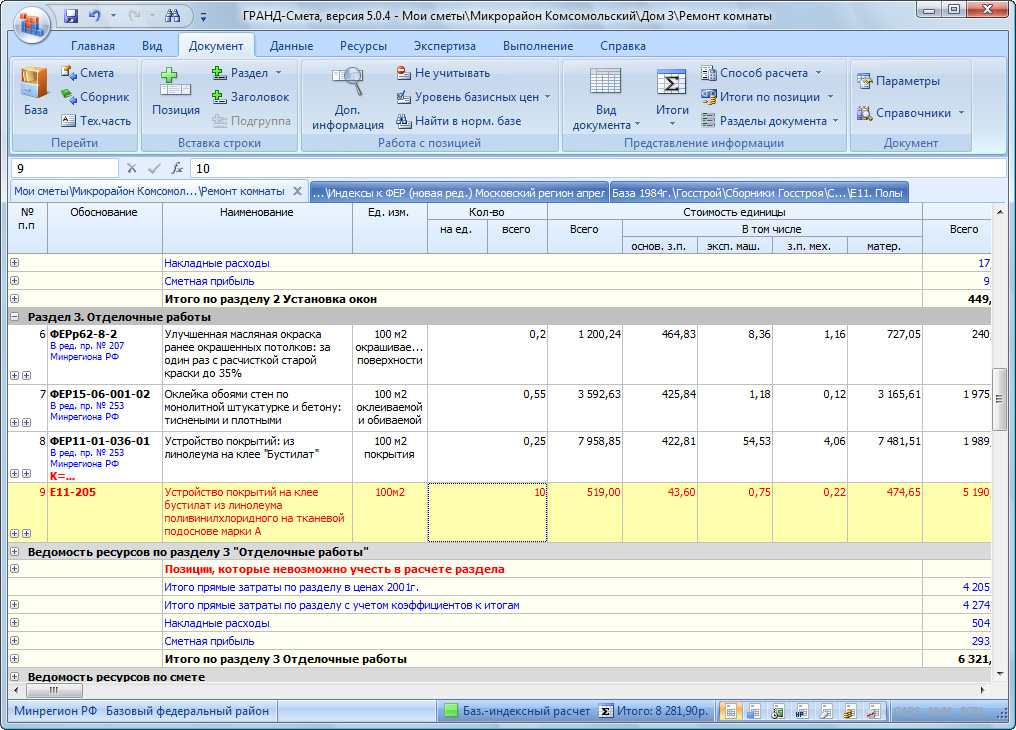
Добавленную позицию невозможно учесть в расчете, так как в смете для расчета в базисных ценах задан уровень цен 2001 года. В конце сметы будет выделена красная строка Позиции, которые невозможно учесть в расчете сметы.
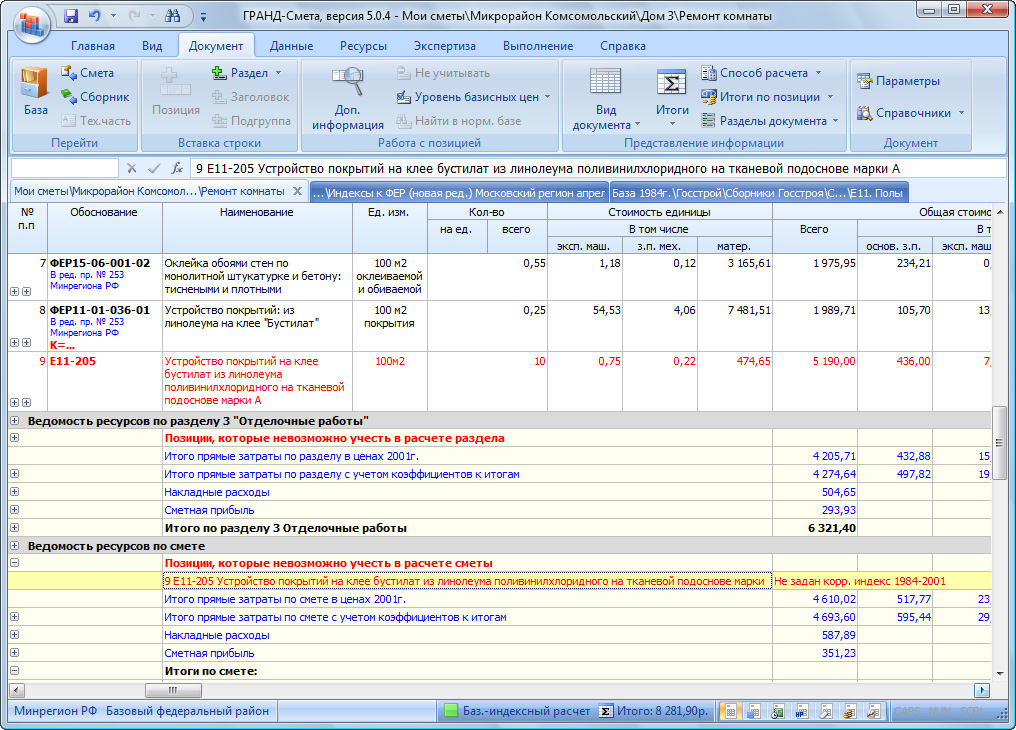
Если для позиций сметы установлено использование индивидуальных индексов пересчета в текущие цены, то позицию бывает невозможно учесть в расчете из-за того, что Не задан индекс перевода в тек. цены. В этом случае необходимо применить индекс любым из описанных выше способов.
Итак, позицию 9 нужно пересчитать от уровня цен 1984 года в уровень цен 2001 года. Для этого:
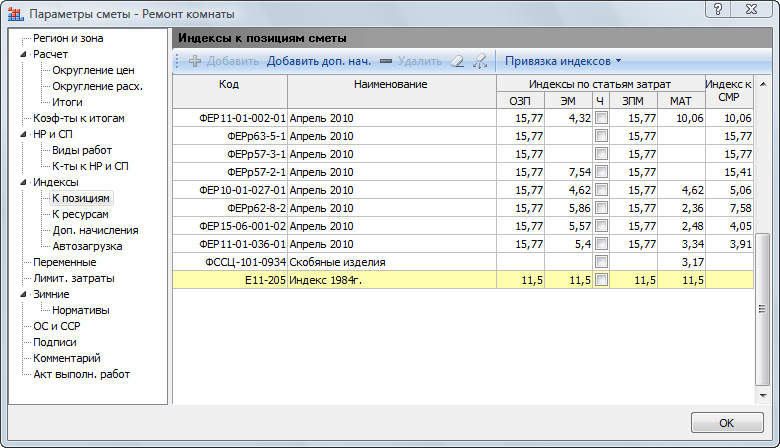
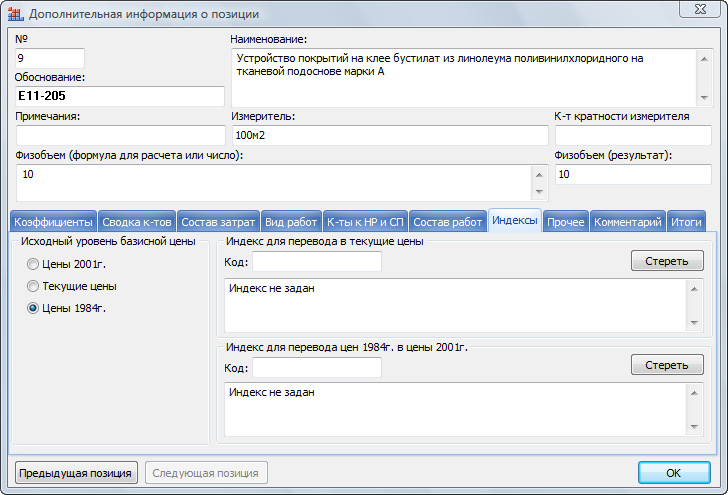
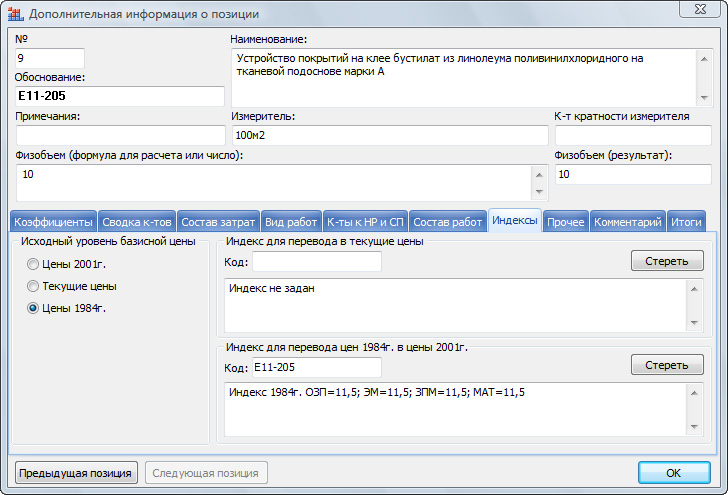
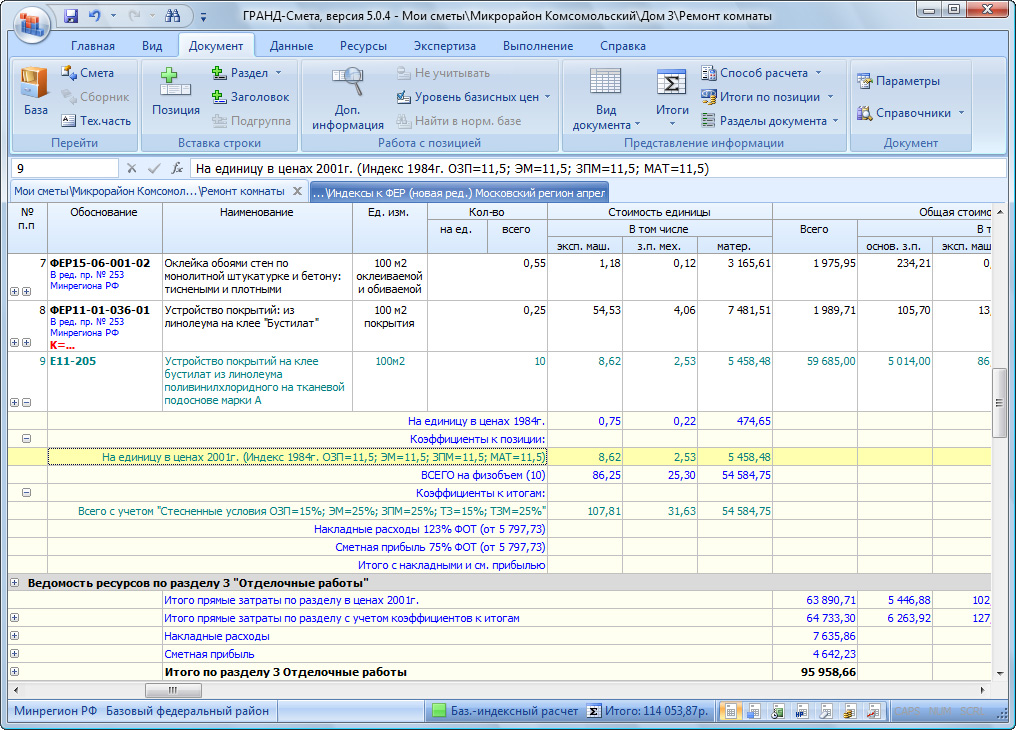
Возможно включение в смету позиции сразу в текущем уровне цен, которая не требует индексации. Для этого достаточно в нужной позиции правой кнопкой мыши вызвать контекстное меню и выбрать команду Уровень базисных цен позиции > Текущие цены. Позиция будет выделена синим цветом, и индексы к ней применяться не будут.
Как составить смету по новой методике 421/пр в Гранд-Смете 2021?
Блог сметчика

Как работать по новой методике в новой версии Гранд-Смета 2021?
Какие изменения в программе произошли?
Новая методика 421/пр содержит важные изменения:
Как настроить программу Гранд-Смета 2021 для рассчета по новой методике 421/пр?
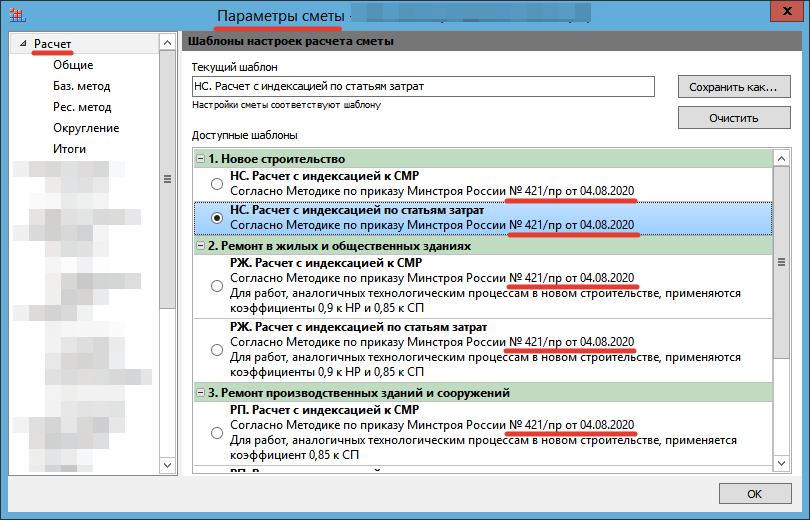
Если открыть старую смету она автоматически не пересчитается по новой методике 421/пр. Требуется произвести настройки.
По новой методике, при одновременном применения к позиции нескольких коэффициентов – осуществляется перемножение этих коэффициентов, а результирующее значение округляется до 7 знаков после запятой.
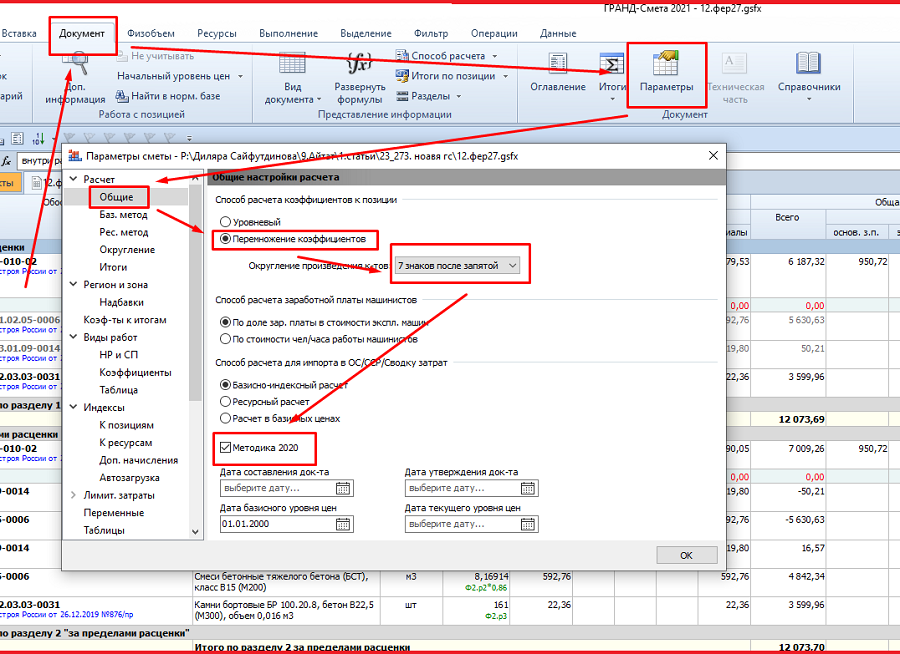
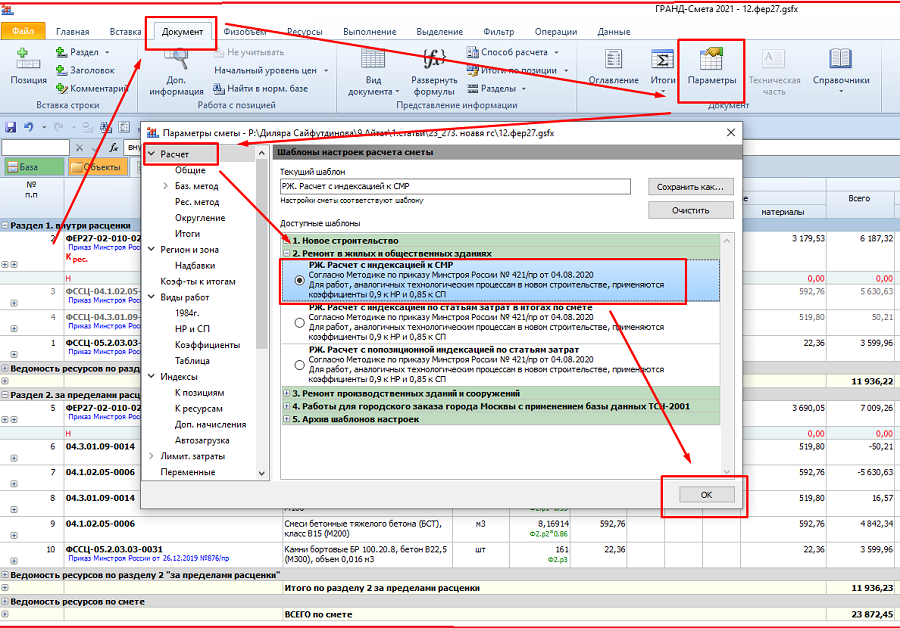
Можно использовать шаблоны настроек, которые учитывают:
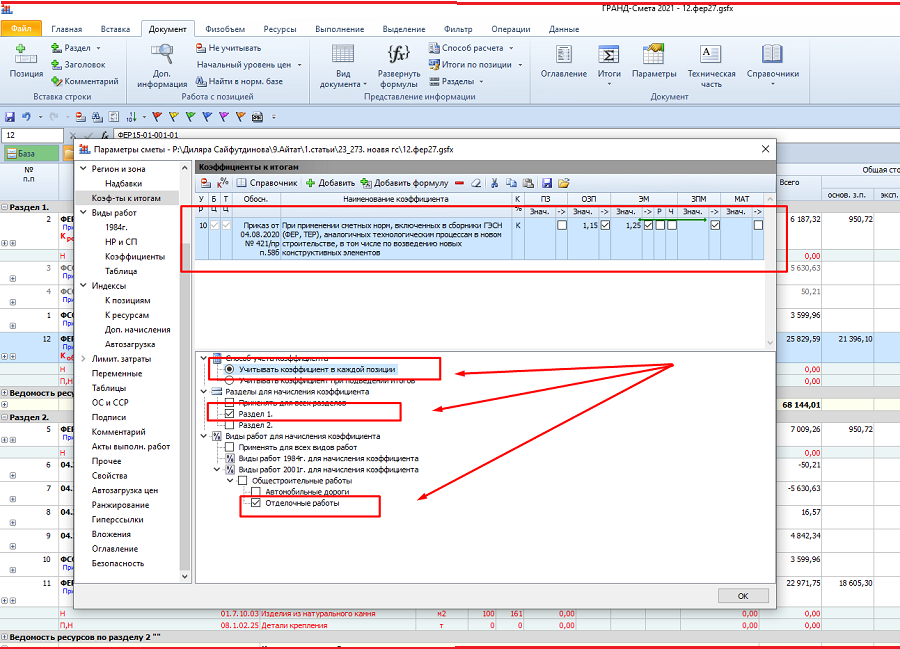
При расчете сметы по методике 421/пр коэффициенты нужно правильно ставить.
Присвоить индекс по категориям
В ПК Гранд-Смета 2021 появилась возможность применять индесы по категориям.
Индекс по категориям можно применять к СМР или к элементам прямых затрат.
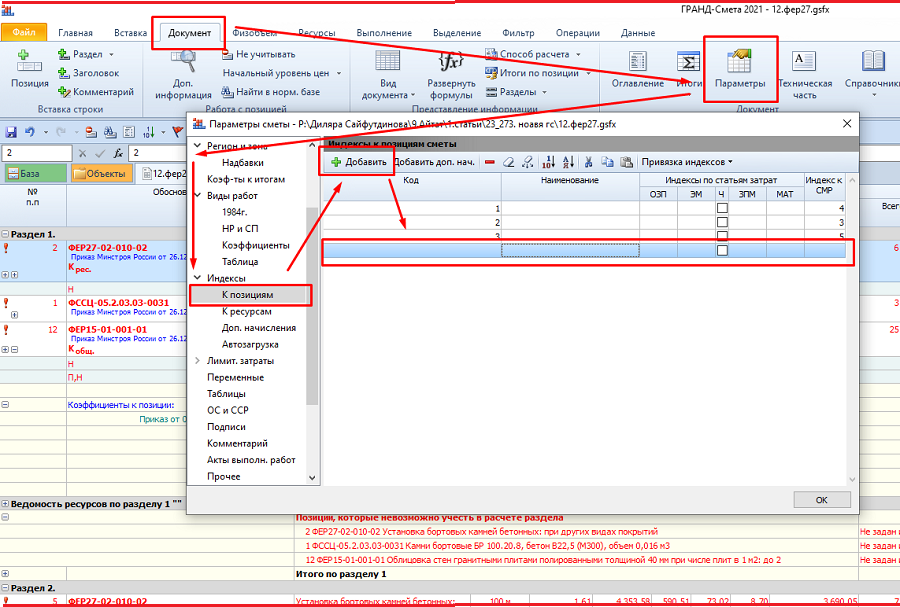
Кнопка Привязка индексов – выбираем по категориям. Внизу появится перечень категорий. Привязываем код индекса категориям (натаскиваем строку с индексом на категорию). Нажимаем ОК для подтверждения операции.
Как отобразить вид сметы по новой методике?
Новая методика по приказу 421/пр вводит другой внешний вид локальной сметы (Приложение 2, 3, 4).
Чтобы отобразить на экране смету с видом по новой методике в ПК Гранд-Смете делаем следующие настройки:
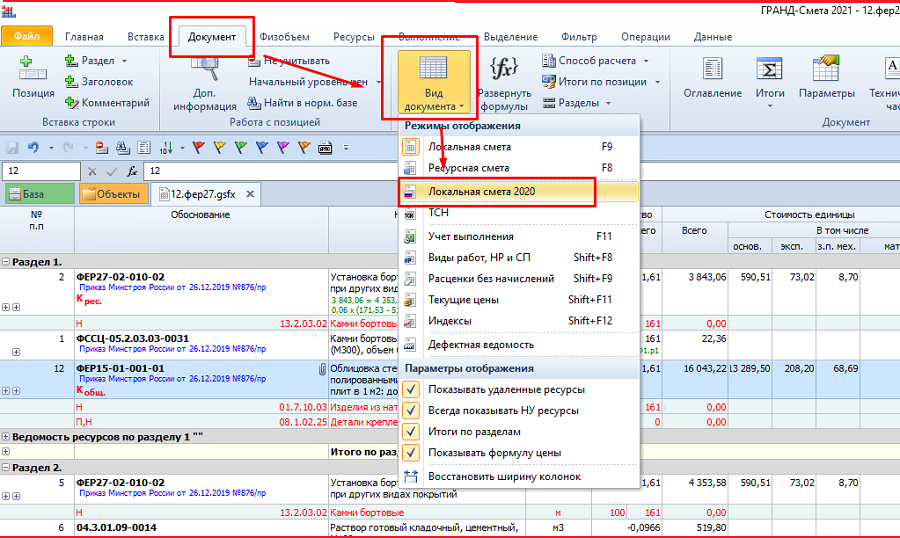
Итоги по смете будут отображаться и начисляться по новой методике.
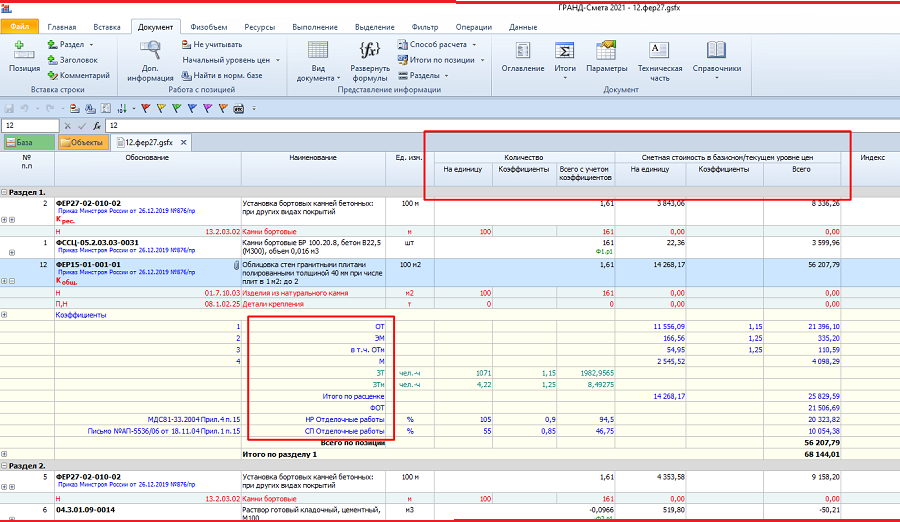
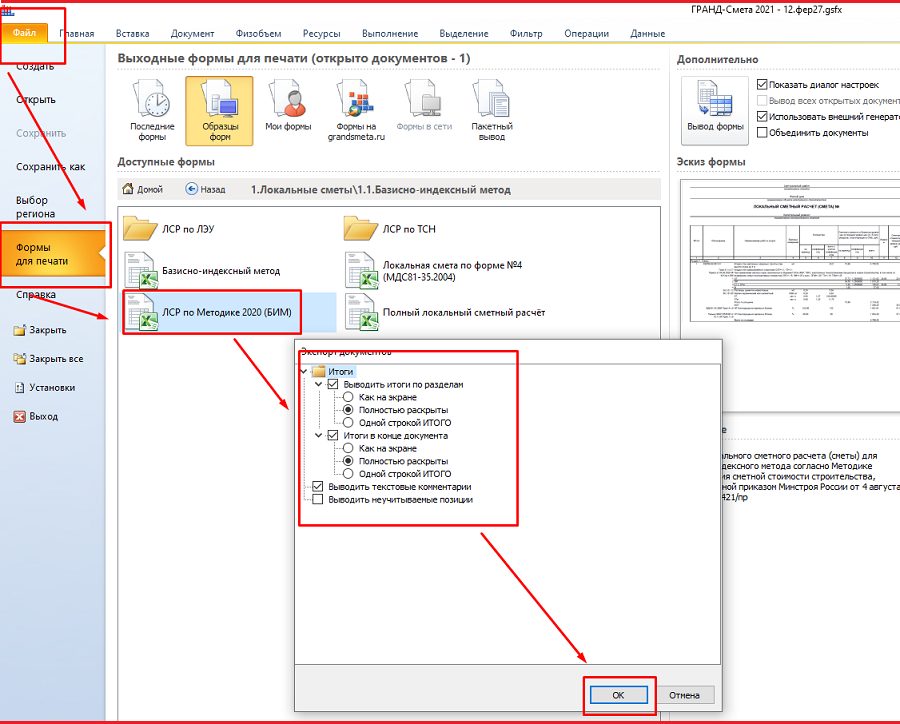
Как выгрузить смету в Excel в Гранд-Смете по новым формам?
Не все версии программы Гранд-Смета могут выгрузить смету по новым формам.
Если у в вашей программе нет таких форм, скорее всего нужно обновить версию.
Подведем итог по новой версии Гранд-смета 2021:
Еще больше статей читайте в Базе знаний
Действующий сметчик, сметный блогер
Диляра Сайфутдинова
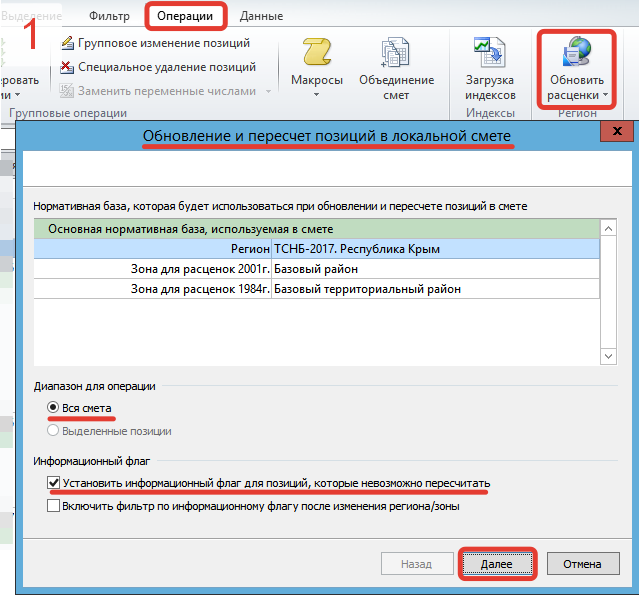
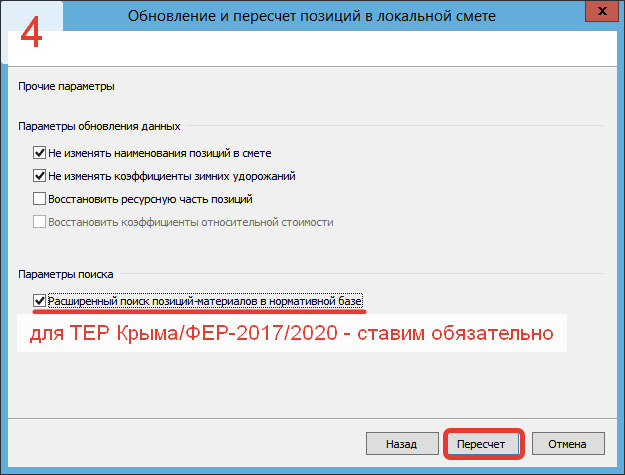
Краткая инструкция по пересчету сметы под требования новой методики по Приказу 421/Пр
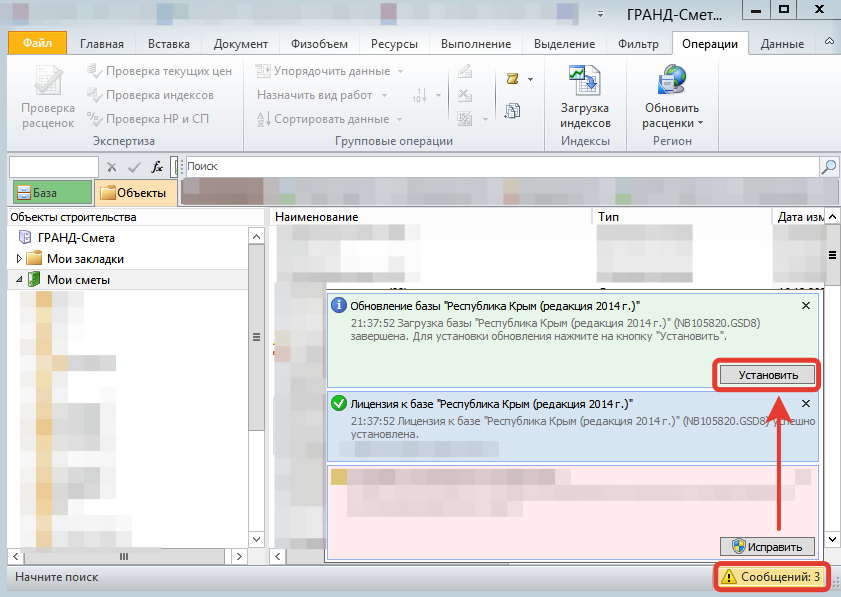
2) Выполнить пересчёт позиций в смете в Обновленную СНБ