Неправильно задан параметр отображения подписи
Неправильно задан параметр отображения подписи
При попытке формирования подписи, с использованием «облачного» сертификата электронной подписи появляется ошибка 0 x 57 (87) или 0 x 80070057.

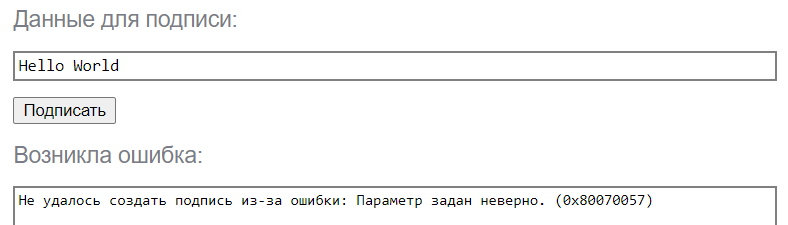
Рекомендуемое решение:
1. Откройте список всех приложений. Найдите приложение «Инструменты КриптоПро».

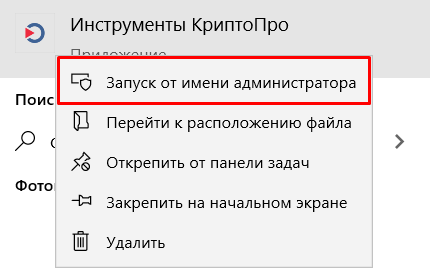
2. Откройте контекстное меню программы «Инструменты КриптоПро», кликнув на ней правой кнопкой мыши. В контекстном меню выберите пункт «Запуск от имени администратора».
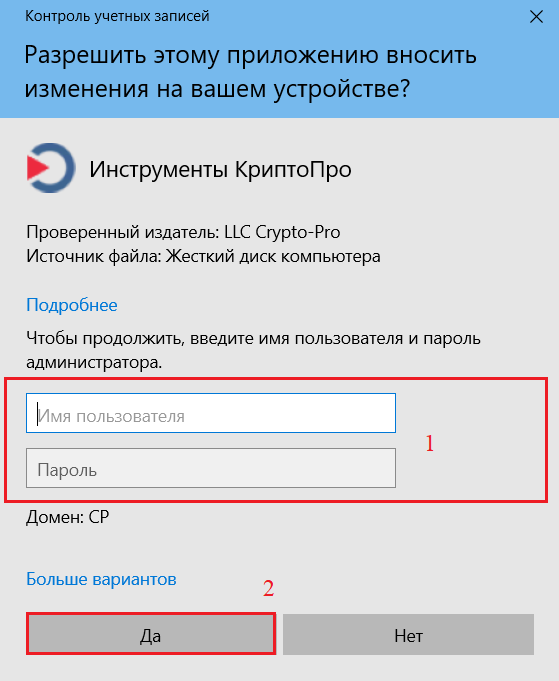
3. Введите имя и пароль учетной записи с правами администратора (1), при появлении запроса на ввод, а затем нажмите кнопку «Да» (2).
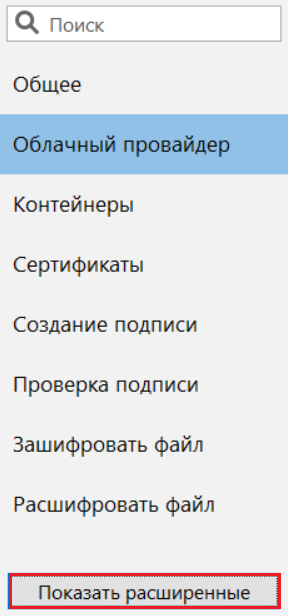
4. Нажмите кнопку «Показать расширенные».
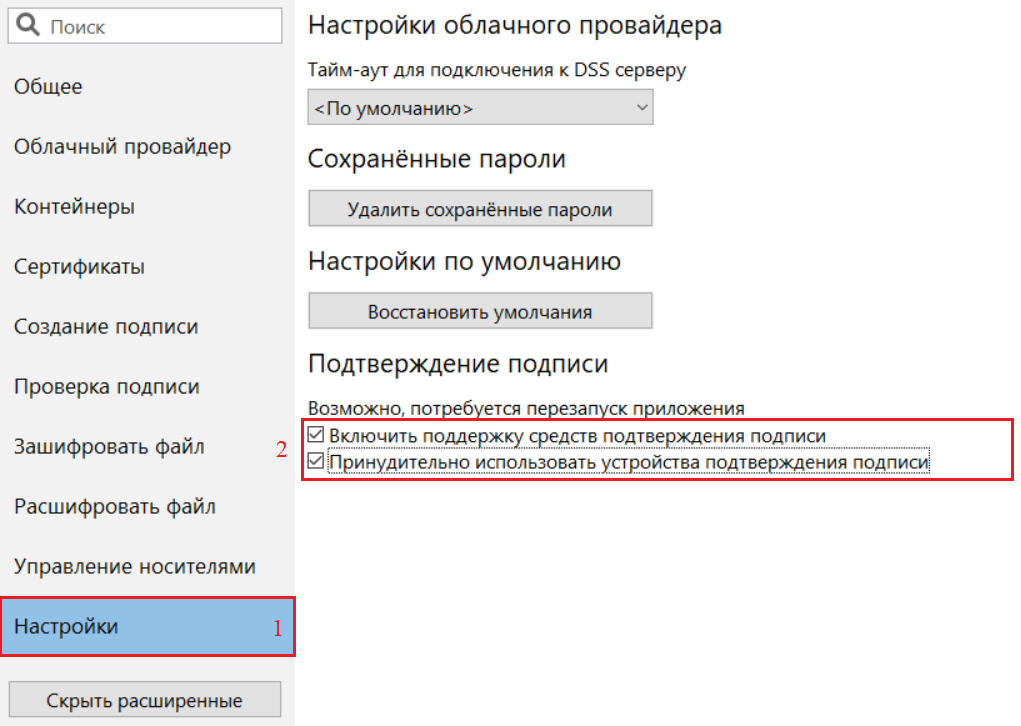
5. Перейдите на вкладку «Настройки» (1). Отметьте чекбоксы для пунктов «Включить поддержку средств подтверждения подписи» и «Принудительно использовать устройства подтверждения подписи» (2).
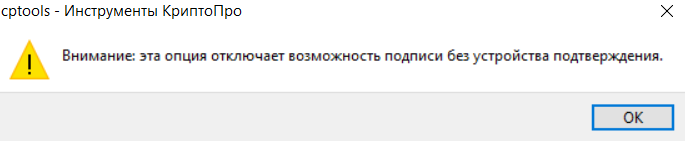
6. При появлении предупреждения – нажмите кнопку «ОК».
7. Закройте программу «Инструменты КриптоПро». Затем проверьте, успешно ли формируется подпись с использованием «облачного» сертификата электронной подписи.
Ошибка ЭЦП — Не удалось закончить создание этой подписи
✅ Всем привет! Вчера мне на почту написала одна из моих читательниц блога и попросила ей помочь с ошибкой которая у нее возникает при подписи документа, она делала все по моей инструкции, где я рассказывал как надо подписывать PDF документы, но у нее ни чего не получалось, а вылетала следующая ошибка:🔥
 рис.1 ⛔️ Не удалось закончить создание этой подписи. Ошибка превышения размера. Неподдерживаемый алгоритм открытых ключей 🔥
✅ После нескольких попыток решить все по почте, девушка на той стороне дала мне доступ по teamviewer к своему компьютеру и я начал разбираться в чем проблема.
Скажу сразу, что решения данного вопроса состоит из двух вариантов пробуйте один из них и если не получилось, второй вариант, вам точно поможет! ⛔️
Вариант 1
✅ Для того что бы исправить ошибку при подписи документа PDF — Не удалось закончить создание этой подписи. Ошибка превышения размера. Неподдерживаемый алгоритм открытых ключей. ⛔️ Самый простой и наглядный вариант будет исправить на то, что ему не нравится, а в данном контексте ему не нравится алгоритм шифрования.
Поэтому приступим к инструкции
Инструкция
Вариант 2
В моем случае мне еще не понравилось, что все было установлено давным давно и я решил обновить главный модуль который как раз и подписывает документы КриптоПро PDF
Неправильно задан параметр отображения подписи
При просмотре документации КриптоПро в Adobe Reader или Adobe Acrobat наверху появляется странное сообщение. Что это такое?

Часть нашей документации в формате PDF подписана усовершенствованной ЭП. Если Вы не изменяли настройки программы Adobe Reader или Adobe Acrobat, то при открытии подписанного документа происходит проверка всех содержащихся в нем электронных цифровых подписей. В данном случае это проверка усовершенствованной электронной цифровой подписи КриптоПро. Результат такой проверки и выводится в сообщении, которое Вы видите.
Adobe Reader или Adobe Acrobat сообщает, что статус подписи НЕОПРЕДЕЛЕНА (UNKNOWN). Как я могу проверить подпись?
Для подписи документации КриптоПро используется усовершенствованная ЭП. Метод проверки ЭП, встроенный в Adobe Acrobat, не умеет проверять такие подписи. Для проверки усовершенствованной ЭП в документации КриптоПро следует использовать продукт КриптоПро PDF, который представляет собой встраиваемый модуль для Adobe Reader (версии 8, 9, X, XI или DC) или Adobe Acrobat (версии 8, 9, X, XI или DC всех вариантов исполнения).
Для функционирования КриптоПро PDF также должно быть установлено средство криптографической защиты информации КриптоПро CSP версии 3.6 или выше.
Для проверки подписи в программе Adobe Reader не требуется покупать и устанавливать лицензии для продуктов КриптоПро PDF и КриптоПро CSP.
Для проверки усовершенствованной ЭП в документации КриптоПро следует:
По умолчанию при открытии документа проверяются все имеющиеся в нем ЭП.
Чтобы проверить подпись в документе вручную следует:

Выбранная подпись будет подвергнута проверке и появится окно с результатом проверки подписи.
Нужно ли мне покупать лицензию на программы КриптоПро PDF и КриптоПро CSP для того, чтобы проверять подписи в документации КриптоПро?
Для проверки подписи в программе Adobe Reader НЕ ТРЕБУЕТСЯ покупать и устанавливать лицензии для продуктов КриптоПро PDF и КриптоПро CSP.
Что означает статус подписи?
Подпись может иметь один из следующих статусов:
| Обозначение | Статус | Описание |
|---|---|---|
 | ДЕЙСТВИТЕЛЬНА | Подписанные данные не были изменены с момента подписания. |
 | ДЕЙСТВИТЕЛЬНА | Подписанные данные не были изменены с момента подписания. Однако в сам документ были внесены изменения. |
 | НЕДЕЙСТВИТЕЛЬНА | Подписанные данные документа были изменены или повреждены после подписания. |
 | НЕОПРЕДЕЛЕНА | Подписанные данные не были изменены с момента подписания. Однако сертификат подписавшего определен как недоверенный. |
 | НЕОПРЕДЕЛЕНА | Подписанные данные не были изменены с момента подписания, но в сам документ были внесены изменения. И сертификат подписавшего определен как недоверенный. |
 | НЕОПРЕДЕЛЕНА | На стадии проверки подписи возникли ошибки. |
Что означает “Сертификат недоверенный (Untrusted)”?
Сертификат считается доверенным (Trusted), если одновременно выполняются следующие условия:
Если хотя бы одно из этих условий не выполнено, сертификат считается недоверенным.
Как я могу посмотреть подробную информацию о подписи?
Окно с информацией о подписи можно вызвать следующим образом:

У меня в программе Adobe Acrobat есть разные виды подписи. Что такое сертифицирующая подпись? Какие вообще бывают подписи?
Компания Adobe в своих продуктах разделяет подписи на ЭП (в документации Adobe такие подписи называются цифровыми) и подписи от руки.
Подпись от руки представляет собой сделанную вручную пометку на странице, аналогичную рисунку произвольной формы, созданному при помощи инструмента “Карандаш”. Подпись от руки не имеет никакого отношения к ЭП и не отображается на панели “Подписи”.
Электронные подписи делятся на подписи для утверждения и сертифицирующие. Оба вида подписей позволяют утвердить содержимое файла PDF. Но сертифицирующая подпись обеспечивает более высокий уровень управления документом. С ее помощью можно указать допустимые типы изменений, при внесении которых документ останется сертифицированным.
Предположим, что государственной службе необходимо создать форму с полями подписи. Когда форма закончена, служба сертифицирует документ, позволяя пользователям изменять только поля формы и подписывать документ. Пользователи могут заполнять форму и подписывать документ подписью для утверждения. Однако при удалении страниц и добавлении комментариев документ утрачивает существующее сертифицированное состояние.
Описание различных типов подписей в программах Adobe приведено в таблице:

Подпись отображается в виде поля подписи в документе, и на панели “Подписи”.
Может использоваться для многократного подписания документа PDF несколькими людьми.
Документ может быть сертифицирован как с видимой, так и без видимой подписи.
В первом случае подпись будет отображаться в виде поля подписи в документе и на панели “Подписи”.
Во втором случае подпись будет отображаться только на панели “Подписи”.
Рисунок в документе.
Как и почему функциональность КриптоПро PDF отличается для Adobe Reader и Adobe Acrobat?
Можно ли создать подпись в программе Adobe Reader?
в версиях 11.0.07 и выше, DC.
В версиях 8, 9, X, XI (до версии 11.0.07) — при предоставлении расширенного доступа к документу.
К документам PDF с расширенным доступом относятся PDF-формы, предназначенные для заполнения пользователями в Adobe Reader или PDF-файлы, с которыми проведена операция расширения доступа. Операция расширения доступа или создания PDF-формы может быть осуществлена над произвольным документом PDF, при этом сам документ PDF может быть создан любым доступным способом.
Более подробную информацию о создании подписи можно получить на сайте компании Adobe: для Adobe Acrobat и для Adobe Reader.
У меня нет программы Adobe Acrobat. Как я могу попробовать создать подпись с помощью КриптоПро PDF в программе Adobe Reader?
Для создания ЭП в программе Adobe Reader Вам необходим документ PDF с расширенным доступом.
Для тестовых целей такой документ доступен здесь.
Изменение формата подписей данных в диаграмме
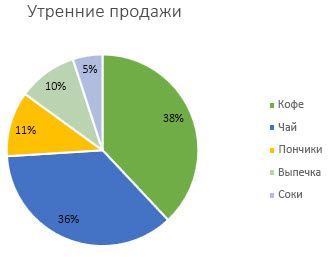
Подписи данных, содержащие сведения о рядах или отдельных точках данных, упрощают понимание диаграммы. Так, без меток данных на приведенной ниже круговой диаграмме было бы не совсем понятно, что объем продаж кофе составляет 38 % от общего объема продаж. Метки данных можно форматировать, чтобы отобразить специфические элементы, например процентные значения, имена рядов или категорий.
Существует множество параметров форматирования меток данных. Вы можете добавить линии выноски, настроить форму метки, а также изменить ее размер. Все нужные для этого команды содержатся в области задач Формат меток данных. Чтобы перейти в нее, добавьте метки данных, а затем выделите метку, которую требуется отформатировать, и выберите Элементы диаграммы  > Метки данных > Дополнительные параметры.
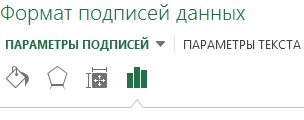
Чтобы перейти в соответствующий раздел, щелкните один из четырех значков, показанных ниже ( Заливка и границы, Эффекты, Размер и свойства ( Макет и свойства в Outlook или Word) или Параметры подписи).
Совет: Убедитесь, что выбрана только одна метка данных. Чтобы быстро применить пользовательское форматирование к другим точкам ряда данных, выберите пункты Параметры подписи > Метка рядов данных > Создать копию текущей метки.
Ниже приведены пошаговые инструкции по выполнению некоторых наиболее распространенных действий. Если вы хотите узнать больше о заголовках в метках данных, см. статью Изменение названий и меток данных на диаграмме.
Линия выноски — это линия, которая соединяет подпись данных с соответствующей точкой данных и используется при размещении подписи данных за пределами точки данных. Чтобы добавить линию выноски на диаграмму, щелкните подпись и, когда появится четырехсторонняя стрелка, перетащите ее. При перемещении подписи данных линия выноски автоматически перемещается вслед за ней. В более ранних версиях эта функция была только на круговой диаграмме— теперь она есть у всех типов диаграмм с меткой данных.
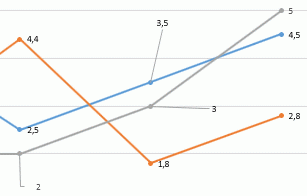
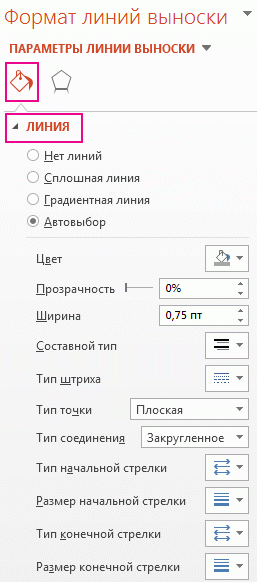
Выделите соединительные линии, которые требуется изменить.
Выберите пункт Заливка и границы > Линия, а затем внесите необходимые изменения.
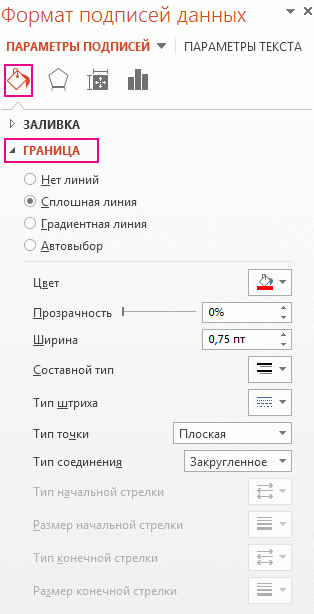
Придать новый вид подписям данных можно по-разному, например можно изменить цвет границы подписи, чтобы выделить ее.
Выделите подписи данных, границы которых требуется изменить. Чтобы изменить границу только одной подписи данных, щелкните ее дважды.
Выберите пункт Заливка и границы > Граница, а затем внесите необходимые изменения.
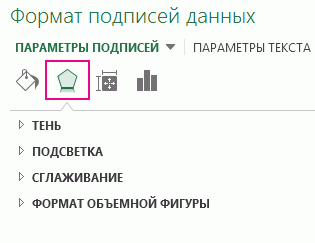
Совет: С помощью эффектов можно сделать подпись действительно оригинальной. Для этого откройте вкладку Эффекты и выберите нужный эффект. Только смотрите не перестарайтесь.
Чтобы придать диаграмме нужный вид, можно создать подписи данных практически любой формы.
Щелкните правой кнопкой мыши подпись данных, которую требуется изменить, а затем выберите команду Изменить формы меток данных.
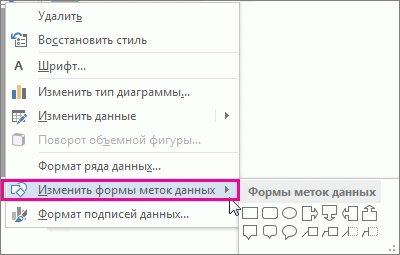
Выберите нужную фигуру.
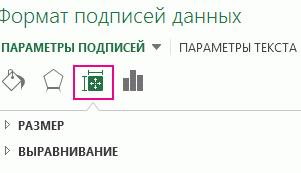
Щелкните подпись данных и растяните ее границы до необходимого размера.
Совет: Вы можете настроить другие параметры размера (в Excel и PowerPoint) и выравнивания на вкладке Размер и свойства ( Макет и свойства в Outlook или Word). Для этого дважды щелкните подпись данных и выберите Размер и свойства.
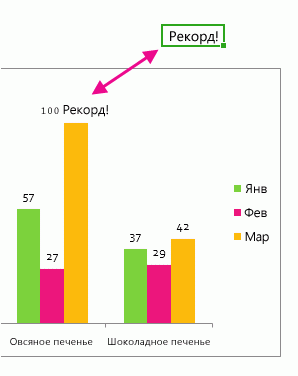
К подписи данных можно добавить встроенное поле диаграммы, например имя ряда или категории. Но гораздо полезнее добавить ссылку на ячейку с пояснительным текстом или вычисляемым значением.
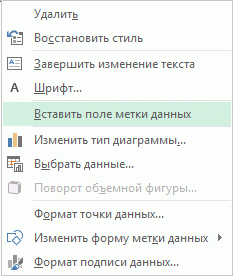
Щелкните подпись данных правой кнопкой мыши и выберите команду Вставить поле метки данных.
Если выделен весь ряд данных, эта команда будет отсутствовать. Убедитесь, что выбрана только одна метка данных.
Выберите поле, которое вы хотите добавить к подписи данных.
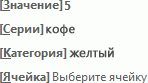
Чтобы связать подпись данных с ссылкой на ячейку, щелкните [Ячейка] Выберите ячейку, а затем введите ссылку на ячейку.
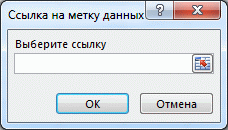
Совет: Чтобы вернуть стандартную подпись данных, в группе Параметры подписи нажмите кнопку Сброс.
Чтобы отформатировать метки данных, выделите диаграмму и на вкладке Конструктор диаграмм последовательно выберите Добавить элемент диаграммы > Подписи данных > Дополнительные параметры подписей данных.
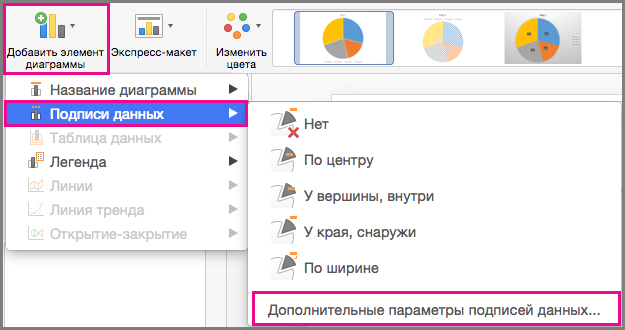
В разделе Параметры подписи в группе Включать в подпись выберите требуемые параметры. Чтобы сделать метки данных более наглядными, их можно переместить в точки данных или даже за пределы диаграммы.
Подтверждение цифровых подписей
Настройте установки проверки заранее. Это упрощает проверку действительности цифровых подписей при открытии документа PDF и отображении сведений о подтверждении подписи. Дополнительные сведения см. в разделе Задание установок для проверки подписи.
Настройка подтверждения цифровой подписи
При получении подписанного документа, возможно, вы захотите подтвердить подпись для проверки подписывающего лица и подписанного содержимого. Подтверждение может проходить автоматически в зависимости от настроек приложения. Действительность подписи определяется путем проверки подлинности состояния сертификата цифрового удостоверения подписи и целостности документа.
Проверка подлинности подтверждает, что сертификат подписывающего лица или его родительские сертификаты существуют в списках проверки доверенных лиц. Она также подтверждает, действителен ли сертификат подписи на основе пользовательских установок Acrobat или Reader.
Проверка целостности документа подтверждает, было ли изменено подписанное содержимое после подписания. В случае изменения содержимого проверка целостности документа подтвердит, что содержимое было изменено в соответствии с разрешенными параметрами подписывающего лица.
Поведение проверки
Эти параметры указывают методы, по которым определяется, какой плагин выбрать при проверке подписи. Соответствующий плагин обычно выбирается автоматически. Свяжитесь с системным администратором для получения информации о специальных требованиях, предъявляемых к плагинам для проверки подписей.
По возможности требовать успешной проверки отзыва сертификата.
Проверяет наличие сертификата в списке исключенных сертификатов в ходе процесса проверки. Этот параметр установлен по умолчанию. При снятии флажка с этого параметра статус аннулирования подписей для утверждения не будет учитываться. Состояние отзыва всегда проверяется для сертифицирующих подписей.
Время проверки
Проверять подписи с помощью
Выберите параметр для способа проверки подлинности цифровой подписи. По умолчанию можно проверить время по времени создания подписи. Либо проверку можно выполнить по текущему времени или по времени, заданному сервером отметок времени на момент подписания.
Использование отметок времени, срок действия которых истек
В процессе проверки используется защищенное время, указанное отметкой времени или добавленное к подписи, даже если срок действия сертификата подписи истек. Этот параметр установлен по умолчанию. При снятии флажка с этого параметра отметки времени, срок действия которых истек, не будут учитываться.
Информация о подтверждении
Указывает, будет ли информация о подтверждении добавляться в подписанный PDF. По умолчанию приложение уведомляет пользователя в случаях, когда объем информации о подтверждении чрезмерно велик.
Интеграция с Windows
Укажите, следует ли доверять всем корневым сертификатам в хранилище сертификатов Windows при проверке подписей и при проверке сертифицированных документов. Выбор этих параметров может повлиять на безопасность.
В программе Acrobat или Reader подпись сертифицированного или подписанного документа подлинная, если между вами и лицом, подписавшим документ, установлено отношение доверия. Уровень надежности сертификата обозначает действия, которые доверяются подписывающему лицу.
Изменяя параметры доверия сертификатов, можно разрешать выполнение тех или иных действий. Например, изменяя параметры доверия, можно активировать динамическое содержимое и встроенные сценарии JavaScript внутри сертифицированного документа.
На вкладке Надежность выберите любой из следующих элементов, для которых этот сертификат можно объявить надежным.
Использовать этот сертификат в качестве доверенного корневого сертификата
Корневой сертификат является исходным источником в цепочке удостоверяющих центров, выдавших сертификат. Если корневой сертификат объявлен надежным, то надежными автоматически становятся все сертификаты, выпущенные данным удостоверяющим центром.
Подписанные документы или данные
Удостоверяет подлинность лица, подписавшего документ.
Надежными объявляются документы, сертифицированные автором с помощью его подписи. Вы доверяете лицу, подписавшему документ, сертифицировать документы и соглашаетесь на выполнение действий с сертифицированным документом.
Если выбран этот параметр, становятся доступными следующие параметры:
Разрешает воспроизведение видеоклипов, звуковых файлов и прочего динамического содержимого в сертифицированном документе.
Встроенный сценарий JavaScript с высоким уровнем полномочий
Разрешает запуск привилегированных сценариев JavaScript в файлах PDF. Файлы JavaScript могут использоваться во вредоносных целях. Целесообразно выбрать этот параметр только если это требуется в сертификатах, которым вы доверяете.
Привилегированные операции системы
Разрешает подключения к сети Интернет, создание междоменных сценариев, печать в автоматическом режиме, ссылки на внешние объекты и действия методологии импорта и экспорта в сертифицированные документы.
Режимы Встроенный сценарий JavaScript с высоким уровнем полномочий и Привилегированные системные операции следует включать только для надежных, часто используемых источников. Например, используйте эти параметры для своего работодателя или поставщика услуг.
Дополнительные сведения представлены в руководстве по цифровой подписи на странице www.adobe.com/go/acrodigsig_ru.
Панель «Подписи» для цифровых подписей
На панели Подписи отображаются сведения о каждой цифровой подписи в текущем документе и хронология изменений документа с момента первой цифровой подписи. С каждой цифровой подписью связан значок, указывающий состояние ее подтверждения. Детали проверки перечислены под каждой подписью, и их можно просмотреть, развернув подпись. На панели Подписи представлена также информация о времени подписания документа, проставившем подпись лице и удостоверении подписи.
Выберите Просмотр > Показать/Скрыть > Области навигации > Подписи или нажмите кнопку Панель подписи в строке сообщений для документа.
Подписание документа в режиме предварительного просмотра
Если целостность документа важна для рабочего процесса подписания, используйте функцию предварительного просмотра документа для подписания документа. При помощи этой функции проводится анализ содержимого документа, способный привести к изменениям его внешнего вида. Затем это содержимое блокируется, что позволяет просмотреть и подписать документ в статичном и безопасном состоянии.
Функция Просмотр документа позволяет определить, есть ли в документе динамическое содержимое или внешние зависимости. Она также позволяет определить, содержит ли документ какие-либо структуры, например поля форм, мультимедиа или JavaScript, которые могут повлиять на его внешний вид. После просмотра отчета можно связаться с автором документа по поводу проблем, перечисленных в отчете.
Отображается панель сообщений документа, содержащая состояние соответствия и параметры.
Если документ удовлетворяет требованиям, щелкните Подписать документ на панели сообщений документа и добавьте цифровую подпись.
Сохраните файл PDF под другим именем и закройте документ без внесения дальнейших изменений.
Сертифицирование документа PDF
Сертифицирование файла PDF позволяет утвердить его содержимое. Кроме того, указываются допустимые типы изменений, при внесении которых документ останется сертифицированным. Предположим, что государственной службе необходимо создать форму с полями подписи. Когда форма закончена, служба сертифицирует документ, позволяя пользователям изменять только поля формы и подписывать документ. Пользователи могут заполнять формы и подписывать документ. Однако при удалении страниц и добавлении комментариев документ утрачивает существующее сертифицированное состояние.
Удалите содержимое, которое может скомпрометировать безопасность документа, например, JavaScript, действия или встроенные мультимедиа-данные.
Чтобы открыть панель, выберите Инструменты > Сертификаты.
Нажмите один из указанных ниже параметров.
Сертифицировать (видимая подпись)
 Размещает сертифицированную подпись в существующем поле цифровой подписи (если доступно) или в указанном местоположении.
Сертифицировать (невидимая подпись)
Сохраните файл PDF под другим именем и закройте документ без дальнейших изменений. Рекомендуется сохранить подписанный документ в виде отдельного файла, сохранив также исходный неподписанный документ.
Установка отметки времени документа
Откройте документ, для которого необходимо установить отметку времени.
В диалоговом окне Выбор сервера отметок времени по умолчанию выберите в списке сервер отметок времени по умолчанию или добавьте новый.
Нажмите Далее и сохраните документ с отметкой времени.
Подтверждение цифровой подписи
Если состояние подписи неизвестно или не проверено, выполните проверку подписи вручную, чтобы выявить причину ошибки и возможное решение. Если подпись недействительна, сообщите о проблеме подписавшему документ пользователю.
Дополнительные сведения о предупреждениях, связанных с подписями, действительных и недопустимых подписях представлены в руководстве по цифровой подписи на странице www.adobe.com/go/acrodigsig.
Для проверки действительности цифровой подписи и метки времени следует установить флажок «Свойства подписи».
Задайте установки проверки подписи. Дополнительную информацию см. в разделе Задание установок для проверки подписи.
Откройте файл PDF, содержащий подпись, а затем нажмите подпись. В диалоговом окне Результат проверки подписи представлена информация о состоянии подтверждения подписи.
Дата и время подписи указываются в соответствии с данными часов на компьютере подписавшего
Время указывается на основе локального времени на компьютере пользователя, подписавшего документ.
Подпись имеет отметку времени
Подпись имеет отметку времени, но проверить отметку времени не удалось
Для проверки отметок времени требуется добавить сертификат сервера отметок времени к списку доверенных лиц. Обратитесь к системному администратору.
Подпись имеет отметку времени, но срок отметки времени истек
Acrobat и Reader проверяют правильность отметки времени на основе текущего времени. Это сообщение отображается при истечении отметки времени сертификата подписавшего до текущего времени. Если требуется разрешить принятие в Acrobat или Reader метки времени, указывающей на истекший срок действия, установите флажок Использовать отметки времени с истекшим сроком действия в диалоговом окне Установки для подтверждения подписи ( Установки > Подписи > Проверка : Еще ). При проверке сообщений с истекшим сроком действия отметки времени Acrobat и Reader отображают соответствующее сообщение уведомления.
Если документ был изменен после подписания, проверьте подписанную версию документа и сравните ее с текущей.
Удаление цифровой подписи
Удалить цифровую подпись может только пользователь, который ее добавил, при наличии у него цифрового удостоверения, которым он может подписать документ.
Выполните одно из следующих действий.
Просмотр предыдущих версий документа с цифровой подписью
Предыдущая версия открывается в новом файле PDF, а сведения о версии и имя подписавшего указываются в строке заголовка окна.
Сравнение версий подписанного документа
После подписания документа можно просмотреть список изменений, внесенных в документ после подписания предыдущей версии.
На панели Подписи выберите подпись.
Доверие сертификату подписывающего лица
Доверие сертификату включает в себя добавление его к списку доверенных лиц в диспетчере управления доверенными лицами и настройку уровня доверия вручную. В домашних условиях пользователи часто обмениваются сертификатами при необходимости использования защиты с помощью сертификата. Как правило, они добавляют сертификаты непосредственно из подписей документов, а затем устанавливают уровни доверия. Однако предприятиям часто требуется, чтобы сотрудники проверяли подписи других без выполнения действий вручную. Acrobat доверяет всем подписям и сертификатам, которые связаны с надежным маркером. Поэтому администраторы должны выполнить предварительную настройку установок клиентов или позволить конечным пользователям добавить надежный маркер (маркеры). Дополнительные сведения о доверенных сертификатах см. в разделе О подписях на основе сертификатов.
Цифровые подписи, которые были добавлены с помощью сертификата самоподписания, не могут быть автоматически подтверждены Adobe, так как этот сертификат не находится в списке доверенных лиц, который Adobe использует для проверки подписей. Сертификат самоподписания — это сертификат, который вы самостоятельно создали с помощью стороннего приложения. Вы не сможете вручную подтвердить подпись до тех пор, пока Adobe не будет считать этот сертификат надежным. Если вы откроете такой файл PDF, вы увидите предупреждение По крайней мере с одной подписью возникли проблемы.

В целях безопасности Adobe не рекомендует добавлять сертификаты самоподписания или какие-либо случайные сертификаты в список доверенных лиц Adobe.
Чтобы добавить сертификат, который использовался для применения цифровой подписи, в список доверенных лиц Adobe, выполните следующие действия.
Нажмите кнопку «Подписи» на панели слева.
Нажмите правой кнопкой на подпись, а затем выберите Показать свойства подписи.
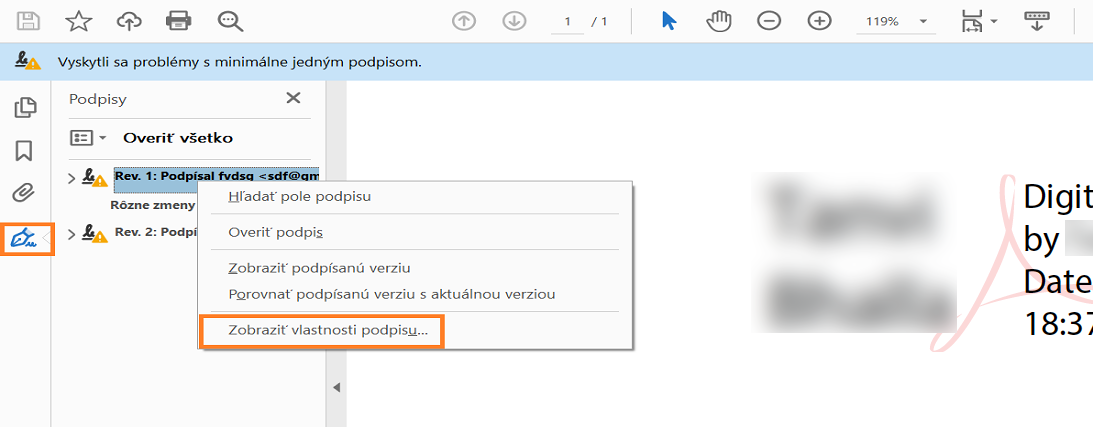
В диалоговом окне «Свойства подписи» нажмите Показать сертификат лица с правом подписи.
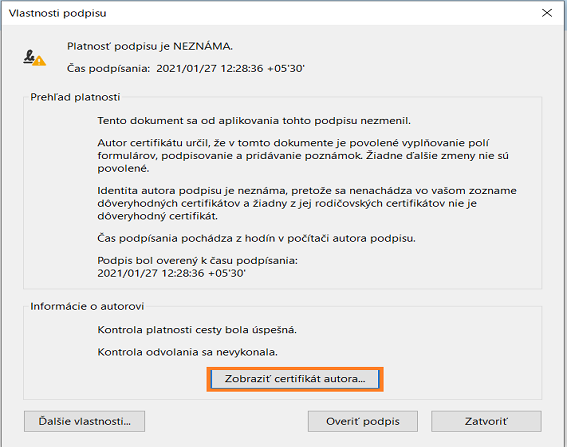
В диалоговом окне просмотра сертификатов нажмите на вкладку Надежность, а затем нажмите кнопку Добавить в список надежных сертификатов.
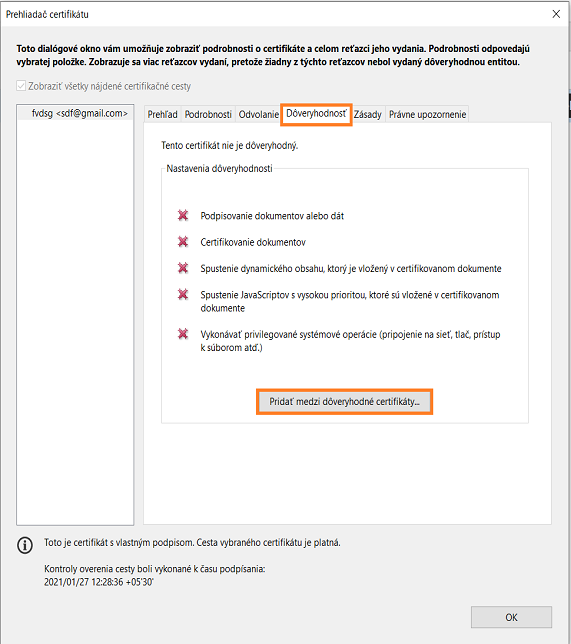
Нажмите OK во всплывающем диалоговом окне с настройками надежности, а затем нажмите OK.
Портфолио PDF и цифровые подписи
Для подписания портфолио PDF в целом подпишите титульный лист ( Просмотр > Портфолио > Обложка ). После подписи портфолио целиком нельзя добавлять подписи к дочерним документам. Однако можно добавить дополнительные подписи на обложку.
Цифровые подписи для вложенных файлов дочерних документов PDF
Подписанные и сертифицированные портфолио PDF
Список всех предупреждений с пояснениями представлен в руководстве по администрированию цифровых подписей на странице www.adobe.com/go/acrodigsig.
Подписи XML-данных
Приложения Acrobat и Reader поддерживают подписи XML-данных для форм XML Forms Architectures (Формы архитектуры XML — XFA). Автор формы обеспечивает подписание XML, проверку и очистку команд для событий формы, например щелчка кнопки, сохранение или передачи файла.
Подписи XML-данных соответствуют стандарту W3C XML-Signature. Аналогично цифровым подписям в файлах PDF, цифровые подписи XML гарантируют целостность, проверку подлинности и неподдельность документов.
Однако, у подписей файлов PDF имеется несколько состояний проверки данных. Некоторые состояния вызываются при изменении пользователем содержимого подписанного содержания файла PDF. Напротив, у подписей XML есть только два состояния проверки данных — допустимое и недопустимое. Недопустимое состояние вызывается при изменении пользователем содержимого подписанного файла XML.
Установка длительного срока подтверждения подписи
Длительный срок подтверждения подписи позволяет выполнять подтверждение подписей в течение продолжительного периода времени после подписания документа. Для установки длительного срока подтверждения подписи необходимо наличие всех элементов, требуемых для подтверждения подписи документа PDF. Эти элементы могут быть добавлены при подписании документа или после создания подписи.
При отсутствии определенных элементов подтверждение подписи будет доступно лишь течение ограниченного периода времени. Ограничение вступает в силу, когда срок действия сертификатов, связанных с подписью, истекает или сертификаты аннулируются. После того как срок действия сертификата истекает, лицо, выдавшее сертификат, теряет ответственность за предоставление статуса аннулирования этого сертификата. Подтверждение подписи не может быть выполнено при отсутствии статуса аннулирования.
Элементы, требуемые для подтверждения подписи, включают цепочку сертификатов подписи, статус аннулирования сертификата и отметку времени (необязательно). Если необходимые элементы доступны и встроены во время подписания, при проверке подписи могут потребоваться внешние источники. Если все необходимые элементы доступны, в Acrobat и Reader поддерживается их добавление. Разработчик документа PDF должен предоставить пользователям Reader права на использование ( Файл > Сохранить как другой > Файл PDF Reader с расширенными возможностями ).
Для добавления данных отметки времени необходим правильно настроенный сервер отметок времени. Кроме того, для времени подтверждения подписи необходимо задать значение Защищенное время ( Установки > Защита > Дополнительные > вкладка Проверка ). Сертификаты CDS могут добавлять информацию проверки, например аннулирование и отметку времени в документ, не требуя никакой настройки от подписавшегося. Однако извлечь необходимые данные может только пользователь с подключением к Интернету.