Непредвиденное завершение работы zoom как исправить
Проблемы Zoom: о самых «популярных» и о том, как их устранять
Zoom в силу известных причин нынче пользуется повышенной популярностью. Но очень многим пользователям в силу тех же причин пришлось осваивать сервис в пожарном порядке. И в спешке кое-какие проблемы Zoom новичку представляются просто непреодолимыми…
В этом посте речь пойдет именно о таких.
Сразу отметим, что перечисленные ниже проблемки относятся к категории стандартных. Потому, несмотря на всю кажущуюся их сложность, для их устранения никакие особые «хакерские» знания и навыки не требуются.
Проще говоря, справиться с ними под силу любому, даже совсем неопытному пользователю. Главное, не волноваться и все делать правильно.
Значит, по мере актуальности:
проблемы Zoom — ошибка 103033
Ошибка 103033 в Zoom не только мешает работать, но и радикально озадачивает. В первую очередь, тем, что обычными методами — перезапуском приложения, перезагрузкой компа или смартфона и т.д. — она не устраняется. По крайней мере, так вот сходу.
Тем не менее устранять её тоже как-то надо. Поэтому рассказываем, что для этого делать и как. Итак.
проблемы Zoom — как скрыть посторонние звуки
проблемы Zoom — не отображается фото профиля
проблемы Zoom — Ошибка 3113
Возникает она на этапе входа в новую конференцию Zoom и указывает на то, что в ней есть проблема с настройками безопасности (притом что со связью всё ОК, и серверы Zoom тоже работают нормально).
Поэтому, когда Zoom пишет «Невозможно запланировать конференцию» и выдает ошибку 3113, когда вы пытаетесь зайти в конференцию, то её администратору надо включить пароль и/или Зал ожидания (данная мера, к слову, введена была в Zoom еще в прошлом году для противодействия тролям — о них см. ниже, в разделе о Zoombombing).
Повторимся, если в конференции ни одна из этих двух обязательных мер безопасности не активна, то Zoom автоматически будет блокировать новых участников (ошибка 3113 при подключении). Кроме того, в определенных конференциях (в зависимости от типа аккаунтов участников) требуется, чтобы включены были одновременно и код доступа и Зал ожидания.
проблемы Zoom — Невозможно подключиться
Табличка «Невозможно подключиться» (или Unable to connect) с ошибкой 5003 (либо 5000, 5004, 104101-104106 или 104110-104118) в Zoom указывает на то, что приложение не может подключиться к серверу. Но что делать, когда с подключением всё в порядке, то бишь «интернет есть»?
На самом деле, всё просто, если со связью действительно всё ОК (но в качестве профилактики надо время от времени перезагружать, как комп, так и роутер), то, вероятнее всего, Zoom блокирует брандмауэр операционной системы и/или антивирус.
Следовательно, надо их правильно настроить и тогда можно будет и дальше работать в Zoom нормально. Подробнее о том, что и где надо сделать, в статье
проблемы Zoom — очень глухой и далекий звук
Эта проблемка часто возникает, когда пользователь заходит в конференцию с ноутбука или планшета и голос передается через встроенный микрофон устройства. В большинстве случаев это какой-то баг системы, который устраняется перезаходом в конференцию (а для пущей надежности лучше сначала выйти, перезагрузить устройство и только потом подключаться по-новой).
Но бывает и так, что встроенный микрофон изначально не самый лучший и качественно передавать голос в конференции попросту не способен. В таком случае решается проблема с помощью внешнего микрофона (полноразмерного либо гарнитуры с более качественным микрофоном).
Если же и внешний микрофон тоже передает в Zoom звук очень глухо, то тогда надо проверить настройки звук в Windows и убрать т.н. обратную связь. А для этого:
Закрываем настройки, возвращаемся в конференцию и тестируем микрофон. Должен заработать нормально.
проблемы Zoom — ошибка 5003
Это ошибка подключения. То бишь, приложение Zoom на вашем смартфоне, планшете или компе по какой-то причине не может подключиться к серверу. А поскольку причины могут быть разными, то, чтобы устранить ошибку 5003, действуем в следующем порядке:
Если и с серверами и с подключением к Сети всё ОК, но Zoom все равно выдает ошибку 5003 и работать не получается, то на всякий случай проверяем связь и статус сервера еще раз, и либо ждем, либо переустанавливаем приложение полностью.
проблемы Zoom — ошибка 5
проблемы Zoom — ошибка 2011
Ошибка 2011 в Zoom (error code 2011) возникает на этапе входа в систему. И хотя с подключением всё ОК, сам сервис (серверы) тоже работает нормально, но войти в Zoom не получается.
Плюс, ситуация усугубляется тем, что никакого описания ошибки Zoom не показывает и даже на странице техподдержки данных о ней тоже никаких пока нет. Так что, даже не понятно, как эту ошибку вообще устранять. Но так как устранять её все-таки нужно, то сейчас расскажем, как это делается. Благо, решение есть.
проблемы Zoom — картинка и звук (камера и микрофон)
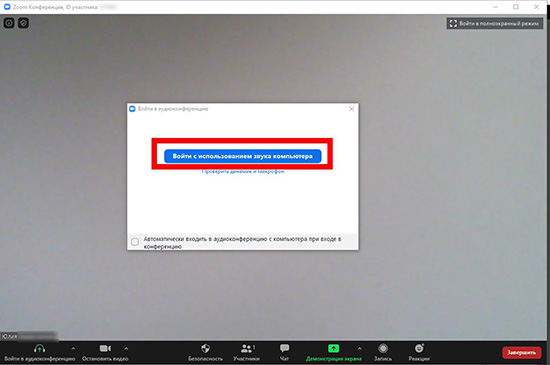
Если вы зашли в конференцию с компа, но никого не слышите, то вероятнее всего, прежде поспешили закрыть диалоговое окошко, не нажав кнопку «Войти в аудиоконференцию с компьютера«. Но не беда. В левом нижнем углу экрана есть кнопка «Войти в аудиоконференцию…«. Жмем её, а затем — ту же синюю кнопку «Войти в аудиоконференцию с компьютера» в открывшемся диалоговом окне.
В ходе конференции быстр выключить и включить микрофон своего компа можно просто клавишей «Пробел» с клавиатуры. Это если в упомянутую выше синюю кнопку вы нажали, в конференцию зашли нормально, но вас почему-то не слышат. В таком случае снова смотрим в левый нижний угол экрана, и если там отображается значок микрофона перечеркнутый красным с подписью «Включить звук», то просто жмем пробел.
С картинкой, т.е. с камерой все обстоит примерно так же. Если она была отключена, но нужно, чтобы вас видели, то подключившись к конференции, просто кликаем по значку камеры на панели управления. Если в ответ Zoom выдает сообщение об ошибке (пишет, что показ видео включить нельзя), то надо разобраться с настройками камеры компьютера. Для этого идем в «Параметры» Windows, там открываем раздел «Конфиденциальность«, переходим во вкладку «Камера«, и в списке приложений, которые могут использовать камеру компа включаем доступ для Zoom.
Если же к ПК подключено несколько камер (к примеру, есть и встроенная, в отдельная «вебка«), а также несколько микрофонов и акустических устройств (например, и наушники/гарнитура, и динамики), то открываем «Настройки» приложения Zoom, затем — поочередно в разделы «Видео» и «Аудио» и в списках подключенных устройств указываем нужные.
проблемы Zoom — #zoombombing
Если к вам в конференцию влезают какие-то «левые» персонажи да еще и творят всякие непотребства, мешая работать, то это и есть #Zoombombing. Сервис не совершенен, к сожалению, потому это проблема всех его пользователей. Разработчики с нею, конечно, усиленно борются, но пока не побороли.

Поэтому, чтобы незваных участников в конференциях не было (вместе с этим ихним «зумбомбингом»), на этапе её подготовки в обязательном порядке учитываем следующее:

проблемы Zoom — не хватает нужных функций
Если в Zoom какие-то функции работают не так (к примеру, получается показывать только весь экран, а не его чать) либо вообще куда-то пропали, то, вероятнее всего, в конференцию вы зашли не через приложение, а через браузерную версию Zoom. А у нее функционал действительно ограничен. Кроме того, через браузер Zoom работает намного медленнее. Поэтому, если работа предстоит серьезная, то лучше заранее установить на комп (или на смартфон) приложение Zoom.
проблемы Zoom — шум
Чем больше народу участвует в конференции, тем больше вероятность того, что через их микрофоны в «эфир» попадать будут всякие сторонние шумы (детишки, животные, телевизор, музыка и пр). Радикально решить проблему, конечно, всегда можно путем отключения микрофонов у всех, кроме организатора. Но такой вариант зачастую не подходит. И потому надо комбинировать:
проблемы Zoom — не приходит письмо с приглашением
Проблемка сугубо техническая. Если приглашение отправлено, адрес указан правильно и почтовый сервис работает нормально, то оно в любом случае дойдет. Но если, к примеру, приглашения рассылает компания, и с момента отправки уже прошло достаточно времени (от получаса и больше), а письмо со ссылкой в ящике так и не появилась, то:
Конвертация #Zoom не работает, а double_click_to_convert редактор не понимает https://t.co/Uytz3S25bm
проблемы Zoom — не работает виртуальный фон
Виртуальный фон в #Zoom — если не работает или работает плохо… https://t.co/E1GFo2UqUK
проблемы Zoom — если 40 минут мало
Да, есть у бесплатной версии Zoom такое ограничение. То бишь, если конференция вдруг сама вырубилась через 40 минут, то это не баг, это нормально. И если не получается записать конференцию сразу в «облако», то это тоже нормально. В бесплатном Zoom конференции записывать можно только на комп, а уже оттуда слить на Google Диск и потом рассылать всем, кому надо. Кроме того, количество участников ограничено 100, нет панели статистики и панели администратора и еще кое-чего по мелочи.
Но если бесплатного Zoom-а для нормальной работы не хватает, то можно на выбрать подходящий тарифный план из платных. 15 и даже 20 баксов на месяц это не так и дорого…
Zoom тормозит и выкидывает из конференции — причины и решение проблемы
Zoom выкидывает из конференции – в приложении появляется ошибка «Попробуйте позже». У этого явления несколько причин: сильная нагрузка на серверы Zoom, отсутствие подключения, либо слабая скорость интернета, наличие мусорных файлов в системе. Возможно также, что сервису пора обновиться.
Проблема с серверами Zoom
Серверы Зоом могут не успевать обрабатывать все запросы пользователей. Сервисом стало пользоваться больше людей в период карантина. Все учебные заведения и многие компании перешли на дистанционный режим.
| Рекомендуем! InstallPack | Стандартный установщик | Официальный дистрибутив Zoom | Тихая установка без диалоговых окон | Рекомендации по установке необходимых программ | Пакетная установка нескольких программ |
|---|
zoom.us рекомендует InstallPack, с его помощью вы сможете быстро установить программы на компьютер, подробнее на сайте.
С этой причиной может бороться только сам Зоом. Поэтому остается только ждать, когда нагрузка на серверы спадет. Либо воспользоваться другой платформой для проведения трансляций.

Если из конференции выкинуло участника, он может попросить ведущего прислать запись вебинара, когда тот завершится.
Слабый интернет – не хватает скорости
Нужно проверить, как открываются сайты в браузере и открываются ли они вообще. Если скорость низкая, видео в Zoom будет тормозить.
Важно! Передача данных должна быть на скорости 1,2 Мбит/с и выше.
Проверить текущий показатель можно с помощью специальных сервисов, например, на сайте Яндекса.

Что можно сделать, если проблема оказалась в интернете: перезагрузить роутер или проводное подключение (достать сетевой шнур из ПК). Между отключением и включением должно пройти хотя бы 10-15 секунд.

Если не помогло, звонить в техподдержку провайдера, чтобы выяснить причину плохого сигнала. Есть вероятность, что сейчас компания ремонтирует линию или проводит профилактические работы, обновляя оборудование.
Возможно, сейчас у пользователя подключен тариф с минимальной скоростью. Тогда решение простое – купить более дорогой пакет.
Если Zoom тормозит на телефоне, нужно перезагрузить мобильный интернет. Для этого:
Если не помогло, возможно, в той точке, где находится сейчас абонент, сигнал от вышки оператора слабый. Нужно подойти поближе к окну либо вовсе выйти на улицу.
ПК не соответствует требованиям Zoom
Программа Zoom может зависать, если устройство не выполняет требования, которые предъявляет сервис.

Если ПК не соответствует некоторым требованиям, возможно, стоит отказаться от отдельного клиента и пользоваться веб-версией конференции.
Zoom нужно обновить
Возможно, Зоом давно не обновлялся. В старых версиях любое ПО может тормозить, не только Zoom.
Как скачать и установить апдейт:
После этого нужно дождаться, когда обновление завершится – Zoom автоматически перезапустится.
Чтобы обновить Зоом на Android, перейти в Play Market по ссылке либо найти его самостоятельно с помощью поисковой строки сверху. Тапнуть по «Обновить» и подождать, пока процедура закончится.

Важно! На смартфоне должно быть свободное место для загрузки обновления.
Обновлять Zoom на iOS нужно через официальный магазин App Store.
«Почему не работает доска сообщений»? Ошибка появляется в определенных версиях Zoom как баг. Причиной могут быть и поврежденные файлы – тогда поможет переустановка.
На компьютере скопилось много мусорных файлов
Работе Зоом могут мешать временные файлы и ошибки, которые скопились в ОС. Систему нужно очистить – для этого подойдет CCleaner:
Если CCleaner не найдет ошибочных файлов в реестре, можно закрыть его окно и перезагрузить ПК, чтобы все изменения вступили в силу. После этого проверить, как стал работать Zoom.

На устройстве открыто много окон
Важно! Также нужно закрыть все ненужные программы, которые сейчас запущены на ПК, в том числе те, которые работают в фоновом режиме. Для начала можно завершить их работу с помощью крестика – в правом верхнем углу каждого окна.
Если закрыть через крестик не получается, воспользоваться диспетчером:
Если конференция тормозит на смартфоне Android, зажать кнопку меню в нижней части экрана. На дисплее появится мини-версии всех окон, которые запущены сейчас на устройстве. Чтобы закрыть сразу все окна, кликнуть по иконке с метлой.
Если нужно закрыть только отдельные приложения, нажать на крестик на плитке, либо смахнуть саму плитку – вправо или влево.

Причина актуальна в тех случаях, когда торможение наблюдается на ПК или телефоне.
Файлы Zoom повреждены – переустановка
Если ничего не помогает решить проблему, возможно, причина в самих файлах Zoom, которые были повреждены либо удалены.
В этом случае нужно удалить платформу с устройства и скачать его заново :
Важно! Повредить файлы Zoom могли вирусы, поэтому до или после переустановки нужно проверить устройство на наличие вредоносных кодов – с помощью антивируса. Перед запуском проверки обновить сам антивирус и его базы данных, чтобы поиск был максимально эффективным.
Удалить Зоом c телефона можно с помощью Play Market, где происходит обновление. Для этого:
Конференция Zoom вылетает, если к серверу разработчика одновременно обращается слишком много людей. Стоит подождать некоторое время – нагрузка должна снизиться. Также стоит обновить Зоом и проверить качество интернета. Если оно не устраивает, перезагрузить Wi-Fi и обратиться в поддержку провайдера.
Почему Zoom может вылетать из конференции
Пользователи платформы, часто сталкиваются с проблемами связанными со входом в видеобеседу, подтормаживанием программы или вылетом конференции. Большинство ошибок исправляются в пару кликов. Ниже указаны причины, по которым это происходит, и способы решения проблем.
Если Zoom зависает при входе в конференцию
В основном, причиной, по которой глючит зум при подключении к видеоконференции, является перегруженность серверов платформы или перегруженность сети вай-фай, если последняя расположена в общественном месте.
Пользователь пытающийся войти в видеобеседу через общественную сеть вай-фай, должен подключится к другой сети. Или перейти с вай-фая на мобильный интернет. Когда большое количество пользователей пытаются единовременно войти в беседу, происходит колоссальная нагрузка на сервера. И платформа начинает подвисать при входе в онлайн-беседу.
Также, это может быть связано с системными ошибками в работе платформы, забитой памятью устройства и устаревшей версией программы.
Если лагает конференция
Если во время конференции происходят зависания, тормозит картинка, прерывается звук или не работают некоторые кнопки, пользователю придётся выполнить несколько проверок. Причины по которым зум лагает и способы решения:
1. Если приложение подтормаживает на телефоне, это может происходить из-за мобильного интернета. Решением является перезагрузка интернета. Перезагрузка:
Если проблема осталась, необходимо подойти к окну или выйти из здания. Так как толстые стены и значительная удалённость от вышек сотовой связи, становится причиной прерывистой работы интернета.
2. Программа или приложение давно не обновлялись. В устаревших версиях часто бывают сбои и зависания. Приложение обновляется через официальный маркет приложений. Открывается магазин, через строку поиска отыскивается зум. Под названием приложения нажимается кнопка ‘Обновить’. Для загрузки обновлений, на мобильном устройстве должно быть свободное место в памяти.
Чтобы обновить зум на компьютере, необходимо в главном экране программы, кликнуть на значок профиля. Который расположен в правом верхнем углу окна. В появившемся контекстном меню нажимается строка с надписью ‘Проверить наличие обновлений’. Если сервис обнаружит новую версию — нажимается пункт ‘Обновить’. Который находится внизу окна с оповещением о найденном обновлении.
3. Конференция может висеть из-за того, что системные возможности компьютера не отвечают требованиям платформы. Решается переходом на браузерную версию зум.
4. На работу системы влияют накопившийся мусор и большое количество открытых приложений. На компьютере закрываются все ненужные программы и скачивается любая утилита для избавления от мусора.
На смартфоне, также закрываются лишние работающие приложения.
Очистка кеша происходит через настройки устройства. Открывается раздел ‘Приложения’. В появившемся списке выбирается зум. В окне с инструментами нажимается пункт ‘Очистить кеш’.
Ещё одной причиной того, что зависает зум, является отсутствие свободного места в памяти мобильного устройства. Решается удалением лишних файлов или переносом их на другой носитель.
Если вылетает из конференции в Zoom
С ситуацией, когда вылетает зум, сталкиваются многие пользователи сервиса. Причин, по которым это происходит довольно много. Например:
Также, это происходит из-за окончания времени беседы или отключения пользователя от конференции.
Большинство проблем со входом в конференцию и её работой связаны с устройством пользователя или нагрузкой на сервера платформы. И если, на систему пользователь повлиять не может, то исправить ошибки вызванные причинами указанными выше — он сможет самостоятельно.
Как исправить ошибки ZOOM
Удивительный мир дистанционной работы, обучения, общения, который вынудил многих познакомится с такой программой как Zoom. Да, это отличная программа для видеоконференций и совместных встреч удаленно. Кому-то это нравится, а другим нет, но когда Zoom перестает работать, как сторонники, так и ненавистники находятся в одинаковом положении.

Не удается подключиться к Zoom
Самая распространенная ошибка — невозможно присоединиться к конференции или ссылка не активируется, или вход по логину и паролю не работает. Встречаются такие коды ошибок: 5000, 5003, 5004, 104101, 104102, 104103, 104104, 104105, 104106, 104110, 104111, 104112, 104113, 104114, 104115, 104116, 104117 и 104118.
Проверить настройки Брандмауэра
Мы сейчас говорим о штатном Брандмауэре Windows, который является частью защитника. Если вы используете сторонний, то наверняка знаете, как им управлять. При переключении между частными и общественными сетями могут изменяться и разрешения.

Если это не сработает, временно отключите полностью Брандмауэр Windows, передвинув переключатель в положение откл. на предыдущем экране.
Временно отключите антивирус
После увелечения популярности Zoom в нем так же находили массу уязвимостей, вы наверняка встречали сообщения о несанкционированных подключениях незнакомцев, утечку паролей и незашифрованное подключение? К чести разработчиков, они быстро справились с основной массой проблем. И, возможно, в результате возникли конфликты с вашим антивирусом. Просто отключите свой антивирус и попробуйте запустить Зум.
Точка входа не найдена
Если появляется сообщение об ошибке «Точка входа не найдена» или «Не удалось найти точку входа в процедуру», вам следует переустановить Microsoft Visual C ++ 2008 SP1.
Это пакет, который устанавливает некоторые необходимые компоненты, которые требуются Zoom и многим другим приложениям.
Чтобы получить необходимый файл, перейдите в Центр загрузки Microsoft. Выберите свой язык, нажмите Загрузить», откройте EXE-файл и следуйте инструкциям на экране.
Отсутствует XmppDll.Dll
В этом случае скорее всего, потребуется просто переустановить клиент для вашей операционной системы. Перейдите в Центр загрузок, скачайте и переустановите, если возникнут проблемы, сначала удалите предыдущую версию.
There Is No Disk In The Drive код ошибки 3000
Вот такое сообщение вы получаете «В дисководе нет диска. Вставьте диск в дисковод». Обычно это отображается при присоединении к встрече или выходе из него.
Несмотря на ошибку, ничего никуда вставлять не нужно. Zoom ищет путь к файлу, которого не существует. Кроме того, во время установки вы можете увидеть код ошибки 3000. Это означает, что приложение не может перезаписать существующий файл из-за запущенного процесса.
Решение тут такое же простое, как и предыдущее: удалить и установить заново Zoom!
Код ошибки 0, 1002 или 10006
Эти ошибки возникают во время установки, обычно при обновлении. Сначала убедитесь, что на вашем устройстве достаточно места. В любой ситуации не допускайте, чтобы на системном диске было меньше 10Гб свободного пространства, дайте системе «дышать»!
Если проблема не в этом, попробуйте обновить Zoom через Центр загрузок, а не через саму программу.
Если вы все еще получаете сообщение об ошибке, нажмите клавиши Windows + R, чтобы «выполнить» и ввести:
Где %Username% — это ваше имя пользователя, предварительно сохраните файл installer.txt. Прикрепите его к заявке на сайте поддержки Zoom, чтобы получить дополнительную помощь. Потом удалите всю папку Zoom и попробуйте установить, не вышло — пишите в поддержку.
Код Ошибки 13003
Эта ошибка во время установки и вызвана неправильными разрешениями или конфликтом драйверов. Проверьте обновления Windows, сейчас обновления драйверов скрываются в дополнительных, установите их. Запустите установку Zoom от имени администратора.
Код ошибки 2008
Эта ошибка отображается как «На собрании произошла непредвиденная ошибка» вместе с кодом ошибки 2008. Если вы это видите, это означает, что вам не предоставили правильную лицензию для участия в вебинаре. Либо истек срок действия лицензии организатора вебинара.
Организатору необходимо посетить Zoom User Management в качестве владельца или администратора учетной записи. Здесь они могут предоставить вам правильные разрешения для участия в веб-семинаре или узнать, как продлить их лицензию, если это применимо.
Вот основные возможные решения проблем, основные ответы на вопросы расположены на странице поддержки и вы всегда можете обратиться туда.