Несколько параметров видимости в динамическом блоке
Урок 08. Добавление параметров видимости и выбора для динамических блоков
Для создания гибких динамических блоков, а так же уменьшения общего количества блоков в пользовательской библиотеке, часто используются параметры видимости и выбора. В предыдущем уроке мы уже рассказывали о параметрах динамических блоков, в этом же уроке мы расскажем о конкретно двух, этих параметрах.
Добавление параметра видимости
Параметр видимости позволяет включить и отключить отображение определений блока, вставленного в чертеж. Допускается определение нескольких именных состояний видимости.
Использовать параметр видимости можно в двух случаях:
Параметр видимости позволяет создать гибкие блоки, тем самым уменьшая общее количество блоков библиотеки пользователя. В блок можно добавить только один параметр видимости.

Для добавления параметра видимости, выполните следующее:

После того как блок вставлен в чертеж, при его выборе будет дополнительно отображаться пиктограмма в виде стрелочки, при нажатии на которую будет отображаться список параметров видимости.
Добавление параметра выбора
Параметр выбора, создает таблицу позволяющую добавить базовый параметр и его значения, и указать к нему соответствующую метку. При вставке блока содержащего параметр выбора, пользователь имеет возможность, выбрать из раскрывающего списка, имя указанного им параметра, для автоматического внесения изменений в блок. Данный параметр позволяет создавать несколько модификаций одного и того же объекта, например несколько видов линейных размеров.
Для создания параметра выбора, выполните следующие действия:
После определения, каждый параметр соответствует своему названию, указанному пользователем. После вставки блока в чертеж, достаточно выбрать необходимый параметр из раскрывающегося списка, при нажатии пиктограммы стрелки.
На этом урок посвященный параметру видимости и выбора окончен. В нашем следующем уроке мы расскажем о работе с атрибутами.
Несколько параметров видимости в динамическом блоке
С использованием состояний видимости можно создать блок с разными графическими представлениями.
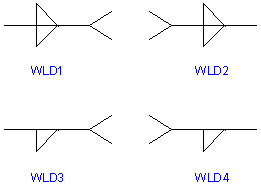
Например, имеется четыре следующих обозначения сварных швов. С помощью состояний видимости можно объединить эти обозначения сварных швов в один динамический блок.


После объединения геометрии в редакторе блоков добавляется параметр видимости.
Затем можно создать отличающееся состояние видимости для каждого обозначения сварного шва и присвоить ему имя (например, WLD1, WLD2, WLD3 и WLD4). В следующем примере состояние видимости WLD1 отображается в редакторе блоков. Геометрия, которая отображается серым цветом, является невидимой в состоянии видимости WLD1.

На контекстной вкладке “Редактор блоков” отображается имя текущего состояния видимости. В этой области панели инструментов находится несколько инструментов для работы с состояниями видимости.
Во время работы с состояниями видимости можно увидеть геометрию, которая является невидимой для данного состояния. Для определения того, отображается ли геометрия, служит кнопка “Режим видимости” ( BVMODE ).
Открывает определение блока в редакторе блоков.
Добавление параметра с экранными ручками в определение динамического блока.
Делает объекты невидимыми в текущем или во всех состояниях видимости в описании динамического блока.
Делает объекты видимыми в текущем или во всех состояниях видимости в описании динамического блока.
Создание, установка или удаление состояния видимости в динамическом блоке.
Управляет способом отображения объектов, которые становятся невидимыми для текущего состояния видимости, в редакторе блоков.
AutoCAD
С использованием состояний видимости можно создать блок с разными графическими представлениями.
Состояния видимости – это пользовательское свойство, с помощью которого можно отобразить только выбранную геометрию для отображения во вхождении блока. Например, с помощью состояний видимости можно объединить следующие четыре обозначения сварки в один динамический блок.
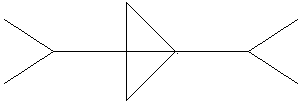
После объединения геометрии можно добавить параметр видимости.
Затем можно создать отличающееся состояние видимости для каждого обозначения сварного шва и присвоить ему имя (например, WLD1, WLD2, WLD3 и WLD4). В следующем примере состояние видимости WLD1 отображается в редакторе блоков. Геометрия, которая отображается серым цветом, является невидимой для состояния видимости WLD1.
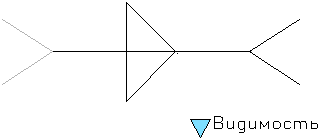
На контекстной вкладке “Редактор блоков” отображается имя текущего состояния видимости. В этой области панели инструментов находится несколько инструментов для работы с состояниями видимости.
Во время работы с состояниями видимости можно увидеть геометрию, которая является невидимой для данного состояния. Для определения того, отображается ли геометрия, служит кнопка “Режим видимости” (BMODE).
Как подсчитать динамические блоки с несколькими параметрами видимости?
Здравствуйте. Проблема такая:
Есть динамический блок с несколькими параметрами видимости (visibility set) Сделаны блоки по этой инструкции в 2011 автокаде.
Теперь суть дела.
Нужно это все подсчитать с учетом всех параметров видимости.
У меня сейчас в файле примера есть три параметра видимости:
– Номер рамы
– Балка под замену
– Контроль балки
На самом деле их будет около 16-20шт.
Есть лисп dbcount, но он считает только те видимости, которые установлены текущими.
Т.е. в моем примере на выходе получается что-то типа
=============================================
Block. Count
=============================================
Секция. 4
Норма. 2
Контролировать балку. 2
=============================================
Можно, конечно, переключать текущий параметр видимости и считать заново, но это совсем не серьезно.
Нужно, чтобы я мог видеть кол-во балок под замену/контроль и остальные блоки, которых еще нет.
Т.е. нужно видеть все значения всех visibility set, которые есть в блоке.
Если на выходе данные будут в каком-нибудь формате, что их легко можно будет запихнуть в табличку эксель вида:
Номер рамы Контролировать балку Замена балки замена отбойника
без номера 2 х
1 1 х
2 3 х
3 1 х
4
n
и т.д.
, то будет вообще шикарно.
Возможно такое?
 DWG 2010 | Пример.dwg (364.6 Кб, 15 просмотров) |
 | DBCountV1-1.lsp (10.5 Кб, 21 просмотров) |
LISP, C# (ACAD 200[9,12,13,14])
дык, был бы 🙂
Я в лиспе, да и вообще в программировании ни в зуб ногой. Все, чем пользуюсь, приложил.
AutoCAD


Не удалось извлечь оглавление
Управление видимостью объектов в динамических блоках
С использованием состояний видимости можно создать блок с разными графическими представлениями.
Состояния видимости – это пользовательское свойство, с помощью которого можно отобразить только выбранную геометрию для отображения во вхождении блока. Например, с помощью состояний видимости можно объединить следующие четыре обозначения сварки в один динамический блок.
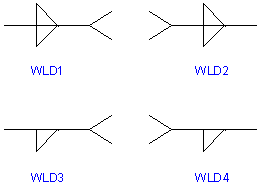
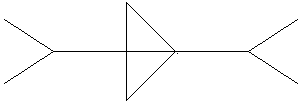
После объединения геометрии можно добавить параметр видимости.
Затем можно создать отличающееся состояние видимости для каждого обозначения сварного шва и присвоить ему имя (например, WLD1, WLD2, WLD3 и WLD4). В следующем примере состояние видимости WLD1 отображается в редакторе блоков. Геометрия, которая отображается серым цветом, является невидимой для состояния видимости WLD1.
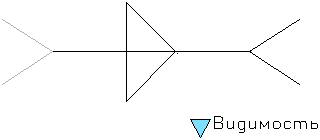
На контекстной вкладке “Редактор блоков” отображается имя текущего состояния видимости. В этой области панели инструментов находится несколько инструментов для работы с состояниями видимости.
Во время работы с состояниями видимости можно увидеть геометрию, которая является невидимой для данного состояния. Для определения того, отображается ли геометрия, служит кнопка “Режим видимости” (BMODE).