Несовместимое приложение как исправить aurora store
Как устанавливать приложения на смартфоны Honor


Содержание
Содержание
Анонсированные в конце 2019 года View 30 и View 30 Pro стали первыми смартфонами бренда Honor, которые полностью лишились поддержки сервисов Google. Пользователи, конечно, могут установить сервисы самостоятельно, но проблема неофициальных методов — они со временем теряют свою актуальность, а устанавливаются сложнее. К счастью, на смену пришел другой софт, и начнем с рекомендуемого Huawei метода установки.

AppGallery — официальный магазин приложений от Huawei
В первую очередь стоит обратить внимание на предустановленный в смартфонах Honor и Huawei магазин приложений AppGallery, который активно продвигается китайским производителем. Функционал магазина позволяет как максимально просто устанавливать и удалять приложения и игры, так и автоматически обновлять их.


По количеству софта магазин не так богат, как Google Play, и помимо сервисов от Google в нем на момент написания статьи отсутствовали, к примеру, приложения Avito и Gett или игры: PUBG, Gods of Boom, Minecraft и прочие. Некоторый софт представлен в виде ссылок на скачивание через браузер, но есть все предпосылки, что AppGallery будет пополняться. В частности, совсем недавно для скачивания стал доступен Telegram, а также из известного софта уже давно есть ВКонтакте, Viber, Госуслуги, Сбербанк Онлайн, Додо Пицца, World of Tanks: Blitz, приложения операторов связи, навигаторы, браузеры и многое другое. Заменой Google Pay для оплаты товаров через NFC могут послужить приложения Кошелёк или Яндекс.Деньги.


Еще одна проблема — некоторые приложения и игры для работы требуют установленных сервисов Google Play, без которых они будут либо с ограниченным функционалом, либо станут надоедать сообщениями об их отсутствии, которые, впрочем, можно проигнорировать.

Приложение AppGo
Софт под названием AppGo доступен для установки в том числе из магазина AppGallery и представляет собой сборник ссылок для скачивания приложений и игр из других магазинов (AppGallery, ApkPure, Apkmonk, APK center и т.д.). В зависимости от источника, нажатие на кнопку установки приводит либо к переходу в другой магазин, либо в браузер, откуда уже скачивается софт.


Присутствует поиск по названию софта, и на этом функциональные возможности AppGo заканчиваются.
Магазин приложений APKPure
Во времена санкций, наложенных на компанию Huawei, у пользователей смартфонов Honor одним из самых популярных вариантов загрузки приложений стал магазин APKPure, ассортимент которого порой даже чуть богаче, чем в Google Play. Хотя некоторые игры, среди которых есть популярная Gods of Boom, в APKPure по какой-то причине отсутствуют.


Особенность магазина в том, что в нем появляются даже измененные пользовательские версии софта, которые обычно доступны к скачиванию только на специализированных форумах.
До недавнего времени можно было скачать даже работающую на всех смартфонах Honor версию Youtube без привязки к Google, но в настоящее время в магазине доступна только официальная версия.


Через поиск приложений можно даже найти все сервисы Google, но работать они на смартфонах Huawei и Honor не будут, хотя это не относится к приложениям Gboard или Google Chrome, которые есть в APKPure и отсутствуют в AppGallery.
Основные функции, необходимые каждому магазину приложений, в APKPure присутствуют — это автоматическая установка файлов APK и автоматическое обновление. Есть и возможность удалять софт, но из отдельного меню.
Магазин Aurora Store или Клон Google Play
У пользователей, которые привыкли к интерфейсу магазина Google Play и не хотят с ним расставаться, есть возможность установить Aurora Store, неплохо копирующего магазин от Google. Так как речь идет о «клоне», то по количеству приложений Aurora Store, который можно скачать на официальном сайте разработчика, тоже ни в чем не уступает более известному аналогу.


С установкой, удалением и обновлением софта никаких сложностей нет, поиск по приложениям работает отлично.
При первом запуске даже предлагается ввести аккаунт Google, но при этом выводится сообщение о том, что он может быть заблокирован американской компанией. Поэтому лучше использовать либо ненужный аккаунт, либо стоит ограничиться анонимным режимом, в котором тоже доступно скачивание абсолютно всех приложений.
Сайты APKMirror и APKCombo
Даже с учетом многообразия существующих магазинов приложений, некоторые пользователи предпочитают скачивать софт из браузера. Одними из самых популярных сайтов, на которых можно найти множество приложений и игр, являются apkmirror.сom и apkcombo.com.


Их плюсы в том, что установка магазина не требуется — все сразу скачивается из браузера нажатием на ссылки. Главными минусами подобных решений стало то, что обновлять софт пользователю придется вручную, а для проверки обновлений придется смотреть номера актуальных версий, если сами приложения не оповещают о появлении новых версий.
Приложение APK Installer
Софт APK Installer — подобие файлового менеджера, который обнаруживает и устанавливает APK-файлы, скаченные ранее через браузер или с компьютера, к которому подключают смартфон.


После запуска приложения нужно нажать на плитку с названием Install APKs. Появится список всех APK файлов на устройстве. Файлы, подписанные как Not Installed, будут нуждаться в установке через зеленую кнопку Install в правом нижнем углу. Также функционал позволяет удалять ранее установленные приложения.
Перенос софта с одного смартфона на другой с помощью Phone Clone
Софт Phone Clone создан для переноса различных данных, в том числе приложений и игр на смартфоны Huawei и Honor. Причем данные могут быть скопированы не только с устройств китайского производителя, но и с любых других смартфонов на Android.


Принцип работы Phone Clone очень прост — приложение запускается на двух смартфонах. Аппарат, на который планируется скопировать данные, нужно отметить как новый, а смартфон, с которого копируется информация — как старый. «Новый» смартфон создает точку доступа Wi-Fi, к которой автоматически подключается «старое» устройство, за счет чего и происходит передача данных. Если один из смартфонов не относится к моделям Huawei или Honor, то он автоматически определится как «старый».


Не получается копировать сервисы Google, а также те приложения, более новые версии которых уже установлены на «новом» смартфоне. Данные всех приложений на «новом» устройстве сбрасываются, а дополнительно разработчики Phone Clone предупреждают, что некоторый скопированный софт может работать некорректно или вовсе не запускаться из-за отсутствия Google Play или по другим причинам.
Aurora Store 3.2.9
 Aurora Store – это еще один эффективный способ обхода блокировки официального магазина приложений и игр для устройств, которые не имеют к нему доступ. Программа представляет собой все тот же привычный Маркет, только без обидных ограничений, часто подстерегающих владельцев Android из Поднебесной.
С некоторых пор отдельные китайские компании, выпускающие смартфоны и планшеты, не сотрудничают с продуктами Google. Для многих это стало настоящим расстройством и поводом не приобретать их новые модели. А самое неприятное то, что любые способы обойти санкции тщательно отслеживаются и блокируются. Сегодня у вас пока еще получится скачать Aurora Store на Хонор чтобы эффективно установить весь недостающий софт. Для Huawei такой способ тоже отлично сработает, независимо от его модели и характеристик. А еще утилита поможет справиться с гео-ограничениями, которые случаются вообще на каждом устройстве. И очень хочется надеяться, что сотрудники компании Гугл не скоро обнаружат данную лазейку.
Как использовать приложение Аврора Стор на Андроид:
★ По сути это обычная альтернатива хорошо знакомого всем Плей Маркета, поэтому и трудностей с интерфейсом ни у кого не возникнет
★ Просто установите программу как обычно и устанавливайте через нее весь недоступный ранее софт
★ Также вы сможете управлять уже имеющимися приложениями, следить за их обновлением или удалять
★ Авторизация возможна даже через ваш Google аккаунт, однако лучше заходить анонимно
★ Но некоторые особые функции могут потребовать от вашего устройства root права
Как известно, в обычном Маркете пользователю позволяется совсем мало, но здесь вы получите намного больше прав. Во-первых, это касается тем оформления интерфейса, их можно с легкостью менять. А во-вторых, здесь ваша информация в полной безопасности, данные никуда не передаются, а напротив, даже шифруются. Еще один важный нюанс. Вам будет намного удобнее скачать Aurora Store на русском для лучшего освоения функций. В интерфейсе на понятном вам языке меньше шансов ошибиться и тапнуть что-нибудь не то. В остальном, конечно, вы не заблудитесь, поскольку Аврора Сторе – это полный брат-близнец магазина от Google. Кстати, ранее мы уже знакомили вас с еще одним инструментом для Хуавей для обхода блокировок и американских санкций, обязательно ознакомьтесь, если пропустили.
Ошибки Google Play в ECOO Aurora
Иногда, когда вы используете магазин Google Play, может случиться так, что вам придется столкнуться с некоторыми проблемами и ошибками. В следующей статье мы покажем вам, как быстро и эффективно решать наиболее распространенные ошибки в приложении Google Play.
Google Play Store Ошибка 403
Эта проблема возникает при попытке загрузить приложение и получить информацию о том, что доступ к этому приложению запрещен. Ошибка 403 обычно появляется, когда кто-то пытается загрузить приложения на одно устройство, используя несколько учетных записей Google Play.
Решение этой проблемы довольно простое. Вы должны очистить информацию о прокси. Для этого выполните следующие действия:
Если этот метод не работает, вы можете попробовать использовать альтернативный метод, так как корень ошибки 403 варьируется:
После выполнения всех этих методов вы можете попробовать установить нужное приложение еще раз.
Ошибка магазина Google Play 492
Эта ошибка блокирует установку приложений из-за проблем с кешем Davlika. К счастью, решение тоже очень простое.
Google Play Store Ошибка 495
Ошибка магазина Google Play 498
Google Play Store Ошибка 919
Эта ошибка появляется, когда вы пытаетесь открыть приложение, которое вы загружали из Google Play в прошлом, и оно не запускается. В этом случае вам также необходимо увеличить доступную память на вашем смартфоне или планшете. После этого рекомендуется удалить загруженное приложение и установить его снова.
Ошибка магазина Google Play 921
Ошибка магазина Google Play 927
Ошибка магазина Google Play 941
Если Вам помогло это решение, поделитесь им с другими чтобы помочь им, и подписывайтесь на наши страницы в Facebook, Twitter and Instagram
Исправление ошибки «Приложение несовместимо» в Windows 7
Периодически пользователи, желая установить или запустить только что инсталлированную программу сталкиваются с ошибками разного рода. Одной из них является уведомление о несовместимости приложения, из-за чего дальнейшая работа установщика либо самой программы невозможно. Далее мы расскажем, какие существуют решения, устраняющие этот сбой.
Устранение ошибки «Приложение несовместимо» в Windows 7
Для исправления возникшей неполадки есть сразу несколько способов, которые чаще всего могут помочь. Однако стоит понимать и то, что программа, которая действительно несовместима с текущей версией операционной системы, не запустится ни при каких условиях. Из такой ситуации тоже есть выход, но подойдет он не каждому.
Сразу же хотим дать совет и напоминание касательно версии программного обеспечения, с которым у вас возникли сложности:
Способ 1: Запуск средства исправления неполадок совместимости
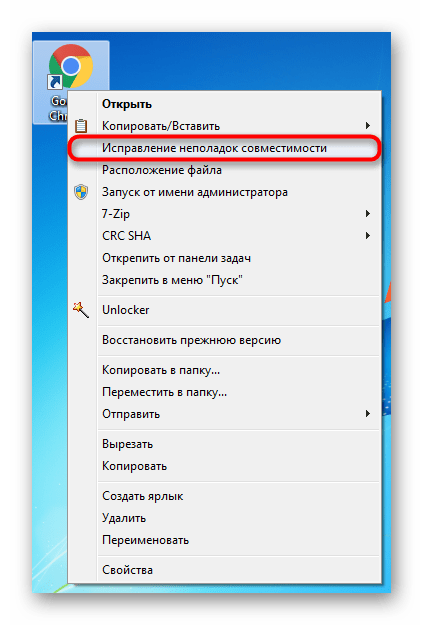
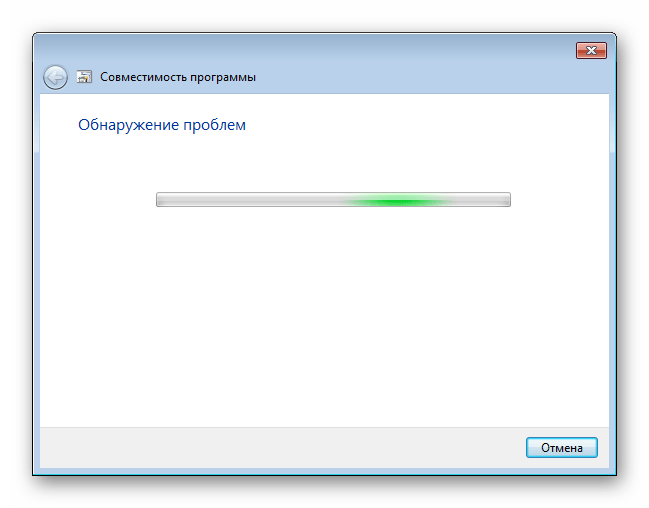
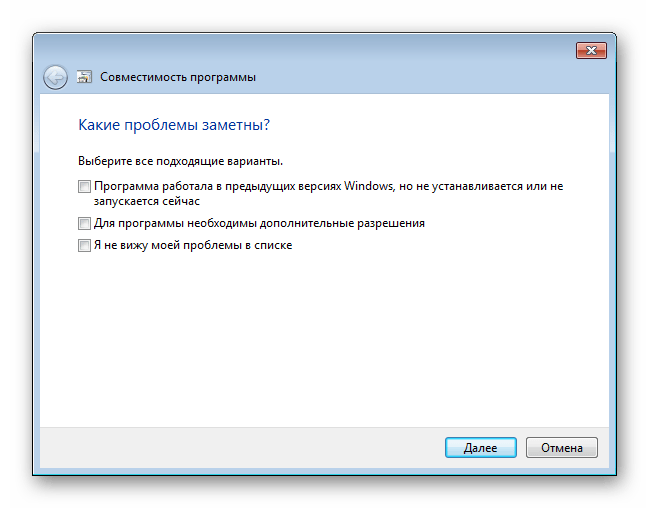
В Виндовс есть встроенный помощник, который в ряде ситуаций очень выручает юзера, столкнувшегося с рассматриваемой проблемой. Рассмотрим, как им пользоваться.
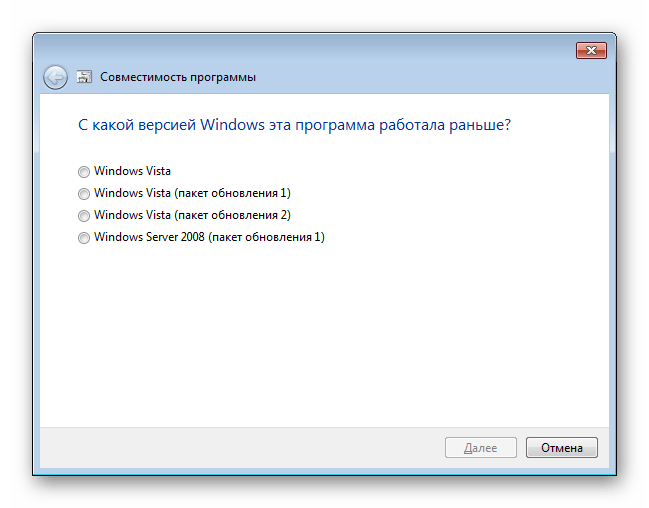
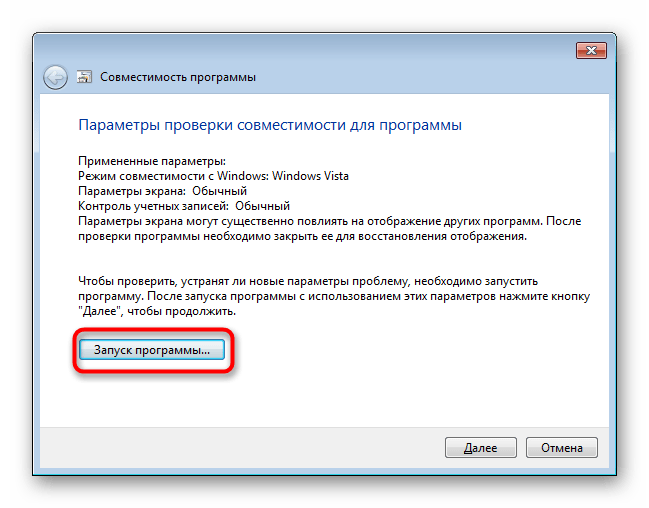
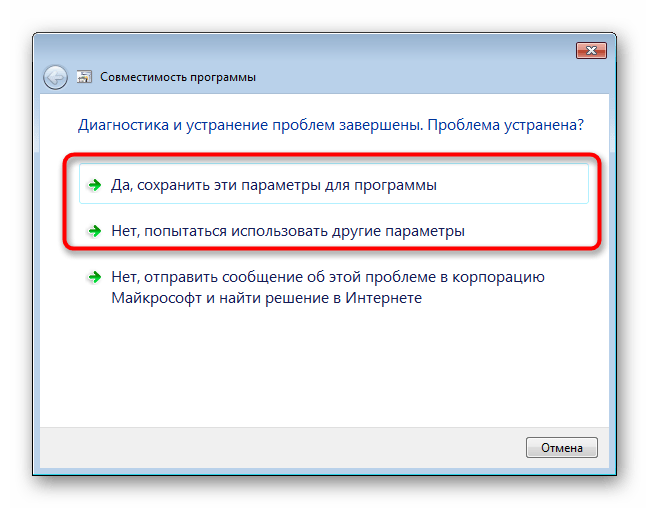
Способ 2: Ручные настройки совместимости
Аналогично предыдущему пункту настройки совместимости несложно выставить и самостоятельно, отредактировав свойства ярлыка/установщика. Однако по своей функциональности этот метод практически ничем не отличается от предыдущего за исключением некоторых второстепенных параметров. В связи с этим при безрезультатности средства исправления неполадок совместимости этот вариант также, вероятно, не принесет должного результата.
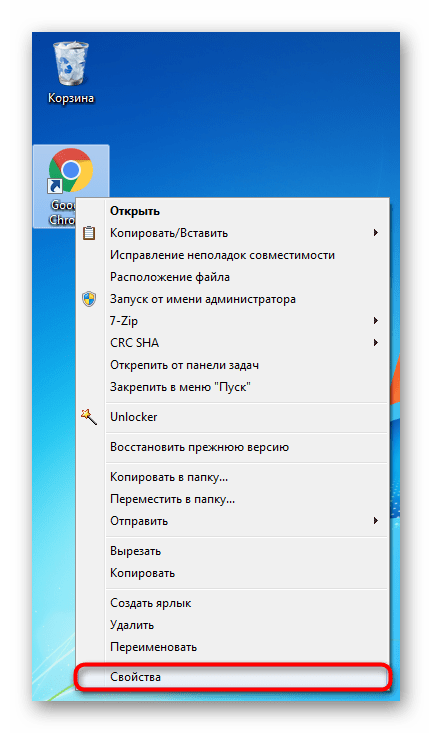
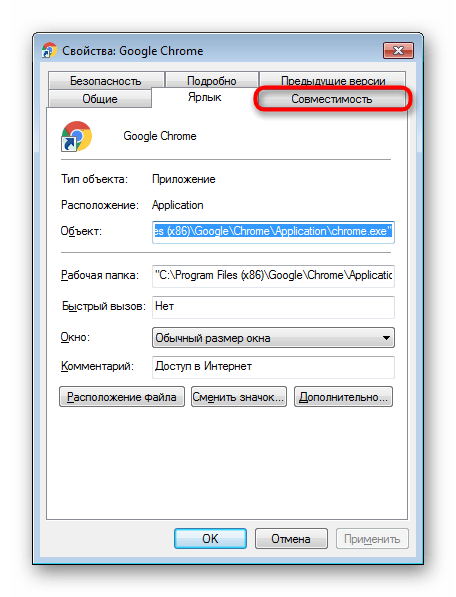
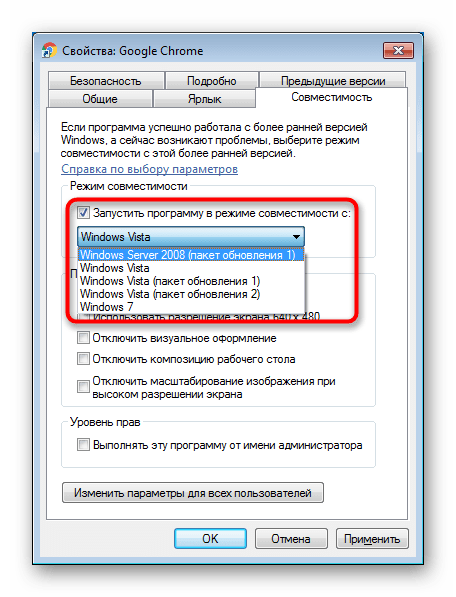
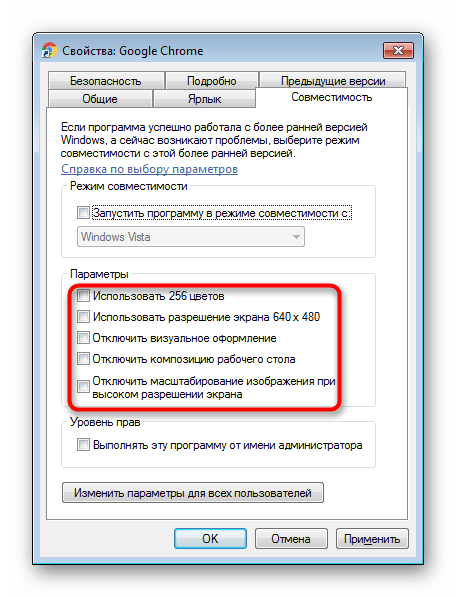
Меняйте выбираемые параметры, но если ничего не поможет, лучше вернуть все настройки на место и перейти к следующим пунктам.
Способ 3: Отключение помощника по совместимости
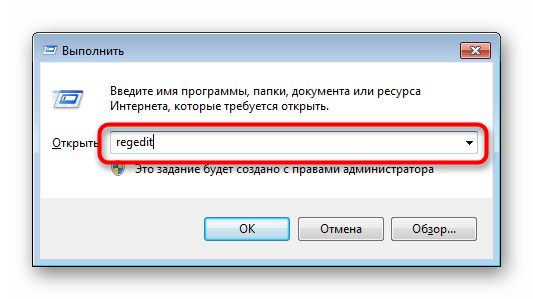
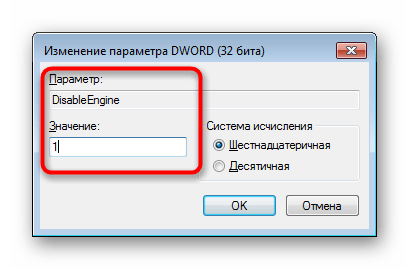
Обратной предыдущим двум рекомендациям выступает эта. Дело в том, что иногда этот компонент намерено блокирует запуск программы, считая ее несовместимой с операционной системой, хотя по факту она вполне может работать на ней. Мы покажем, как производить отключение через «Редактор локальной групповой политики», а тем пользователям, у которых он отсутствует (его нет в начальных версиях Windows 7 — Starter и Home), подойдет альтернатива в виде «Редактора реестра».
Редактор локальной групповой политики
Через этот редактор удобнее всего выполнять отключение, поэтому с него и начнем.
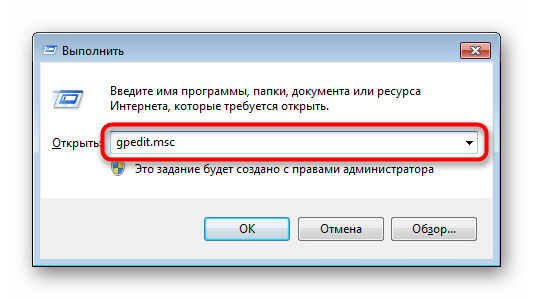
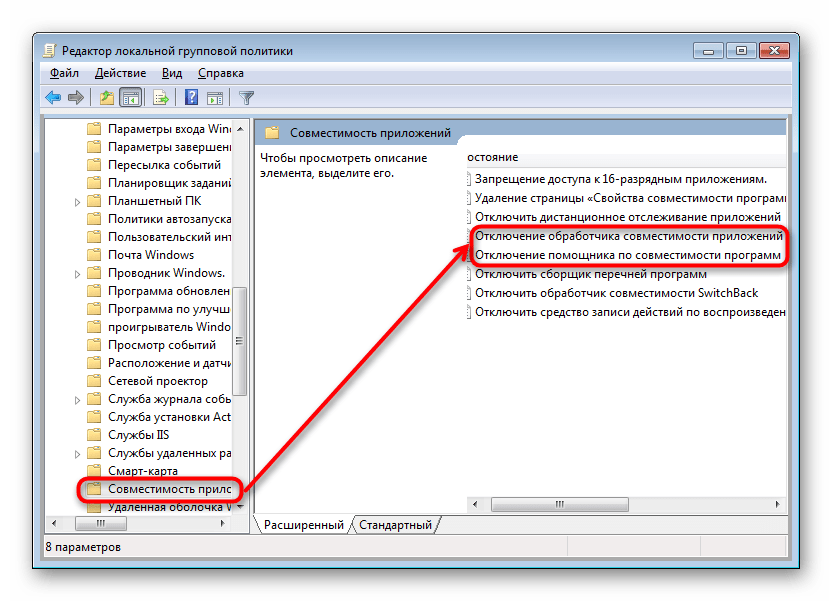
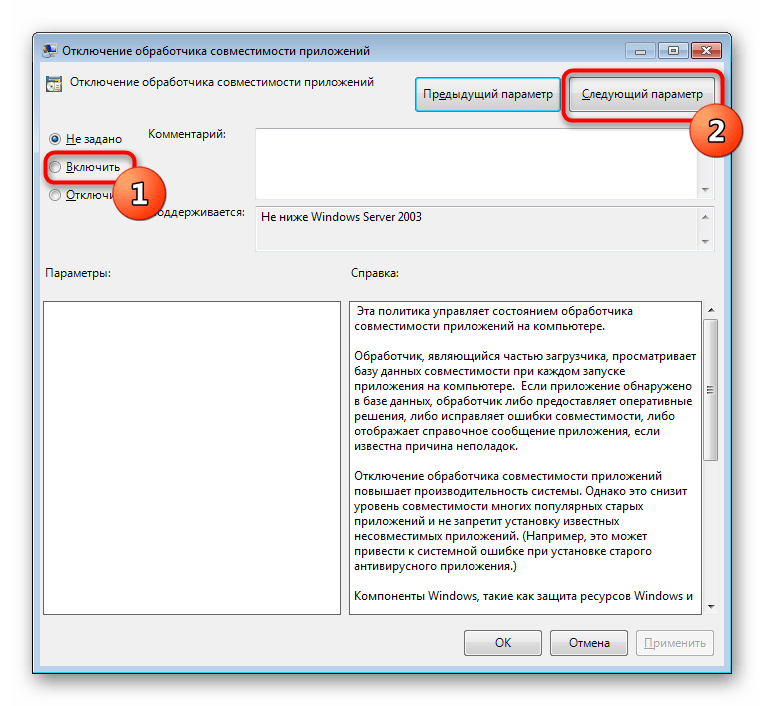
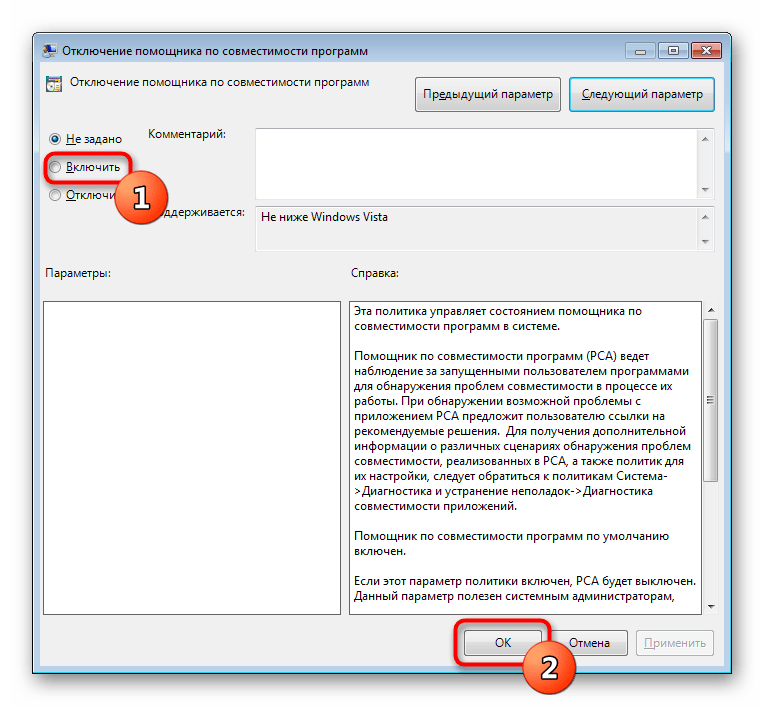
Проверьте, запускается ли программа. Если нет, переходите к следующим советам, а этим параметрам в дальнейшем лучше опять присвоить статус «Не задано», но пока что попытайтесь сочетать его с другими способами, включая и выключая их работу.
Редактор реестра
Этот вариант для всех тех, кто не может или не хочет пользоваться предыдущим инструментом.
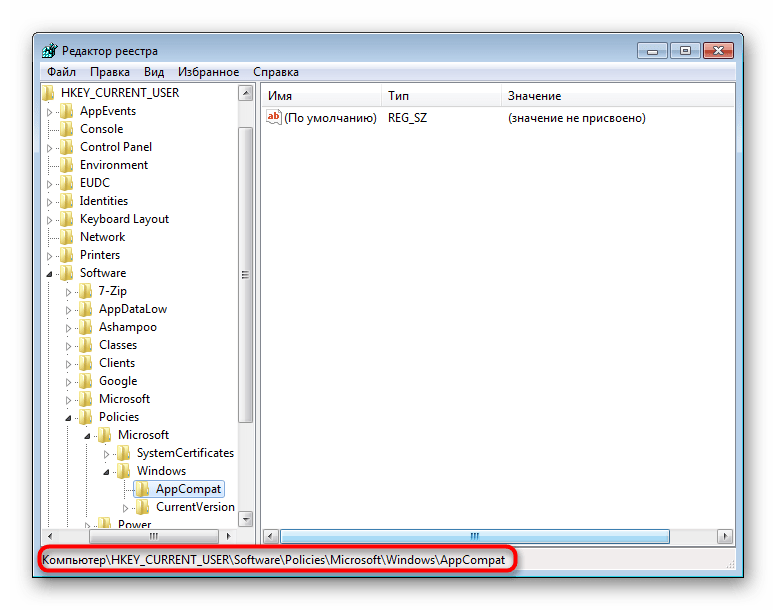
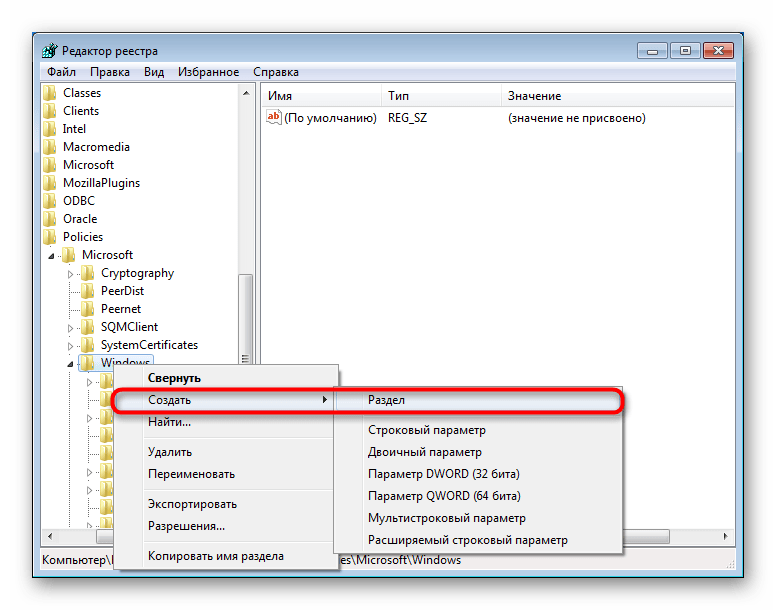
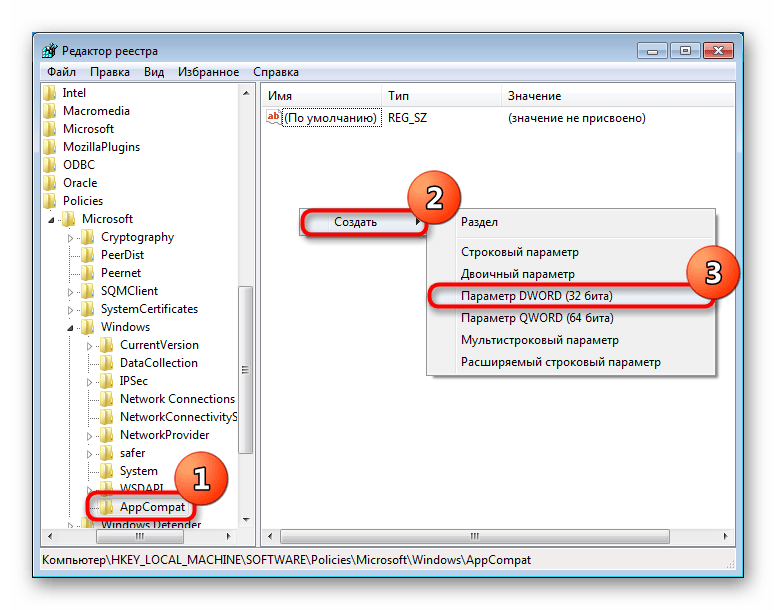
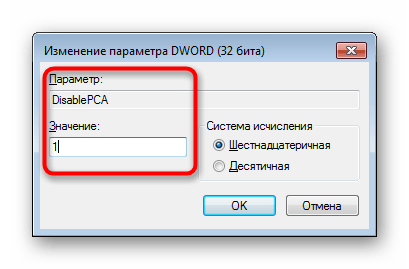
Способ 4: Отключение UAC
UAC представляет собой встроенное в Виндовс приложение, обеспечивающее контроль учетных записей. По сути это некое обеспечение безопасности операционной системы, но иногда оно вызывает сбои в установке или запуске различных приложений. Поэтому имеет смысл на время отключить эту функцию.
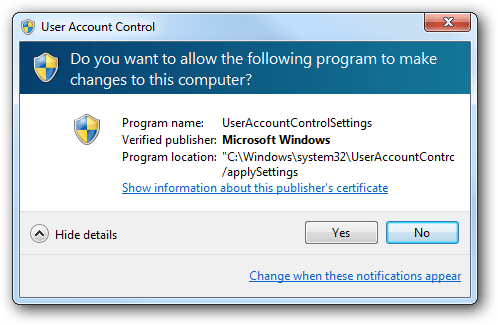
Когда установщик отказывается запускаться, следует действовать по простой схеме: отключаете UAC, перезагружаете компьютер, пробуете запустить инсталлятор. При отсутствии положительного результата дополнительно воспользуйтесь приведенными выше способами. Возможно, в сочетании с ними установщик удастся запустить.
Если не запускается установленное приложение, делаете все то же самое, но дополнительно следует обратить внимание на Способ 6. Однако это актуально далеко не для всех программ, а только для тех, которые активно задействуют какие-то комплектующие ПК с драйверами.
В обоих случаях пробуйте установку/запуск с правами администратора (кликните ПКМ по файлу и выберите пункт «Запуск от имени администратора»).
После успешной установки приложения UAC вполне позволяется включить обратно, а вот если проблемы были в запуске уже установленной программы, скорее всего, функцию придется оставить отключенной до момента удаления проблемного ПО из системы.
Способ 5: Проверка пути установки
Некоторые старые программы (и не только старые) могут быть установлены в директории, в пути которых имеются русские символы. Из-за этого возникают неустранимые ошибки, и приложение не удается запустить.
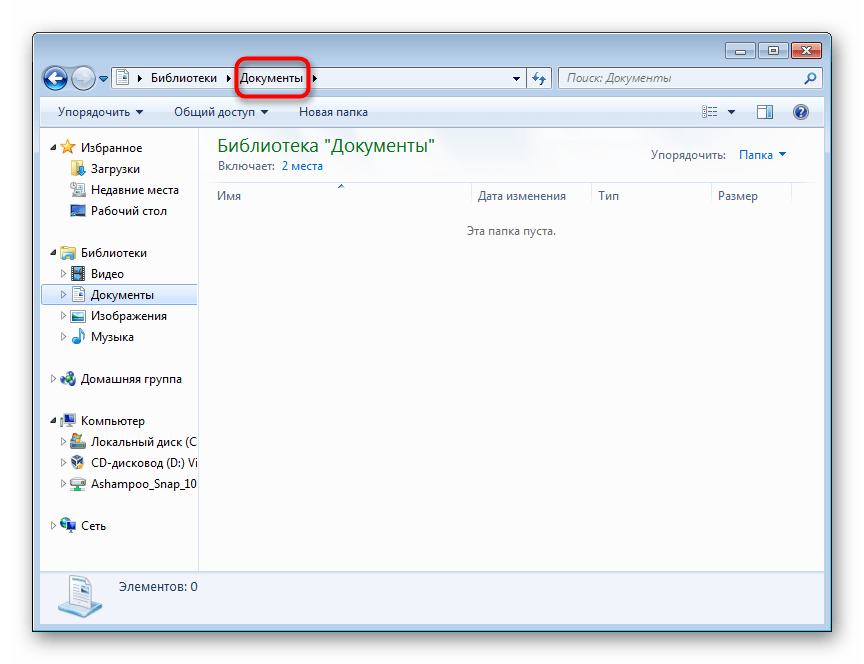
Решение очевидно: удалите программу, а затем заново установите ее, выбрав для этого папки только с латинскими символами.
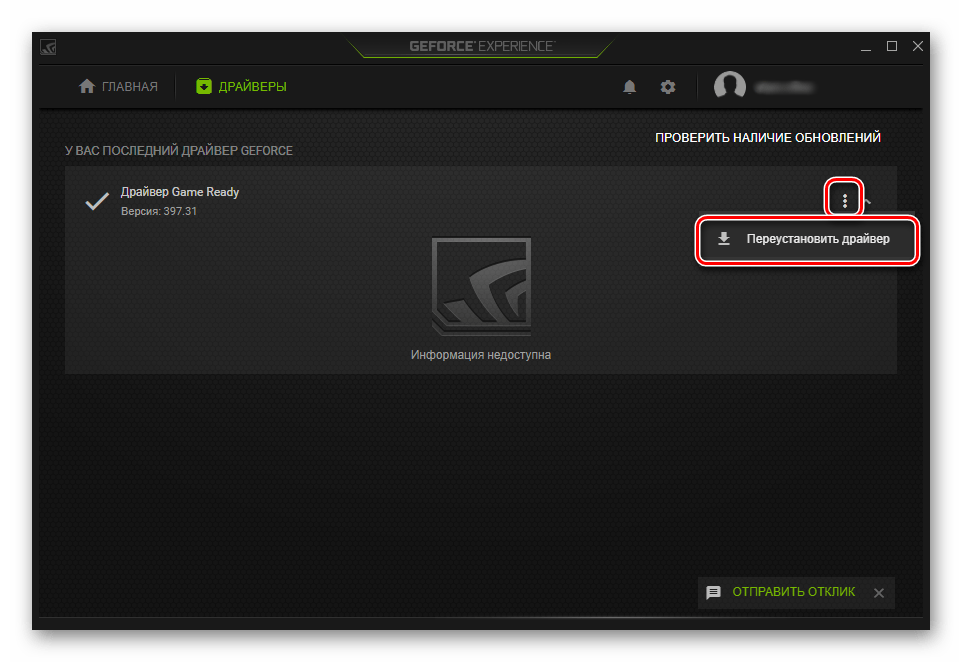
Способ 6: Переустановка/обновление драйверов
Установленные программы, которые не удается запустить из-за рассматриваемой ошибки, иногда отказываются работать из-за драйверов. Если те слишком старые (реже, наоборот, очень новые для приложения), появляется та самая несовместимость. Нельзя однозначно ответить, какие именно драйверы необходимо переустановить, поскольку все зависит от типа программы, которую необходимо запустить. Здесь вы уже сами должны понять, на чем стоит сделать акцент. Например, если это игра или какое-то приложение, дающее нагрузку на видеокарту, значит стоит переустановить драйвер для нее. Мы лишь можем предоставить материалы, которые помогут вам разобраться с тем, как переустанавливать или обновлять драйверы.
Способ 7: Установка виртуальной машины
Когда никакие методы не помогают установить запустить программу или не дают возможности ее установить, вероятно, она попросту не может работать в Windows 7. Когда возникает острая необходимость ее запустить и никакие другие аналоги не подходят, единственной рекомендацией остается установка виртуальной машины с системой, на которой она будет корректно работать. Именно этот метод в начале нашей статьи мы назвали спорным, а все потому, что он требует большой затратности времени и сил. Вам нужно:
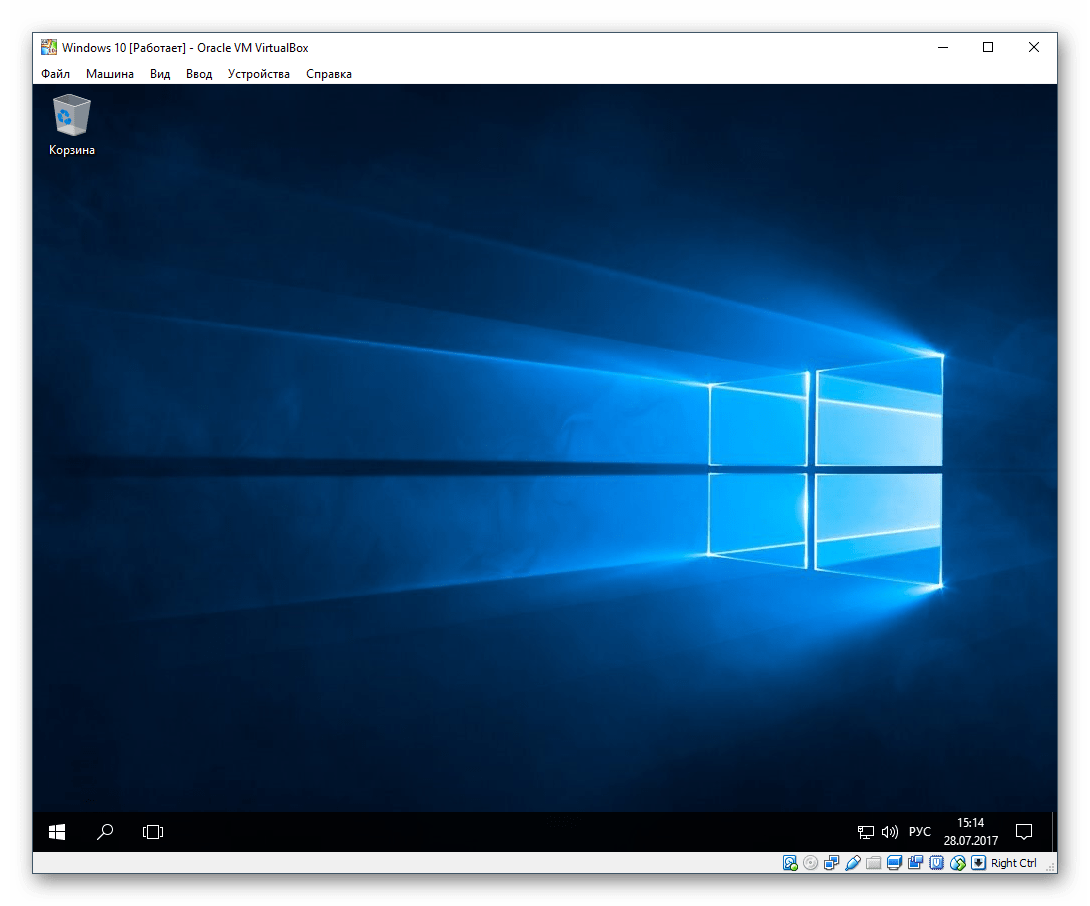
Сам процесс не сложный и под силу большинству не очень опытных пользователей, однако придется проделать много манипуляций. К тому же важно учитывать, что сам компьютер должен располагать мощностями запускать внутри себя эмулятор компьютера и вторую операционную систему. Для этого он должен быть средней мощности, с поддержкой процессором виртуализации и наличием как минимум 4 ГБ оперативной памяти (лучше — больше, иначе при запуске все будет тормозить), а также свободного места на жестком диске от 30 ГБ. Для лучшего понимания того, как происходит процесс работы с виртуальной машиной предлагаем перейти по ссылкам ниже, где объясняется, как устанавливать те или иные ОС через одну из таких программ.
Как установить на Virtualbox операционную систему Windows XP / Windows 10 / Linux
Если при попытке поработать с ВиртуалБокс вы получаете какие-то ошибки, обязательно обратитесь в статью по ссылке далее. И загляните в комментарии — там мы тоже даем советы пользователям, у которых возникли те или иные ошибки, не упомянутые в статье.
Мы рассмотрели все доступные способы устранения ошибки «Приложение несовместимо». Еще раз напоминаем о том, что практически все предложенные варианты можно и нужно комбинировать между собой, а если они не принесли успеха, не забывайте вернуть измененные настройки обратно.
Помимо этой статьи, на сайте еще 12250 инструкций.
Добавьте сайт Lumpics.ru в закладки (CTRL+D) и мы точно еще пригодимся вам.
Отблагодарите автора, поделитесь статьей в социальных сетях.