Несовместимое приложение скайп как исправить
Почему Скайп не поддерживает версию Windows 7

Почему Skype не поддерживает Windows 7? Проблема может быть связана со скачиванием Скайпа со стороннего ресурса, попыткой обновить старый мессенджер без переустановки или несоответствие компьютера системным требованиям Скайп.
Основные причины ошибки
Уведомление «Скайп не поддерживает версию Windows» может появиться в двух случаях:
Старый формат мессенджера давно не поддерживается на Windows 7. Поэтому, пользователи часто сталкиваются с некорректной работой программы в момент запуска ПК. Чтобы мессенджер вновь заработал, необходимо полностью удалить старый Скайп с компьютера и скачать новый с официального сайта разработчика.

Загрузка установочного файла на Windows 7 может блокироваться Антивирусом, если скачивание происходит со стороннего ресурса. Такие файлы обычно содержат дополнительные программы или вредоносное ПО, поэтому их загрузка автоматически блокируется Защитником Windows.
Загружать новый Скайп нужно только с официального сайта разработчика или проверенных источников. На портале Skype Messengers можно скачать последнюю версию мессенджера для Windows 7, проверенную на наличие вирусов и ненужного контента.
Перед установкой нового Skype важно ознакомиться с системными требованиями программы, поскольку они могут не соответствовать текущей ОС. Подробную информацию можно получить на сайте разработчика в разделе «Загрузки».

Здесь представлена последняя версия мессенджера для разных типов устройств. Чтобы узнать характеристики для Windows 7, нужно выбрать раздел «Настольный компьютер» и найти подходящую ОС в перечне.
Как удалить старый Скайп?
Перед установкой нового Skype нужно очистить систему от программных компонентов старого мессенджера. Пользователю достаточно выполнить три простых действия:
Все контактные данные и история переписок автоматически сохраняются в сервере мессенджера. После установки нового Skype данные возобновятся в профиле пользователя.
После удаления старой версии переходим на официальный сайт разработчика и пробуем скачать Скайп для Windows 7. Если файл по-прежнему не поддерживается, рекомендуем зайти на наш портал Skype Messengers и скачать подходящий файл для Windows 7.
Как проверить версию Скайп?
После того, как установка мессенджера прошла успешно, можно проверить его текущую версию. Для этого нужно совершить вход в учетную запись и кликнуть мышкой по аватарке пользователя. На экране появится меню, где нужно выбрать пункт «Настройки».

В разделе «Помощь и отзывы» будет информация о текущей версии Skype.

Эта информация может пригодиться пользователю в дальнейшем, если он решит переустановить операционную систему или случайно удалит Скайп с компьютера.
Во время запуска Skype на Windows 7 система может выдать ошибку и написать, что мессенджер больше не поддерживается на данном устройстве. Обновленный мессенджер также не устанавливается на данную ОС. Причина обычно кроется в несовместимых параметрах устройства с последней версией Skype, присутствии старого мессенджера на ПК, который мешает обновлению, или попытке скачать установочный файл с непроверенного сайта. Чтобы загрузка прошла успешно, рекомендуется удалить старую версию Skype с компьютера и скачивать файл с официального сайта разработчика.
закрылся Skype несовместимость приложения?
Сообщение о нарушении
Ответы (8)
Удалите Skype, затем загрузите и установите последнюю версию с официального сайта разработчиков программы.
Если это не поможет решить вопрос, уточните при выполнении каких именно действий и насколько часто воспрозводится проблема.
Сообщение о нарушении
5 польз. нашли этот ответ полезным
Был ли этот ответ полезным?
К сожалению, это не помогло.
Отлично! Благодарим за отзыв.
Насколько Вы удовлетворены этим ответом?
Благодарим за отзыв, он поможет улучшить наш сайт.
Насколько Вы удовлетворены этим ответом?
Благодарим за отзыв.

Сообщение о нарушении
Был ли этот ответ полезным?
К сожалению, это не помогло.
Отлично! Благодарим за отзыв.
Насколько Вы удовлетворены этим ответом?
Благодарим за отзыв, он поможет улучшить наш сайт.
Насколько Вы удовлетворены этим ответом?
Благодарим за отзыв.
Сообщение о нарушении
Был ли этот ответ полезным?
К сожалению, это не помогло.
Отлично! Благодарим за отзыв.
Насколько Вы удовлетворены этим ответом?
Благодарим за отзыв, он поможет улучшить наш сайт.
Насколько Вы удовлетворены этим ответом?
Благодарим за отзыв.
Ошибка “Несовместимое приложение с Windows 7”. Как исправить и запустить нужную программу?
Хороша операционная система Windows 7. Недаром ее называют одним из лучших представителей семейства Microsoft. Но, несмотря на все ее достоинства, она очень критично относится к программам, которые были разработаны до ее выхода. В общем, определенные проблемы с интеграцией есть.
Понятие совместимости приложений
Все дело в том, что с выходом ОС Vista и следующей за ней Windows 7 произошли немаловажные изменения в архитектуре системного ядра. Это было сделано для усовершенствования безопасности работы. Но побочным эффектом стали несовместимые приложения с Windows 7. Естественно, это не критично и данную проблему можно исправить, хотя и несколько неприятно, когда программа в один из дней просто перестает работать.
 Вам будет интересно: Установка и настройка OpenMediaVault
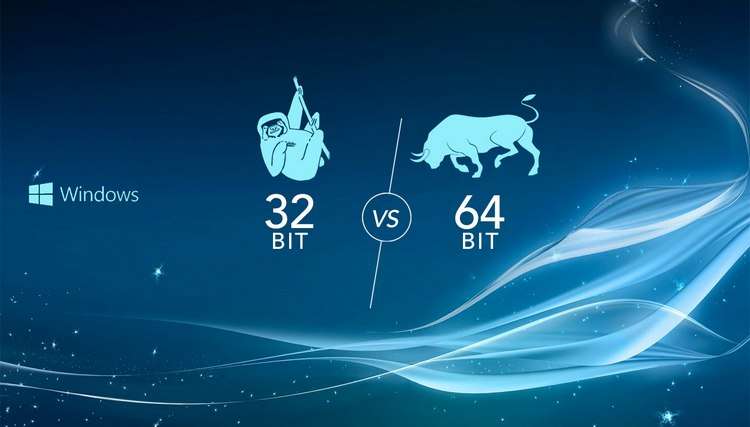
Дело в том, что архитектура программ Windows 7 в корне отличается от аналогичных в Windows XP. И попытки восстановить совместимость далеко не всегда могут оказаться положительными.
Поэтому есть альтернативное решение – скачать или обновить текущие приложения до обновленных версий, интегрированных под «семерку». Для примера можно взять “Скайп” – несовместимое приложение Windows 7. Как исправить данную проблему с помощью системы? Да никак – гораздо проще и целесообразней просто скачать новую версию, которая будет адаптирована под «семерку», нежели пытаться устранить проблему совместимости.
Причины неудобств
 Вам будет интересно: Как выставить приоритет загрузки BIOS: возможные способы
Есть препятствия, которые невозможно устранить путем обновления нужного приложения. Даже при обновлении все равно может сохраниться статус “несовместимое приложение Windows 7”. Как исправить данную проблему? Дело в том, что Windows 7 привнесла в мир компьютерных технологий новшевства с повышенным уровнем безопасности. Речь идет об учетном контроле записей (UAC) и WRP (защита системных ресурсов Windows).
Основные проблемы могут возникнуть в работе старых программ, интегрированных под предыдущие версии операционной системы. Обычно это принудительное закрытие или сообщение об ошибке запуска.
Еще один вероятный вариант – отсутствие в файлах нужной программы системных библиотек, которые взаимодействуют с ОС. Но в данном случае искать причины нужно не в системе, а в самом приложении.
Устранение проблем совместимости
Не стоит опускать руки, если все же на компьютере есть несовместимое приложение с Windows 7. Как исправить его самостоятельно – да очень просто. Для начала нужно разобраться, в чем именно есть проблема. Ведь есть два варианта – приложение не запускается совсем или во время работы неожиданно “слетает”, информируя пользователя о проблемах совместимости.
Вот список возможных решений устранения проблем:
Способ 1: совместимость с ранними версиями Windows
Сразу стоит оговориться, что данный метод работает не всегда. Есть несовместимые программы с Windows 7, которые не запустятся даже при запуске под видом предыдущей версии ОС. Это антивирусное ПО, всевозможные системные утилиты (клинеры, реестры и т. п.). Попытки запустить их таким образом могут повлиять на работу системы, а также нанести ей непоправимый ущерб в виде поврежденных системных файлов.
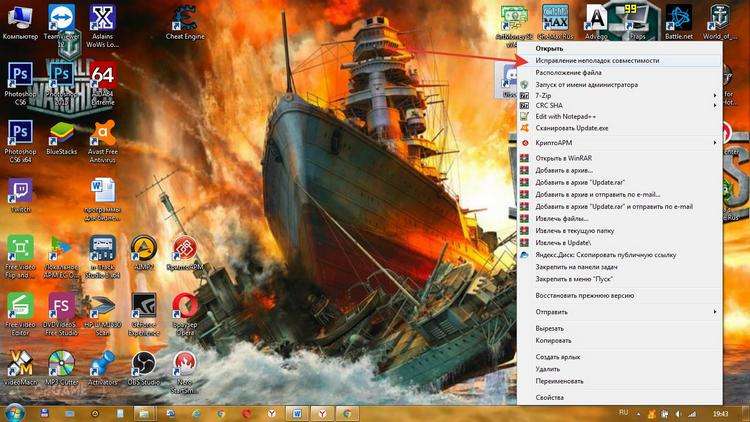
Итак, для того чтобы исправить проблему совместимости этим способом, нужно следовать четкой инструкции:
Обычно это срабатывает, и приложение начинает работать в штатном режиме.
Способ 2: упрощенный запуск приложения
Собственно говоря, данное решение является дополнением первого способа. Он касается небольшой разгрузки операционной системы путем отключения некоторых служб.
Как убрать “Несовместимое приложение с Windows 7”:
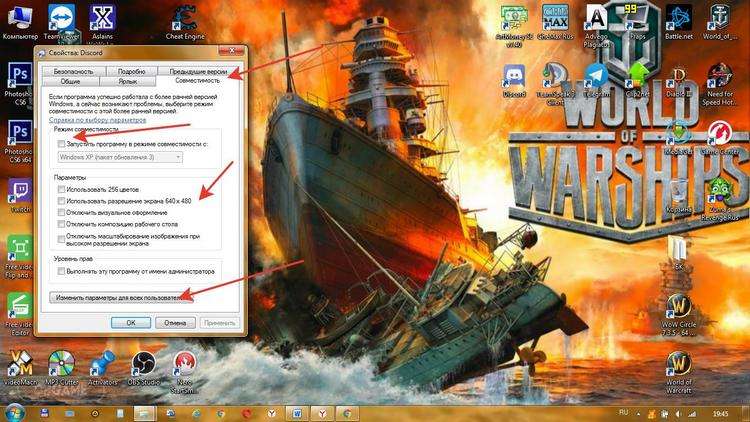
Эти пункты помогают, если есть дополнительная нагрузка на графику, проблемы с отображением шрифтов, нераспознаваемые цвета (в старых «операционках» использовался реестр из 256 цветов), стабилизировать размеры окна приложения.
При этом можно комбинировать оба способа устранения неполадок совместимости, выставляя флажки выборочно, в зависимости от того, какие сопутствующие проблемы наблюдаются.
Способ 3: использование возможностей Windows 7
Еще несколько действенных методов, помогающих в случаях, если есть несовместимое приложение Windows 7. Как исправить данную проблему? Речь идет о специальном наборе средств для обеспечения нормальной функциональности старых приложений.
Под версию Windows 7 разработчиками выпущен специальный пакет ACT, который призван автоматически настраивать программы под текущую версию системы. Важным является тот факт, то данный пакет отлично адаптирован под текущие компоненты безопасности Windows 7, так что блокировку старых приложений можно обойти абсолютно законным способом.
И, наконец, не стоит забывать про виртуальную ОС, которая также является инновационным решением Windows 7. Для реализации этого метода существует технология Windows Virtual PC, которая создает оболочку ранних версий операционной системы. Примечательно то, что она запускается с обыкновенного ярлыка на рабочем столе компьютера и никак не влияет на производительность системы.
Не запускается Skype на Windows 7

Программа Скайп – одна из самых востребованных пользователями, общающимися с друзьями с помощью персонального компьютера. Простота и удобство отмечены многими клиентами приложения, но среди массы достоинств встречаются недочеты. Иногда по непонятным причинам скайп перестает запускаться. Особенно этим грешат старые версии Скайпа на Windows 7.
Почему Skype не запускается (не открывается) и выдаёт ошибку: «Эта программа не поддерживает версию Windows»?

Если при попытке войти в приложение выпадает окно с надписью «Эта программа не поддерживает версию Windows», то для этого есть несколько причин:
· Вы скачали приложение не с официального сайта;
· Вы неправильно подобрали версию приложения, несовместимую с операционной системой вашего компьютера.
При обращении к сторонним ресурсам, вы вместе с установочными файлами программы скачиваете еще массу лишнего, а то и вредоносного ПО. Результатом этого становится блокировка или удаление скачанной информации защитником Windows.
Прогресс не стоит на месте, и Скайп постоянно претерпевает обновления. Если вы отказывались обновлять Скайп, то подходит момент, когда старая версия программы перестает работать. Так же такая проблема возникает в случае, если возможности компьютера не соответствуют минимальным требованиям приложения.
Как исправить проблему?
Для того, чтобы наладить корректную работу приложения, необходимо:
· Полностью удалить с компьютера уже скачанные файлы программы;

· Скачать новую версию Скайпа с официального или проверенного сайта;
· Перед скачиванием проверить соответствие устройства минимальным требованиям Скайпа.
Для полного удаления приложения с компьютера, работающего на базе Windows 7, следующий алгоритм действий:
· Кликнуть по кнопке Пуск;

· Открыть Панель управления;
· Перейти в Программы и компоненты;

· Найти значок Skype, нажать на него и на «Удалить» вверху страницы;
· В открывшемся дополнительном окне выбрать кнопку «Да»;

· Если будут другие указания, то просто выполнить их;
· Приложение полностью удалится из системы.
Минимальные требования для установки десктопной версии Скайп на Windows 7 (для 32-х и 64-х разрядных версий):

· Процессор с частотой не менее 1 ГГерц;
· Оперативная память от 512 Мбайт;
· DirectX 9.0 или более поздней версии.
Альтернативные варианты доступа к скайпу (без десктопного приложения)
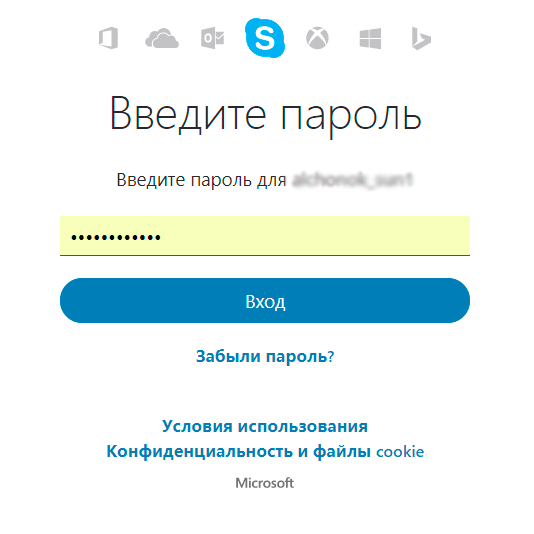
Если нет возможности установить и запустить десктопную версию Скайпа, вы можете воспользоваться веб-версией приложения, которую не нужно скачивать на компьютер. Для пользования этой версией подойдут имеющиеся логин и пароль, используемые для входа в Скайп.
Открыть веб-версию можно, перейдя на web.skype.com в любом из браузеров:

В появившемся окне входа ввести свои логин и пароль либо создать новый аккаунт, действуя по понятным подсказкам системы, нажав на «Новая учетная запись» под кнопкой «Войти».
Для того, чтобы звонить с помощью Web Skype Online, нужно будет установить дополнительно Skype Web Plugin:
· При попытке совершить звонок в скайпе появится вопрос «Хотите позвонить?» и кнопки выбора;
· Нажатием на зеленую кнопку подтвердить согласие на установку плагина;
· Сохранить скачанный файл Skype Web Plugin и установить;
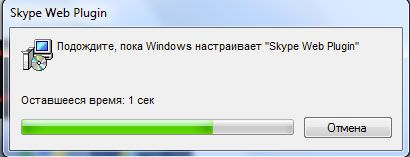
· Перезапустить браузер. Если перейти по ссылке https://www.skype.com/ru/, то можно попасть в веб-версию Скайпа на официальном сайте.
Нажав на кнопку «Начать беседу», вы сможете быть в приложении в качестве гостя, не видя список своих контактов и историю бесед.
Для создания чата надо будет отправить абоненту сгенерированную приложением ссылку. После того, как адресат перейдет по ссылке и примет решение присоединиться к разговору, вы сможете продолжить беседу.
Исправление ошибки «Приложение несовместимо» в Windows 7
Периодически пользователи, желая установить или запустить только что инсталлированную программу сталкиваются с ошибками разного рода. Одной из них является уведомление о несовместимости приложения, из-за чего дальнейшая работа установщика либо самой программы невозможно. Далее мы расскажем, какие существуют решения, устраняющие этот сбой.
Устранение ошибки «Приложение несовместимо» в Windows 7
Для исправления возникшей неполадки есть сразу несколько способов, которые чаще всего могут помочь. Однако стоит понимать и то, что программа, которая действительно несовместима с текущей версией операционной системы, не запустится ни при каких условиях. Из такой ситуации тоже есть выход, но подойдет он не каждому.
Сразу же хотим дать совет и напоминание касательно версии программного обеспечения, с которым у вас возникли сложности:
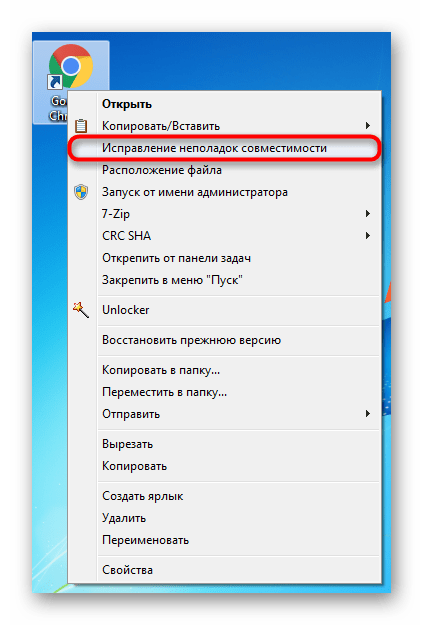
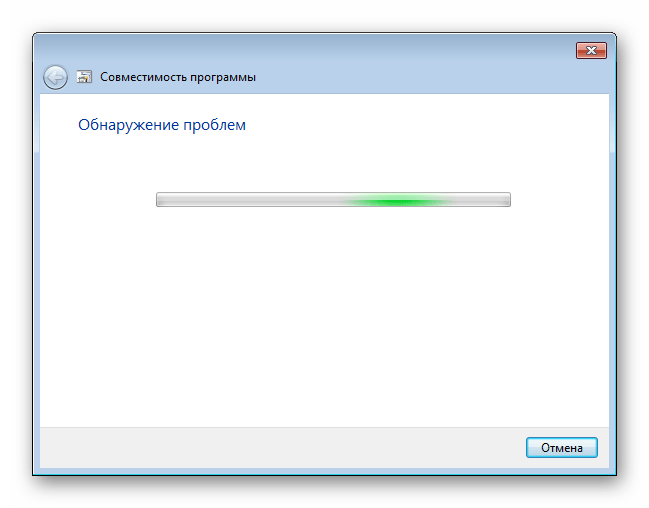
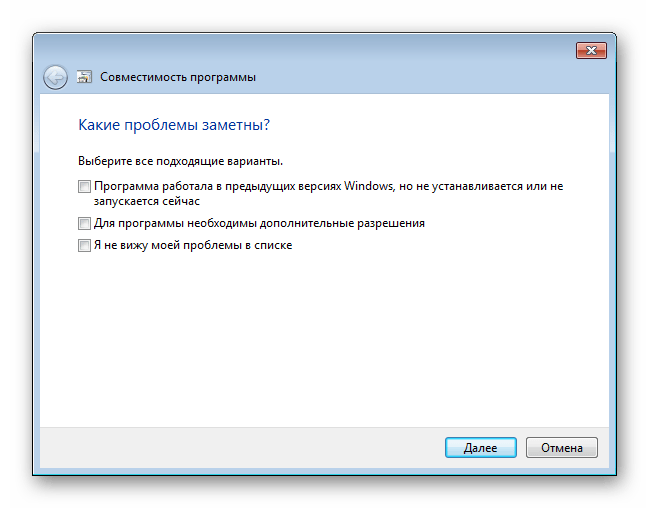
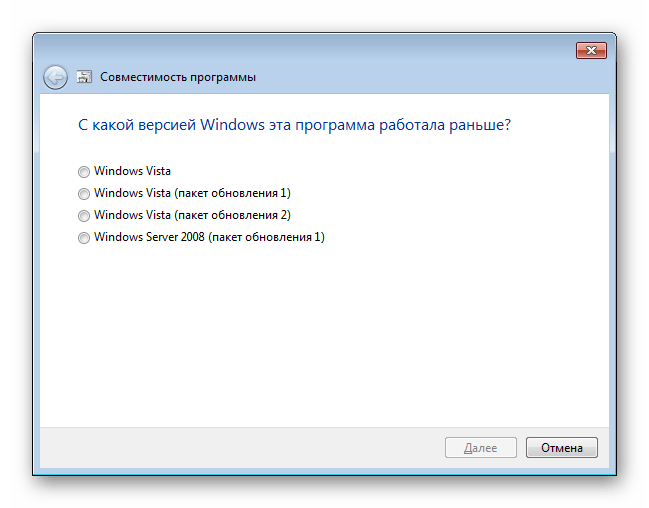
Способ 1: Запуск средства исправления неполадок совместимости
В Виндовс есть встроенный помощник, который в ряде ситуаций очень выручает юзера, столкнувшегося с рассматриваемой проблемой. Рассмотрим, как им пользоваться.
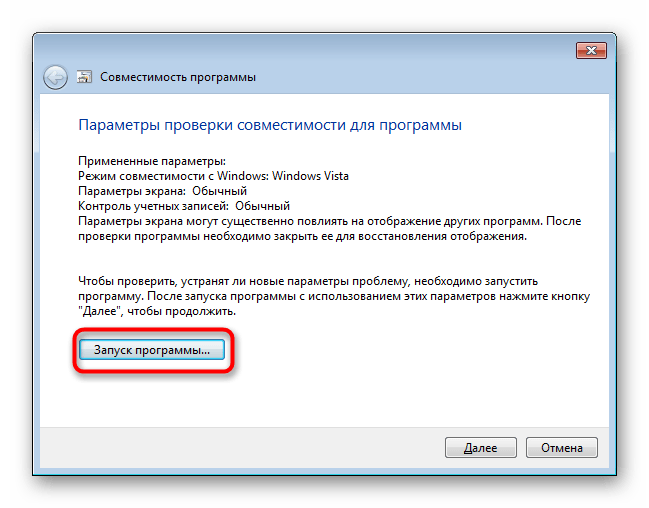
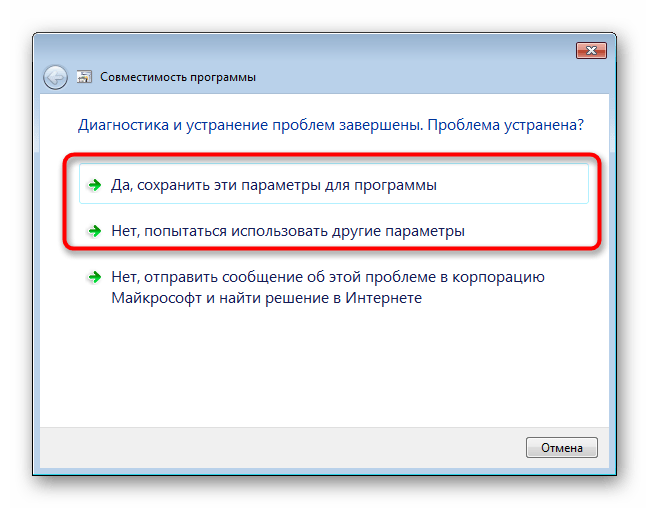
Способ 2: Ручные настройки совместимости
Аналогично предыдущему пункту настройки совместимости несложно выставить и самостоятельно, отредактировав свойства ярлыка/установщика. Однако по своей функциональности этот метод практически ничем не отличается от предыдущего за исключением некоторых второстепенных параметров. В связи с этим при безрезультатности средства исправления неполадок совместимости этот вариант также, вероятно, не принесет должного результата.
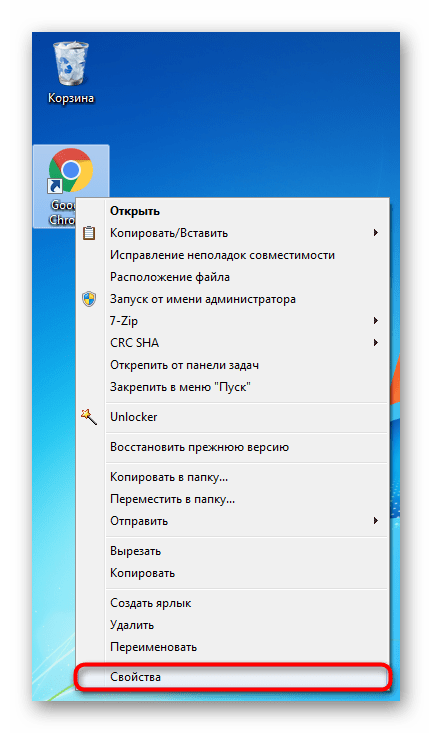
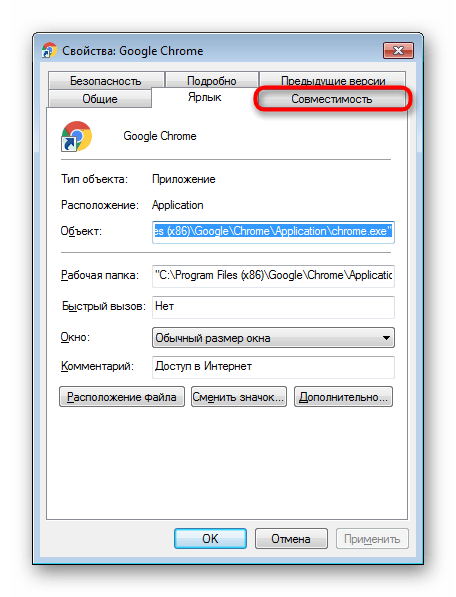
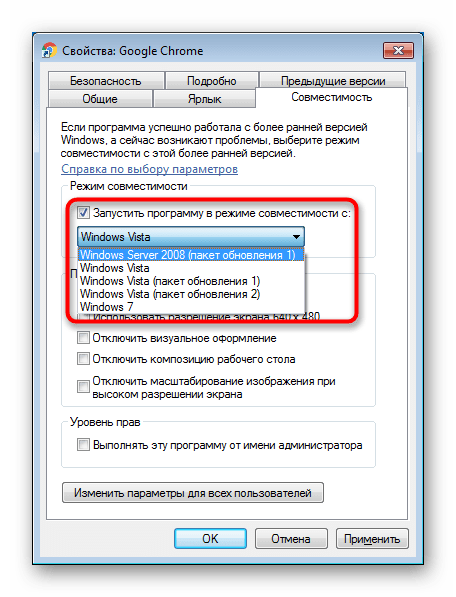
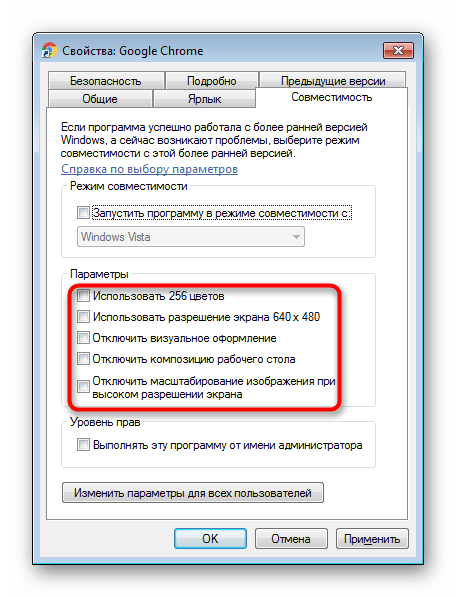
Меняйте выбираемые параметры, но если ничего не поможет, лучше вернуть все настройки на место и перейти к следующим пунктам.
Способ 3: Отключение помощника по совместимости
Обратной предыдущим двум рекомендациям выступает эта. Дело в том, что иногда этот компонент намерено блокирует запуск программы, считая ее несовместимой с операционной системой, хотя по факту она вполне может работать на ней. Мы покажем, как производить отключение через «Редактор локальной групповой политики», а тем пользователям, у которых он отсутствует (его нет в начальных версиях Windows 7 — Starter и Home), подойдет альтернатива в виде «Редактора реестра».
Редактор локальной групповой политики
Через этот редактор удобнее всего выполнять отключение, поэтому с него и начнем.
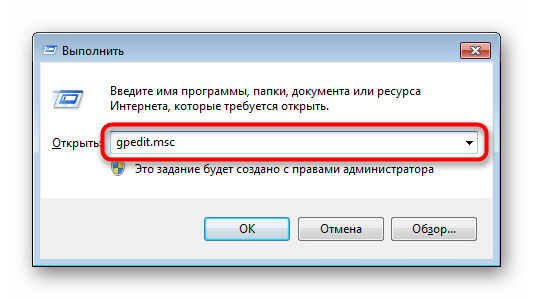
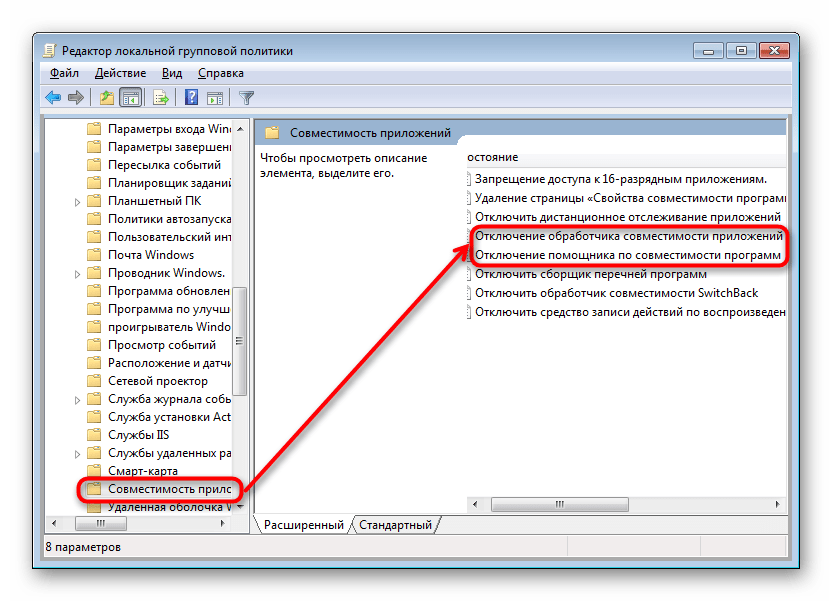
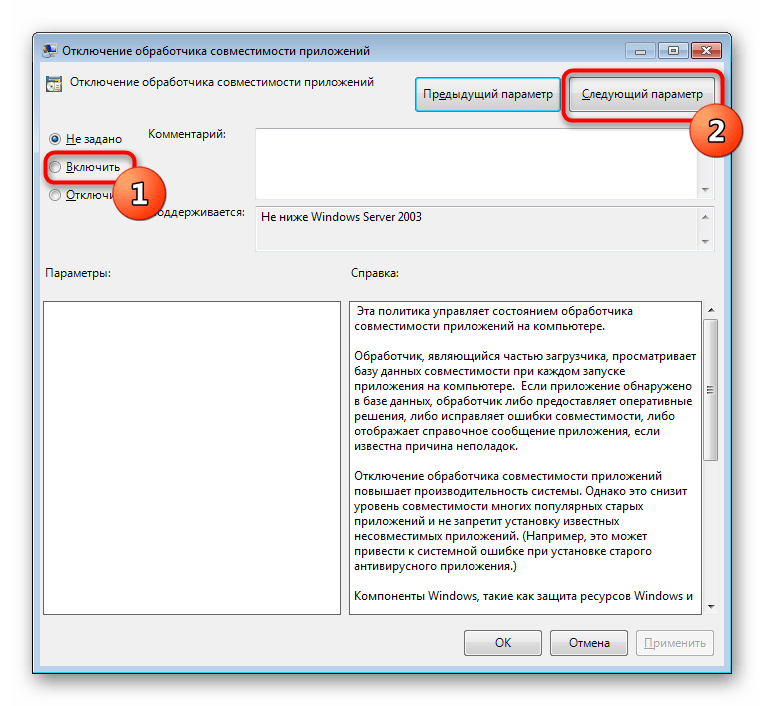
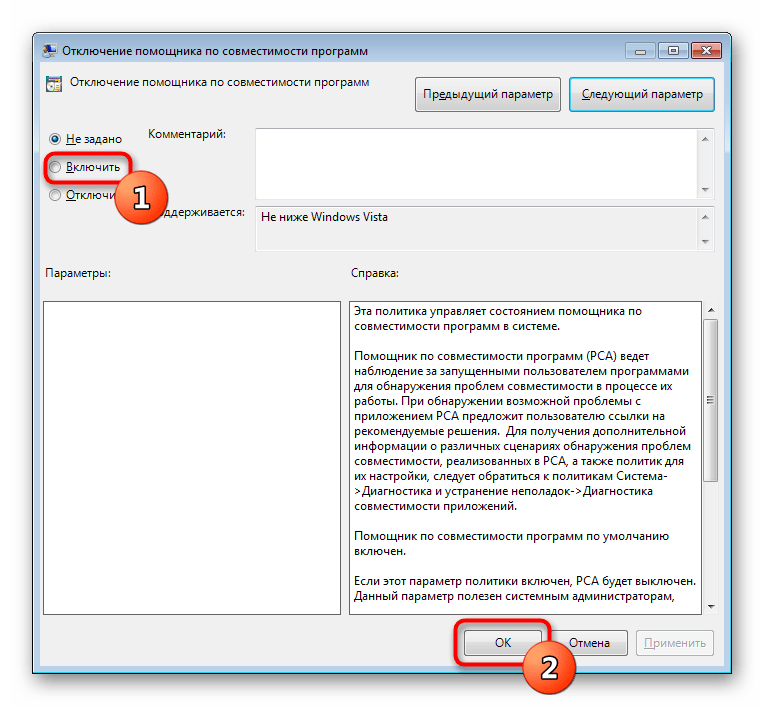
Проверьте, запускается ли программа. Если нет, переходите к следующим советам, а этим параметрам в дальнейшем лучше опять присвоить статус «Не задано», но пока что попытайтесь сочетать его с другими способами, включая и выключая их работу.
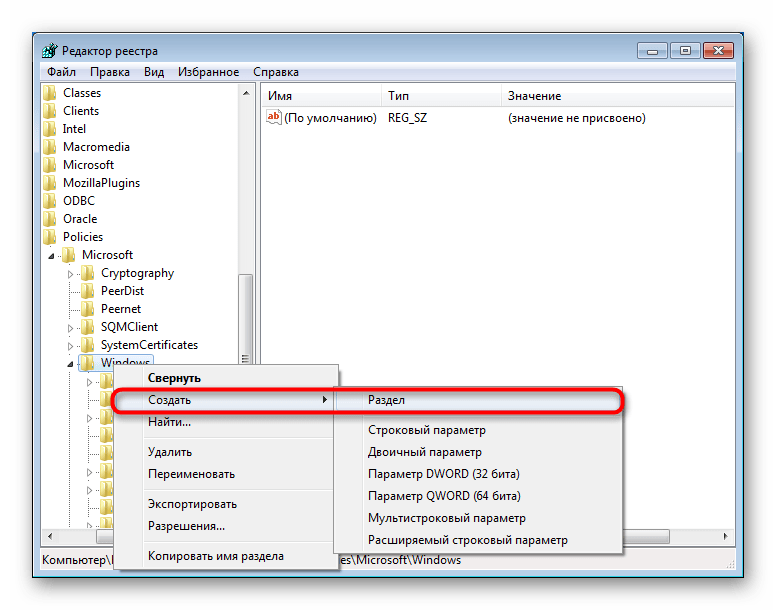
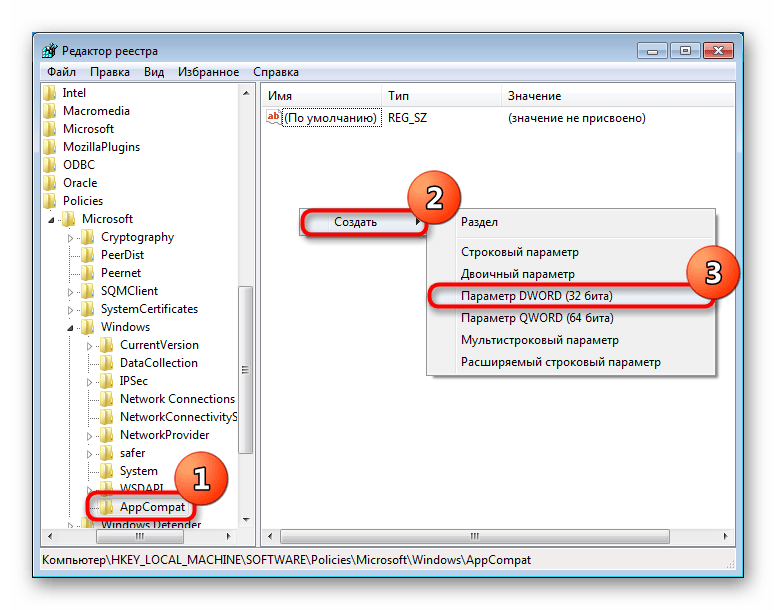
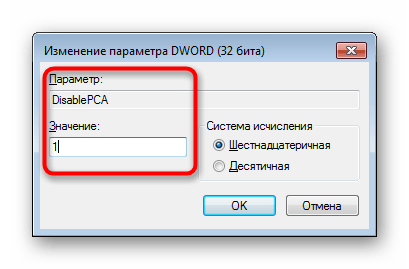
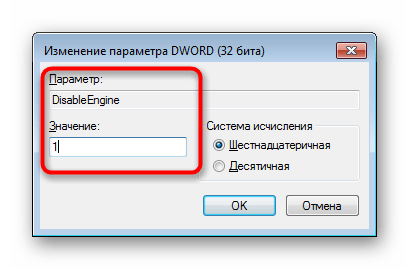
Редактор реестра
Этот вариант для всех тех, кто не может или не хочет пользоваться предыдущим инструментом.
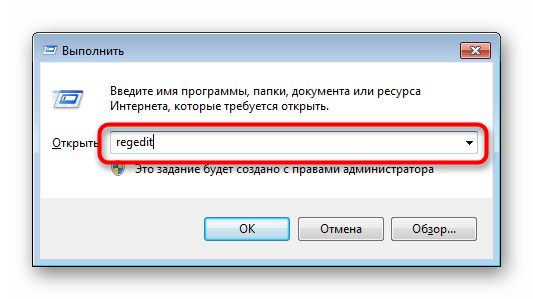
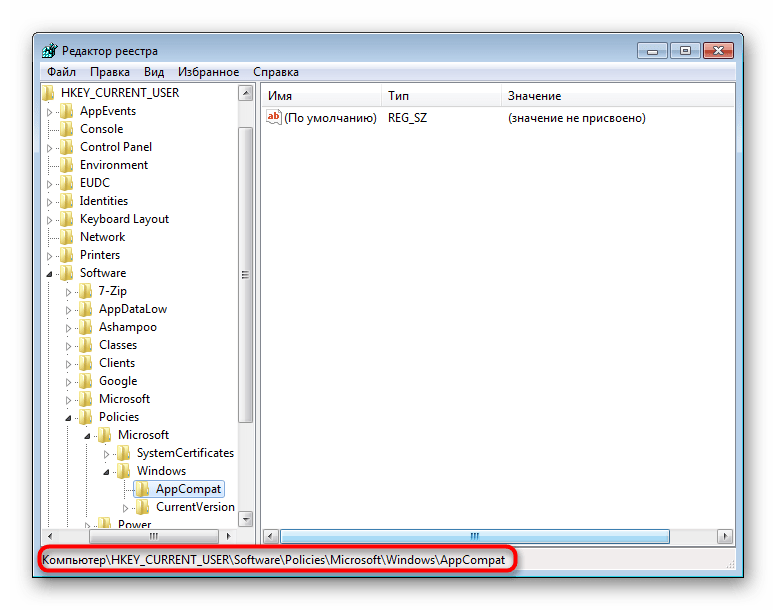
Способ 4: Отключение UAC
UAC представляет собой встроенное в Виндовс приложение, обеспечивающее контроль учетных записей. По сути это некое обеспечение безопасности операционной системы, но иногда оно вызывает сбои в установке или запуске различных приложений. Поэтому имеет смысл на время отключить эту функцию.
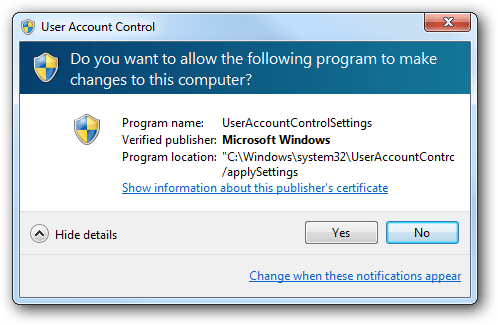
Когда установщик отказывается запускаться, следует действовать по простой схеме: отключаете UAC, перезагружаете компьютер, пробуете запустить инсталлятор. При отсутствии положительного результата дополнительно воспользуйтесь приведенными выше способами. Возможно, в сочетании с ними установщик удастся запустить.
Если не запускается установленное приложение, делаете все то же самое, но дополнительно следует обратить внимание на Способ 6. Однако это актуально далеко не для всех программ, а только для тех, которые активно задействуют какие-то комплектующие ПК с драйверами.
В обоих случаях пробуйте установку/запуск с правами администратора (кликните ПКМ по файлу и выберите пункт «Запуск от имени администратора»).
После успешной установки приложения UAC вполне позволяется включить обратно, а вот если проблемы были в запуске уже установленной программы, скорее всего, функцию придется оставить отключенной до момента удаления проблемного ПО из системы.
Способ 5: Проверка пути установки
Некоторые старые программы (и не только старые) могут быть установлены в директории, в пути которых имеются русские символы. Из-за этого возникают неустранимые ошибки, и приложение не удается запустить.
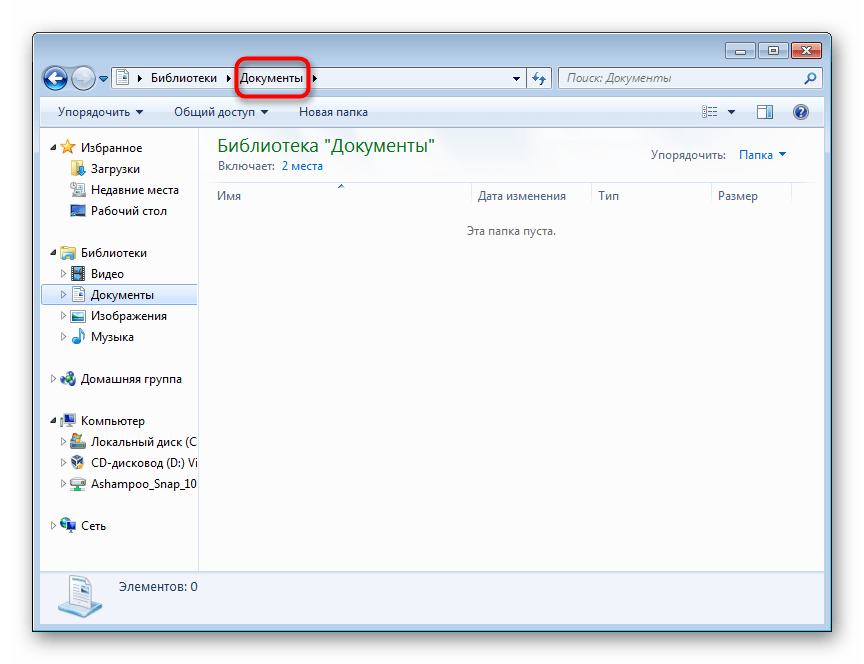
Решение очевидно: удалите программу, а затем заново установите ее, выбрав для этого папки только с латинскими символами.
Способ 6: Переустановка/обновление драйверов
Установленные программы, которые не удается запустить из-за рассматриваемой ошибки, иногда отказываются работать из-за драйверов. Если те слишком старые (реже, наоборот, очень новые для приложения), появляется та самая несовместимость. Нельзя однозначно ответить, какие именно драйверы необходимо переустановить, поскольку все зависит от типа программы, которую необходимо запустить. Здесь вы уже сами должны понять, на чем стоит сделать акцент. Например, если это игра или какое-то приложение, дающее нагрузку на видеокарту, значит стоит переустановить драйвер для нее. Мы лишь можем предоставить материалы, которые помогут вам разобраться с тем, как переустанавливать или обновлять драйверы.
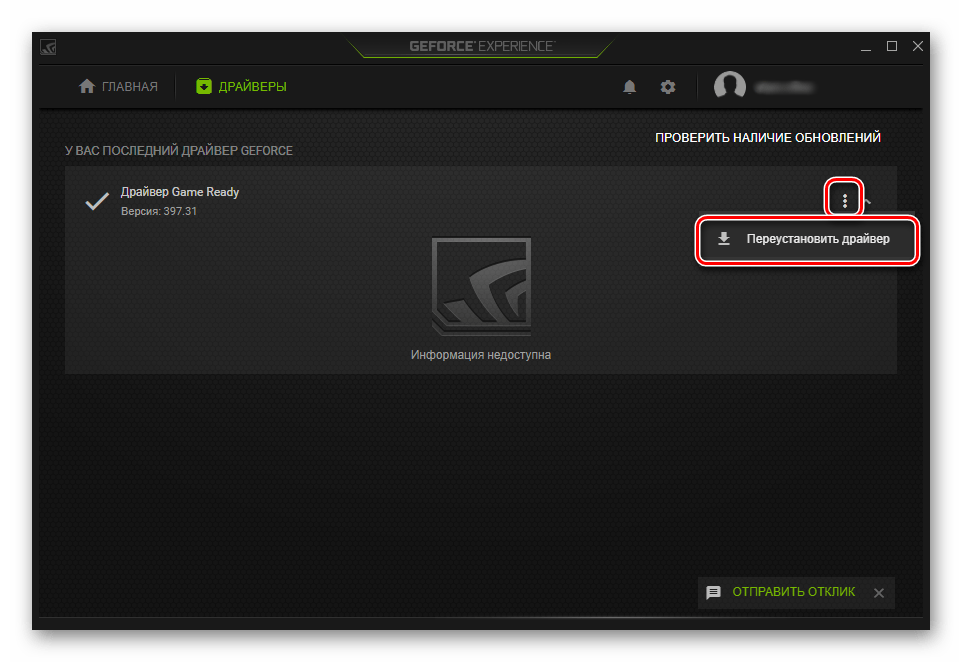
Способ 7: Установка виртуальной машины
Когда никакие методы не помогают установить запустить программу или не дают возможности ее установить, вероятно, она попросту не может работать в Windows 7. Когда возникает острая необходимость ее запустить и никакие другие аналоги не подходят, единственной рекомендацией остается установка виртуальной машины с системой, на которой она будет корректно работать. Именно этот метод в начале нашей статьи мы назвали спорным, а все потому, что он требует большой затратности времени и сил. Вам нужно:
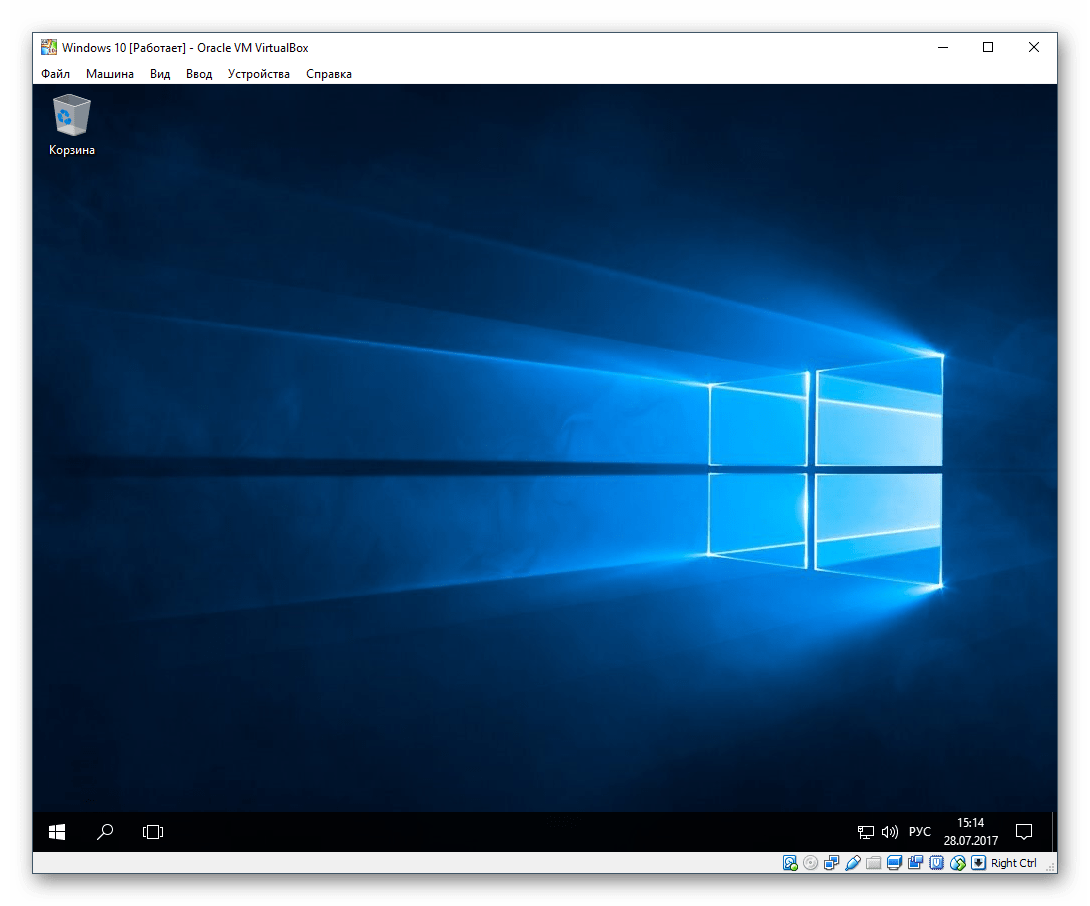
Сам процесс не сложный и под силу большинству не очень опытных пользователей, однако придется проделать много манипуляций. К тому же важно учитывать, что сам компьютер должен располагать мощностями запускать внутри себя эмулятор компьютера и вторую операционную систему. Для этого он должен быть средней мощности, с поддержкой процессором виртуализации и наличием как минимум 4 ГБ оперативной памяти (лучше — больше, иначе при запуске все будет тормозить), а также свободного места на жестком диске от 30 ГБ. Для лучшего понимания того, как происходит процесс работы с виртуальной машиной предлагаем перейти по ссылкам ниже, где объясняется, как устанавливать те или иные ОС через одну из таких программ.
Как установить на Virtualbox операционную систему Windows XP / Windows 10 / Linux
Если при попытке поработать с ВиртуалБокс вы получаете какие-то ошибки, обязательно обратитесь в статью по ссылке далее. И загляните в комментарии — там мы тоже даем советы пользователям, у которых возникли те или иные ошибки, не упомянутые в статье.
Мы рассмотрели все доступные способы устранения ошибки «Приложение несовместимо». Еще раз напоминаем о том, что практически все предложенные варианты можно и нужно комбинировать между собой, а если они не принесли успеха, не забывайте вернуть измененные настройки обратно.
Помимо этой статьи, на сайте еще 12250 инструкций.
Добавьте сайт Lumpics.ru в закладки (CTRL+D) и мы точно еще пригодимся вам.
Отблагодарите автора, поделитесь статьей в социальных сетях.