Нет корневой файловой системы root file system как исправить
Корневая файловая система не определена
Вот шаги, которые я использовал для установки Ubuntu.
Если я изменю вышеизложенное на ext4 а также / будет ли продолжать установку? Не знаете, что еще ожидать после этого?
2 ответа
Короче
выберите ext4 в качестве файловой системы (это современно и по умолчанию в Ubuntu), выберите нужный жесткий диск и установите его на “/”. Имейте в виду, что сначала вы должны сделать резервную копию всех данных на этом диске, так как они будут удалены (отформатированы).
объяснение
/home/user/Desktop/example.txt или
/ Бен / Баш
и именно поэтому / (только первый знак) называется корнем. Потому что каждый путь к файлу начинается с него. Это похоже на основную папку, которая не имеет названия (очевидно, “/”), поэтому она называется просто root.
Выбор “/” для этого жесткого диска означает, что этот жесткий диск будет содержать все папки вашей файловой системы, кроме тех, которые вы хотите иметь на других жестких дисках. Например, вы можете выбрать другой жесткий диск и сказать “быть моей / домашней / папкой”. Таким образом, вы можете разделить и настроить Ubuntu для работы со многими жесткими дисками или твердотельными накопителями, например, чтобы ускорить работу вашего компьютера.
Ну, и чтобы показать, где должен быть “c:\” эквивалент “/”, вы должны назначить его на диск. Чтобы показать, где установить Linux, вид.
Здесь есть две проблемы: разметка и загрузочное устройство
Разметка
Для нормальной работы Ubuntu требуется как минимум два раздела: корневой раздел (помеченный /) и раздел подкачки.
Способ изменения разделов в вашем случае во многом зависит от того, что у вас уже есть.
У вас может быть только четыре основных раздела, но вы можете иметь много логических разделов.
Загрузочное устройство
& ldquo; Корневая файловая система не определена. Исправьте это из меню разбиения & rdquo; Проблема установки Ubuntu 14.04 в предустановленном ноутбуке win 8
Я не совсем новичок в Linux, но мне приходится сталкиваться с проблемами, связанными с установкой Ubuntu 14.04 LTS на моем Dell Inspiron 14z с предустановленной Windows 8 с безопасным загрузочным и UEFI-режимом. ** Я выполнил все предписанные шаги вашего сообщения относительно установки Ubuntu на одном из сообщений этого форума. Установка Ubuntu на предустановленной Windows с UEFI **. Я могу загрузиться в режим LiveUSB через режим UEFI. Но при прохождении процесса установки разделы не отображаются на 4-м слайде процесса установки. Поэтому я просто нажимаю «Установить», чтобы посмотреть, что произойдет. Появится всплывающее окно, в котором говорится: «Нет корневой файловой системы. Пожалуйста, исправьте это из меню секционирования». Я создал три раздела в Windows 8, из которых один полностью бесплатный (100 ГБ), отформатирован и готов к установке. Пожалуйста, помогите мне решить эту проблему. Спасибо и приветствую
3 ответа
См. здесь http://windows.microsoft.com/en-au/windows/repartition-hard-disk#1TC=windows-7
Завершение работы, затем загрузитесь в Ubuntu live.
, когда вы добираетесь до типа установки, говорите «что-то еще».
Затем создайте раздел ext4 в свободном пространстве, которое вы сделали в окнах, и установите его в «/» и «format»
, вы также должны отделить некоторое пространство (то же, что и сумма из ram, который у вас есть, или больше, если вы хотите спящий режим) и установите это как «swap»
Нажмите дальше, и он должен продолжить установку.
Корневая файловая система не определена Ubuntu
Иногда новички во время установки Ubuntu сталкиваются с ошибкой Корневая файловая система не определена, В этой ошибке виновен не дистрибутив и его проблемы сборки, а пользователь, задавший неверные параметры установки системы.
В этой статье мы рассмотрим почему возникает такая ошибка, а также как быстро её исправить. В этом нет совсем ничего сложного.
Ошибка: корневая файловая система не определена при установке
Такая ошибка может возникнуть если во время установки Ubuntu вы выбираете ручную разметку диска, а потом не добавляете корневую файловую систему и пытаетесь перейти к следующему шагу установки:

Тогда вы увидите такое сообщение:

Корневая файловая система, это раздел диска, на который будет устанавливаться основная часть операционной системы Linux. Без этого раздела установка невозможна, поэтому программа установки предлагает вам вернуться назад и всё таки указать нужный раздел.
Если ваш жесткий диск, на который вы собираетесь установить Linux пуст, вам следует создать новую таблицу разделов, для этого кликнте по соответствующей кнопке, но не делайте этого если на диске уже есть какие-либо данные, иначе эта операция сотрёт всё, что там было:

Чтобы создать корневой раздел кликните по надписи Свободное пространство и нажмите кнопку со значком плюса внизу окна:

В открывшемся окне обязательно надо выбрать точку монтирования “/”, а также желательно выбрать файловую систему семейства EXT в поле Использовать как, она самая стабильная и надёжная:

Именно по точке монтирования установщик определяет, что это корневая файловая система. После этого у вас появится только что созданный корневой раздел в списке разделов:

И теперь установка продолжиться успешно, так как всё что необходимо уже есть. Раньше утилита установки ещё предлагала создать раздел подкачки, но теперь в этом нет необходимости потому что подкачка размещается в виде файла на корневом разделе. Теперь вы знаете что делать если у вас возникла такая ошибка, как видите, всё очень просто.
Установка Kubuntu 8.04 DVD
Имею Windows XP на диске С. Определяю раздел и размер и натыкаюсь на надпись:
Нет корневой файловой системы (root file system)корневая файловая система не определена. Исправьте это из меню раздела.
В этом меню раздела всё перепробовал. Результат тот же. Подскажите, пожалуйста, что делать.

Не совсем понятны ваши действия. Опишите пошагово и более подробно.

Все разделы NTFS, но могу переделать и в FAT32
Устанавливаю в текстовом режиме и в ручном варианте разметки
При установке указываю раздел G:, там уже прописана точка монтирования. Оставляю как есть и после команды записать данные на диск выскакиваю в следующее окно где и указано, что нет корневой файловой системы. (см. первое сообщение)
Поискал инфо в интернете. Всё написано толи для программиста, толи для очень продвинутого пользователя.
Читать и изучать Linux с нуля? Так не встречал описания на доступном языке.
Авторы не объясняют, а делятся своим мнением с себе подобными продвинутыми.
Вот например одини из авторов пишет, что если не хотите копаться в книжках, вот вам готовый рецепт разбиения дисков:
/boot (100 МБ с файловой системой ext2fs),
/home (все оставшееся пространство диска, ext3fs).
Мне например ничего не понятно. Что для чего, как это и с помощью чего сделать. И где здесь находятся мои файлы, где LinuX, где Windows.
Похоже в Linux не существуют инструкций для обычного пользователя. По типу
Нажми сюда, выбири это. Должно быть написано так-то. Если те так, зайди туда-то, выбери из спика.
Пока что одни разочарования
У меня была точно такая-же проблема, когда раздел под линукс не первичный то не хочет корректно устанавливаться GRUB. Когда я первый раз ставил линукс, то я просто переразбил винт вот так [“/” linux][swap][windows][files] и всё без проблемм установилось. Но у тебя ещё одна проблемма, когда зайдёшь в меню редактирования разделов то выбери раздел под swap и поставь галочку на “форматировать”, так-же выбери раздел под корневую систему и обзови его “/”(без кавычек), и так-же поставь галочку на “форматировать”.
P.s. я хочу спросить как разобраться с первой проблемой, в конце установки есть кнопка “Дополнительно”, в ней можно прописать раздел для установки GRUB, изначально там выставлено “(hd0,0)”, я вроде всё перепробовал, правильно установить его так и не вышло. 🙁
В ASPLinux вообще всё на русском. Даже маны. И вообще есть хорошая книжка на русском “Linux. Полное руководство” Д.Колисниченко. Хорошо всё объяснено. А в коробочной версии Mandriva идёт в комплекте буклет в стиле “Нажми сюда, выбири это. “.
Но это так, оффтоп.
Чем первый раз был разбит диск? Какая там файловая система? Почему нет отдельного раздела под swap?

На своем разделе, который ты отвел под Линукс, создай тем же Партишеном еще три раздела. Первый раздел равный объему оперативки, или двух, как удобно, отформатируй как Linux SWAP, второй раздел размероам 5 гиг и больше, отформатируй в файловой системе ext3. и третий разде все оставшееся место, также отфарматируй в ext3. Повторюсь, все это проделывается из Partition Magic. После разбивки начинай установку. Когда дойдешь до пункта разбить диск, выбери в ручную и укажи в опциях точки монтирования диска, чтобы созданый тобою первый раздел, монтировался как swap второй как / и третий как /home. Остальные диски не трогай, чтобы не потерять информацию на них, Линукс сам их подмонтирует, на крайняк, потом сам из Линя это сделаешь. Вот, надеюсь, подробно и доходчиво описал. А вообще странно, что не можешь разобраться. Я, например, в первый раз разобрался за полчаса, методом тыка, и все установилось без проблем. Может проблема в нежелании напрягать мозг? Зачем корпеть над чем то, когда можно просто спросить и тебе ответят

9.3 Проблемы загрузки ОС
Проблемы с монтированием домашнего каталога /home
Пользователь забыл свой пароль и пароль root
Решением данной проблемы является сброс пароля root, согласно этой инструкции.
Система не монтирует корневой раздел
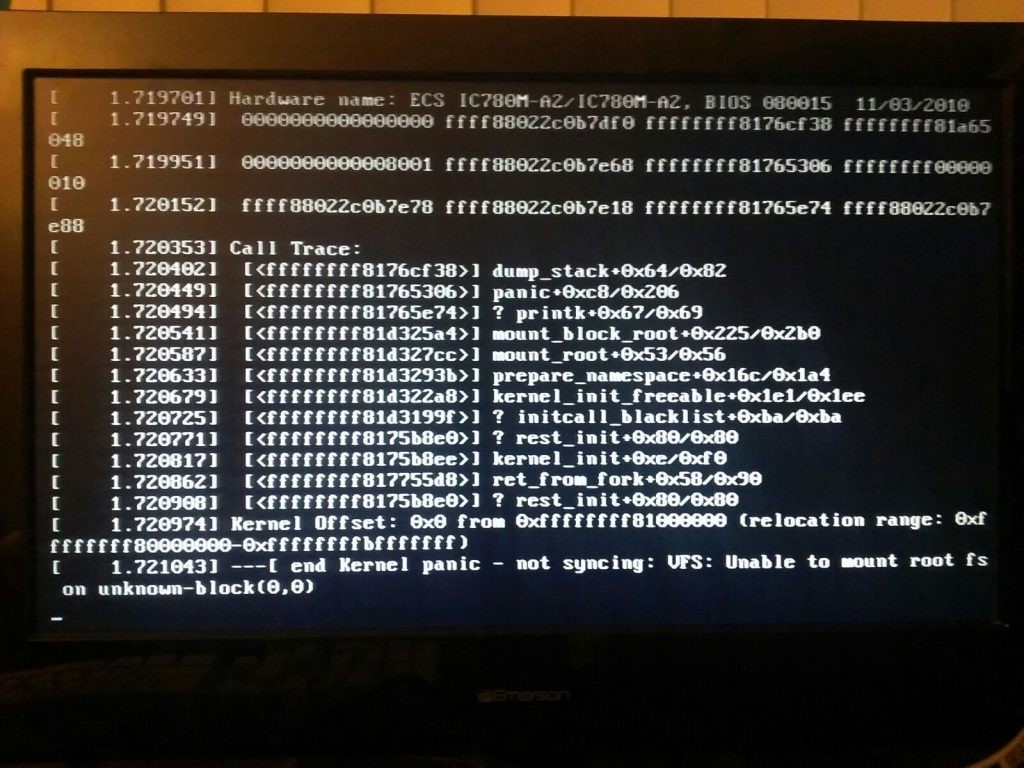
Сообщение об ошибке «vfs unable to mount root fs on unknown block» может встречается во время загрузки Linux. Оно означает, что ядро не может примонтировать корневую файловую систему, и, следовательно, дальнейшая загрузка невозможна. Ошибка довольно серьёзная и, не исправив её, вы не сможете полноценно работать в своей операционной системе.
Все ситуации, в которых может появиться сообщение «error: vfs unable to mount root fs» можно разделить на два вида:
— Загрузка с жёсткого диска — вы загружаете свою основную операционную систему после внесения изменений в таблицу разделов, обновления или других действий, которые могли задеть диски;
— Вы загружаете LiveCD-систему с оптического диска или флешки.
Второй вариант сразу же отбросим. Здесь исправлять нечего. Ошибка означает, что-либо образ был битый, либо он был неверно записан на диск. А вот первый случай интереснее, рассмотрим основные причины, которые могут его вызывать:
1. Загрузка из более старого ядра
После того, как система выдаст эту ошибку, случится Kernel Panic и компьютер перезагрузится. Вы снова окажетесь в меню загрузчика Grub. Здесь, первым делом, надо попытаться загрузиться с помощью более старого ядра. Для этого выберите пункт «Дополнительные параметры» и выберите одно из более старых ядер.
Если система в этом случае загрузится, то можно сделать вывод, что не работает только новое ядро. Если вы собирали его сами, то, возможно, вы не включили в него все необходимые для работы файловые системы. Если это ядро из репозиториев, и система загрузилась с более старым ядром, то можно предположить, что у вас повреждена initramfs для нового ядра. Это тоже могло произойти из-за недостатка памяти при обновлении системы. Чтобы всё исправить, вам достаточно освободить место в каталоге /boot/ и создать новую initramfs. Проверьте и освободите место в папке /boot, если его там мало:
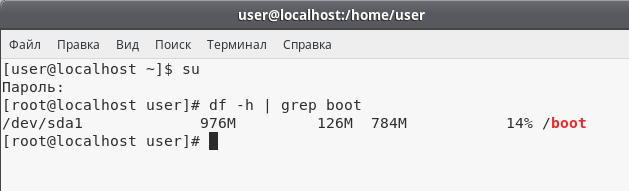
На данном скриншоте занято только 14%, если будет 100% — надо освобождать. Для создания initramfs необходимо выполнить следующие действия:
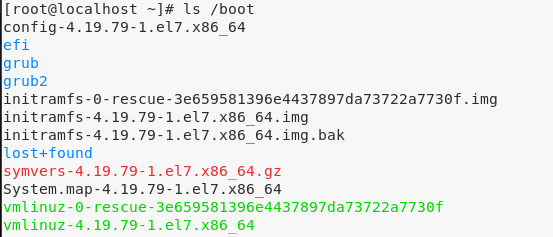
Обновите конфигурацию загрузчика grub, если у вас просто BIOS:
Если вы думаете, что проблема именно в свободном пространстве и initramfs, но загрузится с помощью более старого ядра не можете, то попробуйте другой LiveCD-дистрибутив и попытайтесь всё исправить в chroot-окружении.
2. Неверное имя корневого раздела GRUB
Сейчас, в большинстве дистрибутивов, в конфигурационном файле Grub имя корневого раздела передается ядру в формате UUID. И с этим обстоятельством есть одна проблема. Если вы каким-либо образом измените корневой раздел, например, измените его размер, то UUID изменится. И если вы выполните перезагрузку, не обновив конфигурацию Grub, то система больше не загрузится, потому что ядро попросту не сможет найти нужного раздела.
Но попытаться решить проблему можно. Если вы точно знаете, на каком разделе у вас находится корень, то можно прямо в меню Grub исправить конфигурацию. Для этого в меню выберете стрелками вверх и вниз нужный пункт, а затем нажмите кнопку E. Откроется редактор конфигурации. Вам нужно найти строчку, похожую на эту:
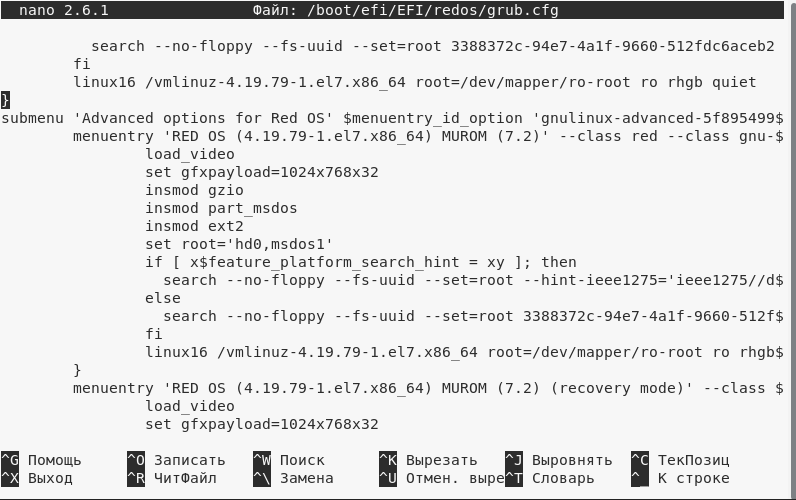
В ней надо заменить UUID=9d8d92de-74a6-4e64-8281-b8548c690e0c на обычное имя вашего корневого раздела, например, /dev/sda2. Для начала загрузки нажмите F10. Если система загрузится, значит проблема была именно в этом. В дальнейшем, можно просто обновить конфигурацию Grub:
Или даже попросить Grub больше не использовать UUID для обозначения корневого раздела:
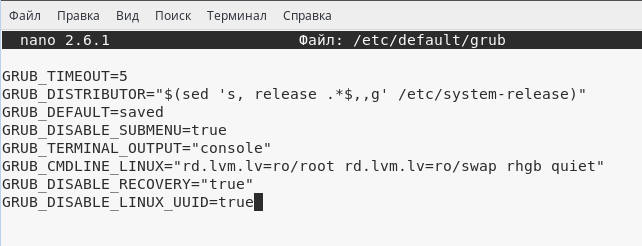
Далее необходимо снова обновить конфигурацию Grub, используя команду grub2-mkconfig.
Если ошибка исчезла, но система всё ещё не загружается, обратите внимание, что systemd всё ещё использует файл /etc/fstab для монтирования файловых систем. И если корневая файловая система (и не корневая тоже) там указана неверно, система не загрузится. Для исправления этой проблемы можно использовать режим восстановления. Здесь тоже надо заменить UUID на обычную запись или же на правильный UUID. Такая проблема очень часто становится причиной медленной загрузки Linux.
В этом же режиме можно проверить корневой раздел на ошибки, но для проверки диска лучше использовать LiveCD.
Если файловая система корневого раздела повреждена, её необходимо проверить, исправить согласно инструкции.
Восстановления загрузчика
Общий алгоритм восстановления загрузчика выглядит следующим образом.
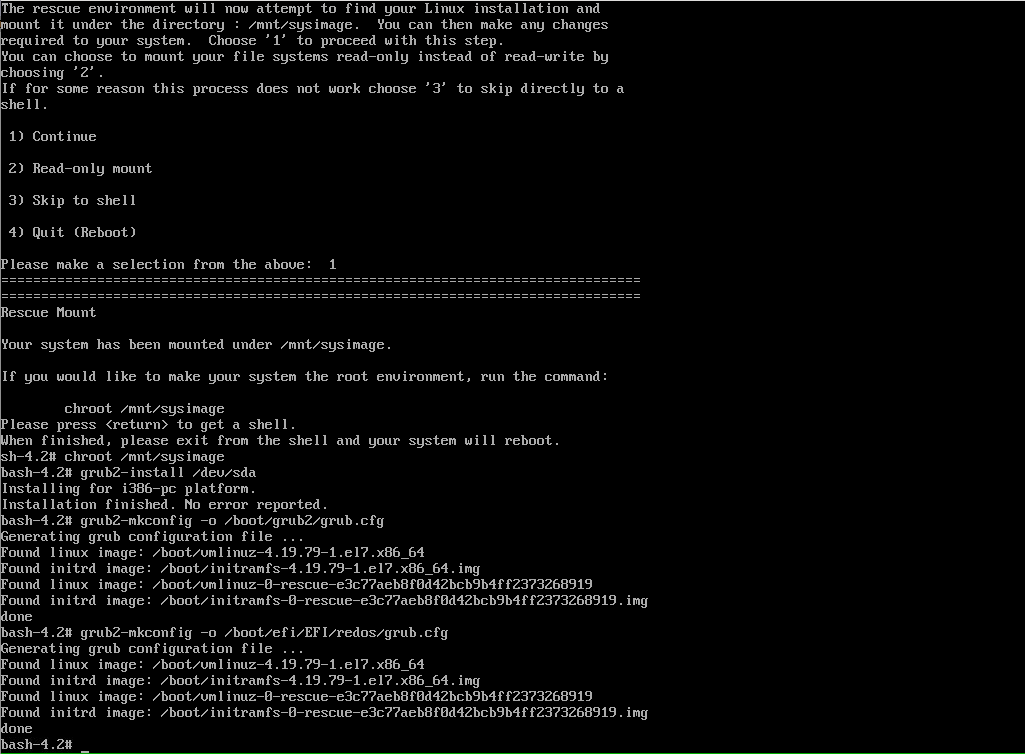
Необходимо загрузиться с установочного диска РедОС, далее переходим в раздел 3. Решение проблем —> 2. Исправить установленную Red OS —>выбираем 1 (Continue)
или (для 7.3 — система явно об этом напишет):
Тем самым мы определяем корнем диск из ПК, команда ls покажет что на нем находится
Далее инсталлируем загрузчик:
Где /dev/sda — это диск на котором необходимо установить grub, предварительно необходимо определить нужный диск используя команду lsblk
Далее, если обычный BIOS:
Т.е. будет примерно так:
Если вы нашли ошибку, выделите текст и нажмите Ctrl+Enter.