Нет последних приложений самсунг как исправить
Приложение на Samsung Galaxy не работает или показывает ошибку «Приложение остановлено»
С чего начать, если приложение не работает
Все когда-то ломается. Приложения – не исключение: как любая вещь, они могут отказать в любой момент. Обычно, когда приложение ломается, на экране появляется ошибка вида: «Приложение такое-то остановлено».
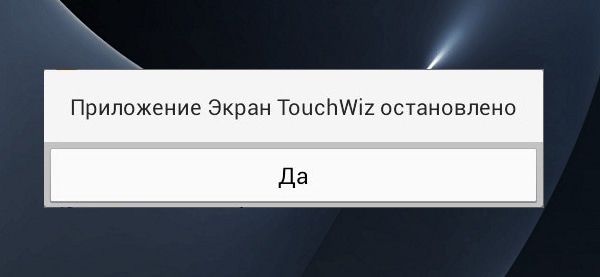
Ошибки появляются по разным причинам:
● Приложение изначально плохого качества;
● Приложение испортилось после обновления;
● Приложение неправильно установилось или обновилось;
● Появились ошибки в файлах приложения;
● Неправильно установлена прошивка;
Оставим программистам разбираться с причинами. Нам, пользователям гораздо важнее знать, как бороться с этими ошибками.
Прежде всего, надо разобраться, к какому типу относится приложение:
● системное, которое обновляется с прошивкой;
● системное, которое обновляется через Плей Маркет;
От типа приложения зависят способы устранения ошибок.
Верните заводскую версию приложения.
Связанные вопросы
Благодарим за отзыв!
Ответьте на все вопросы.
Не удается найти нужные сведения? Мы поможем вам.
Онлайн
Проконсультируйтесь с техническим специалистом онлайн
Вы можете получить ответ в течении 24 часов для получения общей информации или технической поддержки
Оставьте жалобу или предложение
Телефонный звонок
Казахстан, Узбекистан, единая служба поддержки с мобильного телефона
При звонке с Beeline возможны технические сложности.
Кыргызстан, единая служба поддержки с мобильного телефона
ПН-ВС, с 10:00 до 01:00 на русском языке
ПН-ВС, с 10:00 до 22:00 на кыргызском языке
Таджикистан, единая служба поддержки с мобильного телефона
ПН-ПТ, с 09:00 до 00:00 на русском языке
ПН-ПТ, с 09:00 до 21:00 на таджикском языке
8 10 800 500 55 500
Казахстан, единая служба поддержки со стационарного телефона
24 часа / 7 дней в неделю на русском языке
ПН-ВС, с 10:00 до 22:00 на казахском языке
(Время Нур-Султана)
Как устранить проблемы с приложениями, которые не работают на Samsung Smart TV
Если на вашем смарт-телевизоре Samsung есть приложение, которое не работает должным образом, выполните следующие действия.
Способ 1. «Мягкий сброс» телевизора
«Мягкий сброс» полностью выключает телевизор и перезагружает его, а не просто переводит в режим ожидания. Это может помочь решить проблемы, возникающие с приложениями. Есть два способа выполнить «мягкий сброс» телевизора.
Способ 2. Проверьте обновления ПО
Обновления программного обеспечения содержат исправления ошибок и безопасности для вашего устройства. Регулярно обновляйте программное обеспечение вашего телевизора, чтобы исключить ошибки.
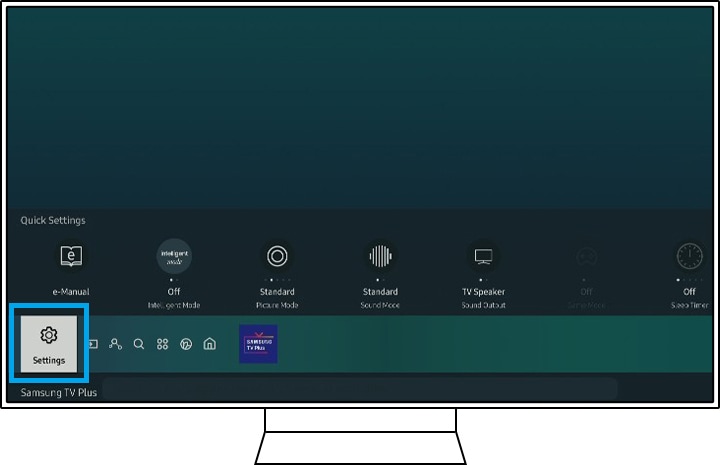
Шаг 1. Нажмите кнопку «Домой» и перейдите в пункт «Настройки».
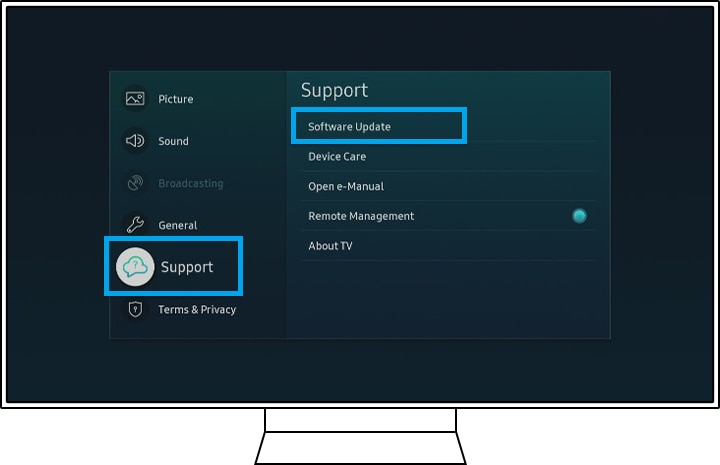
Шаг 2. Перейдите в раздел «Поддержка» и выберите «Обновление ПО».
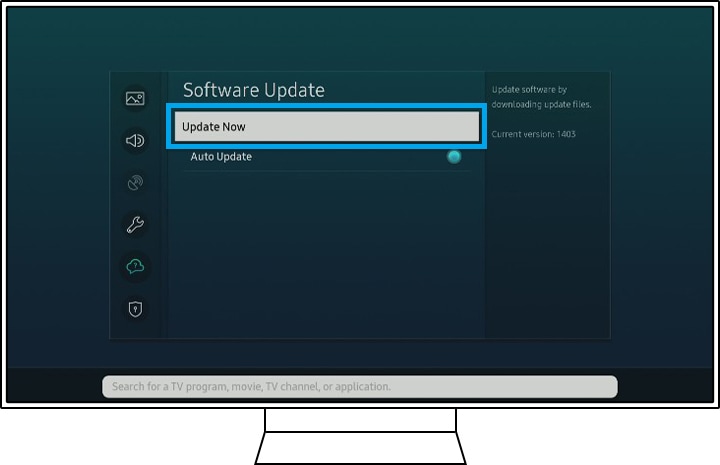
Шаг 3. Нажмите «Обновить сейчас», чтобы начать обновление ПО телевизора.
Этот процесс удаляет устаревшие и ненужные данные, вызывающие проблемы, заменяя их на актуальные.
Шаг 1. Нажмите кнопку «Домой» и перейдите в пункт «Приложения».
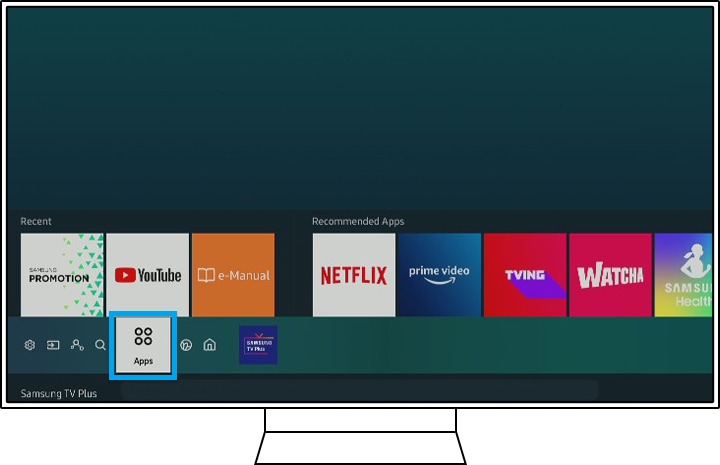
Шаг 2. Перейдите в пункт «Настройки».
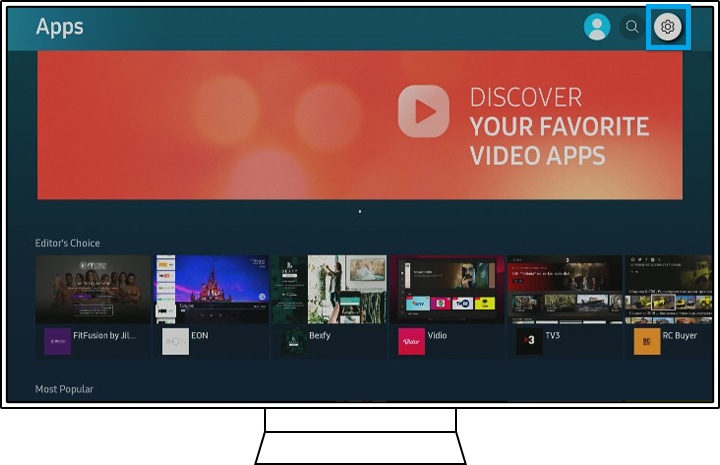
Шаг 3. Перейдите к приложению и выберите «Удалить».
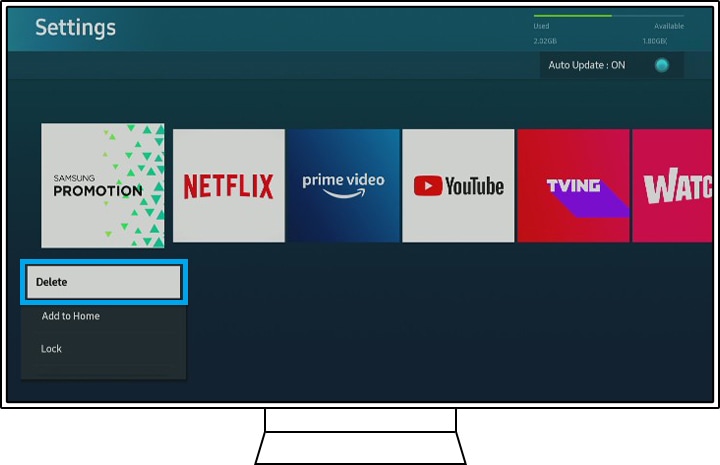
Примечание. Если пункт «Удалить» выделен серым цветом, это означает, что приложение является рекомендуемым. Вместо этого выберите пункт «Переустановить».
Шаг 4. Нажмите кнопку возврата на пульте ДУ и нажмите значок поиска.
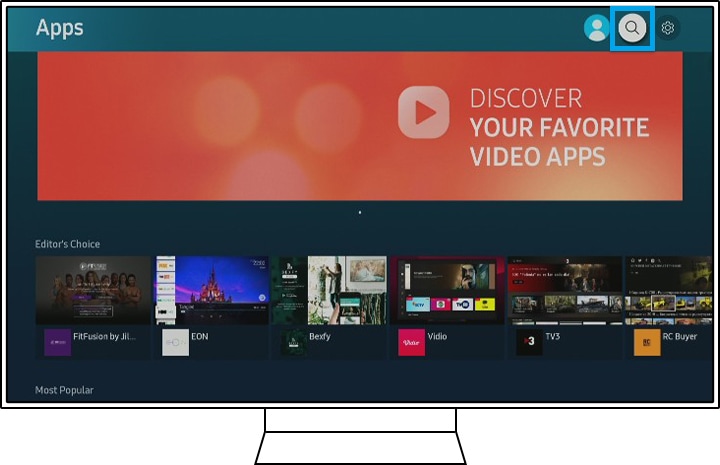
Шаг 5. Введите название приложения и установите его.
Примечание. Перед удалением или переустановкой приложения убедитесь, что у вас есть данные для входа. При выполнении этих действий вы выйдете из приложений, и затем вам нужно будет снова войти в них.
Сброс Smart Hub приведет к выходу из всех приложений, используемых на смарт-телевизоре, а не только из одного приложения, которое вы хотите исправить. Поэтому, прежде чем приступить к сбросу, убедитесь, что у вас есть актуальная информация для входа во все ваши учетные записи.
На смартфонах Samsung начали выгружаться приложения. Что делать
Зачем смартфонам нужна оперативка? Ну, в первую очередь для того, чтобы поддерживать фоновую работу запущенных приложений. Это хорошо тем, что смартфону будет достаточно просто подтянуть их из меню многозадачности, а не запускать «на холодную». В результате и выполнение важных процессов не прервётся, независимо от того открыто приложение или нет, и время, которое потребуется на их запуск, будет меньше. Однако далеко не все смартфоны умеют адекватно работать с многозадачностью.
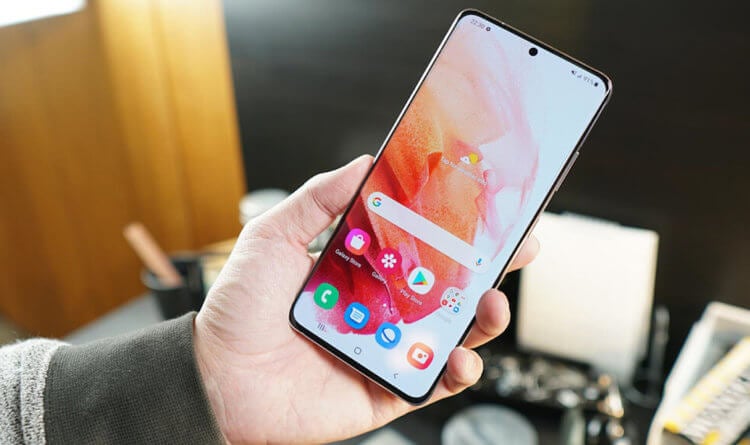
Вылетают приложения на Samsung? Это не только ваша проблема
В последнем обновлении One UI разработчики Samsung внесли серьёзные изменения в методику обработки фоновых процессов, запущенных на смартфонах бренда. В результате обновлённый инструментарий энергосбережения начал вести себя слишком агрессивно, выгружая открытые приложения уже по истечении нескольких минут.
Почему выгружаются приложения на Samsung
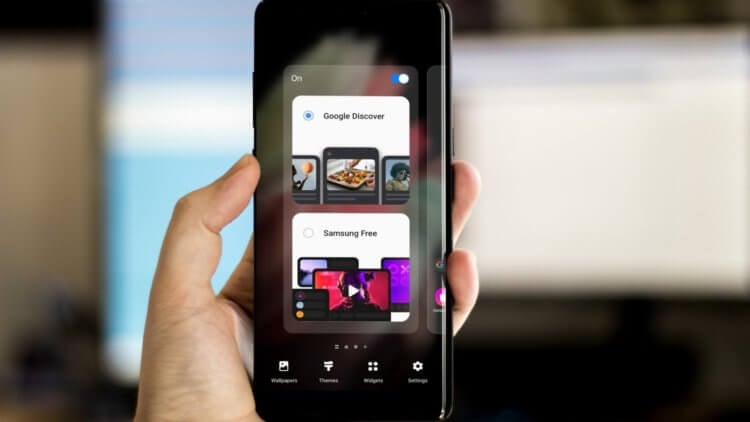
Приложения выгружаются принудительно уже через 3 минуты
Принудительная выгрузка приложений — штука довольно неприятная, если не сказать — опасная. Она негативно сказывается на опыте использования устройства, потому что система принудительно нарушает работу многих процессов, выполнение которых не должно прерываться даже в фоновом режиме. В свою очередь это может негативно влиять даже на работу механизма рассылки уведомлений, которые перестают приходить вовремя.
На самом деле инструменты энергосбережения One UI и раньше позволяли себе выгружать приложения из оперативной памяти, но делали это более элегантно. Во-первых, они не трогали приложения со специальными разрешениями для фоновой работы вроде ПО для отслеживания спортивной активности, трекеров сна и т.д.
А, во-вторых, если механизмы One UI и выгружали софт, то делали это через несколько часов и только в том случае, если он нагружал систему сверх меры и расходовал много энергии фоновыми обновлениями и обращениями к сотовым данным. Теперь это происходит примерно через три минуты и независимо от оказываемой приложением нагрузки.
Samsung не позволяет принудительно отключить выгрузку приложений из оперативной памяти отдельно. Единственная возможность сделать это – отключить нативный режим энергосбережения. Речь идёт об оптимизации батареи, которая включена по умолчанию и использует различные способы сохранения энергии аккумулятора.
Сами закрываются приложения. Что делать
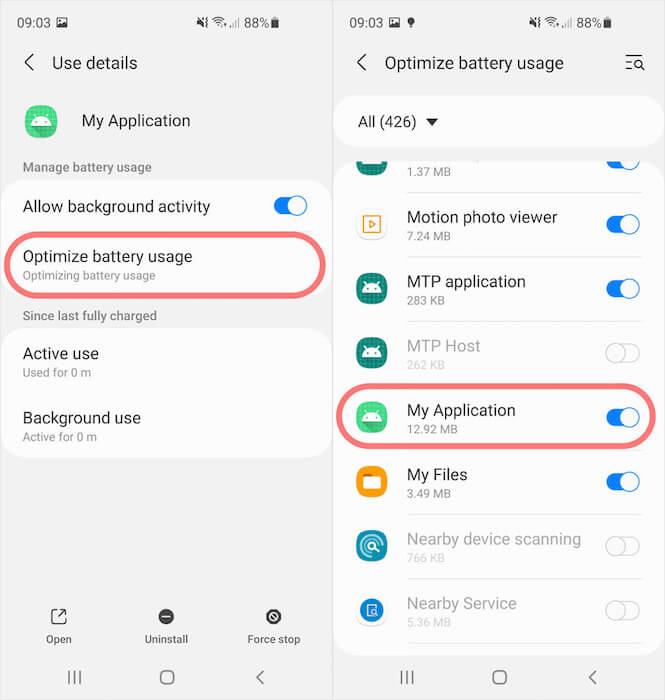
Чтобы всё заработало как надо, необходимо отключить оптимизацию батареи
С этого момента One UI перестанет блокировать выполнение фоновых процессов, независимо от их ресурсопотребления. Но вместе с ними перестанут выгружаться и приложения, которые теперь всегда будут находиться в фоновом режиме и вы сможете запускать их не на холодную, а уже из оперативной памяти.
При это проблем с автономностью быть не должно. В Android по умолчанию встроен специальный механизм, обеспечивающий эффективное сбережение энергии в условиях работы в фоновом режиме большого количества приложений. Он не выгружает их, а просто препятствует частому обновлению и обращению к сотовым данным.
Скорее всего, проблема, о которой мы говорим, — это просто баг, который Samsung предстоит исправить в самое ближайшее время. Другое дело, что разработчики компании в целом положительно относятся к практике принудительной выгрузки приложений. Поэтому, если они и устранят настолько быструю выгрузку ПО, то явно не откажутся от неё совсем.
Как исправить проблему, когда пропадают приложения на Андроиде
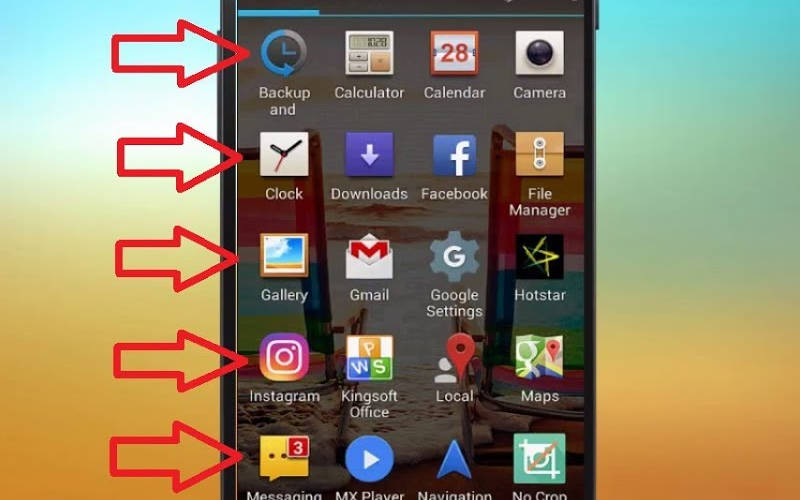

Если вы постоянно не можете найти нужные программы в памяти устройства, то стоит срочной найти причину и устранить ее. Потеря программ из списка приложений – проблема знакомая многим пользователям не понаслышке, но вот устранить ее могут не все. Итак, разберемся, почему пропадают приложения на Андроиде, и как это исправить.
Приложения пропадают, если случайно удалили иконки
Сенсорные экраны обладают повышенной чувствительностью к прикосновениям. Поэтому прежде всего вам необходимо не проверить смартфон на ошибки, а убедиться, что пропали приложения на Андроиде, а не их иконки с рабочего стола. Для этого следуйте инструкции:
Если вы его обнаружили, то необходимо найти интересующую вас программу в общем списке установленных утилит. Защититься от подобных ситуаций можно при помощи автоматической блокировки экрана, ее можно выставить через общие настройки дисплея или энергосбережения.
Заражение вирусами — причина пропажи программ

Многие зловредные приложения способны менять информацию на вашем устройстве, а также собирать ее и передавать через Интернет. Вирусы способны удалять приложения и даже запрещать их повторную остановку. Поэтому перед тем, как искать неисправность в другом месте, необходимо просканировать телефон антивирусной утилитой через компьютер. Для этого подключите его в режиме накопителя и проведите сканирование.
Затем вам нужно поставить антивирусную утилиту на телефон, провести дополнительное сканирование с ее помощью. Если у вас возникнут затруднения с поиском и устранением вирусов, то необходимо сбросить настройки на заводские, а затем провести повторное сканирование.
Проблемы разработчика приложения
Некоторые утилиты разрабатывают любители, поэтому сразу после установки вы можете увидеть, что пропала иконка приложения Андроид. Посмотрите отзывы о программе в Play Market, если другие пользователи столкнулись с такой же проблемой, то напишите об этом там же.
Группа разработчиков сможет устранить эту неприятность. Если разработчик долгое время не исправляет ошибку (это видно по дате отзывов), то лучше всего воспользоваться утилитой со сходными качествами. Сейчас для смартфонов выпускают множество программ, поэтому найти альтернативу будет не сложно.
Сбой работы SD-карты
Некоторые приложения устанавливаются на карту памяти. Если она имеет низкую скорость работы, то вы можете заметить, что пропали приложения на Андроиде после перезагрузки. Либо иконки не отвечают на запросы пользователя и исчезают. Решить проблему в этом случае можно несколькими способами:
Если в вашем меню памяти нет опции перезагрузить MicroSD, то вы можете сначала отключить ее, а потом активировать снова. После этого приложения появятся на рабочем столе. Замедленная работа MicroSD чаще встречается на слабых устройствах, с небольшим объемом оперативной памяти.
Описанные действия могут не помочь, тогда вам нужно все же проверить смартфон на ошибки. Возможно карта памяти некорректно работает из-за программного сбоя.
Некорректная работа прошивки смартфона
Если у вас после обновления Андроид пропали приложения, то это могло случиться из-за неполной загрузки данных или потери связи с Интернетом во время процесса. Обычно после сбоя пропадают ярлыки с рабочего стола, а сами файлы приложений остаются на месте. Исправить ситуацию можно следующим образом:
После того как система вернется в прежнее состояние, попробуйте снова обновить ее прошивку. Если в этот раз все будет проведено корректно, то приложения вернутся на прежние места.
Перемещение приложений
Если вы переместили приложение из внутренней памяти на MicroSD, то с рабочего стола может пропасть его ярлык, так как путь к файлам утилиты становится неактуальным. Также перемещение приложения может быть некорректным, в этом случае ярлык останется на месте, но программа не будет работать.
В таком случае лучше всего будет переустановить приложение, указав в качестве места для хранения его файлов MicroSD. А затем при помощи компьютера вам нужно будет найти файлы утилиты, находящиеся в «чужой» папке и удалить. Если вы не хотите искать файлы и переустанавливать утилиты, откатите систему до прежнего состояния.
Некорректная работа лаунчера
У каждого смартфона есть лаунчер – оболочка, облегчающая работу с его ПО. Часто пользователи меняют ее по своему желанию или модифицируют. При этом ярлыки приложений перемещаются или группируются. Исправить ситуацию можно лишь вернувшись к базовой оболочке. Для этого следуйте инструкции:
Также вам стоит посмотреть на особенности работы оболочки. В некоторых вариантах она самостоятельно группирует приложения по папкам, чтобы оптимизировать место на рабочем столе. Посмотрите, нет ли в рабочей области группированных вариантов. Чтобы достать нужное приложение из папки, нажмите на него и удерживая перенесите в сторону, пока не увидите на экране рабочую область.
Если ни одно из перечисленных действий не помогло, то вам необходимо сделать полный сброс настроек. Для этого необходимо воспользоваться соответствующим пунктом меню опций или войти в системное меню при помощи удержания во время перезагрузки клавиш выключения и увеличения громкости.
Теперь вы знаете о ситуации, когда пропали приложения на Андроиде: как вернуть их в разных ситуациях и что предпринять, чтобы ситуация не повторялась. Если у вас остались вопросы, задавайте их в комментариях. Поделитесь статьей с друзьями, чтобы они могли справиться с такой весьма распространенной проблемой.
Как скрыть предварительный просмотр недавних приложений на Android
Поскольку наша конфиденциальность всегда под вопросом, Android объединяет все больше и больше новостей, чтобы улучшить его и придать больше силы нашим решениям. Приложения контролируются больше, чем когда-либо, поскольку мы можем точно управлять разрешениями. Однако среди всех этих параметров конфиденциальности есть те, которые остаются более незамеченными, но могут быть чрезвычайно полезны, когда мы их обнаруживаем. По этой причине мы собираемся взглянуть на функцию нашего мобильного телефона, которая позволяет нам скрыть предварительный просмотр приложений что мы видели.
Меню недавно открытых нами приложений очень полезно для быстрого переключения с одного на другое. В противном случае, как это происходит, когда они закрываются, нам придется перейти на рабочий стол и снова запустить его. Однако может быть множество обстоятельств, при которых мы не хотим, чтобы определенные приложения показать их превью снимок экрана во вновь открывшемся меню. Причины для каждого приложения могут быть почти бесконечными. Однако хорошим примером может быть рождественский сезон, поскольку, если наш мобильный телефон окажется в руках ребенка, мы можем заставить его не видеть, что у нас открыто приложение Amazon или любой другой торговый портал, который вызывает у них подозрения.
Как включить скрытие недавних приложений
Как и любой достойный вариант конфиденциальности, мы найдем его в соответствующем меню: Настройки / Конфиденциальность. Оказавшись внутри, мы увидим вариант «Предварительный просмотр недавних приложений» для доступа к функции, в которой мы можем отметить приложения.
Выберите приложения
Это также очень полезно, когда есть недавний WhatsApp разговора, поскольку, если у кого-то есть наш мобильный телефон и он просматривает последние приложения, он не сможет увидеть свой контент, как показано в примере, который у вас чуть ниже. Когда мы хотим, чтобы все выглядело, как раньше, или нам больше не нужно скрывать содержимое, мы можем повторить наши шаги и снова снять отметку с выбранных приложений.