Нет звука в мозиле как исправить
Нет звука в Firefox — основные причины и решение
Для воспроизведения видео или аудио в любом интернет-обозревателе требуется корректная работа звука.
Как в любой программе, в том числе и в браузере случаются сбои. Один из таких сбоев — проблема с работоспособностью звука.
Нет звука — предварительная диагностика
Прежде все требуется установить, что нет звука только в браузере Mozilla Firefox. Проверить это просто и можно несколькими способами:
Если при воспроизведении не слышится мелодия mp3 трека, значит вероятно дело в компьютере и веб-обозреватель здесь не причем.
Здесь можно попробовать варианты:
Проблема в Фаерфокс
Во второй части диагностики необходимо определить где нет звука уже в самом firefox:
Часто бывает, так что нет звучания при просмотре фильма или какого-нибудь ролика. Обычно это связано уже с плеером, которые проигрывает фильм. В этом случаи достаточно решить проблему следующими способами:
Если никакой из вариантов не помог в решении проблемы, то есть радикальной способ — переустановить Mozilla Firefox.
Перед переустановкой веб-обозревателя рекомендуется сначала экспортировать все важные данные, далее удалить программу из меню windows «Программы и компоненты». После всех манипуляций скачать дистрибутив с официального сайта и начать установку.
Под важными данными понимается — закладки, сохраненные пароли, история посещения сайтов.
Нет звука в браузере Firefox — почему пропадает и как исправить
Нет звука в браузере Firefox? Проблема достаточно распространенная. Из этой инструкции вы узнаете что может стать причиной возникновения таких ситуаций и что нужно сделать для нормализации работы аудио в Фаерфокс.
Включите звук браузера и плагинов
Первым делом, попробуйте изменить параметры аудио через Микшер громкости Windows. Для этого выполните следующие действия:
Если аудио по-прежнему пропадает или не воспроизводится, возможно дело в оборудовании или установленных дополнениях
Проверьте работу устройств воспроизведения звука и плагинов
Если в Микшере все нормально, следует удостовериться, что устройства воспроизведения звука работают должным образом. Если пропал звук в браузере Firefox, проверьте настройку драйверов, подключение акустической системы и наушников. В том случае, если с этим все в порядке, проблема скорее программного характера. Можно попробовать сделать следующее:


Одна из этих манипуляций должна помочь решить неполадки с аудиовоспроизедением. Иногда причина кроется в некорректной работе расширений для Java, Flash и других, которые напрямую влияют на мультимедиа контент представленный на сайтах.
Проверить работу Cookie
Убедитесь в том, что работа cookie не заблокирована в настройках Firefox. Сделать это можно следующим способом:
В этой небольшой инструкции мы разобрали основные причины, из-за которых не работает звук в Mozilla Firefox. Чаще всего неполадка возникает из-за некорректных настроек оборудования в системе или некорректной работы самого Фаерфокс. В том случае, если у вас не получилось решить программную проблему, рекомендуется попробовать сделать восстановление системы.
Исправлено: нет звука в Firefox.
Это так неприятно, когда вы просматриваете веб-страницу, и звук резко прерывается, или вообще нет звука. В последнее время многие пользователи Firefox столкнулись с проблемой отсутствия звука. Если вы тоже попали в это затруднительное положение, сделайте глубокий вдох и попробуйте решения, указанные ниже.
Исправления, которые стоит попробовать:
Возможно, вам не придется пробовать их все; просто двигайтесь вниз по списку, пока не найдете тот, который подойдет вам.
Исправление 1. Перезагрузите компьютер
Иногда проблема отсутствия звука является временной ошибкой, которую можно исправить, перезагрузив компьютер.
Если проблема не исчезнет после перезагрузки, попробуйте следующее исправление.
Исправление 2: проверьте настройки звука
Вы, вероятно, столкнетесь с этой проблемой, когда Firefox отключен на вашем компьютере. Чтобы убедиться, что это проблема для вас, следуйте инструкциям ниже:
1) Откройте Firefox.

3) Убедитесь, что ни один из регуляторов громкости не отключен или внизу.
4) Проверьте, не возвращается ли звук.
Если это не помогло, перейдите к следующему решению, указанному ниже.
Исправление 3: проверьте устройство вывода Firefox
Если вы используете новое аудиоустройство, скорее всего, Windows не переключила Firefox на ваше новое устройство. Чтобы исправить это, вручную измените устройство вывода Firefox на значение по умолчанию. Вот как это сделать:
2) Установите предпочтительное устройство вывода в Firefox по умолчанию.
3) Повторно откройте Firefox, чтобы проверить свою проблему..
Если в Firefox по-прежнему нет звука, попробуйте следующее исправление, указанное ниже.
Исправление 4: Обновите аудиодрайвер
Одной из наиболее распространенных причин проблем со звуком в браузере является устаревший или неисправный аудиодрайвер.
Driver Easy автоматически распознает вашу систему и найдет для нее правильные драйверы. Вам не нужно точно знать, в какой системе работает ваш компьютер, вам не нужно рисковать загрузкой и установкой неправильного драйвера, и вам не нужно беспокоиться об ошибке при установке.
Вы можете автоматически обновлять драйверы с помощью БЕСПЛАТНОЙ или Pro версии Driver Easy. Но с версией Pro требуется всего 2 клика (и вы получаете полную поддержку и 30-дневную гарантию возврата денег):
3) Нажмите кнопку Обновить рядом с аудиодрайвером, чтобы автоматически загрузить правильную версию этого драйвера, после чего вы можете установить вручную это (вы можете сделать это в БЕСПЛАТНОЙ версии).
4) Снова откройте Firefox, чтобы проверить свою проблему.
Если звук по-прежнему не работает, продолжайте и попробуйте следующее исправление ниже.
Исправление 5: Обновите Firefox
Чтобы Firefox работал правильно, вы должны постоянно обновлять его. Вот как обновить Firefox:
3) Перезапустите Firefox, чтобы проверить свою проблему.
Если обновление недоступно или обновление Firefox не устранило вашу проблему, используйте Исправление 6.
Исправление 6: отключите надстройки Firefox
Неисправные надстройки, запущенные поверх Firefox, также могут повлиять на его функциональность. Чтобы устранить проблему с отсутствием звука в Firefox, вызванную определенным дополнением, следуйте инструкциям ниже:
5) Firefox перезапустится автоматически. Воспроизведите контент, который должен воспроизводить звук, чтобы проверить ваш проблема.
Если это не решило вашу проблему, переходите к следующему совету.
Исправление 7. Восстановите настройки Firefox по умолчанию
Неправильные настройки могут иногда вызывать ошибки. Если вы недавно изменили настройки Firefox, и проблема начинает возникать, попробуйте восстановить настройки Firefox по умолчанию. Вот как это сделать:
Firefox перезапустится автоматически. Воспроизведите контент, который должен воспроизводить звук, чтобы проверить вашу проблему.
Если проблема со звуком не устранена, продолжайте и попробуйте исправить это ниже.
Исправление 8: переустановите Firefox
Эта проблема может произойти, если Firefox неправильно установлен на вашем компьютере, или если один или несколько файлов повреждены или отсутствуют. В этом случае переустановка Firefox поможет решить вашу проблему. Следуйте инструкциям ниже:
1) Закройте Firefox (если Firefox открыт).
5) Убедитесь, что папка установки Firefox, расположенная в одной из этих папок, удалена:
C: Program Files Mozilla Firefox
C: Program Files (x86) Mozilla Firefox
7) Дважды щелкните загруженный файл, чтобы установить Firefox.
Надеюсь, одно из исправлений здесь сработало для вас. Пожалуйста, дайте мне знать, если у вас есть какие-либо вопросы или предложения, или если вам удалось решить эту проблему другими способами. Я хотел бы получить ваши мысли!
Как исправить отсутствие звука в браузере Firefox? [Решено]
Когда вы открываете веб-сайт для воспроизведения аудио, если вы не получаете аудио из браузера, здесь я покажу вам, как это исправить. в Firefox нет звука.
Почему Firefox не воспроизводит звук?
Mozilla объявила, что Firefox не будет автоматически воспроизводить звук на новой вкладке, если с новой вкладкой не будет никакого взаимодействия. Выдержка из их объявления гласит следующее:
«Любое воспроизведение, которое происходит до того, как пользователь взаимодействует со страницей с помощью щелчка мыши, нажатия клавиши печати или события касания, считается автоматическим воспроизведением и будет заблокировано, если оно потенциально слышимо».
Это означает, что если вы откроете новый аудиоконтент, содержащий веб-сайт в фоновом режиме, он не будет воспроизводить звук, если вы не будете взаимодействовать с вкладкой. Это может быть то, что вы воспринимаете как в Firefox нет звука.
В качестве альтернативы, приложение Firefox может быть установлено на более низкий уровень громкости в микшере громкости, который вызывает Firefox не воспроизводит звук.
Многие пользователи также сообщают, что их флеш-плеер может иногда плохо себя вести, что вызывает в Firefox нет звука ошибка.
Исправить нет звука в Firefox:
Теперь, когда вы знаете, что может быть причиной отсутствия звука в Firefox, здесь я расскажу об исправлениях, которые вы можете развернуть, чтобы устранить эту ошибку.
[Предполагается, что вы проверили и настроили свои колонки в положение ON.]
# FIX 1: настройка громкости аудио микшера
Иногда при установке приложения или во время обновлений настройки громкости могут изменяться, что приводит к тому, что звук не слышен. Вы можете настроить громкость для отдельных источников вывода в Windows 10 с помощью микшера громкости.
Чтобы открыть аудиомикшер, щелкните правой кнопкой мыши значок динамика на панели уведомлений и выберите Миксер с открытым объемом.
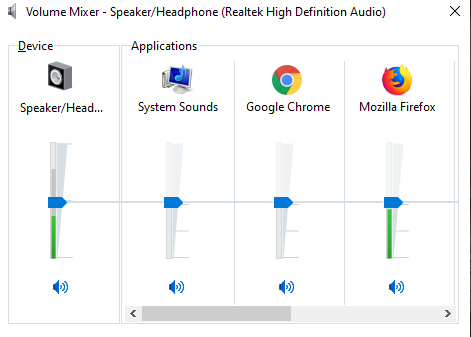
Здесь проверьте уровни звука для Firefox и установите его на максимальную громкость, если установлено иначе.
Теперь вы должны слышать звук из Firefox.
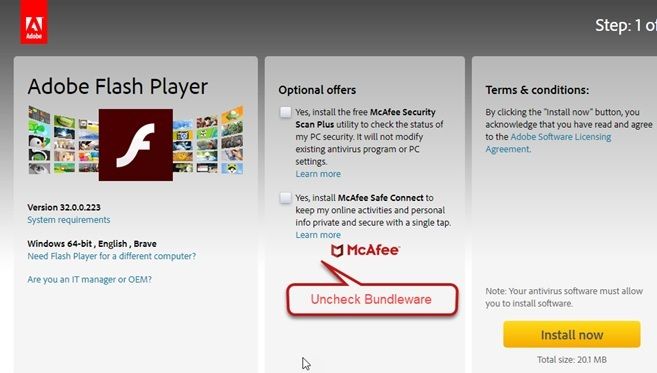
# Исправление 2: переустановите Adobe Flash Player
Многие пользователи сообщают, что иногда переустановка Adobe Flash Player может решить проблему, с которой они сталкиваются.
Adobe Flash Player — это плагин, который используется для потоковой передачи мультимедийного содержимого в веб-браузерах, таких как Firefox и Chrome. Если есть какие-то поврежденные установочные файлы, возможно, это может повлиять на вывод звука и вызвать в Firefox нет звука.
Удалите установленный в данный момент проигрыватель Adobe Flash и установите последнюю версию с их веб-сайта здесь.
# Исправление 3: Обновление аудио драйверов
Драйверы устройств — это файлы, которые позволяют вашему устройству взаимодействовать с операционной системой. Если вы пропустили или забыли обновить драйверы, эти устаревшие драйверы могут иногда вызывать ошибку, из-за которой звук не слышен из Firefox или других браузеров.
Чтобы обновить аудиодрайверы, выполните следующие действия:
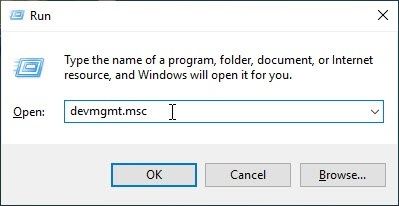
3. Найдите Аудио входы и выходы и нажмите на нее, чтобы развернуть.
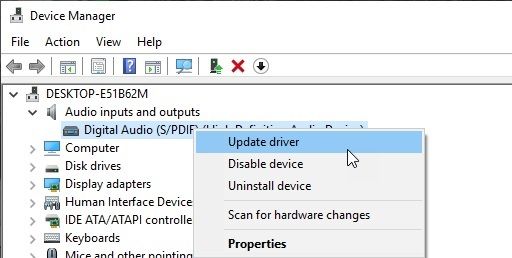
4. Щелкните правой кнопкой мыши устройства, доступные в этом разделе, и выберите Обновить драйвер.
5. Подождите, пока Windows найдет обновления, если они доступны, а затем следуйте инструкциям на экране, чтобы обновить драйверы аудио.
6. Далее выберите ‘Звуковые, видео и игровые контроллеры и обновите драйверы устройств, доступных в этом разделе, как указано выше.
Постоянное обновление драйверов может предотвратить эти конфликты между оборудованием и операционной системой.
# Исправление 4: Запустите средство устранения неполадок Windows
Устранение неполадок Windows может быть простым решением для обнаружения любых проблем с оборудованием в вашей системе. Вы можете запустить средство устранения неполадок, если вы видите, что есть какая-то проблема (например, в Firefox нет звука) с любым устройством, которое не работает.
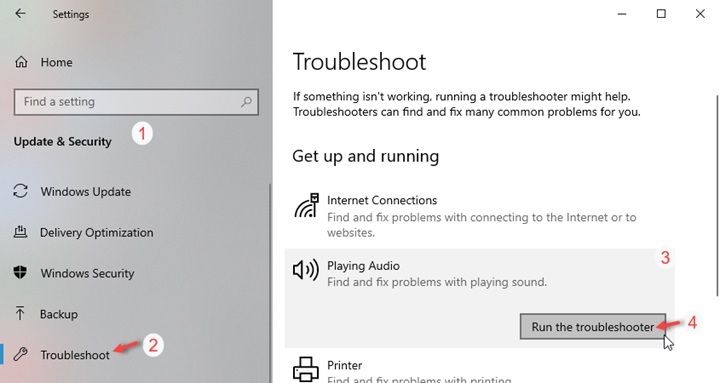
5. Нажмите на Запустите средство устранения неполадок.
Теперь просто следуйте инструкциям на экране, чтобы найти проблемы с воспроизведением звука и устранить их.
Если это не решило вашу проблему, возможно, вам придется обновить или переустановить браузер.
# Исправление 5: обновить или переустановить браузер
Проверьте, обновлен ли ваш браузер. Для этого
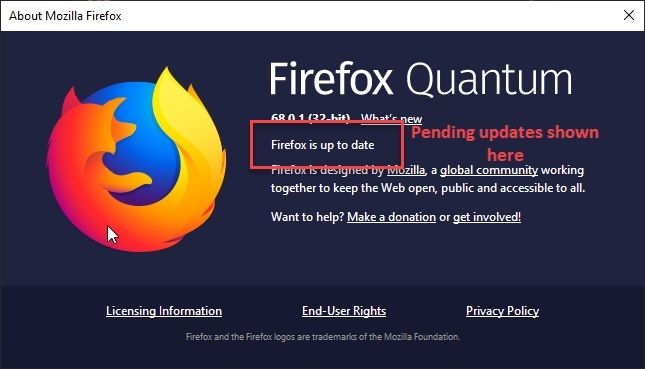
4. Если доступны какие-либо обновления, Firefox выполнит поиск и предложит обновить ваш браузер.
5. Следуйте инструкциям на экране для обновления Firefox.
Однако, если вы используете последнюю версию Firefox и по-прежнему сталкиваетесь с этой проблемой, вам необходимо переустановить браузер.
Сначала удалите установленную на данный момент версию Firefox и удалите также все оставшиеся файлы.
Совет для профессионалов: используйте мощный деинсталлятор, такой как IObit Uninstaller, чтобы удалить и оставшиеся файлы во время очистки. Читать о мощные деинсталляторы.
Вывод
Если вам не удалось воспроизвести некоторые аудиофайлы на веб-сайте Mozilla Firefox, теперь вы знаете, как решить эту проблему.в Firefox нет звукаОшибка с использованием исправлений, указанных выше. Вы нашли это руководство полезным? Комментарий ниже, чтобы обсудить то же самое.
Исправлено: нет звука в Firefox.
Это так неприятно, когда вы просматриваете веб-страницу, и звук резко прерывается, или вообще нет звука. В последнее время многие пользователи Firefox столкнулись с проблемой отсутствия звука. Если вы тоже попали в это затруднительное положение, сделайте глубокий вдох и попробуйте решения, указанные ниже.
Исправления, которые стоит попробовать:
Возможно, вам не придется пробовать их все; просто двигайтесь вниз по списку, пока не найдете тот, который подойдет вам.
Исправление 1. Перезагрузите компьютер
Иногда проблема отсутствия звука является временной ошибкой, которую можно исправить, перезагрузив компьютер.
Если проблема не исчезнет после перезагрузки, попробуйте следующее исправление.
Исправление 2: проверьте настройки звука
Вы, вероятно, столкнетесь с этой проблемой, когда Firefox отключен на вашем компьютере. Чтобы убедиться, что это проблема для вас, следуйте инструкциям ниже:
1) Откройте Firefox.
3) Убедитесь, что ни один из регуляторов громкости не отключен или внизу.
4) Проверьте, не возвращается ли звук.
Если это не помогло, перейдите к следующему решению, указанному ниже.
Исправление 3: проверьте устройство вывода Firefox
Если вы используете новое аудиоустройство, скорее всего, Windows не переключила Firefox на ваше новое устройство. Чтобы исправить это, вручную измените устройство вывода Firefox на значение по умолчанию. Вот как это сделать:
2) Установите предпочтительное устройство вывода в Firefox по умолчанию.
3) Повторно откройте Firefox, чтобы проверить свою проблему..
Если в Firefox по-прежнему нет звука, попробуйте следующее исправление, указанное ниже.
Исправление 4: Обновите аудиодрайвер
Одной из наиболее распространенных причин проблем со звуком в браузере является устаревший или неисправный аудиодрайвер.
Driver Easy автоматически распознает вашу систему и найдет для нее правильные драйверы. Вам не нужно точно знать, в какой системе работает ваш компьютер, вам не нужно рисковать загрузкой и установкой неправильного драйвера, и вам не нужно беспокоиться об ошибке при установке.
Вы можете автоматически обновлять драйверы с помощью БЕСПЛАТНОЙ или Pro версии Driver Easy. Но с версией Pro требуется всего 2 клика (и вы получаете полную поддержку и 30-дневную гарантию возврата денег):
3) Нажмите кнопку Обновить рядом с аудиодрайвером, чтобы автоматически загрузить правильную версию этого драйвера, после чего вы можете установить вручную это (вы можете сделать это в БЕСПЛАТНОЙ версии).
4) Снова откройте Firefox, чтобы проверить свою проблему.
Если звук по-прежнему не работает, продолжайте и попробуйте следующее исправление ниже.
Исправление 5: Обновите Firefox
Чтобы Firefox работал правильно, вы должны постоянно обновлять его. Вот как обновить Firefox:
3) Перезапустите Firefox, чтобы проверить свою проблему.
Если обновление недоступно или обновление Firefox не устранило вашу проблему, используйте Исправление 6.
Исправление 6: отключите надстройки Firefox
Неисправные надстройки, запущенные поверх Firefox, также могут повлиять на его функциональность. Чтобы устранить проблему с отсутствием звука в Firefox, вызванную определенным дополнением, следуйте инструкциям ниже:
5) Firefox перезапустится автоматически. Воспроизведите контент, который должен воспроизводить звук, чтобы проверить ваш проблема.
Если это не решило вашу проблему, переходите к следующему совету.
Исправление 7. Восстановите настройки Firefox по умолчанию
Неправильные настройки могут иногда вызывать ошибки. Если вы недавно изменили настройки Firefox, и проблема начинает возникать, попробуйте восстановить настройки Firefox по умолчанию. Вот как это сделать:
Firefox перезапустится автоматически. Воспроизведите контент, который должен воспроизводить звук, чтобы проверить вашу проблему.
Если проблема со звуком не устранена, продолжайте и попробуйте исправить это ниже.
Исправление 8: переустановите Firefox
Эта проблема может произойти, если Firefox неправильно установлен на вашем компьютере, или если один или несколько файлов повреждены или отсутствуют. В этом случае переустановка Firefox поможет решить вашу проблему. Следуйте инструкциям ниже:
1) Закройте Firefox (если Firefox открыт).
5) Убедитесь, что папка установки Firefox, расположенная в одной из этих папок, удалена:
C: Program Files Mozilla Firefox
C: Program Files (x86) Mozilla Firefox
7) Дважды щелкните загруженный файл, чтобы установить Firefox.
Надеюсь, одно из исправлений здесь сработало для вас. Пожалуйста, дайте мне знать, если у вас есть какие-либо вопросы или предложения, или если вам удалось решить эту проблему другими способами. Я хотел бы получить ваши мысли!