Неудавшиеся передачи в filezilla как исправить
Как в FileZilla повторить неудавшиеся передачи
Недавно мне потребовалось в программе FileZilla повторить неудавшиеся передачи файлов с локального компьютера на сервер, в директорию сайта. Через Файлзиллу я хотел залить файлы движка, чтобы переустановить CMS WordPress, но потерпел фиаско, поскольку не все передачи прошли успешно.
В такой ситуации можно снова попытаться закинуть все файлы на удалённый сервер. Либо просто повторить передачу тех из них, которые не были скопированы.
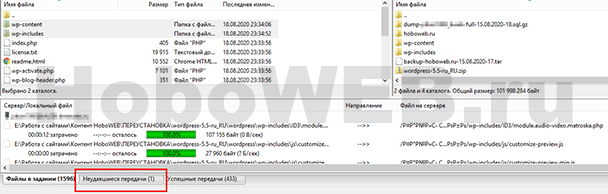
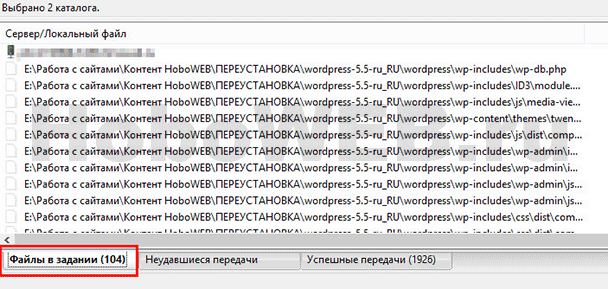
Уже в процессе копирования файлов, в закладке «Неудавшиеся передачи», программа отмечает такие файлы. На скриншоте закладка выделена красным цветом.
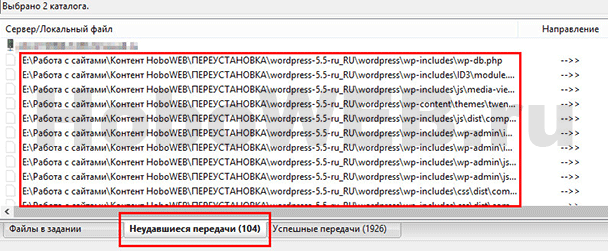
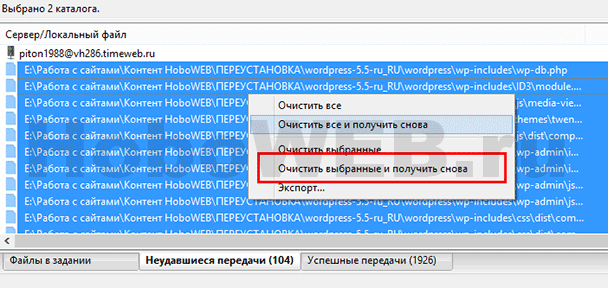
В конечном итоге, если не все файлы удалось передать, FileZilla выкатит вот такой список, как на скриншоте.
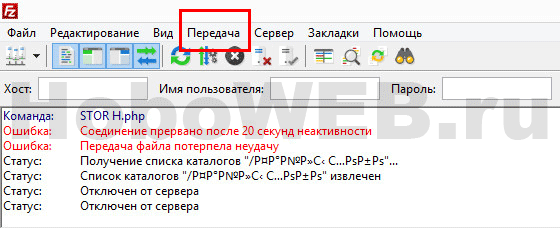
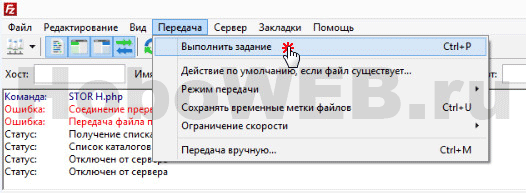
А теперь, показываю порядок действий, как повторить неудавшиеся передачи:
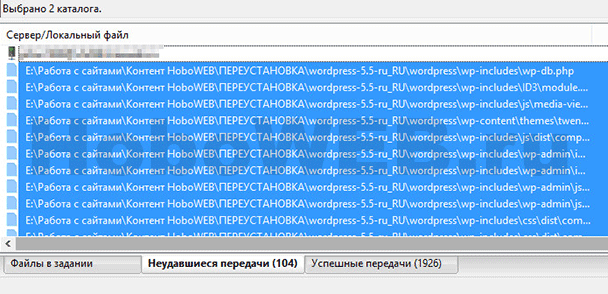
Вот такая нехитрая инструкция поможет осуществить задуманное при помощи полезных функций FTP-клиента FileZilla. Всем WEB!
Критическая ошибка при передаче файлов filezilla
Время на чтение: 6 минут
Сложно найти программу, которая затмила бы возможности FileZilla и отодвинула этот клиент на второй план. Если нужно загрузить стопку файлов на хостинг, подключиться к удаленному компьютеру или подсоединить PS3 к ПК, то многие делают это именно через FileZilla. Это мощная и бесплатная программа. К сожалению, она не идеальна, потому бывают случае, когда невозможно залить ряд файлов на хостинг, потому что выскакивает какая-то критическая ошибка. Разберем, почему появляется ошибка при передаче файлов и как ее устранить.
Почему лучше использовать именно FileZilla, или ошибки других клиентов FTP
Некоторые могут подумать, раз при попытке настроить передачу файлов на сайт появилась ошибка, значит проблема кроется именно в FileZilla. После таких мыслей юзеры в ускоренном режиме меняют клиент. Потом они снова заходят на хостинг, а критическая ошибка не просто не пропадает, а становится еще серьезнее.
К примеру, если брать тот же Total Commmader. Это хорошая программа для управления файловой системой компьютера, но через Тотал вам будет сложно залить что-либо на сайт, особенно если файлов много. Проблема этой программы в том, что она рассчитана на хорошее соединение. Если у вас бывают сбои в работе Интернета, то приготовьтесь к тому, что не сможете нормально загрузить данные на сайт. Как только возникает падение скорости загрузки, как Total Commander выдает ошибку, либо начинает очень медленно передавать файлы на сайт, чего многие не выдерживают.
Конечно, Total Commander не единственный аналог FileZilla. Загрузить файлы на хостинг можно и через другие программы, например, через Far. Но приготовьтесь к тому, что вам придется работать с терминалом в Far. То есть чтобы залить что-либо на сайт, вам нужно вводить команды в специальной строке, а для этого необходимы специальные знания. Кроме того, при загрузке на хостинг большого количества данных Far может несколько повредить отдельные файлы. В итоге, на сайт попадут поврежденные файлы, что совсем не повлияет на нормальную работу ресурса. Потому все-таки лучше использовать FileZilla.
Почему выскакивает критическая ошибка при передаче данных на сайт
Если вы посерфите в Интернете, то увидите, что проблема у всех выглядит примерно одинаково. Пользователь нормально заходит на сайт через FileZilla и может загружать файлы оттуда. Но как только он пытается начать загрузку на хостинг, сразу выскакивает критическая ошибка и передача данных прерывается. Порой это происходит со всеми директориями, на которые пользователь пытается залить файлы, а иногда не получается загрузить данные через FileZilla на хостинг только в определенный каталог.
Чтобы наверняка узнать, почему появилась ошибка при попытке загрузить файл или файлы на хостинг, зайдите в логи FileZilla – там будет указана причина.
Если ошибка указана под номером, начинающимся на 5, то виноват хостинг. Значит вы пытаетесь загрузить файл в папку, в которую запрещено загружать что-либо. Возможно, так было установлено по умолчанию, а быть может вы сами по глупости ввели такую настройку. Вам нужно лишь проверить это и изменить при помощи той же программы FileZilla.
Иногда случается такое, что невозможно изменить права на каталог, даже используя FileZilla. Тогда точно виноват хостинг, а точнее его стандартные настройки. Бывает, что директива размещена в каталоге с правами 777, то есть это уровень доступа, равный полностью развязанным рукам; а во внутренней папке невозможно изменить права выше чем 755. Значит хостинг не разрешает вам делать этого из соображений безопасности. Попробуйте написать в техническую поддержку, и если это нормальный хостинг-провайдер, значит вам обязательно помогут: либо снимут ограничения на папку, либо подскажут другой метод решения проблемы.
Порой проблема с загрузкой файлов появляется сразу после того, как на компьютере обновилась версия клиента FileZilla. Сложно наверняка указать причину такого поворота событий, но подобные прецеденты случаются часто. Значит разработчики сделали ошибку в коде программы и теперь невозможно нормально работать с хостингом через клиент. В таком случае попробуйте откатить новую версию FileZilla до старой. Если это не помогло, значит причина кроется в чем-то другом.
На официальном сайте FileZilla в документации сказано, что ошибки с подключением, передачей данных и проблемы с листингом директорий часто связаны со внутренними настройками программы и ее конфликтностью с другими составляющими компьютера. К примеру, у вас на ПК есть антивирус, который вы недавно установили. Возможно, он запрещает FileZilla отправлять какие-либо данные в Интернет, но при этом разрешает прием данных на компьютер. В таком случае вам нужно зайти в этот антивирус и внести клиент FileZilla в список доверенных программ, чтобы антивирус перестал следить за деятельностью клиента.
Возможно вы знаете, что существуют два режима передачи данных в FileZilla. Один режим активный, а другой пассивный. Оба режима работают по двум подключениям. Первое подключение взаимодействует с сервером, а второе предназначено для передачи данных. Так вот, если вы используете активный режим, значит вам необходимо настраивать роутер и фаервол каждый раз, как клиент пытается передать какие-то данные. А если вы работаете в пассивном режиме, то такая настройка необходима только один раз. Так что лучше используйте пассивный режим, и вполне вероятно, что проблема с загрузкой разрешится.
С другой стороны, проблема может заключаться в NAT-роутере, через который работает ваш ПК в Интернете. У таких роутеров есть два IP-адреса. Один для локальной сети, а другой для Интернета. В настройках вам нужно указывать именно внешний IP, то есть тот, который предназначен для Интернета. Иногда пользователи пишут внутренний IP в настройках, потому у них появляются ошибки с соединением и загрузкой файлов.
Очень часто проблемы с FileZilla связаны с деятельностью фаервола. Эта программа необходима, чтобы предотвратить повреждения системы различными вирусами через Интернет. Но часто фаервол выдает ложную тревогу, особенно если вы работаете с клиентом FileZill. Порой фаервол блокирует порт клиента, потому вы даже не можете подключиться к сети. Лучше настроить исключения в фаерволе, чтобы программа воспринимала клиент FileZilla, как дружественное приложение, а не вредоносное. Либо отключайте на время фаервол, пока загружаете файлы на хост.
Случается такое, что даже настройка фаервола и роутера не помогает стабилизировать загрузку данных на сайт через FileZilla. Тогда попробуйте проверить версию прошивки роутера и обновление фаервола. Возможно, у вас установлено старое ПО, в котором имеются определенные проблемы. Тогда вам нужно перепрошить роутер и обновить фаервол, чтобы устранить ошибку.
FileZilla – невозможно подключиться к серверу
Время на чтение: 7 минут
С одной стороны, работать с сервером FTP очень просто: его легко создать, настроить и запустить. С другой стороны, могут появляться проблемы, которые весьма сложно решить. Например, если вы создали сервер через FileZilla и теперь у клиента написано, что подключиться к серверу невозможно, или любая другая критическая ошибка. К счастью, каждая ошибка имеет какое-либо основание и все они решаемы. Потому в данной статье рассмотрим, почему вам не удается настроить соединение с сервером и получить доступ к списку каталогов через FileZilla, а также основные причины сбоев в FTP протоколе.
Какие самые банальные и безвредные причины появления ошибок
На экране FileZilla может появиться критическая ошибка, когда вы попытаетесь войти в свой клиент на сервере. Казалось, слово “критическая” должно вызывать судороги, напряженность и страх, но такая ошибка необязательно связана со сбоями внутри системы. Возможно, ошибка кроется в том, что вы неправильно пытаетесь подключиться к серверу через FileZilla.
Самая банальная причина – это неправильные логин и пароль, которые вы ввели в форму авторизации. Разумеется, FileZilla не сможет вас подпустить к серверу в таком случае, и вы не сумеете подключиться к хосту для доступа к списку каталогов.
Рекомендуется всегда вводить данные для входа вручную. Если в первый раз при попытке подключиться к серверу все прошло нормально, а теперь установить соединение невозможно, то вполне вероятно, что вы позабыли пароль. Либо вы пытаетесь войти на сервер под стандартным анонимным пользователем, а в логах написано, что такое соединение отклонено. Это вполне логично, если на сервере недоступна функция анонимного входа.
Кроме того, убедитесь в том, что вы пытаетесь войти на правильный хост под корректным номером порта. Порой невозможно подключиться из-за того, что админ в целях безопасности изменил порт. В стандартных настройках указан 21-й порт, но его смело можно менять. После того, как порт изменен, вам необходимо во время авторизации помимо привычных данных также указывать новый номер порта, иначе невозможно будет войти на сервер.
Ошибка ECONNREFUSED
Порой невозможно подключиться к серверу через FileZilla, так как на экране появляется ошибка ECONNREFUSED. Суть этой ошибки в том, что соединение отклонено сервером. Такое пояснение вы найдете в логах программы FileZilla. А причина появления сбоя ECONNREFUSED кроется в том, что пользователь что-то неправильно настроил внутри программы FileZilla. После внесения некорректных настроек подключиться к серверу невозможно, потому как нельзя быть уверенным, что хост поддерживает ваши настройки. Особенно это касается шифрования данных.
После того, как на экране появилась надпись об ошибке со словом ECONNREFUSED, вам следует пройти в настройки соединения. А именно: в раздел “Файл”, во вкладку “Менеджер сайтов” и в пункт “Шифрование”. Там появится список доступных типов шифрования. Вам нужно выбрать “Использовать обычный FTP”. Видимо, по-другому невозможно будет подключиться к хосту, так как он поддерживает заданный тип шифрования данных. Теперь попробуйте подключиться снова.
Ошибка ENETUNREACH в FileZilla
Полный список возможных ошибок не получится написать, но основные все же стоит упомянуть, и к таковым относится ENETUNREACH. Эта ошибка также именуется, как “Сеть недоступна”. Разумеется, соединение невозможно получить, если FileZilla даже не может зайти в сеть. Причина неактивности сети и появления ошибки ENETUNREACH может крыться в нескольких факторах. Во-первых, попробуйте войти в Интернет через браузер. Если соединение с глобальной паутиной не удалось получить, то это не критическая ошибка, а лишь проблема проблема с интернет-соединением. В таком случае устранить ошибку ENETUNREACH очень легко – перенастройте Интернет.
С другой стороны, причина неактивности сети может крыться в конфликте приложений. Возможно, клиент FileZilla мешает какой-нибудь другой программе, вот и появляется критическая ошибка в логах. Почему это происходит можно выяснить только у антивируса. Очень часто случается так, что обновленный или только что установленный антивирус вместо того, чтобы приносить пользу, начинает блокировать полезные приложения, после чего они не могут как раньше подключаться к сети. Вполне вероятно, что антивирус автоматически запретил FileZilla что-либо делать в сети. И это правильно, ведь многие другие приложения используют подключение к Интернету в корыстных целях, чтобы добавить рекламу на компьютер.
Чтобы устранить эту ошибку, вам необходимо покопаться в настройках самого антивируса. Ваша задача – внести FileZilla в список доверенных программ, которым можно заходить в Интернет. У каждого антивируса для этого существуют свои разделы меню. Например, в популярном антивирусе Касперскго, чтобы ликвидировать конфликт с FileZilla, нужно зайти в раздел “Исключения и доверенные программы”. Вам следует настроить исключение так, чтобы антивирус не проверял деятельность программы. Учтите, что в настройках еще будет пункт “не контролировать сетевой трафик”, но выбирать его небезопасно, потому лучше добавьте саму программу в список доверенных.
Соединение прервано через 20 секунд – в чем причина
Магическая цифра “20” однажды может появиться и у вас в логах ошибок. Порой это случается в момент, когда вы ничего не подозревая открываете список каталогов и пытаетесь скачать файл на компьютер. Как вдруг – соединение прервано, а FileZilla пишет про какие-то невнятные 20 секунд. Многих интересует, почему именно 20 секунд и как исправить эту ошибку? И сейчас вы узнаете, как решить эту проблему.
Дело в том, что сбой не обязательно должен быть связан с цифрой 20, упомянутой в логах. Бывает, что клиент еще не успел открыть список каталогов, а в логах уже выскакивает “ошибка 20 секунд”, что совсем нелогично. Ведь чтобы соединение было прервано через 20 секунд, оно должно быть сначала установлено. Но дело в том, что эти 20 секунд могли пройти в тот момент, когда вы пытались зайти на сервер. Через 20 секунд, во время которых вы не сумели войти на хост, он выдает вам такое сообщение. В итоге, вы и список каталогов не увидите, и ни один файл не сумеет загрузить.
А причина в том, что есть какие-то неполадки с вашей стороны. Иногда случается так, что с портом вроде все хорошо, но вы не можете по нему подключиться к хосту, так как он запрещен в настройках маршрутизатора. То есть у вас в роутере 21-й порт (это стандартный) или другой, под которым находится сервер, внесен в список запрещенных. Не стоит задаваться вопросом, почему этот порт оказался в таком списке, просто попытайтесь его оттуда убрать. В Интернете хватает инструкций по различным моделям роутеров, так что вы обязательно справитесь.
Но причина не всегда кроется в настройках роутера. Порой ее вообще сложно узнать, потому приходится импровизировать. Попробуйте перезапустить клиент, быть может критическая ошибка подключения к серверу исчезнет. Если этого не произошло, то постепенно углубляйтесь в суть проблему. К примеру, попробуйте переустановить версию клиента на более старую. Ведь разработчики тоже люди, и порой совершают ошибки, за что нельзя их ругать. У многих бывает так, что после установки старой версии FileZilla все вновь работает нормально. Вполне вероятно, что вы не станете исключением и у вас на компьютере все заработает нормально, как было раньше.
С другой стороны, прерванное соединение может быть вызвано банальной причиной – вы просрочили время бездействия. Ведь на каждом сервере есть определенные настройки тайм-аутов, которые не следует игнорировать. Если на хосте указано, что 20 секунд – это максимальный предел бездействия, то приготовьтесь к тому, что через 20 секунд “тишины” сервер выкинет вас из сессии. Тогда придется подключаться заново. Внимательно читайте лог, и тогда наверняка научитесь самостоятельно искать причины неисправностей.
Соединение прервано после 20 секунд неактивности FileZilla
Если при работе с приложением Filezilla появляется ошибка «Не получилось получить список каталогов», либо иная техническая неисправность, пользователю предстоит немало потрудиться над разрешением проблемы, так как она может возникать по разным обстоятельствам. Для того чтобы у юзеров не возникали существенные трудности при начальной работе с данным вариантом софта, здесь потребуется рассмотреть наиболее распространенные ошибки, их причины, а также методики разрешения.
Причины появления ошибок при работе с Filezilla и способы их решения
Если вы часто используете эту утилиту для загрузки и выгрузки файлов, вероятнее всего вам приходилось наблюдать всякого рода ошибки, которые могут случаться по следующим причинам:

Все это может оказать непосредственное влияние на режим передачи информации и файлов на удаленный сервер. Разумеется, каждая представленная здесь причина неполадок имеет свои методы разрешения.
Важно! Чтобы не испытывать подобных проблем при работе с приложением, рекомендуется своевременно обновлять расширение, а кроме того не забывать о надлежащей защите системы при помощи антивируса.
Критическая ошибка при передаче файлов
Очень часто пользователи сталкиваются именно с этой проблемой. Причиной такому проявлению, может стать неправильно указанный путь к файлам, а кроме того поврежденные данные, которые попросту невозможно загрузить в сеть. В такой ситуации, вам необходимо перепроверить расположение данных перед повторной отправкой, а кроме того оценить их целостность при открытии соответствующей программой на своем устройстве, и при необходимости устранить неполадки.
Соединение прервано
Подобное часто происходит с юзерами, кто пользуется медленным интернетом, либо использует Wi-Fi подключение. Здесь необходимо проверить активность соединения с сетью, и при возможности устранить иные потребители доступа к сети. Это позволит существенным образом ускорить поток данных, и в будущем исключить возможность возникновения данной ошибки. Кроме того, причина может крыться в неправильно указанном порте или протоколе, что также необходимо проверить перед активацией повторного соединения.
Не удается получить список каталогов
Такая ошибка часто происходит в той ситуации, когда сервер не дает ответ своевременно, либо присутствуют какие-либо задержки. При возникновении такой неисправности на вашем устройстве, рекомендуется перезапустить утилиту, повторно ввести все данные для входа, а после инициировать соединение. Как правило, этих манипуляций бывает достаточно, чтобы исправить неполадки в получении списка активных каталогов от хостинга.
Невозможно подключиться к серверу
Принцип работы утилиты Filezilla заключается в том, что приложение самостоятельно подключается к хостингу, после чего и происходит передача файлов или иных данных через клиент. Если же сервер в текущий момент времени недоступен, вам предстоит проверить свое подключение к интернету, а кроме того попробовать авторизоваться в личном кабинете непосредственно через сам сайт. Здесь, присутствует вероятность, что произошел сбой на портале, и придется лишь дождаться возобновления его работы.
550 Failed to Change Directory
Как правило, подобная ошибка всплывает в той ситуации, когда пользователь пытается воспользоваться клиентом для скачивания какого-либо файла. Если вы получаете данное уведомление, то присутствует вероятность, что в имени имеется кириллица, что и препятствует загрузке. В этой ситуации можно попытаться сделать запрос администрации, либо в адресной строке вбить about.config и активировать клавишу «Enter». Далее предстоит отыскать параметр network.standard-url.encode-utf8, а после поменять его значение на «False».
530 Login Authentication Failed
Данная ошибка выплывает в той ситуации, когда у пользователя в настройках уже активирован какой-либо неподходящий протокол шифрования. Для устранения проблемы вам потребуется отменить соединение, а после повторно проверить все присутствующие параметры, и при возможности ввести их заново. Если протокол шифрования будет выбран верно, то после изменения параметров появление неисправности должно исчезнуть при новом соединении.
Не открываются текстовые файлы Дебиан
Если при открытии стандартных файлов созданных в блокноте проявляется ошибка, то вся проблема кроется в неправильной кодировке. Вам потребуется подобрать соответствующее решение в зависимости от используемой операционной системы. Впоследствии, после внесения соответствующих правок, подобной проблемы возникать не должно и все файлы Дебиан начнут открываться утилитой в своем положенном штатном режиме.
Имя хоста не совпадает с сертификатом
Еще одно вероятное проявление неисправности, с которым приходится сталкиваться пользователям при работе с Filezilla. В данном случае вам предстоит повторно просмотреть наименование сервиса, к которому осуществляется подключение. Имеется вероятность, что при вводе были допущены ошибки, либо адрес ресурса в действительности сменился, и потребуется заново вводить все соответствующие параметры для последующей авторизации.
Важно! При возникновении проблем с работой этой утилиты, вы всегда можете обратиться в службу поддержки или непосредственно к более опытным юзерам в сети.
Так как многим пользователям приходится работать с FTP-клиентами, будет полезно уточнить некоторую информацию о возможном появлении ошибок при взаимодействии с таким софтом. Большинство неисправностей устраняются достаточно просто, и не требуют от вас вмешательства в системные файлы и папки, однако, при появлении более существенных трудностей, рекомендуется попросту обновить или переустановить плагин, что избавит вас от головной боли.
Невозможно подключиться к серверу Filezilla
Часто возникают различного рода проблемы с работой в программе Filezilla, одной из которых является критическая ошибка в работе программы – невозможность подключиться к серверу Filezilla.
Обычно, такая ошибка сопровождается следующей информацией программы:
Сегодня мы разберемся, почему же не работает соединение и как исправить сложившуюся проблему.
Ошибка – невозможно подключиться к серверу Filezilla
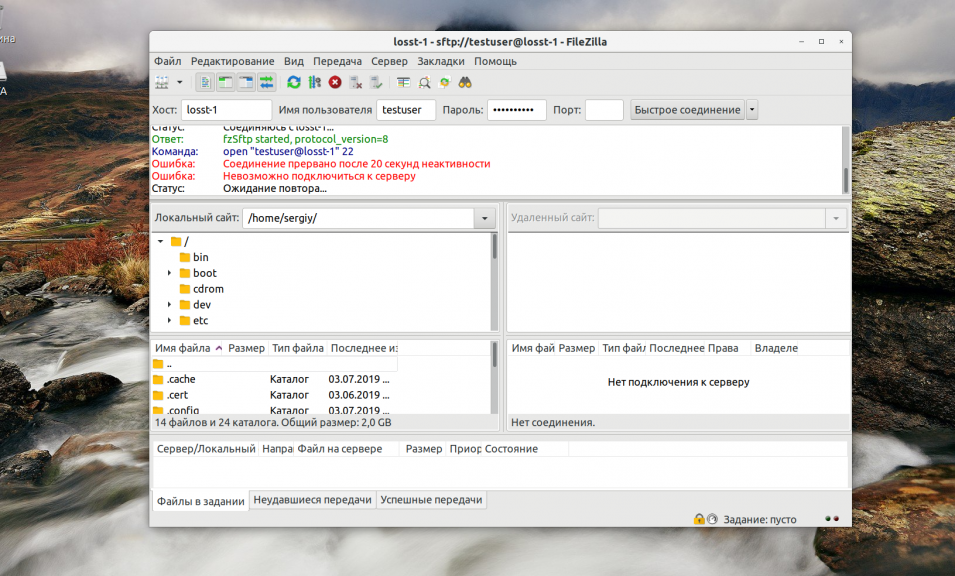
Проблемы с подключением к FTP серверу могут быть вызваны разными причинами. Вот самые частые и основные из них:
Рассмотрим варианты решения для каждой из причин.
ПОРТ FTP СЕРВЕРА ЗАКРЫТ
Если вы столкнулись именно с такой проблемой – в таком случае вы можете получить ошибку ERRCONREFUSED или соединение отклонено сервером в Filezilla. Если у вас есть доступ к серверу, на котором установлен FTP, убедитесь, что в конфигурационном файле указан именно тот порт, к которому вы подключаетесь. Если вы не указываете никакого порта в интерфейсе, то по умолчанию используется порт 21.
Затем надо попытаться подключится к этому порту с помощью команды telnet:
$ telnet ip_сервера 21
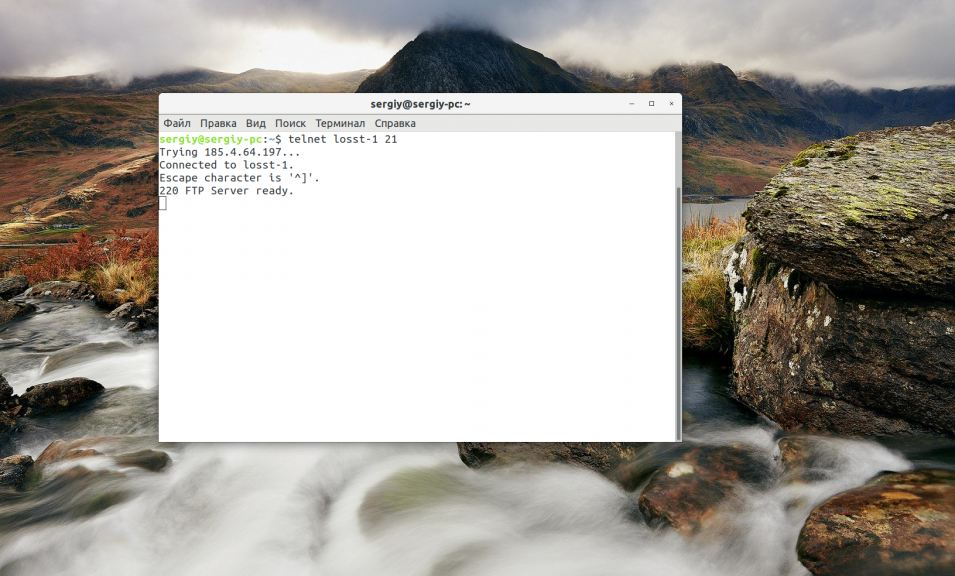 Если команда не выдает сообщения Connection refused, значит порт доступен и проблема не здесь. Иначе, вам нужно открыть порт FTP в брандмауэре сервера. Команды для этого будут зависеть от используемой оболочки брандмауэра. Например, в CentOS с firewalld команда будет выглядеть вот так:
$ sudo firewall-cmd –permanent –add-port=21/tcp
$ sudo firewall-cmd –permanent –add-port=20/tcp
$ sudo firewall-cmd –permanent –add-port=1024/tcp
$ sudo firewall-cmd –reload
$ sudo ufw allow ftp
Или универсальная команда для iptables, если никакая оболочка не используется:
После этого вы сможете подключиться к вашему FTP серверу.
НЕВЕРНЫЙ ЛОГИН ИЛИ ПАРОЛЬ
Ещё одна распространенная проблема, с которой довольно часто сталкивается пользователь – неверный логин или пароль для подключения. Если вводимые данные неверны FileZilla будет выводить сообщение об ошибке “Incorrect login or password”.
Для начала, подумайте, могли ли вы забыть пароль, даже если считаете, что вводите его правильно? Попробуйте выполнить смену пароля для вашего пользователя на сервере и выполните подключение заново.
Для этого авторизуйтесь на сервере и смените пароль для того пользователя, которого используете для подключения командой:
FTP серверы берут данные аутентификации пользователей из системы, поэтому все должно заработать.
СЕРВЕР НЕ ПОДДЕРЖИВАЕТ TLS
По умолчанию FileZilla пытается использовать шифрованное соединение с использованием алгоритма шифрования TLS чтобы ваши пароли никто не смог перехватить. Но не все серверы поддерживают такой тип шифрования и обычно FileZilla должна распознавать это автоматически, но как показывает практика, срабатывает это не всегда. Проблема решается принудительным отключением шифрования для нужных хостов.
Откройте меню файл, а затем Менеджер Хостов. В открывшемся окне нажмите кнопку Новый хост, чтобы добавить новый адрес:
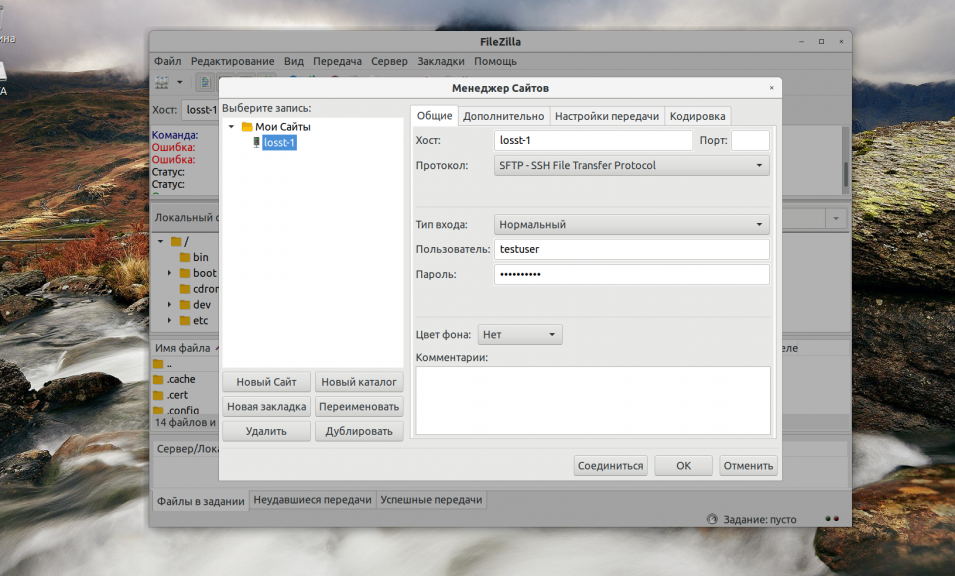
Затем введите имя для нового хоста. Далее в правой части окна введите IP адрес, порт, логин и пароль.
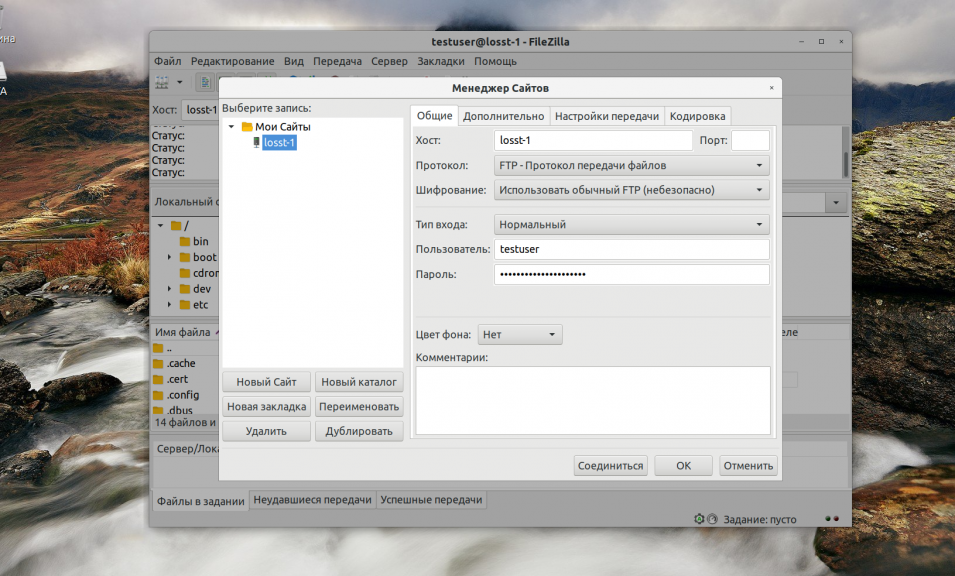
В поле Протокол надо выбрать FTP, Тип входа – Нормальный, а в поле Шифрование – Использовать обычный FTP (не безопасно).
После этого сохраните настройки и подключайтесь к серверу.
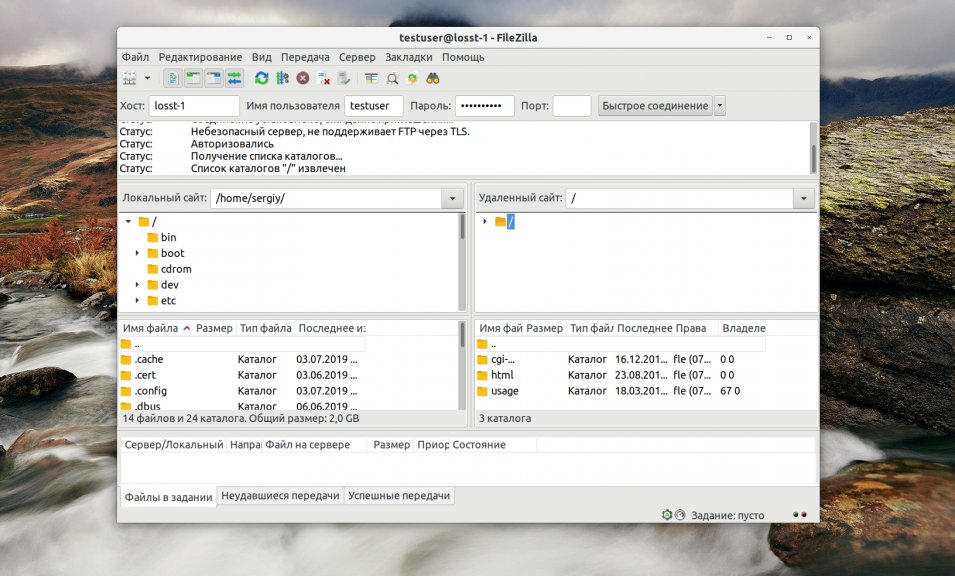
ВЫ ПЫТАЕТЕСЬ ПОДКЛЮЧИТЬСЯ К SFTP СЕРВЕРУ
При такой проблеме вы можете получать сообщение об ошибке соединение прервано после 20 секунд неактивности filezilla или filezilla не удалось получить список каталогов. По умолчанию используется протокол FTP. Если сервер работает только по протоколу sFTP, то у вас не получиться к нему подключиться. Снова откройте менеджер сайтов и добавьте новый хост:
Затем в поле протокол выберите sFTP. Все остальные параметры входа заполните аналогично предыдущему пункту. Теперь все будет работать.
Ну вот, друзья, мы и узнали возможные способы решения проблемы “Что же делать, если Filezilla не подключается к серверу”. Мы разобрали список наиболее часто возникающих проблем, с которыми сталкивается пользователь. Если вдруг ваша проблема не описана у нас в статье, обязательно оставляйте комментарии на эту тему. Мы постараемся разобраться и помочь вам с возникшими в работе сложностями.