Неверный отклик устройства после восстановления исходных параметров клавиатуры

Неверный отклик устройства после восстановления исходных параметров клавиатуры

Неверный отклик устройства после восстановления исходных параметров клавиатуры. Смотреть фото Неверный отклик устройства после восстановления исходных параметров клавиатуры. Смотреть картинку Неверный отклик устройства после восстановления исходных параметров клавиатуры. Картинка про Неверный отклик устройства после восстановления исходных параметров клавиатуры. Фото Неверный отклик устройства после восстановления исходных параметров клавиатурыПрофиль | Отправить PM | Цитировать

Имею клавиатуру A4Tech KLS-7MU, которая подключена к мат. плате ASUS COMMANDO. После выхода из спящего режима в логах появляются следующие предупреждения (все разом):

” width=”100%” style=”BORDER-RIGHT: #719bd9 1px solid; BORDER-LEFT: #719bd9 1px solid; BORDER-BOTTOM: #719bd9 1px solid” cellpadding=”6″ cellspacing=”0″ border=”0″>

Сообщения: 29
Благодарности: 0

fpm_start("true");

На Рунету пишут что избавились от это проблемы покупкой новой клавы и мыши.

На Рунету пишут что избавились от это проблемы покупкой новой клавы и мыши. »
” width=”100%” style=”BORDER-RIGHT: #719bd9 1px solid; BORDER-LEFT: #719bd9 1px solid; BORDER-BOTTOM: #719bd9 1px solid” cellpadding=”6″ cellspacing=”0″ border=”0″>

Сообщения: 29
Благодарности: 0

Источник

Неверный отклик устройства после восстановления исходных параметров клавиатуры

Имеется компьютер с материнской платой ASUS P5RD2-VM, 1 Гб ОЗУ. Windows 7 Professional 32 bit Service Pack 1

Всё работало нормально.

И вдруг без всяких причин компьютер стал работать значительно медленнее и в системных отчётах появилось сразу несколько ошибок, которых никогд не было ранее.

1) Имя журнала: System
Источник: i8042prt
Код события: 19
Уровень: Предупреждение
Описание: Не удается задать скорость ввода и величину задержки для клавиатуры.

2) Имя журнала: System
Источник: i8042prt
Код события: 17
Уровень: Предупреждение
Описание: Неверный отклик устройства после восстановления исходных параметров клавиатуры.

3) Имя журнала: System
Источник: Microsoft-Windows-Kernel-Processor-Power
Код события: 6
Категория задачи 6)
Уровень: Ошибка
Пользователь: система
Описание:
Некоторые функции управления питанием процессора в состоянии производительности были отключены из-за известной проблемы с микропрограммой. Узнайте о наличии обновлений микропрограммы у изготовителя компьютера.

4) Имя журнала: System
Источник: Service Control Manager
Код события: 7000
Категория задачи:Отсутствует
Уровень: Ошибка
Описание: Сбой при запуске службы “Узел универсальных PNP-устройств” из-за ошибки
Служба не запущена из-за ошибки входа в систему.

5) Имя журнала: System
Источник: Service Control Manager
Код события: 7038
Категория задачи:Отсутствует
Уровень: Ошибка
Пользователь: Н/Д
Описание: Службе “upnphost” не удалось войти в систему с именем “NT AUTHORITY\LocalService” и текущим паролем, поскольку произошла ошибка:
Такой запрос не поддерживается.

6) Имя журнала: System
Источник: Microsoft-Windows-DistributedCOM
Код события: 10005
Категория задачи:Отсутствует
Уровень: Ошибка
Пользователь: Н/Д
Описание:
Ошибка DCOM “1069” при попытке запуска службы upnphost с аргументами “” для запуска сервера:

7) Имя журнала: Application
Источник: Microsoft-Windows-WMI
Код события: 10
Категория задачи:Отсутствует
Уровень: Ошибка
Ключевые слова:Классический
Пользователь: Н/Д
Компьютер: JK208-01
Описание:
Event filter with query “SELECT * FROM __InstanceModificationEvent WITHIN 60 WHERE TargetInstance ISA “Win32_Processor” AND TargetInstance.LoadPercentage > 99″ could not be reactivated in namespace “//./root/CIMV2” because of error 0x80041003. Events cannot be delivered through this filter until the problem is corrected.

9) Имя журнала: Application
Источник: Microsoft-Windows-User Profiles Service
Код события: 1530
Категория задачи:Отсутствует
Уровень: Предупреждение
Пользователь: система
Описание:
Система Windows обнаружила, что файл реестра используется другими приложениями или службами. Файл будет сейчас выгружен. Приложения или службы, которые используют файл реестра, могут впоследствии работать неправильно.

Хотя в здании около 50 штук компьютеров с такой же конфигурацией и всё нормально, нигде ничего подобного нет.

Всего записей: 232 | Зарегистр. 06-01-2010 | Отправлено: 16:49 04-03-2012
BarakOputin

Неверный отклик устройства после восстановления исходных параметров клавиатуры. Смотреть фото Неверный отклик устройства после восстановления исходных параметров клавиатуры. Смотреть картинку Неверный отклик устройства после восстановления исходных параметров клавиатуры. Картинка про Неверный отклик устройства после восстановления исходных параметров клавиатуры. Фото Неверный отклик устройства после восстановления исходных параметров клавиатуры

BANNED

Редактировать | Профиль | Сообщение | Цитировать | Сообщить модератору Yura12
Неверный отклик устройства после восстановления исходных параметров клавиатуры. Смотреть фото Неверный отклик устройства после восстановления исходных параметров клавиатуры. Смотреть картинку Неверный отклик устройства после восстановления исходных параметров клавиатуры. Картинка про Неверный отклик устройства после восстановления исходных параметров клавиатуры. Фото Неверный отклик устройства после восстановления исходных параметров клавиатурыЧего курили?
Всего записей: 1516 | Зарегистр. 13-02-2012 | Отправлено: 17:07 04-03-2012
1ar2000

Member

Редактировать | Профиль | Сообщение | ICQ | Цитировать | Сообщить модератору Хорошо. Спасибо. Завтра попробую Chkdsk c: /f

на вирус тоже проверю весь диск завтра, хотя это вряд ли. Там антивирус постоянно обновляется и ничего не показывает.

Зато выяснилось следующее. Если зайти в диспетчер устройств. Потом в
ULi SATA/RAID Controller (M1575/M1697)

Источник

Лаг или медленный отклик клавиатуры в Windows 10 [БЫСТРОЕ РУКОВОДСТВО]

Вы изо всех сил пытаетесь выполнить свою работу из-за задержки ввода или медленной реакции клавиатуры?

Ну, есть несколько причин этой проблемы, таких как аппаратный сбой или изменение программного обеспечения, сделанное на компьютере до возникновения проблемы.

Если вы попытались перезагрузить компьютер или установить какие-либо ожидающие обновления, но это не помогло, попробуйте эти испытанные решения, которые могут помочь решить проблему в Windows 10.

Как я могу исправить задержку ввода/медленную реакцию клавиатуры в Windows 10?

Решение 1. Запустите средство устранения неполадок оборудования и устройств.

Если у вас возникли проблемы с клавиатурой вашего компьютера, запустите средство устранения неполадок с оборудованием и устройствами, чтобы решить эту проблему.

Это проверяет наличие часто возникающих проблем и гарантирует, что любое новое устройство или оборудование правильно установлено на вашем компьютере. Вот как это сделать:

Неверный отклик устройства после восстановления исходных параметров клавиатуры. Смотреть фото Неверный отклик устройства после восстановления исходных параметров клавиатуры. Смотреть картинку Неверный отклик устройства после восстановления исходных параметров клавиатуры. Картинка про Неверный отклик устройства после восстановления исходных параметров клавиатуры. Фото Неверный отклик устройства после восстановления исходных параметров клавиатуры

Неверный отклик устройства после восстановления исходных параметров клавиатуры. Смотреть фото Неверный отклик устройства после восстановления исходных параметров клавиатуры. Смотреть картинку Неверный отклик устройства после восстановления исходных параметров клавиатуры. Картинка про Неверный отклик устройства после восстановления исходных параметров клавиатуры. Фото Неверный отклик устройства после восстановления исходных параметров клавиатуры

Неверный отклик устройства после восстановления исходных параметров клавиатуры. Смотреть фото Неверный отклик устройства после восстановления исходных параметров клавиатуры. Смотреть картинку Неверный отклик устройства после восстановления исходных параметров клавиатуры. Картинка про Неверный отклик устройства после восстановления исходных параметров клавиатуры. Фото Неверный отклик устройства после восстановления исходных параметров клавиатуры

Неверный отклик устройства после восстановления исходных параметров клавиатуры. Смотреть фото Неверный отклик устройства после восстановления исходных параметров клавиатуры. Смотреть картинку Неверный отклик устройства после восстановления исходных параметров клавиатуры. Картинка про Неверный отклик устройства после восстановления исходных параметров клавиатуры. Фото Неверный отклик устройства после восстановления исходных параметров клавиатуры

Вы не можете открыть панель управления в Windows 10? Посмотрите на это пошаговое руководство, чтобы найти решение.

Если средство устранения неполадок останавливается до завершения процесса, исправьте его с помощью этого полного руководства.

Решение 2: загрузка в безопасном режиме

Безопасный режим запускает компьютер с ограниченными файлами и драйверами, но Windows все равно будет работать. Чтобы узнать, находитесь ли вы в безопасном режиме, вы увидите слова в углах экрана.

Неверный отклик устройства после восстановления исходных параметров клавиатуры. Смотреть фото Неверный отклик устройства после восстановления исходных параметров клавиатуры. Смотреть картинку Неверный отклик устройства после восстановления исходных параметров клавиатуры. Картинка про Неверный отклик устройства после восстановления исходных параметров клавиатуры. Фото Неверный отклик устройства после восстановления исходных параметров клавиатуры

Неверный отклик устройства после восстановления исходных параметров клавиатуры. Смотреть фото Неверный отклик устройства после восстановления исходных параметров клавиатуры. Смотреть картинку Неверный отклик устройства после восстановления исходных параметров клавиатуры. Картинка про Неверный отклик устройства после восстановления исходных параметров клавиатуры. Фото Неверный отклик устройства после восстановления исходных параметров клавиатуры

Неверный отклик устройства после восстановления исходных параметров клавиатуры. Смотреть фото Неверный отклик устройства после восстановления исходных параметров клавиатуры. Смотреть картинку Неверный отклик устройства после восстановления исходных параметров клавиатуры. Картинка про Неверный отклик устройства после восстановления исходных параметров клавиатуры. Фото Неверный отклик устройства после восстановления исходных параметров клавиатуры

Неверный отклик устройства после восстановления исходных параметров клавиатуры. Смотреть фото Неверный отклик устройства после восстановления исходных параметров клавиатуры. Смотреть картинку Неверный отклик устройства после восстановления исходных параметров клавиатуры. Картинка про Неверный отклик устройства после восстановления исходных параметров клавиатуры. Фото Неверный отклик устройства после восстановления исходных параметров клавиатуры

Неверный отклик устройства после восстановления исходных параметров клавиатуры. Смотреть фото Неверный отклик устройства после восстановления исходных параметров клавиатуры. Смотреть картинку Неверный отклик устройства после восстановления исходных параметров клавиатуры. Картинка про Неверный отклик устройства после восстановления исходных параметров клавиатуры. Фото Неверный отклик устройства после восстановления исходных параметров клавиатуры

Неверный отклик устройства после восстановления исходных параметров клавиатуры. Смотреть фото Неверный отклик устройства после восстановления исходных параметров клавиатуры. Смотреть картинку Неверный отклик устройства после восстановления исходных параметров клавиатуры. Картинка про Неверный отклик устройства после восстановления исходных параметров клавиатуры. Фото Неверный отклик устройства после восстановления исходных параметров клавиатуры

Неверный отклик устройства после восстановления исходных параметров клавиатуры. Смотреть фото Неверный отклик устройства после восстановления исходных параметров клавиатуры. Смотреть картинку Неверный отклик устройства после восстановления исходных параметров клавиатуры. Картинка про Неверный отклик устройства после восстановления исходных параметров клавиатуры. Фото Неверный отклик устройства после восстановления исходных параметров клавиатуры

Более быстрый способ перейти в безопасный режим – перезагрузить компьютер и выполнить следующие действия:

Безопасный режим не работает в Windows 10? Не паникуйте, это руководство поможет вам преодолеть проблемы с загрузкой.

Если проблемы в безопасном режиме нет, то ваши стандартные настройки и основные драйверы не способствуют возникновению проблемы.

Для выхода из безопасного режима сделайте следующее:

Неверный отклик устройства после восстановления исходных параметров клавиатуры. Смотреть фото Неверный отклик устройства после восстановления исходных параметров клавиатуры. Смотреть картинку Неверный отклик устройства после восстановления исходных параметров клавиатуры. Картинка про Неверный отклик устройства после восстановления исходных параметров клавиатуры. Фото Неверный отклик устройства после восстановления исходных параметров клавиатуры

Неверный отклик устройства после восстановления исходных параметров клавиатуры. Смотреть фото Неверный отклик устройства после восстановления исходных параметров клавиатуры. Смотреть картинку Неверный отклик устройства после восстановления исходных параметров клавиатуры. Картинка про Неверный отклик устройства после восстановления исходных параметров клавиатуры. Фото Неверный отклик устройства после восстановления исходных параметров клавиатуры

Неверный отклик устройства после восстановления исходных параметров клавиатуры. Смотреть фото Неверный отклик устройства после восстановления исходных параметров клавиатуры. Смотреть картинку Неверный отклик устройства после восстановления исходных параметров клавиатуры. Картинка про Неверный отклик устройства после восстановления исходных параметров клавиатуры. Фото Неверный отклик устройства после восстановления исходных параметров клавиатуры

Неверный отклик устройства после восстановления исходных параметров клавиатуры. Смотреть фото Неверный отклик устройства после восстановления исходных параметров клавиатуры. Смотреть картинку Неверный отклик устройства после восстановления исходных параметров клавиатуры. Картинка про Неверный отклик устройства после восстановления исходных параметров клавиатуры. Фото Неверный отклик устройства после восстановления исходных параметров клавиатуры

Решение 3. Выполните чистую загрузку

Это уменьшает конфликты, связанные с программным обеспечением, которое может выявить основные причины задержки/медленного ответа клавиатуры. Эти конфликты могут быть вызваны приложениями и службами, которые запускаются и работают в фоновом режиме, когда вы обычно запускаете Windows.

Неверный отклик устройства после восстановления исходных параметров клавиатуры. Смотреть фото Неверный отклик устройства после восстановления исходных параметров клавиатуры. Смотреть картинку Неверный отклик устройства после восстановления исходных параметров клавиатуры. Картинка про Неверный отклик устройства после восстановления исходных параметров клавиатуры. Фото Неверный отклик устройства после восстановления исходных параметров клавиатуры

Неверный отклик устройства после восстановления исходных параметров клавиатуры. Смотреть фото Неверный отклик устройства после восстановления исходных параметров клавиатуры. Смотреть картинку Неверный отклик устройства после восстановления исходных параметров клавиатуры. Картинка про Неверный отклик устройства после восстановления исходных параметров клавиатуры. Фото Неверный отклик устройства после восстановления исходных параметров клавиатуры

Неверный отклик устройства после восстановления исходных параметров клавиатуры. Смотреть фото Неверный отклик устройства после восстановления исходных параметров клавиатуры. Смотреть картинку Неверный отклик устройства после восстановления исходных параметров клавиатуры. Картинка про Неверный отклик устройства после восстановления исходных параметров клавиатуры. Фото Неверный отклик устройства после восстановления исходных параметров клавиатуры

Неверный отклик устройства после восстановления исходных параметров клавиатуры. Смотреть фото Неверный отклик устройства после восстановления исходных параметров клавиатуры. Смотреть картинку Неверный отклик устройства после восстановления исходных параметров клавиатуры. Картинка про Неверный отклик устройства после восстановления исходных параметров клавиатуры. Фото Неверный отклик устройства после восстановления исходных параметров клавиатуры

Неверный отклик устройства после восстановления исходных параметров клавиатуры. Смотреть фото Неверный отклик устройства после восстановления исходных параметров клавиатуры. Смотреть картинку Неверный отклик устройства после восстановления исходных параметров клавиатуры. Картинка про Неверный отклик устройства после восстановления исходных параметров клавиатуры. Фото Неверный отклик устройства после восстановления исходных параметров клавиатуры

Если проблема не устранена, обратитесь в службу поддержки Microsoft по вашей конкретной проблеме. Если вы заинтересованы в том, как добавлять или удалять загрузочные приложения в Windows 10, ознакомьтесь с этим простым руководством.

Не удается открыть диспетчер задач? Не волнуйтесь, у нас есть правильное решение для вас.

Решение 4. Создайте новый профиль пользователя.

Создайте новый профиль пользователя, затем измените настройки на привилегии администратора и проверьте, сохраняется ли проблема.

Неверный отклик устройства после восстановления исходных параметров клавиатуры. Смотреть фото Неверный отклик устройства после восстановления исходных параметров клавиатуры. Смотреть картинку Неверный отклик устройства после восстановления исходных параметров клавиатуры. Картинка про Неверный отклик устройства после восстановления исходных параметров клавиатуры. Фото Неверный отклик устройства после восстановления исходных параметров клавиатуры

Неверный отклик устройства после восстановления исходных параметров клавиатуры. Смотреть фото Неверный отклик устройства после восстановления исходных параметров клавиатуры. Смотреть картинку Неверный отклик устройства после восстановления исходных параметров клавиатуры. Картинка про Неверный отклик устройства после восстановления исходных параметров клавиатуры. Фото Неверный отклик устройства после восстановления исходных параметров клавиатуры

Неверный отклик устройства после восстановления исходных параметров клавиатуры. Смотреть фото Неверный отклик устройства после восстановления исходных параметров клавиатуры. Смотреть картинку Неверный отклик устройства после восстановления исходных параметров клавиатуры. Картинка про Неверный отклик устройства после восстановления исходных параметров клавиатуры. Фото Неверный отклик устройства после восстановления исходных параметров клавиатуры

Неверный отклик устройства после восстановления исходных параметров клавиатуры. Смотреть фото Неверный отклик устройства после восстановления исходных параметров клавиатуры. Смотреть картинку Неверный отклик устройства после восстановления исходных параметров клавиатуры. Картинка про Неверный отклик устройства после восстановления исходных параметров клавиатуры. Фото Неверный отклик устройства после восстановления исходных параметров клавиатуры

Windows не позволяет добавить новую учетную запись пользователя? Выполните несколько простых шагов и создайте или добавьте, сколько учетных записей вы хотите!

Если клавиатура работает, это может означать, что ваш другой профиль пользователя поврежден, поэтому сделайте следующее:

Если проблема исчезнет, ​​вы можете либо исправить старую учетную запись пользователя, либо перейти на новую.

Узнайте все, что нужно знать об учетной записи администратора и о том, как ее можно включить/отключить прямо здесь!

Решение 5. Обновите или установите драйверы

Неверный отклик устройства после восстановления исходных параметров клавиатуры. Смотреть фото Неверный отклик устройства после восстановления исходных параметров клавиатуры. Смотреть картинку Неверный отклик устройства после восстановления исходных параметров клавиатуры. Картинка про Неверный отклик устройства после восстановления исходных параметров клавиатуры. Фото Неверный отклик устройства после восстановления исходных параметров клавиатуры

Знаете ли вы, что большинство пользователей Windows 10 имеют устаревшие драйверы? Будьте на шаг впереди, используя это руководство.

В случае, если Windows не находит новый драйвер, найдите его на веб-сайте производителя вашего устройства и следуйте инструкциям.

Обновлять драйверы автоматически

Этот инструмент одобрен Microsoft и Norton Antivirus и поможет вам не повредить ваш компьютер, загрузив и установив неправильные версии драйверов. После нескольких испытаний наша команда пришла к выводу, что это лучшее автоматизированное решение. Ниже вы можете найти краткое руководство, как это сделать.

Отказ от ответственности : некоторые функции этого инструмента не являются бесплатными.

Решение 6. Установите драйверы в режиме совместимости

Для установки в режиме совместимости выполните следующие действия:

Решение 7. Запустите инструмент DISM

Средство обслуживания образов развертывания и управления ими (DISM) помогает исправить ошибки повреждения Windows, когда не удается установить обновления Windows и пакеты обновления из-за ошибок повреждения, например, если у вас поврежденный системный файл.

Кажется, что все теряется при сбое DISM в Windows 10? Посмотрите это краткое руководство и избавьтесь от забот.

После завершения восстановления перезагрузите компьютер и проверьте, сохраняется ли проблема, после чего вы можете запустить сканирование SFC, как описано ниже:

Неверный отклик устройства после восстановления исходных параметров клавиатуры. Смотреть фото Неверный отклик устройства после восстановления исходных параметров клавиатуры. Смотреть картинку Неверный отклик устройства после восстановления исходных параметров клавиатуры. Картинка про Неверный отклик устройства после восстановления исходных параметров клавиатуры. Фото Неверный отклик устройства после восстановления исходных параметров клавиатуры

Перезагрузите компьютер и попробуйте установить обновления снова.

Если у вас возникли проблемы с доступом к командной строке от имени администратора, то вам лучше ознакомиться с этим руководством.

Команда сканирования теперь остановлена ​​до завершения процесса? Не волнуйтесь, у нас есть простое решение для вас.

Решение 8. Запустите средство устранения неполадок обслуживания системы

Это решает большинство распространенных системных проблем, поэтому выполните следующие действия:

Неверный отклик устройства после восстановления исходных параметров клавиатуры. Смотреть фото Неверный отклик устройства после восстановления исходных параметров клавиатуры. Смотреть картинку Неверный отклик устройства после восстановления исходных параметров клавиатуры. Картинка про Неверный отклик устройства после восстановления исходных параметров клавиатуры. Фото Неверный отклик устройства после восстановления исходных параметров клавиатуры

Если при загрузке устранения неполадок возникают проблемы, и вы столкнулись с ошибкой, исправьте ее с помощью этого полного руководства.

Решение 9. Удалите и переустановите драйверы клавиатуры

Вот как это сделать:

Windows не может автоматически найти и загрузить новые драйверы? Не волнуйтесь, мы вас обеспечим.

Решение 10. Другие вещи, которые нужно попробовать

Дайте нам знать, если что-то из этого помогло, оставив комментарий в разделе ниже. Кроме того, оставьте там любые другие вопросы, которые могут у вас возникнуть, и мы обязательно взглянем.

Источник

Как исправить задержку или отставание при наборе текста в Windows

Если символы появляются на экране через несколько секунд после того, как вы нажимаете их на клавиатуре, это может замедлить работу и снизить вашу продуктивность. Многие факторы вызывают ощущение рассинхронизации набора текста на устройствах Windows. Медленный компьютер, неисправные порты USB, устаревшие драйверы клавиатуры и неправильно настроенные параметры клавиатуры – вот лишь некоторые из причин задержки клавиатуры.

Давайте рассмотрим десять шагов по устранению неполадок, которые могут исправить задержку клавиатуры при наборе текста.

Неверный отклик устройства после восстановления исходных параметров клавиатуры. Смотреть фото Неверный отклик устройства после восстановления исходных параметров клавиатуры. Смотреть картинку Неверный отклик устройства после восстановления исходных параметров клавиатуры. Картинка про Неверный отклик устройства после восстановления исходных параметров клавиатуры. Фото Неверный отклик устройства после восстановления исходных параметров клавиатуры

Закройте неиспользуемые приложения

Время отклика вашей клавиатуры может начать отставать, когда вы компьютер работает медленно. Точнее, когда не хватает основных системных ресурсов (ЦП и / или ОЗУ). Закройте неиспользуемые приложения и проверьте, улучшает ли это скорость ввода с клавиатуры.

Вы также можете сослаться на это руководство по увеличению скорости Windows чтобы узнать, почему ваш компьютер тормозит и как исправить проблемы с производительностью.

Устранение неполадок подключения клавиатуры

Если вы используете проводную внешнюю клавиатуру, убедитесь, что кабель плотно подключен к USB-порту вашего ПК. Отключите клавиатуру и снова вставьте ее в порт или переключите клавиатуру на другой порт USB. Вы также можете использовать клавиатуру на другом компьютере. Если задержка при вводе сохраняется, вероятно, неисправна клавиатура.

Другие аксессуары USB также могут мешать подключению клавиатуры и вызывать задержки. Отключите другие USB-устройства, подключенные к вашему компьютеру, и проверьте, устраняет ли это задержки в скорости набора текста.

Неверный отклик устройства после восстановления исходных параметров клавиатуры. Смотреть фото Неверный отклик устройства после восстановления исходных параметров клавиатуры. Смотреть картинку Неверный отклик устройства после восстановления исходных параметров клавиатуры. Картинка про Неверный отклик устройства после восстановления исходных параметров клавиатуры. Фото Неверный отклик устройства после восстановления исходных параметров клавиатуры

Для беспроводные клавиатурыубедитесь, что USB-приемник / ключ правильно подключен к компьютеру. Если вы подключили его к концентратору USB, подключите его непосредственно к компьютеру. Кроме того, убедитесь, что батарея клавиатуры не разряжена. В противном случае подключите клавиатуру к источнику питания или замените батареи.

Также убедитесь, что клавиатура находится рядом с ключом / приемником или компьютером. Это также относится к клавиатурам с питанием от Bluetooth. Использование беспроводной клавиатуры на расстоянии нескольких ярдов от компьютера может привести к задержке ввода.

Отключить клавиши фильтра

Часто ли вы нажимаете клавишу несколько раз, прежде чем ваш компьютер получит ввод? Ваш компьютер не регистрирует нажатия клавиш при кратковременном нажатии клавиши? Возможно, вы случайно активировали «Ключи фильтров»; удерживание правой клавиши Shift в течение 8 секунд включает эту функцию. Клавиши фильтра предотвращают нежелательные нажатия клавиш, уменьшая скорость ввода с клавиатуры.

Microsoft разработала функциональность клавиш фильтра, чтобы облегчить набор текста для пользователей с неврологическими нарушениями, такими как тремор или скованность рук. Если на вашем компьютере активны клавиши фильтра, выключите его и проверьте, нормализует ли это скорость отклика клавиатуры.

Неверный отклик устройства после восстановления исходных параметров клавиатуры. Смотреть фото Неверный отклик устройства после восстановления исходных параметров клавиатуры. Смотреть картинку Неверный отклик устройства после восстановления исходных параметров клавиатуры. Картинка про Неверный отклик устройства после восстановления исходных параметров клавиатуры. Фото Неверный отклик устройства после восстановления исходных параметров клавиатуры

Неверный отклик устройства после восстановления исходных параметров клавиатуры. Смотреть фото Неверный отклик устройства после восстановления исходных параметров клавиатуры. Смотреть картинку Неверный отклик устройства после восстановления исходных параметров клавиатуры. Картинка про Неверный отклик устройства после восстановления исходных параметров клавиатуры. Фото Неверный отклик устройства после восстановления исходных параметров клавиатуры

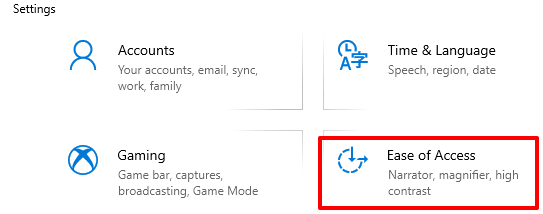
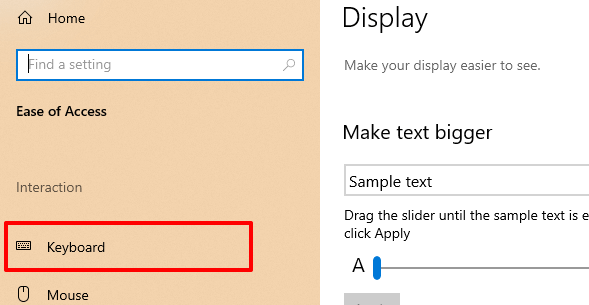
В меню настроек клавиатуры отключите параметр «Ключи фильтра» и снимите флажок «Разрешить использование сочетания клавиш для запуска клавиш фильтра».

Неверный отклик устройства после восстановления исходных параметров клавиатуры. Смотреть фото Неверный отклик устройства после восстановления исходных параметров клавиатуры. Смотреть картинку Неверный отклик устройства после восстановления исходных параметров клавиатуры. Картинка про Неверный отклик устройства после восстановления исходных параметров клавиатуры. Фото Неверный отклик устройства после восстановления исходных параметров клавиатуры

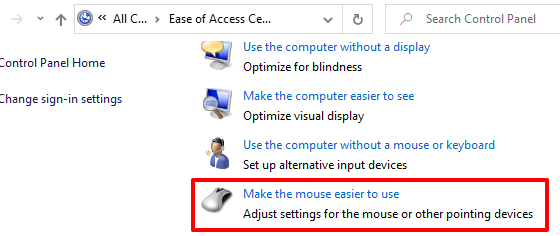
В качестве альтернативы, запустить панель управления, выберите Центр специальных возможностей и выберите Сделать компьютер более простым в использовании.

Неверный отклик устройства после восстановления исходных параметров клавиатуры. Смотреть фото Неверный отклик устройства после восстановления исходных параметров клавиатуры. Смотреть картинку Неверный отклик устройства после восстановления исходных параметров клавиатуры. Картинка про Неверный отклик устройства после восстановления исходных параметров клавиатуры. Фото Неверный отклик устройства после восстановления исходных параметров клавиатуры

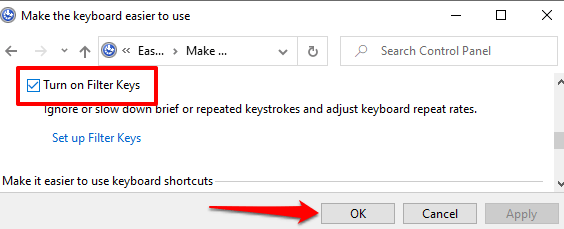
Снимите флажок «Включить ключи фильтра» и нажмите «ОК», чтобы сохранить, а затем изменить.

Неверный отклик устройства после восстановления исходных параметров клавиатуры. Смотреть фото Неверный отклик устройства после восстановления исходных параметров клавиатуры. Смотреть картинку Неверный отклик устройства после восстановления исходных параметров клавиатуры. Картинка про Неверный отклик устройства после восстановления исходных параметров клавиатуры. Фото Неверный отклик устройства после восстановления исходных параметров клавиатуры

Запустите средство устранения неполадок оборудования Windows

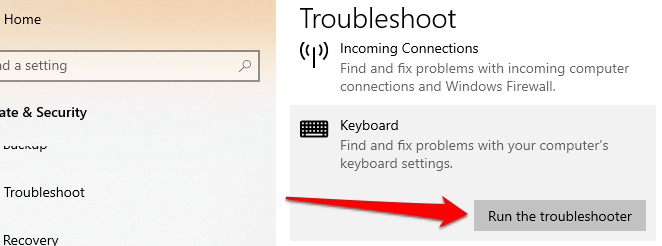
Иногда Windows может исправиться сама, в зависимости от характера проблемы. Windows 10 поставляется со встроенным инструментом устранения неполадок, который может диагностировать и устранять задержки при вводе текста с клавиатуры вашего ПК. Используйте этот инструмент, чтобы решить проблемы с конкретным ключом или всю клавиатуру.

Выберите «Настройки»> «Обновление и безопасность»> «Устранение неполадок»> «Клавиатура» и нажмите кнопку «Запустить средство устранения неполадок».

Неверный отклик устройства после восстановления исходных параметров клавиатуры. Смотреть фото Неверный отклик устройства после восстановления исходных параметров клавиатуры. Смотреть картинку Неверный отклик устройства после восстановления исходных параметров клавиатуры. Картинка про Неверный отклик устройства после восстановления исходных параметров клавиатуры. Фото Неверный отклик устройства после восстановления исходных параметров клавиатуры

Подождите, пока программа устранения неполадок просканирует ваш компьютер – это может занять около 1-5 минут – и следуйте инструкциям на следующей странице. Воспользуйтесь следующей рекомендацией, если средство устранения неполадок не обнаружит никаких проблем с вашей клавиатурой.

Перезагрузите компьютер

Закройте все приложения и документы (чтобы не потерять несохраненные изменения) и перезагрузите компьютер. Если вы используете внешнюю или беспроводную клавиатуру, отключите ее от компьютера перед перезагрузкой. Подключите или повторно подключите клавиатуру, когда ваш компьютер снова включится, и посмотрите, устраняет ли это задержку набора текста.

Обновите драйвер клавиатуры

Драйверы устройств определяют, как внутренние и внешние аппаратные компоненты вашего ПК (например, дисплей, клавиатура, динамики, дисководы и т. Д.) Взаимодействуют с Windows. Устройство может выйти из строя, если его драйвер устарел.

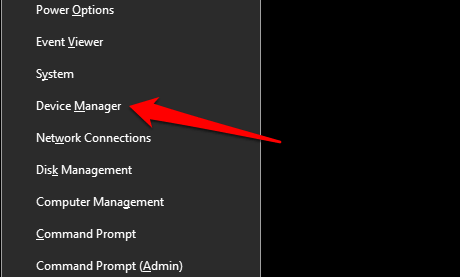
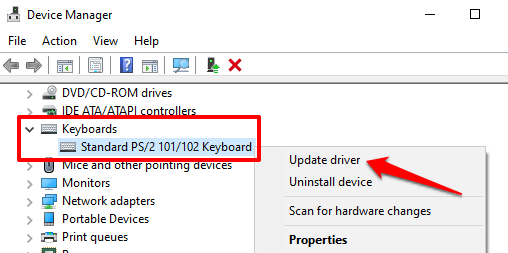
Если ваша клавиатура задерживает ввод нажатий клавиш при наборе текста, перейдите в Диспетчер устройств Windows и проверьте, обновлен ли драйвер клавиатуры.

Неверный отклик устройства после восстановления исходных параметров клавиатуры. Смотреть фото Неверный отклик устройства после восстановления исходных параметров клавиатуры. Смотреть картинку Неверный отклик устройства после восстановления исходных параметров клавиатуры. Картинка про Неверный отклик устройства после восстановления исходных параметров клавиатуры. Фото Неверный отклик устройства после восстановления исходных параметров клавиатуры

Неверный отклик устройства после восстановления исходных параметров клавиатуры. Смотреть фото Неверный отклик устройства после восстановления исходных параметров клавиатуры. Смотреть картинку Неверный отклик устройства после восстановления исходных параметров клавиатуры. Картинка про Неверный отклик устройства после восстановления исходных параметров клавиатуры. Фото Неверный отклик устройства после восстановления исходных параметров клавиатуры

Неверный отклик устройства после восстановления исходных параметров клавиатуры. Смотреть фото Неверный отклик устройства после восстановления исходных параметров клавиатуры. Смотреть картинку Неверный отклик устройства после восстановления исходных параметров клавиатуры. Картинка про Неверный отклик устройства после восстановления исходных параметров клавиатуры. Фото Неверный отклик устройства после восстановления исходных параметров клавиатуры

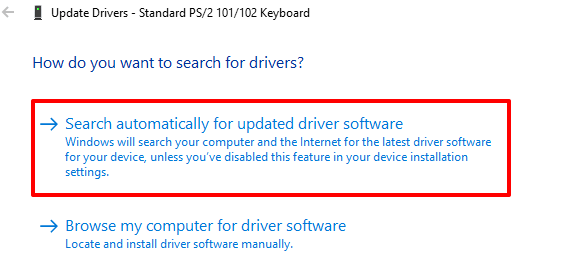
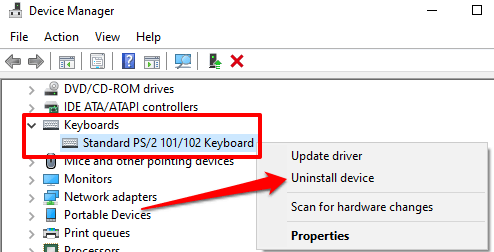
Подключите свой компьютер к Интернету для достижения наилучшего результата. Подождите, пока Windows завершит проверку, и установите все доступные обновления драйверов. Если Windows сообщает, что у вас установлена ​​последняя версия драйвера, удалите драйвер (см. Шаги ниже) и повторите попытку.

Переустановите драйвер клавиатуры

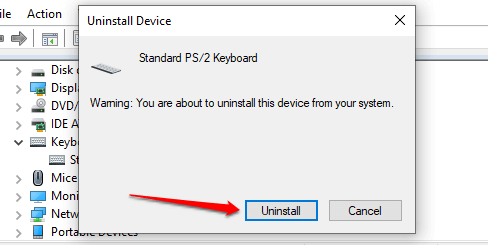
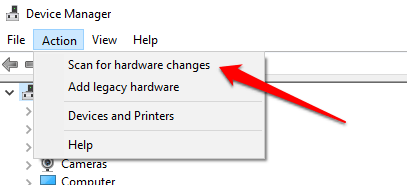
У вас могут возникнуть задержки при вводе текста, если драйвер клавиатуры вашего ПК поврежден или несовместим с клавиатурой. Исправьте это, удалив драйвер; После этого Windows установит новую копию.

Неверный отклик устройства после восстановления исходных параметров клавиатуры. Смотреть фото Неверный отклик устройства после восстановления исходных параметров клавиатуры. Смотреть картинку Неверный отклик устройства после восстановления исходных параметров клавиатуры. Картинка про Неверный отклик устройства после восстановления исходных параметров клавиатуры. Фото Неверный отклик устройства после восстановления исходных параметров клавиатуры

Неверный отклик устройства после восстановления исходных параметров клавиатуры. Смотреть фото Неверный отклик устройства после восстановления исходных параметров клавиатуры. Смотреть картинку Неверный отклик устройства после восстановления исходных параметров клавиатуры. Картинка про Неверный отклик устройства после восстановления исходных параметров клавиатуры. Фото Неверный отклик устройства после восстановления исходных параметров клавиатуры

Неверный отклик устройства после восстановления исходных параметров клавиатуры. Смотреть фото Неверный отклик устройства после восстановления исходных параметров клавиатуры. Смотреть картинку Неверный отклик устройства после восстановления исходных параметров клавиатуры. Картинка про Неверный отклик устройства после восстановления исходных параметров клавиатуры. Фото Неверный отклик устройства после восстановления исходных параметров клавиатуры

При перезагрузке компьютера также переустановится драйвер клавиатуры.

Изменить свойства клавиатуры

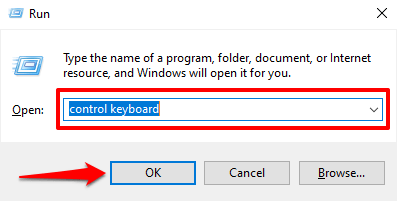
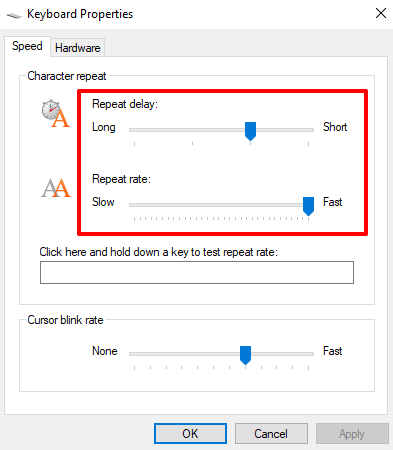
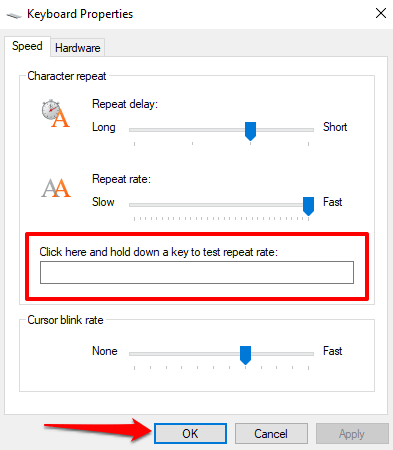
Что хорошо в Windows, так это то, что она предлагает обширные возможности настройки. Если задержка возникает, когда вы удерживаете клавишу или нажимаете ее несколько раз, выполните следующие действия, чтобы настроить «Настройки повторения символов» на клавиатуре.

Нажмите клавишу Windows + R, чтобы открыть окно Выполнить Windows.

Неверный отклик устройства после восстановления исходных параметров клавиатуры. Смотреть фото Неверный отклик устройства после восстановления исходных параметров клавиатуры. Смотреть картинку Неверный отклик устройства после восстановления исходных параметров клавиатуры. Картинка про Неверный отклик устройства после восстановления исходных параметров клавиатуры. Фото Неверный отклик устройства после восстановления исходных параметров клавиатуры

Отрегулируйте ползунок «Задержка повтора» или «Частота повтора», чтобы зафиксировать задержку при вводе текста. Прежде чем вы это сделаете, вот что означают оба варианта:

Неверный отклик устройства после восстановления исходных параметров клавиатуры. Смотреть фото Неверный отклик устройства после восстановления исходных параметров клавиатуры. Смотреть картинку Неверный отклик устройства после восстановления исходных параметров клавиатуры. Картинка про Неверный отклик устройства после восстановления исходных параметров клавиатуры. Фото Неверный отклик устройства после восстановления исходных параметров клавиатуры

Чтобы исправить задержку с клавиатуры при наборе текста, увеличьте «Частоту повтора» (с медленной на быструю) и сократите «задержку повтора» (с длинной на короткую). Обратите внимание, что высокая частота повтора и короткая задержка повтора также могут привести к непреднамеренное дублирование нажатий клавиш. Поэкспериментируйте с этими вариантами, пока не найдете идеальный баланс.

Неверный отклик устройства после восстановления исходных параметров клавиатуры. Смотреть фото Неверный отклик устройства после восстановления исходных параметров клавиатуры. Смотреть картинку Неверный отклик устройства после восстановления исходных параметров клавиатуры. Картинка про Неверный отклик устройства после восстановления исходных параметров клавиатуры. Фото Неверный отклик устройства после восстановления исходных параметров клавиатуры

Устранение помех Wi-Fi

У вас может возникнуть задержка при вводе текста на беспроводной клавиатуре, если ваш Wi-Fi роутер находится близко к вашему компьютеру. Это связано с тем, что сигнал от вашего маршрутизатора может мешать сигналу клавиатуры Bluetooth. Чтобы этого не произошло, вы можете отключить Wi-Fi или отодвинуть компьютер от роутера. Это устранило проблему для некоторые пользователи Windows 10.

Выполните чистую перезагрузку

Некоторые системные (и сторонние) приложения и службы запускаются автоматически при загрузке компьютера. Хотя некоторые из этих сервисов помогают вашему компьютеру работать, иногда они могут замедлять работу вашего ПК и других приложений.

Чистая загрузка загрузит Windows только с необходимыми приложениями, драйверами и программами. Это может разрешить конфликт и помочь вам определить, отвечает ли приложение или служба за задержку при вводе текста. Ссылаться на это руководство по выполнению чистой загрузки в Windows 10 Узнать больше.

Проверьте наличие грязи и повреждений оборудования

Ваша клавиатура может не регистрировать нажатия клавиш, если под клавишами застряла грязь, пыль или другие посторонние предметы. Проблема также может быть связана с физическим повреждением клавиатуры или модуля памяти вашего ПК.

Очистите клавиатуру, и, если можете, выньте модуль памяти вашего ПК и правильно подключите его. Мы рекомендуем отнести ваш компьютер в авторизованный сервисный центр, чтобы это сделать. Не пытайтесь сделать это самостоятельно, чтобы не повредить клавиатуру и другие компоненты устройства.

Наслаждайтесь набором текста без задержек

Если задержка клавиатуры сохраняется, попробуйте сброс настроек клавиатуры до заводских значений по умолчанию. Вы также можете попробовать выполнить восстановление системы, если проблема возникла после установки нового драйвера, обновления ОС или стороннего программного обеспечения.

Источник

Leave a Reply

Your email address will not be published. Required fields are marked *