Новый шрифт 1с параметры
Как изменить шрифт в программах 1С?
Как известно, в окнах 1С установлен по умолчанию стандартный масштаб шрифта – 100%. Однако бывают случаи, когда текст не помещается на экране или, наоборот, вследствие того, что у пользователя монитор имеет либо большее, либо меньшее разрешении. Для некоторых бухгалтеров размер шрифта может быть не комфортен. При этом не каждый пользователь 1С знает, что параметры можно изменить с помощью настроек.
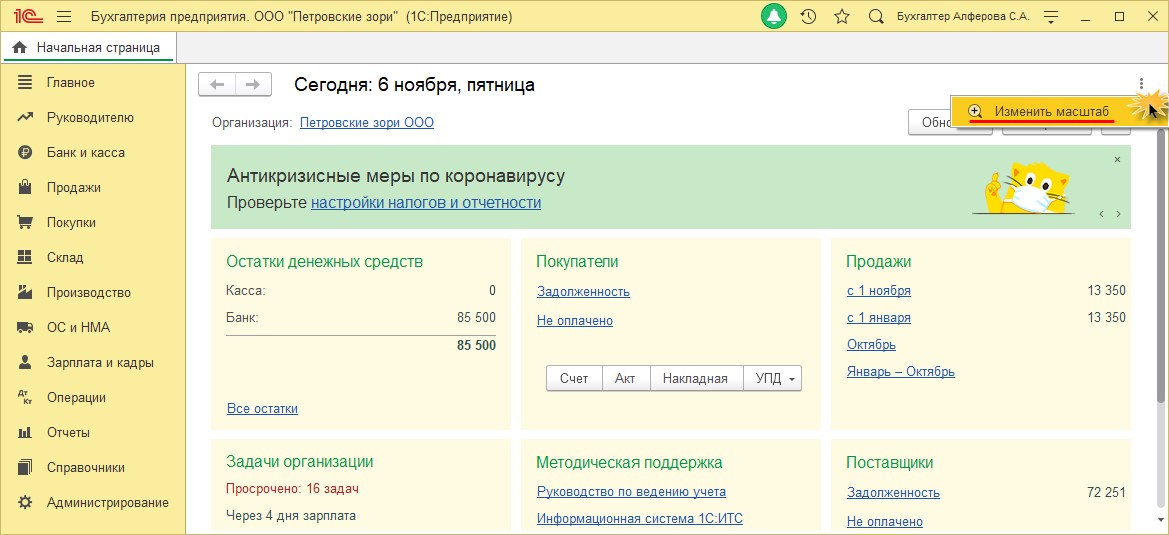
Удобные для работы параметры устанавливаются достаточно просто. В верхнем правом углу начальной страницы имеется настройка – «три точечки», нажав на которые, вы можете воспользоваться командой «Изменить масштаб».
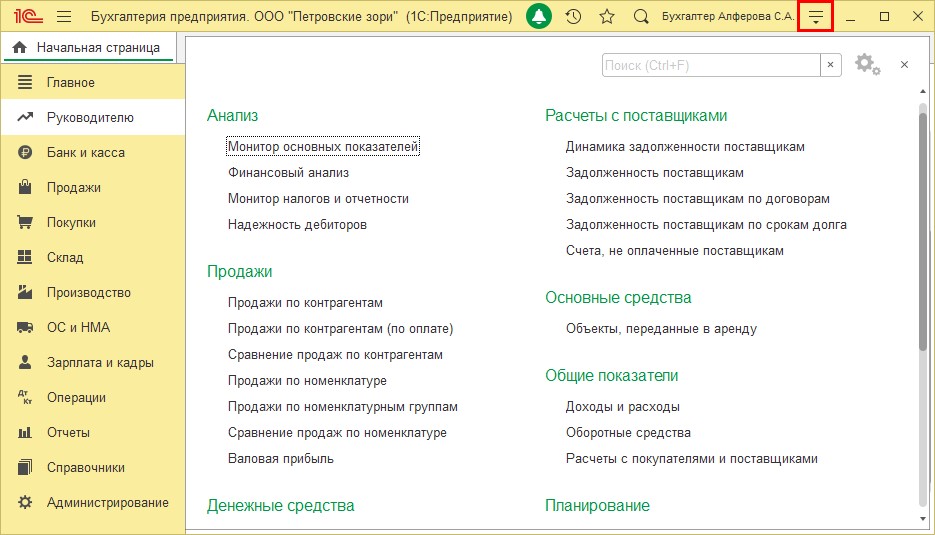
Если пользователь уже находится в работе и у него открыт другой раздел, то переход на начальную страницу осуществляется нажатием «кнопки-стрелочки», которая расположена в правом верхнем углу в непосредственной близости с именем пользователя.
В появившемся окне «изменения масштаба» необходимо перетащить бегунок до того размера, который вам необходим.
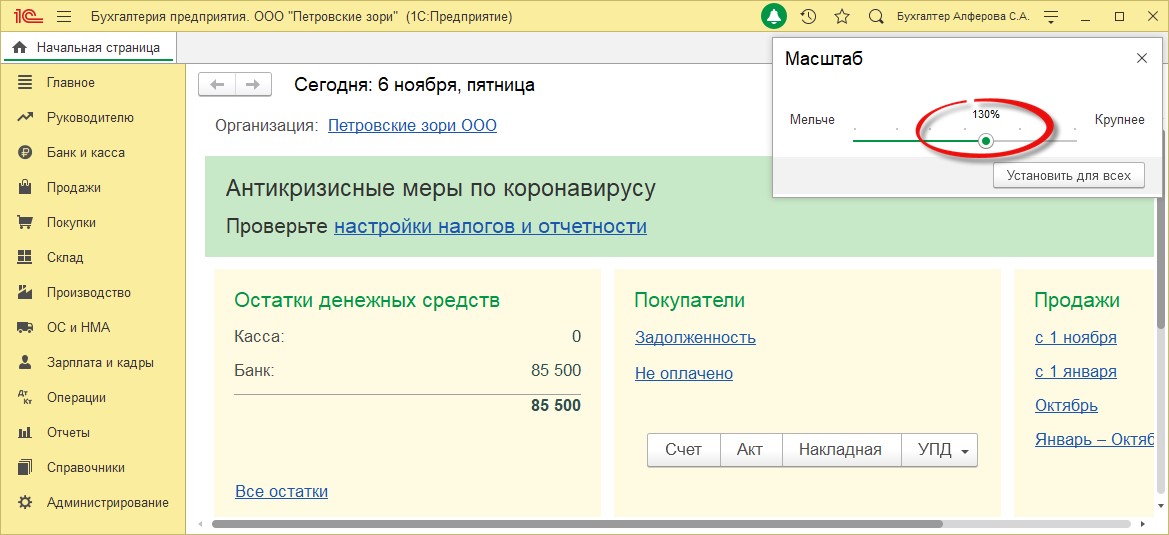
После этого нажимаем кнопку «Установить для всех», настройка применится ко всем пользователям. При изменении масштаба и закрытии окошка – изменения коснуться только текущего компьютера. Данный лайфхак применим к любой конфигурации 1С.
Сервисы, помогающие в работе бухгалтера, вы можете приобрести здесь.
Новый шрифт 1с параметры
Внешний вид программы 1С полностью (или почти полностью) настраивается. Например, шрифт, который используется и конфигуратором 1С, и в режиме Предприятие 1С. Шрифтами можно управлять напрямую из языка 1С.

Конечно, кому-то это может показаться «всякими интерфейсными штучками», но для многих важна возможность настроить программу «под себя».
Шрифты 1С для программиста
Большую часть своего рабочего времени программист 1С проводит в написании программ на языке 1С, которые находятся в модулях 1С.
Тексты программ имеют стандартную, сложившуюся исторически расцветку. Некоторым она может показаться странной, особенно тем, кто начал работать с 1С после Microsoft Visual Studio.
Настройка шрифтов 1С для программирования производится в конфигураторе в меню Сервис/Параметры.

На закладке Модули можно выбрать требуемый шрифт 1С и его размер. Цвет текста устанавливается отдельно для различных элементов языка 1С.

Пример 1 настройки цветов.

Пример 2 настройки цветов.

Данные настройки зависят от компьютера/пользователя и не зависят от конкретной конфигурации/базы данных.
Как будет выглядеть программа в режиме Предприятия – задается в конкретной конфигурации. Настройки находятся в списке объектов конфигурации, в ветке Общие/Стили.
Для изменения стилей конфигурации открывается специальный редактор, который позволяет изменить шрифты 1С и цвета для различных элементов форм — подобно, как это делается в Windows.

Пример нестандартных настроек шрифтов 1С.

Шрифт 1С в печатной форме
Печатные формы 1С (документов, отчетов) в конфигураторе называются Макеты. Они находятся или в ветке Общие/Макеты или в конкретном справочнике, документе, отчете, во внутренней ветке Макеты.
Шрифт 1С может быть задан в ячейке. Выделите одну или несколько ячеек, нажмите на них правой кнопкой мыши. В окне свойств можно выбрать свойства Шрифт 1С и Цвет текста.

В конфигурациях тонкого клиента 1С макеты можно редактировать не только в конфигураторе, но и в режиме Предприятие. Рассмотрим на примере конфигурации Управление торговлей редакция 11.
В меню Все функции выберите Регистры сведений/Пользовательские макеты печати. Откроется список макетов в разрезе документов.

Обратите внимание, что некоторые регламентированные макеты, такие как ТОРГ12 вынесены вниз списка в пункт «Печать общих форм».
Выберите нужный макет нажав на него два раза мышкой. Откроется редактор макета, аналогичный конфигуратору. Отредактировав и закрыв окно, не забудьте нажать на кнопку «Завершить редактирование».

Шрифт 1С в форме 1С
Шрифт 1С и цвет можно изменить не только глобально на всю конфигурацию, как это делается в стилях, но и для конкретной формы, конкретного поля.
Для этого выделите нужное поле, нажмите правой кнопкой на нем и выберите пункт меню Свойства. Измените свойства Шрифт 1С и Цвет текста.
Для некоторых полей (например, таблиц), количество таких свойств будет больше – например, шрифт 1С шапки, шрифт 1С строк и т.п.

В тонком клиенте 1С это работает примерно также, только вместо нажатия на само поле – нужно нажать на его имя в списке.

В отчетах СКД шрифт 1С можно настроить с помощью условного форматирования.
Выберите пункт меню Все действия/Изменить вариант. На закладке Условное форматирование добавьте новую строчку. В колонке Оформление Вы можете настроить шрифт 1С и цвет.
Если требуется эту настройку применить только к некоторым полям – выберите их список в колонке Оформляемые поля. Также можно применить настройку только если выполняется определенные условия – в колонке Условие.

Шрифт 1С в языке 1С
Управление шрифтами 1С на форме доступно из языка 1С.
Распространенный пример (как минимум для толстого клиента, для которого не было реализовано Условное оформление в списках) – изменение цвета и шрифта 1С в списке в зависимости от условия.
Нажмите правой кнопкой на список на форме, в свойствах, в самом низу, в обработчик ПриВыводеСтроки нажмите кнопку Лупа, чтобы создать функцию-обработчик этого события.
Изменить шрифт программно
КоллекцияОбластейТабличногоДокумента (SpreadsheetDocumentAreaCollection)
Индекс (IndexOf)
Синтаксис:
Тип: ОбластьЯчеекТабличногоДокумента; РисунокТабличногоДокумента.
Область ячеек или рисунок.
Возвращаемое значение:
Получает индекс области или рисунка в коллекции областей табличного документа.
ТабличныйДокумент (SpreadsheetDocument)
Область (Area)
Вариант синтаксиса: По имени
Тип: Число.
Номер первой строки области таблицы.
Если отсутствует, то указывается область, состоящая из колонок.
(необязательный)
Тип: Число.
Номер первой колонки области таблицы.
Если отсутствует, то указывается область, состоящая из строк.
(необязательный)
Тип: Число.
Номер последней строки области таблицы.
Если выделяется область из колонок (параметр не задан), то указывается номер строки, из которой берется формат строк.
(необязательный)
Тип: Число.
Номер последней колонки области таблицы.
Описание варианта метода:
Если последняя строка и последняя колонка отсутствуют, то область задана единственной ячейкой. Если строки или колонки отсутствуют, то область задана диапазоном строк или колонок соответственно. Если метод вызван без параметров, то область задана всей таблицей.
Возвращаемое значение:
Тип: ОбластьЯчеекТабличногоДокумента; РисунокТабличногоДокумента.
Получает область табличного документа как область ячеек табличного документа, либо как рисунок с указанным именем. Область может состоять из нескольких расположенных подряд строк или колонок, либо быть прямоугольной областью таблицы.
Тонкий клиент, веб-клиент, сервер, толстый клиент, внешнее соединение.
Пример:
ИменованнаяОбласть = ТабДок.Область(«Шапка»);
Ячейка = ТабДок.Область(«R2C5»);
ПрямоугольнаяОбластьЯчеек = ТабДок.Область(«R2C2:R3C5»);
ОбластьСтрока = ТабДок.Область(«R2»);
ОбластьСтрок = ТабДок.Область(«R2:R4»);
ОбластьКолонка = ТабДок.Область(«C4»);
ОбластьКолонок = ТабДок.Область(«C4:C5»);
Правильная установка шрифта средствами 1С
Если просто копировать файл шрифта в системную папку windows, то потом его нельзя использовать. Есть способ из 1С установить шрифт штатным образом. Источник https://www.cloudtec.ch/blog/tech/install-font-command-line-script-windows-7.html и http://www.cyberforum.ru/assembler/thread455807.html.
Ниже приведен код для обработки, где в макете сохранён шрифт code128.ttf в виде двоичных данных. Но метод подойдет для любых шрифтов, которые должны устанавливаться штатными средствами.
Специальные предложения








Обновление 13.05.15 13:58
Код открыт Не указано

См. также
Аналог PIVOT в запросе 1С (как выполнить транспонирование таблицы в запросе 1С) Промо
В статье показывается простой метод реализации аналога оператора PIVOT в запросе 1С без использования соединений.
12.12.2020 3406 Eugen-S 20
Полезные примеры СКД, ч.2
Еще несколько примеров решения задач в СКД.
06.04.2021 9514 Neti 8
Неочевидные нюансы записи управляемой формы
Разберем несколько нюансов записи управляемой формы.
02.04.2021 10803 SeiOkami 52
Обзор полезных методов БСП 3.1.4
25.03.2021 34311 rayastar 50
Руководство для новичков. Написав статью http://infostart.ru/public/238584/, я понял, что многие не понимают того, что написано. Поэтому в этой статье постараюсь более подробно остановиться на азах и без кода на вражеском языке (C#)
27.01.2016 84517 Serginio 113
Звуковое управление в 1С 8.3
В данной статье описано создание библиотеки для звукового управления (выполнение команд голосом) для платформы 1С 8.3. Задача была поставлена так, чтобы модуль функционировал непосредственно на клиенте 1С, осуществляя управление формами, и взаимодействовал с интерфейсом.
16.03.2021 6602 velemir 31
Доработка проведения в ERP 2.5. (Регистры накопления, Регистры сведений)
Покажу точки входа для доработки «типового» проведения документов в ERP для регистров оперативного учета. Рассмотрим три основные ситуации: нужно изменить имеющееся проведение документа; нужно сделать записи в существующие регистры; нужно с нуля описать алгоритм проведения в добавленный регистр. Пример реализован на 1С:ERP Управление предприятием 2 (2.5.4.120)
10.01.2021 9847 BuriyLesha 10
Serverless (Faas) в 1С. Создание и вызов Yandex Cloud Functions
28.12.2020 8276 comol 31
Использование программных перечислений, ч.1: строковые константы Промо
Часто ли у вас возникает необходимость в коде выполнять сравнение на строку?
10.12.2016 40603 unichkin 74
Базовые вещи БСП, которые облегчат жизнь программисту 1С
В данной публикации я опишу полезные процедуры и функции модуля общего назначения библиотеки стандартных подсистем, обязательные к использованию любым программистом 1С.
30.08.2020 18739 quazare 34
[Общий модуль] Динамическое формирование интерфейса
Версия 2.0.0.1 + добавил GitHub
28.08.2020 11532 rpgshnik 72
Форма выбора (подбор) в управляемых формах
Разбор небольших примеров того, как правильно открывать форму выбора (подбора) в управляемых формах, не прибегая к модальным окнам.
08.05.2020 68561 user5300 19
Вспомогательные инструкции в коде 1С Промо
Помогаем редактору кода 1С помогать нам писать и анализировать код.
15.10.2018 35455 tormozit 106
Программная работа с настройками СКД
Нюансы программной работы с настройками системы компоновки данных в отчетах и динамических списках. Обзор всех видов настроек компоновки. Что в каких случаях правильно применять. В качестве примера рассмотрена работа с отборами и группировками.
27.01.2020 60680 ids79 26
[СКД] Программное создание схемы компоновки данных
Сделаем отчет на СКД полностью программно, без использования макета «схема компоновки данных».
15.01.2020 41184 John_d 22
Последовательности событий при проведении документа 1С. Шпаргалка + про формы + про расширения
Собрал информацию о событиях/подписках/расширениях в одном месте.
30.12.2019 32891 kuzyara 38
Оформление и рефакторинг сложных логических выражений Промо
В сложных логических выражениях нередко самому автору спустя какое-то время тяжело разобраться, не говоря уже о других программистах. Предлагаемая методика позволяет повысить наглядность таких выражений путем оформления в виде И-ИЛИ дерева и одновременно выполнять их рефакторинг.
20.09.2012 82321 tormozit 131
25.12.2019 8204 brooho 19
30 задач. Странных и не очень
30 задач на знание языка программирования 1С и некоторого поведения платформы. Маленьких. Странных и не очень.
02.12.2019 23099 YPermitin 62
Как передать IP адрес, который вызвал HTTP запрос в 1C (для веб-сервера Apache)
Столкнулся с задачей получения IP адреса, который вызывает http сервис 1С. Итак, решение:
22.11.2019 11788 Sibars 19
Запись значения в поле ввода/формы со срабатыванием события ПриИзменении Промо
Иногда возникает необходимость после записи значения в какое либо поле ввода/формы вызвать для него обработчик события ПриИзменении, а о вызове самого события приходится только мечтать. В этой статье приводится программный способ вызова этого события.
11.07.2007 53605 tormozit 51
Полезные процедуры и функции для программиста
Все мы пишем программный код и часто используем процедуры, облегчающие его написание. Ниже приведена выборка таких полезных процедур и функций.
07.10.2019 38595 HostHost 41
Таблица значений. Нюансы
Обзор некоторых аспектов использования общеизвестного инструмента 1С.
01.10.2019 50832 Yashazz 56
О программе Postman для тестирования API и для чего она нужна 1С-нику
Для чего нужна программа Postman для тестирования API и какая от него польза для 1С-программиста.
24.09.2019 19301 budidich 31
Как сделать из &НаКлиентеНаСервереБезКонтекста почти &НаКлиентеНаСервере Промо
Как сделать метод формы, доступный на клиенте и на сервере одновременно, и сохранить при этом удобство разработки
10.09.2017 50377 tormozit 74
[Шпаргалка] Программное создание элементов формы
Программное создание практически всех популярных элементов формы.
06.09.2019 94550 rpgshnik 72
Агрегатные функции СКД, о которых мало кто знает
Пользуетесь ли Вы всеми возможными агрегатными функциями, которые предоставляет система компоновки данных? Если Вы используете только: СУММА, КОЛИЧЕСТВО, МИНИМУМ, МАКСИМУМ, СРЕДНЕЕ, то эта статья для Вас.
05.09.2019 73767 ids79 55
Регистры бухгалтерии. Общая информация
Общая информация о внутреннем устройстве регистров бухгалтерии.
05.09.2019 44152 YPermitin 25
Выгрузка документа по условию Промо
Что делать, если документы нужно выгружать не все подряд, а по какому-то фильтру: статусу, дате, набору условий. А что если он соответствовал этим условиям, а потом перестал? А если потом опять начал? Такие ситуации заставили попотеть не одного программиста.
25.04.2019 17704 m-rv 3
Три костыля. Сказ про фокусы в коде
Три интересных (или странных) костыля в коде, которые могут помочь в повседневных и не очень задачах.
03.09.2019 29750 YPermitin 81
Отслеживание выполнения фонового задания
Запуск фонового задания из модуля внешней обработки. Отслеживание выполнения задания в виде прогресса, расположенного на форме.
17.08.2019 43754 ids79 19
Функции СКД: ВычислитьВыражение, ВычислитьВыражениеСГруппировкойМассив
Подробное описание и использование внутренних функций системы компоновки данных: Вычислить, ВычислитьВыражение, ВычислитьВыражениеСГруппировкойМассив, ВычислитьВыражениеСГруппировкойТаблицаЗначений.
08.08.2019 142326 ids79 75
Как прикрутить ГУИД к регистру сведений Промо
. и немного теории обмена данными. В частности, разберем боль всех, кто пишет небанальные обмены данными: как набору записей регистра сведений назначить гуид и далее использовать его в обмене для идентификации этого набора.
16.04.2019 22929 m-rv 18
Как легко запускать выполнение в фоне, не прибегая к долгому описанию фоновых процедур.
02.08.2019 57679 avalakh 26
Разбираемся с параметрами редактирования СКД
Связь по типу, Параметры выбора, Связи параметров выбора
31.07.2019 39398 json 15
Набор данных объект. Использование в схеме компоновки нескольких наборов данных. Различные варианты связи наборов: объединение, соединение. Использование иерархии в отчетах на СКД. Создание собственной иерархии, иерархия детальных записей. Использование вложенных схем в отчетах на СКД.
26.07.2019 100095 ids79 16
Как сделать запрос на изменение данных Промо
В статье приведены особенности внутренней архитектуры и примеры работы с расширением языка запросов 1С.
01.06.2018 36086 m-rv 23
Автоматическое и не автоматическое заполнение полей компоновки данных. Использование расширений языка запросов для СКД «<…>», секция ВЫБРАТЬ, секция ГДЕ, параметры виртуальных таблиц. Автоматизированное использование дополнительных данных в запросе: секция ХАРАКТЕРИСТИКИ.
17.07.2019 46886 ids79 27
Регистры сведений. За кулисами
Небольшие заметки по внутреннему устройству регистров сведений.
09.07.2019 32996 YPermitin 14
«Меньше копипаста!», или как Вася универсальную процедуру писал
Программист Вася разбирает подход создания универсальных методов на примере программного вывода СКД.
04.07.2019 22217 SeiOkami 53
Метод формирования движений в типовых регистрах нетиповыми регистраторами Промо
05.12.2017 30534 itriot11 34
Работа с настройками системы компоновки данных
Варианты отчетов, работа с настройками вариантов: структура группировок, поля отчета, отборы, сортировка, условное оформление, другие настройки, настройки отображения диаграмм.
Как увеличить шрифт в 1С ERP? Пошаговая инструкция
В процессе работы с текстовой информации часто сталкиваются с проблемой быстрой утомляемости глаз. Одной из причин является некомфортный размер шрифта или сам по себе неудобный для восприятия информации вид шрифта. По заключению врачей-офтальмологов в последние десятилетия выросло количество жалоб на зрение. По мнению специалистов это связано именно с работой за компьютером. Согласно исследованиям более чем у 70% людей работа связана с чтением и печатанием больших объемов текстовой и цифровой информации.
В данной статье рассмотрено, какие шрифты наиболее восприимчивы человеческим глазом, и как в системе 1С подошли к этому вопросу. Также дана пошаговая инструкция увеличения шрифта при работе в 1С: ERP
Содержание:
1. Наиболее воспринимаемые шрифты
Работа с текстом — чтение представляет собой достаточно сложный процесс. Существуют определенные сценарии чтения текста. Когда человек работает в программе и вынужден просматривать большое количество данных, он не читает все слова, располагающиеся в области экрана, а используют своё центральное зрение с целью фокусировки на конкретном слове. Вместе с тем периферическим зрением воспринимает всю окружающую информацию. Было выявлено, что обычно пользователи не фиксирует взгляд на каком-то конкретном слове, а сразу осматривают несколько. При этом глаза во время чтения описывают небольшие круги. В частности, этот метод применяют люди, когда находятся в поисках нужной информации или пытаются определить сразу насколько интересен тот контент, который они воспринимают.
В процессе чтения одной строки, пользователь автоматически охватывает взглядом и следующую строку. В этот момент взгляд у человека перемещается не только по горизонтали, но также и по вертикали. Происходит некоторое «подергивание». В процессе такого количества микродвижений наступает утомление.

Также психологами выявлено, что в процессе чтения необходимо соблюдать определённую длину строк. Чтение длинных строк обычно вызывает у пользователя усталость, так как приходится водить не только глазами, но и осуществлять движение головой.
Для хорошей читабельности необходимо учитывать не только длину строк, но и вид и размер шрифта. Мелкий и плохочитаемый шрифт утомляет быстро. Вместе с тем необходимо отметить, что и слишком крупный шрифт для пользователей информации также является не удобым, в связи с тем, что крупный текст также замедляет чтение и заставляет прилагать больше усилий к восприятию информации.
Одним из наиболее удобных для восприятия является шрифт Аrial. Потому что его легко читать на различных дисплеях, как при большом размере символов, так и при маленьком. Связано это с отсутствием засечек.
Именно этот шрифт используется в 1С, что позволяет пользователям снизить нагрузку на зрение.
2. Увеличение шрифта в 1С: ERP
Разработчики 1С уже позаботились о пользователях системы и используют наиболее удобный для восприятия шрифт. Однако, в зависимости от индивидуальных особенностей человеку может понадобиться более крупный или более мелкий шрифт. В программе также предусмотрена возможность для изменения размера шрифтов.
Для изменения шрифта непосредственно в самой программе следует обратить внимание на верхнюю панель. У большинства пользователей в системе 1С здесь располагается значок лупы с плюсом, нажатием на который вызывается окошко с возможностью увеличения или уменьшение шрифта.

В 1С: ERP вызвать окно изменения масштаба можно через меню: Параметры – Вид — Шрифты либо нажать на три точки в правом углу, затем выбрать пункт «Изменить масштаб», после чего откроется окно.

В программе по умолчанию установлено 100% и изменить данные можно следующим образом.
клавиша Page Up, уменьшающая масштаб
либо Page Down, которая увеличивает шрифт.
Здесь необходимо отметить, что если бегунок передвигается мышью, то это позволяет установить более точный размер, например, 179%. При использовании стрелок изменение происходит на 10%, а при использовании клавиш Page Up/Page Down увеличение происходит на 100%, а уменьшение на 20% и 15%.
Ниже находится кнопка «Установить для всех». Нажатие на нее устанавливает выбранный размер установится для всех форм, которые содержатся в данной базе. В противном случае установленный масштаб используется для конкретной формы.
3. Увеличение шрифта для одной формы в 1С: ERP
Для того, чтобы увеличить шрифт только для одной формы документа следует выбрать необходимую группу документов. Допустим, счета на оплату. В меню Продажи нужно кликнуть в разделе Оптовые продажи на категорию Счета на оплату. В открывшемся окне со списком счетов или в окне формы конкретного документа в правом верхнем углу нажать на 3 точки. В выпадающем меню выбрать Изменить масштаб. Перевести бегунок на необходимый процент.

После этого можно посмотреть другие счета, они все будут иметь новый установленный шрифт. Однако, при переходе к другим документам, шрифт останется прежним. Допустим, следует проверить документ Заказ поставщику. Требуется в меню Закупки перейти в раздел Закупки. Кликнуть на категорию Накладные к оформлению. Открыть любой документ из списка и убедиться, что размера шрифта остался прежним.
4. Браузерный способ увеличения шрифта
Второй способ относится не к самой программе 1С, его можно применять при использовании для работы в 1С браузера. В разных браузерах меню несколько отличаются. Так в Google Chrome необходимо нажать на три точки в правом верхнем углу и в выпадающем меню выбрать Масштаб (Zoom).

Затем, нажать на знак плюса или минуса, в зависимости от того, требуется увеличить или уменьшить размер шрифтов.
В браузере Mozilla Firefox также в правом верхнем углу нажать на значок списка и выбрать Масштаб.

Аналогично в других браузерах.
5. Увеличение шрифта за счет изменения расширения экрана
Третий способ менее удобный, но до сих пор применяемый — это изменение разрешения экрана на вашем персональном компьютере. В данном случае, если используется Windows XP, следует кликнуть на пустом месте рабочего стола правой клавишей мыши, выбрать Свойства или перейти в Панель управления и выбрать Экран, на закладке оформление выбрать размер шрифта.
В случае работы на Windows 7 и выше следует на рабочем столе кликнуть правой клавишей мыши по любому свободному месту, выбрать Параметры экрана, затем либо изменить разрешение экрана, либо изменить размер текста.

Если у пользователя слабое зрение, то можно использовать экранную лупу, чтобы выйти на неё следует нажать на Пуск, выбрать в Приложениях Экранную лупу. Увеличить шрифт можно нажатием кнопок плюса и минуса. Также нажатие на значок шестеренки откроется окошко с возможностью управления мышкой.
6. Положительные и отрицательные моменты предложенных способов
Способ 1 в 1С
К плюсам первого способа – изменения шрифта в 1С относятся:
Вместе с тем, настройки сохраняются для конкретного пользователя. Если в программу войдет другой пользователь под своим логином и паролем, то, соответственно, для него останутся те шрифты, которые настроил он либо те, которые установлены по умолчанию.
При этом настройки каждого пользователя сохраняются в системе. Если установлен крупный шрифт только для какой-то определённой формы, то именно для неё этот шрифт и будет применятся далее. Для изменения такого шрифта понадобится воспользоваться тем же самым способом, который был описан вначале.
К минусом данного метода можно относится тот факт, что такое изменение возможно для пользователей 1С: ERP с версии 8.

Способ 2 в браузере
Когда происходит масштабирование в самом браузере к плюсам можно отнести то, что не требуется никакого перехода на платформу и, соответственно, никакие шрифты в самой системе не меняются.
К минусам относятся:
Способ 3: разрешение экрана
Третий способ, как было озвучено, в принципе является устаревшим.
Положительный момент: данный способ работает на любой платформе, любой конфигурации и, соответственно, не требуется каких-либо действий с самой программой 1С.
Негативный момент: разрешение экрана увеличивает все приложения оперативной системы, соответственно, многие тексты и интерфейс в приложениях перестает вмещаться в область экрана.
7. Эргономика и охрана труда
Как дополнительную возможность снятия утомления при работе в программе 1С, да и с любыми другими массивами данных, следует учитывать несколько простых правил:
В связи с тем, что при работе за компьютером устают именно мышцы глаз из-за малоподвижности глазных яблок, гимнастика для глаз может быть простой. Требуется встать у окна и поочередно смотреть на какую-либо точку на стекле, а затем переводит взгляд вдаль.

Также следует держать осанку при работе за компьютером. Чтобы изменения положения головы не пережимало артерии, тем самым лишая мозг нормального кровоснабжения. Что сразу сказывается на зрении.
8.Заключение
Подводя итог, следует отметить:
Надеемся, что данная информация была вам полезна. В случае возникновения вопросов, вы всегда можете обратиться к нашим специалистам, которые с удовольствием вас проконсультируют и помогут устранить проблемы.