Обнаружена проблема универсальный аудио драйвер на windows 10 как исправить

Обнаружен универсальный аудиодрайвер — Windows 10

Будь то развлечения, игры или простые системные уведомления и процессы, звуки жизненно важны для использования компьютера. Звук Windows периодически срывается и перестаёт воспроизводиться, особенно после обновления.

Различные факторы могут вызвать проблемы со звуком в вашей системе Windows, и ваш первый курс действий обычно — обратиться к средству устранения неполадок Windows.

Если средство устранения неполадок со звуком Windows сообщает, что обнаружен универсальный аудио драйвер, вы можете запутаться, поскольку в сообщении не указывается исправление или точная причина проблемы.

Однако из сообщения вы можете сказать, что это как-то связано с вашим аудиодрайвером. Если вы столкнулись с этой проблемой, прочитайте эту статью, чтобы узнать, как её исправить.

Обнаружен универсальный аудиодрайвер

Теперь, когда у вас есть краткий обзор того, что означает универсальный аудиодрайвер, вы можете это исправить. Вот шаги, которые необходимо предпринять, чтобы избавиться от этой проблемы. Я советую вам следовать им в том порядке, в котором я их предоставил.

1] Включите свои Аудио службы

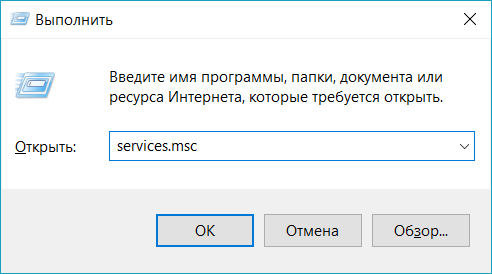
Первым базовым шагом по устранению неполадок со звуком является подтверждение того, что соответствующие Аудио службы включены и запущены. Откройте диалоговое окно «Выполнить» с помощью комбинации клавиш Windows + R и найдите файл services.msc.

В списке служб найдите:

Для каждой из этих служб проверьте в столбце «Статус», работают ли они.

Если эти службы не работают, щёлкните каждую из них правой кнопкой мыши и выберите Запустить.

Вы также должны настроить их на автоматический запуск без необходимости запуска в ручную.

Для этого дважды щёлкните службу и измените Тип запуска на Автоматический. Нажмите кнопку ОК, чтобы сохранить изменения.

2] Обновите Аудио драйвер

Если вы переустанавливаете драйвер, но Windows продолжает обнаруживать универсальные аудио драйверы, возможно, вам потребуется обновить драйвер. Устаревшие драйверы также могут вызывать эти проблемы со звуком на компьютерах.

Снова откройте диспетчер устройств. Прокрутите Диспетчер устройств и найдите раздел Звуковые, видео и игровые контроллеры. Щёлкните, чтобы развернуть.

В этом разделе щёлкните правой кнопкой мыши свой аудиодрайвер и нажмите кнопку «Обновить драйвер». Выберите способ обновления драйверов — через Интернет или из локального хранилища.

Следуйте инструкциям на экране, чтобы обновить драйверы. После этого перезагрузите компьютер, чтобы завершить обновление и удалить устаревший драйвер. Эти решения рекомендуются для решения раздражающей общей проблемы обнаружения аудиодрайвера.

3] Переустановите Аудио драйвер

Ваш аудиодрайвер может содержать ошибки или быть повреждён, и единственный способ исправить это — переустановить драйвер. Сначала перейдите в диспетчер устройств, открыв диалоговое окно «Выполнить» и выполнив поиск devmgmt.msc.

В списке устройств найдите Звуковые, видео и игровые контроллеры и разверните его.

Щёлкните правой кнопкой мыши драйвер в этом разделе и выберите «Удалить».

Следуйте инструкциям мастера на экране, чтобы завершить удаление. После этого перезагрузите компьютер.

Не бойтесь потерять аудио драйвер, удалив его. Программа установки драйвера уже установлена ​​на вашем компьютере. Итак, при перезагрузке компьютер замечает, что аудио драйвер не установлен, и затем переустанавливает его, тем самым устраняя проблемы со звуком.

Источник

В Windows 10 обнаружен универсальный Аудио драйвер

Будь то развлечения, игры или простые системные уведомления и процессы, звуки жизненно важны для использования компьютера. Звук Windows периодически срывается и перестает воспроизводиться, особенно после обновления.

Обнаружена проблема универсальный аудио драйвер на windows 10 как исправить. Смотреть фото Обнаружена проблема универсальный аудио драйвер на windows 10 как исправить. Смотреть картинку Обнаружена проблема универсальный аудио драйвер на windows 10 как исправить. Картинка про Обнаружена проблема универсальный аудио драйвер на windows 10 как исправить. Фото Обнаружена проблема универсальный аудио драйвер на windows 10 как исправить

Различные факторы могут вызвать проблемы со звуком в вашей системе Windows, и ваш первый курс действий обычно — обратиться к средству устранения неполадок Windows.

Если средство устранения неполадок со звуком Windows сообщает, что обнаружен универсальный аудио драйвер, вы можете запутаться, поскольку в сообщении не указывается исправление или точная причина проблемы.

Однако из сообщения вы можете сказать, что это как-то связано с вашим аудиодрайвером. Если вы столкнулись с этой проблемой, прочитайте эту статью, чтобы узнать, как ее исправить.

Обнаружен универсальный аудиодрайвер

Теперь, когда у вас есть краткий обзор того, что означает универсальный аудиодрайвер, вы можете это исправить. Вот шаги, которые необходимо предпринять, чтобы избавиться от этой проблемы. Я советую вам следовать им в том порядке, в котором я их предоставил.

1] Включите свои Аудио службы

Первым базовым шагом по устранению неполадок со звуком является подтверждение того, что соответствующие Аудио службы включены и запущены. Откройте диалоговое окно «Выполнить» с помощью комбинации клавиш Windows + R и найдите файл services.msc.

В списке служб найдите:

Для каждой из этих служб проверьте в столбце «Статус«, работают ли они.

Обнаружена проблема универсальный аудио драйвер на windows 10 как исправить. Смотреть фото Обнаружена проблема универсальный аудио драйвер на windows 10 как исправить. Смотреть картинку Обнаружена проблема универсальный аудио драйвер на windows 10 как исправить. Картинка про Обнаружена проблема универсальный аудио драйвер на windows 10 как исправить. Фото Обнаружена проблема универсальный аудио драйвер на windows 10 как исправить

Если эти службы не работают, щелкните каждую из них правой кнопкой мыши и выберите Запустить.

Вы также должны настроить их на автоматический запуск без необходимости запуска в ручную.

Обнаружена проблема универсальный аудио драйвер на windows 10 как исправить. Смотреть фото Обнаружена проблема универсальный аудио драйвер на windows 10 как исправить. Смотреть картинку Обнаружена проблема универсальный аудио драйвер на windows 10 как исправить. Картинка про Обнаружена проблема универсальный аудио драйвер на windows 10 как исправить. Фото Обнаружена проблема универсальный аудио драйвер на windows 10 как исправить

Для этого дважды щелкните службу и измените Тип запуска на Автоматический. Нажмите кнопку ОК, чтобы сохранить изменения.

2] Обновите Аудио драйвер

Если вы переустанавливаете драйвер, но Windows продолжает обнаруживать универсальные аудио драйверы, возможно, вам потребуется обновить драйвер. Устаревшие драйверы также могут вызывать эти проблемы со звуком на компьютерах.

Снова откройте диспетчер устройств. Прокрутите Диспетчер устройств и найдите раздел Звуковые, видео и игровые контроллеры. Щелкните, чтобы развернуть.

В этом разделе щелкните правой кнопкой мыши свой аудиодрайвер и нажмите кнопку «Обновить драйвер». Выберите способ обновления драйверов — через Интернет или из локального хранилища.

Следуйте инструкциям на экране, чтобы обновить драйверы. После этого перезагрузите компьютер, чтобы завершить обновление и удалить устаревший драйвер. Эти решения рекомендуются для решения раздражающей общей проблемы обнаружения аудиодрайвера.

3] Переустановите Аудио драйвер

Ваш аудиодрайвер может содержать ошибки или быть поврежден, и единственный способ исправить это — переустановить драйвер. Сначала перейдите в диспетчер устройств, открыв диалоговое окно «Выполнить» и выполнив поиск devmgmt.msc.

В списке устройств найдите Звуковые, видео и игровые контроллеры и разверните его.

Щелкните правой кнопкой мыши драйвер в этом разделе и выберите «Удалить».

Обнаружена проблема универсальный аудио драйвер на windows 10 как исправить. Смотреть фото Обнаружена проблема универсальный аудио драйвер на windows 10 как исправить. Смотреть картинку Обнаружена проблема универсальный аудио драйвер на windows 10 как исправить. Картинка про Обнаружена проблема универсальный аудио драйвер на windows 10 как исправить. Фото Обнаружена проблема универсальный аудио драйвер на windows 10 как исправить

Следуйте инструкциям мастера на экране, чтобы завершить удаление. После этого перезагрузите компьютер.

Не бойтесь потерять аудио драйвер, удалив его. Программа установки драйвера уже установлена ​​на вашем компьютере. Итак, при перезагрузке компьютер замечает, что аудио драйвер не установлен, и затем переустанавливает его, тем самым устраняя проблемы со звуком.

Источник

Нет звука на компьютере с Windows 10 — Решение проблемы

Одной из самых распространенных проблем с Windows 10 является отсутствие звука. Особенно сразу после обновления с предыдущей версии Windows. Так что, если вы испытываете эту проблему, будьте уверены, вы не одиноки. Что еще более важно, это обычно довольно легко решить.

Вот три простых исправления, которые вы можете попробовать. Вам не обязательно пробовать их все. Просто начните с верхней части списка и двигайтесь вниз.

Способ 1: Проверьте кабель и громкость

Если вы не слышите звук от внешних аудиоустройств, таких как динамики и наушники, вы можете проверить, не поврежден ли их кабель. Вы можете подключить их к другому компьютеру и посмотреть, работают ли они на другом компьютере. Если они работают на другом компьютере, проблема, вероятно не с кабелем.

Если аудиоустройство было отключено, вы не услышите звук от него. Проверьте, не отключен ли динамик или наушники случайно.

Способ 2: Проверьте настройки динамиков

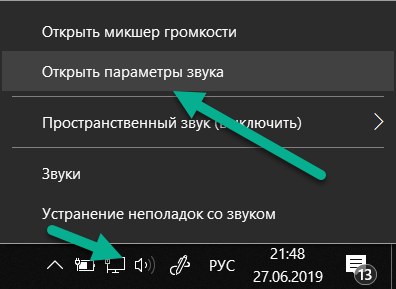
1.Щелкните правой кнопкой мыши значок звука в правом нижнем углу рабочего стола и выберите «Открыть параметры звука».
Обнаружена проблема универсальный аудио драйвер на windows 10 как исправить. Смотреть фото Обнаружена проблема универсальный аудио драйвер на windows 10 как исправить. Смотреть картинку Обнаружена проблема универсальный аудио драйвер на windows 10 как исправить. Картинка про Обнаружена проблема универсальный аудио драйвер на windows 10 как исправить. Фото Обнаружена проблема универсальный аудио драйвер на windows 10 как исправить

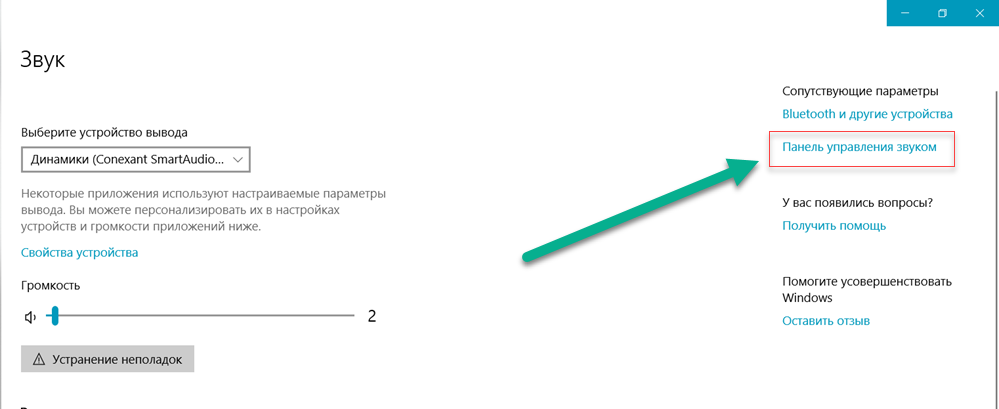
2.Откройте «Панель управления звуком» из правой колонки окна.
Обнаружена проблема универсальный аудио драйвер на windows 10 как исправить. Смотреть фото Обнаружена проблема универсальный аудио драйвер на windows 10 как исправить. Смотреть картинку Обнаружена проблема универсальный аудио драйвер на windows 10 как исправить. Картинка про Обнаружена проблема универсальный аудио драйвер на windows 10 как исправить. Фото Обнаружена проблема универсальный аудио драйвер на windows 10 как исправить

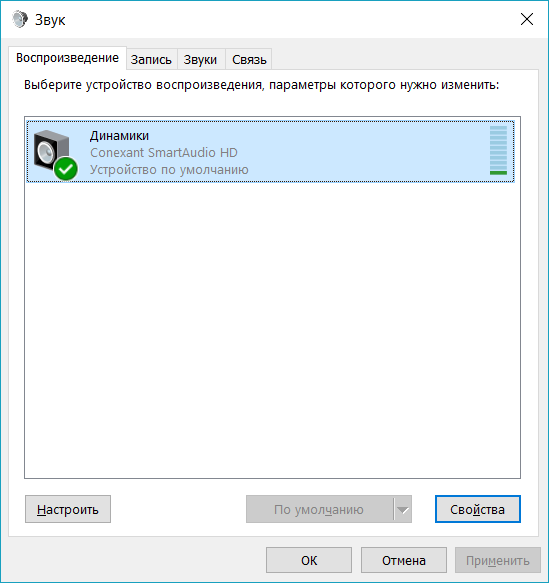
Во вкладке Воспроизведение, убедитесь, что есть зеленая галочка на динамиках. Это означает, что ваши динамики являются устройством воспроизведения по умолчанию.
Обнаружена проблема универсальный аудио драйвер на windows 10 как исправить. Смотреть фото Обнаружена проблема универсальный аудио драйвер на windows 10 как исправить. Смотреть картинку Обнаружена проблема универсальный аудио драйвер на windows 10 как исправить. Картинка про Обнаружена проблема универсальный аудио драйвер на windows 10 как исправить. Фото Обнаружена проблема универсальный аудио драйвер на windows 10 как исправить

Если ваши динамики не установлены по умолчанию, это, несомненно, ваша проблема. Чтобы исправить, просто нажмите на них, нажмите Установить по умолчанию, затем нажмите OK и проверьте, есть ли у вас звук.

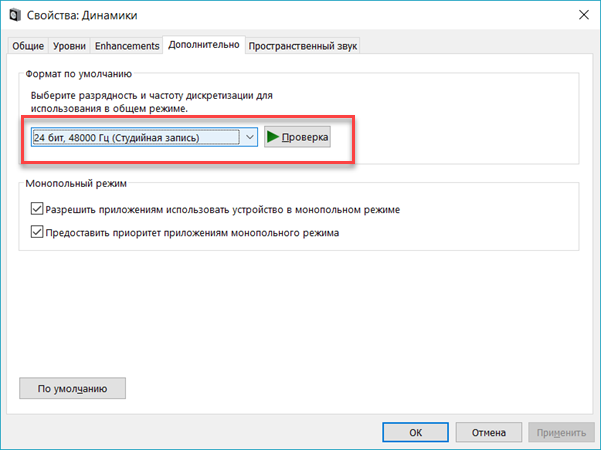
Если ваши динамики установлены в качестве устройства воспроизведения по умолчанию, а звук все еще не слышен, вам следует поэкспериментировать с различными звуковыми форматами. Для этого нажмите Динамики, затем Свойства.
Обнаружена проблема универсальный аудио драйвер на windows 10 как исправить. Смотреть фото Обнаружена проблема универсальный аудио драйвер на windows 10 как исправить. Смотреть картинку Обнаружена проблема универсальный аудио драйвер на windows 10 как исправить. Картинка про Обнаружена проблема универсальный аудио драйвер на windows 10 как исправить. Фото Обнаружена проблема универсальный аудио драйвер на windows 10 как исправить

Способ 3: Удалите аудио драйвер

Если ваш звуковой драйвер был каким-то образом удален, поврежден или стал несовместимым с Windows 10, вы не сможете слышать звук из ваших динамиков. (Это довольно часто происходит после обновления до Windows 10 с более ранней версии Windows.)

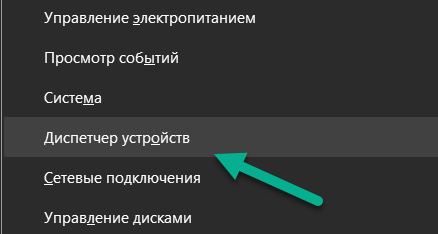
Самый простой способ проверить, произошло ли это, — удалить аудио драйвер:
Обнаружена проблема универсальный аудио драйвер на windows 10 как исправить. Смотреть фото Обнаружена проблема универсальный аудио драйвер на windows 10 как исправить. Смотреть картинку Обнаружена проблема универсальный аудио драйвер на windows 10 как исправить. Картинка про Обнаружена проблема универсальный аудио драйвер на windows 10 как исправить. Фото Обнаружена проблема универсальный аудио драйвер на windows 10 как исправить

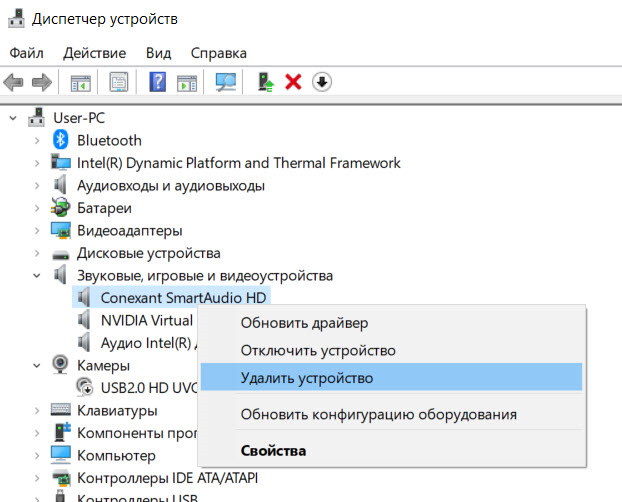
В диспетчере устройств разверните Звуковые, игровые видеоустройства, щелкните правой кнопкой мыши на звуковой карте и выберите «Удалить устройство».
Обнаружена проблема универсальный аудио драйвер на windows 10 как исправить. Смотреть фото Обнаружена проблема универсальный аудио драйвер на windows 10 как исправить. Смотреть картинку Обнаружена проблема универсальный аудио драйвер на windows 10 как исправить. Картинка про Обнаружена проблема универсальный аудио драйвер на windows 10 как исправить. Фото Обнаружена проблема универсальный аудио драйвер на windows 10 как исправить

Если вас попросят подтвердить удаление, установите флажок «Удалить программное обеспечение драйвера для этого устройства» и нажмите «ОК».

Перезагрузите компьютер и проверьте, решена ли проблема. Если это не так, перейдите к способу ниже.

Способ 4. Обновите аудио драйвер

Если эксперименты с различными звуковыми форматами и удаление аудио-драйвера не вернули ваш звук в Windows 10, скорее всего, вы используете неправильный аудио-драйвер.

Есть два способа получить правильный аудиодрайвер: вручную или автоматически.

Обновление драйвера вручную — вы можете обновить аудио драйвер вручную, зайдя на сайт производителя и выполнив поиск самой последней версии правильного драйвера для вашей звуковой карты и вашего варианта Windows 10.

Чтобы обновить автоматически драйвера

Перезагрузите компьютер и проверьте, есть ли у вас звук.

Способ 5: Отключить улучшения звука

Улучшения звука могут вызвать проблемы со звуком. Чтобы устранить проблемы со звуком в Windows 10, вы можете попробовать отключить улучшения звука.

Для этого выполните следующие действия:

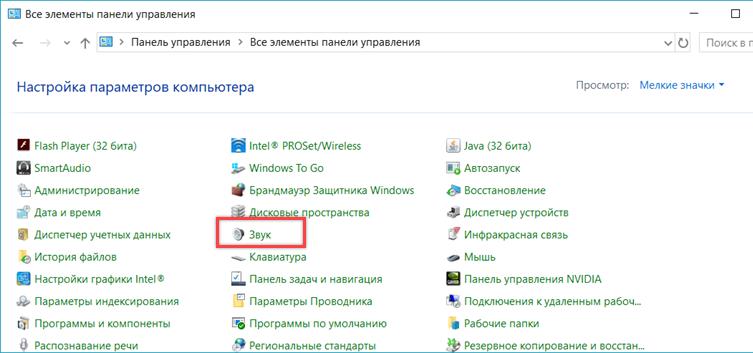
1.Откройте панель управления.

2. Режим просмотра — мелкие значки, выберите Звук.
Обнаружена проблема универсальный аудио драйвер на windows 10 как исправить. Смотреть фото Обнаружена проблема универсальный аудио драйвер на windows 10 как исправить. Смотреть картинку Обнаружена проблема универсальный аудио драйвер на windows 10 как исправить. Картинка про Обнаружена проблема универсальный аудио драйвер на windows 10 как исправить. Фото Обнаружена проблема универсальный аудио драйвер на windows 10 как исправить

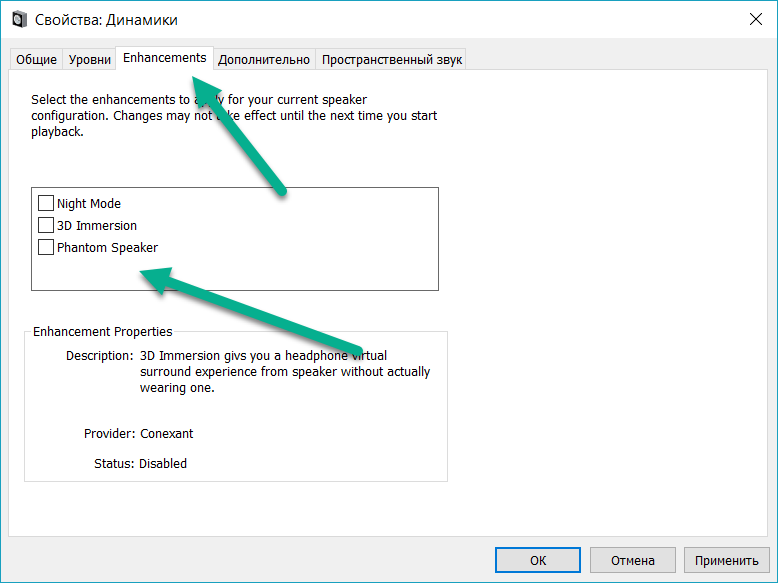
3. Выберите одно устройство по умолчанию и выберите Свойства.

4. На вкладке «Расширения» установите флажок «Отключить все расширения». Либо снимете все галочки Затем нажмите ОК.
Обнаружена проблема универсальный аудио драйвер на windows 10 как исправить. Смотреть фото Обнаружена проблема универсальный аудио драйвер на windows 10 как исправить. Смотреть картинку Обнаружена проблема универсальный аудио драйвер на windows 10 как исправить. Картинка про Обнаружена проблема универсальный аудио драйвер на windows 10 как исправить. Фото Обнаружена проблема универсальный аудио драйвер на windows 10 как исправить

5. Проверьте, решена ли проблема со звуком.

Обратите внимание, что если у вас есть несколько устройств по умолчанию, вам может потребоваться повторить шаги выше для каждого устройства по умолчанию, пока проблема со звуком не будет решена.

Способ 6: Перезапустите аудио сервисы

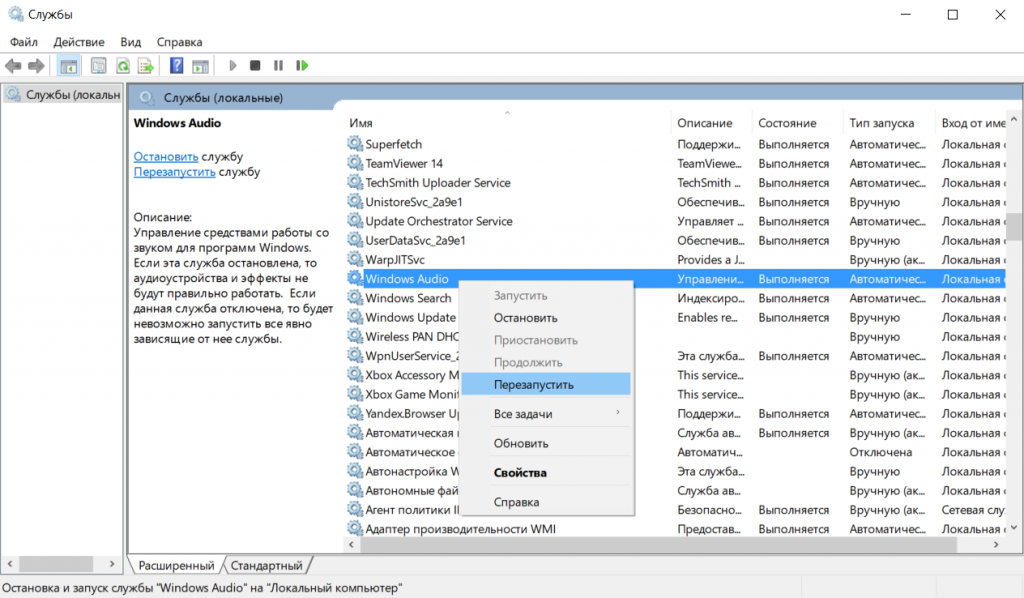
Выполните следующие действия, чтобы перезапустить аудио сервисы.
Обнаружена проблема универсальный аудио драйвер на windows 10 как исправить. Смотреть фото Обнаружена проблема универсальный аудио драйвер на windows 10 как исправить. Смотреть картинку Обнаружена проблема универсальный аудио драйвер на windows 10 как исправить. Картинка про Обнаружена проблема универсальный аудио драйвер на windows 10 как исправить. Фото Обнаружена проблема универсальный аудио драйвер на windows 10 как исправить

Щелкните правой кнопкой мыши службу Windows Audio и выберите «Перезапустить».
Обнаружена проблема универсальный аудио драйвер на windows 10 как исправить. Смотреть фото Обнаружена проблема универсальный аудио драйвер на windows 10 как исправить. Смотреть картинку Обнаружена проблема универсальный аудио драйвер на windows 10 как исправить. Картинка про Обнаружена проблема универсальный аудио драйвер на windows 10 как исправить. Фото Обнаружена проблема универсальный аудио драйвер на windows 10 как исправить

Перезагрузите компьютер и проверьте, решена ли проблема.

Мы надеемся, что один из этих методов решит вашу проблему со звуком в Windows 10. Пожалуйста, не стесняйтесь оставлять свой комментарий ниже, если у вас есть какие-либо вопросы.

Источник

Решение неполадки «Универсальный аудиодрайвер: не исправлено» в Windows 10

Обнаружена проблема универсальный аудио драйвер на windows 10 как исправить. Смотреть фото Обнаружена проблема универсальный аудио драйвер на windows 10 как исправить. Смотреть картинку Обнаружена проблема универсальный аудио драйвер на windows 10 как исправить. Картинка про Обнаружена проблема универсальный аудио драйвер на windows 10 как исправить. Фото Обнаружена проблема универсальный аудио драйвер на windows 10 как исправить

Проблема с текстом «Универсальный аудиодрайвер: не исправлено» в операционной системе Windows 10 появляется при попытке воспроизвести какой-либо звук или время от времени в формате уведомления. Она означает, что звуковое устройство не может начать свою корректную работу ввиду проблем с программным обеспечением. Из-за этого пользователю придется вручную искать причину этой неполадки и исправлять ее. Лучше начать с самых простых и эффективных методов, постепенно переходя к сложно реализуемым и малоэффективным.

Способ 1: Запуск средства устранения неполадок

Самый очевидный возможный вариант решения — запуск средства устранения неполадок, связанных с воспроизведением звука. Этот встроенный инструмент проверяет проблемы лишь поверхностно, но в автоматическом режиме, поэтому от юзера требуется только осуществить запуск сканирования и дождаться получения результатов, что осуществляется так:

Обнаружена проблема универсальный аудио драйвер на windows 10 как исправить. Смотреть фото Обнаружена проблема универсальный аудио драйвер на windows 10 как исправить. Смотреть картинку Обнаружена проблема универсальный аудио драйвер на windows 10 как исправить. Картинка про Обнаружена проблема универсальный аудио драйвер на windows 10 как исправить. Фото Обнаружена проблема универсальный аудио драйвер на windows 10 как исправить

Обнаружена проблема универсальный аудио драйвер на windows 10 как исправить. Смотреть фото Обнаружена проблема универсальный аудио драйвер на windows 10 как исправить. Смотреть картинку Обнаружена проблема универсальный аудио драйвер на windows 10 как исправить. Картинка про Обнаружена проблема универсальный аудио драйвер на windows 10 как исправить. Фото Обнаружена проблема универсальный аудио драйвер на windows 10 как исправить

Обнаружена проблема универсальный аудио драйвер на windows 10 как исправить. Смотреть фото Обнаружена проблема универсальный аудио драйвер на windows 10 как исправить. Смотреть картинку Обнаружена проблема универсальный аудио драйвер на windows 10 как исправить. Картинка про Обнаружена проблема универсальный аудио драйвер на windows 10 как исправить. Фото Обнаружена проблема универсальный аудио драйвер на windows 10 как исправить

Обнаружена проблема универсальный аудио драйвер на windows 10 как исправить. Смотреть фото Обнаружена проблема универсальный аудио драйвер на windows 10 как исправить. Смотреть картинку Обнаружена проблема универсальный аудио драйвер на windows 10 как исправить. Картинка про Обнаружена проблема универсальный аудио драйвер на windows 10 как исправить. Фото Обнаружена проблема универсальный аудио драйвер на windows 10 как исправить

Обнаружена проблема универсальный аудио драйвер на windows 10 как исправить. Смотреть фото Обнаружена проблема универсальный аудио драйвер на windows 10 как исправить. Смотреть картинку Обнаружена проблема универсальный аудио драйвер на windows 10 как исправить. Картинка про Обнаружена проблема универсальный аудио драйвер на windows 10 как исправить. Фото Обнаружена проблема универсальный аудио драйвер на windows 10 как исправить

Обнаружена проблема универсальный аудио драйвер на windows 10 как исправить. Смотреть фото Обнаружена проблема универсальный аудио драйвер на windows 10 как исправить. Смотреть картинку Обнаружена проблема универсальный аудио драйвер на windows 10 как исправить. Картинка про Обнаружена проблема универсальный аудио драйвер на windows 10 как исправить. Фото Обнаружена проблема универсальный аудио драйвер на windows 10 как исправить

Обнаружена проблема универсальный аудио драйвер на windows 10 как исправить. Смотреть фото Обнаружена проблема универсальный аудио драйвер на windows 10 как исправить. Смотреть картинку Обнаружена проблема универсальный аудио драйвер на windows 10 как исправить. Картинка про Обнаружена проблема универсальный аудио драйвер на windows 10 как исправить. Фото Обнаружена проблема универсальный аудио драйвер на windows 10 как исправить

Обнаружена проблема универсальный аудио драйвер на windows 10 как исправить. Смотреть фото Обнаружена проблема универсальный аудио драйвер на windows 10 как исправить. Смотреть картинку Обнаружена проблема универсальный аудио драйвер на windows 10 как исправить. Картинка про Обнаружена проблема универсальный аудио драйвер на windows 10 как исправить. Фото Обнаружена проблема универсальный аудио драйвер на windows 10 как исправить

Если какие-то ошибки были найдены и исправлены, переходите к взаимодействию с компьютером, проверяя работоспособность звукового устройства. В противном случае обратите внимание на следующие инструкции.

Обнаружена проблема универсальный аудио драйвер на windows 10 как исправить. Смотреть фото Обнаружена проблема универсальный аудио драйвер на windows 10 как исправить. Смотреть картинку Обнаружена проблема универсальный аудио драйвер на windows 10 как исправить. Картинка про Обнаружена проблема универсальный аудио драйвер на windows 10 как исправить. Фото Обнаружена проблема универсальный аудио драйвер на windows 10 как исправить Обнаружена проблема универсальный аудио драйвер на windows 10 как исправить. Смотреть фото Обнаружена проблема универсальный аудио драйвер на windows 10 как исправить. Смотреть картинку Обнаружена проблема универсальный аудио драйвер на windows 10 как исправить. Картинка про Обнаружена проблема универсальный аудио драйвер на windows 10 как исправить. Фото Обнаружена проблема универсальный аудио драйвер на windows 10 как исправить Обнаружена проблема универсальный аудио драйвер на windows 10 как исправить. Смотреть фото Обнаружена проблема универсальный аудио драйвер на windows 10 как исправить. Смотреть картинку Обнаружена проблема универсальный аудио драйвер на windows 10 как исправить. Картинка про Обнаружена проблема универсальный аудио драйвер на windows 10 как исправить. Фото Обнаружена проблема универсальный аудио драйвер на windows 10 как исправить

Что делать, когда пропал звук на ноутбуке и не работает на ПК с Windows 10?

Использование устройства воспроизведения

Давайте сначала выберем очевидные вещи. Если вы регулярно переключаетесь между наушниками, цифровыми аудио выходами и стандартными громкоговорителями, есть вероятность, что вы выбрали звук по умолчанию для вашего ноутбука и не вернули его в обратное состояние или Windows выбрал его автоматически.

Нажмите правой кнопкой мыши на устройстве котором хотите выводить звук. Если вы хотите выход звука с колонок, то включите его, чтобы он был зеленым, если он отключен. Многие мониторы имеют встроенные динамики. Нажмите на монитор правой кнопкой мыши и включите, если хотите звук с монитора. Если по непонятным причинам у вас нет устройств, которые вам нужны, выберите пункты Показать отключенные устройства и Показать отсоединенные. Если звук не заработал на ноутбуке, то двигаемся дальше.

Обнаружена проблема универсальный аудио драйвер на windows 10 как исправить. Смотреть фото Обнаружена проблема универсальный аудио драйвер на windows 10 как исправить. Смотреть картинку Обнаружена проблема универсальный аудио драйвер на windows 10 как исправить. Картинка про Обнаружена проблема универсальный аудио драйвер на windows 10 как исправить. Фото Обнаружена проблема универсальный аудио драйвер на windows 10 как исправить

Обновление звуковых драйверов

Если звук пропал на ноутбуке, то драйверы могут быть виноваты. Откройте «Диспетчер устройств» нажав Win+R и вбив команду devmgmt.msc. В самом диспетчере откройте Аудио входы и аудио выходы, далее увидите Динамики, нажмите правой кнопкой мыши на значке динамики и Обновить драйвер. Если не помогло, то нажмите на значке «Динамики» правой кнопкой мыши и выберите свойства. Далее можете попробовать Удалить устройство драйвера, и перезагрузить компьютер.

Обнаружена проблема универсальный аудио драйвер на windows 10 как исправить. Смотреть фото Обнаружена проблема универсальный аудио драйвер на windows 10 как исправить. Смотреть картинку Обнаружена проблема универсальный аудио драйвер на windows 10 как исправить. Картинка про Обнаружена проблема универсальный аудио драйвер на windows 10 как исправить. Фото Обнаружена проблема универсальный аудио драйвер на windows 10 как исправить

Обновление и переустановка звуковых контроллеров

Если звук пропал на ноутбуке и не работает на компе, то в том же Диспетчере устройств перейдите Звуковые, игровые и видео устройства. Удалите все звуковые устройства, они после перезагрузки установятся сами и следуйте пункту ниже.

Обнаружена проблема универсальный аудио драйвер на windows 10 как исправить. Смотреть фото Обнаружена проблема универсальный аудио драйвер на windows 10 как исправить. Смотреть картинку Обнаружена проблема универсальный аудио драйвер на windows 10 как исправить. Картинка про Обнаружена проблема универсальный аудио драйвер на windows 10 как исправить. Фото Обнаружена проблема универсальный аудио драйвер на windows 10 как исправить

Если у вас есть устройство под названием IDT High Definition Audio CODEC, то обновите его вручную, выполнив следующие шаги:

Обнаружена проблема универсальный аудио драйвер на windows 10 как исправить. Смотреть фото Обнаружена проблема универсальный аудио драйвер на windows 10 как исправить. Смотреть картинку Обнаружена проблема универсальный аудио драйвер на windows 10 как исправить. Картинка про Обнаружена проблема универсальный аудио драйвер на windows 10 как исправить. Фото Обнаружена проблема универсальный аудио драйвер на windows 10 как исправить

Проблемы с Realtek HD Audio Manager

Этот инструмент управления звуком поставляется в комплекте со многими ноутбуками и компьютерами, использующими звуковые драйверы Realtek. Откройте Realtek Sound Manager, в системном трее должен быть значок и отключите аудио порты «Передней панели». Вам нужно отключить автоопределения выходов, которые расположены на системном блоке спереди. Обычно с этой утилитой можно решить проблему, когда звук пропал на компьютере.

Обнаружена проблема универсальный аудио драйвер на windows 10 как исправить. Смотреть фото Обнаружена проблема универсальный аудио драйвер на windows 10 как исправить. Смотреть картинку Обнаружена проблема универсальный аудио драйвер на windows 10 как исправить. Картинка про Обнаружена проблема универсальный аудио драйвер на windows 10 как исправить. Фото Обнаружена проблема универсальный аудио драйвер на windows 10 как исправить

Отключите их вручную в самом компьютере. Посмотрите куда идет провод от передней аудио панели и просто вытащите фишку с материнской платы. (Крайний случай, подходит для проверки не подгорела ли сама мат. плата на звук).

Обнаружена проблема универсальный аудио драйвер на windows 10 как исправить. Смотреть фото Обнаружена проблема универсальный аудио драйвер на windows 10 как исправить. Смотреть картинку Обнаружена проблема универсальный аудио драйвер на windows 10 как исправить. Картинка про Обнаружена проблема универсальный аудио драйвер на windows 10 как исправить. Фото Обнаружена проблема универсальный аудио драйвер на windows 10 как исправить

Отключение Звуковых Эффектов

Новая функция может быть добавлена с намерением сделать компьютер или ноутбук лучше, но почему-то, делает хуже. Предназначена для оптимизации звука для каждого оборудования. Если пропал звук на ноутбуке, то перейдите в устройства воспроизведения, нажав в трее правой кнопкой мыши на значке звука. Выберите, где у вас должен быть звук, обычно это динамики и нажмите правой кнопкой мыши > свойства.

Обнаружена проблема универсальный аудио драйвер на windows 10 как исправить. Смотреть фото Обнаружена проблема универсальный аудио драйвер на windows 10 как исправить. Смотреть картинку Обнаружена проблема универсальный аудио драйвер на windows 10 как исправить. Картинка про Обнаружена проблема универсальный аудио драйвер на windows 10 как исправить. Фото Обнаружена проблема универсальный аудио драйвер на windows 10 как исправить

Обнаружена проблема универсальный аудио драйвер на windows 10 как исправить. Смотреть фото Обнаружена проблема универсальный аудио драйвер на windows 10 как исправить. Смотреть картинку Обнаружена проблема универсальный аудио драйвер на windows 10 как исправить. Картинка про Обнаружена проблема универсальный аудио драйвер на windows 10 как исправить. Фото Обнаружена проблема универсальный аудио драйвер на windows 10 как исправить

Устранение неполадок со звуком

Если выше методы не помогли и звук по прежнему не работает, то запустите диагностику. В Windows 10 очень доработанная система устранение неполадок с устройствами, что позволяет выявить проблемы в самой системы. Нажмите на значок звука в трее правой кнопкой мыши и Устранение неполадок со звуком.

Способ 2: Установка звуковых драйверов

Следующий вариант заключается в установке недостающих звуковых драйверов, если этого не было сделано ранее. Обратите внимание, что лучше всего скачивать подобное программное обеспечение только с официального сайта производителя материнской платы, ноутбука или звуковой карты, ставя в приоритет последнюю версию драйвера. Однако в некоторых ситуациях можно воспользоваться штатными средствами операционной системы или решениями от сторонних разработчиков.

Обнаружена проблема универсальный аудио драйвер на windows 10 как исправить. Смотреть фото Обнаружена проблема универсальный аудио драйвер на windows 10 как исправить. Смотреть картинку Обнаружена проблема универсальный аудио драйвер на windows 10 как исправить. Картинка про Обнаружена проблема универсальный аудио драйвер на windows 10 как исправить. Фото Обнаружена проблема универсальный аудио драйвер на windows 10 как исправить

Подробнее: Скачиваем и устанавливаем звуковые драйверы

Обнаружена проблема универсальный аудио драйвер на windows 10 как исправить. Смотреть фото Обнаружена проблема универсальный аудио драйвер на windows 10 как исправить. Смотреть картинку Обнаружена проблема универсальный аудио драйвер на windows 10 как исправить. Картинка про Обнаружена проблема универсальный аудио драйвер на windows 10 как исправить. Фото Обнаружена проблема универсальный аудио драйвер на windows 10 как исправить Обнаружена проблема универсальный аудио драйвер на windows 10 как исправить. Смотреть фото Обнаружена проблема универсальный аудио драйвер на windows 10 как исправить. Смотреть картинку Обнаружена проблема универсальный аудио драйвер на windows 10 как исправить. Картинка про Обнаружена проблема универсальный аудио драйвер на windows 10 как исправить. Фото Обнаружена проблема универсальный аудио драйвер на windows 10 как исправить Обнаружена проблема универсальный аудио драйвер на windows 10 как исправить. Смотреть фото Обнаружена проблема универсальный аудио драйвер на windows 10 как исправить. Смотреть картинку Обнаружена проблема универсальный аудио драйвер на windows 10 как исправить. Картинка про Обнаружена проблема универсальный аудио драйвер на windows 10 как исправить. Фото Обнаружена проблема универсальный аудио драйвер на windows 10 как исправить Обнаружена проблема универсальный аудио драйвер на windows 10 как исправить. Смотреть фото Обнаружена проблема универсальный аудио драйвер на windows 10 как исправить. Смотреть картинку Обнаружена проблема универсальный аудио драйвер на windows 10 как исправить. Картинка про Обнаружена проблема универсальный аудио драйвер на windows 10 как исправить. Фото Обнаружена проблема универсальный аудио драйвер на windows 10 как исправить Обнаружена проблема универсальный аудио драйвер на windows 10 как исправить. Смотреть фото Обнаружена проблема универсальный аудио драйвер на windows 10 как исправить. Смотреть картинку Обнаружена проблема универсальный аудио драйвер на windows 10 как исправить. Картинка про Обнаружена проблема универсальный аудио драйвер на windows 10 как исправить. Фото Обнаружена проблема универсальный аудио драйвер на windows 10 как исправить Обнаружена проблема универсальный аудио драйвер на windows 10 как исправить. Смотреть фото Обнаружена проблема универсальный аудио драйвер на windows 10 как исправить. Смотреть картинку Обнаружена проблема универсальный аудио драйвер на windows 10 как исправить. Картинка про Обнаружена проблема универсальный аудио драйвер на windows 10 как исправить. Фото Обнаружена проблема универсальный аудио драйвер на windows 10 как исправить Обнаружена проблема универсальный аудио драйвер на windows 10 как исправить. Смотреть фото Обнаружена проблема универсальный аудио драйвер на windows 10 как исправить. Смотреть картинку Обнаружена проблема универсальный аудио драйвер на windows 10 как исправить. Картинка про Обнаружена проблема универсальный аудио драйвер на windows 10 как исправить. Фото Обнаружена проблема универсальный аудио драйвер на windows 10 как исправить Обнаружена проблема универсальный аудио драйвер на windows 10 как исправить. Смотреть фото Обнаружена проблема универсальный аудио драйвер на windows 10 как исправить. Смотреть картинку Обнаружена проблема универсальный аудио драйвер на windows 10 как исправить. Картинка про Обнаружена проблема универсальный аудио драйвер на windows 10 как исправить. Фото Обнаружена проблема универсальный аудио драйвер на windows 10 как исправить

Способ 3: Переустановка звукового устройства

В некоторых случаях в Виндовс 10 происходит автоматическая инсталляция недостающих драйверов, что относится и к звуковой карте. Иногда этот процесс попросту завершается с ошибкой или по каким-то причинам добавленные файлы отказываются нормально работать. Тогда пользователю необходимо самостоятельно удалить устройство и инсталлировать его заново, что происходит так:

Обнаружена проблема универсальный аудио драйвер на windows 10 как исправить. Смотреть фото Обнаружена проблема универсальный аудио драйвер на windows 10 как исправить. Смотреть картинку Обнаружена проблема универсальный аудио драйвер на windows 10 как исправить. Картинка про Обнаружена проблема универсальный аудио драйвер на windows 10 как исправить. Фото Обнаружена проблема универсальный аудио драйвер на windows 10 как исправить

Обнаружена проблема универсальный аудио драйвер на windows 10 как исправить. Смотреть фото Обнаружена проблема универсальный аудио драйвер на windows 10 как исправить. Смотреть картинку Обнаружена проблема универсальный аудио драйвер на windows 10 как исправить. Картинка про Обнаружена проблема универсальный аудио драйвер на windows 10 как исправить. Фото Обнаружена проблема универсальный аудио драйвер на windows 10 как исправить

Обнаружена проблема универсальный аудио драйвер на windows 10 как исправить. Смотреть фото Обнаружена проблема универсальный аудио драйвер на windows 10 как исправить. Смотреть картинку Обнаружена проблема универсальный аудио драйвер на windows 10 как исправить. Картинка про Обнаружена проблема универсальный аудио драйвер на windows 10 как исправить. Фото Обнаружена проблема универсальный аудио драйвер на windows 10 как исправить

Обнаружена проблема универсальный аудио драйвер на windows 10 как исправить. Смотреть фото Обнаружена проблема универсальный аудио драйвер на windows 10 как исправить. Смотреть картинку Обнаружена проблема универсальный аудио драйвер на windows 10 как исправить. Картинка про Обнаружена проблема универсальный аудио драйвер на windows 10 как исправить. Фото Обнаружена проблема универсальный аудио драйвер на windows 10 как исправить

Теперь нужно перезагрузить компьютер, чтобы внесенные изменения вступили в силу. Если установленное по умолчанию устройство не будет воспроизводить звук, понадобится вернуться к Способу 2 и реализовать его, чтобы произвести корректную инсталляцию совместимых драйверов.

Обнаружена проблема универсальный аудио драйвер на windows 10 как исправить. Смотреть фото Обнаружена проблема универсальный аудио драйвер на windows 10 как исправить. Смотреть картинку Обнаружена проблема универсальный аудио драйвер на windows 10 как исправить. Картинка про Обнаружена проблема универсальный аудио драйвер на windows 10 как исправить. Фото Обнаружена проблема универсальный аудио драйвер на windows 10 как исправить Обнаружена проблема универсальный аудио драйвер на windows 10 как исправить. Смотреть фото Обнаружена проблема универсальный аудио драйвер на windows 10 как исправить. Смотреть картинку Обнаружена проблема универсальный аудио драйвер на windows 10 как исправить. Картинка про Обнаружена проблема универсальный аудио драйвер на windows 10 как исправить. Фото Обнаружена проблема универсальный аудио драйвер на windows 10 как исправить Обнаружена проблема универсальный аудио драйвер на windows 10 как исправить. Смотреть фото Обнаружена проблема универсальный аудио драйвер на windows 10 как исправить. Смотреть картинку Обнаружена проблема универсальный аудио драйвер на windows 10 как исправить. Картинка про Обнаружена проблема универсальный аудио драйвер на windows 10 как исправить. Фото Обнаружена проблема универсальный аудио драйвер на windows 10 как исправить Обнаружена проблема универсальный аудио драйвер на windows 10 как исправить. Смотреть фото Обнаружена проблема универсальный аудио драйвер на windows 10 как исправить. Смотреть картинку Обнаружена проблема универсальный аудио драйвер на windows 10 как исправить. Картинка про Обнаружена проблема универсальный аудио драйвер на windows 10 как исправить. Фото Обнаружена проблема универсальный аудио драйвер на windows 10 как исправить Обнаружена проблема универсальный аудио драйвер на windows 10 как исправить. Смотреть фото Обнаружена проблема универсальный аудио драйвер на windows 10 как исправить. Смотреть картинку Обнаружена проблема универсальный аудио драйвер на windows 10 как исправить. Картинка про Обнаружена проблема универсальный аудио драйвер на windows 10 как исправить. Фото Обнаружена проблема универсальный аудио драйвер на windows 10 как исправить Обнаружена проблема универсальный аудио драйвер на windows 10 как исправить. Смотреть фото Обнаружена проблема универсальный аудио драйвер на windows 10 как исправить. Смотреть картинку Обнаружена проблема универсальный аудио драйвер на windows 10 как исправить. Картинка про Обнаружена проблема универсальный аудио драйвер на windows 10 как исправить. Фото Обнаружена проблема универсальный аудио драйвер на windows 10 как исправить

Драйвера Realtek в Windows 10 решение проблемы

В последней версии Windows 10 Technical Preview пользователи столкнулись с проблемой обновления драйвера Realtek. Как же решить эту проблему?

Обновление драйвера Realtek в Windows 10

Чтобы решить проблему с обновлением драйвера, необходимо знать причину, по которой техническое действие не происходит автоматически.

Разработчики установили в настройках системы по умолчанию «Поиск и обновление драйверов без уведомления пользователя». Однако, после загрузки драйвера на ПК, он переходит в режим ожидания, так как пользователь не дал согласия на его установку. Далее Windows Update выдает ошибку. Чтобы её исправить такую проблему, стоит выполнить несколько несложных действий:

Realtek для Windows 10 скачать бесплатно :
Размер: 348 B | Cкачали: 1692 раз | Тип файла: zip

Теперь скачиваем и устанавливаем драйвер через службу Windows Update.

Обнаружена проблема универсальный аудио драйвер на windows 10 как исправить. Смотреть фото Обнаружена проблема универсальный аудио драйвер на windows 10 как исправить. Смотреть картинку Обнаружена проблема универсальный аудио драйвер на windows 10 как исправить. Картинка про Обнаружена проблема универсальный аудио драйвер на windows 10 как исправить. Фото Обнаружена проблема универсальный аудио драйвер на windows 10 как исправить Обнаружена проблема универсальный аудио драйвер на windows 10 как исправить. Смотреть фото Обнаружена проблема универсальный аудио драйвер на windows 10 как исправить. Смотреть картинку Обнаружена проблема универсальный аудио драйвер на windows 10 как исправить. Картинка про Обнаружена проблема универсальный аудио драйвер на windows 10 как исправить. Фото Обнаружена проблема универсальный аудио драйвер на windows 10 как исправить Обнаружена проблема универсальный аудио драйвер на windows 10 как исправить. Смотреть фото Обнаружена проблема универсальный аудио драйвер на windows 10 как исправить. Смотреть картинку Обнаружена проблема универсальный аудио драйвер на windows 10 как исправить. Картинка про Обнаружена проблема универсальный аудио драйвер на windows 10 как исправить. Фото Обнаружена проблема универсальный аудио драйвер на windows 10 как исправить Обнаружена проблема универсальный аудио драйвер на windows 10 как исправить. Смотреть фото Обнаружена проблема универсальный аудио драйвер на windows 10 как исправить. Смотреть картинку Обнаружена проблема универсальный аудио драйвер на windows 10 как исправить. Картинка про Обнаружена проблема универсальный аудио драйвер на windows 10 как исправить. Фото Обнаружена проблема универсальный аудио драйвер на windows 10 как исправить Обнаружена проблема универсальный аудио драйвер на windows 10 как исправить. Смотреть фото Обнаружена проблема универсальный аудио драйвер на windows 10 как исправить. Смотреть картинку Обнаружена проблема универсальный аудио драйвер на windows 10 как исправить. Картинка про Обнаружена проблема универсальный аудио драйвер на windows 10 как исправить. Фото Обнаружена проблема универсальный аудио драйвер на windows 10 как исправить Обнаружена проблема универсальный аудио драйвер на windows 10 как исправить. Смотреть фото Обнаружена проблема универсальный аудио драйвер на windows 10 как исправить. Смотреть картинку Обнаружена проблема универсальный аудио драйвер на windows 10 как исправить. Картинка про Обнаружена проблема универсальный аудио драйвер на windows 10 как исправить. Фото Обнаружена проблема универсальный аудио драйвер на windows 10 как исправить Обнаружена проблема универсальный аудио драйвер на windows 10 как исправить. Смотреть фото Обнаружена проблема универсальный аудио драйвер на windows 10 как исправить. Смотреть картинку Обнаружена проблема универсальный аудио драйвер на windows 10 как исправить. Картинка про Обнаружена проблема универсальный аудио драйвер на windows 10 как исправить. Фото Обнаружена проблема универсальный аудио драйвер на windows 10 как исправить Обнаружена проблема универсальный аудио драйвер на windows 10 как исправить. Смотреть фото Обнаружена проблема универсальный аудио драйвер на windows 10 как исправить. Смотреть картинку Обнаружена проблема универсальный аудио драйвер на windows 10 как исправить. Картинка про Обнаружена проблема универсальный аудио драйвер на windows 10 как исправить. Фото Обнаружена проблема универсальный аудио драйвер на windows 10 как исправить Обнаружена проблема универсальный аудио драйвер на windows 10 как исправить. Смотреть фото Обнаружена проблема универсальный аудио драйвер на windows 10 как исправить. Смотреть картинку Обнаружена проблема универсальный аудио драйвер на windows 10 как исправить. Картинка про Обнаружена проблема универсальный аудио драйвер на windows 10 как исправить. Фото Обнаружена проблема универсальный аудио драйвер на windows 10 как исправить Обнаружена проблема универсальный аудио драйвер на windows 10 как исправить. Смотреть фото Обнаружена проблема универсальный аудио драйвер на windows 10 как исправить. Смотреть картинку Обнаружена проблема универсальный аудио драйвер на windows 10 как исправить. Картинка про Обнаружена проблема универсальный аудио драйвер на windows 10 как исправить. Фото Обнаружена проблема универсальный аудио драйвер на windows 10 как исправить Обнаружена проблема универсальный аудио драйвер на windows 10 как исправить. Смотреть фото Обнаружена проблема универсальный аудио драйвер на windows 10 как исправить. Смотреть картинку Обнаружена проблема универсальный аудио драйвер на windows 10 как исправить. Картинка про Обнаружена проблема универсальный аудио драйвер на windows 10 как исправить. Фото Обнаружена проблема универсальный аудио драйвер на windows 10 как исправить

Способ 4: Проверка службы Windows Audio

Служба под названием Windows Audio имеет прямое отношение к работоспособности рассматриваемого оборудования и отвечает за воспроизведение звука и подключение самих девайсов. Если она по каким-то причинам находится в отключенном состоянии, на экране может появляться ошибка «Универсальный аудиодрайвер: не исправлено», поэтому рекомендуется проверить текущие параметры, примененные к этой службе.

Обнаружена проблема универсальный аудио драйвер на windows 10 как исправить. Смотреть фото Обнаружена проблема универсальный аудио драйвер на windows 10 как исправить. Смотреть картинку Обнаружена проблема универсальный аудио драйвер на windows 10 как исправить. Картинка про Обнаружена проблема универсальный аудио драйвер на windows 10 как исправить. Фото Обнаружена проблема универсальный аудио драйвер на windows 10 как исправить

Обнаружена проблема универсальный аудио драйвер на windows 10 как исправить. Смотреть фото Обнаружена проблема универсальный аудио драйвер на windows 10 как исправить. Смотреть картинку Обнаружена проблема универсальный аудио драйвер на windows 10 как исправить. Картинка про Обнаружена проблема универсальный аудио драйвер на windows 10 как исправить. Фото Обнаружена проблема универсальный аудио драйвер на windows 10 как исправить

Обнаружена проблема универсальный аудио драйвер на windows 10 как исправить. Смотреть фото Обнаружена проблема универсальный аудио драйвер на windows 10 как исправить. Смотреть картинку Обнаружена проблема универсальный аудио драйвер на windows 10 как исправить. Картинка про Обнаружена проблема универсальный аудио драйвер на windows 10 как исправить. Фото Обнаружена проблема универсальный аудио драйвер на windows 10 как исправить

Проверка настроек звука через Микшер Windows

Микшер – панель, на которой выводятся все подключенные аудиоустройства и через которую вы можете управлять громкостью звука для различных программ. Если по ошибке звук отключен для определенной программы или устройства, это легко исправить именно через звуковой микшер Windows 10.

Восстановить звук через Микшер можно следующим образом:

Обнаружена проблема универсальный аудио драйвер на windows 10 как исправить. Смотреть фото Обнаружена проблема универсальный аудио драйвер на windows 10 как исправить. Смотреть картинку Обнаружена проблема универсальный аудио драйвер на windows 10 как исправить. Картинка про Обнаружена проблема универсальный аудио драйвер на windows 10 как исправить. Фото Обнаружена проблема универсальный аудио драйвер на windows 10 как исправить

Обнаружена проблема универсальный аудио драйвер на windows 10 как исправить. Смотреть фото Обнаружена проблема универсальный аудио драйвер на windows 10 как исправить. Смотреть картинку Обнаружена проблема универсальный аудио драйвер на windows 10 как исправить. Картинка про Обнаружена проблема универсальный аудио драйвер на windows 10 как исправить. Фото Обнаружена проблема универсальный аудио драйвер на windows 10 как исправить

Обнаружена проблема универсальный аудио драйвер на windows 10 как исправить. Смотреть фото Обнаружена проблема универсальный аудио драйвер на windows 10 как исправить. Смотреть картинку Обнаружена проблема универсальный аудио драйвер на windows 10 как исправить. Картинка про Обнаружена проблема универсальный аудио драйвер на windows 10 как исправить. Фото Обнаружена проблема универсальный аудио драйвер на windows 10 как исправить

Способ 5: Проверка компьютера на наличие вирусов

Переходим к способам, которые редко оказываются эффективными, но в определенных ситуациях могут провоцировать появление рассматриваемой сегодня проблемы. Первый заключается в проверке компьютера на наличие вредоносных файлов, что осуществимо при помощи специального программного обеспечения или веб-сервисов. В случае обнаружения угроз удалите их и переходите к проверке воспроизведения звука.

Подробнее: Борьба с компьютерными вирусами

Проверка микрофона

Иногда проблемы со звуком обнаруживаются, когда необходимо использовать микрофон. Чтобы понять, в чём причина, необходимо:

Если вы перепробовали все вышеизложенные способы, но звука по-прежнему нет, вероятнее, всего, система вышла из строя, и следует подумать о ремонте или о замене. Если гарантия на устройство ещё не истекла, имеет смысл обратиться в сервисный центр.

Способ 6: Обновление BIOS материнской платы

Как известно, BIOS в материнской плате выполняет важную программную функцию, связывая все установленные комплектующие в единую систему. Если версия этого компонента устарела, могут появляться проблемы с драйверами и другими аспектами в работе ОС. Проверка и установка обновлений BIOS не займет много времени и справится с этой процедурой даже начинающий пользователь, однако мы рекомендуем обратиться к соответствующим инструкциям, чтобы выполнить эту операцию без возникновения дополнительных трудностей.

Обнаружена проблема универсальный аудио драйвер на windows 10 как исправить. Смотреть фото Обнаружена проблема универсальный аудио драйвер на windows 10 как исправить. Смотреть картинку Обнаружена проблема универсальный аудио драйвер на windows 10 как исправить. Картинка про Обнаружена проблема универсальный аудио драйвер на windows 10 как исправить. Фото Обнаружена проблема универсальный аудио драйвер на windows 10 как исправить

Подробнее: Обновление BIOS на компьютере

Способ 7: Проверка целостности системных файлов

Повреждение системных файлов — ситуация, с которой время от времени сталкивается практически каждый активный юзер Windows. Такая проблема приводит к нарушениям в работоспособности операционной системы, вызывая ошибки разного рода. Отсутствие или повреждение определенных файлов может спровоцировать и появление уведомления «Универсальный аудиодрайвер: не исправлено», поэтому в качестве проверочных мер мы советуем запустить сканирование через SFC и использовать DISM, если придется. Детальнее обо всем этом читайте в отдельном материале от нашего автора далее.

Обнаружена проблема универсальный аудио драйвер на windows 10 как исправить. Смотреть фото Обнаружена проблема универсальный аудио драйвер на windows 10 как исправить. Смотреть картинку Обнаружена проблема универсальный аудио драйвер на windows 10 как исправить. Картинка про Обнаружена проблема универсальный аудио драйвер на windows 10 как исправить. Фото Обнаружена проблема универсальный аудио драйвер на windows 10 как исправить

Подробнее: Использование и восстановление проверки целостности системных файлов в Windows 10

Способ 8: Восстановление исходного состояния Windows

Последний вариант решения рассматриваемой сегодня проблемы — возвращение ОС к исходному состоянию, что может производиться разными методами. Если пользователем (или программами, операционной системой) были созданы резервные копии, когда звук еще функционировал корректно, нужно восстановить именно их. Дополнительно можно обратиться и к встроенному инструменту, который возвращает изначальное состояние. Здесь каждый юзер должен выбрать способ, отталкиваясь от личных предпочтений и сложившейся ситуации, а все доступные методы описаны в статье далее.

Обнаружена проблема универсальный аудио драйвер на windows 10 как исправить. Смотреть фото Обнаружена проблема универсальный аудио драйвер на windows 10 как исправить. Смотреть картинку Обнаружена проблема универсальный аудио драйвер на windows 10 как исправить. Картинка про Обнаружена проблема универсальный аудио драйвер на windows 10 как исправить. Фото Обнаружена проблема универсальный аудио драйвер на windows 10 как исправить

Подробнее: Восстанавливаем ОС Windows 10 к исходному состоянию

Вы только что ознакомились со всеми доступными инструкциями, по исправлению неполадки с текстом «Универсальный аудиодрайвер: не исправлено». Осталось только по очереди выполнить каждый способ, чтобы найти действенный. Если ничего из этого не поможет, остается только переустанавливать ОС, ссылаясь на то, что проблема возникла во время самой инсталляции.

Мы рады, что смогли помочь Вам в решении проблемы. Добавьте сайт Lumpics.ru в закладки и мы еще пригодимся вам. Отблагодарите автора, поделитесь статьей в социальных сетях.

Опишите, что у вас не получилось. Наши специалисты постараются ответить максимально быстро.

Источник

Leave a Reply

Your email address will not be published. Required fields are marked *