Обновление windows 11 обратите внимание чтобы продолжить установку и сохранить параметры
Если «Обратите внимание» в Windows 10 не дает установить обновление
Попытка обновить сборку Windows 10 давеча вдруг закончилась (едва начавшись) странным окошком «Обратите внимание», в котором помимо этой чудной надписи также говорится о том, что драйверы оборудования или службы компа к апдейту не готовы.
Вот только какие именно драйверы какого оборудования и какие именно службы не уточняется, что, разумеется, несколько озадачивает.
Уже известно, что в Windows 10 1903 это сообщение каким-то образом модернизируют, но пока на такое «Обратите внимание» реагировать и искать возможные препятствия для апдейта приходится, так сказать, по наитию.
К слову, похожее и такое же «суперсодержательное» сообщение в Windows 10 нам как-то уже доводилось наблюдать. Помнится, тогда система требовала обратить внимание на какие-то несовместимые приложения, которые тоже якобы мешали установке обновления, и которые надо было удалять. И точно так же не уточнялось, что это за приложения, потому искать их тоже приходилось методом тыка.
В этот раз сообщение начинается стандартно:
Чтобы продолжить установку и сохранить параметры, личные файлы и приложения Windows, вам нужно сделать следующее.
Невозможно обновить этот компьютер до Windows 10.
Но потом указано, что на компьютере есть драйвер или служба, которая не готова для этой версии Windows 10. Никаких действий не требуется. Центр обновления Windows предложит эту версию Windows 10 автоматически после устранения проблемы.
В этой связи о том.
что делать, если «Обратите внимание» в Windows 10 не дает установить обновление
Значит, вариантов действия в такой ситуации мы знаем минимум три. Первый, самый простой, состоит в том, чтобы, следуя рекомендации Microsoft, ничего не делать, просто ждать, пока в Центр обновления Windows не появится следующий апдейт и надеяться, что разработчик загадочный баг таки устранит.
Однако можно не ждать и попробовать обойти проблему. А для этого:
сначала:
а если не помогло, то:
Инструкция: установка или обновление до Windows 11 без TPM 2.0 и Secure Boot
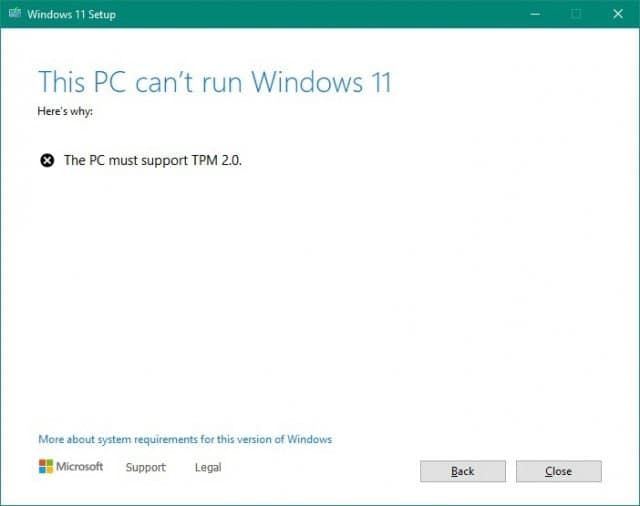
В ближайшее время участникам программы Windows Insider станет доступна первая инсайдерская сборка Windows 11. Вероятно, многие хотели бы опробовать новую систему на своём компьютере, однако препятствием к этому могут оказаться новые минимальные системные требования, в которые Microsoft включила Secure Boot и TPM 2.0.
Ключевая проблема заключается в том, что поддержка Secure Boot и наличие включённого TPM 2.0 проверяется как при попытке обновления системы, так и при чистой установке Windows 11. Именно так было в утёкшей сборке под номером 21996, и, скорее всего, эти проверки останутся и в публичных инсайдерских сборках.
Конечно, до релиза Windows 11 ещё около четырёх месяцев, так что Microsoft ещё может пересмотреть системные требования, сделав, например, TPM 2.0 рекомендуемым, а не обязательным требованием. А пока же энтузиасты ищут способы обхода проверок при установке или обновлении до Windows 11. Это вполне оправдано, так как отсутствие Secure Boot и TPM 2.0, похоже, сейчас никак не влияет на работоспособность системы.
Обновление до Windows 11
Чистая установка Windows 11
Прежде всего хотелось бы сказать отдельное спасибо St1ckys, который нашёл этот способ обхода проверки TPM 2.0 и Secure Boot при чистой установке ОС. До этого наилучшим вариантом было использование утилиты DISM.
Скорее всего, данные инструкции будут актуальны для ближайших инсайдерских сборок Windows 11. Конечно, нельзя исключать вероятность того, что Microsoft изменит систему проверки и сделает её более жёсткой, но даже в этом случае энтузиасты скорее всего найдут способ обойти ограничения. Но будем надеяться, что Microsoft всё же услышит критику и смягчит системные требования для Windows 11.
«Обратите внимание» — уведомление при установке Windows 10
Когда вы пытаетесь загрузить последнюю версию Windows 10, вы можете увидеть сообщение «Обратите внимание», если ваш компьютер обнаружит проблему совместимости с драйвером, оборудованием, приложением, функцией или параметром конфиденциальности. Эти проблемы могут привести к неожиданным последствиям, поэтому обновление в этой ситуации выполняться не будет. Ниже приведены наиболее распространенные сообщения, а также способы устранения проблем, описанных в этих сообщениях.
Отображается сообщение «Никаких действий не требуется»
Это сообщение отображается намеренно и в настоящее время вам не нужно предпринимать никаких действий.
Мы рекомендуем продолжить использовать текущую версию Windows 10.
Если проблему можно решить, Центр обновления Windows автоматически предложит вам последнюю версию Windows 10.
Если вы видите сообщение о подписи рейса
Вы пытаетесь установить предварительную версию Windows. Присоединитесь к программе, чтобы присоединиться к программе или нажать кнопку «Включить» во время настройки, чтобы разрешить устройству доверять сборкам для программы.
Отображается сообщение о несовместимых параметрах конфиденциальности
Вы можете устранить эту проблему, изменив параметры. Дополнительные данные см. в дополнительных данных об изменении параметров конфиденциальности в Windows 10.
Отображается сообщение о несовместимом приложении
Обновив приложение: Убедитесь, что устройство подключено к Интернету. Затем перейдите по ссылке Получить дополнительные сведения или обновить, чтобы ознакомиться со статьей, в которой приведено описание проблемы с несовместимостью. В этой статье вы будете перенаправлены на веб-сайт разработчика вашего программного обеспечения, на котором вы сможете обновить свое приложение до версии, совместимой с последней версией Windows 10. После обновления приложения вернитесь к сообщению «Обратите внимание» и нажмите кнопку Обновить. Если дополнительные проблемы с совместимостью отсутствуют, вы сможете продолжить процесс обновления.
Автоматическое удалить приложение: Если вам не нужно приложение, выберите кнопку «Удалить», чтобы автоматически удалить его. После удаления приложения страница должна автоматически обновиться. Если дополнительные проблемы с совместимостью отсутствуют, вы сможете продолжить процесс обновления.
Удалить приложение вручную: В некоторых случаях вы не сможете обновить приложение или автоматически удалить его. В этом случае вам потребуется удалить приложение вручную. Вы можете попробовать выполнить действия по восстановлению или удалению программ в Windows 10,но если при удалите приложение вручную, обратитесь в службу поддержки. После удаления приложения вернимся к сообщению «Что требует вашего внимания» и выберите «Обновить». Если дополнительные проблемы с совместимостью отсутствуют, вы сможете продолжить процесс обновления.
Обновления Windows 11: Как скачать и установить накопительное обновление для Windows 11
В данной статье собрана вся основная информация по обновлениям и приведены ссылки для скачивания всех обновлений, связанных с Windows 11, включая как тестовые сборки Insider Preview, так и стабильные сборки.
Глоссарий
Обновления Windows сжимаются в специальный формат архива называемый Microsoft Cabinet (CAB). Эти файлы поддерживают встроенные цифровые сертификаты, используемые для поддержания целостности архива. При публикации через Каталог Центра обновления Майкрософт компания часто помещает их в формат MSU (Microsoft Update).
Основное внимание в нашей базе обновлений уделим накопительным обновлениям (известным также как ежемесячные накопительные пакеты), которые объединяют обновления безопасности и надежности. Обновления носят накопительный характер, т.е. последний накопительный пакет позволяет обновить целевую версию до самой последней сборки, независимо от номера предыдущей сборки.
В некоторых случаях может потребоваться применить обновления служебного стека (Servicing Stack Update, SSU) перед установкой новейшего накопительного обновления. Служебный стек — это кодовая база, которая устанавливает другие обновления операционной системы, поэтому Microsoft обычно связывает их с накопительными обновлениями перед публикацией автономного пакета MSU. Опытные пользователи или системные администраторы могут по-прежнему использовать файлы CAB для простоты развертывания. В этом случае всегда устанавливайте и интегрируйте обновления служебного стека перед взаимодействием с накопительным обновлением.
Windows Feature Experience Pack — это еще один тип обновления, который предоставляет клиентам новые улучшения и функций вне основных обновлений функций для Windows.
Динамические обновления предназначены для механизма установки Windows. Они автоматически загружаются и применяются на лету, чтобы исправить среду восстановления Windows (WinRE), двоичные файлы установки или любые файлы, которые программа установки Windows использует для обновлений функций. В нашу базу динамические обновления не будут включаться.
Обновления со сменой ОС (например, при переходе с Windows 10 на Windows 11) и обновления со сменой сборки (например, при переходе с Windows 10 November 2019 Update Build 18363 на May 2020 Update Build 19041) представляют гораздо более сложный сценарий. Microsoft обрабатывает такие пути обновления с помощью единой платформы обновлений Unified Update Platform (UUP).
База сборок Windows 11
Накопительные обновления Windows 11
Как установить сборки Windows 11
Для ручной установки накопительного обновления Windows 11:
Вариант с файлом MSU является более автономным. Вам достаточно дважды щелкнуть по нему, чтобы установить пакет. Обратите внимание, что DISM также может устанавливать файлы MSU.
После завершения установки вам будет предложено перезагрузить компьютер, чтобы изменения вступили в силу.
Проверка установленных обновлений
В приложении «Параметры» в Windows 11 есть возможность просматривать список обновлений, установленных на вашем компьютере. Вы можете получить доступ к нему следующим образом.
Старый добрый апплет «Программы и компоненты» в классической Панели управления также может отображать список установленных обновлений.
Если вам нравится работать с командной строкой, вы также можете использовать DISM или Windows Management Instrumentation (WMIC). Вам необходимо выполнить команду из экземпляра Windows Terminal с повышенными привилегиями.
Надеемся, что данная статья станет отличной базой обновлений Windows 11. Вы также найдете здесь общие инструкции по установке, которые могут быть полезны и для других сборок Windows. Мы будем обновлять это руководство, добавляя ссылки на новые сборки Windows, так что загляните сюда еще раз в будущем!
Как перейти на Windows 11 Preview 22000.51 с Windows 10

После анонса Windows 11 сборка Windows 11 Preview 22000.51 наконец-то появилась на канале разработчиков. На мероприятии Microsoft, посвященном Windows, гигант из Редмонда представил следующее поколение Windows. Ее по праву называют Windows 11, преемницей самой популярной ОС компании Windows 10. Windows 11 – это визуальные изменения, и поклонники Windows, затаив дыхание, ждут, чтобы опробовать новую ОС. Уже нет. Итак, мы составили простое руководство, которое поможет вам перейти на Windows 11 с Windows 10. Мы также упомянули шаги по чистой установке Windows 11 на любом ПК. Теперь, если вы хотите попробовать Windows 11, следуйте нашему руководству ниже.
Обновление до Windows 11 с Windows 10: пошаговое руководство (2021 г.)
Если вы используете Windows 10, вы можете следовать этому руководству, чтобы без проблем установить Windows 11 на свой компьютер. А для опытных пользователей мы также добавили инструкции по чистой установке Windows 11 через ISO-образ.
Установите Windows 11 на свой компьютер с Windows 10
Если вы используете Windows 10 и хотите протестировать Windows 11, вы можете сделать это сразу, и процесс довольно прост. Более того, ваши файлы и приложения не будут удалены, а ваша лицензия останется неизменной. Если вы хотите вернуться к Windows 10 с Windows 11, вы также можете это сделать. Теперь, сказав все это, давайте начнем. Вы можете посмотреть наш видеоролик, чтобы сделать все правильно и без ошибок.
1. Пользователям Windows 10, которые хотят установить Windows 11, сначала необходимо присоединиться к программе предварительной оценки Windows. Щелкните по этой ссылке и зарегистрируйтесь. У вас должна быть учетная запись Microsoft для регистрации в программе предварительной оценки Windows. Если у вас его нет, создайте ее на той же веб-странице.
2. После создания онлайн-учетной записи Microsoft вам необходимо связать учетную запись Microsoft с вашим ПК с Windows 10. По сути, если вы использовали локальную учетную запись на своем ПК с Windows 10, вам придется перейти к онлайн-учетной записи. Не волнуйтесь, это ничего не удалит. Для этого откройте «Настройки» и перейдите в «Учетные записи». Здесь нажмите на опцию «Вместо этого войдите в систему с учетной записью Microsoft ».
3. Теперь введите те же данные учетной записи Microsoft, которые вы использовали для регистрации в программе предварительной оценки Windows, и войдите в систему.
4. После перехода к учетной записи в сети перейдите к «Обновление и безопасность» на странице настроек. Здесь переключитесь на «Программу предварительной оценки Windows » и нажмите «Начать».
5. Выберите свою учетную запись Microsoft, а затем выберите «Dev Channel », поскольку Windows 11 в настоящее время распространяется только для пользователей этого канала. Теперь подтвердите это. Обратите внимание, что сборки в канале Dev могут содержать несколько ошибок, но по моему опыту до сих пор Windows 11 была довольно надежной.
6. Теперь переключитесь в меню «Центр обновления Windows» и нажмите «Проверить наличие обновлений».
7. Это займет некоторое время, так что наберитесь терпения. Наконец, вы получите обновление Windows 11 Insider Preview Build 22000.51 на свой компьютер с Windows 10. Щелкните «Загрузить».
8. Теперь, в зависимости от скорости вашего интернета и оборудования ПК, установка Windows 11 займет от 1 до 2 часов. Ваш компьютер будет перезагружен несколько раз во время установки.
9. После завершения обновления ваш компьютер загрузится до Windows 11 Preview Build 22000.51 с новым звуком запуска, новым меню «Пуск» (кстати, вы можете вернуться обратно в меню «Пуск» Windows 10 в Windows 11 ), отличными обоями Windows 11., и полностью обновленный пользовательский интерфейс. Все ваши программы, файлы и лицензии останутся нетронутыми в Windows 11. Наслаждайтесь новой версией Windows на своем ПК.