Обработка фото для инстаграм параметры
Как обрабатывать фото для Инстаграм — 6 правил
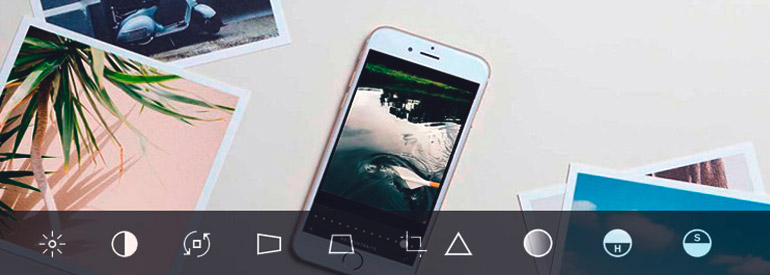
Знаете ли вы как обрабатывать фото для инстаграм, чтобы получались стильные и красивые снимки? Если нет, тогда эта статья специально для вас! В ней я расскажу вам 6 главных правил качественной обработки фото и покажу реальные примеры «До» и «После». Каких-то особых технических знаний вам не потребуется. Всё, что вам нужно – это скачать 4 рекомендуемых приложения на свой смартфон и дочитать статью до конца, чтобы понять всю суть качественной обработки.
С ростом популярности инстаграма, многие стали уделять особое внимание качеству и красивой обработке фотографии. Особенно это актуально сейчас, когда Инстаграм ввел алгоритмическую выдачу постов в ленте пользователей. Сегодня, чтобы вас заметили, необходимо публиковать по-настоящему классные снимки.
К слову сказать, практически все крупные Insta-блогеры и предприниматели выкладывают в свои профили обработанные фото, стараясь придерживаться единого стиля. Оно и понятно, ведь красивые и «ухоженные» снимки больше привлекают пользователей.
4 лучших приложения обработки фото для инстаграма
Для обработки фотографий существует масса приложений, как платных, так и бесплатных. Принцип работы у всех плюс-минус один и тот же. Различаются между собой только функционалом, удобством использования и встроенными фильтрами. Методом проб и ошибок я для себя выделил 4 наиболее удобных и функциональных приложения:

Их мне хватает за глаза. Все 4 приложения в базовой версии бесплатны и доступны для скачивания в AppStore или Google Play. Также в этих приложениях есть возможность докупать платные функции или фильтры.
Если честно, чаще всего я пользуюсь только первыми двумя.
Lightroom CC
Lightroom CC использую для основной корректировки снимка (яркость, контрастность, свет, температура и так далее). В нём мне нравится простота использования и интуитивно понятная панель управления. Имеется весь необходимый функционал для работы с изображением.
VSCO использую после основной обработки фотографии для наложения фильтров. С их помощью можно обрабатывать фотки в одном стиле.
Facetune
Если на фотографии необходимо подкорректировать кожные изъяны у людей или осветлить какие-то области, тогда использую приложение Facetune. Вообще в нём очень мало бесплатного функционала. Все самые прикольные инструменты обработки, к сожалению, платные. Для большинства это окажется не совсем удобным вариантом.
Snapseed
В принципе это аналог Lightroom CC, но с некоторыми полезными фишками. Мне как-то удобней пользоваться именно Лайтрумом. Хотя и snapseed установлен на моём Яблоке и его я тоже изредка использую.
В Snapseed есть такие полезные инструменты как “Точечная Коррекция”, “Кисть” и “Перспектива”. Первый инструмент позволяет убирать ненужные детали со снимка. Второй – позволяет осветлять определенные участки фото, а с помощью третьего инструмента можно изменять угол наклона фотографии. В Lightroom все эти функции входят в платный функционал.
Также в Snapseed есть возможность накладывать текст на фото, и там есть несколько красивых шрифтов. Но с текстом будьте осторожны. Иснтаграм рекомендует использовать не более 20% места на фотографии под него. Причем если на фото есть, например, вывески с какими-то надписями, то это тоже считается за текст. Обращайте на это внимание.
6 главных правил как обрабатывать фото для инстаграм
При обработке фотографий следует придерживаться определенных правил. Я выделил 6 самых основных, которые помогут вам стильно обработать снимок и сделать его привлекательным для пользователей.
1. Добавляйте каждому снимку Яркость (Экспозицию)
Даже с использованием хорошего освещения, конечный снимок получается не совсем ярким и нуждается в корректировки. Яркие фотографии намного приятнее глазу, чем мрачные и тусклые. Но будьте осторожны и не сильно увлекайтесь этим инструментом, иначе можно «пересветить» фотографию. В этом случае она будет «резать» глаз вместо того, чтобы привлекать внимание. За яркость отвечает функция «Экспозиция».
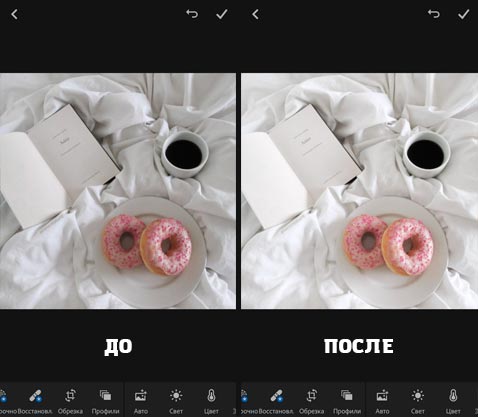
В примере видно, что фотография слева, хоть и сделана при дневном свете и на белом фоне, но все равно имеет немного тусклый вид. С помощью «Экспозиции» я придал снимку более яркий вид и он стал выглядеть интереснее.
2. Избавляйтесь от желтого света. Делайте снимок в более холодных тонах
По многочисленным опросам и исследованиям, фотографии в холодных тонах намного больше импонируют пользователям инстаграма. Как правило, они собирают на порядок больше лайков, чем схожие фотографии, но в тёплых (желтоватых) тонах. Обычно за этот показатель отвечает функция под названием «Температура».
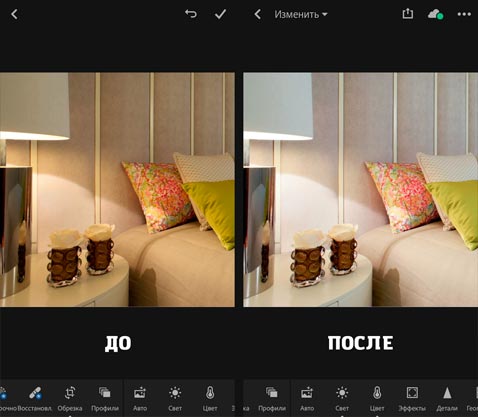
В этом примере мы видим, что свет от настольной лампы имеет желтый оттенок и смотрится это не очень. Чтобы избавиться от желтизны, я передвинул показатель «Температура» в более холодный диапазон (влево) и увеличил немного «Экспозицию».
3. Не добавляйте фильтры на максимум
Инстаграм – это сплошные фильтры, но ими нужно пользоваться с умом. Никогда не добавляйте их на самый максимум, иначе сделаете фотографию менее привлекательной и неестественной. В приложении VSCO – максимальным значением является число 12. Я обычно выставляю его в диапазоне от 3 до 6. В очень редких случаях довожу этот показатель до 8, но это самый максимум.
Помните, что фильтры – это приправы к вашему блюду под названием «Фотография». Если вы добавите слишком много приправы, то ваш снимок получиться «невкусным». А вот если слегка приправите, то блюдо получится очень вкусным и захочется добавки 😊
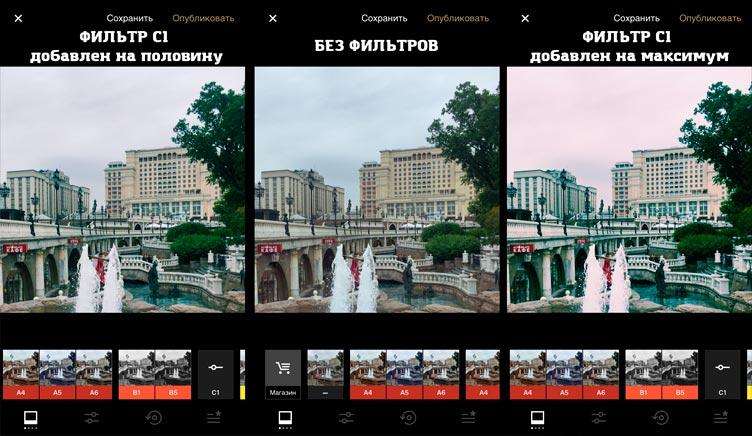
В примере видно, что фотография справа с максимальными настройками фильтра С1 выглядит совсем неестественно и немного раздражает глаз. На фотографии слева, фильтр С1 наложен на половину. Это придает снимку более интересный вид.
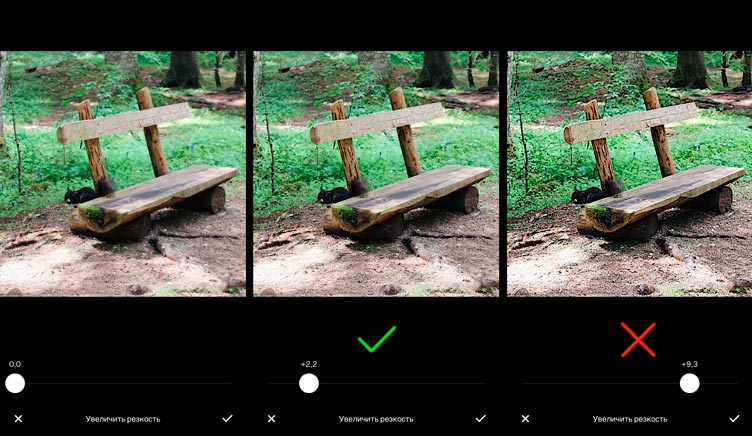
4. Не увеличивайте резкость фотографии на большие значения
Сейчас наблюдается тенденция добавлять резкости и четкости всем фотографиям. Эти функции четче прорисовывают мелкие детали снимка. И почему-то многим кажется, что если они повысят резкость фотографии на максимум, то сделают её намного привлекательнее.
На самом деле выглядит это очень не естественно и как-то через чур безвкусно. Если и хотите увеличить резкость, то выставляйте небольшие значения.
5. Стремитесь к более натуральным фотографиям
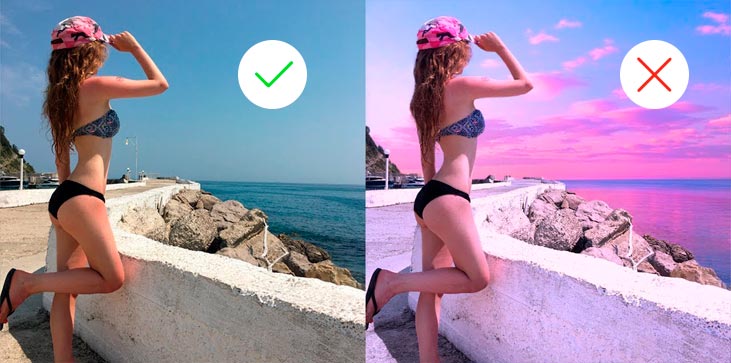
Я заметил, что сейчас очень модно выделять на фотографиях какие-то части снимка в яркие цвета. Например, сделать небо ярко розовым или что-то в этом духе. Так вот, не стоит увлекаться подобными изысками. Это делает ваш снимок каким-то искусственным. Стремитесь к более натуральным фотографиям, потому что подсознательно каждый человек воспринимает их намного лучше.
6. Кадрируйте фотографии
В галерее профиля все снимки отображаются в квадратном формате, т.е. соотношение сторон 1 к 1. Если вы загрузите, например, фотографию, прямоугольного формата, то в основной галерее ваш снимок обрежется и будет отображаться не так, как хотелось бы. Поэтому я рекомендую всегда делать снимки квадратными.
Для этого в любом приложении для обработки есть инструмент под названием “Обрезка”. Выбирайте формат 1:1 и определяйте ту область, которую хотите оставить на своём снимке. Таким образом лишние края обрежутся, и фотография получится квадратной. Она будет одинаково хорошо смотреться как в основной галерее, так и внутри самого поста.
Как обрабатывать фото для инстаграм в светлых тонах
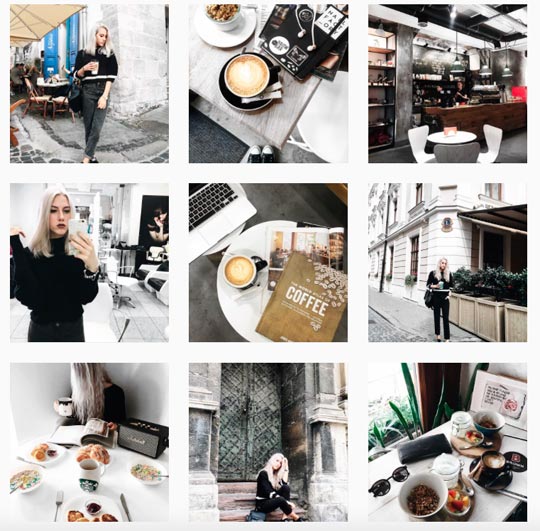
Очень популярными в последнее время стали обработки фотографий в светлых (белых) тонах. Безусловно, профили с такими фотографиями выглядят стильно и красиво. Белый – это универсальный цвет, наполняющий снимок яркостью и подчеркивающий все остальные цвета. По этой причине, многих волнует вопрос, а как же обрабатывать фотографии в подобном стиле?
Кто-то считает, что это зависит от каких-то секретных манипуляций при обработке… Но на самом деле секрет прост – нужно делать фотографии преимущественно на белых фонах (бэкграундах). Проблема в том, что вести профиль в подобном стиле достаточно сложно. Вам всегда и везде нужно искать основной белый цвет, чтобы сделать на его фоне фотографию.
А в плане самой обработки всё достаточно просто. Просто добавьте “Экспозиции” и выставьте “Температуру” в более холодный диапазон. По необходимости можете немного отбелить белые участки в приложении Facetune. Тогда у вас будут получаться примерно следующие фотографии:
Как обрабатывать фото для инстаграм в одном стиле
Если речь идет именно об обработке, то здесь выход только один – выбрать для себя 1-2 примерно схожих фильтра и добавлять их на все свои фотографии. Таким образом каждая ваша фотка будет иметь примерно один и тот же небольшой оттенок наложенного фильтра.
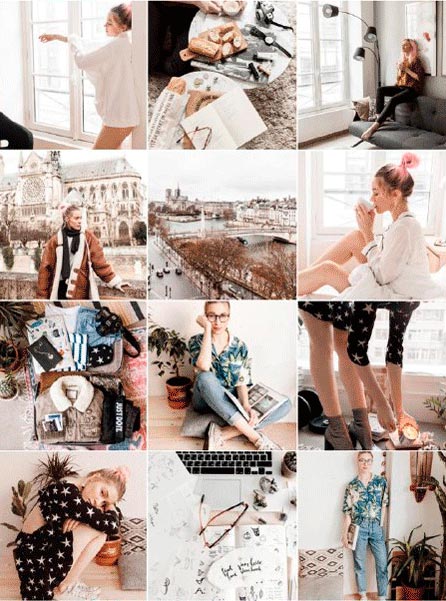
Самые распространенные VSCO фильтры среди блогеров:
В VSCO есть еще платные фильтры. Как правило, большинство пользуется бесплатными. Поэтому если вы решитесь и купите платные фильтры, то можете немного выделиться из серой массы 😊
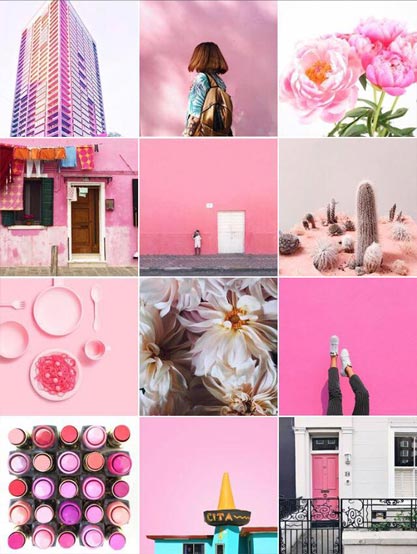
Это что касается самой обработки. Можно помимо обработки, заранее продумать единый стиль фото и придерживаться его.
Заключение
В этой статье мы с вами разобрали 6 главных правил, как обрабатывать фото для инстаграм, а также познакомились с 4 самыми лучшими приложениями для обработки фото. Надеюсь, моя статья оказалась для вас полезной и теперь вы сможете без труда редактировать свои снимки, делая их стильными и привлекающими внимание.
Также, хотелось бы сказать, что придерживаться определенных правил конечно же нужно, но никто вам не запрещает экспериментировать. Пробуйте различные варианты обработки и ищите свой стиль. А на этом у меня все. Спасибо, что дочитали до конца 🙂
Понравилась статья? Оцените её и поделитесь ей с друзьями в соц. сетях (кнопки снизу). Если остались вопросы – задавайте их в комментариях.
Обработка фото для Instagram на смартфоне


Меня зовут Зинаида Лукьянова. Несколько лет назад вместе с Евгением Поповым мы создали проекты «Фотошоп-мастер» и «Фото-монстр», которые по сей день продолжаем развивать с дружной командой единомышленников. Мы много путешествуем, фотографируем и часто публикуем свои фото в Instagram.
Так уж получилось, что сейчас я веду сразу три Instagram-аккаунта и за последний год обработала для них несколько сотен фотографий. Но самое интересное в том, что все они были обработаны на смартфоне. Да, вы не ослышались, все фотографии были обработаны на смартфоне, а не на ноутбуке или компьютере. В 2018-м году это был iPhone 7, а сейчас iPhone XS.
Когда я показываю свои фотографии людям, многие до сих пор не верят, что они были обработаны на мобильном устройстве и просят поделиться этим опытом. Пример мобильной обработки:


Вот, что я сделала с этой фотографией на смартфоне за несколько минут — немного подняла экспозицию, баланс белого сдвинула к синему, добавила насыщенность платью, сделала тоньше талию и провела легкую ретушь кожи.
Так как всё больше людей просит меня поделиться этим опытом, я решила подготовить серию материалов на эту тему. В сегодняшней статье я расскажу о причинах перехода к мобильной обработке и поделюсь с вами списком приложений, которые я сейчас использую.
Сразу скажу, что данная статья не направлена на тех фотографов, которые делают студийные, свадебные и другие коммерческие фотосессии, часто нуждающиеся в пакетной обработке или серьезной ретуши. Этот материал больше для тех, кто делает одиночные снимки и нуждается в быстрой, но качественной обработке здесь и сейчас. Особенно это актуально для тех, кто активно ведет свой Instagram-аккаунт или часто публикует фотографии в Facebook или ВКонтакте.
Почему я перешла на мобильную обработку?
На это есть, как минимум, четыре причины.
1. Смартфон всегда под рукой
Можно заняться обработкой в любом месте, будь то кафе, такси, поезд или самолет. Фотографии я стараюсь делать на беззеркалку Sony A7 III, с которой тут же по технологии Wi-Fi отправляю их на смартфон и могу сразу приступать к обработке. Если освещение позволяет, то иногда могу сделать фотографию на основную камеру смартфона, в этом случае и вовсе ничего не надо перекидывать, сразу можно приступать к обработке.

2. Удобные и доступные мобильные приложения
В последние годы с бурным ростом Instagram к созданию мобильных приложений для обработки фотографий подключились крупные бренды с их финансовыми ресурсами. У одной только Adobe за последнее время вышло три мобильных приложения для этих целей. Конкуренция среди разработчиков привела к тому, что приложения стали заметно удобнее и функциональнее.
Благодаря этому теперь я могу быстро и качественно обрабатывать фотографии прямо на своем смартфоне и что важно, получать от этого процесса удовольствие. На главном экране у меня есть отдельная папка, в которой собраны все приложения для мобильной обработки фотографий. Вот так она выглядит:

Что касается стоимости приложений, то некоторые из них полностью бесплатные, некоторые стоят небольших денег, а остальные дают свой базовый функционал бесплатно, а за открытие каких-то возможностей просят доплатить.
3. Качество результата
Еще несколько лет назад нельзя было и мечтать о том, чтобы обрабатывать фотографии на смартфоне и получать результат, сопоставимый с обработкой в “больших” программах. А сегодня мощность смартфонов, диагонали экранов, количество и качество приложений заметно выросли, что позволило получать на выходе достойный результат.
Вот один из примеров моей обработки:


4. Скорость
Мобильные приложения просто созданы для того, чтобы делать обработку быстрой. В них нет ничего лишнего, а интерфейс продуман настолько детально, что несмотря на небольшой экран, пользоваться ими очень удобно. Обычно на обработку одной фотографии уходит всего несколько минут, и она уже готова для публикации в соцсети.
Какие приложения я использую для обработки?
1. Adobe Lightroom СС

Приложение от Adobe с поддержкой файлов в формате RAW, которое дает вам практически все те же возможности, что и полноценная версия Lightroom для компьютера. Это приложение я использую больше всего, поэтому остановлюсь на нем подробнее.
Что приложение умеет в бесплатной версии:
Коррекция освещения (работа с экспозицией, светами, тенями, контрастом, точками черного и белого).

Настройка баланса белого, оттенка, красочности и насыщенности

Имеет очень удобную возможность работы с каждым цветом в отдельности

Настройки четкости, виньетки, удаление дымки, добавление зерна.

Работа с резкостью, снижение уровня шумов, устранение цвет. шума.

Удаление хроматических аббераций, коррекция дисторсии

Возможность использовать встроенные стили, а также создавать собственные для быстрой обработки других фотографий серии в один клик.

Что умеет в платной версии (работает по модели подписки):
Выборочная коррекция. Она позволяет выделить конкретный участок снимка и воздействовать эффектами только на него.

Работа с геометрией снимка

Также при покупке платной версии вам становится доступной синхронизация с Adobe Creative Cloud, которая позволяет иметь постоянный доступ к последней версии файла как со смартфона, так и с ноутбука или компьютера.
Как видите, мобильный Lightroom не сильно проигрывает в функционале своему старшему брату. При этом вы можете пользоваться им бесплатно, а те задачи, для которых предназначены его платные функции, решать через другие приложения, о которых я вам расскажу дальше.
Photoshop Express

Это бесплатное, многофункциональное мобильное приложение от Adobe для быстрого и удобного редактирования фотографий и создания коллажей.
Здесь вы можете применять к фотографии встроенные фильтры, проводить стандартную обработку снимка (кадрирование, коррекция освещения, добавление насыщенности), удалять незначительный мусор с фотографии, корректировать красные глаза, добавлять на фото текст, наклейки, обрамлять фото в рамку, создавать необычные коллажи, а также отправлять созданную работу напрямик в Adobe Photoshop, чтобы продолжить редактирование.
Snapseed

Бесплатное, многофункциональное приложение, которое, как и Lightroom, может выполнять стандартные функции по редактированию фото, но при этом славится некоторыми интересными особенностями.
Здесь отлично работают такие функции как “Перспектива”, “Расширение”, “Выборочная коррекция”, “Кисть”, “Точечная коррекция”. Те же самые настройки есть и в Lightroom, но там они платные. Любители коллажей всей душой полюбят инструмент “Двойная экспозиция”.
Facetune 2

Лучшее мобильное приложение для ретуши кожи.
Здесь вы сможете:
+ произвести детальную и качественную ретушь любого портрета
+ подкорректировать форму лица и тела
+ изменить цвет глаз, волос, добавить легкий макияж
+ заменить фон, сделать его размытым, добавить эффектов и бликов,
+ удалить лишние объекты с фото
+ произвести базовую коррекцию цвета.
Также здесь прилагается огромный набор качественных фильтров. Некоторые функции в этом приложении платные.
Photoshop Fix

Еще одно классное приложение от Adobe, которое в первую очередь я люблю за инструменты “Пластика” и “Восстановление”. Здесь изумительно работает инструмент “Штамп”, с помощью которого вы сможете удалить любой нежелательный объект с фото. Также это приложение выполняет стандартные функции по коррекции фото.
PicsArt

Это приложение дает возможность создавать необыкновенные коллажи, используя всевозможные стикеры (картинки на прозрачном фоне). В базе PicsArt их великое множество, поэтому вы легко найдете любое изображение. Здесь все как в фотошопе, есть слои, кисти, вы комбинируете все так как хотите.
Afterlight

Это приложение дает возможность накладывать на фотографии различные спецэффекты, текстуры, засветы, пыль, что сделает вашу картинку атмосферной, особенной.
Lens Distortions

Приложение для наложения на фото природных эффектов (блики, облака, туман, снег, дождь и т.д.)

Это приложение с большим количеством готовых фильтров с возможностью их тонкой настройки. Сейчас я им редко пользуюсь.
Примеры мобильной обработки
Как правило, для обработки разных фотографий, используются разные приложения. Где-то я могу задействовать только Lightroom и этого будет достаточно, где-то применяю 2-3 приложения, и в очень редких случаях для обработки одной фотографии задействуются больше трех приложений.
А теперь давайте рассмотрим несколько примеров обработки, под каждым из которых будет описано какие приложения и для чего были задействованы в каждом случае.


Цветокоррекция и выравнивание зданий в приложении Snapseed.


Свето- и цветокоррекция Lightroom, Photoshop Fix — удаление людей на фоне, Snapseed — замена неба.


Цветокоррекция в приложении Lightroom, температура к теплому, оттенок к пурпурному, дополнительно повышена насыщенность желтого, оранжевого и красного. Фигуры сделала еще темнее, чтобы получить четкие силуэты.

Совмещение двух фотографий в приложении Snapseed методом Двойная экспозиция. Добавление фильтра и текстуры зерна.
Совмещение двух фотографий в приложении Snapseed методом Двойная экспозиция. Добавление текстуры, тонирование.


Коррекция фигуры в приложении Facetune 2, Lightroom СС — тонирование, замена цвета купальника.


Обработка в Lightroom, повышение экспозиции, осветление теней, легкое тонирование с помощью кривых.


Цветокоррекция в приложении Lightroom, выборочная коррекция цветов, понизила насыщенность желтого, подняла зеленый, оранжевый и фиолетовый.
Как видите, обработка в смартфоне через мобильные приложения вполне себе может использоваться в тех случаях, когда у вас нет быстрого доступа к компьютеру или ноутбуку, а результат нужен здесь и сейчас.
По сути, разработчики мобильных приложений облегчили жизнь тем пользователям, которые хотят иногда быстро обработать свои фотографии, но не готовы ради этого изучать сложные десктопные редакторы по типу Adobe Photoshop и Adobe Lightroom и платить за них ежемесячную подписку.
На этом, я пожалуй, завершу данную статью. К сожалению, в рамках этой статьи я не могу показать вам работу в этих приложениях на практике, поэтому приглашаю вас на очередной поток моего онлайн-тренинга, на котором я поделюсь с вами своими наработками в мобильной обработке уже на практике.
Гении Фотошопа: как обработать фото для Инстаграма
Если у вас заболел зуб, вы ведь не берете в руки дрель, а идете к стоматологу! Вот также и с фотографиями. Ладно, это мы шалим, ну, то есть балуемся =). Разумеется, сейчас для создания хорошей фотографии для Инстаграма необязательно прибегать к услугам фотографа, ровно как и использовать профессиональный фотоаппарат! Ведь в Сети полно обучающих материалов а-ля «съемка для чайников», а для особо ленивых к самостоятельному разбору есть курсы по фотографии. Особенное место среди них занимают курсы «мобильной фотографии», ибо камеры смартфонов модифицируют, встраивая 2, а то и 3 объектива, различные стабилизаторы и «улучшайзеры», совершенствуют алгоритмы процесса съемки, от чего качество фотографий становится все лучше и лучше, а великие умы человечества выпускают приложения, которые позволяют наложить «модный/пленочный/ламповый» фильтр или практически в один клик исправить дефекты фото, скрыть недостатки и подчеркнуть достоинства.
О последнем и пойдет речь в этой статье.
Только присказка, сказка впереди. Что вам необходимо для создания красивого профиля в Инстаграме
В искусстве фотографии для Инстаграма есть свои заповеди, несоблюдение которых чревато печальным результатом. Тут даже «подорожник» в виде фильтров прикладывать бесполезно – снимок обречен на провал, а профиль – на безвкусицу.
В общем, перед тем как скачивать приложения для обработки фото, обзаводимся следующим.
Смартфон с хорошей камерой. Стоит вопрос между покупкой зеркалки и хорошего смартфона? Выбирайте второй вариант. Во-первых, мы уже «не держим руку на пульсе», потому что она занята телефоном. Отсюда оперативность съемки. Во-вторых, профессиональную технику необходимо настраивать вручную, в то время как смартфон уже отрегулировал все показатели для создания красивого фото за вас. Но здесь есть оговорочка: это действует лишь при определенных, «правильных» условиях для съемки. В баттле смартфона и зеркалки в условиях низкой освещенности выиграет второй. Но, тем не менее, качества съемки топового смартфона хватит для ведения аккаунта в Инстаграме с лихвой. Удобно – сразу же можно пост сделать.
Базовые навыки фотографа. Нужно снимать при правильном освещении, следить, чтобы ничего лишнего вроде вашего ботинка или бутербродов на столе не попадало в кадр, и не заваливать горизонт. Очевидно? Не всем. Поверьте нашему опыту =). Так что открывайте поисковик и проводите для себя краткий ликбез, что такое композиция, контраст, резкость, фокус, освещение. «Съедать собаку» в этих сферах не требуется, а вот иметь понимание обязательно. Напоминаем, что, если фото изначально слабое, сильнее после наложения фильтров из приложений оно не станет. И тут еще важна и идея снимка. ГЕНИАЛЬНОСТЬ! =) А в чем она может заключаться или выражаться – это тема, наверное, целого цикла статей или даже маленькой книги.
Чувство вкуса. Как там говорят? Плохому фотографу камера мешает? =). Скорее отсутствие чувства вкуса. Эту «мышцу» накачать можно. А «тренажерки» три: фотостоки (там можно найти много годных flat lay-фото, а сами фотостоки можно найти в одной из наших статей), Pinterest (кладезь вдохновения №1) и красивые профили в Инстаграме (не было ни дня, чтобы в ленте не была замечена реклама хотя бы одного, скажем так, «правильного» профиля). И поверьте, красивые аккаунты вы узнаете из тысячи. Если сомневаетесь, вот удачный и неудачный пример:
В общем, смотрим и вдохновляемся. Если в будущем решитесь заказать у нас аудит профиля в Инстаграме, мы примем у вас экзамен =). Но не переживайте, мы экзаменаторы добрые. Почему? Потому что любим своих клиентов. Даже статью об этом написали.
Как только вы крепко встали на этих «трех китов», открывайте App Store или Play Маркет. Будем скачивать приложения.
Скоро сказка сказывается, да не скоро дело делается: отбираем топовые приложения для обработки фото в Инстаграме
Давайте договоримся сразу: разбирать функционал каждого приложения «от» и «до» мы не будем. По большому счету все они интуитивно понятны, методом тыка точно разберетесь. Мы просто подскажем, куда обязательно надо тыкнуть =).
Бесплатно, расширенные функции за 1199 рублей в год.
Первый из «святой троицы» самых популярных приложений для обработки фото наряду с Adobe Photoshop Lightroom CC и Snapseed (но о них позже). В VSCO к вашему распоряжению неплохой набор фильтров, которые позволят добавить фото ламповости/пленочности и сочности снимку. Что немаловажно – простой интерфейс. Поэтому многие (но это не точно) предпочитают именно в VSCO использовать базовые инструменты: обрезку, яркость, контраст, резкость и т.д. Есть возможность выровнять горизонт. Хотя это и не самый страшный грех, в совокупности с другими недочетами, дает не самый привлекательный результат. Лучше обращать на это внимание.
Adobe Photoshop Lightroom CC
Бесплатно, расширенные функции за 285 рублей в месяц.
Первое, чем радует приложение – набор пресетов. Это возможность в одно нажатие добиться до 85% прекрасной цветовой обработки, особенно, если разобраться во всех этих ползунках и инструментах. Второе – пакетная обработка фотографий одним пресетом или в едином стиле. Для плитки в Инстаграме самое то. Если не пожалеете и немного вложитесь в приложение, то вам откроется функционал, позволяющий удалять лишнее с фото. Помните, мы говорили о ботинках и бутербродах? Так вот – долой их, Lightroom в помощь.
Snapseed
Обращаем внимание на инструмент, с помощью которого можно выровнять перспективу. Завалили объект? Проблема решаема. А если не поняли, как убирать лишний объект в функционале Lightroom, то попробуйте здесь. Где-нибудь точно приноровитесь пользоваться этим инструментом. И не игнорируйте функцию «Кисть»: она поможет вам точечно работать с выбранными участками, например, осветлить или затемнить какой-либо из объектов.
Color Pop
Бесплатно, расширенные функции от 119 рублей.
Снимаете еду? Может пригодиться прикольный функционал этого приложения. Программа обесцвечивает фото, давая вам возможность самому выбирать, каким участкам вернуть цвет. Можно легко акцентировать внимание на главном объекте снимка. И да, можно использовать не только для food-фотографии.
PicsArt
1990 рублей в год, бесплатный пробный период – 3 дня.
Огромный выбор действительно нетривиальных фильтров. Вы сможете не только редактировать цвет снимка, но и искажать пространство, деформируя расположение предметов в кадре в духе сюрреализма. В общем и целом, приложение из разряда «нет времени объяснять, скачивай». Так что передаем привет Сальвадору Дали и приступаем к экспериментам.
Lens Distortions
Бесплатно, расширенные функции за 59 рублей в месяц.
После скачивания приложения написание этой статьи значительно замедлилось =). Так что будьте осторожны, затягивает! Фоторедактор больше подходит для работы с пейзажными снимками, так как в нем можно накладывать и передвигать солнце и световые блики, а также развлекаться с эффектами тумана, снега, дождя и различными шиммерами. Все это вписывается гармонично и не выглядит инородным. Однозначно, стоит попробовать. Возможно, обработка фото в этом приложении станет вашей фишкой.
Avatan
Бесплатно, расширенные функции от 30 рублей.
По наличию текстур приложение схоже с предыдущим. Выбор разнообразнее, но, как говорится, лучше меньше, да лучше. Можно накладывать на фото потертости, блестки, огонь, различные блик, снег. Но! Многие текстуры делают фотографии в духе «верните мой 2007» немного детскими и аляповатыми.
Ценник
Бесплатно, расширенный функционал от 75 рублей в сутки.
Must have приложение для аккаунтов магазинов. С его помощью вы сможете наложить на фото стильный значок со стоимостью. Убедитесь сами – он не портит фотографии и делает снимки более информативными, что, скажем по секрету, очень важно для всех клиентов. Еще момент, почему стоит подписывать цены, вы можете узнать в одной из прошлых статей.
AppForType
Бесплатно, расширенные функции от 59 рублей.
Проинформировать клиентов о скидках, конкурсах так, чтобы сразу бросалось в глаза? Выкладывайте в Инстаграм фото с надписью! Для этого рекомендуем AppForType. Большой выбор надписей и шрифтов. Также функционал позволяет загружать собственные надписи. Выбирайте «шрифт-любимчик» и накладывайте его на снимки. Так у вас сохранится не только цветовое однообразие, но и графическое. Кстати, набор надписей есть и в Snapseed, но разнообразия меньше. Смотрите, какое приложение вам будет удобнее.
Moldiv
Бесплатно, расширенные функции от 75 рублей.
Это приложение нам понадобится для создания коллажей. На ваш выбор ассортимент всевозможных рамок и журнальных макетов. Только помните, что коллажи создаются из «однородных» снимков, подходящих по освещению, стилю и тематике. К слову, с появлением функции в Инстаграме с вложенными публикациями популярность коллажей значительно поубавилась. Но в Лету не канула. Так что пользуйте, но не злоупотребляйте.
Lumyer
Бесплатно, расширенные функции от 75 рублей.
«Родила царевна в ночь, не то сына, не то дочь» – думала я. Потому что сложно вот так запросто определить – отнести это приложение к обработке фото или видео? =). Дело в том, что оно позволяет создавать анимированные фото. Вроде картинка статична, а вроде и нет. Летающие одуванчики, падающие листья, наложение изображений по типу гифок, которые есть в функционале создания сторис. И каждый отдельный виртуальный эффект – за реальные деньги. Для предметной съемки не особо годится, но если не жалко денег, можете потестировать.
Pho.to Lab
Бесплатно, расширенные функции за 299 рублей в год.
Приложение для любителей покреативить от души. Дает возможность совмещать объекты: самый распространенный способ использования – подставлять свое лицо, куда душа пожелает. Хоть к королеве Англии, хоть к кружке с кофе. Для бизнес-профиля в Инстаграме, конечно, не must have, но вы ведь помните, что для выработки выигрышной стратегии ведения профиля нужно тестировать разные фишки. Вдруг именно это «зайдет» вашей аудитории.
Facetune
Отошли от предметной съемки и решили запостить селфи на фоне своей продукции? Что же, не имеем ничего против, если делаете это со вкусом. Но вот беда – из-за хорошего освещения стали видны все недостатки на лице =(. Открываем Facetune и вуаля! Зубы отбелены, мелкие морщинки сглажены, синяки под глазами убраны. Можно еще и в качестве пластического хирурга себя попробовать и подкорректировать, например, щеки. Только не увлекайтесь. Красота, как известно, страшная сила. И не увлекайтесь в рабочем профиле «себяшками». Помните, что в бизнес-профиле на первом месте стоит слово «бизнес». Думаем, намек поняли =).А если кроме селфи идей нет, то читайте нашу статью по контентной стратегии продвижения бизнес-аккаунта. Идеи должны появиться =).
Bikini
Мы решили рассмотреть все возможные варианты. Вдруг вы захотите поднапрячь своих подруг, приятельниц для демонстрации товаров. Кстати, демонстрация на моделях выглядит очень круто и дорого:
Так вот, при съемке на «однородном» фоне вы можете воспользоваться приложением Bikini. Несложно догадаться – оно делает фигуру желаемых параметров. В Facetune, кстати, есть такая же функция. Так что смотрите, функционал какого приложения будет вам удобнее. И снова – увлекаться не стоит. В образцово-показательном профиле недопустимы такие фото, как мы привели ниже (и по тематике, безусловно, тоже):
На десерт
Подскажем вам еще три приложения, которые помогут работать с плиткой фотографий в Инстаграме:
UNUM и Feed Master
Бесплатно, расширенный функционал за 159 рублей.
Функционал приложений похож, так что выбирайте то, что больше понравится по интерфейсу. Хотите добавить новый снимок в основную ленту, но не уверены, что он будет сочетаться с предыдущим? Приложения помогут вам проектировать вашу ленту, так что с ними вы загодя узнаете, хорошо ли интегрируется новое фото в профиль, или же вам стоит выбрать другой снимок.
Grid-it
Хотите сделать мозаику из фрагментов фото в своей основной ленте? Аккуратно порезать ваш снимок на кусочки поможет это приложение. Выбирайте участок фото, и инструмент сам разделит его на подходящие для Инстаграма фрагменты.
Instarepost
Пригодится в том случае, если захотите поделиться фото-отзывом вашего клиента. Например, вы устроили конкурс из разряда «сделайте фото с нашим товаром и напишите отзыв, отметьте наш профиль на фотографии и лучший снимок станет обладателем «тут какой-нибудь крутой приз». Потом таким фото можно поделиться у себя в профиле с помощью этого репост-приложения. Так что берите на заметку.
Вот и сказочке конец. Выводы по созданию красивых фото в Инстаграме
Фоторедакторы дают возможность не только подчеркнуть достоинства снимка и скрыть его недостатки. Их миссия, если подумать, гораздо важнее – помочь вам выработать личный стиль бизнес-профиля. Особенно это касается очень конкурентных тематик, например, нэйл-дизайнеров или лешмейкеров. Да и остальным стоит всегда держать в голове стремление быть «не как все».
Но не стоит забывать об основе основ – правильно созданном бизнес-профиле в Инстаграм. Под этим мы подразумеваем грамотное название, заполнение BIO, «Актуальное» и т.д. Не хочется тратить свое время на эти «формальности»? Желаете сразу начать креативить? Тогда ждем вас за нашей услугой по созданию или аудиту профиля. Кликайте сюда и узнайте о всех наших услугах по SMM. Будем рады помочь!