Обработка фото в инстаграм параметры инстаграмм
Как обрабатывать фото для Инстаграм — 6 правил
Знаете ли вы как обрабатывать фото для инстаграм, чтобы получались стильные и красивые снимки? Если нет, тогда эта статья специально для вас! В ней я расскажу вам 6 главных правил качественной обработки фото и покажу реальные примеры «До» и «После». Каких-то особых технических знаний вам не потребуется. Всё, что вам нужно – это скачать 4 рекомендуемых приложения на свой смартфон и дочитать статью до конца, чтобы понять всю суть качественной обработки.
С ростом популярности инстаграма, многие стали уделять особое внимание качеству и красивой обработке фотографии. Особенно это актуально сейчас, когда Инстаграм ввел алгоритмическую выдачу постов в ленте пользователей. Сегодня, чтобы вас заметили, необходимо публиковать по-настоящему классные снимки.
К слову сказать, практически все крупные Insta-блогеры и предприниматели выкладывают в свои профили обработанные фото, стараясь придерживаться единого стиля. Оно и понятно, ведь красивые и «ухоженные» снимки больше привлекают пользователей.
4 лучших приложения обработки фото для инстаграма
Для обработки фотографий существует масса приложений, как платных, так и бесплатных. Принцип работы у всех плюс-минус один и тот же. Различаются между собой только функционалом, удобством использования и встроенными фильтрами. Методом проб и ошибок я для себя выделил 4 наиболее удобных и функциональных приложения:

Их мне хватает за глаза. Все 4 приложения в базовой версии бесплатны и доступны для скачивания в AppStore или Google Play. Также в этих приложениях есть возможность докупать платные функции или фильтры.
Если честно, чаще всего я пользуюсь только первыми двумя.
Lightroom CC
Lightroom CC использую для основной корректировки снимка (яркость, контрастность, свет, температура и так далее). В нём мне нравится простота использования и интуитивно понятная панель управления. Имеется весь необходимый функционал для работы с изображением.
VSCO использую после основной обработки фотографии для наложения фильтров. С их помощью можно обрабатывать фотки в одном стиле.
Facetune
Если на фотографии необходимо подкорректировать кожные изъяны у людей или осветлить какие-то области, тогда использую приложение Facetune. Вообще в нём очень мало бесплатного функционала. Все самые прикольные инструменты обработки, к сожалению, платные. Для большинства это окажется не совсем удобным вариантом.
Snapseed
В принципе это аналог Lightroom CC, но с некоторыми полезными фишками. Мне как-то удобней пользоваться именно Лайтрумом. Хотя и snapseed установлен на моём Яблоке и его я тоже изредка использую.
В Snapseed есть такие полезные инструменты как “Точечная Коррекция”, “Кисть” и “Перспектива”. Первый инструмент позволяет убирать ненужные детали со снимка. Второй – позволяет осветлять определенные участки фото, а с помощью третьего инструмента можно изменять угол наклона фотографии. В Lightroom все эти функции входят в платный функционал.
Также в Snapseed есть возможность накладывать текст на фото, и там есть несколько красивых шрифтов. Но с текстом будьте осторожны. Иснтаграм рекомендует использовать не более 20% места на фотографии под него. Причем если на фото есть, например, вывески с какими-то надписями, то это тоже считается за текст. Обращайте на это внимание.
6 главных правил как обрабатывать фото для инстаграм
При обработке фотографий следует придерживаться определенных правил. Я выделил 6 самых основных, которые помогут вам стильно обработать снимок и сделать его привлекательным для пользователей.
1. Добавляйте каждому снимку Яркость (Экспозицию)
Даже с использованием хорошего освещения, конечный снимок получается не совсем ярким и нуждается в корректировки. Яркие фотографии намного приятнее глазу, чем мрачные и тусклые. Но будьте осторожны и не сильно увлекайтесь этим инструментом, иначе можно «пересветить» фотографию. В этом случае она будет «резать» глаз вместо того, чтобы привлекать внимание. За яркость отвечает функция «Экспозиция».
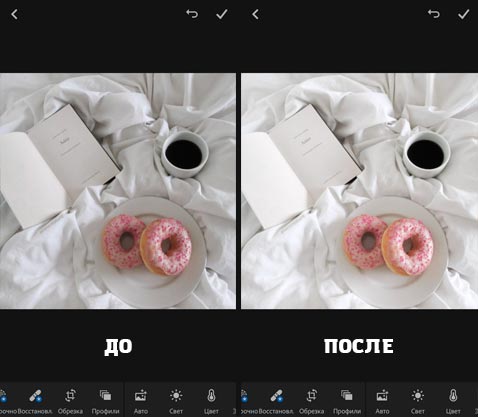
В примере видно, что фотография слева, хоть и сделана при дневном свете и на белом фоне, но все равно имеет немного тусклый вид. С помощью «Экспозиции» я придал снимку более яркий вид и он стал выглядеть интереснее.
2. Избавляйтесь от желтого света. Делайте снимок в более холодных тонах
По многочисленным опросам и исследованиям, фотографии в холодных тонах намного больше импонируют пользователям инстаграма. Как правило, они собирают на порядок больше лайков, чем схожие фотографии, но в тёплых (желтоватых) тонах. Обычно за этот показатель отвечает функция под названием «Температура».
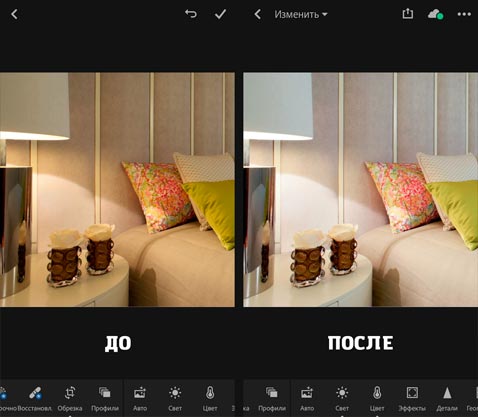
В этом примере мы видим, что свет от настольной лампы имеет желтый оттенок и смотрится это не очень. Чтобы избавиться от желтизны, я передвинул показатель «Температура» в более холодный диапазон (влево) и увеличил немного «Экспозицию».
3. Не добавляйте фильтры на максимум
Инстаграм – это сплошные фильтры, но ими нужно пользоваться с умом. Никогда не добавляйте их на самый максимум, иначе сделаете фотографию менее привлекательной и неестественной. В приложении VSCO – максимальным значением является число 12. Я обычно выставляю его в диапазоне от 3 до 6. В очень редких случаях довожу этот показатель до 8, но это самый максимум.
Помните, что фильтры – это приправы к вашему блюду под названием «Фотография». Если вы добавите слишком много приправы, то ваш снимок получиться «невкусным». А вот если слегка приправите, то блюдо получится очень вкусным и захочется добавки 😊
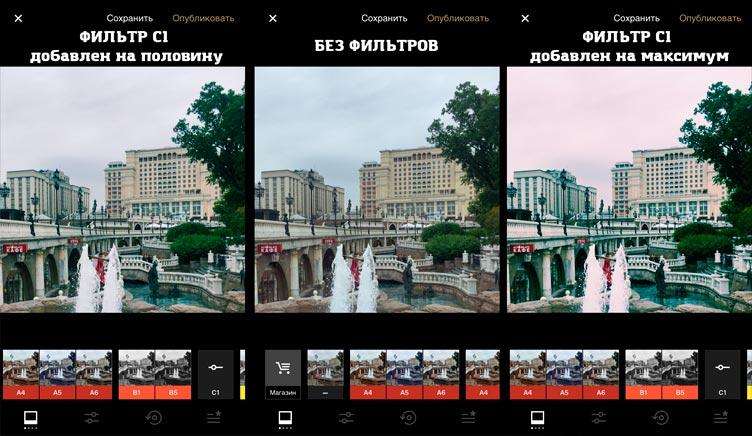
В примере видно, что фотография справа с максимальными настройками фильтра С1 выглядит совсем неестественно и немного раздражает глаз. На фотографии слева, фильтр С1 наложен на половину. Это придает снимку более интересный вид.
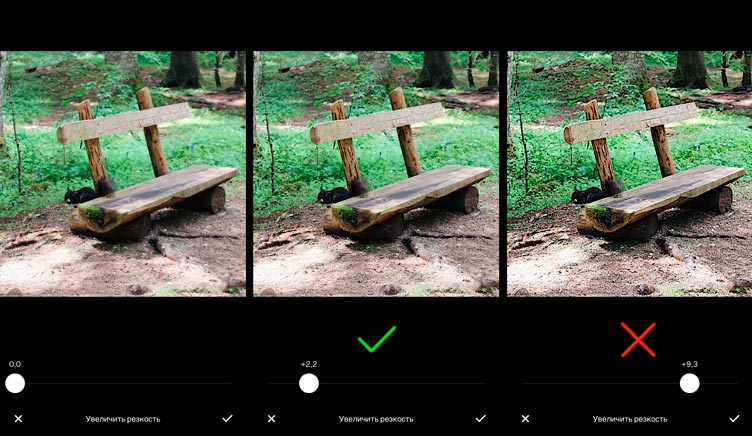
4. Не увеличивайте резкость фотографии на большие значения
Сейчас наблюдается тенденция добавлять резкости и четкости всем фотографиям. Эти функции четче прорисовывают мелкие детали снимка. И почему-то многим кажется, что если они повысят резкость фотографии на максимум, то сделают её намного привлекательнее.
На самом деле выглядит это очень не естественно и как-то через чур безвкусно. Если и хотите увеличить резкость, то выставляйте небольшие значения.
5. Стремитесь к более натуральным фотографиям
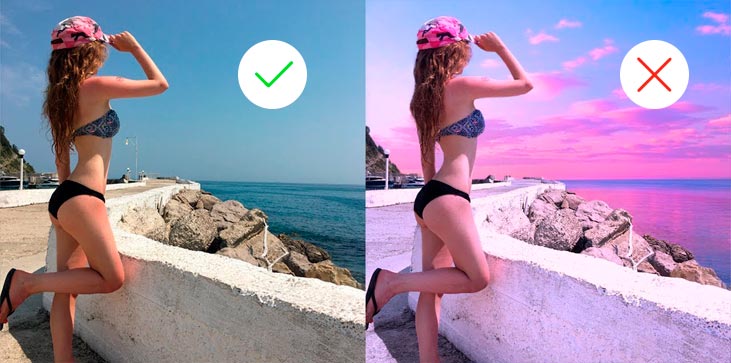
Я заметил, что сейчас очень модно выделять на фотографиях какие-то части снимка в яркие цвета. Например, сделать небо ярко розовым или что-то в этом духе. Так вот, не стоит увлекаться подобными изысками. Это делает ваш снимок каким-то искусственным. Стремитесь к более натуральным фотографиям, потому что подсознательно каждый человек воспринимает их намного лучше.
6. Кадрируйте фотографии
В галерее профиля все снимки отображаются в квадратном формате, т.е. соотношение сторон 1 к 1. Если вы загрузите, например, фотографию, прямоугольного формата, то в основной галерее ваш снимок обрежется и будет отображаться не так, как хотелось бы. Поэтому я рекомендую всегда делать снимки квадратными.
Для этого в любом приложении для обработки есть инструмент под названием “Обрезка”. Выбирайте формат 1:1 и определяйте ту область, которую хотите оставить на своём снимке. Таким образом лишние края обрежутся, и фотография получится квадратной. Она будет одинаково хорошо смотреться как в основной галерее, так и внутри самого поста.
Как обрабатывать фото для инстаграм в светлых тонах
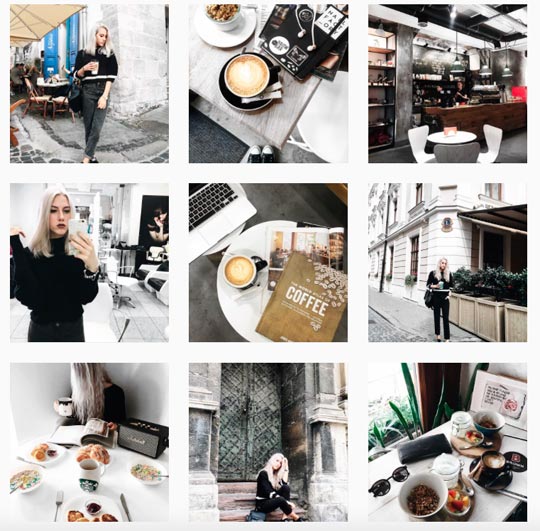
Очень популярными в последнее время стали обработки фотографий в светлых (белых) тонах. Безусловно, профили с такими фотографиями выглядят стильно и красиво. Белый – это универсальный цвет, наполняющий снимок яркостью и подчеркивающий все остальные цвета. По этой причине, многих волнует вопрос, а как же обрабатывать фотографии в подобном стиле?
Кто-то считает, что это зависит от каких-то секретных манипуляций при обработке… Но на самом деле секрет прост – нужно делать фотографии преимущественно на белых фонах (бэкграундах). Проблема в том, что вести профиль в подобном стиле достаточно сложно. Вам всегда и везде нужно искать основной белый цвет, чтобы сделать на его фоне фотографию.
А в плане самой обработки всё достаточно просто. Просто добавьте “Экспозиции” и выставьте “Температуру” в более холодный диапазон. По необходимости можете немного отбелить белые участки в приложении Facetune. Тогда у вас будут получаться примерно следующие фотографии:
Как обрабатывать фото для инстаграм в одном стиле
Если речь идет именно об обработке, то здесь выход только один – выбрать для себя 1-2 примерно схожих фильтра и добавлять их на все свои фотографии. Таким образом каждая ваша фотка будет иметь примерно один и тот же небольшой оттенок наложенного фильтра.
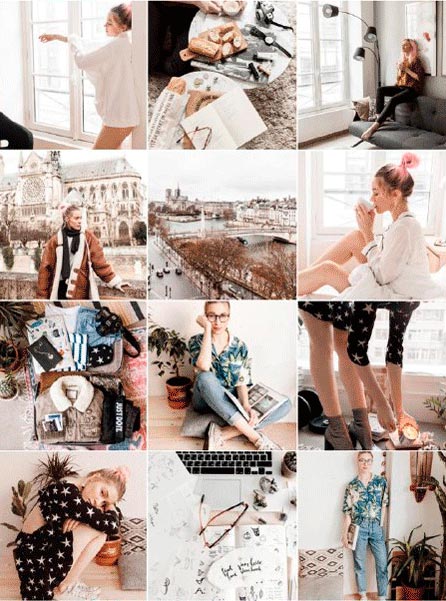
Самые распространенные VSCO фильтры среди блогеров:
В VSCO есть еще платные фильтры. Как правило, большинство пользуется бесплатными. Поэтому если вы решитесь и купите платные фильтры, то можете немного выделиться из серой массы 😊
Это что касается самой обработки. Можно помимо обработки, заранее продумать единый стиль фото и придерживаться его.
Заключение
В этой статье мы с вами разобрали 6 главных правил, как обрабатывать фото для инстаграм, а также познакомились с 4 самыми лучшими приложениями для обработки фото. Надеюсь, моя статья оказалась для вас полезной и теперь вы сможете без труда редактировать свои снимки, делая их стильными и привлекающими внимание.
Также, хотелось бы сказать, что придерживаться определенных правил конечно же нужно, но никто вам не запрещает экспериментировать. Пробуйте различные варианты обработки и ищите свой стиль. А на этом у меня все. Спасибо, что дочитали до конца 🙂
Понравилась статья? Оцените её и поделитесь ей с друзьями в соц. сетях (кнопки снизу). Если остались вопросы – задавайте их в комментариях.
Как обрабатывать фото для Инстаграм: учимся делать красиво
26 февраля 2020 Опубликовано в разделах: Работа с соцсетями. 114127


Качество фотографий в Инстаграм — главное преимущества любого блогера. Если вы делаете замечательные снимки и хорошо их обрабатываете, то больше подписчиков пожелает к вам присоединиться. Не всегда для обработки фото для Инстаграм требуется много времени и профессиональная камера, программное обеспечение.
Часть блогеров делают качественный материал только с помощью смартфона и бесплатного приложения, а некоторые делятся знаниями на своих курсах и вебинарах. Вы можете изучить работу фильтров в родном приложении, а после применять их к определенным видам снимков. Рассмотрим фильтры Инстаграма и VSCO, дополнительные программы и приложения для редактирования.
Начните с отличной фотографии
Никакое редактирование не исправит фотографию, которая не была хорошо сделана с самого начала. Не нужно быть профессиональным фотографом, чтобы создавать отличные снимки для Инстаграм: включите камеру телефона и изучите все советы по фотографии. Подробнее мы писали в статье.
Советы по редактированию снимков
Обработка делится на два этапа: базовая и со спецэффектами.
Базовая подразумевает выборочную коррекцию и включает в себя три компонента:
Сначала на фотографии прорабатываются все детали. Следующий этап — общая цветокоррекция, и только после ее можно накладывать фильтры и завершать редактирование.
Именно в этом суть обработки фото для Инстаграм в одном стиле: вы подбираете цвета на снимке к тем, которые используете в своем профиле. После редактирования нескольких изображений лента будет смотреться гармонично.
Кроме того, нужно решить, какие задачи стоят:
Два варианта нельзя совместить вместе, поэтому необходимо определиться заранее. Вы должны четко понимать, к какому результату надо прийти, чтобы не тратить часы в фоторедакторах на лишние действия.
Что не следует делать во время обработки
Рекомендации по обработке
Следите за успешными блогерами и отмечайте детали. Со временем вы научитесь избегать ошибок и подчеркивать красоту фотографий.
Как обрабатывают фото блогеры в Инстаграм с помощью VSCO
Приведем в пример известных блогеров и фильтры, которые можно использовать для получения аналогичного стиля.
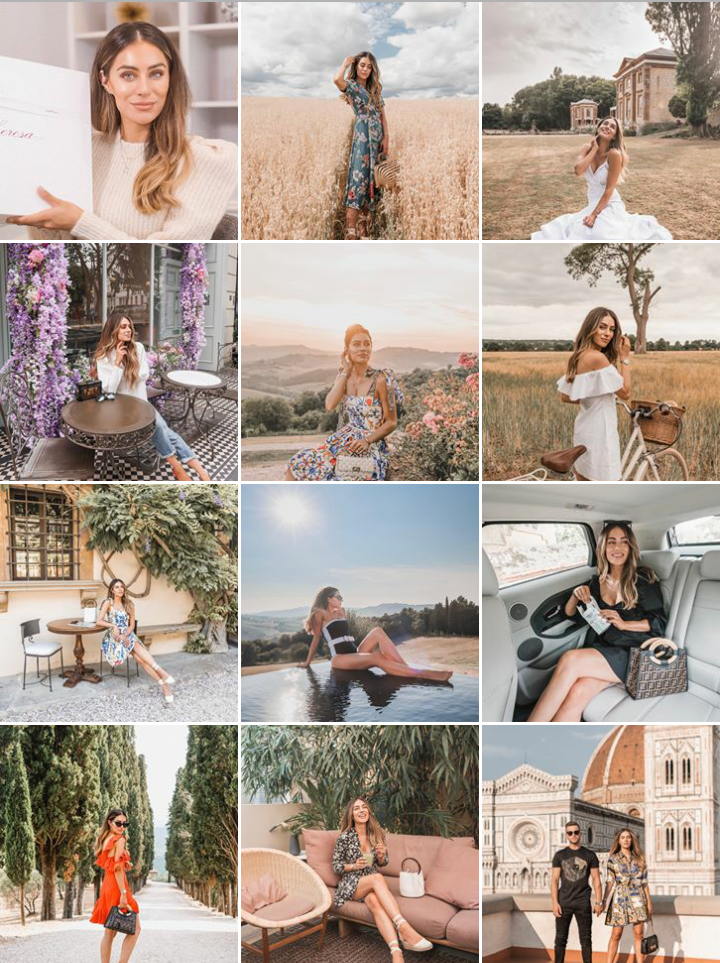
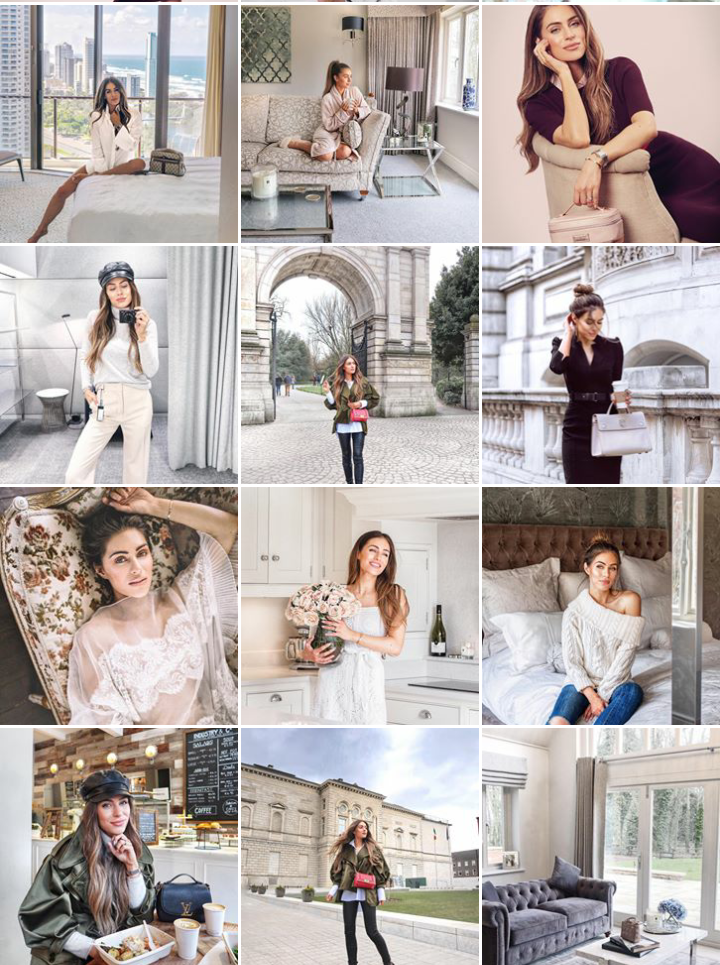
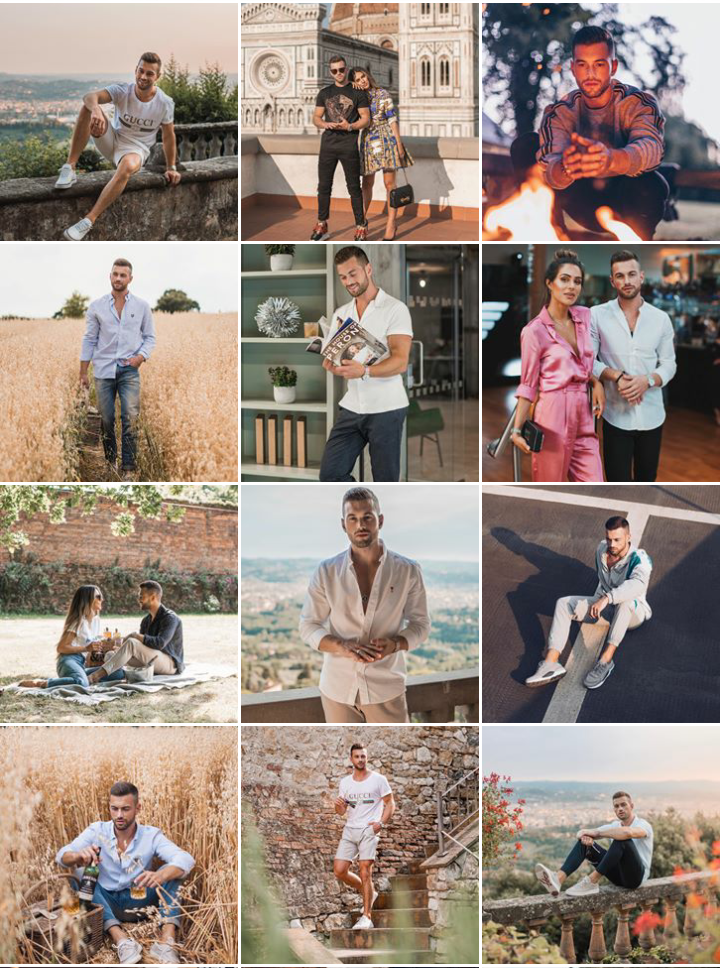
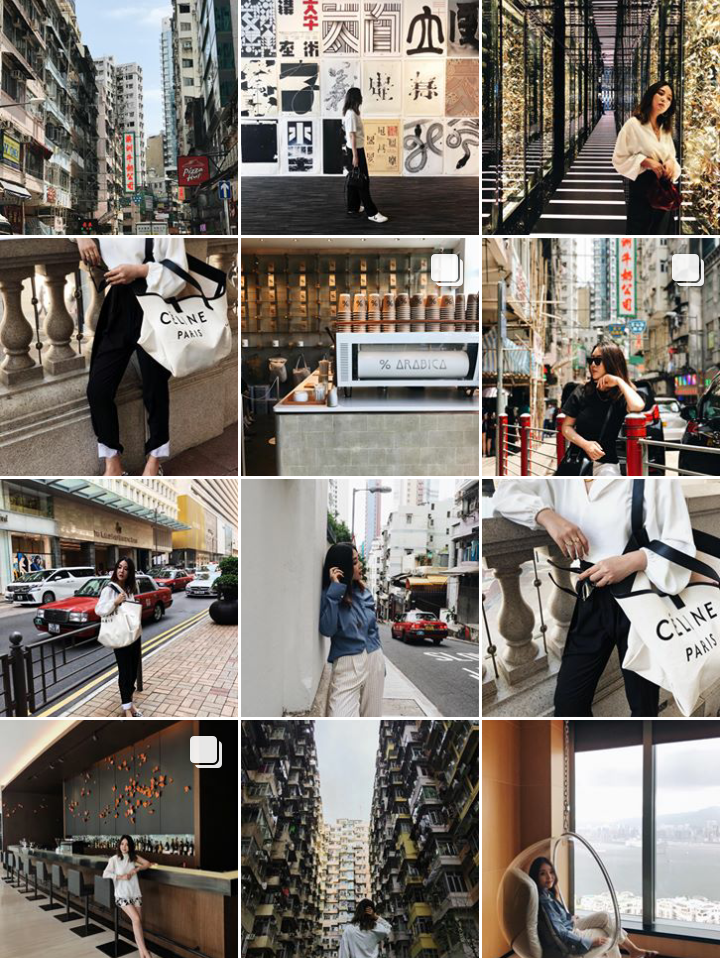
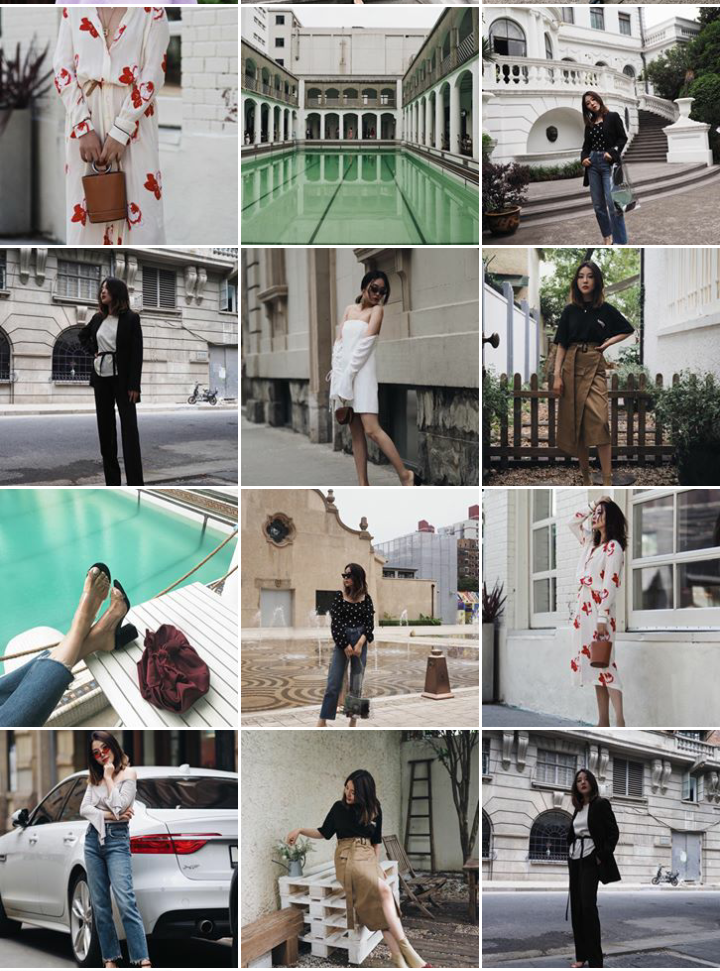
Блогер acta.acta обрабатывает снимки любимым фильтром C7, который превосходно работает с оттенками кожи. Lightroom она использует для цветокоррекции, Facetune — для детализации предметов.
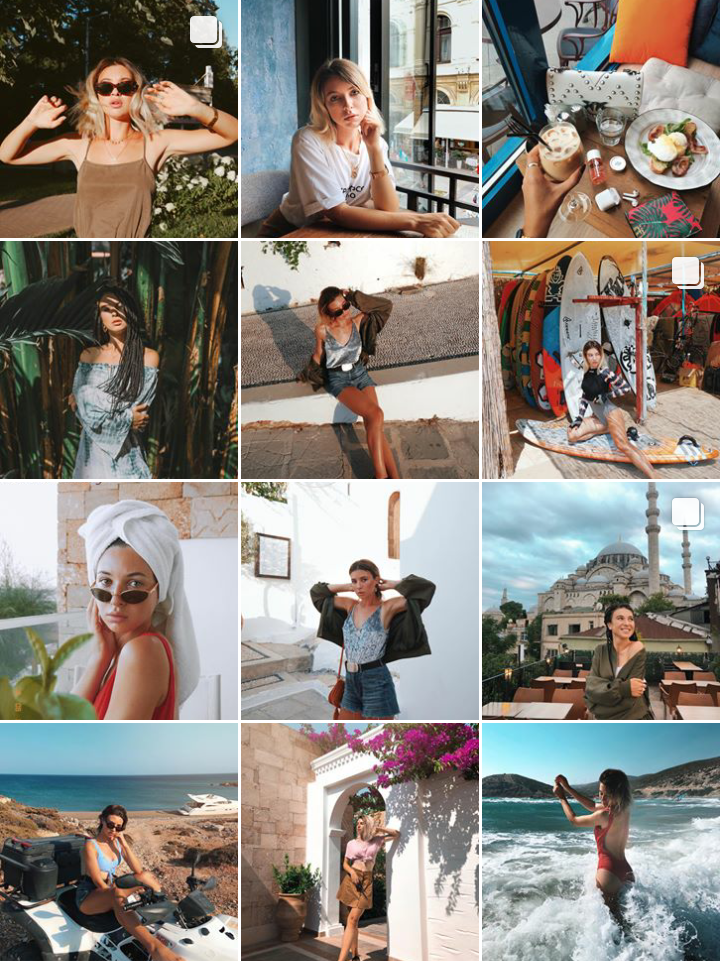
А Elina Fedorova (@elinafedorova) использует фильтры из категории A: A4, A5 и A6. Блогер советует использовать один на все фото и иметь еще 1-2 для запаса, на случай, если цветовая настройка плохо ляжет на какой-то снимок. В Snapseed девушка корректирует яркость, не превышая показатель более +25, изменяет цветовой баланс для большей интенсивности цветов. В этом же приложении с помощью инструмента «Точечно» убирает пятнышки с кожи.
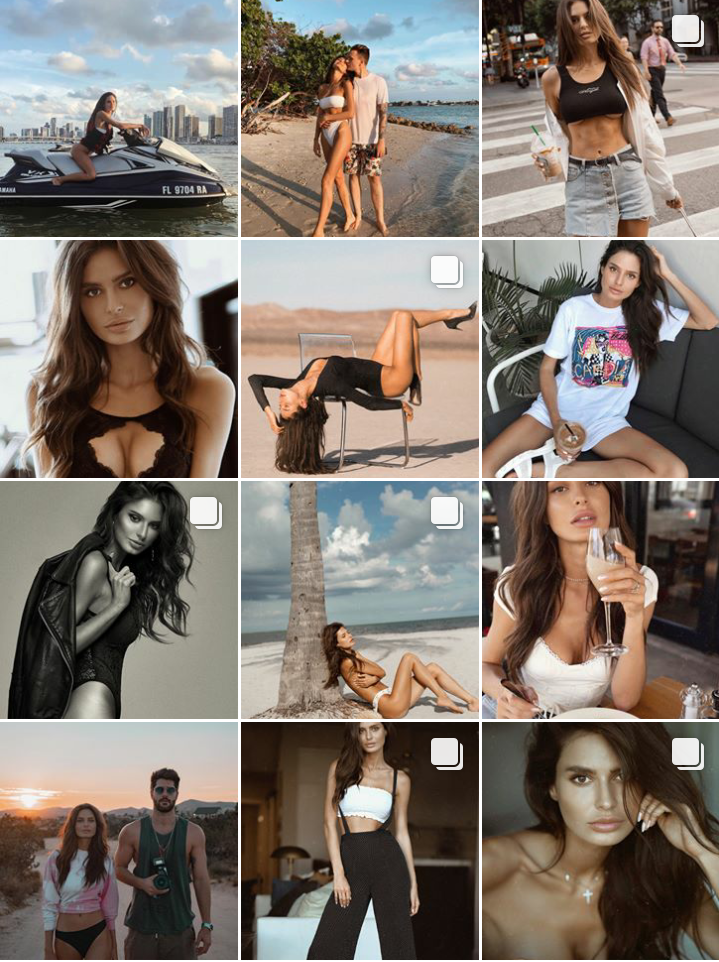
Поищите информацию, как обрабатывает фото ваш любимый блогер. Если он не раскрывает секреты в открытом доступе, изучите его фотографии и поэкспериментируйте с VSCO и некоторыми другими программами. Может быть, вам не удасться полностью скопировать любимый стиль, но вы найдете свой собственный, который будет ничем не хуже.
Как обработать фото в VSCO для Инстаграм: примеры стилей
VSCO позволяет обработать фотографии в едином стиле. Сейчас существует много вариантов, и каждый найдет для себя приемлемый.
Больше настроек в VSCO можно найти в тематических пабликах и группах, в том числе и в Инстаграме. Очень много подборок на Pinterest.
Как красиво обрабатывать фото в Инстаграм с помощью встроенных фильтров
Фильтры — это цветовые настройки. Почему это важно? Выберите правильный пресет, и профиль будет в едином стиле. Иначе цветовые настройки и фотографии будут конфликтовать.
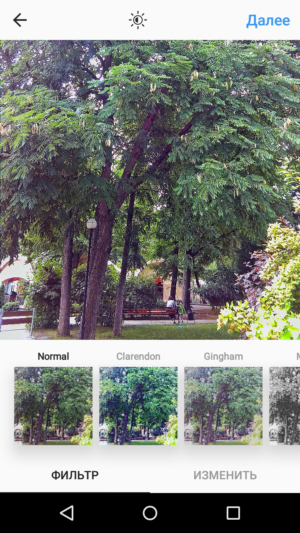
Посмотрите, как изменяются снимки под действием каждого из них.
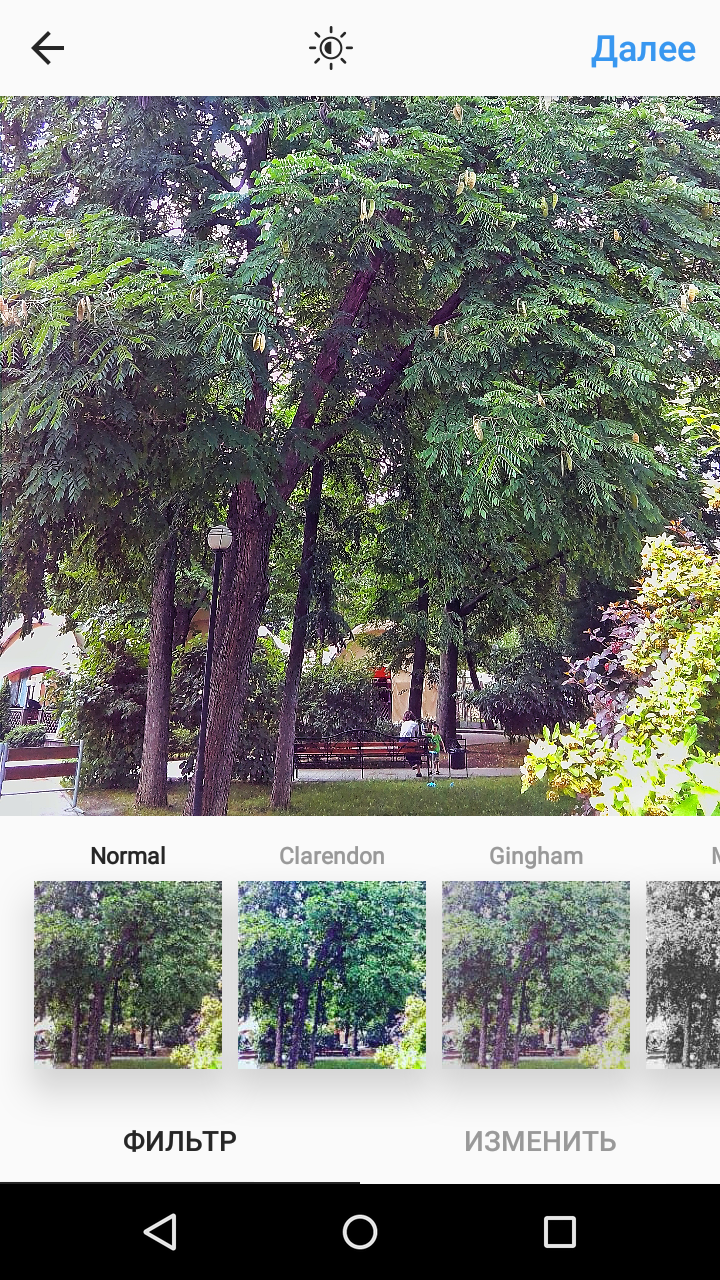
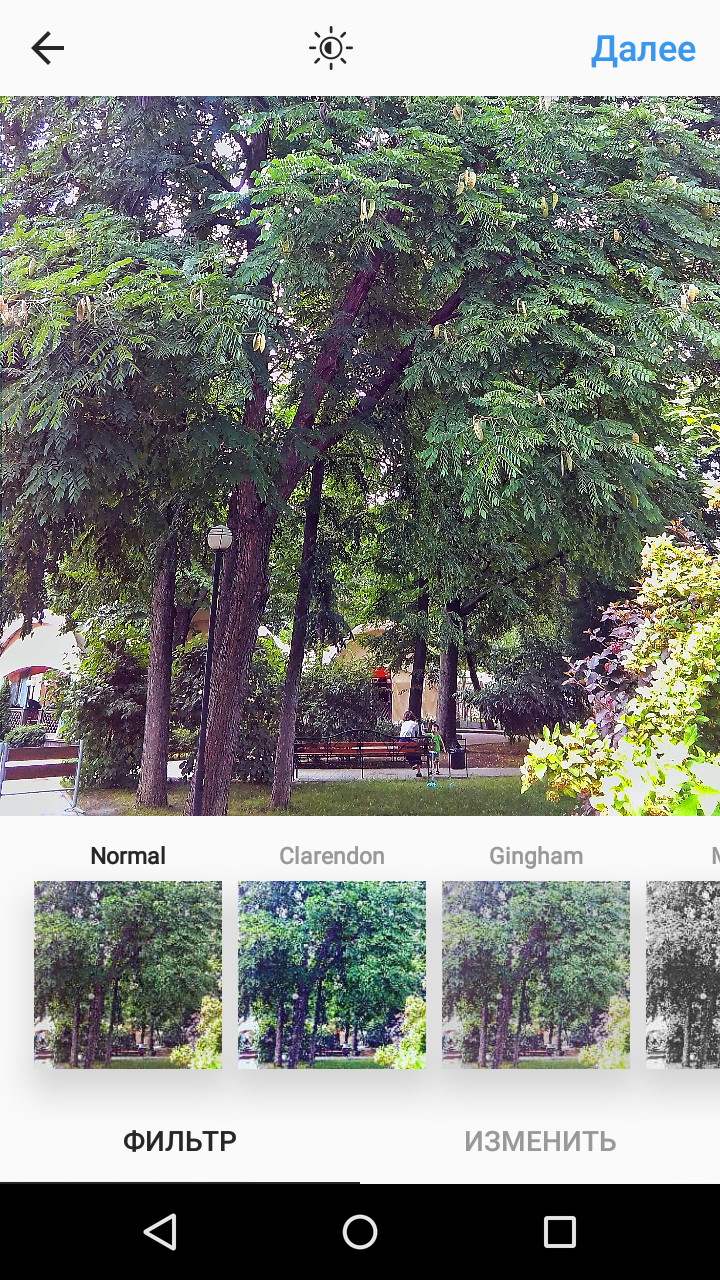
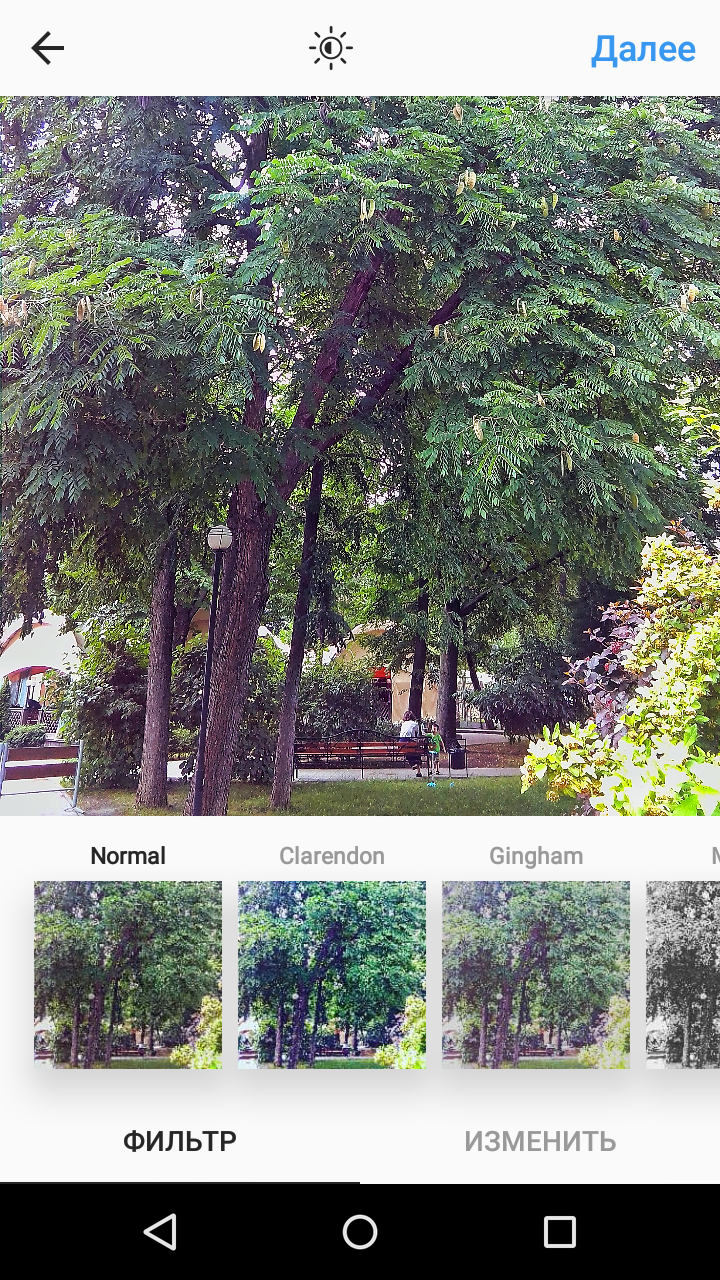
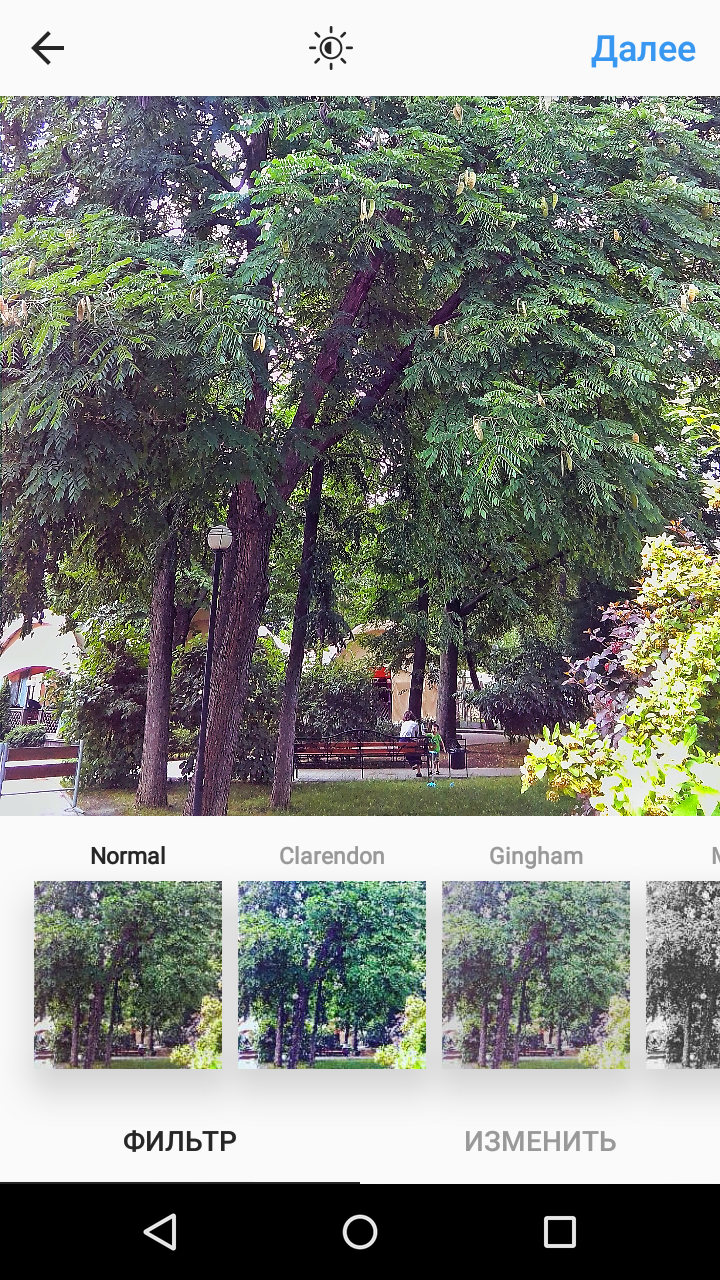
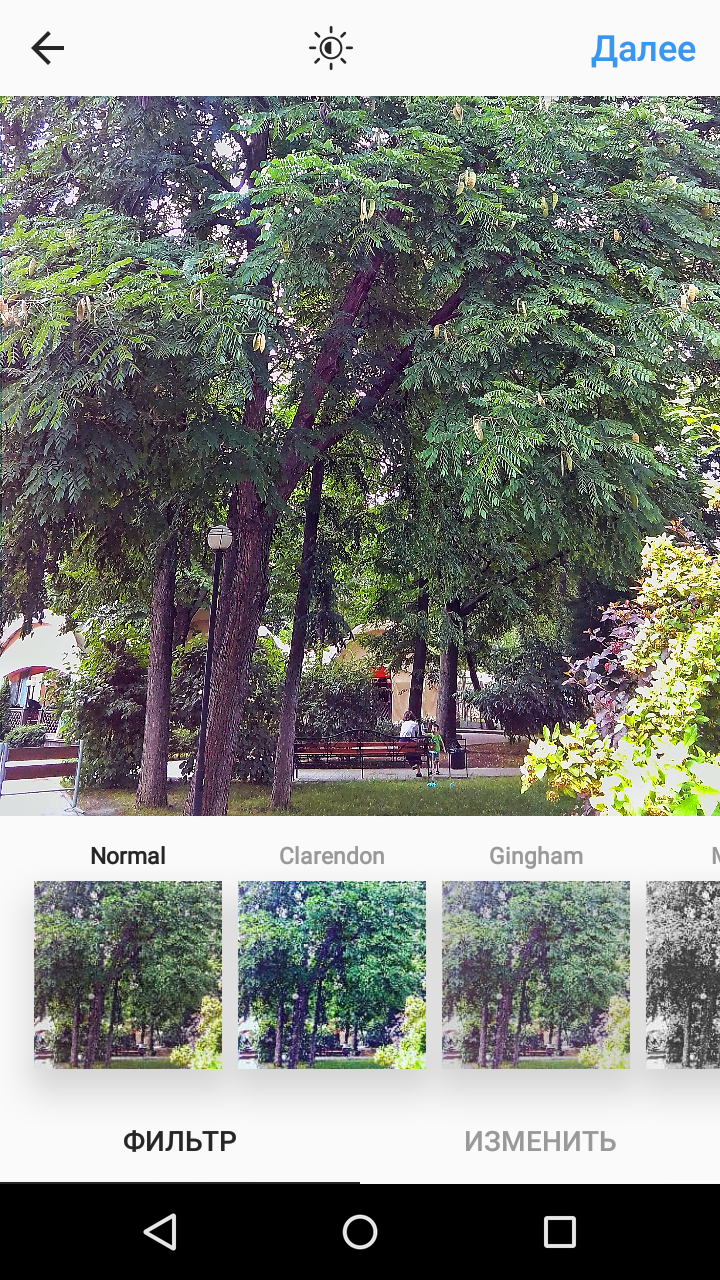
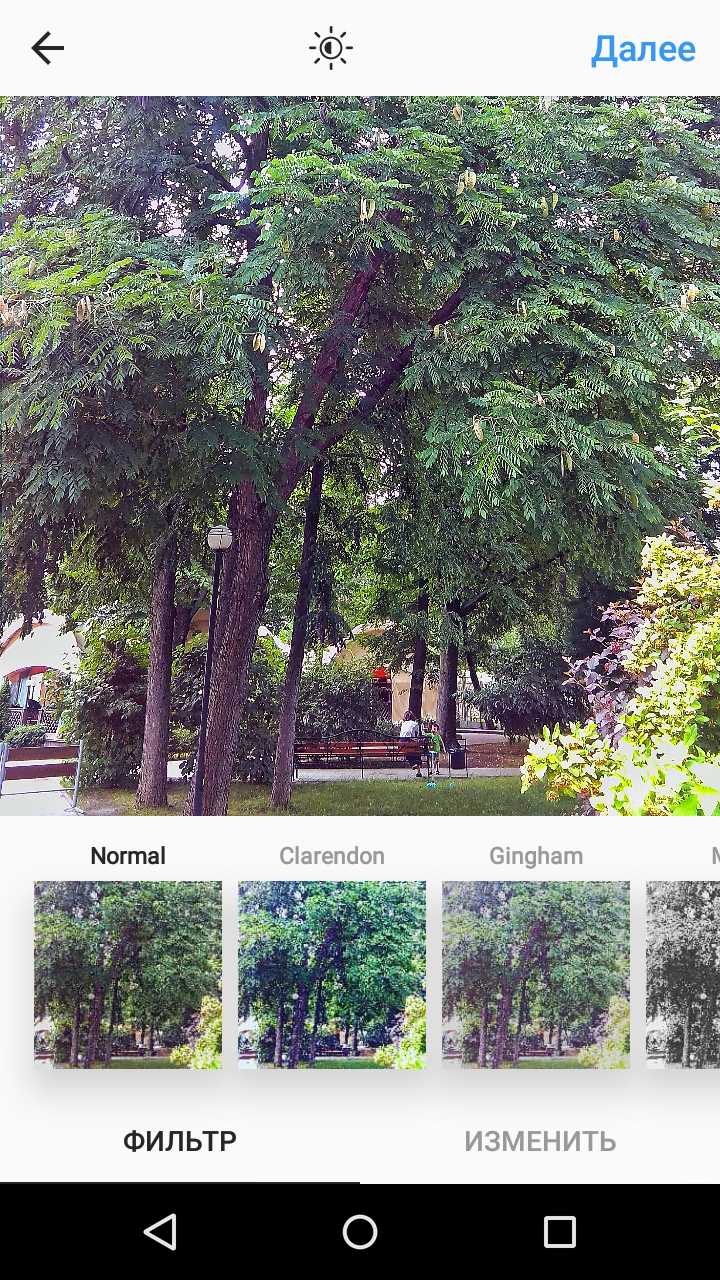
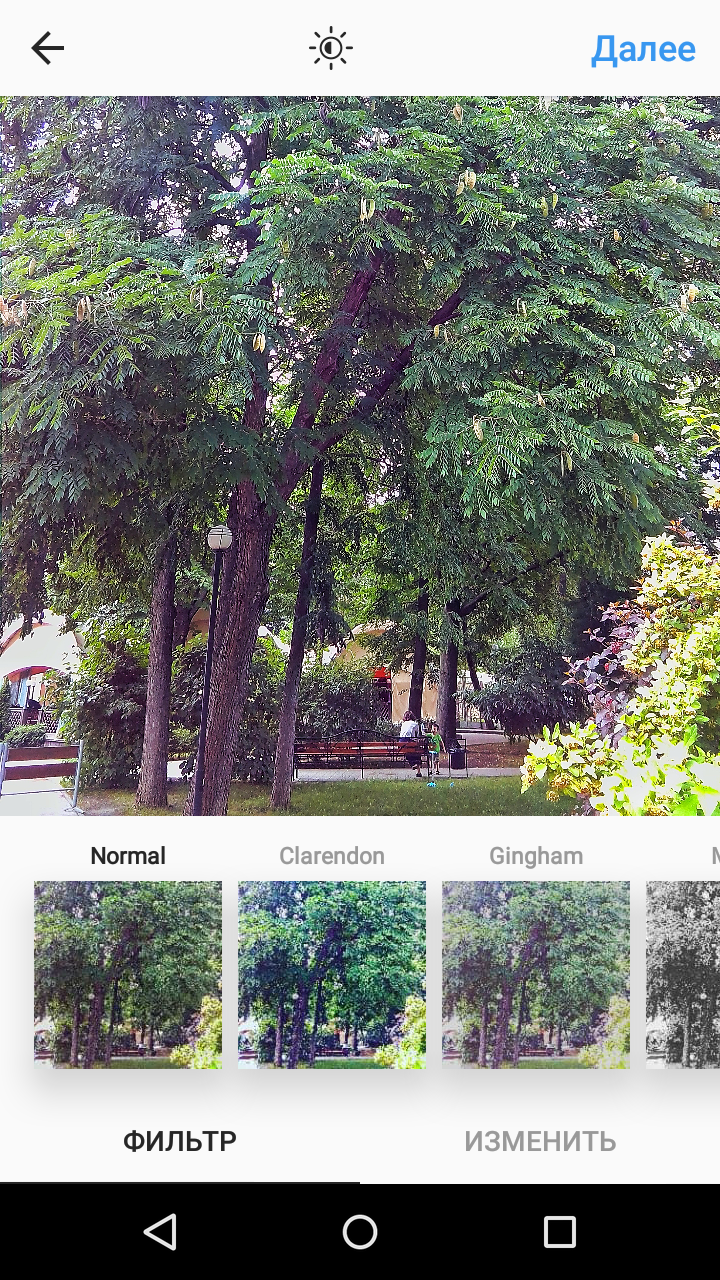
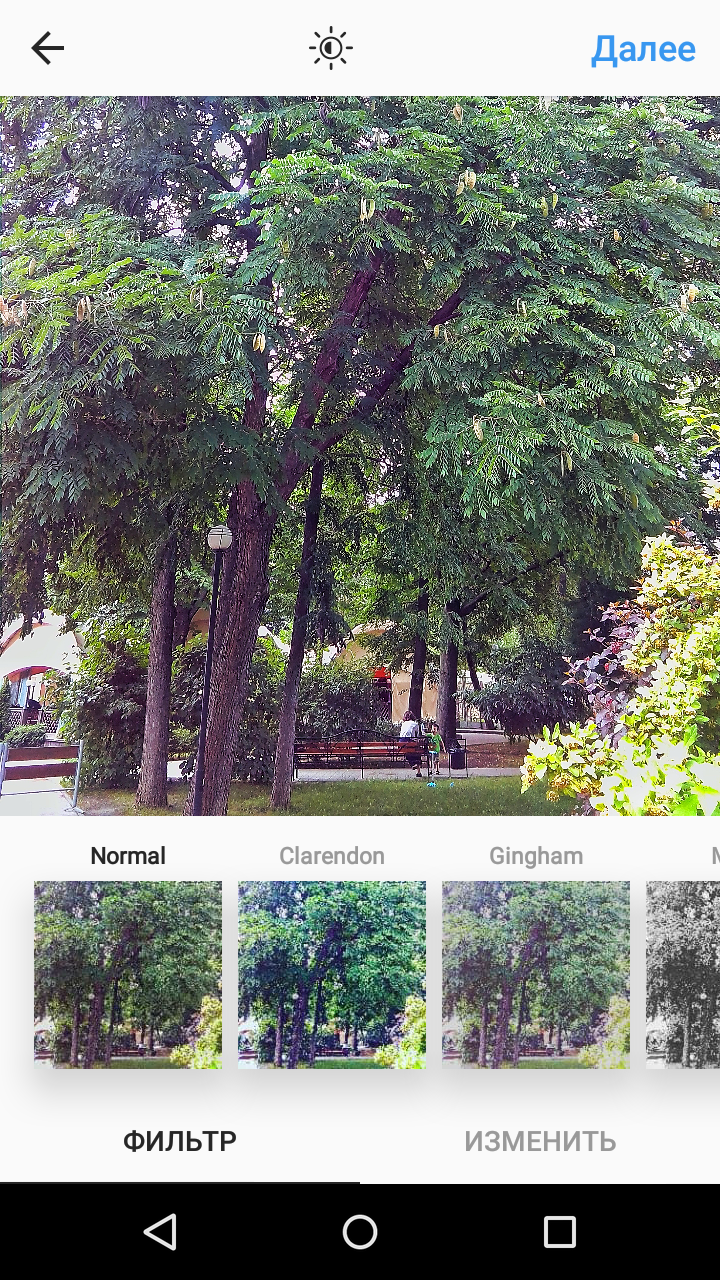
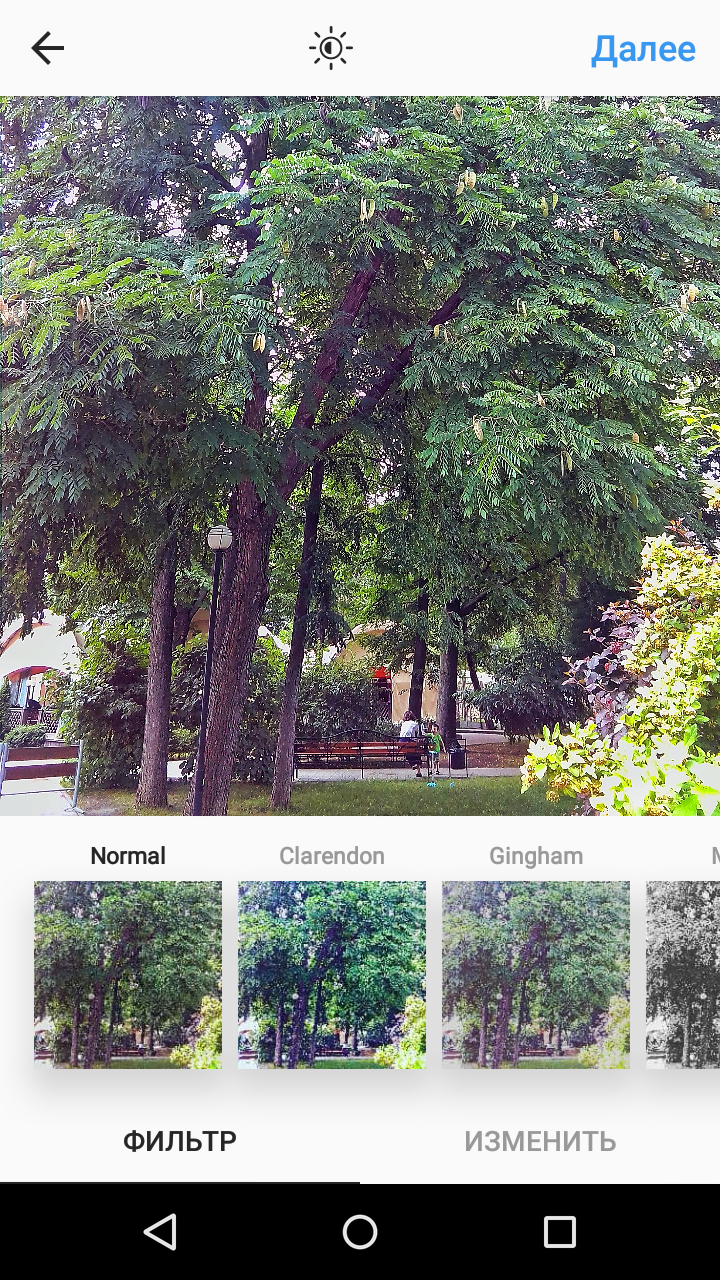
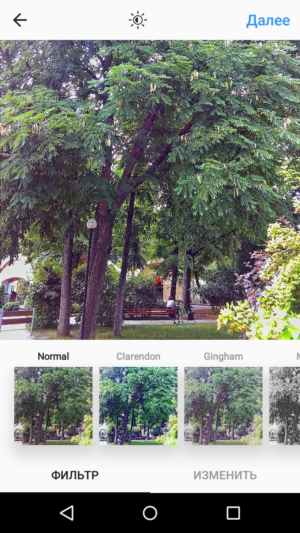
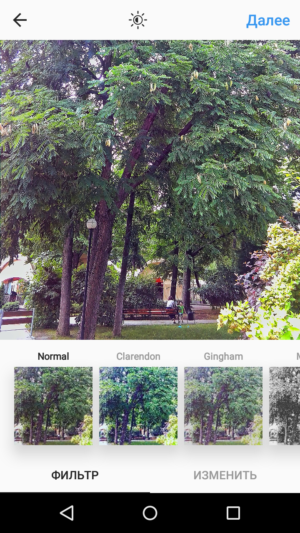
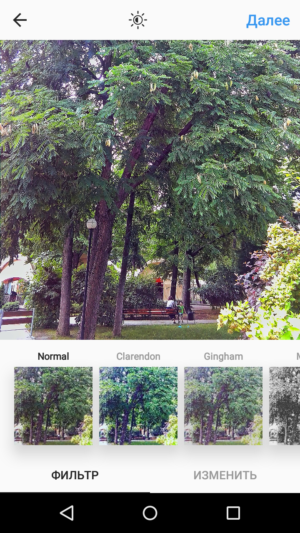
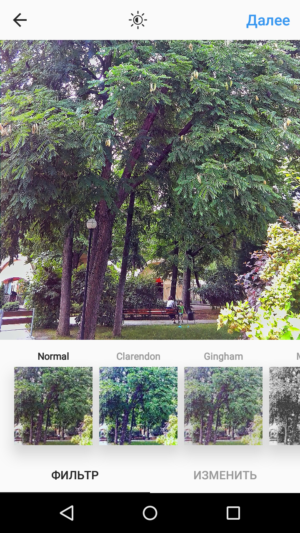
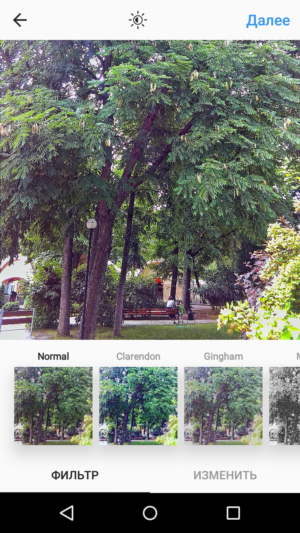
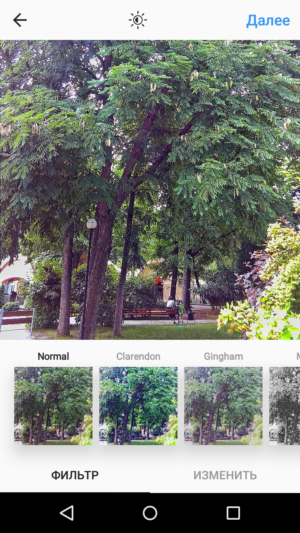
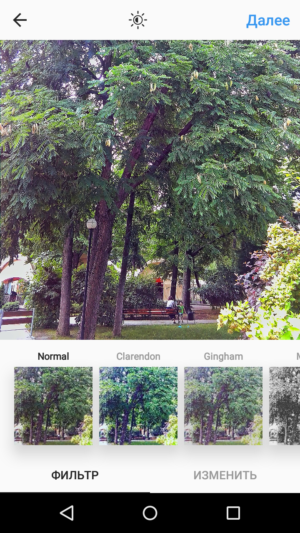
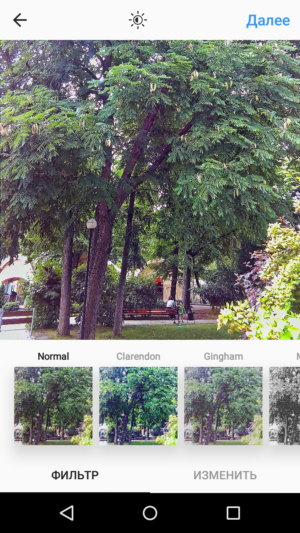
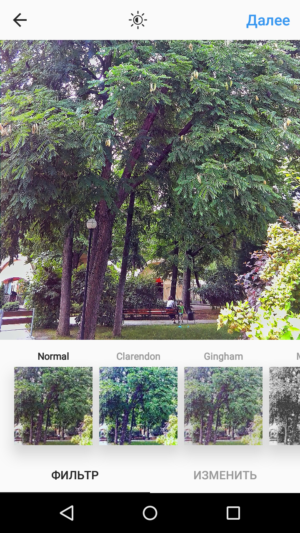
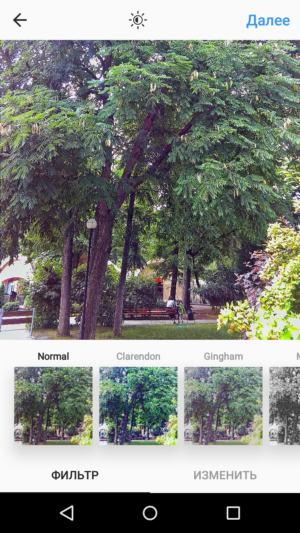
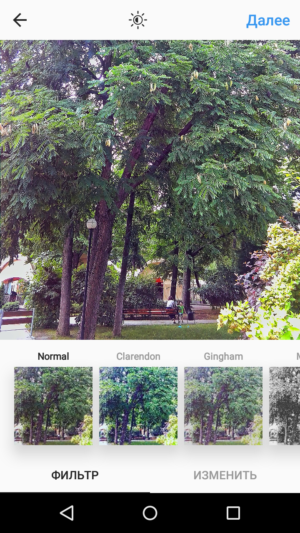
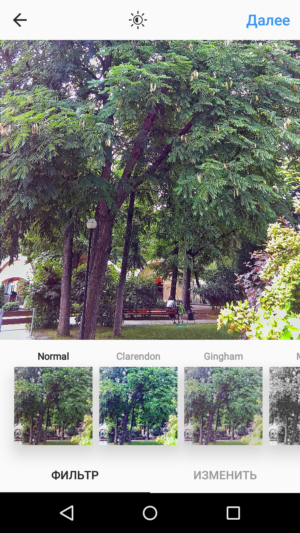
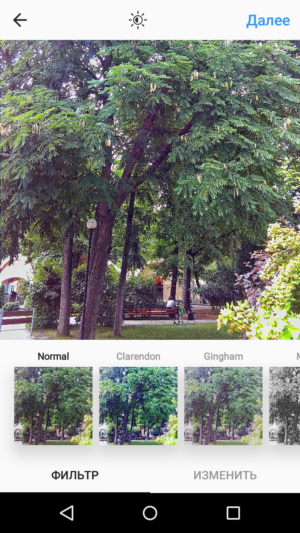
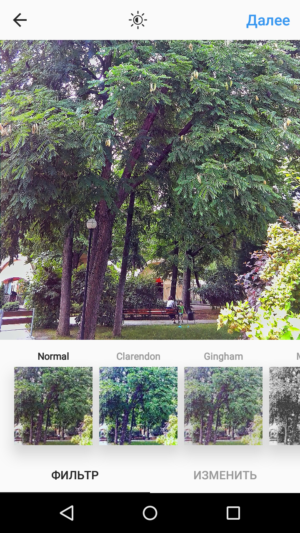
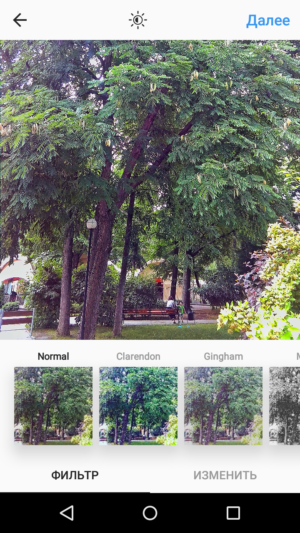
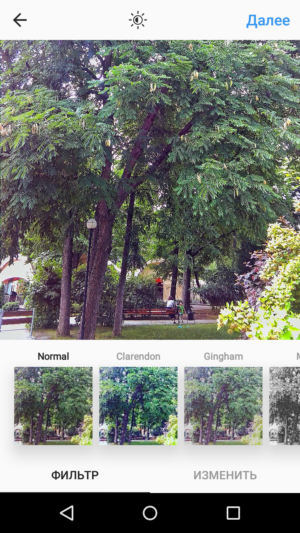
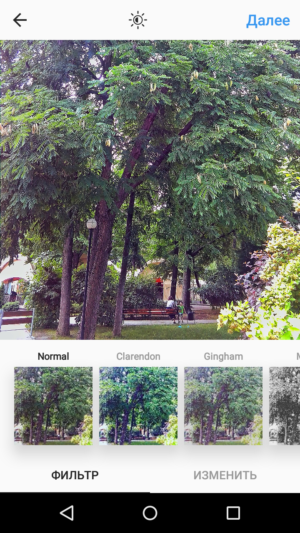
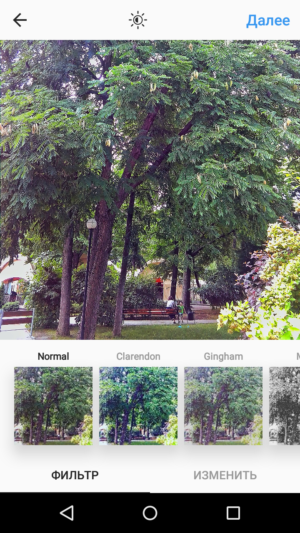
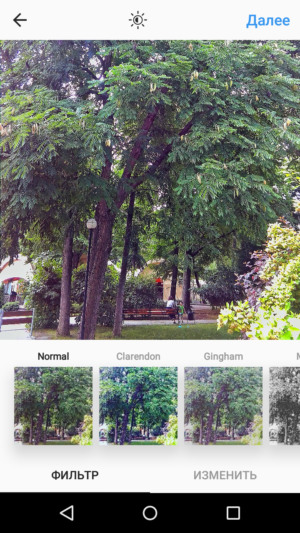
Normal. Это изначальная фотография без обработки. Наносятся едва заметные изменения. Результат останется таким же — без дополнительных эффектов. 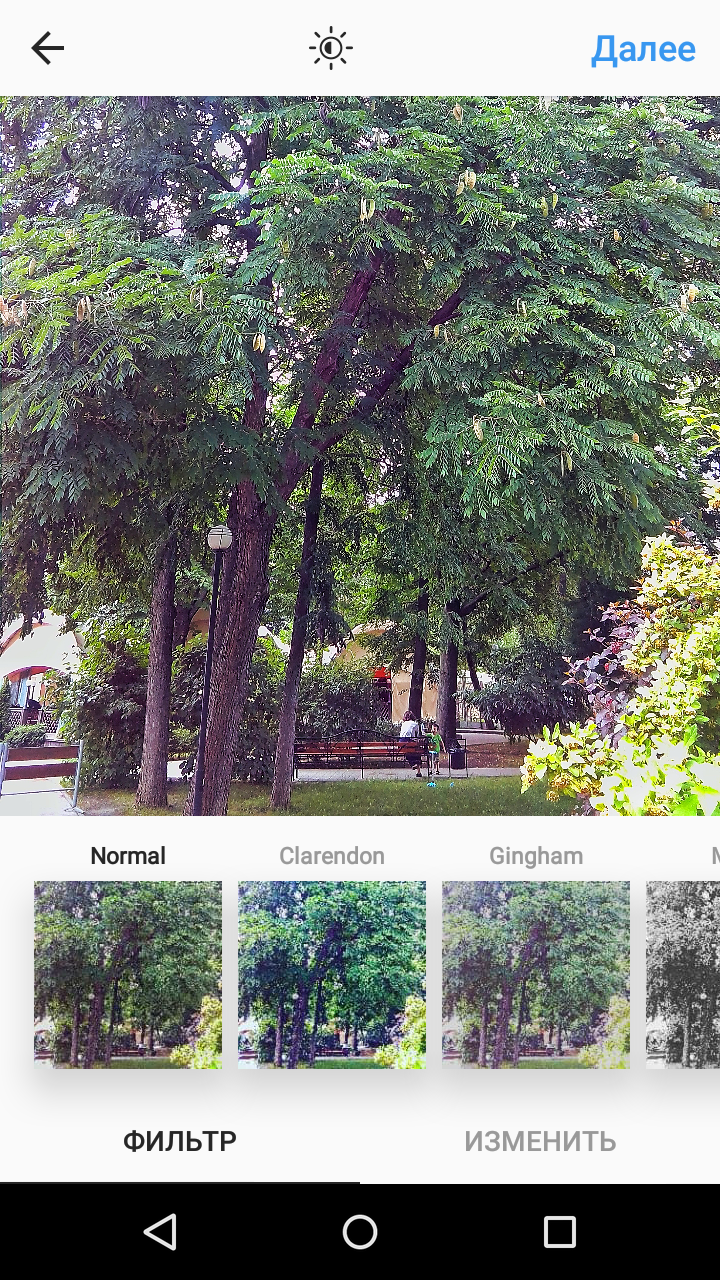
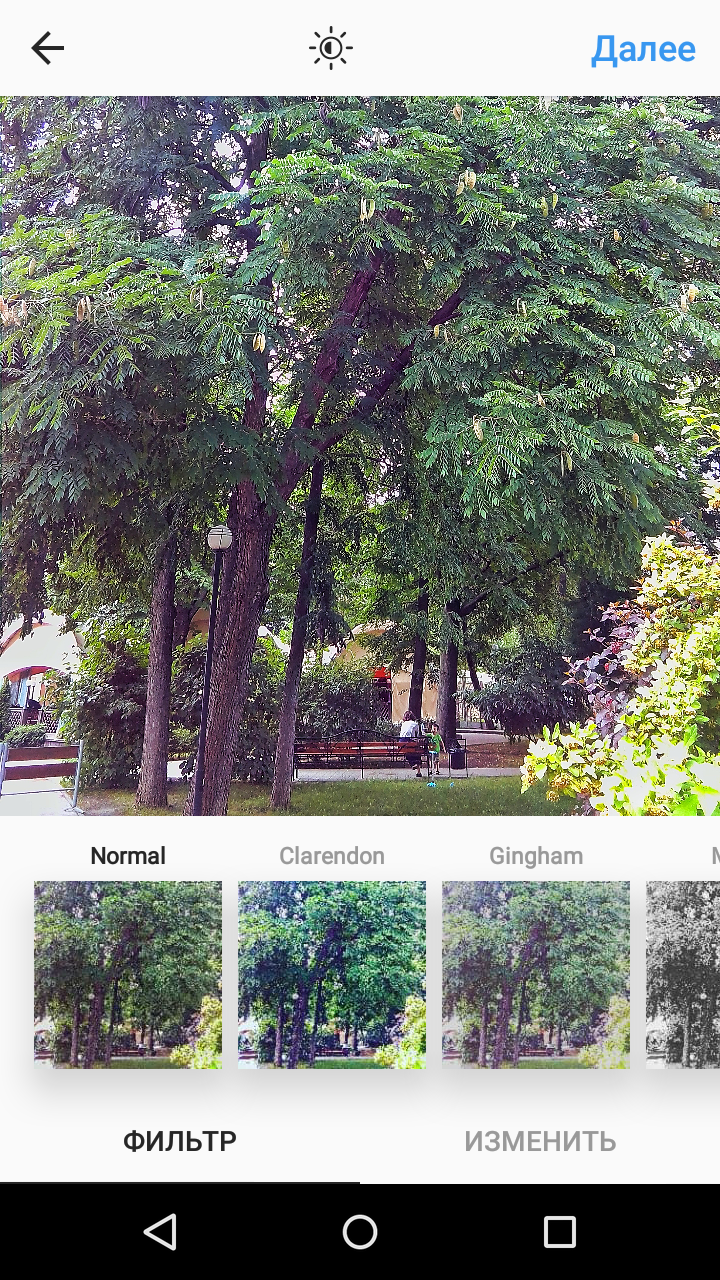
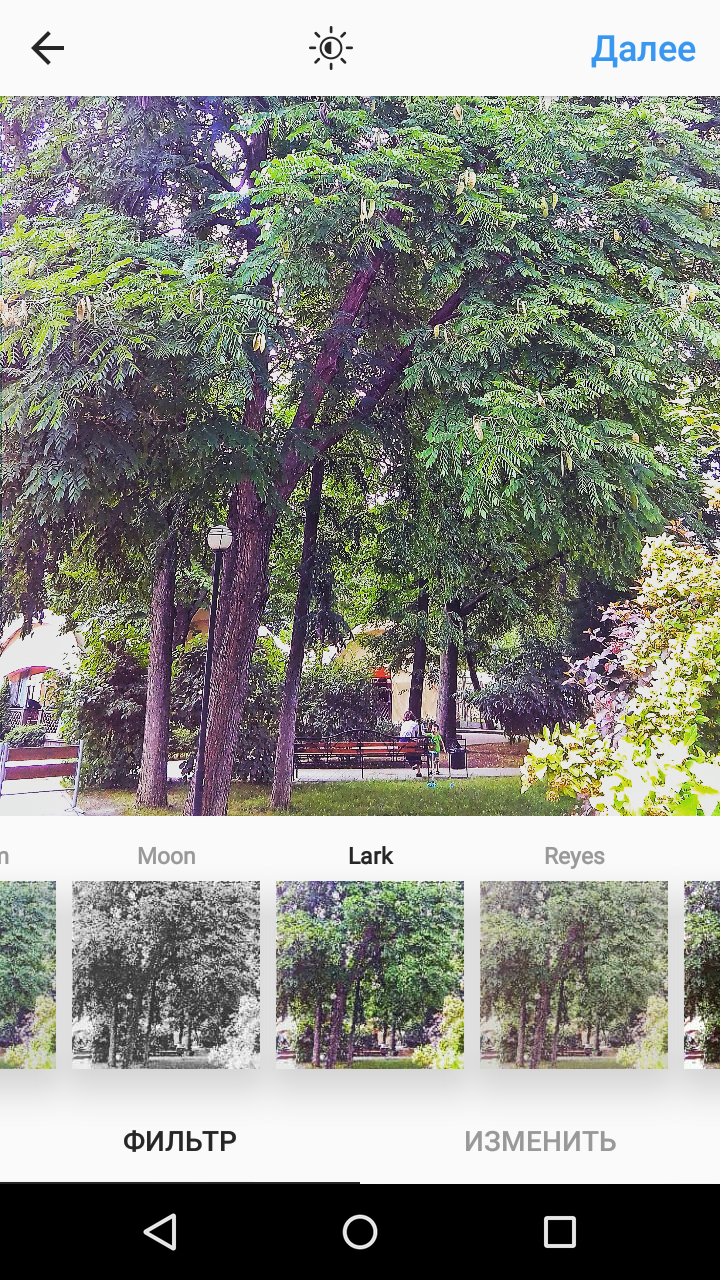
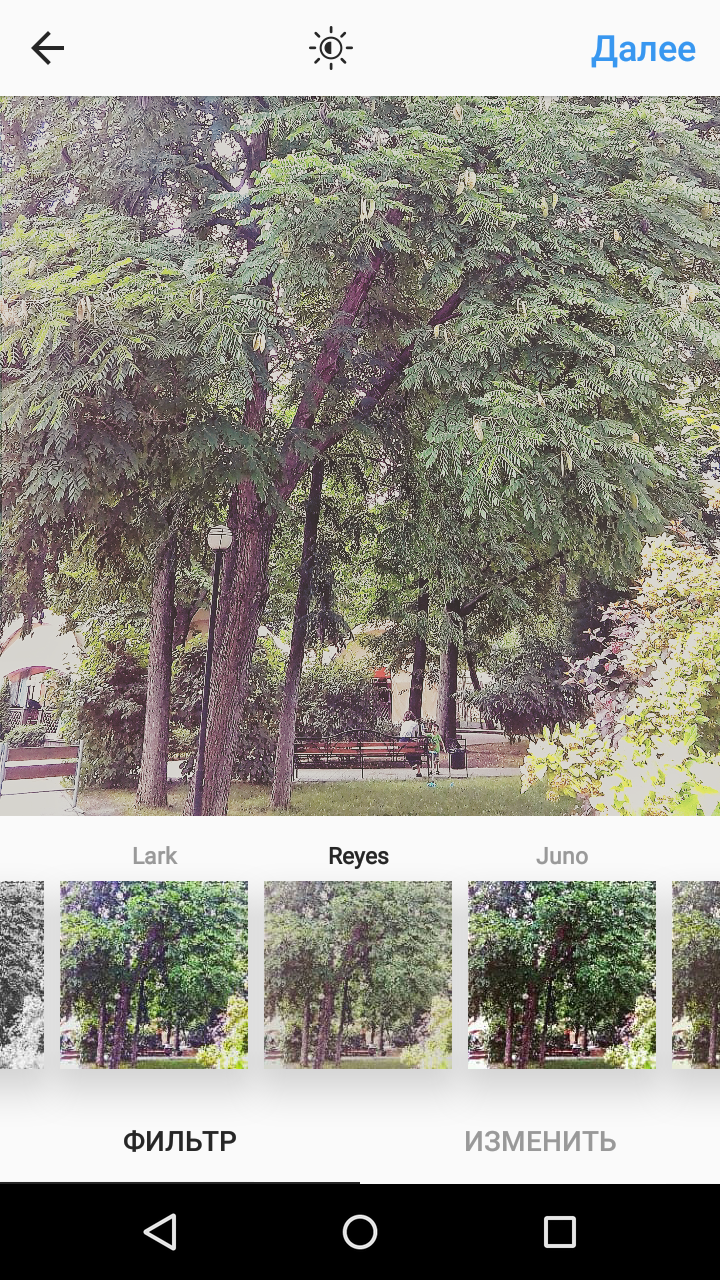
Lark. С английского — «Жаворонок». Осветляет изображение и усиливает все цвета на фотографии, за исключением красного. Его используют для редактирования снимков, сделанных на открытом пространстве: природа или портрет. Он прекрасно ложится на фотографии с загорелой кожей, зелеными деревьями, голубым небом, хоть его результат иной раз незаметен.
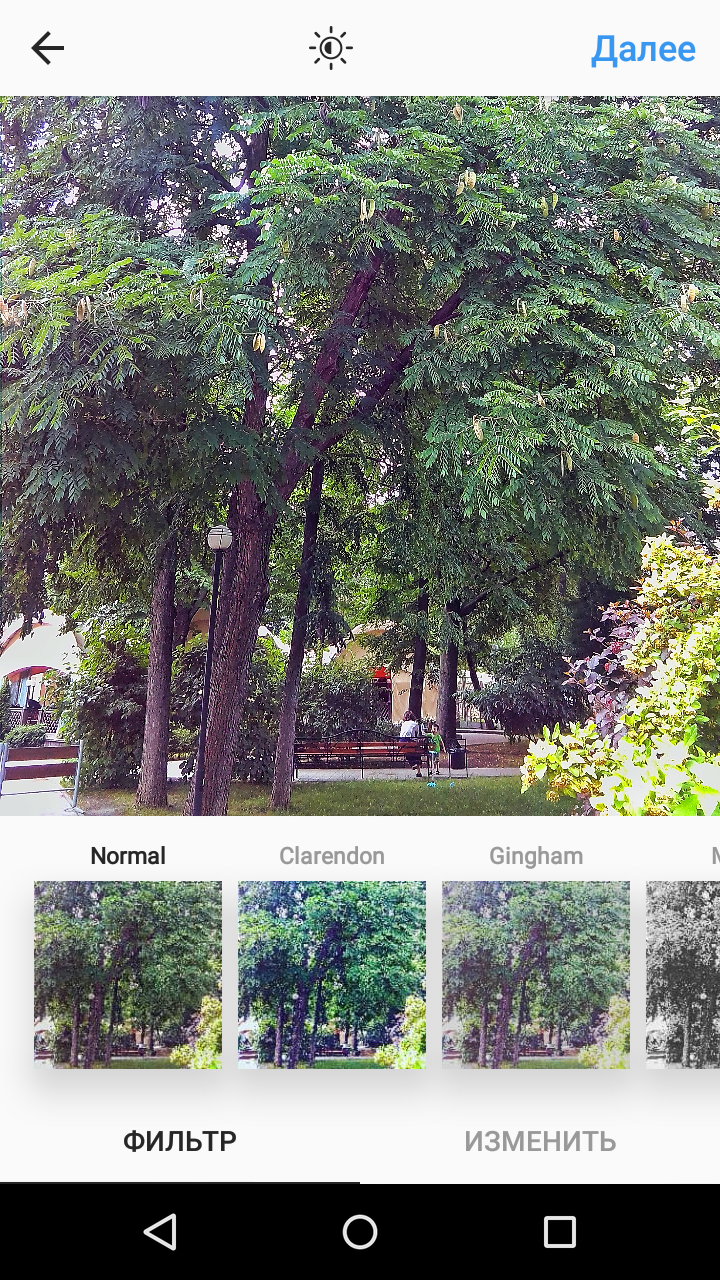
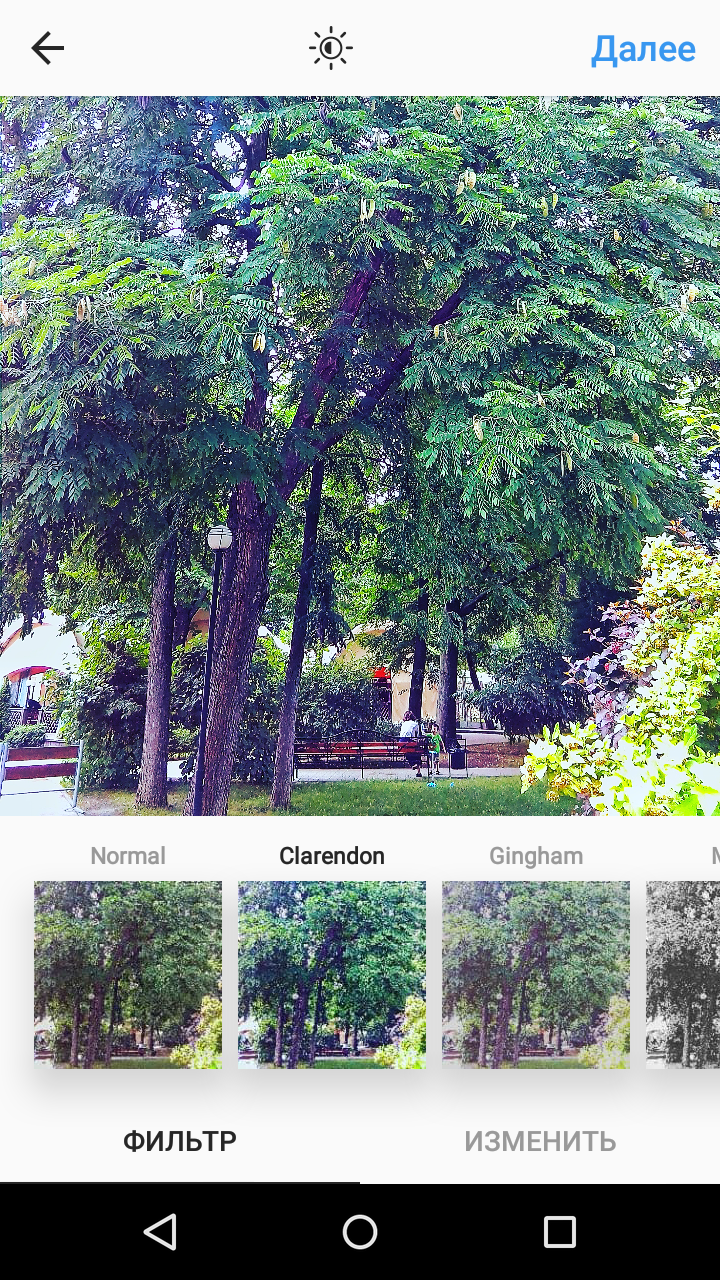
Clarendon. Переводится с английского как «Полужирный шрифт». Изначально создавался только для видео, но теперь доступен и для снимков. Он усиливает тени и осветляет цвета. Идеально подходит для домашних животных и фото в стиле минимализм, где вы хотите сделать акцент на цветах.
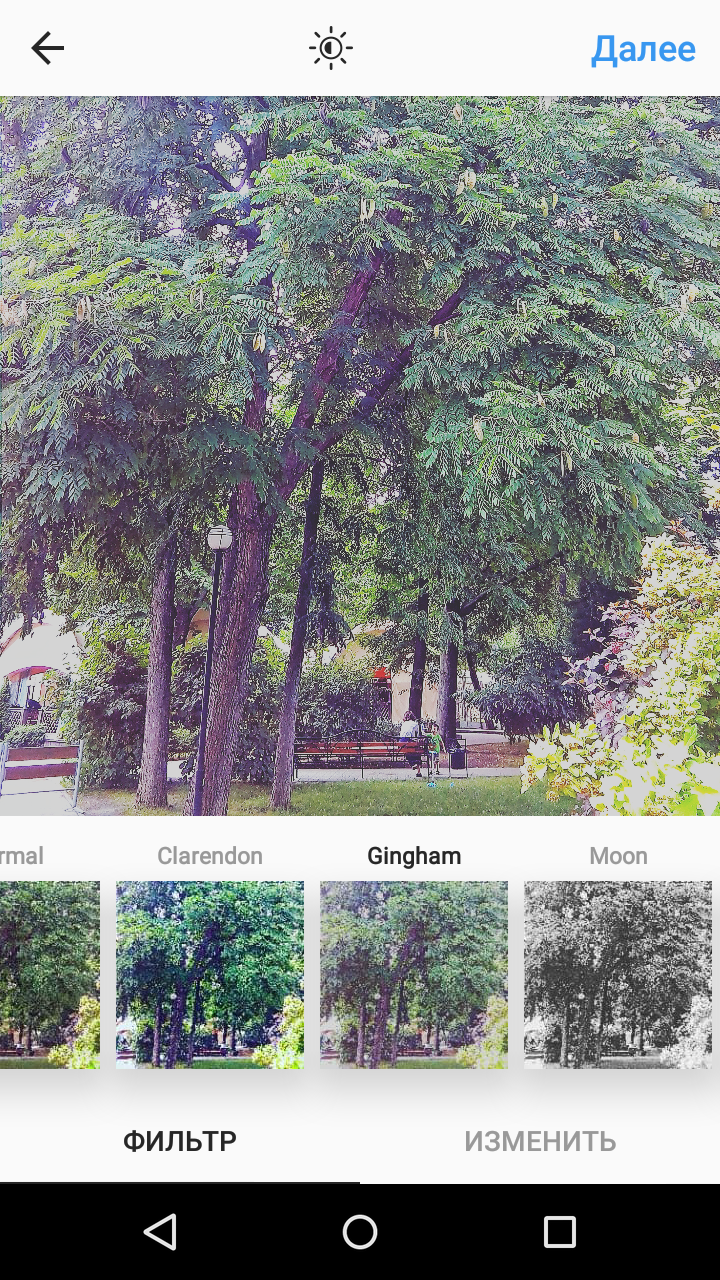
Gingham. «Зонтик». Размывает фото. Придает темным снимкам желтоватый оттенок. Светлым — яркий вид. Напоминает некоторые популярные фильтры VSCO. Фото становятся винтажными. Нужен каждой моднице.
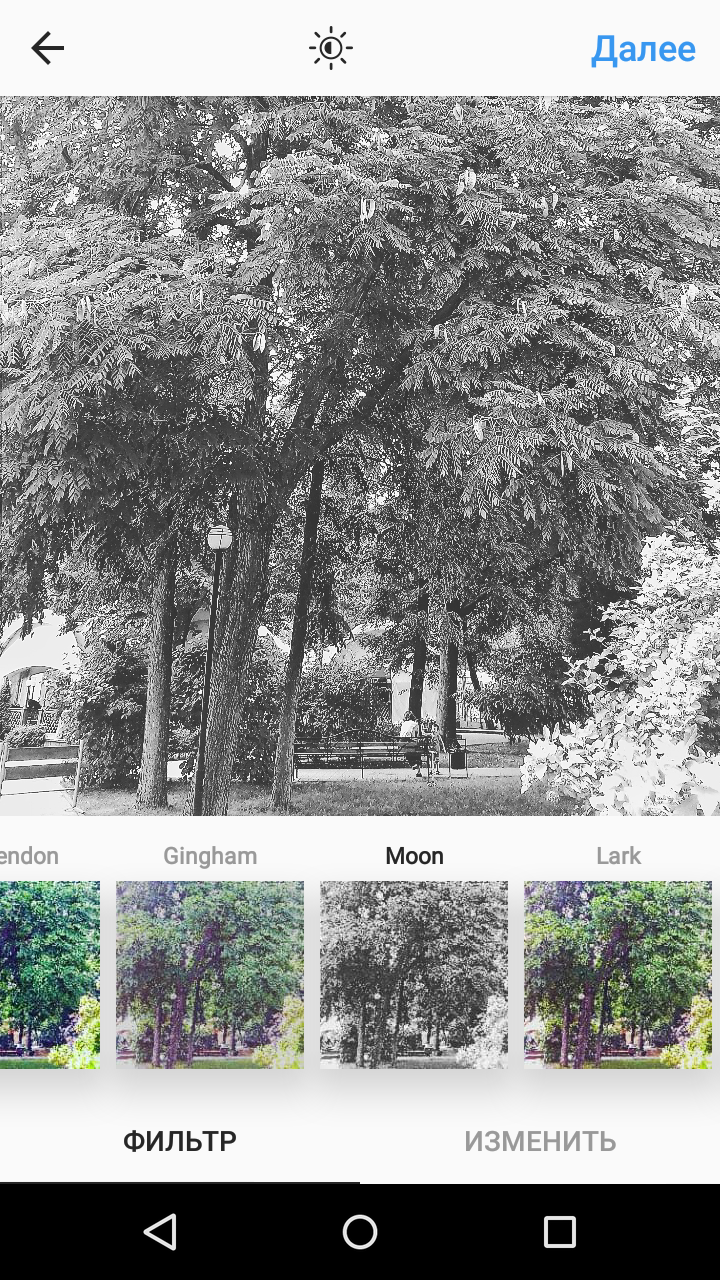
Moon. «Луна». Черно-белый фильтр с интенсивными тенями, который придаст фотографиям яркий, винтажный вид. Как и Clarendon, первоначально был создан только для видео и назван в честь собаки одного из членов команды Инстаграм. Своего рода это черно-белая версия Gingham, с чуть более интенсивными тенями. Для портретов.
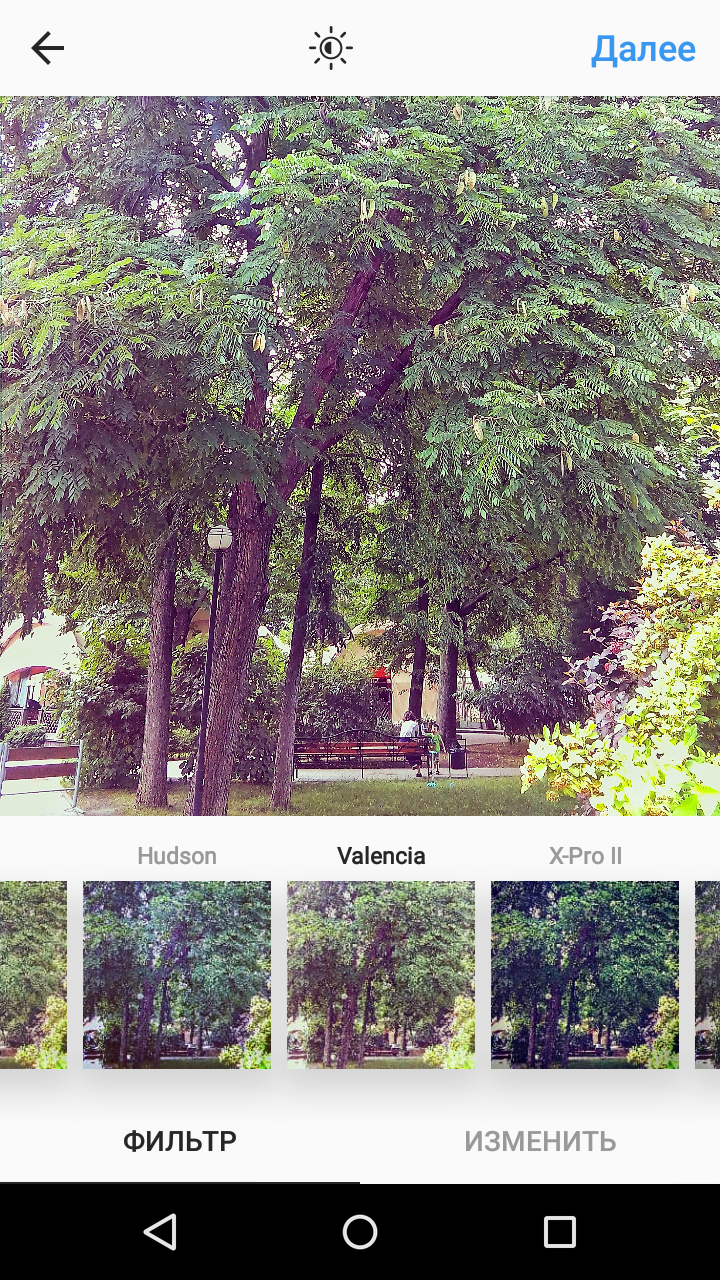
Valencia. Фильтр с теплыми оттенками и атмосферой ретро не размывает цвета полностью. Фотографии становятся родом из 80-х, немного высветлены. Используется для любых изображений.
Nashville. Розовый оттенок увеличивает температуру снимка, одновременно осветляя. Похож на Valencia: такой же ретро эффект, но более выраженный. Это еще одна классная настройка для создания винтажной атмосферы.
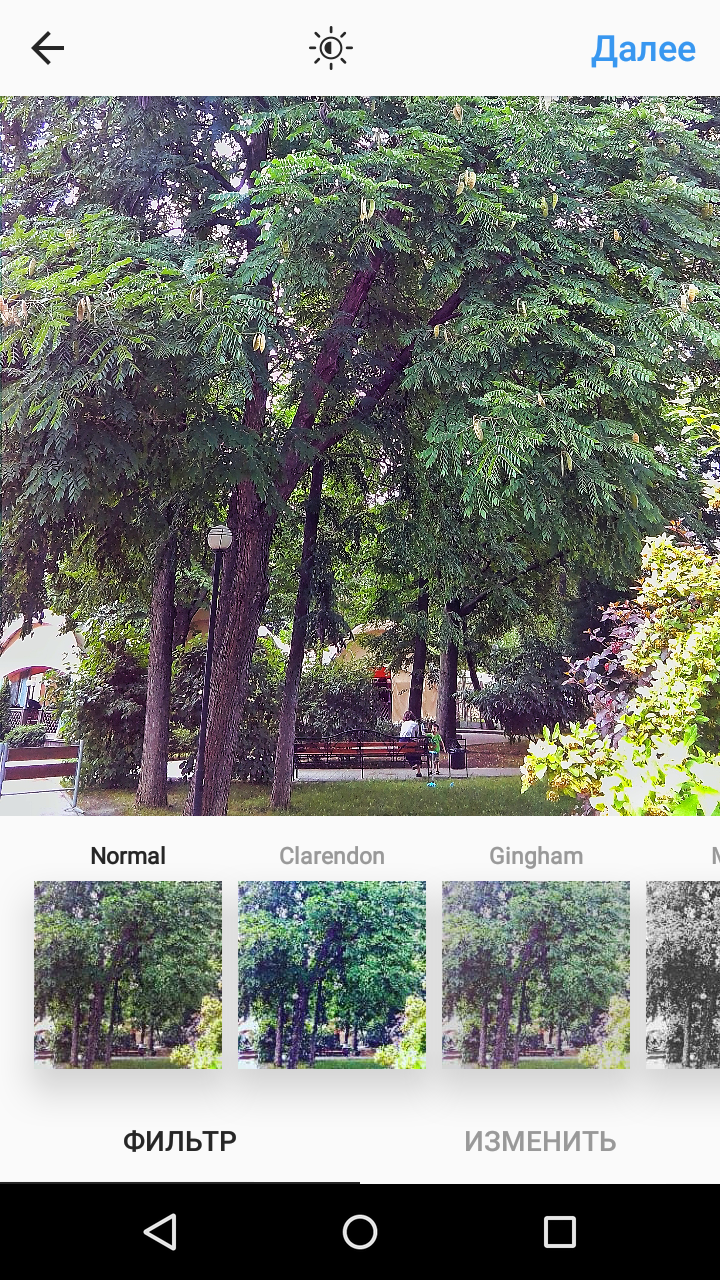
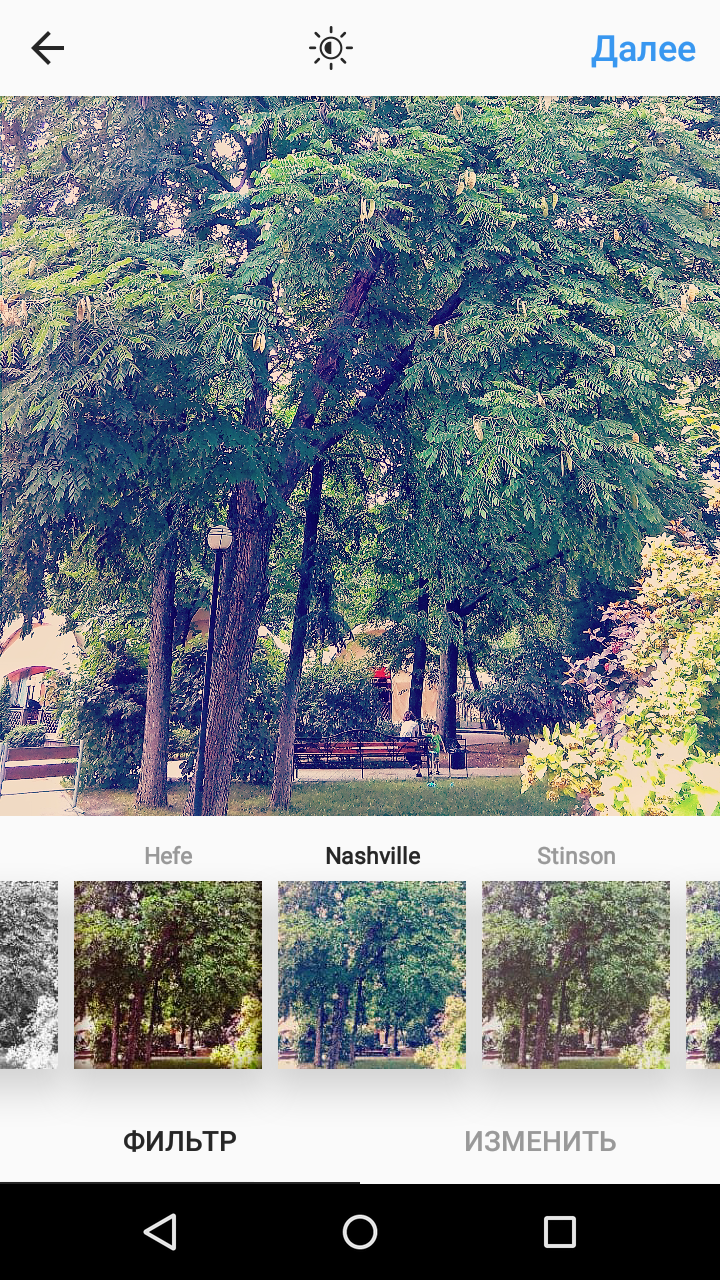
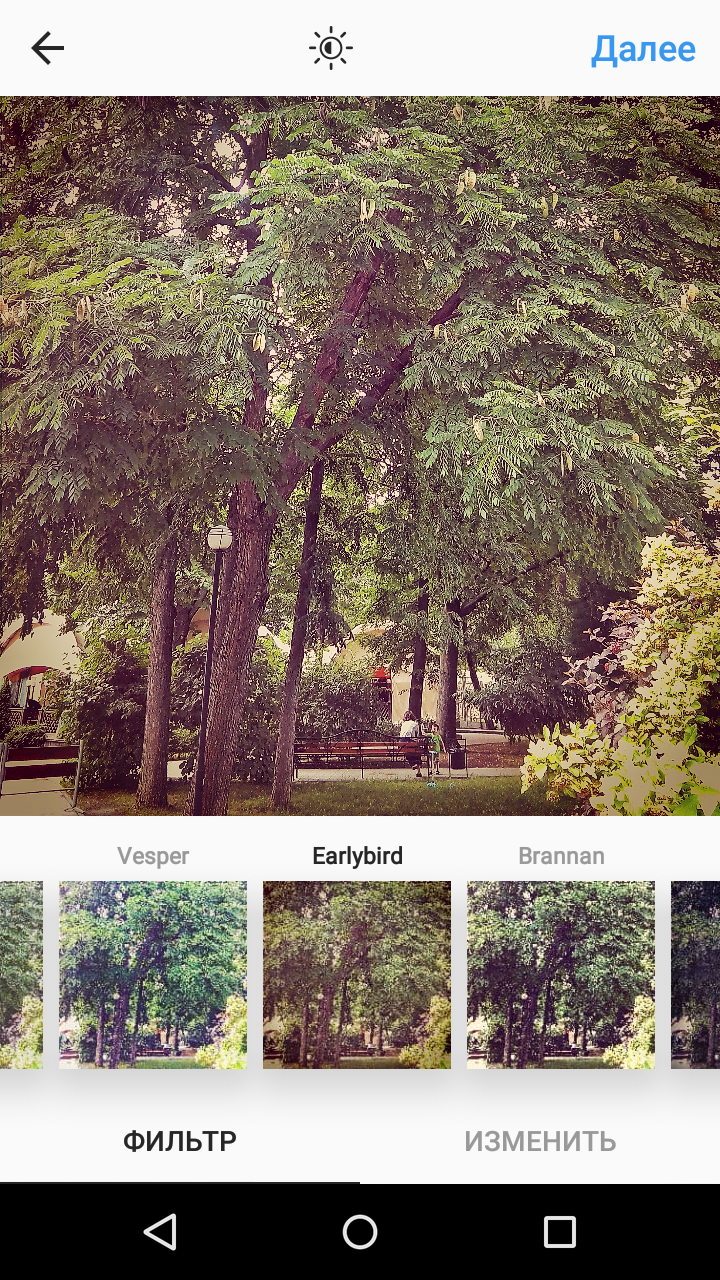
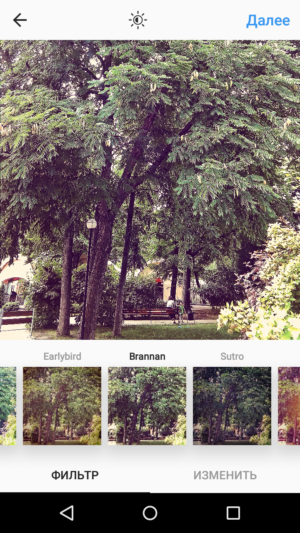
Earlybird. Обладает эффектом сепии — накладывает на фотографии особый коричневый цвет, использовавшийся в 19 веке, и слегка обесцвечивает, вымывает оттенки. Нужен для атмосферы ретро.
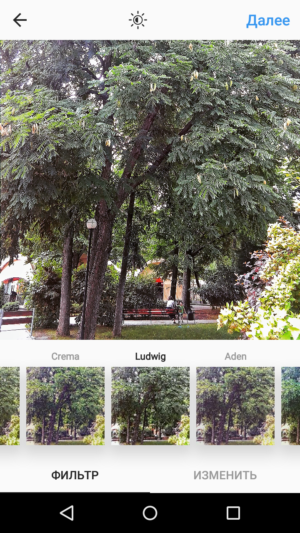
Aden. Фильтр с низким смягчающим контрастом. Немного обесцвечивает снимок и наделяет его пастельным эффектом. Увеличивает температуру холодных цветов. Сглаживает кожу, пригодится при обработке портретов. Работает с бликами и осенними фото.
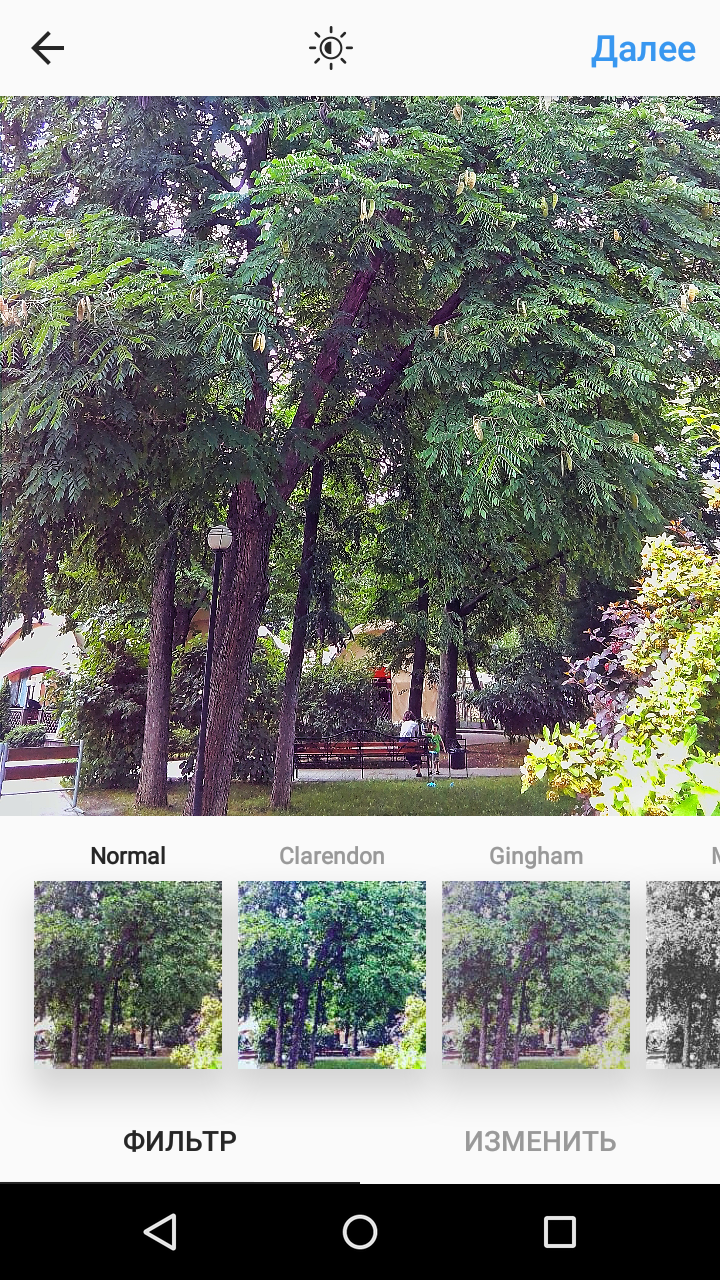
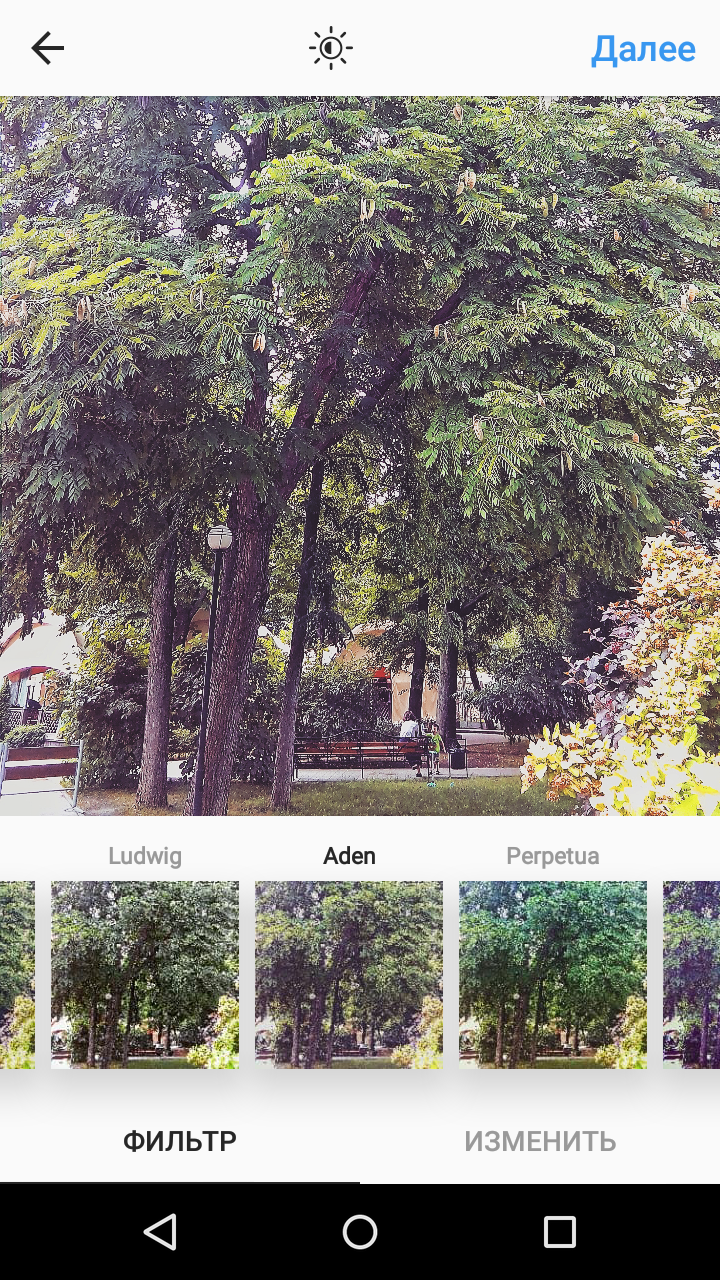
Sutro. Добавляет очень заметную виньетку, затемняет фото, придает эффект туманности с особым акцентом на фиолетовый и коричневые цвета для достижения эффекта. Используют со всем, кроме портретов (если стоит цель естественной обработки). Пейзажам придает загадочность и зловещность
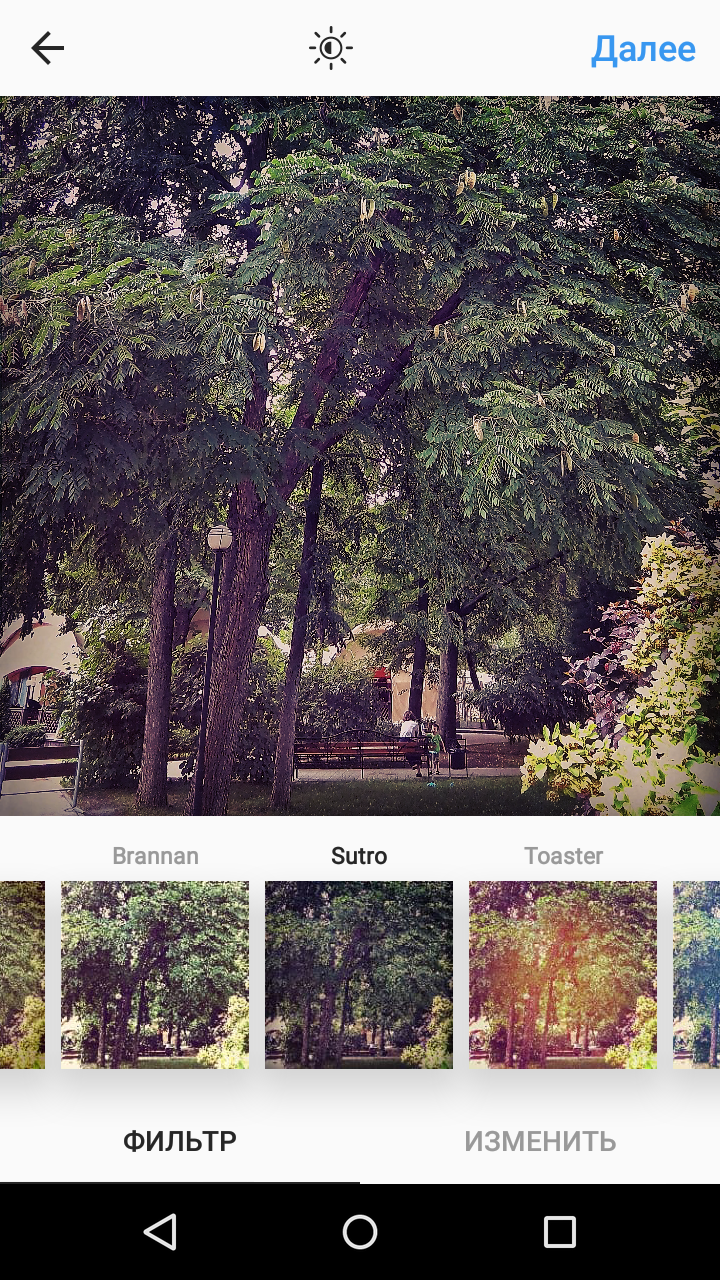
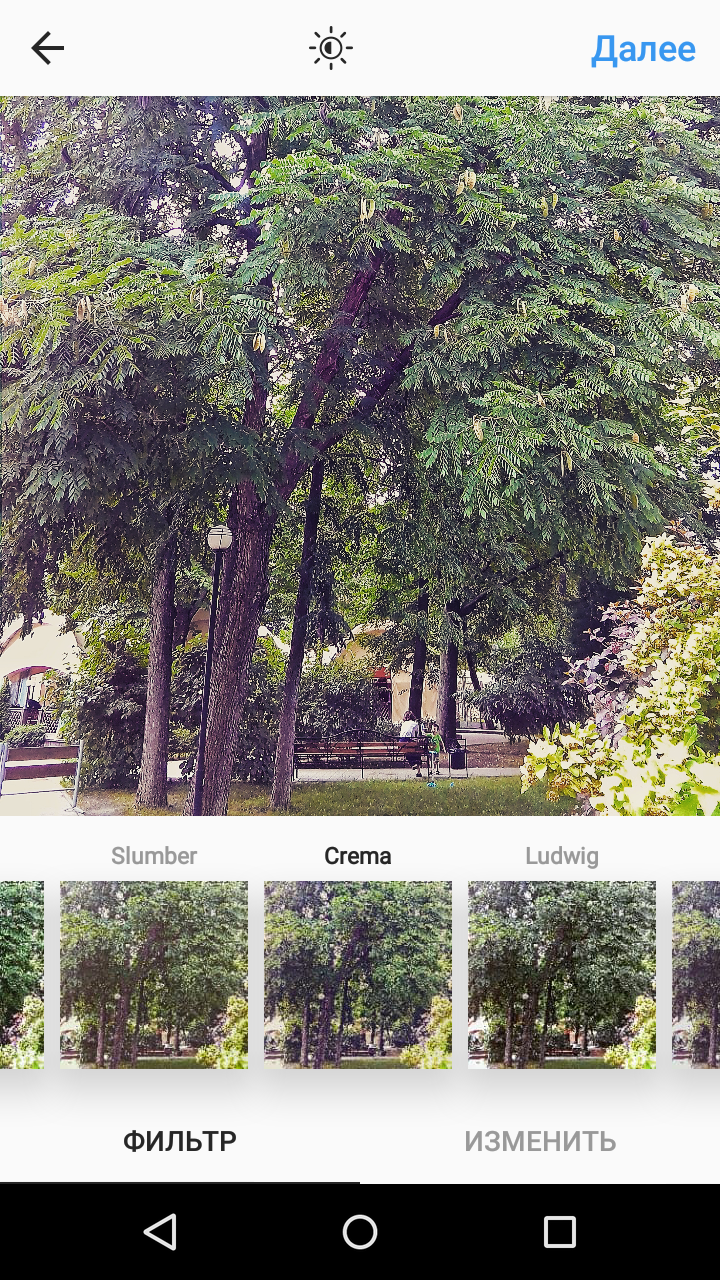
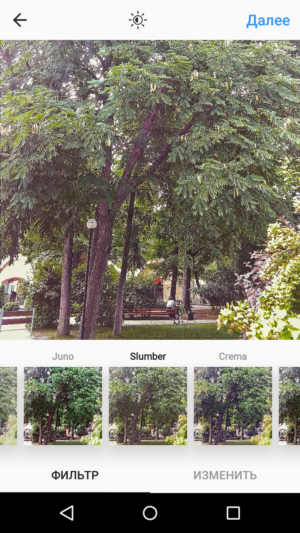
Crema. Размывает и сглаживает оттенки кожи, уменьшает насыщенность. Винтажный фильтр. Популярен для съемок еды, для передачи атмосферы кафе. Хорошо работает со снимками природы (зеленый, голубой оттенки) и города.
Reyes. Обесцвечивает, увеличивает яркость. Отличная цветовая настройка для портретов, поскольку работает с кожей и скрывает любые пятна. В некоторых случаях, обработанные в другом редакторе фото могут пожелтеть под действием Reyes.
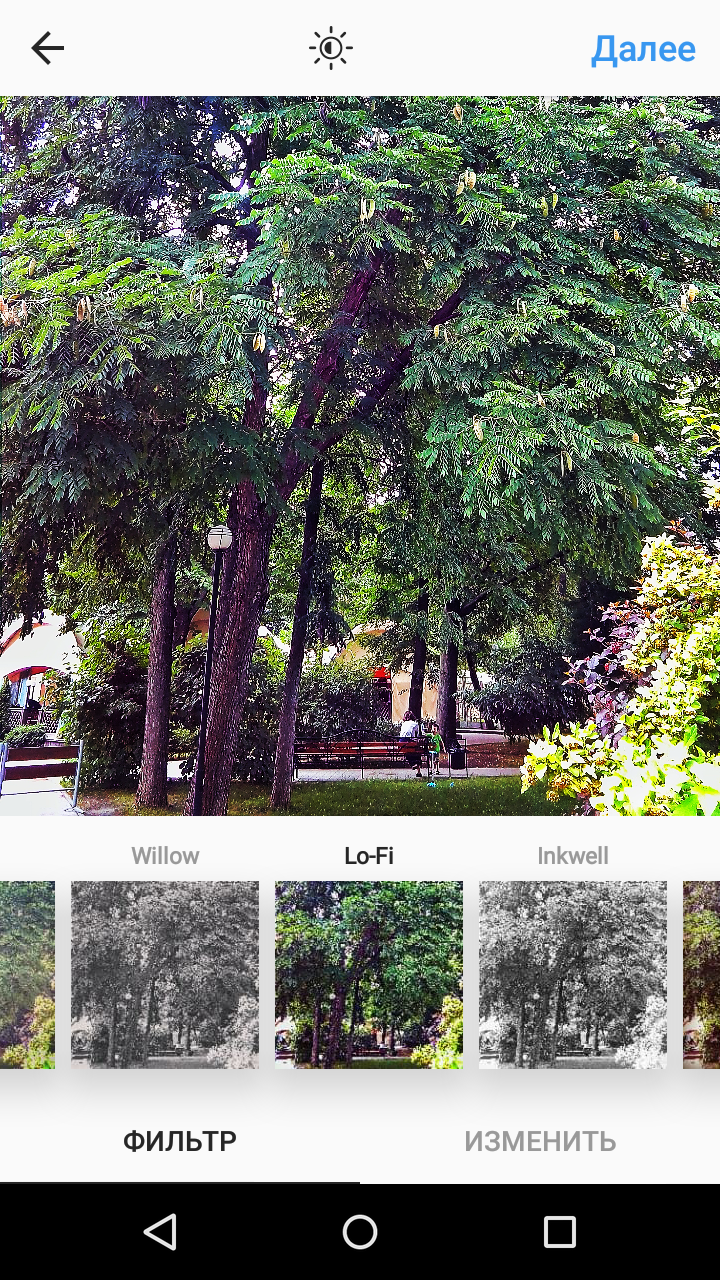
Lo-Fi. Осветляет цвета, добавляет тени, сильно увеличивает насыщенность. Нужен для снимков еды и природы с большим количество деревьев и травы.
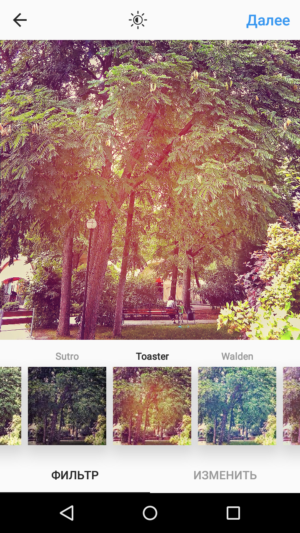
Toaster. Добавляет сильный красный оттенок. Направляет много света в центр, сгущает тени по краям. Хорошо работает со снимками, сделанными в течение дня на открытом пространстве. А вот ночные работы будут неудачны в этой обработке.
Juno. Повышает насыщенность цветов. Осветляет желтые, оранжевые и красные оттенки. На снимках появляется текстура. Подходит для материала, сделанного на открытом воздухе.
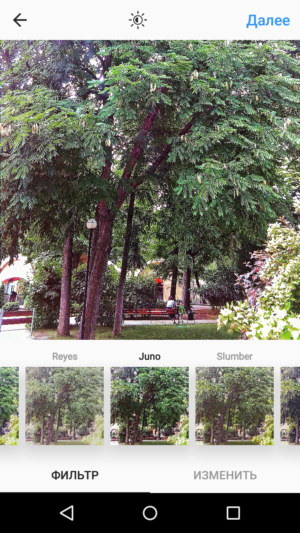
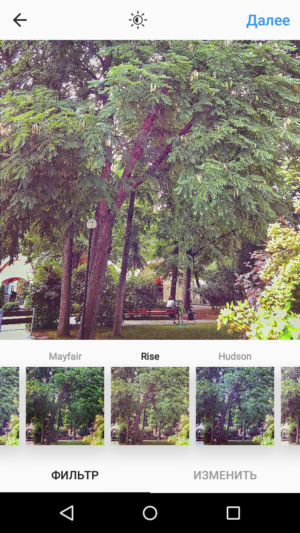
Rise. Добавляет на фотографии мягкое желтое свечение, что делает его отличным фильтром для портретов. Он сглаживает кожу и убирает лишние пятна на лице.
Slumber. В переводе с английского переводится как сон, дремота. Цветовая настройка соответствует названию, наполняя фото атмосферой романтики и старины. Хорошо работает с уличным освещением и природой.
Brannan. Фильтр с высоким контрастом, работает с экспозицией, добавляет света. Появляется желтый оттенок. Идеален для портретов и пейзажей.
Inkwell. Классический универсальный черно-белый фильтр Инстаграма.
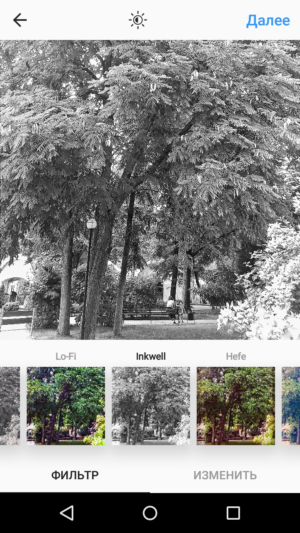
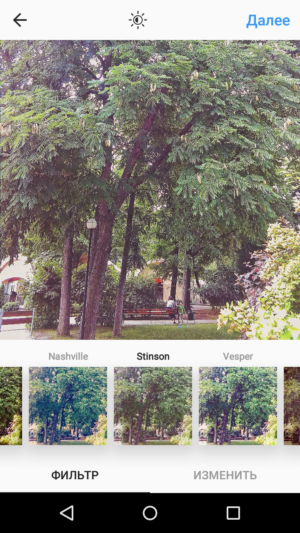
Stinson. Легкий универсальный. Осветляет и слегка размывает цвета.
X-Pro II. Добавляет сильные контраст и виньетирование. Цвета приобретают более теплые оттенки. Избегайте его в портретах крупным планом: на коже появляется неприятный эффект. Зато хорошо работает с изображениями природы, города, одежды.
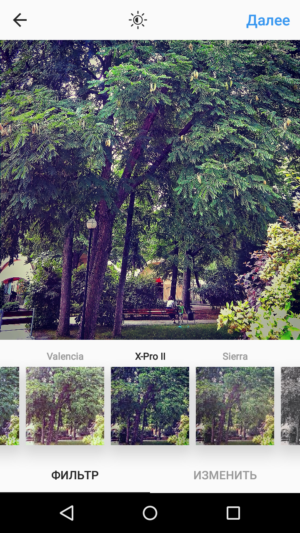
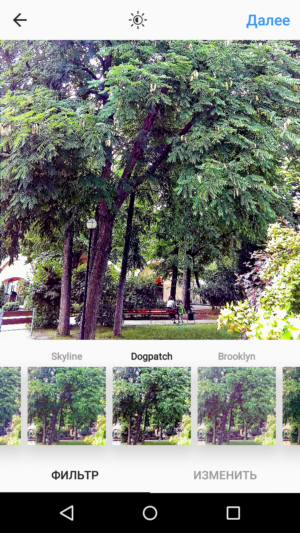
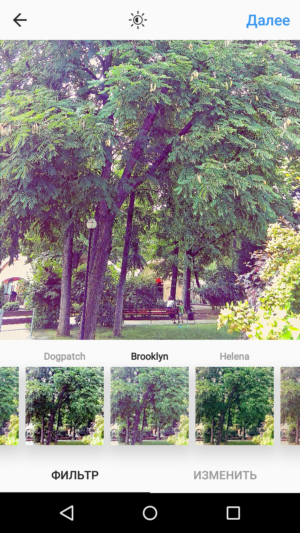
Dogpatch. Размывает светлые оттенки, увеличивает контрастность. Рекомендуется для снимков с хорошим освещением: с ночным он не работает.
Ludwig. Добавляет температуру теплым цветам, холодные оттенки делает более темными, тени и темные участки — заметными. Работает с черно-белыми фото, городскими пейзажами, идеально подходит для зданий.
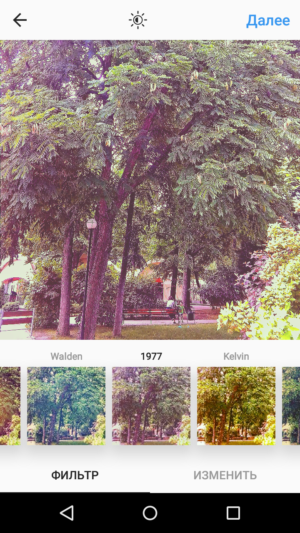
1977. Название говорит само за себя: фильтр добавляет розовые и красные оттенки, придавая выцветший вид. Хорошо работает с водой и бликами.
Hudson. Наполняет фотографию холодными оттенками, добавляет легкую виньетку. Работает с открытым пространством, особенно с зимними пейзажами.
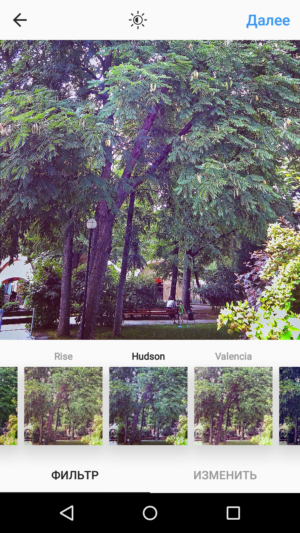
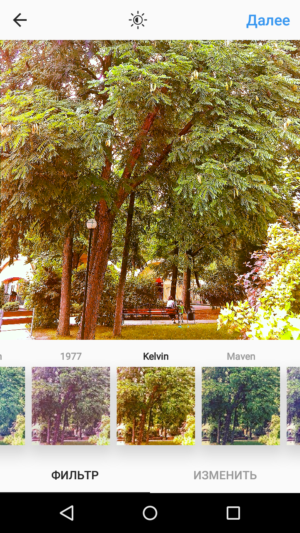
Kelvin. Снимок под действием фильтра получает много солнечного света. Яркие, насыщенные, золотые. Он повышает температуру и осветляет снимок. Подходит для фотографий с большим количеством естественного или искусственного света.
Sierra. Похож на Rise, но темнее и накладывает по края виньетирование. Центр становится светлее. Удачно работает с природой и объектами.
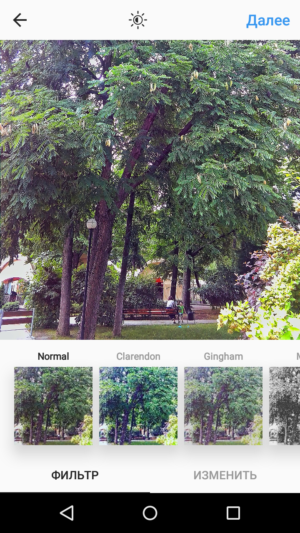
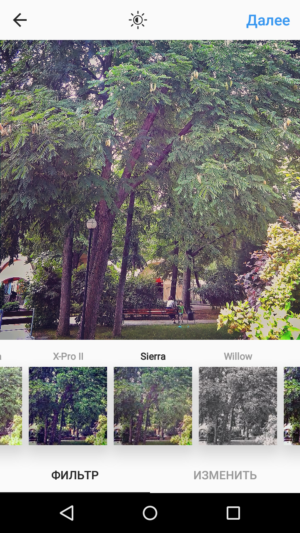
Skyline. Используйте для любых изображений, которые надо немного осветлить и изменить цвета на более яркие.
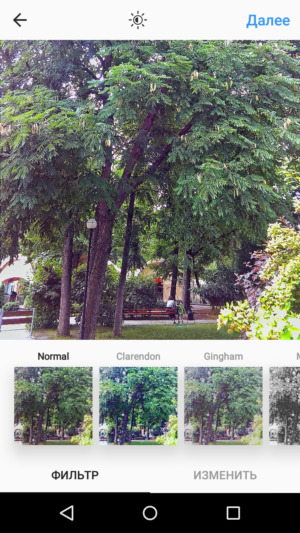
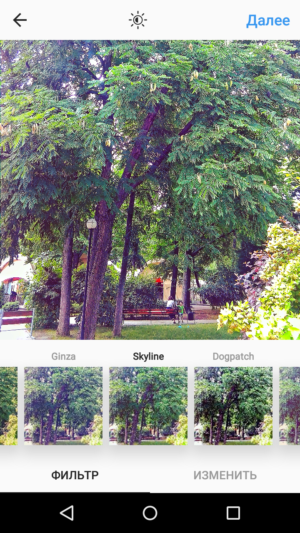
Walden. Корректирует центр и добавляет на фото холодный голубой оттенок. Хорошо смотрится на портретах.
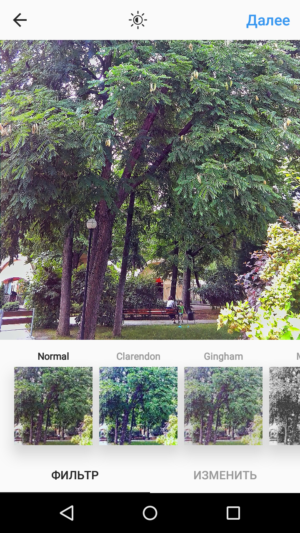
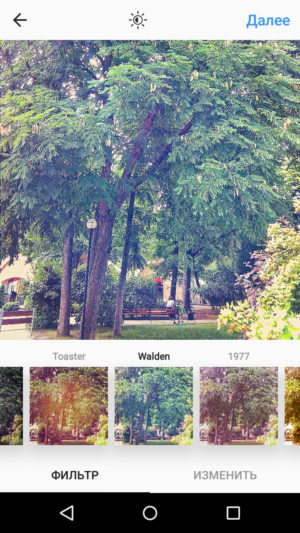
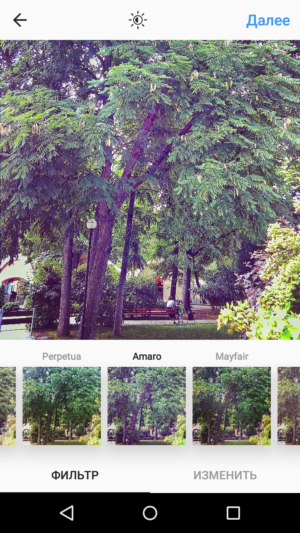
Perpetua. Фильтр плохо ложится на портреты, придавая коже неестественные оттенки. Однако он хорошо работает с пляжными фотографиями, настраивая зеленые и желтые оттенки.
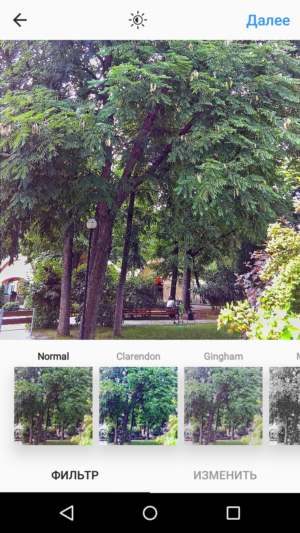
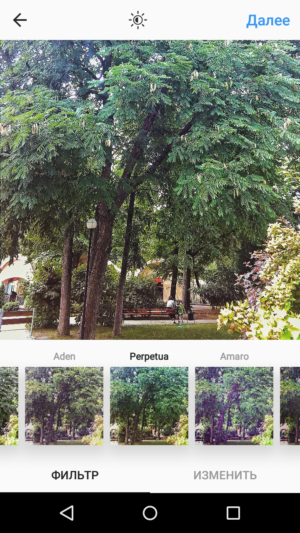
Brooklyn. Один из популярных фильтров, который работает с желтыми оттенками. Фотографии, сделанные на открытом пространстве, заметно выигрывают при его использовании.
Amaro. Добавляет яркость на центр снимка и виньетирование на края. Хорошо работает с осенними фото.
Hefe. Увеличивает цветовую насыщенность, температуру и накладывает виньетирование. Отлично подходит для пейзажей.
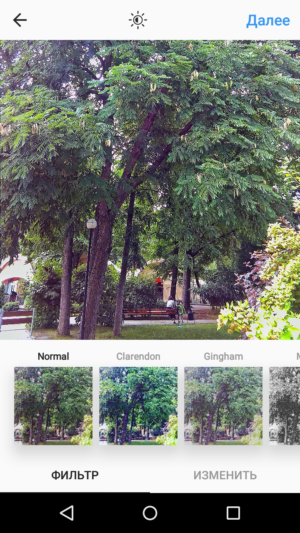
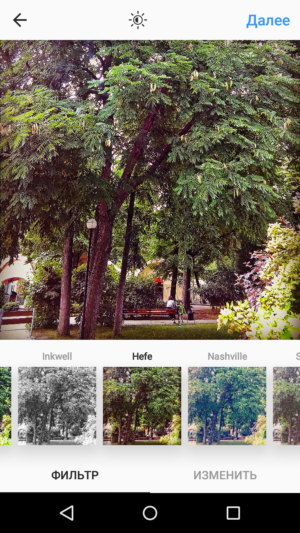
Maven. Фильтр затемняет изображения, усиливает тени и накладывает желтые оттенки. Используется для архитектуры и плохо ложится на портреты.
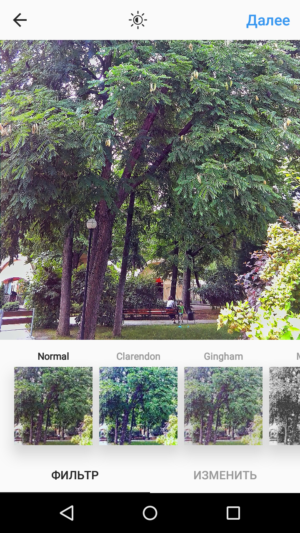
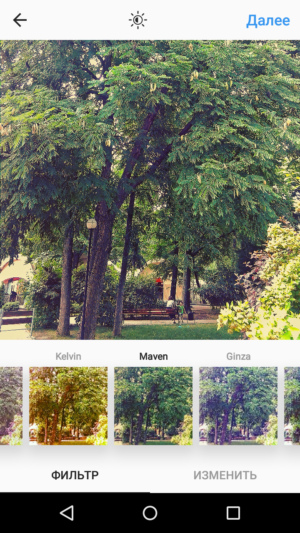
Ginza. Универсальный фильтр, осветляющий фото.
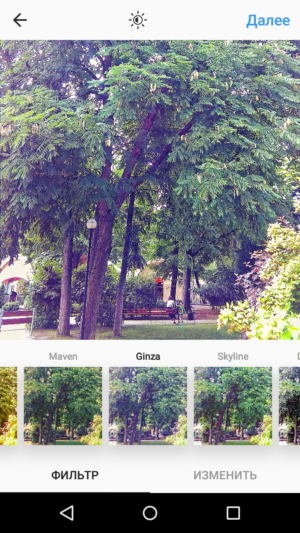
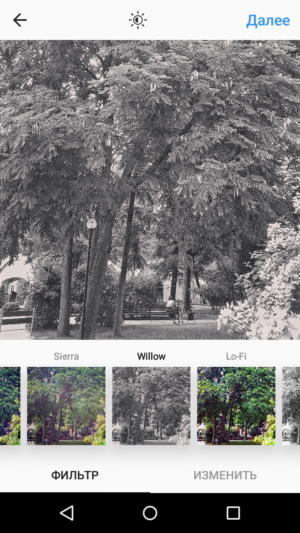
Willow. Черно-белый, отлично ложится на пляжи и портреты.
Charmes. Поднимает температуру снимка, добавляет красные оттенки и увеличивает контраст. Подходит для плохо освещенных изображений и городских фото.
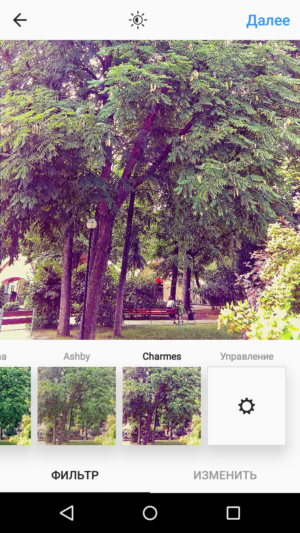
Mayfair. Применяет виньетирование, повышает температуру цветов. Инстаграм советует использовать его вместе с функцией Lux (значок солнца вверху), добавляя света на недоэкспонированные изображения.
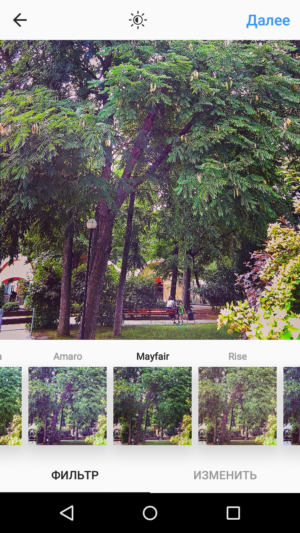
Vesper. Портретный фильтр: разглаживает кожу, добавляет желтый оттенок.
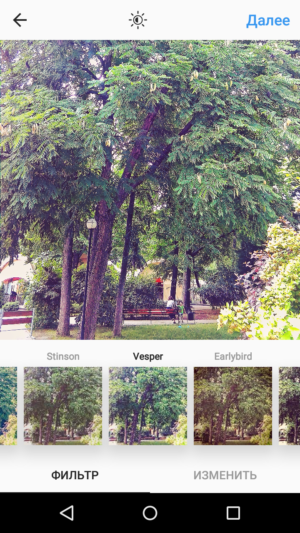
Ashby. Добавляет золотое сияние. В отличие от Sierra и Rise, не затемняет тени. Для портретов.
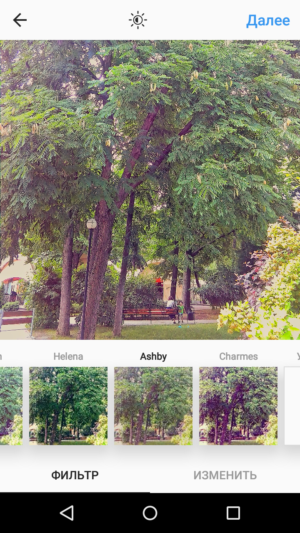
Helena. Добавляет на портреты тепла и отлично работает с оранжевыми оттенками на фото.
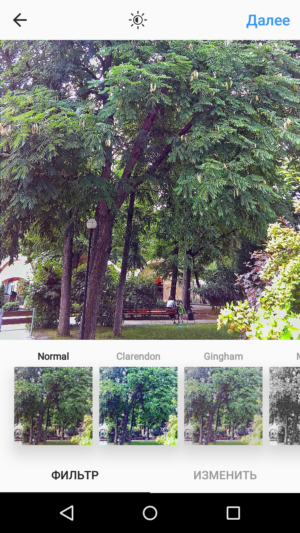
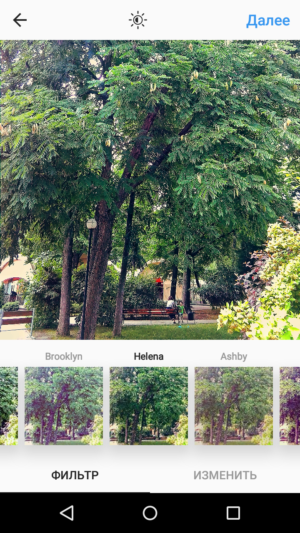
Обработка фото в одном и том же фильтре позволяет упорядочить материал и создавать его в едином стиле для Инстаграм.
Приложения для обработки фото на телефоне для Инстаграма
Блогеры для обработки фотографий также используют мобильные приложения или программы на компьютер. У каждого свой список инструментов. Ниже мы приведем все редакторы, которые позволяют привести почти любую фотографию в порядок.
Программы на компьютер для обработки фото в Инстаграм
Photoshop CC и Adobe Lightroom CC — классические программы от Adobe, в которых можно исправить все: от прыщиков на коже до серьезных нарушений. Доступные платформы: Windows, MacOS.
Можно попробовать Luminar 2018. Новая версия программы намного быстрее предыдущих и позиционируется как конкурент Adobe Lightroom CC. Многие функции аналогичны: слои, кисти, маски, удаление дисторсии, виньетирование, исправление перспективы. Преимущества: поддержка цветовых таблиц (LUT), гибкие настройки цвета и света.
Мы не приводим здесь много компьютерных программ или сервисов, потому что Инстаграм — это больше мобильная фотография и приложения вполне справляются с этой задачей.
Обработка имеет решающую роль для передачи уникальной атмосферы снимка. Смотрите, как делают это другие, вдохновляйтесь подборками, пробуйте сами. Вы обязательно научитесь обрабатывать фото, добиваясь задуманного эффекта.