Образ не соответствует формату pdf a 1b как исправить
Образ не соответствует формату pdf a 1b как исправить
Подготовка pdf-документов в соответствии со спецификацией PDF/A-1b
При подготовке pdf-документов в соответствии со спецификацией PDF/A-1b обычно не возникает никаких проблем. Основные требования: документ не должен содержать видео, java-скриптов и загрузок внешних документов.
Рассматриваются две возможности: если исходный документ подготовлен в Word 2013, 2016 и если исходный документ подготовлен в формате TeX (LaTeX).
Предпочтительно при составлении tex-докуметна использовать кодировку utf-8.
Проверку полученных документов или документов, созданных другими средствами, на соответствие спецификации PDF/A-1b можно выполнить, например, на онлайн сервисе https://www.pdf-online.com/osa/validate.aspx или, скачав программу veraPDF с сайта http://verapdf.org/ и протестировать с ее помощью Ваш файл.
В интернете есть и другие сайты для on-line проверки файлов на соответствие спецификации PDF/A-1b.
Важное замечание:
в последних обновлениях пакета pdfx может отсутствовать файл цветового профиля sRGB, без которого создание LaTex-файла, соответствущего стандарту PDF/A-1b, приводит к ошибке. Чтобы избежать ошибки, необходимо поместить прилагаемый файл цветового профиля sRGB_IEC61966-2-1_black_scaled.icc в ту же папку, в которой находится компилируемый LaTex-файл (диссертации или автореферата).
© Федеральное государственное бюджетное учреждение науки
Институт проблем передачи информации им. А.А. Харкевича Российской академии наук, 2021
Об институте | Контакты | Старая версия сайта
Образ не соответствует формату pdf a 1b как исправить
– У тебя акробат стоит?
– В последнее время все реже и реже. 🙁

Иногда при открытии документа PDF можно наблюдать следующую не очень оптимистическую надпись:
Открытый файл соответствует стандарту PDF/A и открыт только для чтения. Внесение изменений запрещено.
И в самом деле, в таком случае этот файл не возможно редактировать: ни интерактивное содержание не изменишь, ни с текстом ничего не сделаешь и т.д.
Что самое интересное: просмотр параметров защиты документа скорее всего покажет отсутствие какой-либо защиты, как и все программы, используемые для разблокировки PDF-файлов подтвердят вам, что никакой защиты у этого файла нет.

В некоторых версиях программы Acrobat надпись может быть короткой:
Просмотр документа в режиме PDF/A.

При открытии документа, совместимого с PDF/A, в режиме просмотра PDF/A, документ открывается в режиме только для чтения, и внесение изменений в него невозможно. При этом на панели сообщений документа отображается соответствующее сообщение. Внесение изменений и добавление аннотаций в такой документ не разрешено. Но при отключении режима PDF/A документ можно редактировать. Остается только выяснить, как же это сделать?
Как изменить режим просмотра PDF/A?
Рассмотрим это на примере программы Acrobat Professional 9.

В открывшемся окне установок найти категорию (в левой верхней части) найти категорию Документы:

В правой части окна есть блок “Режим просмотра PDF/A“. По умолчанию там выбран вариант “Только для документов PDF/A“.
Изменить этот параметр на значение “Никогда“:

Сразу же после нажатия на кнопку “ОК” документ будет возможно редактировать.
Вот такая, казалось бы элементарная защита PDF-файлов, а достает столько неудобства, если не знаешь все настройки и возможности программы Acrobat Professional.
Комментарии ( 5 )
Вот спасибо, мучались годы с этим /а.
Оооооо! Просто супер! Спасибо! Инфы на эту тему не мог нарыть, только у Вас нашёл. Спасибо большое! Самое главное, что я программист, а вот такая мелочь заставила понервничать. А ларчик просто открывался. =)
Огромное спасибо, выручили!
Спасибо, а то я ковырялся, все не мог сообразить, почему не могу редактировать. Помогли в 3 секунды.
Спасибо, но мой файл был ещё защищён паролем.
Оставьте свой комментарий
Интересные статьи:

Открытие файлов Excel в отдельных окнах

Глюки iPad. Экран сам работает

Как повернуть экран компьютера?

Сохранение маршрутов в Jeppesen FliteStar/FliteMap

Устройства iPad и iPhone способны трансформировать бизнес компании и методы работы сотрудников организации. Эти устройства могут существенно повысить продуктивность, дать свободу действий и дополнительный запас гибкости, позволив работать по-новому, не так, как раньше. Новый подход к выполнению рабочих обязанностей идёт на пользу всей организации.

Как добавить границу для UITextView (Swift)
По умолчанию объект UITextView не имеет границы (в отличие от UITextField). Иногда это не критично, но в некоторых случаях граница для текстового поля все-таки необходима: Например, когда цвет фона родительского View и нашего UITextView одинаковые, и нет контраста между ними, то пользователям будет не понятно, где находится граница UITextView.

Москва и Ульяновск. Разница во времени
Помню, что в 80-тых годах время в Ульяновске отличалось от московского на 1 час и соответствовало самарскому времени. Потом в 1989 году в Ульяновске сделали московское время. И все жили в унисон с Москвой, и было это удобно, в принципе. Но нашлись умники, которые стали ныть, что их утром по утрам солнце слишком рано будит, а вечером, якобы, темнеет слишком быстро, и надо это все срочно исправить в целях.
Файлы, совместимые с PDF/X, PDF/A и PDF/E (Acrobat Pro)
Содержимое документа PDF можно проверить на соответствие критериям PDF/X, PDF/A, PDF/VT или PDF/E. Копию файла PDF можно сохранить в формате PDF/X, PDF/A или PDF/E, при условии, что он соответствует указанным требованиям. Например, при определенных обстоятельствах ICC-профиль, который описывает устройство назначения, необходим для совместимости с форматами PDF/X-1a, PDF/X-3 и PDF/X-4. Если документ не располагает встроенным профилем вывода ICC, то можно встроить профиль перед сохранением документа.
Преобразование файла PDF в соответствующий стандарту файл PDF выполняется с помощью Мастера стандартов. В ходе выполнения операций в этом Мастере даются пояснения по отдельным форматам. Если вы знакомы с этими стандартами, то для преобразования файла PDF можно использовать встроенный профиль или профиль, созданный с помощью мастера.
Преобразование в PDF/X, PDF/A или PDF/E с помощью профиля
Выберите Инструменты > Допечатная подготовка.
Набор инструментов допечатной подготовки отображается на панели справа.
Нажмите Выполнить предпечатную проверку.
Отобразится диалоговое окно «Предпечатная проверка».
В диалоговом окне «Предпечатная проверка» выберите Стандарты PDF из раскрывающегося списка Библиотеки.
Перейдите на вкладку Профили.
Разверните совместимый профиль и выберите необходимый профиль. Например, в пункте «Соответствие PDF/A» выберите пункт Преобразовать в PDF/A-1b.
Нажмите Анализировать и исправить.
Нажмите Сохранить для преобразования файла в соответствии с выбранным профилем.
Преобразование в формат PDF/X, PDF/A или PDF/E
Выберите Инструменты > Стандарты PDF.
Выберите на панели справа Сохранить как PDF/A, Сохранить как PDF/X или Сохранить как PDF/E.
Выберите местоположение для сохранения файла и нажмите Сохранить.
Проверка PDF-файла на соответствие критериям стандартов PDF/X, PDF/A, PDF/VT или PDF/E
Удаление информации о стандартах PDF/X, PDF/A или PDF/E
Вы можете удалить всю информацию о соответствии стандартам PDF/X, PDF/A или PDF/E, например условие вывода или ключ версии GTS_PDFX. Это полезно, если файл был изменен, если нужно начать заново или если ICC-профиль слишком увеличивает размер файла.
Выберите Инструменты > Допечатная подготовка.
Набор инструментов допечатной подготовки отображается на панели справа.
Нажмите Выполнить предпечатную проверку.
Отобразится диалоговое окно «Предпечатная проверка».
В диалоговом окне «Предпечатная проверка» выберите Стандарты PDF из раскрывающегося списка Библиотеки.
Нажмите Исправить.
Выберите местоположение для сохранения файла и нажмите Сохранить.
Если действие выполнено успешно, в диалоговом окне «Предпечатная проверка», на вкладке «Результаты» отобразится зеленый флажок. Если действие завершится с ошибкой, в диалоговом окне «Предпечатная проверка», на вкладке «Результаты» отобразится красный крестик.
Обязательный электронный экземпляр и преобразование PDF в PDF/A для РГБ
1. Сообщения, которые начинаются с «Формат файла не соответствует PDF/A, требуется устранить следующие несоответствия» и написаны на непонятном техноязе. Вне зависимости от содержания сообщений, эти ошибки лечатся по инструкции “Если вы получили сообщение системы проверки об ошибках”;
2. Ошибка “Неверная кодировка текстового слоя” (“Несоответствие текстового слоя содержимому”). Лечится по инструкции “Ошибка ‘Несоответствие_текстового_слоя’ “;
3. Ошибка “Отсутствие текстового слоя”. Лечится по инструкции с аналогичным названием.
Тогда место со ссылкой будет легче отыскивать поиском.
Более подробно в инструкциях:

George
I wish I was a monster you think I am

LeonidB
Их бин
Но при этом не уточняют, какой именно PDF/A им нужен: PDF/A-1a или PDF/A-1b.
Ну ладно, думаю, раз вам всё равно, то сделал PDF/A-1b:
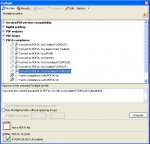
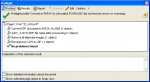
– поскольку PDF/A-1a почему-то не получалось сделать:
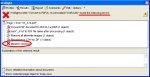
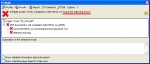
Смастерённый файл в формате PDF/A-1b Книжную палату вроде бы удовлетворил (по крайней мере, файл был залит без проблем), а вот Российская государственная библиотека закапризничала:
Параметры преобразования Adobe PDF
Стили Adobe PDF
Некоторые из следующих стилей становятся доступными только после перемещения их из папки «Вспомогательные элементы» (местоположения при установке по умолчанию) в папку «Настройки» для настраиваемых параметров.
Как правило, папки «Вспомогательные элементы» и «Настройки» по умолчанию расположены в следующих местах.
(Windows XP) Documents and Settings/All Users/Application Data/Adobe/Adobe PDF
(ОС Windows Vista, Windows 7 или Windows 8) ProgramData/Adobe/Adobe PDF
(Acrobat Pro в Mac OS) Library/Application Support/Adobe PDF
Пользовательские параметры расположены в следующих местах:
(ОС Windows XP) Documents and Settings /[имя_пользователя]/ Application Data /Adobe/Adobe PDF/Settings
(ОС Windows Vista, Windows 7 или Windows 8) Users /[имя_пользователя]/ AppData / Roaming / Adobe / Adobe PDF / Settings
(Acrobat Pro в ОС Mac OS ) Users /[имя_пользователя]/ Library / Application Support/Adobe / Adobe PDF / Settings
В некоторых приложениях пакета Adobe Creative Cloud часть наборов недоступна.
Время от времени рекомендуется проверять параметры файлов PDF. Автоматический возврат к параметрам по умолчанию в программе не предусмотрен. Программы, способные создавать документы PDF, используют последний из заданных или выбранных параметров.
Предназначен для создания документов PDF для высококачественной печати на настольных принтерах и пробопечатных устройствах. В этом шаблоне используется PDF версии 1.4, разрешение цветных изображений и изображений в градациях серого уменьшено до 300 т/д, а монохромных изображений — до 1200 т/д. В этой версии предусмотрено встраивание подмножеств всех шрифтов, сохранение цветов без распределения прозрачности (для типов файлов, предусматривающих изменение прозрачности). Такие документы PDF могут быть открыты программами Acrobat 5.0 и Acrobat Reader 5.0, а также их более поздними версиями.
Страницы большого формата (Acrobat Pro)
Позволяет создавать документы PDF, пригодные для просмотра и печати инженерно-технической документации, формат которой превышает 200 x 200 дюймов (508 x 508 см). Такие документы PDF могут быть открыты программами Acrobat 7.0 и Acrobat Reader 7.0, а также их более поздними версиями.
PDF/A‑ 1b: 2005 (CMYK и RGB)
Используется при создании электронных документов, предназначенных для длительного (архивного) хранения. PDF/A‑1b использует PDF 1.4 и преобразует все цвета в зависимости от выбранного стандарта либо в CMYK, либо в RGB. Такие документы PDF могут быть открыты программами Acrobat 5.0 и Acrobat Reader 5.0, а также их более поздними версиями.
PDF/X‑1a (2001 and 2003) (Acrobat Pro)
Для формата PDF/X-1a необходимо, чтобы все шрифты были встроены, чтобы были определены соответствующие ограничительные рамки PDF, а цвета были представлены в формате CMYK, в формате плашечных цветов или в обоих форматах сразу. Соответствующие этому стандарту файлы должны содержать описание условий печати, для которых такие файлы были созданы. PDF-файлы, соответствующие стандарту PDF/X‑1a, могут быть открыты в Acrobat 4.0 и Acrobat Reader 4.0, а также в их более поздних версиях.
При установке стили PDF/X1‑a:2003 и PDF/X‑3 (2003) сохраняются на компьютере. Однако они становятся доступны только после их перемещения из папки «Вспомогательные элементы» в папку «Настройки».
Формат PDF/X‑4 (Acrobat Pro)
В нем предусмотрено применение формата PDF 1.4, который обеспечивает обработку «живой прозрачности». В PDF/X‑4 такое же управление цветом и такие же цветовые параметры (ICC) консорциума ICC, как и в PDF/X‑3. Файлы, соответствующие стандарту PDF/X-4, можно создавать непосредственно в программах пакета Creative Suite 3 (Illustrator, InDesign и Photoshop). В программе Acrobat 9 документы PDF можно преобразовывать в формат PDF/X-4 DRAFT при помощи инструментов диалогового окна «Предпечатная проверка».
Файлы PDF, созданные в соответствии с требованиями стандарта PDF/X‑4, могут быть открыты программами Acrobat 4.0 и Acrobat Reader 4.0, а также их более поздними версиями.
Создает файлы PDF для высококачественной полиграфии (например, для цифровой печати цветоделения в компьютерном фотонаборном устройстве). При этом он не создает файлы, совместимые со стандартом PDF/X. В подобных случаях качество содержимого очень важно. Целью является сохранение в файле PDF всей информации, которая потребуется для его качественного воспроизведения в типографии или бюро фотовывода. Этот набор параметров использует PDF 1.4, преобразует цвета в палитру CMYK, уменьшает разрешение цветных изображений и изображений в градациях серого уменьшено до 300 т/д, а монохромных изображений — до 1200 т/д. Он встраивает подмножества всех шрифтов и сохраняет прозрачность (для типов файлов, предусматривающих изменение прозрачности).
Такие файлы PDF могут быть открыты программами Acrobat 5.0 и Acrobat Reader 5.0, а также их более поздними версиями.
Примечание. Прежде чем создавать файл PDF для отправки в печатное бюро или типографию, следует уточнить у поставщика услуг разрешение выводящего устройства и прочие необходимые параметры. либо запросить файл *.joboptions, содержащий все необходимые данные. По результатам может потребоваться изменить набор параметров создания файлов PDF в соответствии с требованиями типографии, после чего создать собственный файл *.joboptions.
Информативное содержимое PDF (Acrobat Pro)
В ранних версиях некоторых приложений пакета этот стиль назывался eBook.