За что отвечает группа performance and maintenance
Использование панели управления
Основные настройки Windows XP сосредоточены в специальной папке, которая называется Панель управления (Control Panel). Чтобы открыть эту папку, следует выбрать одноименную команду в главном меню Windows. Описывая различные возможности операционной системы, мы не раз использовали панель управления. В этом разделе мы подведем итог в использовании этой папки при настройке различных возможностей Windows. Панель управления может отображаться в одном из двух различных режимов. Первый режим, используемый по умолчанию, группирует значки различных настроек (Рис. 16.1, верхний). При этом внешний вид панели управления похож на Web-страницу. Переходя по ссылкам, вы выбираете группу настроек и находите нужную программу.


Рис. 16.1. Различный вид панели управления
Второй режим, называемый классическим, отображает все значки вместе, не выделяя отдельные группы (Рис. 16.1). В этом режиме панель управления не отличается от обычной папки. Режим отображения панели управления в виде Web-страницы более удобен, однако некоторые люди предпочитают использовать классический режим. Для перехода из одного режима в другой используется ссылка в левой части окна панели управления, на панели задач.
Давайте кратко рассмотрим основные группы панели управления. При этом обратите внимание, что в Windows XP с помощью панели управления можно легко запускать различные программы, которые раньше запускались из главного меню Windows с помощью громоздкой и запутанной последовательности команд.
Если панель управления отображается в классическом виде, выберите задачу Перейти в категории (Switch in category view). Выберите в появившемся списке ссылку Оформление и темы (Appearance and Themes), чтобы отобразить список настроек в данной группе (Рис. 16.2).

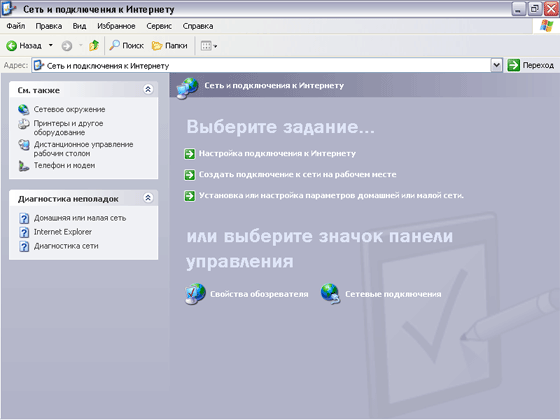
Рис. 16.2. Настройка внешнего вида и сетевых возможностей
В данной группе вы можете выбрать вариант оформления рабочего стола, называемый темой, выбрать фоновый рисунок, заставку и изменить размер изображения на экране монитора. Более подробно о настройках внешнего вида Windows XP вы узнаете ниже.
Нажмите кнопку Назад (Back), чтобы вернуться к основной странице панели управления. Выберите ссылку Звуки, речь и аудиоустройства /(Sounds, Speech and Audio Devices), чтобы отобразить список настроек в данной группе (Рис. 16.3), которые предназначены для настройки звуковых возможностей вашего компьютера. Большинство из настроек рассмотрено выше, при описании работы в Windows с аудио и видео, поэтому мы не будем останавливаться на них.


Рис. 16.3. Настройка звука и обслуживание
Нажмите кнопку Назад (Back), чтобы вернуться к основной странице панели управления. Выберите ссылку Производительность и обслуживание (Performance and Maintenance), чтобы отобразить список настроек в данной группе (Рис. 16.3, справа). Настройки этой группы позволяют повысить общую эффективность работы компьютера. Вы можете очистить место на диске от ненужных файлов, создать резервную копию важных данных, повысить скорость запуска программ. Из данной папки вы можете также запустить программу восстановления системы, которая поможет вам отменить нежелательные изменения в настройках Windows, которые могут нарушить ее правильную работу. Нажмите кнопку Назад (Back), чтобы вернуться обратно. Выберите ссылку Принтеры и другое оборудование (Printers and other devices), чтобы отобразить список настроек в данной группе (Рис. 16.4).


Рис. 16.4. Настройка оборудования и времени
В этой папке вы можете настраивать параметры большинства подключенных к компьютеру устройств. В их число входит мышь, клавиатура, принтеры, модемы, сканеры и так далее. Для настройки конкретного устройства или группы устройств, следует выбрать нужную ссылку или дважды щелкнуть на нужном значке.
Нажмите кнопку Назад (Back), чтобы вернуться к первой странице панели управления. Выберите ссылку Дата, время, язык и региональные настройки (Date, Time, Language and regional settings), чтобы отобразить список настроек в данной группе (Рис. 16.4). В этой группе вы можете настроить некоторые параметры, которые связаны с особенностями языка и страны вашего проживания. Например, вы можете установить формат чисел и дат, выбрать используемую денежную единицу. Также вы можете установить текущую дату и время. Кроме того, у вас есть возможность использовать несколько языков в работе, например русский и английский. Здесь вы можете выбрать дополнительные языки, а также указать способ переключения между языками. Нажмите кнопку Назад (Back) в панели инструментов, чтобы вернуться к основной странице панели управления. Выберите ссылку Учетные записи пользователей (User Accounts), чтобы отобразить список настроек в данной группе (Рис. 16.5).


Рис. 16.5. Работа с пользователями и специальные возможности
Работа с пользователями подробно описана в предыдущих разделах данной книги. Сейчас же напомним, что Windows XP позволяет работать на одном компьютере нескольким людям, каждый из которых будет иметь свои настройки и внешний вид рабочего стола. Можно быстро переключаться между различными пользователями. В данной группе настроек вы можете добавить нового пользователя, а также изменить настройки для уже существующих пользователей. Нажмите кнопку Назад (Back) в верхней части диалога, чтобы вернуться к первой странице панели управления. Выберите ссылку Специальные возможности (Accessibility Options), чтобы отобразить список настроек в данной группе (Рис. 16.5). С их помощью Windows настраивается для людей с нарушениями зрения, слуха или подвижности рук. Вы можете выбрать крупный шрифт надписей, высокую контрастность изображения, звуковые эффекты, а также настроить экранную клавиатуру.
В заключение знакомства с панелью управления закройте ее окно. Еще раз отметим, что в новой версии Windows XP работа по настройке системы с помощью панели управления стала очень удобной. Все похожие настройки сосредоточены в одном месте, тут же есть ссылки на связанные по смыслу настройки из различных групп. Выбор нужных настроек сводится к выбору группы и последующему выбору нужной задачи.
Решение проблем
Учебные файлы для этой лекции находятся в папке SBS\WindowsXP\Backup. (Подробнее об установке учебных файлов см. “Использование программного обеспечения” )
Поддержка вашего компьютера на уровне последних обновлений
Во время процесса обновления Windows Update собирает номера версий вашей операционной системы, веб-браузера и другого установленного программного обеспечения, а также идентификационные номера Plug and Play ID устройств оборудования, подсоединенных к вашему компьютеру, а затем составляет список обновлений, доступных для вашей системы.
Некоторые обновления классифицируются как критические и выделяются для инсталляции по умолчанию. (Если вы не хотите инсталлировать обновление, которое маркировано как критическое, то можете удалить его из своего списка выбора.) Другие обновления не являются обязательными и не выделяются в списке. Windows Update снабжает вас списком обновлений и описаниями этих обновлений, а затем инсталлирует только то, что выбрано вами. По завершении процесса обновлений информация о версиях и идентификации, собранная на вашем компьютере, удаляется.
Если у вас выбран вариант автоматических обновлений, Windows XP будет время от времени запрашивать у вас обновление вашей операционной системы, выводя сообщение в форме всплывающего замечания рядом с областью уведомления. После щелчка на этом сообщении появится окно мастера установки параметров автоматических обновлений Automatic Updates Setup Wizard, который сопровождает вас в коротком процессе выбора ваших параметров обновления. Вы можете также изменять свой вариант обновления в любой момент через панель управления или центр помощи и поддержки.
Для этого упражнения не требуется никаких учебных файлов.
Как устроен Performance Management в лучших IT компаниях
Каждый руководитель сталкивается с вопросами:
У всех в том или ином виде присутствует 4 составных компонента:
Оценка на соответствие культурным ценностям (Culture Fit)
Такие качества как любовь повеселиться (а кто не любит?), определенный уровень интеллектуальной скромности (тяжело учиться, если ты не можешь признать, что можешь быть не прав), высокий уровень сознательности (мы ждем совладельцев, а не исполнителей), комфорт с неопределенностью (мы не знаем как изменится наш бизнес) и подтверждение, что вы выбрали несколько смелых или интересных путей в своей жизни.
Вот тут более подробные описания культурных ценностей Google, Netflix, Amazon.
Objectives and Key Results (OKR)
Оценка другими сотрудниками (Peer Review)
На этом шаге сотрудник получает разностороннюю оценку от нескольких источников: членов команды, руководителя, подчиненных, сотрудников других отделов. Это помогает повысить объективность оценки по сравнению с подходом, когда сотрудника оценивает только непосредственный руководитель.
Оценка производительности (Performance Review)
Финальный шаг. Здесь анализируется данные собранные на предыдущих этапах, и на их основе происходит оценка. Дальше сотруднику дается фидбэк и принимаются решения о вознаграждениях.
Как это устроено в Google?
Рассмотрим процесс Performance Review на конкретном примере компании Google.
Он состоит из 4-x этапов:
Самостоятельная оценка (Self evaluation)
Сотрудник сам себя оценивает по шести критериям (по пятибалльной шкале от «никогда не проявляю» до «проявляю всегда», с предложением поделиться примерами, подтверждающими эти оценки). Дальше по этим же критериям его будут оценивать коллеги.
Оценка 360 градусов (Overview 360)
На этом этапе важно правильно выбрать людей, которые будут проводить оценку. Сотрудник сам предлагает шортлист, который обсуждается и валидируется вместе с руководителем. Принимается во внимание то, насколько тесно оцениваемый и потенциальные ревьюверы взаимодействовали по проектам и насколько хорошо тот или иной ревьюер сможет дать объективную оценку. От ревьюверов требуется следующее:
Калибровка (Calibration)
Если в процессе калибровки выявляются слишком «суровые» менеджеры, то на их оценку делается скидка (также актуально и для череcчур «мягких»).
Презентация результатов (Outputs)
Другие подходы
Например в Deloitte, вместо того, чтобы проводить review раз в год, после каждого завершенного проекта руководитель отвечает на 4 вопроса по каждому сотруднику:
Выводы
На выходе у каждого сотрудника есть понятные/измеримые цели, ему прозрачны критерии, по которым он будет оценен своими коллегами и руководителем. Он знает о своих слабых сторонах над которыми нужно работать. Он замотивирован на высокую производительность, так как понимает, что результаты его работы напрямую коррелируют с оценкой и вознаграждением. В коллективе есть ощущение справедливости финансовых вознаграждений и карьерных повышений.
Конечно, у Performance Review есть и недостатки. Даже в лучших компаниях значительная доля сотрудников (больше 25%) недовольна системой оценки. Но лучше иметь несовершенную систему, чем не иметь ее вовсе. Тут важно получить сильную поддержку высшего руководства, анализировать результаты и постоянно искать пути улучшения этой системы.
Настройка оптимальной производительности Windows XP Professional.
Управление событиями
События имеют различную значимость, важность и типы. Записывая события в журнал, можно идентифицировать проблемы, возникающие на вашем компьютере.
События Windows XP Professional и файлы журнала
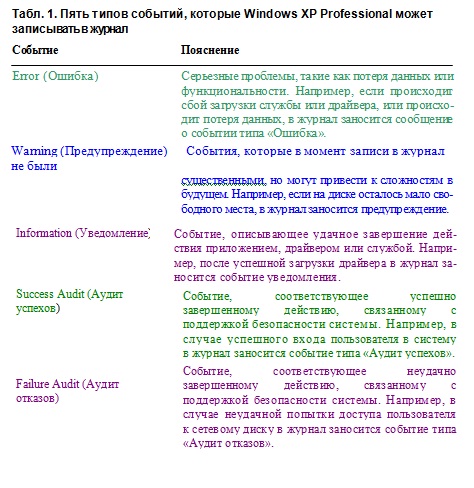
В таблице 1 перечислены пять типов событий, которые Windows XP Professional может записывать в журнал.
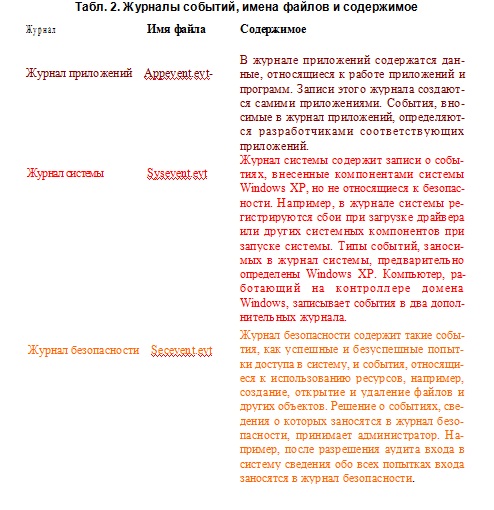
В таблице 2 указаны три файла журнала, которые Windows XP Professional содержит в папке %Windir%\system32\config.
Для каждого события Windows XP Professional записывает следующие данные.
■ Дата и время, когда произошло событие.
■ Служба или процесс, сообщившие о событии.
■ Категория, к которой принадлежит событие. В журнале безопасности события обычно имеют категорию Logon/Logoff, в то время как многие события журналов приложений и системы имеют категорию None (отсутствует).
■ Компьютер, на котором произошло событие, а также учетная запись пользователя. Учетной записью может быть как учетная запись пользователя, так и системная учетная запись (System account), которая используется для работы многих служб системы.
■ Event ID (Идентификатор события). Числовой код, который можно использовать для просмотра сведений о событии.
■ Описание (тип) события.
Запуск программы просмотр событий
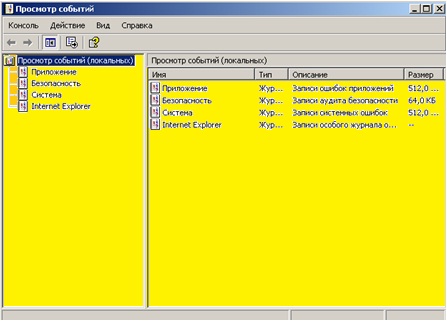
Рис. 1. Окно Просмотра событий (Event Viewer) позволяет просматривать события в журналах приложений, системы и безопасности
Запуск просмотра событий отдельном окне можно осуществить одним из следующих способов.
■ Выберите Start/Control Panel/Performance and Maintenance/Administrative Tools/ Event Viewer (Пуск/Панель управления/Производительность и обслуживание/ Администрирование/Просмотр событий).
В диалоговом окне Run (Выполнить) введите eventvwr.exe. Если вы настроили меню Пуск для отображения элемента Administrative Tools (Администрирование), то в этом случае выберите Start/Administrative Tools/Event Viewer (Пуск/Администрирование/Просмотр событий) или Start/All Programs Administrative Tools/Event Viewer (Пуск/Все программы/Администрирование/ Просмотр событий).
Вы также можете запустить просмотр событий из категории System Tools (Служебные программы) консоли Computer Management (Управление компьютером). Просмотр событий можно также добавить при создании настраиваемой консоли.
Просмотр событий
Примечание. В среде домена журнал безопасности, возможно, будет недоступен, однако доступ может быть открыт к журналам системы и приложений. На рисунке 1 красный круг с крестом в журнале безопасности означает, что для текущего пользователя доступ запрещен.
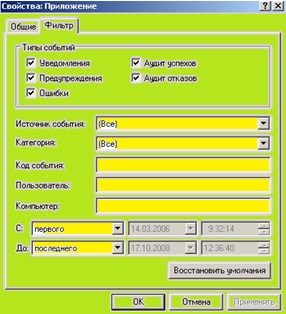
Рис. 2. Чтобы найти нужные вам события, используйте опции вкладки Filter (Фильтр) диалогового окна Properties (Свойства) журнала (слева) для фильтрации показанных событий.
После нахождения требуемого события дважды щелкните на нем мышью для открытия диалогового окна Event Properties (Свойства: событие). Пример такого окна показан на рисунке 3.
В диалоговом окне Event Properties (Свойства: событие) можно выполнить следующие действия.
■ Используйте клавиши «стрелка вверх, вниз» для выбора предыдущего или следующего события.
■ Щелкните кнопку Copy Event Details (Копировать сведения о событии) для копирования сведений о событии в буфер обмена (например, чтобы использовать их в другом приложении).
■ Если в текстовом окне Description (Описание) отображается ссылка и у вас действующее подключение к Internet, то вы можете щелкнуть на этой ссылке до открытия окна браузера Microsoft’s Help and Support Center (Центр справки и поддержки), где можно найти более подробную информацию об этом событии.
■ Если доступны опции Bytes (Байты) и Words (Слова), то вы можете их использвать для выбора формата отображения данных: шестнадцатеричный формат (Байты) или формат DWORD(CnoBa).
Управление файлами журнала
Рис. 3 Диалоговое окно Свойства события
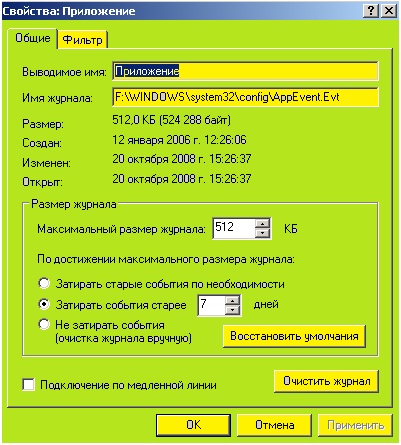
■ Over Write Events As Needed (Затирать старые события по необходимости) по умолчанию. Windows XP Professional замещает новыми событиями самые старые.
■ Overwrite Events Older Than N Days (Затирать события старее X дней). Число дней, в течение которых события хранятся без перезаписи. В случае, когда максимальный размер достигнут в течение этого времени и в журнале нет событий достаточно старых для перезаписи, Windows XP Professional перестанет добавлять события в журнал, пока вы не освободите достаточно места. Поэтому, используя эту опцию, увеличьте максимально допустимый размер файла журнала,
■ Do Not Overwrite Events (Clear Log Manually) (He затирать события). Очистка журнала вручную). Windows XP Professional не затирает старые события. При достижении максимального размера Windows XP Professional прекращает запись в журнал. При выборе этой опции не забывайте регулярно очищать журнал вручную.
Чтобы очистить файл журнала, щелкните на кнопке Clear Log (Очистить журнал). Перед этим содержимое файла журнала рекомендуется сохранить. Для этого введите команду Save Log File As (Сохранить файл журнала как) из меню Action (Действие) или контекстного меню для файла журнала. Задайте файлу имя, отличное от Application (Приложение), Security (Безопасность), System (Система), чтобы впоследствии при его открытии этот журнал можно было отличить от текущих журналов.
В качестве альтернативы, после открытия сохраненного файла журнала (с по мощью команды Open Log File (Открыть файл журнала) из меню Action (Действие) или контекстного меню самого Просмотра Событий или любого журнала), вы можете изменить его выводимое имя, дважды щелкнув на имени (два отдельных щелчка, а не двойной щелчок) в левой панели и напечатав его имя в открывшемся окне редактирования.
Мониторинг производительности
В этом разделе речь пойдет о двух средствах, входящих в состав Windows XP Professional, для мониторинга производительности системы и идентификации проблем: Task Manager (Диспетчер задач) и Performance (Производительность).
Использование Диспетчера задач
Из этого можно сделать вывод, что первостепенной задачей Диспетчера задач не является мониторинг производительности. Однако он содержит возможности, позволяющие вам быстро оценить ключевые показатели быстродействия компьютера. Поэтому применение Диспетчера задач позволит определить работоспособность вашего компьютера, и в случае необходимость воспользоваться утилитой Performance (Производительность).
Для запуска Диспетчера задач щелкните правой кнопкой мыши в области уведомлений и из контекстного меню выберите Диспетчер задач. (Можно также ввести команду taskmgr в диалоговом окне Выполнить).
Вкладка Performance (Быстродействие) Task Manager (Диспетчера задач) содержит следующие сведения.
■ Диаграмма CPU Usage (Загрузка ЦП) показывает загрузку процессора в процентном отношении. При запуске приложений возможен резкий всплеск загрузки процессора, но если процент загрузки достиг 100 и не уменьшается в течение нескольких секунд, то в этом случае система, возможно, перегружена.
■ Данные в окне PF Usage (Файл подкачки) показывают процент использования файла подкачки.
■ График Page File Usage History (Хронология использования файла подкачки) отображает динамику использования файла подкачки за последние несколько минут. Вы можете использовать эти данные для определения поведения файла подкачки.
■ В группах Total (Всего), Physical Memory (Физическая память), Commit Charge (Выделение памяти) и Kernel Memory (Память ядра) содержится более подробная информация о доступных и используемых ресурсах.
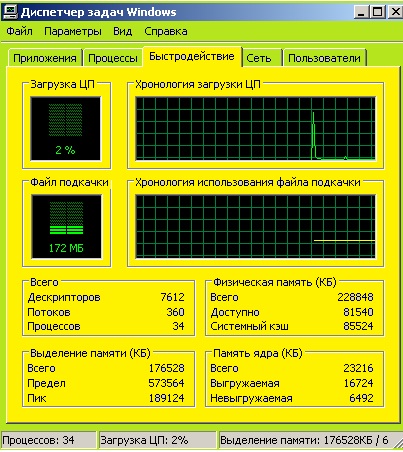
Рис. 4 Диспетчер задач, вкладка Быстродействие
В случае если значение загрузки ЦП или файла подкачки остается высоким в течение некоторого времени, отобразите вкладку Processes (Процессы) для получения данных о том, какие процессы являются самыми значительными потребителями ресурсов процессора и виртуальной памяти.
Чтобы узнать, какие процессы используют наибольшее число циклов процессора, дважды щелкните на заголовке столбца CPU (ЦП) для его отображения в убывающем порядке Рис. 5.
■ Чтобы узнать, какие процессы используют наибольший объем виртуальной памяти, выберите View/Select Columns (Вид/Выбрать столбцы) для отображения диалогового окна Select Columns (Выбор столбцов). Выделите окно флажка Virtual Memory Size (Объем виртуальной памяти) и щелкните на кнопке ОК. (По желанию вы можете выбрать и другие столбцы.) Выполните упорядочивание столбца VM Size (Вирт.п.) по убыванию.
Чтобы узнать, какие приложения не отвечают (если такие есть), используйте вкладку Applications (Приложения). Если они есть, используйте кнопку End Task (Снять задачу) для их завершения.
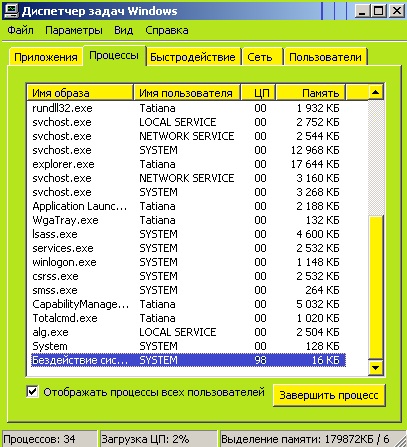
Рис. 5. Вкладка Процессы Диспетчера задач
Использование средства Производительность
Для запуска средства Производительность выполните одно из следующих действий:
■ Выберите Start/Control Panel/Performance and Maintenance/Administrative Tools Performance (Пуск/Панель управления/Производительность и обслуживание/ Администрирование/Производительность).
■ Для запуска Производительности с отмеченным компонентом System Monito (Системный монитор) введите perfmon.msc в диалоговом окне Выполнить.
■ Если вы настроили меню Пуск для отображения в нем или в меню All Programs (Все программы) компонента Administrative Tools (Администрирование), то в этом случае выберите Administrative Tools/Performance (Администрирование/Производительность).
Оптимизация производительности системы
Если вы заметили, что ваш компьютер работает медленнее, чем раньше, то для улучшения его производительности воспользуйтесь советами, данными в этом разделе. Для улучшения производительности рекомендуется сократить количество работающих приложений, служб, визуальных эффектов, настроить приоритетное распределение времени процессора, выбрать подходящие настройки файла подкачки. Важно также поддерживать хорошее состояние жестких дисков и регулярно выполнять обновление Windows.
Сокращение числа приложений и служб
Для достижения максимальной производительности используйте только действительно необходимые приложения и службы. Даже в строго контролируемой среде домена у вас должна быть возможное запускать и закрывать приложения. Уменьшите количество одновременно работа ющих приложений. Работая с большими файлами (например, графическими, аудио и видео файлами), не оставляйте их открытыми без необходимости, поскольку они потребляют ресурсы памяти и системы. Остерегайтесь приложений, запускающихся автоматически при входе в Windows ХР Professional. Ппри входе в систему приложения могут быть запущены самыми различными способами, включая сценарии, службы, а также посредством папки Startup (Автозагрузка) и папки All Users\ABTO3arpyзкa.
Если вы не являетесь администратором вашего компьютера, то у вас может не быть возможности непосредственно влиять на сценарии и службы, однако вы в любом случае сможете закрыть ненужные приложения вручную сразу же после входа в систему.
Являясь администратором, вы можете закрыть любые ненужные службы. Поскольку службы работают в фоновом режиме, об их присутствии можно попросту забыть, в то время как ваш компьютер нуждается в свободных ресурсах.
Проверьте область уведомлений на предмет приложений, которые вам на данный момент не требуются.
Сокращение числа визуальных эффектов
Чтобы улучшить производительность, сократите число визуальных эффектов, использующихся Windows ХР Professional. Для этого выполните следующие действия.
1. В группе Performance (Быстродействие), расположенной на вкладке Advanced (Дополнительно) диалогового окна System Properties (Свойства системы) щелкните на кнопке Settings (Параметры) для отображения диалогового окна Performance Options (Параметры быстродействия).
2. На вкладке Visual Effects (Визуальные эффекты) выберите опцию Adjust for best performance (Обеспечить наилучшее быстродействие) или опцию Custom (Особые эффекты):
■ опция Adjust for best performance (Обеспечить наилучшее быстродействие) отключает все визуальные эффекты. В результате увеличивается производительность, но интерфейс Windows XP Professional становится упрощенным. (Опция Adjust for best appearance (Обеспечить наилучший вид) включает все эффекты. Опция Let Windows Choose What’s Best for My Computer (Восстановить значения по умолчанию) включает набор эффектов в соответствии со
скоростью вашего процессора и возможностями видеоадаптера. Для большинства современных компьютеров эта опция включает все или почти все эффекты.
■ опция Custom (Особые эффекты) позволяет выбрать визуальные эффекты вручную, ставя флажки в соответствующих окнах. При помощи этой опции вы можете убрать бесполезные эффекты (такие как Animate Windows when Minimizing and Maximizing (Анимация окон при свертывании и развертывании), Show Windows Contents While Dragging (Отображать содержимое окна при перетаскивании), а также все опции, содержащие слово Slide (Скольжение)). Остальные эффекты (такие как Smooth Edges of Screen Fonts (Сглаживать неровности экранных шрифтов) и Use Visual ‘Styles on Windows and Buttons (Использование стилей отображения для окон и кнопок) существенно влияют на интерфейс, и их не рекомендуется отключать.
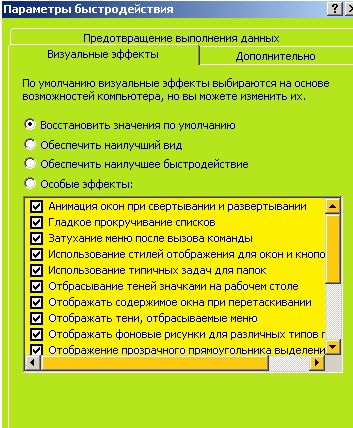
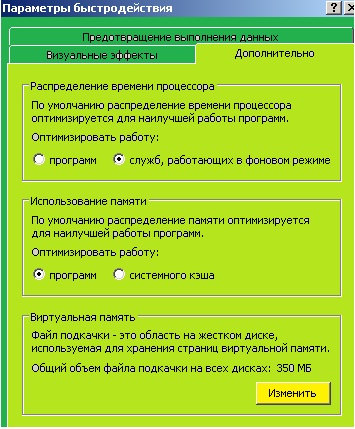
Рис. 6. Effects (Визуальные эффекты) (слева) диалогового окна Performance Options (Параметры быстродействия). На вкладке Advanced (Дополнительно) (справа)-настройте распределение времени процессора
3. Чтобы увидеть результат применения выбранных вами опций, щелкните на кнопке Apply (Применить). Попробуйте разные эффекты для нахождения оптимального варианта по соотношению вид/производительность.
Оставьте диалоговое окно Performance Options (Параметры быстродействия) открытым для выполнения следующего действия.
Настройка распределения времени процессора
На вкладке Advanced (Дополнительно) диалогового окна Performance Options (Параметры быстродействия) (на рисунке 6), в группах Processor Scheduling (Распределение времени процессора) и Memory Usage (Использование памяти) выберите опцию Programs (Программы). В первом случае Windows XP станет выделять больше времени процессора активному приложению. Во втором случае больше памяти будет выделено приложениям, а не системному кэшу.
Эти две опции заданы по умолчанию, поэтому в обычной ситуации вам вряд ли понадобится их изменять. Но при этом все же стоит убедиться, что эти опции выбраны правильно, поскольку их мог изменить кто-нибудь другой (задание опций Background Services (Фоновые службы) и System Cache (Системный кэш) подходит для серверов).
Параметры памяти и файла подкачки
Убедитесь, что ваш компьютер обладает достаточным объемом оперативной памяти. Хотя Windows XP будет работать и с 64 или 96 Мб RAM, минимальным объемомпамяти, достаточным для работы одного или двух приложений, считается 128Мб. Для работы с несколькими приложениями установите 256 Мб и более.
Несмотря на объем установленной памяти, убедитесь, что файл подкачки настроен должным образом. Microsoft рекомендует установить объем файла подкачки в 1,5 раза больше объема оперативной памяти, однако в случае интенсивного использования размер файла подкачки можно увеличить.
Дефрагментация и проверка жестких дисков
Дефрагментация может существенно увеличить производительность жестких дисков, а ошибки на дисках могут вызвать искажение или потерю данных. Для поддержания оптимальной производительности вашего компьютера регулярно выполняйте дефрагментацию жестких дисков, а также проверяйте их на наличие ошибок.
Отключение заставок
Чтобы улучшить производительность компьютера при простое, отключите заставки. нет необходимости их использовать. Если вам требуется заблокировать компьютер после определенного времени его простоя, воспользуйтесь соответствующими настройками Windows XP.
Поддержание Windows XP Professional в обновленном состоянии
Для обновления Windows XP Professional используйте программу Windows Update.
Использование переменных среды
Иногда вам может потребоваться настроить переменные среды (environment variables). (Например, для отображения скрытых или отключенных устройств в Диспетчере устройств вам потребуется создать переменную среды) Переменные среды представляют собой текстовые строки, содержащие сведения о системных объектах, таких как имя диска, пути или имена файлов. Существует два типа переменных среды.
■ Системные переменные среды (system environment variables), применяемые ко всей системе и пользователям. Только администраторы могут создавать, изменять и удалять системные переменные среды.
■ Переменные среды пользователя (user environment variables) устанавливаются только для текущего пользователя. Пользователь может создавать, изменять и удалять переменные среды пользователя.
Для работы с переменными среды в диалоговом окне System Properties (Свойства системы) (для вызова этого окна можно использовать сочетание клавиш WINDOWS+BREAK) перейдите на вкладку Advanced (Дополнительно) и щелкните на кнопке Environment Variables (Переменные среды). Далее используйте диалоговое окно Environment Variables (см. рис. 7).
Рис. 7. Переменные среды диалогового окна Свойства системы.
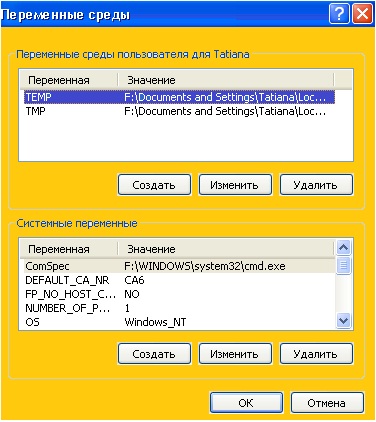
Для создания новой переменной пользователя или системной переменной щелкните на кнопке New (Создать) в группе User Variables (Переменные среды пользователя) или в группе System Variables (Системные переменные) соответственно. В диалоговом окне New User Variable (Новая пользовательская переменная) или New System Variable (Новая системная переменная) введите имя и значение переменной.
Чтобы изменить значение переменной среды, дважды щелкните на ней мышью (или выделите ее и щелкните на кнопке Edit (Изменить) для отображения диалогового окна Edit Variable Name (Изменение значения переменной).
Чтобы удалить переменную среды, выделите ее имя и щелкните на кнопке Delete (Удалить). Windows XP не запрашивает подтверждения на удаление. Удаленную по ошибке переменную можно восстановить при помощи кнопки Отменить, нажатие на которую закроет диалоговое окно Переменные среды. (При этом все другие, сделанные вами изменения также не сохраняются.)
Запрещено копирование материалов с сайта без гиперссылки на sheiko28.narod2.ru. Нарушение исключительных прав преследуется законом.