За что отвечают кнопки на мышке
Боковые дополнительные кнопки у мышки: для чего нужны и их возможности
Всем привет! С момента изобретения компьютерной мыши, Дугласом Энгельбаром, этот претерпел значительные трансформации: корпус давно не делают деревянным, да и кнопок не одна, а больше.
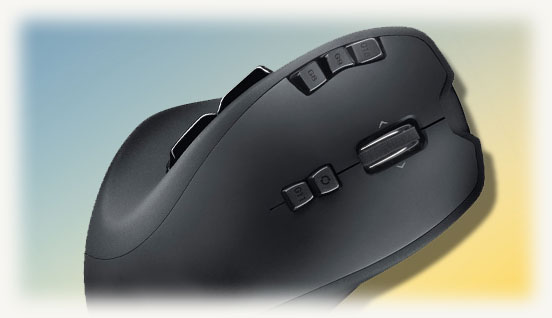
Иногда гораздо больше – для навороченных геймерских манипуляторов, даже 20 дополнительных кнопок не предел. Кому-то это может показаться излишеством, однако те, кто приобретает такие устройства, знают, для чего им это и используют их по максимуму.
Сегодня мы разберем, для чего нужны кнопки сбоку на мышке, как они правильно называются, как их отключить и почему они могут не работать.
Как называются боковые клавиши мышки
Как ни странно, никакого уникального названия эти кнопки не имеют: они так и называются — дополнительные. Немного странно для компьютерной техники, ведь в этой сфере любят давать собственные названия абсолютно всему, даже при отсутствии такой необходимости.
Операционная система распознает эти кнопки как MouseButton4 и MouseButton5. Такие же идентификаторы могут отображаться в настройках программ или игр. Если кнопок на игровой мышке больше, соответственно, их порядковые номера возрастают.
Некоторые специализированные утилиты для записи скриптов или макросов, определяют их как XButton1 и XButton2.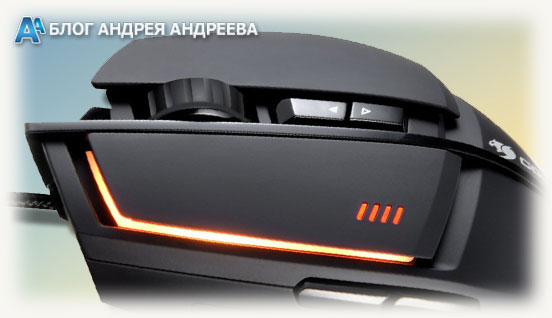 В последнее время, широкое распространение получили мышки с доп. кнопками сверху. В этом случае, как минимум одна из них обычно отвечает за переключение режима DPI, то есть чувствительность манипулятора.
Иногда такую клавишу ошибочно принимают за переключатель режима подсветки, так как на разных DPI подсветка работает по-разному – у девайсов, где есть такая «фича».
Назначение прочих кнопок сверху, зависит уже от задумки конструктора. Например, это может быть кнопка полного отключения подсветки или отключения питания у беспроводной мышки, для экономии заряда батареек.
В последнем случае – не слишком мудрое конструкторское решение, так как эту кнопку можно случайно задеть в самый неподходящий момент.
Назначение дополнительных кнопок
Две или три дополнительных кнопки – отнюдь не излишество, как это может показаться. Как правило, одна из трех дополнительных кнопок будет переключать DPI. Однако владелец шестикнопочной мыши может и не догадываться, для чего остальные две.
Используются они в браузере для переходов вперед и назад по ссылкам. Удобно, например, если вы погрузились в Википедию или Лурк с их многочисленными гиперссылками, по которым постоянно перемещаетесь.
Такие клавиши позволяют быстрее выполнять навигацию. Это не значит, что без дополнительных вообще не обойтись: они попросту дублируют кнопки «вперед» и «назад» в самом браузере.
В прочих программах, кроме браузера, эти «нажималки» по умолчанию почти не используются. Я, например, вот так навскидку не могу вспомнить ни одной софтины (а юзал я их немало), где они не только используются, но были бы хоть немного востребованы.
Если вы знаете такой софт, жду ваших комментариев по этому поводу.
Дополнительные возможности боковых клавиш
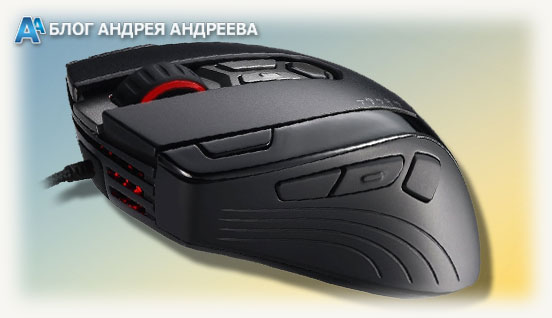 И если для пользователей компьютерных программ и интернет-серферов наличие или отсутствие этих кнопок почти не играет роли, то для большинства геймеров они просто находка.
Согласитесь, ведь неплохо иметь две или больше дополнительные кнопки, на которые можно «навесить» наиболее востребованные функции. На мой взгляд, это гораздо удобнее, чем пытаться нащупать соответствующую клавишу на клавиатуре.
Кроме того, если вы играете в многопользовательскую игру в дружном клане, то, скорее всего, пользуетесь голосовой связью. Согласно моему опыту, на одну из боковых кнопок удобно назначить активацию микрофона, чтобы использовать технологию push-to-talk, а не активацию голосом.
Как на мыши активировать доп. кнопки
Никакой дополнительной активации для использования четвертой и пятой выполнять не нужно. Они активированы по умолчанию, в чем легко убедиться, запустив любой браузер.
Если же вы используете многокнопочную мышку, клавиши обычно тоже активированы, но им могут быть не назначены функции. Проще всего сделать это в игровом клиенте, изменить настройки и назначив действие на каждую клавишу, которую вы собираетесь использовать.
Однако игровой клиент иногда может не распознавать дополнительные нажималки. В этом случае рекомендую воспользоваться фирменным ПО, которое обычно поставляется в комплекте с многокнопочным манипулятором.
Если же такой утилиты нет, можно установить универсальную программу Macros Effect, которая распознает большинство современных моделей мышек и умеет записывать макросы.
Почему не работают боковые
В большинстве случаев, причиной является физический дефект. Инструментарий Windows позволяет настроить только левую и правую кнопки. 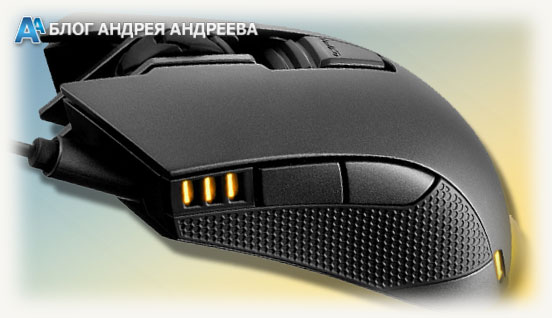 Самый надежный способ проверки – запустить браузер, перейти на какую-нибудь страницу в интернете, а затем перейти на стартовую и вернуться обратно, с помощью боковых кнопок.
Однако не забывайте, что причиной могут быть и банальные глюки прикладного ПО, игрового клиента и самой Винды. Если после перезагрузки ОС, боковые нажималки по-прежнему не работают – значит, они таки сломаны.
Как отключить боковые кнопки
Так как используются они преимущественно в браузере, то необходимость в их отключении возникает редко. Если окно браузера неактивно, боковые клавиши на него не влияют, выполняя те функции, которые вы им назначили. Мне, например, непонятно, зачем и для чего вообще это делать – могут же понадобиться в любой момент.
Так как в настройках Windows отключение «дополнительных» не предусмотрено, единственный доступный юзеру способ – физическое устранение. Для этого необходимо разобрать мышку, открутив несколько винтов, после чего аккуратно оторвать ведущий к этим кнопкам провод.
Именно аккуратно, затем заизолировать оголенный конец и зафиксировать. Высока вероятность, что эти кнопки вам, все-таки понадобятся и вы решите припаять их обратно.
Альтернативный вариант – ничего не отпаивать, а демонтировать сам блок дополнительных клавиш и зафиксировать его внутри корпуса мышки. Однако возможность такого технического решения зависит от конструкционных особенностей конкретного девайса.
Вот, собственно, и все. Также советую ознакомиться с публикациями о стоимости игровых мышек и про обзор лучших беспроводных мышек для покупки.
Буду признателен всем, кто расшарит этот или другие посты в социальных сетях. До завтра!
Какие действия по умолчанию назначены кнопкам и колесику мыши?
В приведенной ниже таблице показаны стандартные назначения для кнопок мышей от корпорации Майкрософт.
Примечание: Некоторые из перечисленных функций доступны не на всех моделях мышей.
Наведите указатель на элемент на экране, а затем быстро нажмите и отпустите левую кнопку.
Наведите указатель на элемент на экране, а затем дважды быстро нажмите и отпустите левую кнопку.
Наведите указатель на элемент на экране, нажмите и удерживайте левую кнопку, двигайте указатель, чтобы переместить объект в новое расположение, а затем отпустите левую кнопку.
Щелчок правой кнопкой мыши
Наведите указатель на подходящее место экрана, а затем нажмите правую кнопку, чтобы открыть контекстное меню или другую функцию конкретной программы.
В окне, поддерживающем прокрутку, поверните колесико к себе, чтобы прокрутить окно вниз, или от себя, чтобы прокрутить вверх.
Горизонтальная прокрутка (только в некоторых моделях)
В окне, поддерживающем прокрутку, наклоните колесико влево или вправо, чтобы переместиться влево или вправо, соответственно.
Сенсорная полоса (только в некоторых моделях)
На устройстве с сенсорной полосой проведите пальцем вверх или вниз либо вперед или назад для прокрутки.
В некоторых программах (например, Microsoft Word и Microsoft Excel) можно увеличивать и уменьшать масштаб экрана, удерживая клавишу CTRL во время прокрутки.
Щелчок средней кнопкой мыши
Вы можете нажимать колесико, как кнопку, чтобы использовать дополнительные функции. В некоторых программах средняя кнопка мыши вызывает специальные функции. Например, в Internet Explorer 7 при нажатии средней кнопки мыши ссылка открывается в новой вкладке.
Пролистывание, эргономичное пролистывание и представление задач “Мгновенный просмотр”
Выберите, как вы хотите просмотреть все открытые программы. Пролистывание позволяет просматривать эскизы всех запущенных программ. Эргономичное пролистывание позволяет пролистывать все открытые окна одновременно. Если обычное и эргономичное пролистывание недоступны, при нажатии этой клавиши открывается представление задач “Мгновенный просмотр”, где в сетке эскизов отображаются все открытые элементы.
Другие кнопки, поддерживающие назначение
Другим кнопкам по умолчанию могут быть не назначены действия либо назначены такие команды, как переход назад или вперед в программах, поддерживающих эти функции (например, веб-браузерах). Экранная лупа увеличивает текст и изображения в определенной части экрана.
Мыши некоторых моделей могут быть оснащены кнопками со специальными функциями (например, для презентаций и игр), которые невозможно переназначить.
Список всех параметров назначения кнопок
Щелкните здесь, чтобы открыть таблицу, где перечислены и описаны действия, которые можно назначать кнопкам мыши.
Выбор объекта, на который наведен указатель, перемещение курсора, а также перетаскивание текста или объектов в другое расположение.
Щелчок правой кнопкой мыши
Отображение контекстных меню.
Делает следующее окно активным.
Делает предыдущее окно активным.
Открывает в окне браузера последнюю посещенную страницу.
Открывает в окне браузера последнюю страницу, посещенную перед тем, как была нажата кнопка “Назад”.
Щелчок средней кнопкой мыши
В некоторых программах средняя кнопка мыши вызывает специальные функции. Например, в Internet Explorer 7 при нажатии средней кнопки мыши ссылка открывается в новой вкладке.
Отключить эту кнопку
Отключает кнопку мыши.
Работает так же, как нажатие клавиши ALT на клавиатуре.
Включение и выключение залипания
Включение и выключение залипания кнопок мыши. Это аналогично включению и отключению залипания кнопок мыши на вкладке Действия.
Закрытие активного документа или окна.
Копирует выделенный текст или элемент в буфер обмена.
Работает так же, как нажатие клавиши CTRL на клавиатуре.
Вырезает выделенный текст или элемент в буфер обмена.
Работает так же, как нажатие клавиши SHIFT на клавиатуре.
Удаляет выделенный текст, элемент или другой объект.
Включение и отключение рукописного ввода
Позволяет добавлять комментарии в презентации Microsoft PowerPoint (в полноэкранном режиме).
Один щелчок мышью будет представлять двойной щелчок.
Позволяет вызвать команду или элемент управления либо выполнить действие с выбранным элементом.
Выход из программы
Закрывает выбранную программу.
Пролистывание и эргономичное пролистывание
Пролистывание позволяет просматривать эскизы всех запущенных программ. При эргономичном пролистывании все открытые программы отображаются в виде трехмерного набора плиток, которые можно быстро перелистывать или прокручивать. Если обычное и эргономичное пролистывание недоступны, при нажатии этой клавиши открывается окно мгновенного просмотра, где в сетке эскизов отображаются все открытые элементы.
Переключатель для игр
Позволяет записывать и воспроизводить до двух избранных последовательностей клавиш во время игры.
Отображает все открытые элементы в сетке эскизов.
Открывает редактор макросов, чтобы вы могли создать новый макрос либо назначить или изменить существующий.
Позволяет увеличивать текст и изображения в любой части экрана.
Позволяет развернуть выбранное окно.
Позволяет свернуть выбранное окно.
Позволяет создать документ или файл.
Позволяет открыть существующий документ или файл.
Вставка текста или элемента в буфер обмена.
Позволяет развернуть персонажа игры в противоположном направлении.
Повторное выполнение последнего действия.
Работает так же, как нажатие клавиши SHIFT на клавиатуре.
Показать/скрыть рабочий стол
Сворачивает или разворачивает все открытые окна.
Отмена предыдущего действия.
Позволяет увеличить масштаб экрана.
Позволяет уменьшить масштаб экрана.
Позволяет назначить кнопке мыши сочетание клавиш.
Позволяет настраивать скорость указателя для задач, требующих высокой точности, например прицеливания в играх или редактирования фотографий.
Открыть программу, веб-страницу или файл (на выбор)
Позволяет запустить выбранную программу или игру.
Позволяет открыть новый интерфейс представления задач, который остается открытым.
Открыть центр уведомлений
Позволяет открыть центр уведомлений.
Позволяет открыть Кортану в режиме прослушивания.
Позволяет открыть OneNote.
Добавить новый рабочий стол
Позволяет добавить новый виртуальный рабочий стол.
Предыдущий рабочий стол
Переключение между созданными виртуальными рабочими столами справа налево.
Следующий рабочий стол
Переключение между созданными виртуальными рабочими столами слева направо.
Закрыть рабочий стол
Закрытие текущего виртуального рабочего стола.
Создать вырезку экрана
Создание снимка экрана с текущим окном и его копирование в буфер обмена.
Прикрепить окно слева
Прикрепляет текущее окно к левой части экрана.
Прикрепить окна справа
Прикрепляет текущее окно к правой части экрана.
Прикрепить окна сверху
Прикрепляет текущее окно к верхней части экрана.
Прикрепить окна снизу
Прикрепляет текущее окно к нижней части экрана.
Переключение между последними приложениями
Переключение между последними приложениями в Windows 8/8.1.
Открыть последние приложения
Открытие последних активных приложений в Windows 8/8.1.
Показать/скрыть команды приложения
Отображение или скрытие панели приложений в Windows 8/8.1.
Открывает панель чудо-кнопок в Windows 8/8.1.
Открывает раздел “Поиск” на компьютере.
Открывает раздел “Общий доступ” в Windows 8/8.1/10.
Открывает раздел “Устройства” на панели чудо-кнопок в Windows 8/8.1. Открывает раздел “Подключение” в Windows 10.
Открывает раздел “Параметры” в Windows 8/8.1/10.
Перейти на начальный экран Windows
Открывает начальный экран Windows.
Прокрутка вверх на одну страницу.
Прокрутка вниз на одну страницу.
Отображение гаджетов на рабочем столе в Windows 7.
Для чего нужны кнопки на компьютерной мыши

Системный администратор сети MiSNet
На различных компьютерных мышках есть разные дополнительные возможности, о которых не все пользователи знают. Чаще это относится к устройствам, ориентированным на геймеров, но и на простых мышках иногда присутствуют дополнительные кнопки. В этой статье разберем часто встречающиеся боковые кнопки на месте большого пальца и кнопку под колесиком.

1. Боковые кнопки
К стандартным функциям таких кнопок (чаще их от двух и более) относится переходы по вкладкам браузера, замена клавиш вперед/назад, перелистывание фотографий и т.д. Основная возможность их – бинды. Бинд – это просто привязка определенной функции к клавише любого средства ввода. То есть боковые кнопки можно назначить, например, на функции копирования и вставки текста соответственно, если это вам будет полезно. Чаще их потенциал раскрывается в видеоиграх: назначив какую-либо способность в игре на боковую кнопку, не придется больше отрывать пальцы с клавиатуры, чтобы нажать нужную клавишу. В играх это легко можно сделать в настройках управления, а назначение системных функций происходит уже с помощью стороннего софта.
2. Кнопка под колесом
Данная особенность также отсутствует на офисных мышках, но есть на многих, что называется, «подороже». Отвечает она за DPI (Dots Per Inchs), то есть за расстояние, на которое перемещается указатель за одинаковые перемещения. То есть, чувствительность – она настраивается в панели управления. А с помощью этой кнопки ее можно изменить нажатием на нее. Различные модели имеют разное количество режимов: чаще 2-3. Также и изменяется скорость на разные промежутки. Проверить можно, нажав один раз и посмотрев на изменения в скорости перемещения курсора. Ничего страшного от нажатия не произойдет, всегда можно вернуться в то положение, на котором была установлена чувствительность ранее. Если совсем потерялись, просто настройте чувствительность в панели управления.
Боковые кнопки на мышке: зачем нужны, как настроить
Опубликовано kachlife в 29.10.2020 29.10.2020
Всем привет! С момента изобретения компьютерной мыши, Дугласом Энгельбаром, этот претерпел значительные трансформации: корпус давно не делают деревянным, да и кнопок не одна, а больше.

Иногда гораздо больше – для навороченных геймерских манипуляторов, даже 20 дополнительных кнопок не предел. Кому-то это может показаться излишеством, однако те, кто приобретает такие устройства, знают, для чего им это и используют их по максимуму.
Из этой статьи вы узнаете:
Сегодня мы разберем, для чего нужны кнопки сбоку на мышке, как они правильно называются, как их отключить и почему они могут не работать.
Зачем нужны боковые кнопки на мышке
 Рассмотрим, какие задачи могут выполнять дополнительные кнопки:
Если вы покупаете устройство с дополнительными клавишами сбоку, подумайте, какую функцию, наиболее часто используемую вами, они будут выполнять. Вы можете задать любую задачу, будь то обычное перелистывание изображений, работа с документами, сайтами или помощь только в игре. Конечно же, лучше прочитать инструкцию и убедиться в том, что именно данная модель вам подходит.
Функциональные возможности Х-Mouse Button Control
Отличительная черта Х-Mouse Button Control – это наличие слоев. Изначально их всего два, но пользователь в любой момент может сделать их количество в разы больше. Необходимость их заключается в том, чтобы сохранять определенный тип и пользоваться ими в нужный момент. Так, используя слои, предварительно подготовив их, можно без труда работать в Интернете, а после переключиться на оформление текстовых документов или вовсе зайти в игру.
Стоит лишь обозначить горячие клавиши для смены слоев и они будут доступны для использования в любой момент. Что касается последних версий программного продукта, то там этот переход происходит автоматически.
К самым востребованным и популярным функциям программы можно причислить:
К плюсам приложения относят его возможность работать совместимо со всеми нынешними операционными системами, а также удобный интерфейс и, безусловно, огромный набор функций.
К аналогам причисляют Mouse Clicker – утилиту с почти таким же количеством возможностей, а также Auto-Clicker – приложение, что позволяет записывать действия манипулятора и после воспроизводить их. Незаменимо при постоянной рутинной работе, которая требует монотонных одинаковых действий. Кроме этого, также эмулирует ввод текста с клавиатуры и может даже сделать двойной клик курсором в разных областях экрана одновременно.
Под стать ей разработана Mouse Recorder Pro, что тоже автоматизирует запись движений и нажатия, но сохраняет при этом полученные данные в макрос, что позволяет пользоваться этой технологией неоднократно.
На каких мышках можно найти дополнительные кнопки
Как правило, на обычных офисных мышках всего три клавиши и колесико для прокрутки – для работы с документами и таблицами этого вполне достаточно. Однако в более продвинутых вариантах на мышках имеются дополнительные клавиши.

Как правило, выделяют следующие виды:
Давайте разберем каждый вид поподробнее.
Игровые мыши оснащены кнопкой двойного клика, клавишей DPI, сделаны они из корпуса с противоскользящим материалом. Они особенно полезны при быстрых движениях мышью, то есть в динамичных играх, например, в шутерах. Часто в игровых мышках можно найти авторские технологии, которые повышают комфорт игрового процесса.
Мышки для хардкорных геймеров оснащены всеми теми же клавишами, что и в примере выше. Но также они имеют от двух до семи дополнительных клавиш по бокам. Их используют для быстрого нажатия макросов, а также для действий в игре. Дорогие модели оснащены встроенной памятью для сохранения настроек.

Одна из самых необычных категорий – мыши, адаптированные к специализированным применениям. Данные модели разработаны таким образом, чтобы обеспечить расширенное управление 3D-моделями, быстрый доступ к профессиональным действиям в 3D-приложениях или для макросов в проектной работе.
Мультимедийные мыши, как правило, имеют кнопки с двух сторон. На первый взгляд они выглядят как типичные универсальные мыши, но у них есть, например, дополнительные мультимедийные клавиши для регулировки громкости или запуска презентации. Еще один интересный вариант – мыши, которые можно использовать как на столе, так и в воздухе. Проще говоря, мышь имеет специальный датчик и соответствующие алгоритмы, что позволяет брать ее в руку и управлять как указкой.
Дизайнерские мыши, в первую очередь, выглядеть красиво – часто это происходит даже за счет исключения основных кнопок. Это оборудование для людей, которые хотят выделиться или создать идеальный интерьер в комнате, где даже мышь подходит под цвет обоев. Также бывает, что дизайнерская мышь имеет очень необычные формы.
Для чего нужны кнопки возле колесика
Многие профессиональные мыши имеют дополнительные кнопки по бокам или возле колесика. У них широкий спектр применения, поэтому давайте разберем, зачем они нужны.
Кнопка под колесиком
Почти все программы используют клавишу под колесиком для дополнительных действий.

Кнопка настройка DPI
Некоторые мыши оснащены клавишей, которая называется DPI. Буквально, эта аббревиатура расшифровывается, как «точек на дюйм». А на практике, чем больше параметр DPI, тем быстрее движется курсор на экране.
Ряд мышек позволяют изменять DPI с помощью кнопки в центре, прямо за колесиком прокрутки. Нажмите один раз, и вы увидите, что курсор движется по экрану намного быстрее. Нажмите еще раз, и курсор будет ползти медленнее. У большинства мышей с DPI есть три порога: медленный, средний и быстрый. Нажмите несколько раз и посмотрите, что происходит со скоростью курсора, и какая чувствительность больше подходит для работы или игры.
Особенности стандартной настройки
Открываем меню «Пуск», переходим в «Панель инструментов». Потом выбираем раздел «Оборудование и звук». Используя его, каждый может добавить или удалить оборудование, перенастроить его функционал.
Когда перейдешь в раздел, выбирай пункт «Мышь». Откроется окно со свойствами гаджета. В окошке можно поменять назначение кнопок. Данная функция – для того, у кого ведущая рука левая. Конечно, для левши лучше подходят мышки, форма которых имеет симметрию. Тогда обмен будет удобный.
Можно еще, используя специальную шкалу, отрегулировать скорость выполнения двойного щелчка. Ведь она бывает выставлена непривычно.
При переходе на следующие вкладки есть возможность ознакомиться и с прочими функциями. В «Указателях» изменяют внешний вид «стрелочки» и полностью подстраивают ее под себя. Существуют варианты с анимацией. Также можно снять или включить тень от курсора.
«Параметры указателя» предоставляют возможность отладить скорость движения «стрелочки». А еще предоставят некоторые дополнительные возможности. Скажем, отображать след указателя, скрывать его, когда набираешь текст и обозначить его, когда нажимаешь на клавишу Ctrl.
ВАЖНО! Во вкладке «Колесико» нетрудно разобраться с прокруткой страниц так, как того пожелает пользователь. Вертикальная привычна для всех. С ней более удобно работать с текстовыми документами. Она же повышает удобство, когда играешь.
Горизонтальная прокрутка обычно есть не у всех. В большинстве случаев ее используют, когда смотрят веб-страницы в Интернете, размер которых не всегда можно сопоставить с расширением экрана пользователя.
Внести свои коррективы в работу гаджета можно иным методом. Он тоже начинается с того, что нужно перейти в «Панель управления». В ней выбираем «Специальные возможности», а потом пункт «Изменение параметров мыши».
ВАЖНО! В открытом окне виден набор самых оптимальных настроек. Среди них в отдельном блоке есть поправки. Они касаются цвета, размера и оттенка курсора. Еще можно включить управление указателем с клавиатуры и активировать окно, наведя на него курсор.
Данная информация в помощь, когда манипулятор не вмещает в себя дополнительные кнопки. В этом случае его установки предусмотрел центр обслуживания компании «Microsoft». Однако, когда гаджет имеет сильные отличия от других, то обыкновенного разбора свойств недостаточно.
Другие возможности настройки дополнительных кнопок
ОС Windows не позволит вам настроить многофункциональный манипулятор под свои вкусы. Если у вашего девайса 5-6 кнопок, то применять их, конечно, можно. Но за ними будут закреплены лишь те функции, которые прописаны по умолчанию.
В случае с операционной системой от Microsoft – это клик кнопками правой и левой, прокрутка колесиком и масштабирование.
Есть немало методов перенастраивать манипулятор. Один из них – установка драйверов. Однако использовать данный вариант можно лишь для популярных производителей. Их установки под самое разное оборудование можно отыскать в глобальной сети.
ВАЖНО! Среди таких компаний Logitech, Genius, Razer. Однако как быть, если мышка не имеет на себе логотип бренда? Ведь найти под нее драйвера трудно. Даже тогда, когда она фирменная, не все желают занимать память компьютера ее настройками.
Тогда в помощь программа Х-Mouse Button Control. Ее можно быстро установить. Она проста в использовании. Понадобится всего несколько минут для того, чтобы применяя программу, перенастроить гаджет так, как пожелаешь. Открой меню параметров и выбирай под каждую кнопку действие, которое она должна выполнять по вашему желанию.
Настройка дополнительных кнопок под определенные нужды
При покупке мыши обратить внимание на то, сколько дополнительных клавиш и как они распределены. Данные кнопки можно настроить так, что потенциал их будет использоваться максимально. В играх это делают в настройках управления.
Не надо забывать о том, что, когда дополнительных кнопок много, то неприменяемые клавиши не помогают в игре. Более того, они могут мешать.
Если случайно нажать колесико, то это может помешать в игре или сбить, когда работаешь с документом. А порой даже появляются проблемы с манипулятором. И придется перенастраивать гаджет. Бывает и так, что комфорта ради нужно настроить кнопки мыши или же, наоборот, какие-то из них отключить.
Для настройки дополнительных клавиш под свои нужды в рабочих целях необходимо скачать специализированное программное обеспечение. Но львиная доля фирменных мышей – со своими программами для полной настройки.
ВАЖНО! Когда ваша мышка со стандартным набором клавиш, то ее настройки можно регулировать с помощью «Панели управления». Когда же на ней есть дополнительные кнопки, то проще это сделать, используя специальную программу X-Mouse Button Control.
Дополнительные возможности боковых клавиш
 И если для пользователей компьютерных программ и интернет-серферов наличие или отсутствие этих кнопок почти не играет роли, то для большинства геймеров они просто находка.
Согласитесь, ведь неплохо иметь две или больше дополнительные кнопки, на которые можно «навесить» наиболее востребованные функции. На мой взгляд, это гораздо удобнее, чем пытаться нащупать соответствующую клавишу на клавиатуре.
Кроме того, если вы играете в многопользовательскую игру в дружном клане, то, скорее всего, пользуетесь голосовой связью. Согласно моему опыту, на одну из боковых кнопок удобно назначить активацию микрофона, чтобы использовать технологию push-to-talk, а не активацию голосом.
Почему не работают боковые
В большинстве случаев, причиной является физический дефект. Инструментарий Windows позволяет настроить только левую и правую кнопки.  Самый надежный способ проверки – запустить браузер, перейти на какую-нибудь страницу в интернете, а затем перейти на стартовую и вернуться обратно, с помощью боковых кнопок.
Однако не забывайте, что причиной могут быть и банальные глюки прикладного ПО, игрового клиента и самой Винды. Если после перезагрузки ОС, боковые нажималки по-прежнему не работают – значит, они таки сломаны.