Забит ссд непонятно чем
Забит SSD, а на самом деле нет, что делать?
Для увеличения свободного пространства Вы можете сделать следующее:
1) Запустите Очистка диска. Нажимаете кнопку Пуск → Все программы → Стандартные → Служебные.
1.1) На вкладке Очистка диска Вы можете удалить временные файлы
1.2) На вкладке Дополнительно Вы можете удалить все точки восстановления, кроме самой последней.
2) Отключите функцию создания точек восстановления или уменьшите размер используемого дискового пространства.
2.1) Нажмите кнопку Пуск
2.2) Щелкните правой кнопкой мыши на Компьютер и выберите пункт Свойства (Панель управления\Система и безопасность\Система)
2.3) Слева нажмите ссылку Защита системы
2.4) В открывшемся окне нажмите кнопку Настроить
2.5) Отключите защиту системы или измените используемый ею размер дискового пространства.
4) Отключите режим гибернации.
4.1) Запустите командную строку от имени администратора.
В строке поиска меню Пуск введите команду: cmd и нажмите одновременно Ctrl + ⇑ Shift + Enter ↵.
4.2) Введите команду powercfg /h off и нажмите Enter ↵.
5) Измените размер файла подкачки.
5.1) Нажмите кнопку Пуск
5.2) Щелкните правой кнопкой мыши на Компьютер и выберите пункт Свойства (Панель управления\Система и безопасность\Система)
5.3) Слева нажмите ссылку Дополнительные параметры системы
5.4) В разделе Быстродействие нажмите кнопку Параметры
5.5) Перейдите на вкладку Дополнительно и нажмите кнопку Изменить
Быстро расходуется ресурс SSD: причины и решения


Содержание
Содержание
Практически в каждой современной сборке обязательно стоит высокоскоростной SSD накопитель. Несмотря на все преимущества, у таких дисков есть один весомый недостаток — ограниченный ресурс циклов записи и чтения. Что делать, если этот ресурс тратится аномально быстро? Выясняем самые распространенные причины и устраняем их.
Анализ темпов расхода ресурсов SSD
Для начала нужно убедиться, что у вас действительно идет аномально большой объем перезаписи на диск. Для этого можно использовать фирменный или сторонний софт, который в гигабайтах/терабайтах выдает объем перезаписанных данных в сутки.

В качестве сторонней альтернативы можете использовать программу SSDLife, которая собирает статистику самостоятельно. На главном экране она показывает, сколько гигабайт было записано за сутки, неделю и всего.

Обратите внимание, что для сбора статистики софт должен проработать весь день.
Также подсчитать ежедневную выработку ресурса можно по CrystalDiskInfo по следующей формуле:
Число хост записей / общее время работы х 24

Например, для нашего случая: 13757 Гб / 1776 ч. х 24 = 185 Гб в сутки. Однако учтите, что это ориентировочный показатель, который определяет средний объем перезаписи за все время работы диска, поэтому учитывает установку игр, программ, обновление ОС и другие единичные объемные записи.
Много это или мало? Для игровых и офисных сборок объем перезаписи в среднем не превышает 30 Гб в сутки. Если вы часто смотрите ролики или записываете торренты на SSD, то ежедневная выработка может увеличиться до 150 Гб. При работе со специализированными программами эти параметры могут быть намного больше.
Если вы не пользуетесь профессиональным софтом по обработке фото или видео, то аномальным расходом ресурса можно назвать показатель больше 300 Гб в сутки.
Причины расхода ресурса SSD
Если говорить о Windows 10, то система должна автоматически определить наличие твердотельного накопителя и выставить соответствующие настройки. В большинстве случаев все работает корректно, но бывают и исключения, особенно, если обновление Windowsвышло с багами. Мы рекомендуем проверить все необходимые параметры самостоятельно и убедиться, что система выставила все корректно.
Дефрагментация дисков
Windows 10 автоматически определяют SSD, отключая для него функцию дефрагментации. Вы можете убедиться в этом самостоятельно:

Бывают ситуации, когда система не смогла определить ваш SSD, выставив напротив него тип «жесткий диск». В этом случае вам необходимо заставить Windows переопределить тип накопителя.
Для этого запустите в командной строке от имени администратора «winsat diskformal». Система проведет оценку и на основе скоростей чтения и записи выставит правильный тип для диска.

У пользователей также встречались единичные случаи, когда SSD накопитель распознавался как жесткий диск, а вышеописанная команда не давала результата. В этом случае вам следует попробовать переустановить драйвера на диск. Совет может быть актуален в том случае, если вы клонировали систему с HDD на SSD.
Проверка работы TRIM
Функция TRIM автоматически подчищает неиспользуемые ячейки памяти. Ее включение больше всего сказывается на скорости чтения и записи, но также частично влияет и на стабильность работы. TRIM для SSD рекомендуется включать. Проверить ее состояние можно с помощью различных программ, включая SSDLife и Samsung Magician:

Однако для полной достоверности мы рекомендуем использовать командную строку — введите «fsutil behavior query disabledeletenotify» и нажмите Enter. Наличие нулей говорит о том, что функцияTRIM работает.

Если напротив NTFS стоит 1, то TRIM нужно активировать — введите команду «fsutil behavior set disabledeletenotify NTFS 0».
Режим гибернации
При переходе в режим гибернации все открытые документы и программы сохраняются на жестком диске в файле hiberfil.sys. Эта функция достаточно полезна для ноутбуков, но в случае с ПК не всегда актуальна. Если компьютер будет слишком часто уходить в гибернацию с необходимостью сохранять большой объем данных, то это ускорит расход ресурса SSD.
Совет больше актуален для пользователей со специализированным софтом, например, Premiere и After Effects и объемом ОЗУ от 16 Гб. В этом случае большая часть оперативной памяти при уходе в гибернацию будет записана на диск. При 3-4 гибернациях в день это даст до 50 Гб записи ежесуточно. Для обычных пользователей ОЗУ редко заполняется больше 8 Гб, поэтому запись этого объема на диск при гибернации на фоне всего ресурса незначительна.

Проверка на вредоносное ПО
В условиях современных реалий майнинг криптовалюты стал возможен даже на HDD и SSD накопителях. Недавно мы рассказали, почему так подорожали диски и что такое Chia. Всегда есть вероятность, что какой-нибудь вирус в системе ведет регулярную запись данных, которая ускоряет расход ресурса SSD.
Единственный способ найти и избавиться от этой проблемы — антивирусное ПО. Мы рекомендуем последовательно проверить ваш компьютер несколькими программами:


Если система не загружается, то чистку можно сделать с помощью загрузочной флешки, используя Dr.Web Live Disk или Kaspersky Rescue Disk.
О наличии вируса также может говорить постоянная загрузка процессора или аномальная сетевая активность.
Работа фоновых программ
Некоторые вполне привычные приложения могут записывать огромные объемы данных в кэш. Мы рекомендуем проанализировать каждую из представленных групп.
Браузеры и мессенджеры. В ходе работы этих приложений могут формироваться временные файлы объемом в десятки гигабайт. Также браузер способен «подтягивать» включение других приложений. Яркий пример – «Яндекс», который тянет за собой еще несколько сервисов, таких как «Алиса» и другие.
Системы резервирования. Речь идет о программах Acronis True Image и аналогичных. Они могут автоматически делать резервное копирование дисков или отдельных папок, проводить синхронизацию и так далее. Все это — лишние операции записи. Проверьте расписание создания резервных копий, а лучше всего уберите подобный софт из автозагрузки, если для вас это не критично.

Торренты. Если вы часто качаете фильмы, игры и другие данные из сети, то будьте готовы к большим объемам записи.
Повреждения системных файлов
В редких случаях это приводит к некорректной работе определенных служб: Superfetch, Windows Search, Центр обновления Windows и других. Например, служба может постоянно искать и скачивать обновления для ОС, но при этом не предлагать пользователю установить их.
Рекомендуем запустить проверку на целостность файлов, набрав в командной строке sfc /scannow. После успешной проверки вы получите следующее сообщение.

Утилита также может обнаружить и исправить ошибки самостоятельно.
Если же ошибки не удалось устранить, то в командной строке необходимо выполнить последовательно две команды. Первая проверит целостность хранилища: DISM /Online /Cleanup-Image /CheckHealth.

Вторая — DISM /Online /Cleanup-Image /RestoreHealth — выполнит восстановление поврежденных компонентов.

Если не помогает и это, то придется использовать оригинальный образ для восстановления.
Неправильная работа контроллера
Никогда нельзя исключать брак SSD-накопителя. Контроллер отвечает за эффективность операций чтения и записи. Если все вышеописанные советы не помогли, можно попробовать обновить прошивку. Как правило, обновление микропрограммы предлагают фирменные утилиты от производителя SSD. Это актуально, если у вас не самая последняя версия прошивки.

В крайнем случае, рекомендуем проверить работу диска на свежеустановленной ОС без каких-либо программ. Если ежедневный расход ресурса измеряется в сотнях гигабайт, рекомендуем обратиться в сервисный центр для дальнейшей диагностики накопителя.
Чистим диск: что и где может занимать много места
Постоянно заканчивается свободное место на HDD или SSD? Рассказываем, кто его терроризирует и требует слишком много гигабайт.
Наверняка, вы слышали, что разработчики жестких дисков рекомендую оставлять 10-20% накопителя свободными от информации. Рекомендация связана с тем, что если забить HDD на 100%, то его скоростные показатели ощутимо снизятся. Такие уж конструктивные особенности всех винчестеров, ничего не поделаешь.
Однако владельцам жесткого диска небольшого объема довольно трудно соблюдать данную рекомендацию. Windows за последние годы сильно разрослась и требует под системные нужды очень много места. Рассказываем, как посмотреть, что способно съедать десятки гигабайт и, как высвободить немного объема.
Папка «Загрузки»
Пожалуй, самая распространенная проблема — загруженные из интернета файлы. Связана она с тем, что все браузеры в автоматическом режиме выбирают соответствующую папку на системном разделе, который, как правило, является самым маленьким. Эта папка так и называется «Загрузки» и находится она далеко не на самом видном месте. Такое положение дел приводит к тому, что скачанные файлы разрастаются до десятков гигабайт просто потому, что пользователь забывает чистить нужную директорию.
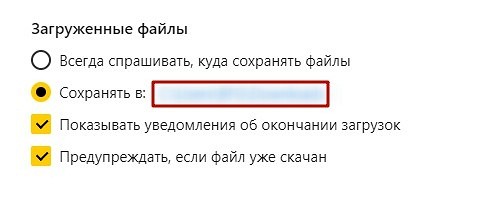
Чтобы исправить эту проблему, желательно поменять в браузере адрес для загрузок. В каждом браузере это делается своим способом, но чаще всего всё сводится к простому алгоритму. Достаточно перейти в настройки и в общей вкладке изменить строчку «Сохранять в. ». Рекомендуется выбрать любой не системный раздел. Если раздел всего один, то выберите хотя бы рабочий стол. Так вы сможете визуально определить количество скачанных файлов и время от времени очищать их.
Медиабиблиотека
Хотя онлайн-кинотеатры с каждым годом становятся все популярнее, на вашем компьютере, наверняка, есть множество файлов с видео. Это или фильмы, которые вы качали с торрентов, или собственноручно снятые ролики. В любом случае видео в хорошем разрешении занимает много места. Например, 1,5-часовой фильм в 4К может «весить» более 30 Гбайт. Просто просмотрите содержимое папки с видео и удалите ненужные файлы.
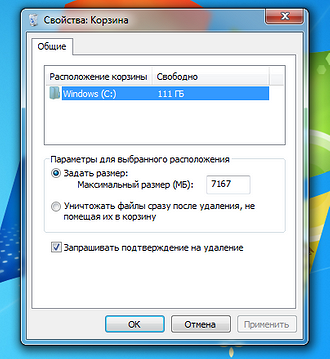
Корзина
Исходники и дистрибутивы
Немало места могут занимать дистрибутивы игр, а также фотографии в формате RAW или видео в форматах без сжатия. Как правила, вы используете дистрибутивы для установки игры, а RAW и прочие «сырые» форматы — для обработки и монтажа. После монтажа не забывайте их удалять.
1 снимок RAW = 25 Мбайт пространства и более.
Файлы для восстановления системы
По умолчанию настроенная Windows может съедать много места благодаря зарезервированным под восстановлению системы гигабайтам. Отключать точки для бэкапа полностью мы, конечно же, не советуем. Но, что нам мешает слегка уменьшить аппетиты операционной системы? Для этого:
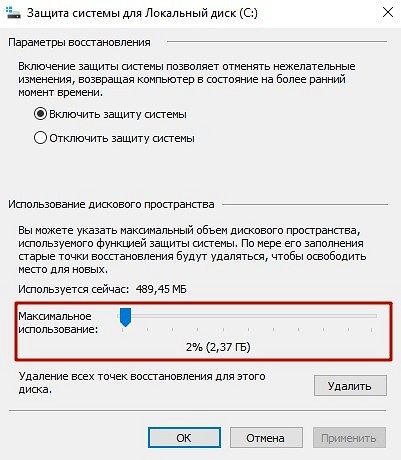
Также стоит упомянуть, что после обновления на Windows 10, в системе остается папка «windows.old», которая сохраняет все личные документы и файлы пользователя. Также с помощью этой директории можно осуществить возврат на предыдущую версию операционной системы, в случае если «десятка» вам не понравилась. Эта папка тоже может занимать очень много места. Однако удалить её простым способом не получится. Подробнее по этой теме мы писали в другой статье.
Файл подкачки
Файл подкачки — это зарезервированное место на жестком диске, которое используется системой в том случае, если ей не хватает оперативной памяти. По умолчанию он настраивается далеко не оптимальным способом. Поэтому лучше всё сделать, как всегда вручную. Для этого проделайте следующие шаги:
Как посмотреть чем забит SSD в Windows 7
Опции темы
Отображение

Как посмотреть чем забит SSD в Windows 7
Как посмотреть чем забит SSD, подскажете плиз.
Общий объем 256 ГБ. Установлена Windows 7. Примерно через год осталось всего 22% свободного места. Вся загадка в том, что показано заполнение 174 гб (чем. ) по факту все папки винды весят 60 гб. Чем забито еще 114 гб.

Как всегда, начать поиск игр, картинок, и видео на диске С. Очистите диск от временных файлов, загрузок, и не забудьте про корзину.
Некоторые игроки записывают видео с игры, чтобы выставить его на ютуб. Потом видео со своего компьютеа удаляют, но на диске С остаётся масса сейвов, которые нужно удалять вручную. Пройдите по этому пути, и посмотрите, сколько места занимают документы: C:\Documents and Settings\All Users\Документы

Очень плохо, что вы не опубликовали скрина содержимого диска С, чтобы мы посмотрели на названия папок. Но, можно предположить, что кроме папки Виндоус – там находится и папка Программ Файлс, в которую, по умолчанию, и ставятся все программы, которые вы устанавливаете. И даже игры – если вы не указываете им отдельные папки для их установки.
Опять-таки, по умолчанию, папка Мои Документы тоже размещается на диске С, вместе с папками Мои картинки и Мои видео. И рядышком, Рабочий Стол, со всеми папками, которые вы на него сложили.
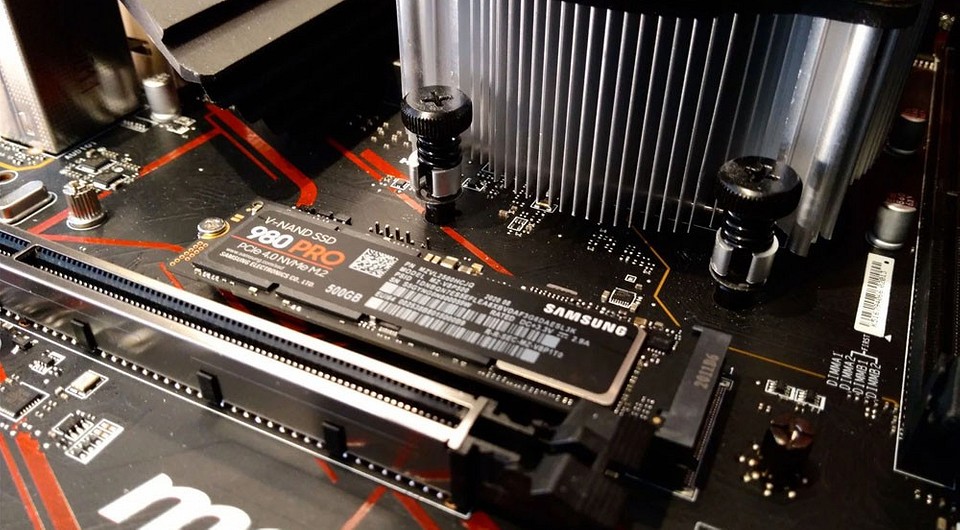
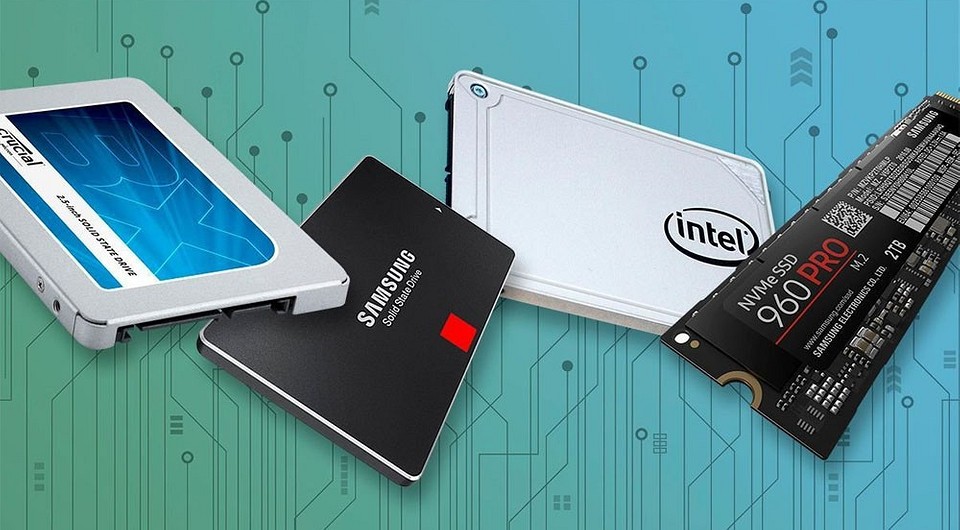
Еще лет 10 назад твердотельные накопители воспринимались многими чуть ли в качестве предмета роскоши и служили лишь в роли системного накопителя, способного ускорить загрузку операционной системы и работу ПК в целом. Но со временем SSD становились все дешевле, а их емкость росла все больше. И теперь твердотельные накопители начинают уверенно вытеснять обычные жесткие диски.
Поскольку твердотельный накопитель устроен иначе, чем традиционный жесткий диск, то и правила корректного обращения с ним отличаются.
Как узнать остаток ресурса SSD?
Ресурс твердотельного накопителя определяется параметром TBW (Total Byte Written), описывающим гарантированный объем данных, который можно записать на SSD до исчерпания его ресурса. Причем он зависит не только от модели накопителя, но и его объема — чем выше емкость SSD, тем больше его ресурс.
К примеру, ADATA Ultimate SU650 емкостью 120 Гбайт имеет ресурс 70 TBW, а у этого же накопителя объемом 240 Гбайт он увеличивается до 140 TBW. Т.е. в первом случае он гарантированно позволяет записать 70 Тбайт, а во втором — 140 Тбайт данных.
Итак, мы знаем ресурс нашего накопителя. Осталось понять, сколько данных на него уже записано, т.е. сколько ему осталось жить. Для этого можно воспользоваться простенькой, но весьма информативной утилитой CrystalDiskInfo. Обратите внимание на параметр «Всего хост-записей». Это и есть объем уже записанной на SSD информации. Вычтите эту цифры из заявленного ресурса своего накопителя, и вы узнаете оставшийся срок его жизни.

Хотя, конечно, стоит понимать, что при исчерпании ресурса накопитель не обязательно сразу же начнет изображать из себя умирающего лебедя. Практика показывает, что некоторые модели SSD легко выдерживают и 2-кратное превышение параметра TBW.
Как продлить срок службы SSD
Как мы и говорили в самом начале, принципы работы твердотельного накопителя сильно отличаются от того, к чему привыкли владельцы HDD. Поэтому вам стоит придерживаться нескольких простых правил для того, чтобы продлить срок работы своего накопителя.
Не увлекайтесь тестами в бенчмарках
При покупке новенького SSD, а особенно если речь идет о каком-то сверхбыстром накопителе, многие пользователи хотят убедиться в том, что он действительно стоит потраченных на него денег, а иногда и хотят похвастаться его рекордной скоростью работы перед друзьями и знакомыми. Не стоит. Нет, правда, не стоит. Всевозможные бенчмарки крайне негативно сказываются на ресурсе твердотельного накопителя, записывая на него огромные массивы данных. И, если вы действительно хотите продлить срок службы SSD, не злоупотребляйте бенчмарками, особенно если они нужны лишь для того, чтобы потешить ваше самолюбие.
Не используйте SSD для торрентов
Использовать SSD для скачивания торрентов — не самая удачная идея. Конечно, если вам не жалко твердотельный накопитель, то связка SSD и широкого канала доступа в интернет поможет поднять скорость скачивания до невероятных значений. Но, как мы и писали, ресурс SSD небезграничен, и вы рискуете «убить» его за очень короткий срок. Если же ваш канал ограничен стандартными для многих провайдеров 100 Мбит/с, никакого выигрыша в скорости вы, скорее всего, не получите.
Не проводите дефрагментацию
Бытует мнение, что сразу после покупки и установки SSD в систему вам необходимо отключить функцию дефрагментации, но на самом деле это не более, чем миф. Нет, мы не спорим, что дефрагментация очень вредна для любого твердотельного накопителя. Она серьезно уменьшает срок его жизни, способствуя быстрому износу диска все из-за того же ограниченного ресурса на запись. Но дело в том, что любая современная операционная система прекрасно видит, что перед ней именно SSD и отлично умеет с ним обращаться. Никакую дефрагментацию она проводить не будет, и отключение этой опции вручную ничего не изменит.
Просто не занимайтесь дефрагментацией самостоятельно, используя для этого многочисленные сторонние утилиты.
Перенесите файл подкачки
Любая операционная система семейства Windows предусматривает использование файла подкачки, который вступает в игру при исчерпании доступного объема оперативной памяти. Файл подкачки можно перенести с твердотельного накопителя на жесткий диск, это продлит срок эксплуатации SSD.
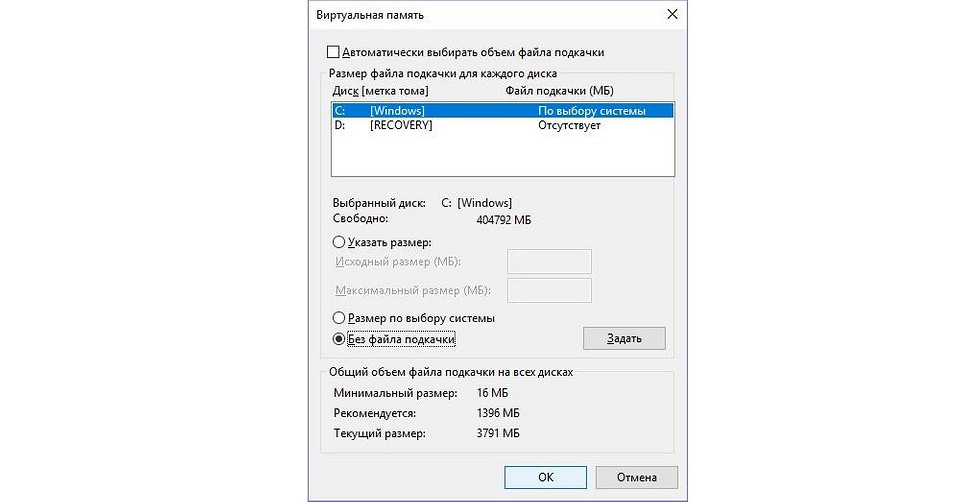
Но тут есть нюанс: HDD, разумеется, гораздо медленнее SSD, так что такой перенос замедлит систему. Поэтому стоит сначала разобраться с приоритетами: например, если ресурс вашего накопителя уже почти исчерпан, а скорость работы системы не так важна, перенос на HDD имеет смысл. В остальных случаях — скорее нет.
Если у вас огромный объем оперативки, вы можете полностью отключить файл подкачки без ущерба для скорости работы ПК. Как это сделать, мы рассказали здесь.
Отключите режим гибернации
Если ваш SSD установлен на обычном настольном компьютере, использование режима гибернации лишено особого смысла, а его работа снижает ресурс накопителя — в этом режиме операционная система записывает на SSD содержимое оперативной памяти для быстрого возобновления работы ПК. Более того, учитывая большие объемы оперативки современных компьютеров, ущерб ресурсу накопителя может быть весьма серьезным.