Заблокировался етокен что делать
Как разблокировать eToken
В случае, если пользователем был несколько раз введен неверный пароль, eToken может быть заблокирован. Для разблокировки eToken необходимо выполнить следующие действия:
1. Запустите программу eToken PKI Client (при необходимости установите программу)
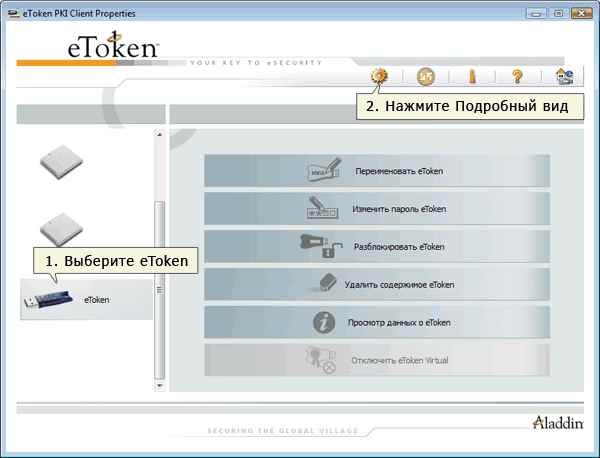
2. Выберите считыватель eToken, затем нажмите “Показать подробный вид”
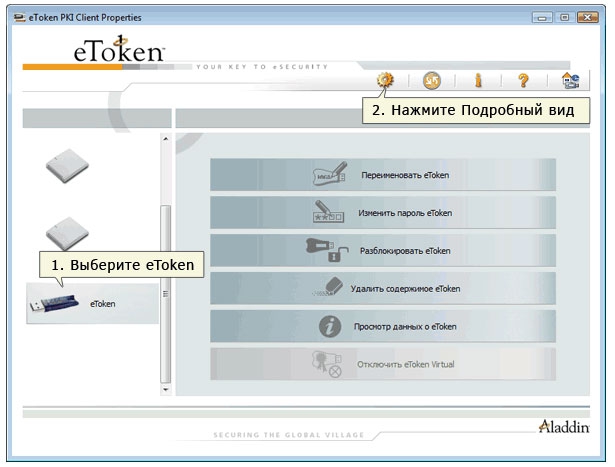
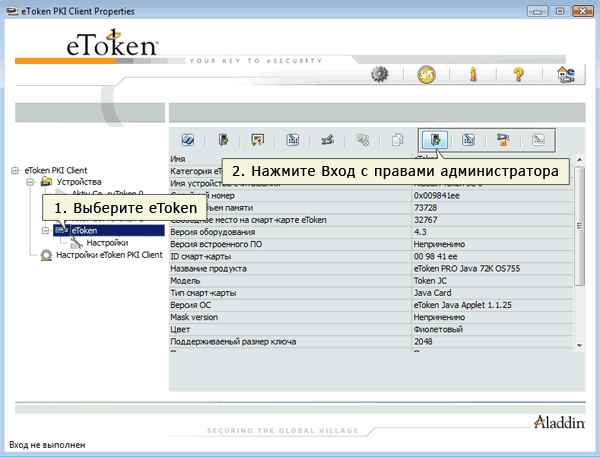
3. Нажмите на кнопку “Вход с правами Администратора”
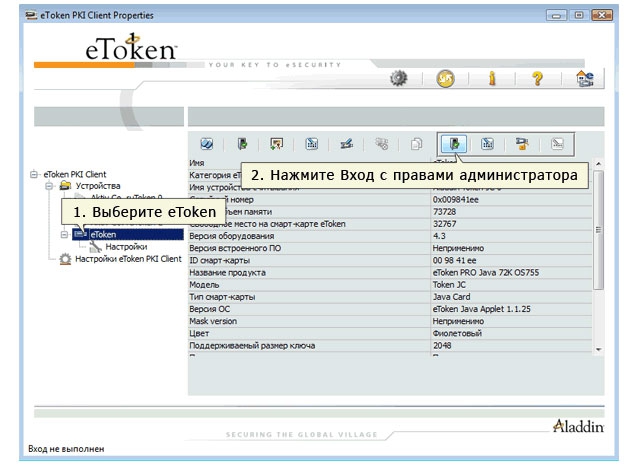
Если кнопка «Вход с правами администратора» не активна, то пароль администратора не задан и разблокировка устройства невозможна!
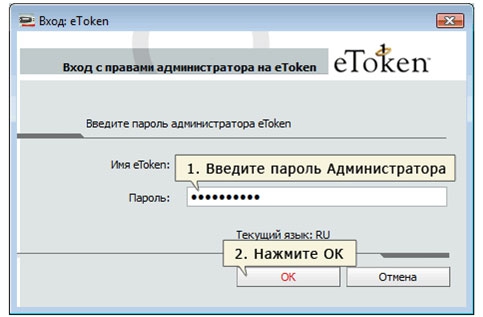
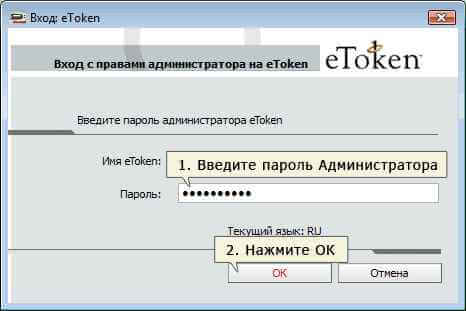
4. Введите пароль Администратора, затем нажмите “ОК”. По умолчанию на eToken должен быть установлен пароль администратора 1234567890
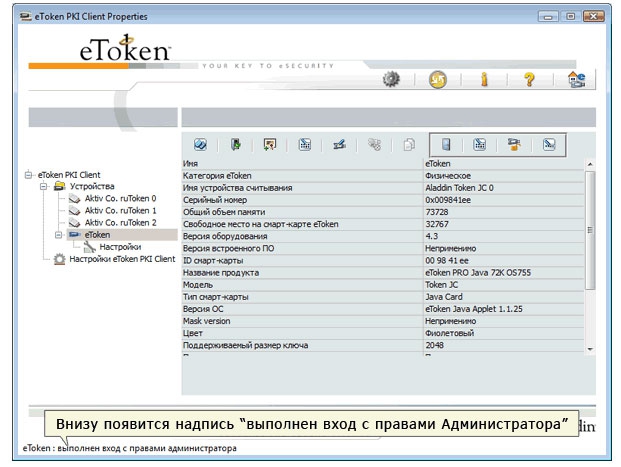
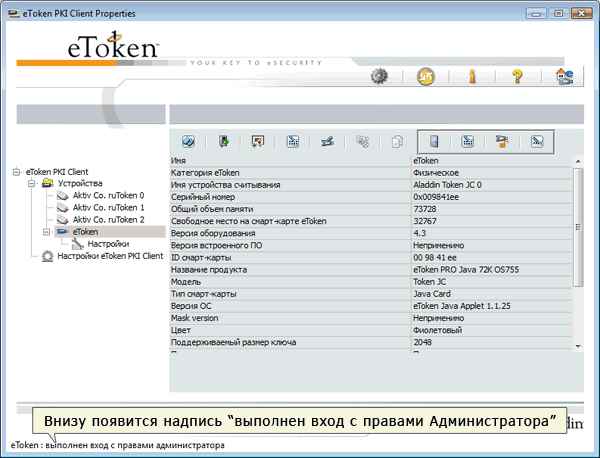
5. Если пароль Администратора был введен правильно, должно появиться сообщение “Выполнен вход с правами Администратора”
6. Затем нажмите на кнопку “Установить пароль пользователя”
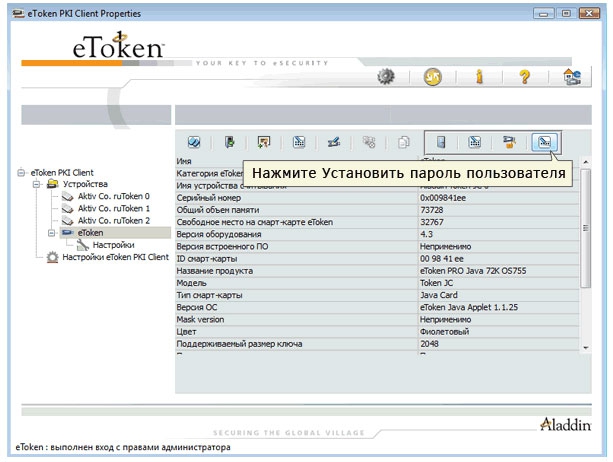
7. Задайте новый пароль и нажмите “ОК” (настоятельно рекомендуем указывать пароль по умолчанию 1234567890)
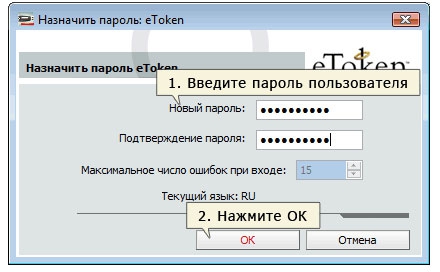
8. Если все действия были выполнены верно, должно появиться сообщение:
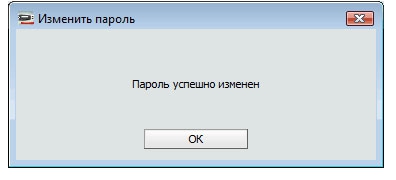
Ваш eToken успешно разблокирован.
Остались вопросы?
Отдел технической поддержки
Разблокирование eToken

Все чаще сталкиваемся с проблемой самостоятельной установки клиентами ЭЦП на eToken и многократным вводом неправильного пароля..
После 15 попыток ввода неправильного пароля Токен блокируется. Дальнейшие попытки подписать какой-либо документ приводят к ошибкам формирования электронной цифровой подписи.
Блокировка eToken-а часто связана с браузером Firefox. Дело в том, что установщик драйвера PKIClient помещает в данный браузер новое устройство защиты etoken.

Далее, если любимым браузером декларанта является Firefox и он не вынул из USB-порта свой eToken, то посещение своего любимого интернет-сервиса вероятно приведет к появлению “надоедливо-назойливого” окна требующего ввести мастер-пароль eToken.

Далее, дабы избавиться от этого диалога, декларант НАДЦАТЬ раз будет нажимать клавишу Enter или кнопку отмена.
Это, в конечном итоге, и приведет к блокировке eToken.
Таким образом, после установки драйвера PKIClient стоит принудительно выгрузить eToken из устройств защиты Firefox.
DogTman,
Спасибо, ценный коммент!
Заблокировался етокен что делать
В случае, если пользователем был несколько раз введен неверный пароль, eToken может быть заблокирован.
Для разблокировки eToken необходимо выполнить следующие действия описанные ниже, да и еще пользователю дать ссылку на книгу по тренировки памяти, так по дружески.
Я забыл пароль etoken, что делать
Все мы люди, у всех свои проблемы и заботы, часто из памяти вылетают вещи которыми мы не часто пользуемся, такой вещью может быть для пользователя etoken, такая красная или синяя флешка. Не расстраивайтесь, все поправимо.
Запустите программу eToken PKI Client (при необходимости установите программу)
Выберите считыватель eToken, затем нажмите “Показать подробный вид”
Как разблокировать eToken-01
Нажмите на кнопку “Вход с правами Администартора”
Как разблокировать eToken-02
Как разблокировать eToken-03
Если пароль администратора был введен правильно, должно появиться сообщение “Выполнен вход с правами Администратора”
Как разблокировать eToken-04
Затем нажмите на кнопку “Установить пароль пользователя”
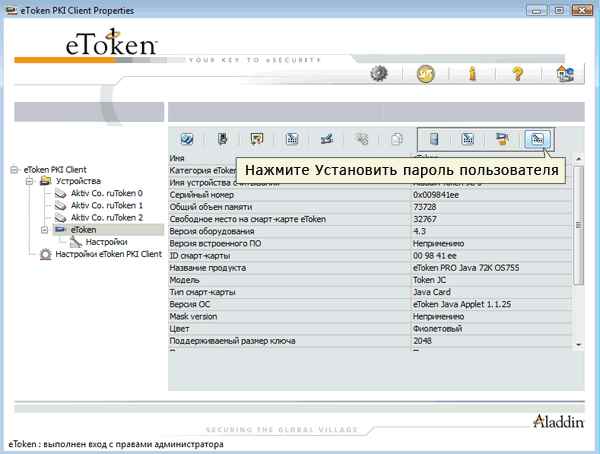
Как разблокировать eToken-05
Задайте новый пароль и нажмите “ОК“ (настоятельно рекомендуем указывать пароль по умолчанию 1234567890), чтобы точно уже не забыть.
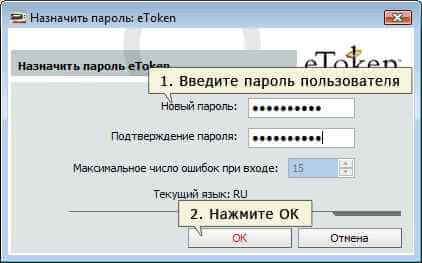
Как разблокировать eToken-06
Если все действия были выполнены верно, должно появиться сообщение, что пароль успешно изменен и можно радоваться жизни, если нет, то проверяем свою карму.
Что делать, если забыл пароль к сертификату электронной подписи?
Владельцы электронной подписи часто не могут вспомнить пароль от нее. Ситуация грустная, но не безвыходная. Как восстановить доступ к подписи — читайте в статье.
Пароль или пин-код электронной подписи (ЭП или ЭЦП) схож с пин-кодом банковской карты. Он защищает подпись от мошенников, его нужно запомнить или записать на листочек и хранить подальше от самой подписи. Но, в отличие от пин-кода карточки, пароль ЭП редко используют и часто забывают.
Возьмем экономиста Василия. Он получил электронную подпись, установил ее на компьютер, задал пароль, поставил галочку «Запомнить» — и все, больше никогда эту комбинацию не вводил. Но через полгода Василий переехал в другой кабинет и сел за новый компьютер. Попытался установить на него свою подпись, но не получилось — он забыл пароль электронной подписи, а листочек, на который записывал символы, потерял.
В своей беде Василий не одинок — многие владельцы ЭП не могут вспомнить или не знают, где взять пароль электронной подписи. В этой статье расскажем, что делать в подобной ситуации и когда нужно получать новую ЭП.
Что такое пароль и пин-код электронной подписи
На электронную подпись устанавливают один из типов защиты: пароль или пин-код. Разберемся, чем они отличаются.
Пароль от контейнера электронной подписи
Пароль используют для подписи, сохраненной в память компьютера. Он защищает контейнер ЭП — папку с файлами подписи: сертификатом, закрытым и открытым ключами.
Впервые с паролем владелец ЭП встречается, когда выпускает сертификат ЭП и записывает его в реестр компьютера или на обычную флешку (не токен). Придумать пароль нужно самостоятельно — при записи программа КриптоПро CSP покажет окошко, в которое нужно ввести комбинацию чисел, символов и латинских и русских букв.

Далее этот пароль будет запрашиваться при установке подписи на компьютер, ее копировании и при каждом использовании — подписании документов, работе на электронной торговой площадке или входе в сервисы. Если, конечно, не установить галочку «Запомнить пароль».
Пин-код от токена электронной подписи
Пин-код используется для электронной подписи, которая записана на носитель в виде usb-флешки — на токен. Пин защищает токен, поэтому, если мошенники украдут носитель ЭП, то самой подписью они воспользоваться не смогут.
Впервые владелец ЭП должен ввести пин-код при выпуске подписи — когда ее записывают на токен. Если носитель новый, то нужно ввести «заводское» стандартное значение, например, 12345678 для Рутокена. «Заводское» значение лучше сразу изменить на собственное, чтобы его не смогли подобрать злоумышленники.
После этого пин-код понадобится вводить, чтобы установить сертификат подписи на компьютер, использовать и копировать ЭП, работать с ней за новым компьютером. Чтобы не вводить комбинацию каждый раз, можно нажать галочку «Запомнить пароль». Главное в таком случае самим не забыть последовательность символов.
Как восстановить пароль электронной подписи
Если пароль и пин-код подписи не удается вспомнить, то восстановить его не получится. В этом не поможет даже удостоверяющий центр, выпустивший сертификат, — он не хранит пароли ЭП. Поэтому нужно пытаться вспомнить заветную комбинацию или подобрать ее.
Забыл пароль подписи
Пароль от контейнера ЭП можно вводить неограниченное количество раз. Поэтому можно спокойно подбирать к подписи все знакомые комбинации: важные даты или код из смс, которую при выпуске сертификата присылал удостоверяющий центр. Возможно, именно этот код случайно установили на контейнер в качестве защиты.
Если подобрать пароль не удается, то доступ к сертификату можно вернуть в некоторых случаях. Если раньше пароль сохраняли на компьютере — нажимали галочку «Запомнить», то иногда такой контейнер можно скопировать без ввода пароля. Попытайтесь скопировать папку со всеми файлами подписи на другое устройство или токен. Если в процессе у вас не спросят пароль, то можно продолжать работать с ЭП.
Если не получается ни скопировать подпись, ни вспомнить пароль ЭЦП, то остается только одно — получить новый сертификат ЭП. Для этого нужно отозвать старый в удостоверяющем центре и подать документы и заявку на выпуск нового. На контейнер новой подписи стоит установить пароль, который легко запомнить, но который не угадают мошенники.
Забыл пин-код токена
Восстановить забытый пин-код токена тоже невозможно. Именно из-за этого токен — надежный носитель ЭП: если его украдут мошенники, то пин-код защитит подпись от них.
Однако для владельца ЭП есть два способа, которые помогут подобрать нужную комбинацию.
Решение №1. Заводской пароль.
По умолчанию на новом токене установлен стандартный пин-код от производителя. Можно ввести его, чтобы вернуть доступ к сертификату ЭП. Для разных носителей подойдут разные значения:
Если «заводская» комбинация к токену не подходит, значит ее сменили при записи сертификата. Тогда вернуть доступ к ЭП можно только одним способом — подобрать правильные символы.
Решение №2. Подбор пин-кода и права администратора
На то, чтобы подобрать пин-код к токену, есть десять попыток. После десятого неверного ввода символов заблокируется.
Иногда количество попыток ввода можно увеличить. Для этого нужно зайти на токен в качестве администратора и разблокировать пин-код:


Также, если пин-код администратора известен, то можно сбросить попытки ввода другим способом — через КриптоПро CSP:


После разблокировки счетчик попыток ввода сбросится. Но даже тогда, пока правильную комбинацию к токену не введут, доступ будет закрыт и использовать подпись не получится.
Если вспомнить или изменить нужную комбинацию не удалось, придется получать новый сертификат подписи в УЦ: отозвать старый сертификат и получить новый. Токен можно использовать старый — можете отформатировать носитель, тогда старый пин-код и сертификат удалятся. Отметим, что отформатировать токены марок Рутокен, eToken, JaCarta LT можно без прав администратора. Но для форматирования носителя Jacarta SE нужно знать администраторский пин.
При записи подписи на новый токен советуем поменять стандартный пин-код носителя на собственный. Это, конечно, может привести к тому, что комбинация вновь потеряется. Но лучше получить новый сертификат, чем пострадать от мошенников, которые смогли взломать «заводское» значение на токене и подписали украденной ЭП важные документы.
Etoken заблокирован что делать?
Токен заблокирован что делать. PIN-код для токенов: пароль с особыми правилами. Я забыл пароль etoken, что делать

В случае, если пользователем был несколько раз введен неверный пароль, eToken может быть заблокирован.
Для разблокировки eToken необходимо выполнить следующие действия описанные ниже, да и еще пользователю дать ссылку на книгу по тренировки памяти, так по дружески.
Я забыл пароль etoken, что делать
Все мы люди, у всех свои проблемы и заботы, часто из памяти вылетают вещи которыми мы не часто пользуемся, такой вещью может быть для пользователя etoken, такая красная или синяя флешка. Не расстраивайтесь, все поправимо.
Запустите программу eToken PKI Client (при необходимости установите программу)
Выберите считыватель eToken, затем нажмите «Показать подробный вид»
Нажмите на кнопку «Вход с правами Администартора»
Если пароль администратора был введен правильно, должно появиться сообщение «Выполнен вход с правами Администратора»
Затем нажмите на кнопку «Установить пароль пользователя»
Задайте новый пароль и нажмите «ОК« (настоятельно рекомендуем указывать пароль по умолчанию 1234567890), чтобы точно уже не забыть.
Токены, электронные ключи для доступа к важной информации, приобретают всю большую популярность в России. Токен сейчас – не только средство для аутентификации в операционной системе компьютера, но и удобное устройство для хранения и предъявления персональной информации: ключей шифрования, сертификатов, лицензий, удостоверений. Токены надежнее стандартной пары “логин/пароль” за счет механизма двухфакторной идентификации: то есть пользователь не только должен иметь в наличии носитель информации (непосредственно сам токен), но и знать PIN-код.
Основных форм-факторов, в которых выпускаются токены, три: USB-токен, смарт-карта и брелок. Защита при помощи PIN-кода чаще всего встречается в USB-токенах, хотя последние модели USB-токенов выпускаются с возможностью установки RFID-метки и с жидкокристаллическим дисплеем для генерации одноразовых паролей.
Остановимся подробнее на принципах функционирования токенов с PIN-кодом. PIN-код — это специально заданный пароль, который разбивает процедуру аутентификации на два этапа: присоединение токена к компьютеру и ввод собственно PIN-кода.
Наиболее популярные модели токенов на современном электронном рынке России – Рутокен, eToken от компании “Аладдин”, и электронный ключ от компании “Актив”. Рассмотрим наиболее часто задаваемые вопросы касательно PIN-кодов для токена на примере токенов этих производителей.
1. Какой PIN-код используется по умолчанию?
В таблице ниже представлены информация о PIN-кодах по умолчанию для токенов Рутокен и eToken. Пароль по умолчанию отличается для разных уровней владельцев.
| Владелец | Пользователь | Администратор |
| Рутокен | 12345678 | 87654321 |
| eToken | 1234567890 | По умолчанию пароль администратора не устанавливается. Может быть установлен через панель управления только для моделей eToken PRO, eToken NG- FLASH, eToken NG-OTP. |
| JaCarta PKI | 11111111 | 00000000 |
| JaCarta ГОСТ | Не задан | 1234567890 |
| JaCarta PKI/ГОСТ | Для PKI-функционала: 11111111 При использовании JaCarta PKI с опцией «Обратная совместимость» — PIN-код — 1234567890Для ГОСТ-функционала: PIN-код не задан | Для PKI-функционала: 00000000 При использовании JaCarta PKI с опцией «Обратная совместимость» — PIN-код не установленДля ГОСТ-функционала: 1234567890 |
| JaCarta PKI/ГОСТ/SE | Для PKI-функционала: 11111111 Для ГОСТ-функционала: 0987654321 | Для PKI-функционала: 00000000 Для ГОСТ-функционала: 1234567890 |
| JaCarta PKI/BIO | 11111111 | 00000000 |
| JaCarta PKI/Flash | 11111111 | 00000000 |
| ESMART Token | 12345678 | 12345678 |
| карта IDPrime | 0000 | 48 нулей |
| JaCarta PRO/JaCarta LT | 1234567890 | 1234567890 |
2. Надо ли изменять PIN-код по умолчанию? Если да, то в какой момент работы с токеном?
3. Что делать, если PIN-коды на токене неизвестны, а PIN-код по умолчанию уже сброшен?
Единственный выход — полностью очистить (отформатировать) токен.
4. Что делать, если PIN-код пользователя заблокирован?
Разблокировать PIN-код пользователя можно через панель управления токена. Для выполнения этой операции необходимо знать PIN-код администратора.
5. Что делать, если PIN-код администратора заблокирован?
Разблокировать PIN-код администратора невозможно. Единственный выход — полностью очистить (отформатировать) токен.
6. Какие меры безопасности предприняты производителями для снижения риска подбора пароля?
Основные пункты политики безопасности для PIN-кодов USB-токенов компаний “Аладдин” и “Актив” представлены в таблице ниже. Проанализировав данные таблицы можно сделать вывод, что eToken предположительно будет иметь более защищенный пин код. Рутокен, хоть и позволяет задавать пароль всего из одного символа, что небезопасно, по остальным параметрам не уступает продукту компании “Аладдин”.
| Параметр | eToken | Рутокен |
| Минимальная длина PIN-кода | 4 | 1 |
| Состав PIN-кода | Буквы, цифры, специальные символы | Цифры, буквы латинского алфавита |
| Больше или равно 7 | До 16 | |
| Администрирование безопасности PIN-кода | Есть | Есть |
| Есть | Есть |
Важность сохранения PIN-кода в секрете известна всем тем, кто использует токены в личных целях, хранит на нем свою электронную подпись, доверяет электронному ключу информацию не только личного характера, но и детали своих бизнес-проектов. Токены компаний “Аладдин” и “Актив” обладают предустановленными защитными свойствами и вместе с определенной долей предосторожности, которая будет проявлена пользователем, снижают риск подбора пароля до минимума.
Программные продукты Рутокен и eToken представлены в различных конфигурациях и форм-факторах. Предлагаемый ассортимент позволит вам выбрать именно ту модель токена, которая наиболее отвечает вашим требованиям, будь то
Всем привет сегодня напомню какой пароль на eToken и Rutoken. Вроде бы простые, но иногда я их под забываю. Так же мы рассмотрим, чем отличается Rutoken от eToken, так как это знают не все, а это знание весьма очень полезное. Так же я расскажу как в случае необходимости, можно поменять этот пароль.
Первое, что нужно вам объяснить что такое eToken и Rutoken > это специальные флеш носители, задачей которых является безопасное хранение сертификата подписи или шифрования (закрытый ключ), который равноценен бумажной подписи человека и все это дело защищено паролем. Производители выпускают токены с уже установленным стандартным паролем:
Отличие etoken от rutoken
И так, мы выяснил для чего все это дело используется, теперь поговорим про отличие etoken от rutoken. Во первых у рутокена красный цвет, а у etoken это красный. Во вторых у них разные объемы памяти:
Сразу хочу отметить, что в КриптоПРО оба носителя работают одинаково
Сводная таблица отличий etoken от rutoken
Etoken пароль по умолчанию
Хочу отметить, что если токен вы получили в каком нибудь удостоверяющем центре, то у него со сто процентной вероятностью изменен пароль и его уточнять нужно у технической поддержки, которая генерировала его. Учтите, что если некоторое количество раз ввести не ту комбинацию, токен может быть заблокирован.
Еще данные коды называют пин кодами, так, что не удивляйтесь если услышите словосочетание пин рутокена по умолчанию, у технарей свой язык.
Все теперь вы знаете какой у etoken пароль по умолчанию, я если честно постоянно их путаю. Хоть их и делают простыми, но видимо для меня эта информация не очень важная, и память реагирует по своему. Программы для смены и задания нового пасворда Etoken PKI Client или SafeNet Authentication Client.
Порядок действий:
1. Удалите заполненные пароли. Для этого, в панели управления необходимо запустить КриптоПро, в нем перейти на вкладку Сервис и нажмите кнопку Удалить запомненные пароли.
2. Установите чекбокс напротив поля Удалить все запомненные пароли закрытых ключей:Пользователя
Запустите программу eToken Properties. Переключитесь в подробный вид отображения. Для этого нажмите на кнопку и проверьте количество «попыток пароля пользователя – осталось». Должно быть «15», если «0», то еТокен заблокирован.
Необходимо войти с правами администратора. Для этого нажмите Вход с правами администратора,как это показано на скриншоте. Введите пароль из карточки отзыва (если пароль не подходит, в этом случае на носитель сохранился пароль на ранее записанный ключ).
Внимание! Ни в коем случае не допускайте блокировку под администратором. В этом случае произойдет полная блокировка устройства без возможности восстановления ключа! Если не знаете пароль, обратитесь за консультацией в техническую поддержку.
3. Затем установите пароль пользователя. Для этого нажмите Установить пароль пользователя. Введите тот же самый пароль.
После установки пароля пользователя, количество попыток будет 15 – еТокен разблокирован.
Как разблокировать учетную запись в Сбербанк Бизнес Онлайн

Для юридических лиц и индивидуальных предпринимателей, которые числятся клиентами Сбербанка, действует специальный сервис по дистанционному обслуживанию. Инструмент значительно облегчает работу, но в силу ряда причин доступ к системе может быть ограничен. Чтобы разблокировать учетную запись в Сбербанк Бизнес Онлайн, необходимо действовать в соответствии с определенной инструкцией, позволяющей наладить работу сервиса без проблем.
Причины блокировки
Сбербанк Бизнес Онлайн — многофункциональная система, которая позволяет контролировать, учитывать и проводить операций в режиме реального времени, что обеспечивает популярность ресурса.
В некоторых ситуациях пользователи могут столкнуться с проблемой в виде ограничения доступа к интернет-банку. Наиболее частые причины, из-за которых может быть заблокирована учетная запись:
Указанные причины основные, но встречаются и другие варианты. Чаще всего необходимость восстановления доступа возникает из-за неправильных действий пользователя. Среди основных выделяют переход в Сбербанк Бизнес Онлайн по сомнительным ссылкам, использование незащищенных средств соединения, передачу личных данных посторонним лицам из-за невнимательности.
Что делать, если учетная запись заблокирована
При возникновении ситуации необходимо действовать по инструкции, которая включает следующие этапы:
Образец заявления о выдаче нового пароля в связи с его утратой:
Труднее разблокировать доступ к системе, если ограничение связано с подозрениями в незаконной деятельности. Может потребоваться сбор дополнительных документов, которые подтвердят правомерность совершаемых операций и благонадежность контрагентов.
Самостоятельная разблокировка в случае утери пароля
Существует возможность восстановления доступа, которая не потребует личного обращения в отделение банка, действия осуществляются дистанционно. Схема:
При правильном выполнении действий самостоятельное восстановление идентификационных данных не займет много времени. Далее можно вводить учетные сведения и пользоваться АС СББОЛ.
Учетная запись заблокирована в Сбербанк Бизнес Онлайн: что делать

Для владельцев малого и среднего бизнеса в Сбербанке имеется специально разработанная онлайн система, которая позволяет управлять счетами, документацией, составлять отчеты, совершать платежи, вносить изменения в документы. С ней ведение бизнеса существенно упрощается. Ведь все процедуры по денежным переводам можно делать удаленно без необходимости посещения банковского офиса. Сбербанк бизнес онлайн предоставляет много инструментов для удобства современных предпринимателей.
Однако нередко случается такое, что пользователи не могут воспользоваться своей учетной записью в системе по причине того, что доступ к ней ограничивается. В результате этого дельнейшее использование онлайн банкинга прекращается. И когда клиенты сталкиваются с такими ситуациями, они начинают искать методы как разблокировать доступ к своему аккаунту в интернете банкинге.
Какими могут быть причины блокировки учетной записи предпринимателя
Для входа в Сбербанк бизнес онлайн требуется ввести логин и пароль. Если они введены верно, пользователь попадает в свой аккаунт, где он может совершать финансовые операции, проводить манипуляции с документами или просто отслеживать транзакции по своему счету. У клиента банка появляется доступ ко всему функционалу системы. Однако в некоторых случаях после ввода логина и пароля предприниматель обнаруживает, что его профиль заблокировали. Это может случиться по самым разным причинам, среди которых наиболее распространенными являются следующие:
Для того чтобы узнать, по какой причине не получается выполнить вход в Сбербанк бизнес онлайн, необходимо обратиться в службу технической поддержки банковского учреждения. Для этой цели можно воспользоваться телефоном горячей линии. Оператор расскажет, почему доступ к личному кабинету заблокировали, и расскажет, что делать для его возобновления.
Как произвести разблокировку учетной записи своими силами
Самостоятельно восстановить доступ к личному кабинету имеется возможность практически у каждого клиента. Сделать это без помощи специалистов можно в случае, если пользователь просто забыл пароль для входа. Если причина блокировки кроется только в этом, то обращаться в банковское отделение не потребуется.
Для написания заявления в максимально сжатые сроки есть возможность воспользоваться специализированной готовой формой на официальном сайте банковской организации. Для ее заполнения потребуется предварительное скачивание бланка. Однако, чтобы такой документ отвечал требованиям конкретного учреждения, лучше заполнить заявление непосредственно в офисе кредитно финансовой организации.
Инструкция, как разблокировать личный кабинет
Для самостоятельной разблокировки доступа к личному кабинету при вводе неправильного пароля потребуется совсем немного времени. Для этого можно воспользоваться адресом электронной почты, номером телефона, привязанного к аккаунту или же кодовым словом, которое было названо в момент регистрации личного кабинета. Для того чтобы учетная запись была разблокирована необходимо выполнить следующие шаги:
Далее остается только сохранить внесенные изменения и затем пользоваться личным кабинетом. Если восстановить доступ к своему аккаунту не получилось разблокировать, необходимо обратиться к специалистам ближайшего банковского отделения. Для этого заполняется бланк заявления и передается сотрудникам финансового учреждения. Они помогают восстановить доступ в кратчайшие сроки.
Как не допустить повторную блокировку
Если аккаунт был разблокирован, потребуется принять меры для недопущения повторного ограничения доступа к нему. Для этого не рекомендуется пользоваться онлайн банкингом с помощью сторонних сайтов, предоставлять данные для входа посторонним, использовать неактуальные учетные записи. Так можно будет полноценно пользоваться системой для малого и среднего бизнеса.
Скачать приложение Сбербанк бизнес:
Для iPhone и Apple Watch
Приложение для iPad
Приложение для Android
Для Windows и Windows Phone
Восстанавливаем доступ к сертификату электронной подписи

Поскольку ЭЦП является ключевым моментом при подписании документов в рамках ЭДО и имеет большое правовое и финансовое значение, для нее необходима надежная защита.
При внедрении ЭЦП в делопроизводство было решено применять защиту паролем и пин-кодом, аналогичным тому, которые используются для защиты банковских кредитных и дебетовых карт. Проверенный годами способ помогает с желаемой степенью надежности обеспечить защиту ЭЦП от посягательств мошенников. Но есть и обратная сторона медали.
Пользователь может забыть свой пин-код. И если он не найдет у себя соответствующую запись, то не сможет воспользоваться ЭЦП в нужный момент. Как можно восстановить забытый пароль?
Стандартная ситуация
На самом деле забыть пин-код от ЭЦП гораздо проще, чем пароль от кредитной карты. Дело в том, что карточкой мы пользуемся ежедневно, а пин-код ЭЦП применяем гораздо реже. К примеру, мы вводим пин-код при установке ЭЦП на ПЭВМ, а в следующий раз он может нам понадобиться через несколько месяцев, если мы будем работать на другом компьютере. Мало кто может запомнить код, который использовал один раз полгода назад. Далеко не все надежно хранят записанные пароли. Поэтому потеря пин-кода является стандартной проблемой, и путь ее решения также для всех одинаковый.
Подробнее о пароле
Сразу отметим, что у ЭЦП могут быть два вида защиты: пин-код (как у банковской карты) и пароль (как у учетной записи на сайте того же банка, который выдал кредитную или дебетовую карту).
Продолжая аналогию с банковскими продуктами, рассмотрим особенности пароля. Пароль используется владельцем ЭЦП для внесения сертификата подписи на свой персональный компьютер или на любой обычный переносной диск памяти (флешку, например).
Пароль пользователь придумывает сам, стараясь задать достаточно сложный набор из цифр, знаков и букв (как латинского, так и русского алфавита). Тот же пароль пользователь будет вводить при каждом сеансе работы с ЭЦП. Кажется, забыть его будет сложно. Но у браузеров компьютера имеется удобная опция – запоминание паролей.
Если ею воспользоваться однажды, то во все последующие сеансы работы с ЭЦП ее владельцу можно будет не вводить пароль, что может спровоцировать его забывание.
Пин-код
Пин-код защищает не только ЦП, но и ее основной физический носитель – токен, выполненный в виде ЮСБ-флешки. Посторонние лица, даже завладев токеном, не смогут воспользоваться ЭЦП, также как не смогли бы снять деньги с чужой банковской карты, не зная ее пин-кода.
Пин-код применяется владельцем ЭЦП сразу после ее выпуска в процессе записи на токен. Токен – стандартное электронной устройство, которое изначально имеет заводской восьмизначный пин-код в виде ряда чисел от 1 до 8 по порядку. Понятно, что такой пин-код использовать небезопасно, поэтому после получения нового токена код нужно сменить.
Далее, как и при использовании пароля, пин-код будет необходим при каждой операции с ЭЦП. И так же, как и в случае с паролем, браузер предложить запомнить код. Чтобы не забыть его, нужно хранить резервную запись на электронном или бумажном носителе (но не держать ее вместе с токеном!).
Если пароль забыт и потерян
Если держатель ЭЦП воспользовался опцией запоминания пароля (пин-кода) и благополучно забыл его, а запись на бумажном носителе потерял или не делал вовсе, то при смене компьютера или при его ремонте после неисправности он уже не сможет использовать ЭЦП. При этом проще восстановить доступ к банковской карте, чем сменить или восстановить забытый код сертификата электронной подписи. Дело в том, что пин-код или пароль не сможет восстановить даже выпустивший ЭЦП удостоверяющий центр. Хорошей новостью будет старинной изречение о том, что безвыходных ситуаций не бывает. Ведь пароль можно вспомнить или подобрать.
Восстанавливаем пароль подписи
Начнем с того, что ограничений на количество неправильных попыток ввода пароля нет, поэтому пароль можно будет подобрать. Проще подбирать пароли, в которых содержится какая-либо значимая для владельца информация (памятные даты, пароли от других сервисов, номера автомобилей, телефонов, кабинетов и т. п.). Можно также поднять СМС переписку с УЦ, который изначально присылает код активации, который также мог быть использован в качестве пароля.
Если пользователь задал пароль по всем правилам безопасности, использовав сложную и бессмысленную комбинацию букв, цифр и знаков, то подобрать забытый пароль, как правило, практически невозможно. В этом случае можно попытаться перенести со старого компьютера на новый всю папку контейнера, которая помимо сертификата ЭЦП может содержать и запомненный пароль. Иногда такой трюк срабатывает и ЭЦП продолжает применяться на новом компьютере без ввода забытого пароля.
Последнее, что можно сделать, если пароль вспомнить не получилось, а фокус с переносом папки не удался, это обратиться в УЦ за новым сертификатом, предварительно отозвав старый. Данный процесс аналогичен получению ЭЦП впервые и занимает определенное время. Поэтому при получении нового сертификата, помня о неприятном опыте, стоит сохранить пароль в надежном месте, а также принять решение о целесообразности его запоминания браузером компьютера. При этом не стоит забывать о безопасности и задавать слишком простой пароль, ведь его сможет подобрать не только пользователь, но и мошенник.
Что делать с забытым пин-кодом токена
Невозможность восстановления пин-кода токена является гарантией его надежности. Очень важно, чтобы, даже завладев устройством, злоумышленники не могли бы использовать ЭЦП. Так что при потере заветной комбинации УЦ не сможет оказать помощь забывчивому владельцу ЭЦП. Остается полагаться только на свои силы и знания и попытаться решить вопрос одним из двух предлагаемых ниже способом.
1. Используем заводские настройки
Можно использовать то обстоятельство, что изначально на новые токены устанавливают стандартные заводские коды, которые, в зависимости от производителя, могут быть следующими:
Следует отметить, что использовать заводские настройки получается далеко не всегда. Поэтому целесообразно заранее вооружиться еще одним способом.
2. Метод подбора
В отличие от пароля, пин-код нельзя подбирать больше чем за 10 попыток. На десятой неверной попытке доступ к токену будет заблокирован. Но при этом есть способ получить возможность дополнительных попыток. Для этого пользователю понадобятся права администратора компьютера. Алгоритм действий будет следующим:
Шаг 1
Открыть панель управления устройством (токеном). Для большинства моделей это можно сделать через меню «Пуск», в котором выбираем кнопку панели управления токеном и открываем раздел администрирования. Важно учесть, что если при создании подписи не применялся пароль администратора, тогда его восстановить невозможно.
Панель eToken
Панель Рутокен
Шаг 2
В открывшейся ячейке вводим код администратора. В зависимости от производителя устройства эти коды будут следующими:
Возможно, что пользователь заменил эти стандартные коды на другие. В этом случае их можно ввести, использовав при этом не более десяти попыток. При десятикратном неверном вводе доступ к токену будет заблокирован.
Шаг 3
Если код администратора подошел, то остается только нажать на клавишу разблокировки пин-кода токена и продолжить подбор пин-кода.
КриптоПро в помощь!
Если пользователю известен код администратора, то «обнулить» количество ввода пробных попыток пин-кода токена можно другим способом, использовав КриптоПроCSP, после входа в который в опции «Оборудование» выбираем команду «Настройка типов носителей». Из предложенных вариантов выбираем тип своего токена и открываем его свойства. После этого входим в раздел информации, где успешно снимаем блокировку пин-кода. Далее продолжаем подбор пин-кода токена.
В обоих случаях мы получаем лишь возможность продолжить подбор пин-кода. И если подобрать его не удается, то, как и в случае с навечно забытым паролем, придется обращаться в УЦ за новым сертификатом ЭЦП. Старый сертификат также потребуется отозвать, но при том можно повторно использовать токен, предварительно отформатировав его.
Если ЭЦП записывается на новое устройство, то не стоит забывать о том, что по умолчанию на нем будут стоять заводские настройки. Несмотря на возможность повторной потери пин-кода, заводской код все же лучше сменить на собственный, более надежный. При этом настоятельно рекомендуется сохранить пин-код, чтобы вновь не сталкиваться проблемой его восстановления.
Как восстановить пароль ЭЦП, если забыл его: ПИН-КОД по умолчанию

При установке ключа ЭЦП в операционную систему в первый раз необходимо ввести персональный пароль доступа. С его помощью открывается доступ к содержимому рутокена и программа (а именно — КриптоПро CSP) получает возможность с ним взаимодействовать. В будущем повторно этот PIN-код не запрашивается при использовании на том же ПК. А что делать, если код доступа был забыт или утерян? Как восстановить пароль ЭЦП?
Как использовать персональный пароль
В большинстве удостоверяющих центров при выдаче USB-токенов на них устанавливают стандартный код доступа (он присваивается автоматически):
Именно их и потребуется вводить при первом подключении носителя ключа сертификата к ПК и при последующей его установки в среду операционной системы. Естественно, пользователь на свое усмотрение в будущем может заменить пароль на любой другой с помощью КриптоПро CSP актуальной версии.
В некоторых же удостоверяющих центрах пароль ЭЦП по умолчанию устанавливают иной или вовсе генерируют случайный набор чисел. Его обязательно сообщают владельцу электронной подписи при выдаче токена.
Внимание! Крайне важно сохранить данный код доступа, но при этом его не следует сообщать третьим лицам, так как они впоследствии смогут установить ключ сертификата на любой другой ПК и использовать ЭЦП без ведома его владельца.
При использовании токена на определенном компьютере пароль вводится только один раз. Далее он автоматически запоминается устройством (добавляется к установленному контейнеру), поэтому повторно его вводить уже не потребуется. Но если будет произведена переустановка ОС или замечено определенное оборудование в ПК, то установку придется выполнять повторно, для генерации ключа снова потребуется один раз ввести пароль.
Важное замечание: в некоторых удостоверяющих центрах пароль от ЭЦП по умолчанию устанавливают свой собственный. Следует у представителя УЦ уточнять эту информацию. К примеру, ранее так делали в «Контур» для всех рутокенов версии 2.0, позже — стали применять стандартные.
Как узнать ранее введенный пароль
Как узнать пароль ЭЦП, если ключ сертификата уже установлен в операционную систему? Для этого понадобится установленная и активированная программа КриптоПро CSP версии 3.6 или выше.
Выполняется это следующим образом:
Важно! Этот метод работает только в том случае, если пользователь забыл какой пароль на ЭЦП использовался при его установке, но сам сертификат при этом уже был инсталлирован в операционную систему. Сам рутокен при этом не понадобится. А вот сбросить PIN-код по умолчанию таким образом не получится. Кстати, для выполнения данной процедры не обязательно иметь лицензированный КриптоПро. Достаточно просто установить данную программу без ввода лицензионного ключа.
Утилиту csptest можно скачать отдельно, она распространяется бесплатно в форме bat-файла. Однако полноценно работать она будет только при установленных КриптоПро CSP (так как использует их исполнительные файлы).
Что делать, если забыл пароль и сертификат не устанавливался
Если же сертификат в ОС не установлен или выполнялась переустановка Windows, но пароль для доступа к ЭП утерян, то следует попробовать воспользоваться вышеуказанными паролями по умолчанию. Если же и этот вариант не сработает, то воспользоваться своей электронной подписью пользователь уже не сможет. Ему потребуется повторно обращаться в удостоверяющий центр и регистрировать новый ЭЦП. То же самое следует выполнять, если носитель ключа сертификата был механически разрушен.
Нет, такой возможности не предусмотрено. Это сделано для того, чтобы минимизировать риск компрометации электронной подписи третьими лицами. Даже если они завладеют самим токеном, то восстановить пароль к ЭЦП или сбросить его к «заводскому» у них не получится, так как такая возможность не предусмотрена даже на аппаратном уровне устройства. Сделать это можно только с помщью КриптоПро CSP и только с того компьютера, где ранее был установлен сертификат ЭЦП.
Как получит новый сертификат
Что делать если забыл пароль от ЭЦП и восстановить его невозможно? Повторно обращаться в удостоверяющий центр и выпускать новый сертификат. При этом ранее выданная подпись, независимо от срока её действия, будет аннулирована, при попытке подписать ею документ или пройти проверку подлинности ключа ничего не получится, так как на шлюзе Минкомсвязи ЭЦП будет считаться как недействительной. Соответственно, подписанные ею файлы не будут иметь юридическую силу.
Справка: для выпуска новой ЭЦП можно использовать ранее выданный рутокен, покупать новый не обязательно.
Потребуется предоставить в удостоверяющий центр базовый набор документов:
Далее — все стандартно. Нужно будет оплатить стоимость выпуска нового сертификата, изготавливают его в течение 2 — 4 дней. После его получения можно его использовать для авторизации на сайтах портала Госуслуг.
Как изменить пароль по пин-коду администратора
Именно на USB-рутокенах предусмотрена возможность разблокировки и «обнуления» пароля с панели администратора КриптоПро CSP. Только после того, как будет установлен стандартный пароль ЭЦП потребуется также переустановить сертификаты, установленные в среду ОС.
Итак, разблокировка выполняется следующим образом:
После — будет установлен стандартный PIN-код. Но это сработает лишь в том случае, если PIN-код администратора не менялся с момента получения USB-рутокена. В некоторых удостоверяющих центрах данный PIN-код ставят другой — следует у них же и уточнять эту информацию. После разблокировки рутокена его стандартный пароль будет 12345678. Его же можно будет использовать для установки нового сертификата в Windows.
Эта процедура не позволит узнать какой пароль на ЭЦП по умолчанию использовался ранее, но дает возможность установить новый. Естественно, в дальнейшем его рекомендуется изменить.
Итого, как поменять пароль на ЭЦП если забыл? Если стандартные, используемые по умолчанию, не подходят, то изменить код удастся только на рутокенах, но только при наличии PIN-кода администратора. В остальных случаях узнать ранее введенный PIN-код можно только при установленном в ОС сертификате ЭЦП. В других ситуациях — токен будет заблокирован и восстановить его не получится, потребуется перевыпуск сертификата.