Заблокировано play защитой что это такое
Что такое Google Play защита и как ее отключить
С недавнего времени пользователи Android-смартфонов заметили новую функцию – Google Play Защита. Давайте подробно рассмотрим, что это такое, и возможно ли отключить новинку.
Что такое Google Play Защита
Рассматриваемая нами функция представляет собой улучшенную версию Google Verify Apps, малоизвестной возможности Android. Назначение Google Play Защиты ясно уже из названия – этот программный комплекс является своего роды антивирусом, проверяющим приложения на наличие в них вредоносного кода.
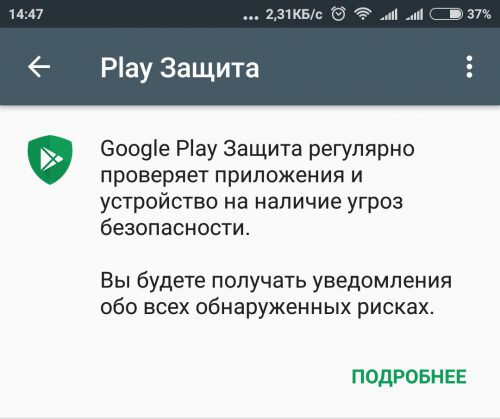
Эффективность Google Play Защиты обеспечивается наличием системы искусственного интеллекта. Ее основная задача – комплексная защита операционной системы:
Принципы работы защиты
Несмотря на все требования, накладываемые Google на публикацию приложений в Магазине, вредоносные программы все-таки умудряются проникнуть в PlayMarket и оттуда дальше на устройства пользователей. Разработчики заверяют, что с Google Play Защитой такая возможность полностью исключена, так как она, подобно антивирусу для компьютера, проверит устанавливаемые программы в режиме реального времени. Процесс сканирования организован следующим образом:
Как отключить Google Play Защиту
Рассматриваемая нами система безопасности автоматически включена на смартфонах, у которых установлены сервисы Google Play 11-й (и более поздней) версии. Проверить установленную у вас версию вы сможете в меню приложений.
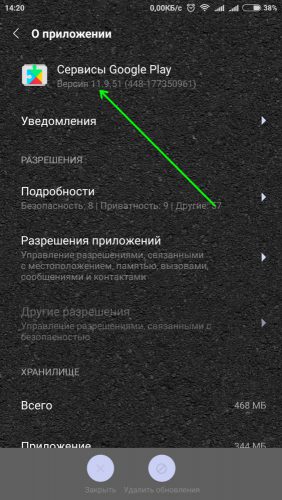
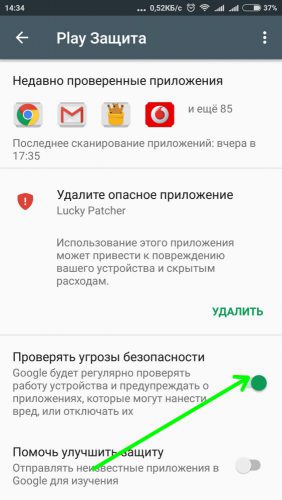
Для отключения Защиты действуем следующим образом:
Вместо послесловия
Google Play Защита – новая и полезная функция безопасности, обеспечивающая комплексную защиту Android-смартфона. При желании ее можно отключить, но делать это нежелательно, иначе ваше устройство может стать уязвимым.
Google Play Защита
установлена на 2,5 миллиардах устройств
Самая распространенная система защиты мобильных устройств в мире

Лучшие технологии защиты от Google для вашего Android-устройства
Google Play Защита – встроенная система защиты от вредоносного ПО для Android. Применение алгоритмов машинного обучения от Google позволяет ей непрерывно совершенствоваться.
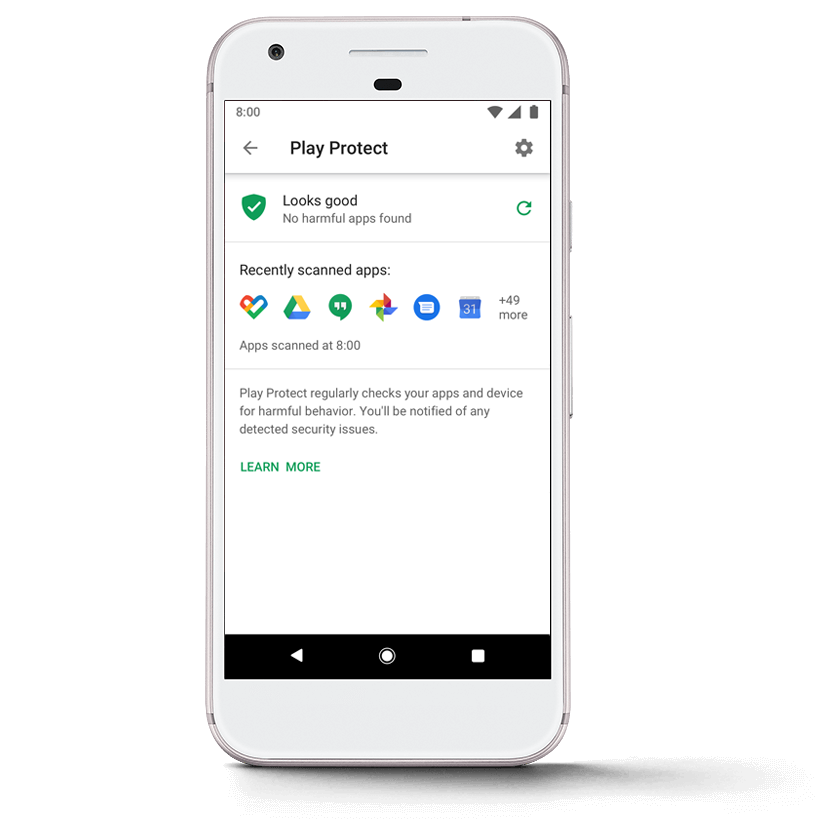
Ваше устройство защищено всегда
Google Play Защита обеспечивает сохранность ваших данных, автоматически проверяя устройство и все установленные на нем приложения.
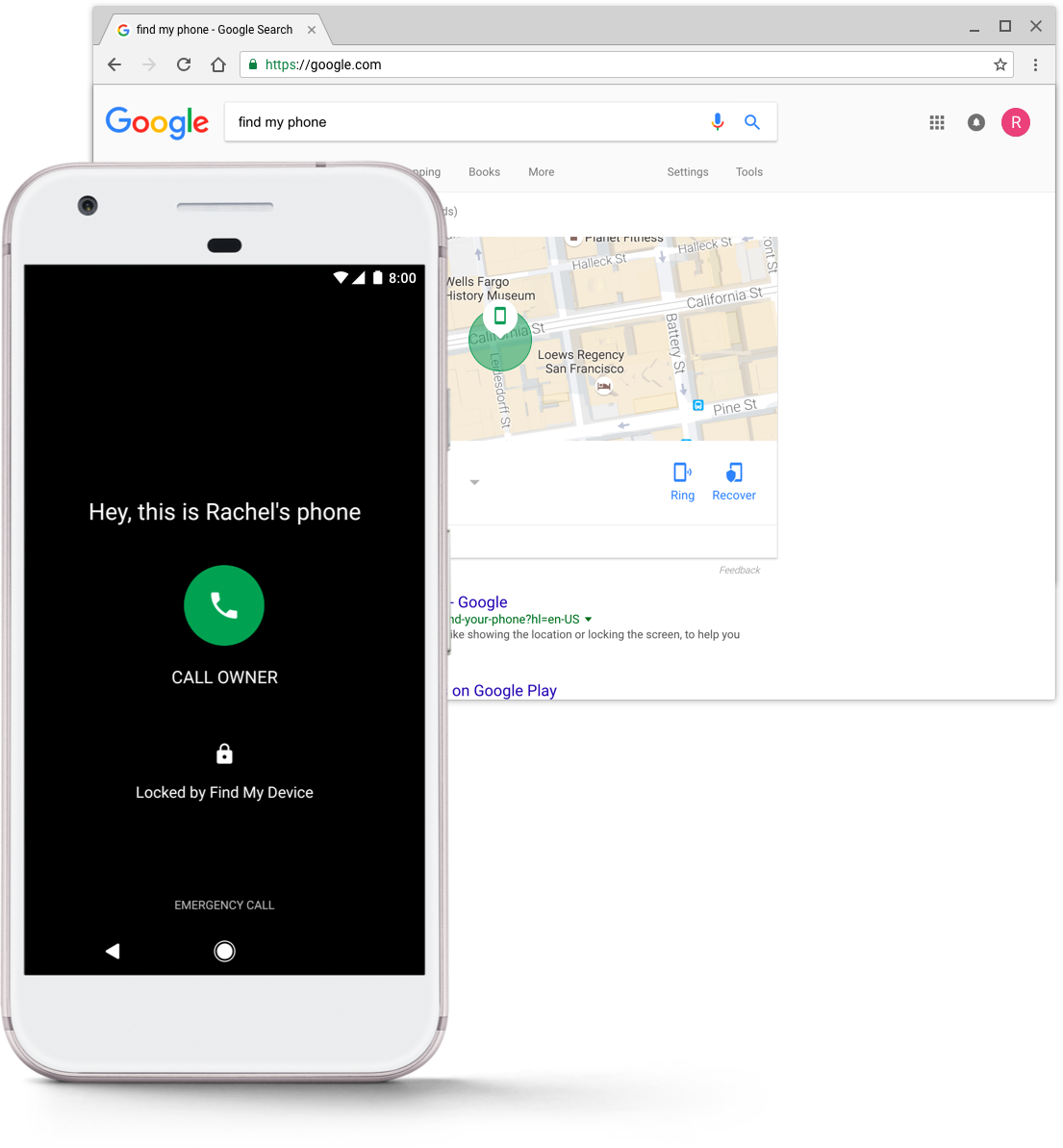
Даже если вы потеряете устройство, мы сумеем защитить его
Потеряли телефон или планшет? Не переживайте! Вам поможет сервис «Найти устройство». Войдите в аккаунт Google, чтобы определить, где находится устройство, заблокировать его, позвонить на него из браузера или добавить свою контактную информацию на экран блокировки. А если телефон потерян безвозвратно, удалите с него все данные.
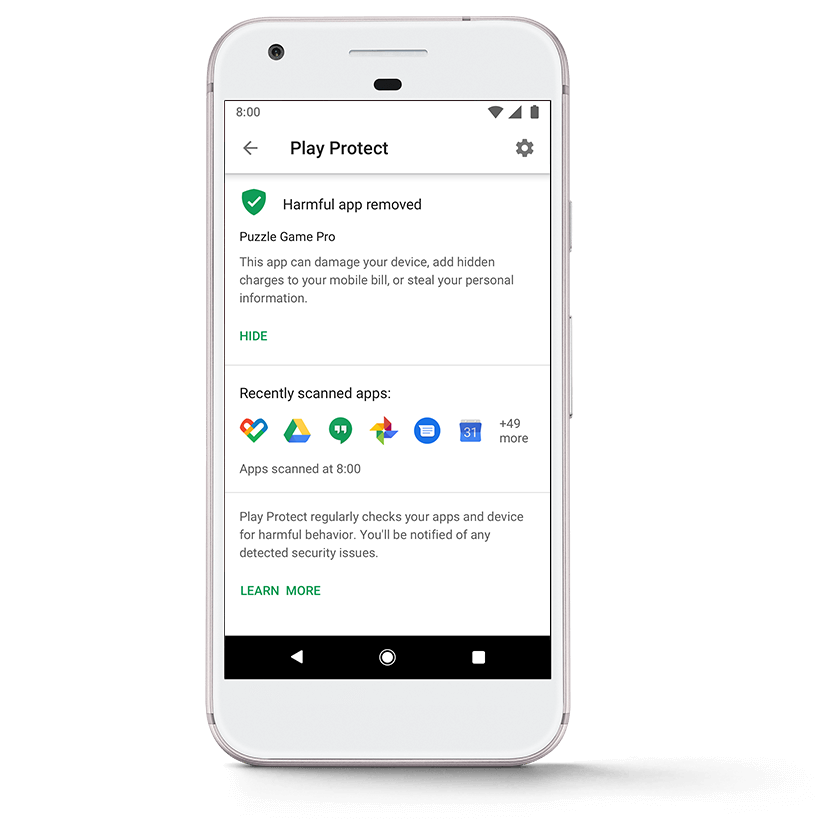
Проверка более 100 миллиардов приложений каждый день
Прежде чем появиться в Google Play, все приложения для Android проходят тщательную проверку. Мы блокируем разработчиков, нарушающих правила. И даже после этого Google Play Защита ежедневно сканирует миллиарды приложений. Неважно, откуда вы скачали приложение – оно будет проверено в любом случае.
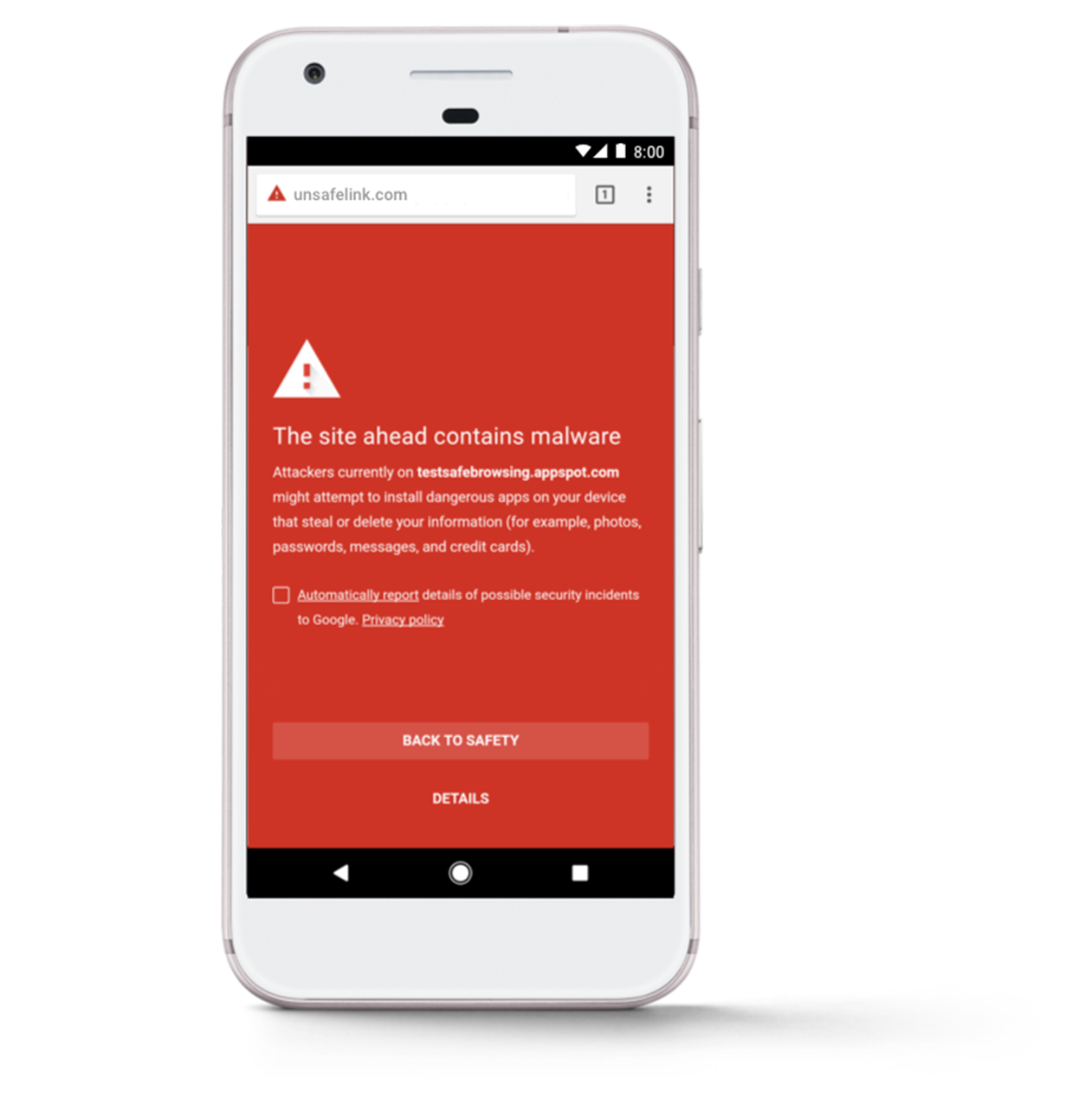
Ваша безопасность в Интернете
Включите функцию «Безопасный просмотр» в браузере Chrome и спокойно пользуйтесь Интернетом. Если вы попытаетесь перейти на подозрительный сайт, то увидите предупреждение и вернетесь на безопасную страницу.
Советы по защите личных данных
Скачивайте приложения только из надежных источников, например из Google Play. На вашем устройстве по умолчанию включена Google Play Защита, которая проверяет все приложения на наличие угроз до и после установки. Вот как ее настроить:
Вот как можно защитить свое устройство от использования посторонними лицами.
Прежде всего настройте блокировку экрана. Злоумышленники не смогут воспользоваться вашим устройством, не сняв ее. Затем добавьте на устройство аккаунт Google. Теперь, если ваш телефон или планшет украдут, вы сможете удалить с него все данные, а у вора не получится сбросить настройки до заводских.
Если вы потеряли телефон или планшет, то можете определить местоположение устройства, позвонить на него, заблокировать, а также стереть с него все данные. Для этого используйте сервис «Найти устройство».
Чтобы защитить данные на устройстве, проверьте настройки безопасности. Вот как это сделать:
Подробное описание настроек вы найдете в Справочном центре.
Мы выпускаем ежемесячные обновления системы безопасности для Nexus и более новых устройств Android. Вот как узнать дату последнего обновления:
Как работает антивирус Google Play и как его отключить
Безопасность от различного рода вирусов и вредоносных программ всегда была главной заботой для пользователей Android. Не то, чтобы эта операционная система не способна себя защитить, но разработчики Google обычно уделяли этому мало внимания. До решения с выпуском патчей безопасности каждый месяц, а также недавнего внедрения новейшей системы Google Play Защиты. Сегодня речь пойдет о последней.
Платформа безопасности Google Play Защита (в оригинале — Google Play Protect) была представлена на ежегодной конференции для разработчиков Google I/O 2017. На этой неделе состоялся запуск новой функции для Android для большинства смартфонов и планшетов с этой операционной системой. При каких условиях можно пользоваться Google Play Защитой, а также как ее включить или отключить — читайте в нашей статье.
Что такое Google Play Защита
Google Play Защита — это продвинутая и более известная версия функции Google Verify Apps, которая уже давно присутствует на устройствах под управлением Android (об этом мало кто знает). Основная цель системы Google Play Защита заключается в нескольких функциях, работающих одновременно и обеспечивая комплексную проверку приложений и ОС на наличие вирусов и различных вредоносов. Только теперь для мощной и универсальной защиты используется еще и искусственный интеллект — машинное обучение с собственными алгоритмами.
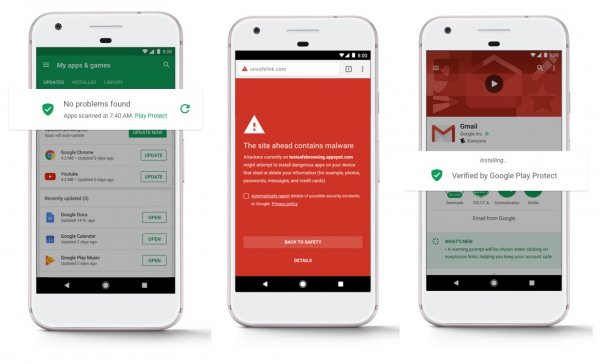
По сути, Google Play Защита объединила в себе все известные функции, связанные с безопасностью в Android — проверку приложений, безопасный просмотр в браузере Chrome, а также поиск устройства (Find My Device от Google). Теперь все это работает вместе под общим названием.
Google отмечает, что новая система безопасности для Android ежедневно сканирует более 50 млрд приложений на Android-устройствах по всему миру. Вряд ли это ложь, учитывая количество активных пользователей Android (более 2 млрд) и количество приложений, доступных для этой мобильной платформы.
Как это работает
Хотя Google тщательно проверяет все приложения перед их непосредственной публикацией в Play Маркет, некоторые неочевидные вредоносы все-таки проникают в магазин и распространяются на устройства большого количества пользователей. В данном случае ответственность за безопасность своего Android-устройства несет уже сам пользователь — необходимо всего лишь не «попасться на уловку» вируса.
C Google Play Защитой компания гарантирует, что вы всегда защищены от любого вируса и вредоносного приложения. Google Play Защита — это сканер приложений, работающий в режиме реального времени до установки любой программы из Play Маркета и после ее установки на устройство. Антивирус активен всегда, защищая ваш смартфон или планшет в любое время дня и ночи.
В основу работы Google Play Защиты входит несколько процессов:
Как только Google Play Защита обнаруживает потенциально опасное приложение на Android, система предупреждает пользователя об этом и просит удалить данное вредоносное ПО.
Включаем или отключаем Google Play Защиту
Система безопасности Google Play Защита доступна для устройств, работающих с Сервисами Google Play версии 11 и выше, и включена по умолчанию на вашем устройстве. Чтобы проверить версию Сервисов Google Play, перейдите в приложение «Настройки» по пути: Приложения → Сервисы Google Play → О приложении → Версия. Если номер версии выше 11 (например, 11.3.04), на вашем устройстве должна быть доступна Google Play Защита.
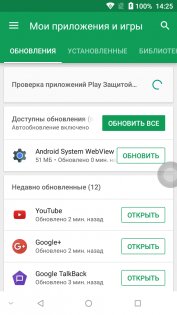

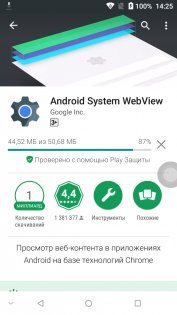
Для смартфонов и планшетов на базе Android 6.0 Marshmallow и ниже Google Play Защита находится по пути: Настройки → Google → Безопасность → Google Play Защита. В Android 7.0/7.1 Nougat Google Play Защита также присутствует в интерфейсе магазина Play Маркет. Открыть настройки антивируса внутри приложения Play Маркет можно из меню, а также со страницы «Мои приложения и игры» в разделе обновлений.
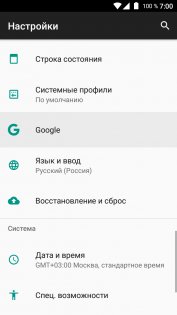
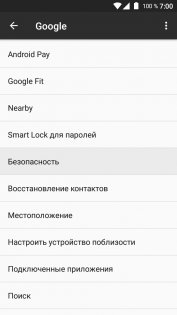
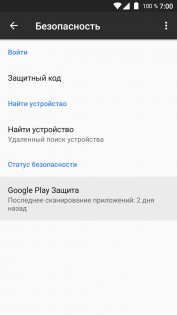
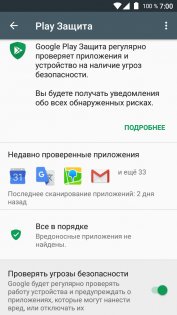
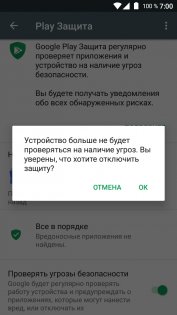
Чтобы включить или отключить Google Play Защиту, выполните следующие действия:
Отметим, что отключение системы безопасности Google Play Защита может привести к непредвиденной установке вируса на ваше устройство. Автор не несет никакой ответственности за подобные случаи с пользователями, намеренно решившими отключить Google Play Защиту.
Что нужно сделать, чтобы Google Play Защита не мешала работе приложения StaffCounter для Android?
Для стабильной работы программы StaffCounter для андроид, перед установкой приложения, необходимо на подконтрольном телефоне произвести определенные действия.
1. Отключить проверку на безопасное ПО
в Защите Google Play
Как это сделать:
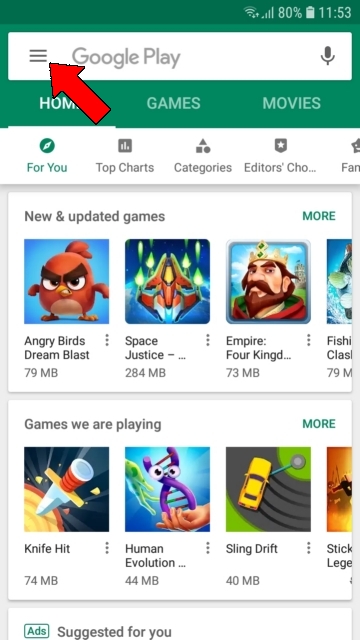
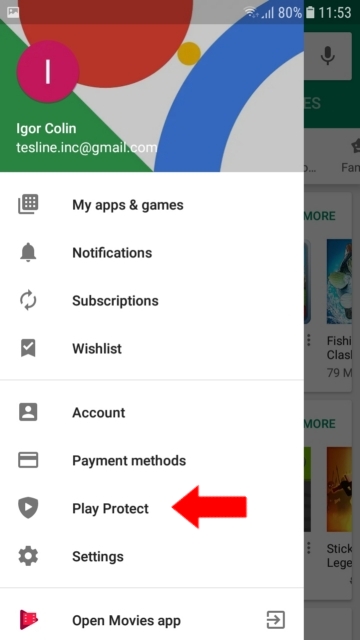
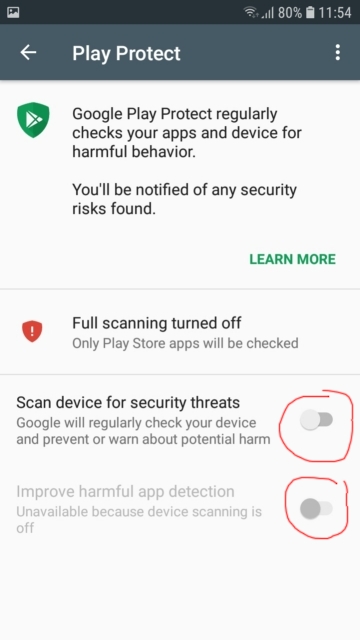
Зайти в приложение Google Play –> Меню Google Play –> Play Protect – там в самом низу отключаем две опции.
 ———
———
2. Отключить уведомления у Google Play Защиты и сервисов Google.
На Андроид 8 и 9 недостаточно отключить Play Защиту (Play Protect) в Google Play, так как после отключения через какое-то время появится уведомление: «Защита отключена» – Включить.
Человек естественно включит ее и защита тут же обнаружит установленное наше приложение: «Удалить опасное приложение System Updater» — Удалить.
Для того, чтобы подобные уведомления не приходили, необходимо отключить уведомления в Google Play Market и в сервисах Google. Как это сделать:
Способ 1:
В списке ищите Google Play Store и Google Play Services и отключите там уведомления.
Способ 2:
Теперь находим Google Play Store и аналогично отключаем уведомления.
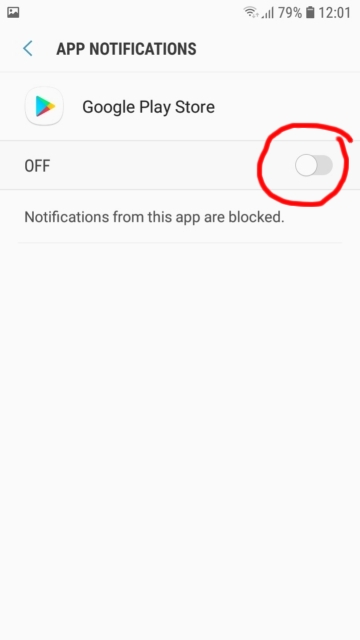
Теперь Google Play Защита не мешает работе приложения StaffCounter для Android.
Установка приложения заблокирована на Андроид

Установка приложений Android как из Play Маркет, так и в виде простого APK файла, скачанного откуда-либо может быть заблокирована, причем в зависимости от конкретного сценария возможны разные причины и сообщения: о том, что установка приложения заблокирована администратором, о блокировке установки приложений из неизвестных источников, информация из которой следует, что действие запрещено или что приложение было заблокировано Play Защитой.
В этой инструкции рассмотрим все возможные случаи блокировки установки приложений на Android телефон или планшет, как исправить ситуацию и установить нужный файл APK или что-то из Play Маркет.
Установка приложения заблокирована на Андроид
Разрешение установки приложений из неизвестных источников на Android
Ситуация с заблокированной установкой приложений из неизвестных источников на Android устройствах, пожалуй, самая простая для исправления. Если при установке вы видите сообщение «В целях безопасности ваш телефон блокирует установку приложений из неизвестных источников» или «В целях безопасности на устройстве заблокирована установка приложений из неизвестных источников», это как раз тот случай.

Такое сообщение появляется в том случае, если вы скачиваете APK файл приложения не из официальных магазинов, а с каких-то сайтов или же получаете от кого-то. Решение очень простое (наименования пунктов могут слегка отличаться на разных версиях ОС Android и лаунчерах производителей, но логика одна и та же):
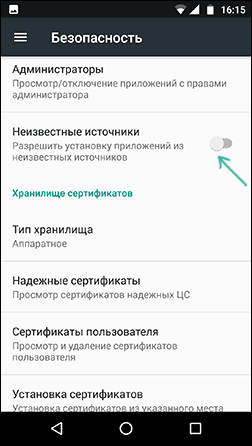
1. В появившемся окне с сообщением о блокировке нажмите «Настройки», либо сами зайдите в Настройки — Безопасность.
2. В пункте «Неизвестные источники» включите возможность установки приложений из неизвестных источников.
3. Если на вашем телефоне установлена Android 9 Pie, то путь может выглядеть слегка иначе, например, на Samsung Galaxy с последней версией системы: Настройки — Биометрия и безопасность — Установка неизвестных приложений.
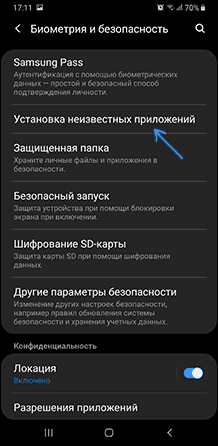
А затем разрешение на установку неизвестных дается для конкретных приложений: например, если вы запускаете установку APK из определенного файлового менеджера, то разрешение нужно дать именно ему. Если сразу после скачивания браузером — для этого браузера.

После выполнения этих простых действий достаточно просто заново запустить установку приложения: в этот раз сообщений о блокировке появиться не должно.
Установка приложения заблокирована администратором на Android
В случае, если вы видите сообщение о том, что установка заблокирована администратором, речь не идет о каком-либо человеке-администраторе: на Android под этим подразумевается приложение, которое имеет особо высокие права в системе, среди них могут быть:
В первых двух случаях исправить проблему и разблокировать установку обычно просто. Два последних — сложнее. Простой метод состоит из следующих шагов:
1. Зайдите в Настройки — Безопасность — Администраторы. На Samsung с Android 9 Pie — Настройки — Биометрия и безопасность — Другие параметры безопасности — Администраторы устройства.
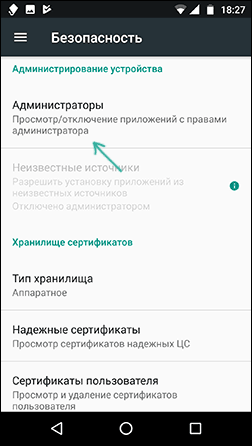
2. Посмотрите список администраторов устройства и постарайтесь определить, что именно может мешать установке. По умолчанию в списке администраторов могут присутствовать «Найти устройство», «Google Pay», а также фирменные приложения производителя телефона или планшета. Если вы видите что-то ещё: антивирус, неизвестное приложение, то, возможно именно они блокируют установку.
3. В случае антивирусных программ лучше использовать их настройки для разблокировки установки, для других неизвестных администраторов — нажмите по такому администратору устройства и, если нам повезло и пункт «Деактивировать администратора устройства» или «Выключить» активен, нажмите по этому пункту. Внимание: на скриншоте просто пример, отключать «Найти устройство» не нужно.
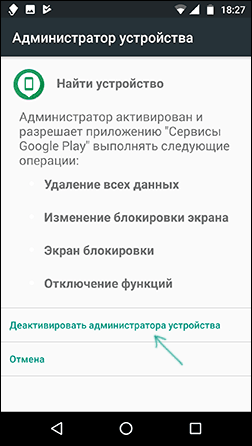
4. После выключения всех сомнительных администраторов, попробуйте повторить установку приложения.
Более сложный сценарий: вы видите администратора Android, который блокирует установку приложения, но функция его отключения недоступна, в этом случае:
Действие запрещено, функция отключена, обратитесь к администратору при установке приложения
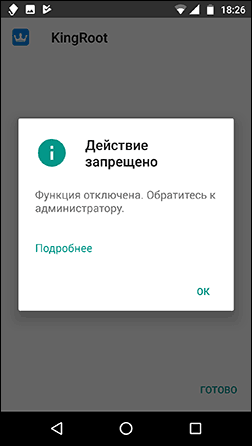
Если вы знаете, что на вашем смартфоне установлен родительский контроль, обратитесь к человеку, который его установил, чтобы он разблокировал установку приложений. Однако, в некоторых случаях такое же сообщение может появляться и при тех сценариях, которые были описаны разделом выше: если родительского контроля нет, а вы получаете рассматриваемое сообщение о том, что действие запрещено, попробуйте пройти все шаги с отключением администраторов устройства.
Заблокировано Play Защитой
Сообщение «Заблокировано Play Защитой» при установке приложения сообщает нам о том, что встроенная функция Google Android для защиты от вирусов и вредоносного ПО посчитало этот файл APK опасным. Если речь идет о каком-то прикладном приложении (игре, полезной программе), я бы отнесся к предупреждению серьезно.
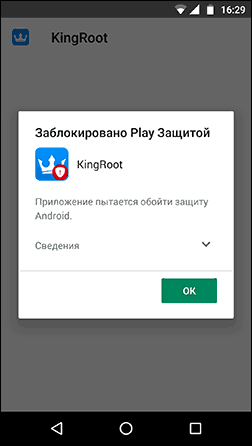
Если же это что-то изначально потенциально опасное (например, средство получения root-доступа) и вы осознаете риск, можно отключить блокировку.
Возможные действия для установки, несмотря на предупреждение:
1. Нажать «Сведения» в окне сообщения о блокировке, а затем — «Все равно установить».

2. Вы можете навсегда снять блокировку «Play Защиты» — зайдите в Настройки — Google — Безопасность — Google Play Защита.
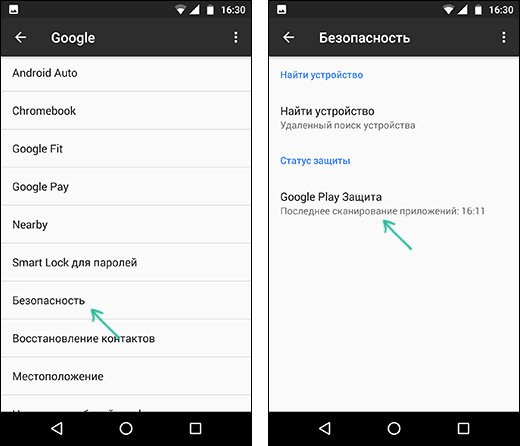
3. В окне Google Play Защита отключить пункт «Проверять угрозы безопасности».

После этих действий блокировки со стороны этого сервиса происходить не будут.
Надеюсь, инструкция помогла разобраться с возможными причинами блокировки приложений, а вы будете осторожны: не всё, что вы скачиваете является безопасным и не всегда это действительно стоит устанавливать.