Заблокировать или ограничить доступ инстаграм в чем
Ограниченный доступ в Instagram: что это означает
Управление приватностью страницы в социальной сети предполагает понимание того, что значит ограничить доступ в Instagramе. Эта функция позволяет более эффективно управлять подписками, сэкономить время на спам и нежелательный поток информации. Также эта опция, наравне с составлением белых и черных списков, может стать инструментом для адресных рассылок для разных групп пользователей. Что же такой ограниченный доступ в Instagram и что это означает?
Что такое ограниченный доступ в сети Instagram
Функция “Ограничить доступ” появилась в одном из последних обновлений, в разделе “Конфиденциальность”. Особенности:
Открыть можно через раздел: “Настройки” — Конфиденциальность. Пользователю предложено несколько способов, как ограничить доступ к своей учетной записи. Если не хотите ограничивать доступ к своему аккаунту, чтобы сохранить возможность видеть ваши публикации всем пользователям сети, но хотите сократить число спама или избавиться от комментариев неприятных вам людей, функция Restrict станет надежным помощником.

Как ограничить доступ в Instagram подписчику
Чтобы включить режим ограниченного доступа в Instagram, воспользуйтесь инструкцией:
Как еще можно включить ограниченный доступ к Instagram
Еще один удобный для использования вариант – формирование списка нежелательных людей напрямую через комментарий. Если в подписи к фотографии вы заменили неприемлемый контент, то:
Внесение в лист касается всей публикационной активности контакта. То есть будут скрыты все сообщения, которые были сделаны до этого момента.
Немой режим в Instagram: вариант ограниченного доступа
Этот способ включит ограниченный доступ убирает ненужные страницы из раздела Лента. Владелец профиля больше не увидит публикации или Истории указанного человека. Но такой формат ограничений не влияет на возможность комментирования, лайков или просмотра учетной записи. Как запретить показ определенный страниц:
Благодаря ограниченному доступу вы сделаете пребывание в Instagram приятным.
Как разрешить доступ к странице: убираем ограниченный режим в Instagram
Восстановить и открыть профиль пользователю:
Функция подойдет для крупных блогов, где нужно блокировать негативные комментарии.
Как понять, что вам включили ограниченный доступ в сети Instagram
Узнать, что вам включили ограниченный доступ в Instagram на телефоне не сложно. Для этого достаточно перейти в свой профиль через приложение на мобильном устройстве и проверить:
Когда эти признаки налицо, значит, человек включил вам ограниченный доступ.
Ограничение или блокировка в Instagram: какой вариант конфиденциальности следует использовать
Блокировать в Instagram людей, которых вы знаете в реальной жизни, может быть довольно неудобно. Например, если вы заблокируете своего одноклассника, который издевается над вами, все может стать проблемой. Это потому, что другой человек будет знать, что вы его заблокировали. Чтобы этого избежать, Instagram запустил функцию ограничения. Здесь мы расскажем вам разницу между функциями блокировки и ограничения в Instagram.
Несмотря на то, что Instagram предоставил функцию блокировки, чтобы отключать людей от вашего профиля, это нелегкое решение. Обычно приходится ломать голову, чтобы наконец нажать кнопку блокировки. Здесь вам может помочь ограничение.
Не запутайтесь. Давайте разберемся, чем опция ограничения отличается от блокировки с точки зрения профиля, сообщений и комментариев. Мы также рассмотрели, как ограничивать и блокировать людей в Instagram.
Что такое ограничение в Instagram
Рекламируемое как средство борьбы с запугиванием, ограничение в Instagram помогает избежать нежелательные взаимодействия, не позволяя другому человеку знать об этом. Ограничение — это упрощенная версия блокировки, которая предлагает возможности блокировки в ограниченном виде.
Когда вы ограничиваете кого-либо, его взаимодействия, состоящие из комментариев и сообщений, будут скрыты в вашем профиле. Это как держать ограниченного пользователя в пузыре, где он может видеть внешний мир, но не может взаимодействовать с ним, даже если думает, что может это сделать.
Что происходит с моим профилем в Instagram
С другой стороны, когда вы кого-то ограничиваете, ничего не меняется с точки зрения ленты новостей и историй. Лицо с ограниченным доступом по-прежнему может видеть ваши истории и опубликованные сообщения. То же самое и с вашей стороны. То есть вы можете просматривать их истории, основные моменты и ленту.
Может ли человек комментировать мои сообщения
Когда вы заблокировать кого-то, они не могут комментировать ваши сообщения. Однако, когда вы ограничиваете человека, вы оба по-прежнему можете комментировать сообщения друг друга. А теперь самое главное. Комментарий, сделанный человеком, которого вы ограничили, будет виден только им. Ни вы, ни кто-либо другой не сможете это увидеть.
Когда вы блокируете кого-то, он не может комментировать ваши сообщения
В основном, с помощью функции ограничения вы позволяете пользователю пользоваться своим правом комментировать, но не беспокоя и не влияя на вас. Ваши комментарии к своим сообщениям ведут себя нормально. Их увидят все, включая человека с ограниченным доступом.
Что происходит с комментариями
Вам должно быть интересно, куда деваются комментарии, которые делает ограниченный пользователь? Он доступен в разделе комментариев к публикации, но скрыт под защищенным сообщением или тем, что Instagram называет экраном чувствительности. Вы не получаете уведомления о таких комментариях на вкладке уведомлений. Вам нужно будет открыть сообщение, чтобы просмотреть комментарий.
Вы можете оставить комментарий как есть (комментарий останется скрытым для вас и других) или выполнить несколько действий. Во-первых, поскольку содержание комментария вам еще не видно, вы можете просмотреть его, нажав Просмотреть комментарий. При этом он становится видимым только вам, а не всем остальным.
Во-вторых, вы можете удалить его. Если вы это сделаете, и другой человек снова просмотрит сообщение, он заметит, что вы удалили комментарий. Вы также можете одобрить комментарий. Когда вы его одобряете, он становится обычным комментарием, который видят все. Когда вы выполняете какие-либо действия с комментарием, пользователь с ограниченным доступом не получает уведомления об этом. Так что не волнуйтесь, вы в любом случае в безопасности.
Также в Guiding Tech
Могут ли люди писать вам
Заблокировано человек не может отправить вам сообщение, и вы также не можете отправить ему сообщение, не разблокировав его. В случае с ограниченным режимом дело обстоит иначе. Когда вы ограничиваете человека, он все равно может писать вам. Однако сообщения от них будут приходить в папки запросов. Он присутствует в вашем почтовом ящике над списком сообщений.
Это еще не все. Поскольку сообщения от людей с ограниченным доступом попадают в папку «Запросы», вы не будете получать о них уведомления. Вам нужно будет проверить папку «Запросы» вручную, чтобы в случае необходимости проверять их сообщения.
Вы получаете право просматривать сообщение. Таким образом, лицо с ограниченным доступом не будет проинформировано о тексте «Видно» в своем почтовом ящике.. То есть они не узнают, когда вы прочитали сообщения. Это похоже на режим игнорирования в Facebook Messenger.
Если вы хотите ответить на такие сообщения или отправить новое сообщение в ограниченную учетную запись, вы должны Снять ограничение (снять ограничение), как показано ниже.
Что происходит со статусом активности
Когда вы ограничиваете человека, он не сможет видеть ваш активный статус в Instagram. То же самое верно и для параметра блокировки.
Теги и упоминания
В обоих случаях заблокированный или ограниченный человек может отметить вас и упомянуть вас. В случае блокировки вы не получите уведомления об этом. То же самое не относится к ограниченному режиму. То есть вы будете уведомлены, когда лицо с ограниченным доступом упомянет вас. Таким образом, ограничение не работает с тегами/упоминаниями.
Получаете ли вы уведомления при блокировке или ограничении
Блок удаляет все виды взаимодействий, поэтому об уведомлениях не может быть и речи. Когда дело доходит до ограничения, как вы, должно быть, заметили, вы не получаете уведомлений о двух видах взаимодействия — сообщениях и комментариях. Но вы получаете уведомление о тегах.
Можно другой человек, которого вы знаете, заблокировал или ограничил их
Самый большой недостаток функции блокировки заключается в том, что она не является частной. Прямого способа узнать, заблокировал ли вас кто-то, не существует. Однако есть много методов, которые помогут вам подтвердить то же самое.
К счастью, с точки зрения ограничений все безопасно. Это потому, что другой человек никогда не узнает, были ли на него ограничения. С их стороны все кажется нормальным. Они по-прежнему могут комментировать, отправлять сообщения и просматривать ваш профиль, как и любой другой пользователь. Это на вашем конце, где все по-другому.
Как ограничить кого-то в Instagram
Есть три способа ограничить человека.
Также в Guiding Tech
1. Ограничить пользователя от комментариев
Это самый простой способ ограничить человека. На телефонах Android нажмите и удерживайте комментарий к записи от человека, которого вы хотите ограничить. Нажмите на значок информации вверху и нажмите кнопку «Ограничить».
На iPhone смахните влево по комментарию и нажмите значок информации. Затем выберите Ограничить.
2. Запретить пользователю доступ к настройкам
Для этого выполните следующие действия:
Шаг 1: Откройте экран профиля Instagram и нажмите на значок с тремя полосами. Нажмите на Настройки.
Шаг 2: Нажмите «Конфиденциальность» и нажмите «Ограниченные учетные записи».
Шаг 3: Используйте поиск, чтобы найти человека, которого вы хотите ограничить. Затем нажмите кнопку «Ограничить» рядом с их именем.
3. Ограничение доступа пользователя к профилю
Для этого откройте профиль, который вы хотите ограничить. Нажмите трехточечный значок в правом верхнем углу и выберите в меню пункт «Ограничить». Подтвердите на следующем экране.
Как снять ограничения с кого-то
Для этого перейдите в Instagram Настройки> Конфиденциальность> Ограниченные учетные записи. Вы найдете все учетные записи, которые вы ограничили там. Нажмите Unrestrict рядом с учетной записью, для которой вы хотите снять ограничения.
Или откройте профиль учетной записи с ограниченным доступом и нажмите Без ограничений.
Как заблокировать кого-то в Instagram
Чтобы заблокировать пользователя, откройте его профиль и нажмите трехточечный значок. Затем выберите« Заблокировать ».
Как разблокировать пользователя в Instagram
Перейдите в Настройки Instagram> Конфиденциальность> Заблокированные учетные записи. Нажмите на пользователя, которого вы хотите разблокировать. Нажмите кнопку «Разблокировать».
Также в Guiding Tech
Какой из них использовать для Избегайте людей
Если вы не хотите, чтобы другой человек видел ваши сообщения или истории или даже взаимодействовал с вами каким-либо образом, вам следует заблокировать этого человека. Используйте блок w тогда вы вообще не можете терпеть человека, и вы не против, чтобы он знал, что он заблокирован.
С другой стороны, если вы хотите избежать кого-то, не сообщая ему об этом, то ограничение — это хороший вариант. При использовании ограничения ваши сообщения и истории по-прежнему доступны для этого человека. Затронуты только комментарии и сообщения. Вы можете вызвать ограничение как мягкую блокировку.
Далее: Чем блокировка отличается от отключения звука и скрытия в Instagram? Прочтите следующий пост, чтобы узнать разницу между ними.
В приведенной выше статье могут содержаться партнерские ссылки, которые помогают поддерживать Guiding Tech. Однако это не влияет на нашу редакционную честность. Содержание остается непредвзятым и аутентичным.
Если в Инстаграм ограничить доступ человеку, что будет видно?
Инстаграм – одна из самых популярных сегодня социальных сетей, доступная каждому. Пользователи могут не только публиковать, но и комментировать чужие фото и посты. Другое дело, что иногда такие комментарии носят оскорбительный или даже угрожающий характер, что и привело к созданию разработчиками Instagram новой функции, которая позволяет скрывать подобные выплески негатива под публикациями.
Новая функция Инстаграм “Ограничить” — что она дает
Новый режим «Ограничить» в Инстаграм прошел публичное тестирование совсем недавно. И теперь владельцы аккаунтов могут легко активировать эту функцию, что позволит содержать в полном порядке не только свою ленту, но и комментарии под ее постами. Для этого достаточно будет кликнуть по нуждающемуся в цензуре тексту и перейти к настройкам конфиденциальности, выбрав новую опцию.
После этого комментарий будет виден только отправившему негативный текст пользователю и никому больше.
Благодаря новой функции можно эффективно скрывать оскорбительные сообщения, удалять их или просто игнорировать. При этом профиль человека, отправившего комментарий, не будет заблокирован, и он сможет и дальше выплескивать свой негатив, фактически оставаясь с ним один на один.
Созданный режим служит дополнительной мерой предосторожности, позволяющей пользователям защитить себя от угроз, негативных мнений, а также запугиваний со стороны других людей. При этом действия компании Instagram направлены на устранение такой проблемы, как буллинг в соцсети, как путем блокирования аккаунтов, так и управления оставленными с них комментариями.

Что будет видеть ограниченный вами пользователь
Режим «ограниченного доступа» может быть полезен и во многих других случаях.
Приведем несколько распространенных примеров:
При этом ограниченный пользователь будет лишен ряда возможностей. К примеру, он не увидит, есть ли ограничивший его владелец аккаунта в сети (статус высвечивается при переходе в чат Директа), а также прочел ли он оставленный комментарий под постом. Функция «Ограничить» позволяет скрывать эти данные от недоброжелательных комментаторов.
При этом они не смогут даже узнать о том, что их доступ блокирован.
Для них страница профиля визуально остается открытой, поэтому они могут и дальше отправлять сообщения, даже не подозревая о том, что пользователь Инстаграм надежно защищен от их активности. По крайней мере, с этого аккаунта.

Как ограничить доступ
Ограничить доступ с помощью функции Restrict для конкретного подписчика можно несколькими способами.
Среди них:

Ограничения доступа в Инстаргам является более «мягким» и, как показывает практика, эффективным решением по сравнению с полной блокировкой профиля с автоматическим внесением его в «Черный список». Это позволяет, не отписываясь от пользовательского аккаунта, фактически никак не контактировать с ним, даже не видя его негативные сообщения и не позволяя видеть их другим.
Что значит ограничить доступ в Инстаграме подписчику: суть сервиса, настройка
Управление приватностью страницы в социальной сети предполагает понимание того, что значит ограничить доступ в инстаграме. Эта функция позволяет более эффективно управлять подписками, сэкономить время на спам и нежелательный поток информации.
Также эта опция, наравне с составлением белых и черных списков, может стать инструментом для адресных рассылок для разных групп пользователей.
Суть сервиса
Прежде, чем приступить к рассмотрению технических тонкостей установки этой опции, начнем с определения понятия и его отличий от аналогичных. Что же значит «ограничить доступ» в инстаграме? Дело в том, что ограничение предполагает:
Нужно отметить, что эта возможность появилась относительно недавно, в одном из осенних обновлений стандартного приложения 2019 года. Особенности и тонкости этого режима описаны в стандартной справке и заключаются в следующем:
На заметку! Более подробная информация о новой функции размещена в разделе справочной информации о конфиденциальности профиля. Для поиска можно зайти в настройки (через иконку с шестеренкой) и открыть раздел «Конфиденциальность». Там размещены самые свежие сведения о том, как ограничить доступ в инстаграме для пользователей, которые являются слишком назойливыми, неуместными или нежелательными.
Если функция активирована, в профиле человека из их числа появляется системное оповещение «Посещение для этого аккаунта ограничено». Это крайне удобно особенно в условиях, когда на популярный профиль подписано много представителей целевой аудитории.

Инструкция по настройке
Чтобы воспользоваться обсуждаемой опцией, нужно выполнить ряд действий. Подключение услуги по блокировке сообщений и комментариев потребует:
Помимо указанной опции, есть также варианты полной блокировки (то есть добавления в черный реестр, строка «Заблокировать»), а также запрета пути к отдельным разделам (например, «скрыть мои истории»).
Главный плюс от ограничения доступа в инстаграм в том, что на другом конце не догадываются о введенных с вашей стороны «санкциях». Нет информации о том, что проведена отписка или удаление данных. Выставленные фильтры позволяют решить задачу по запрету просмотра части параметров и активности.
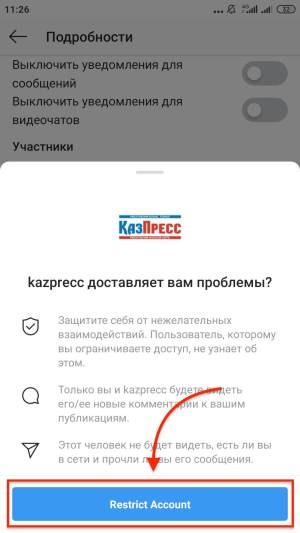
Подключение через комментарий
Еще один удобный для использования вариант – формирование списка нежелательных людей напрямую через комментарий. Если в подписи к фотографии вы заменили неприемлемый контент, то:
Внесение в лист касается всей публикационной активности контакта. То есть будут скрыты все сообщения, которые были сделаны до этого момента.
С помощью Директа
Так как управлять можно и личными сообщениями, то и здесь есть обсуждаемая функция. Порядок действий примерно тот же:
Теперь диалоги переместятся в запросы, которые легче игнорировать, вообще не читая размещаемую информацию. Приложение будет всячески ограждать от взаимодействия и напоминать о том, что на пользователя выставлен лимит на общение с вами.
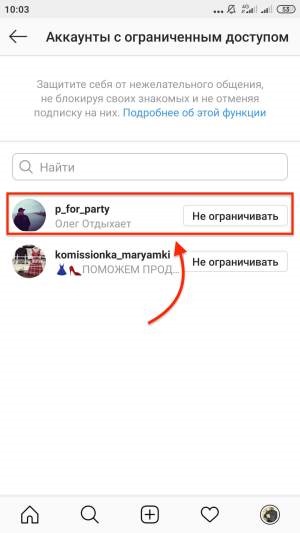
Просмотр перечня ников с урезанными правами
С течением времени и развитием страницы в социальной сети могут смениться приоритеты и параметры для включения в каталог заблокированных пользователей. Поэтому крайне важно знать, где можно просмотреть перечень профилей, по которым включена функция «ограничить» в инстаграм. Через этот же раздел имеется возможность восстановления полных прав на пользование контентом и полного открытия профиля. Для этого придется:
Также через это окно можно автоматизировать работу по добавлению в категорию. Когда на примете несколько аккаунтов, в строке поиска можно начать вводить их символы. Система автоматически найдет людей, затем появиться возможность наложения фильтров.
Отменить действие можно через общие настройки домашней страницы, с помощью директа или через личный аккаунт пользователя.
Случаи применения
Так как мы уже обсудили, что значит ограничить доступ в инстаграме, остановимся на случаях использования этой опции. Дело в том, что эта функция наиболее юзабельна для крупных страниц и блогов с миллионами активных подписчиков. Она особенно нужна, если среди них есть:
Отстранение таких людей от активного общения на ресурсе, может существенно сберечь нервы вам и вашим читателям. При этом не портится общая статистика. Так как количество подписчиков не сокращается.
Тонкость того, что значит ограничить в инстаграмме состоит в наложении рамок лишь на свою страницу и ленту. К сожалению, полностью заблокировать поток информации не получится. Например, если такой человек опубликует упоминание страницы в другом месте, то системное оповещение о его активности появится в поле зрения.
Подключение искусственного интеллекта к алгоритмам работы социальной сети делает реальным еще один сервис – электронную фильтрацию входящего контента. Система сама решает по заданным критериям, какие комменты скрывать, а какие публиковать для открытого просмотра.
Как понять, что ты в списке
Несмотря на то, что при добавлении в лимит не появляется системного оповещения, активные пользователи могут догадаться о наложенных санкциях. В первую очередь по косвенным признакам, таким как:
Это происходит из-за того, что от токсичных высказываний есть дополнительная защита в виде блокировки содержания. Чтобы даже прочитать пост на этапе модерации, владелец ленты должен разрешить системе показать напечатанные символы. Одновременно есть возможность удаления без прочтения.
Подписывайтесь на наш Телеграм канал, там много полезного и живое обсуждение— https://t.me/proinstagramer
Видеообзор:
Обновленные настройки безопасности и конфиденциальности в Instagram
Рассказываем, как защитить ваш аккаунт в Instagram и спрятать личные фото от посторонних глаз.


Аккаунты в соцсетях, особенно популярные, — лакомый кусочек для злоумышленников. А взломать легче всего то, что плохо защищено. Поэтому мы регулярно напоминаем вам, что стоит заботиться о безопасности ваших учеток, насколько соцсети это позволяют.
Самые полезные настройки для защиты аккаунта в Instagram
К сожалению, часто в настройках безопасности и конфиденциальности разобраться не так-то просто. Тем более что время от времени разработчики их меняют. Например, совсем недавно обновились настройки Instagram. Рассказываем, что в них есть полезного и где это полезное искать.
Настраиваем безопасность аккаунта в Instagram
Новые настройки Instagram позволяют вам еще надежнее защититься от несанкционированного входа в аккаунт и кражи учетных данных.
Чтобы найти настройки безопасности:
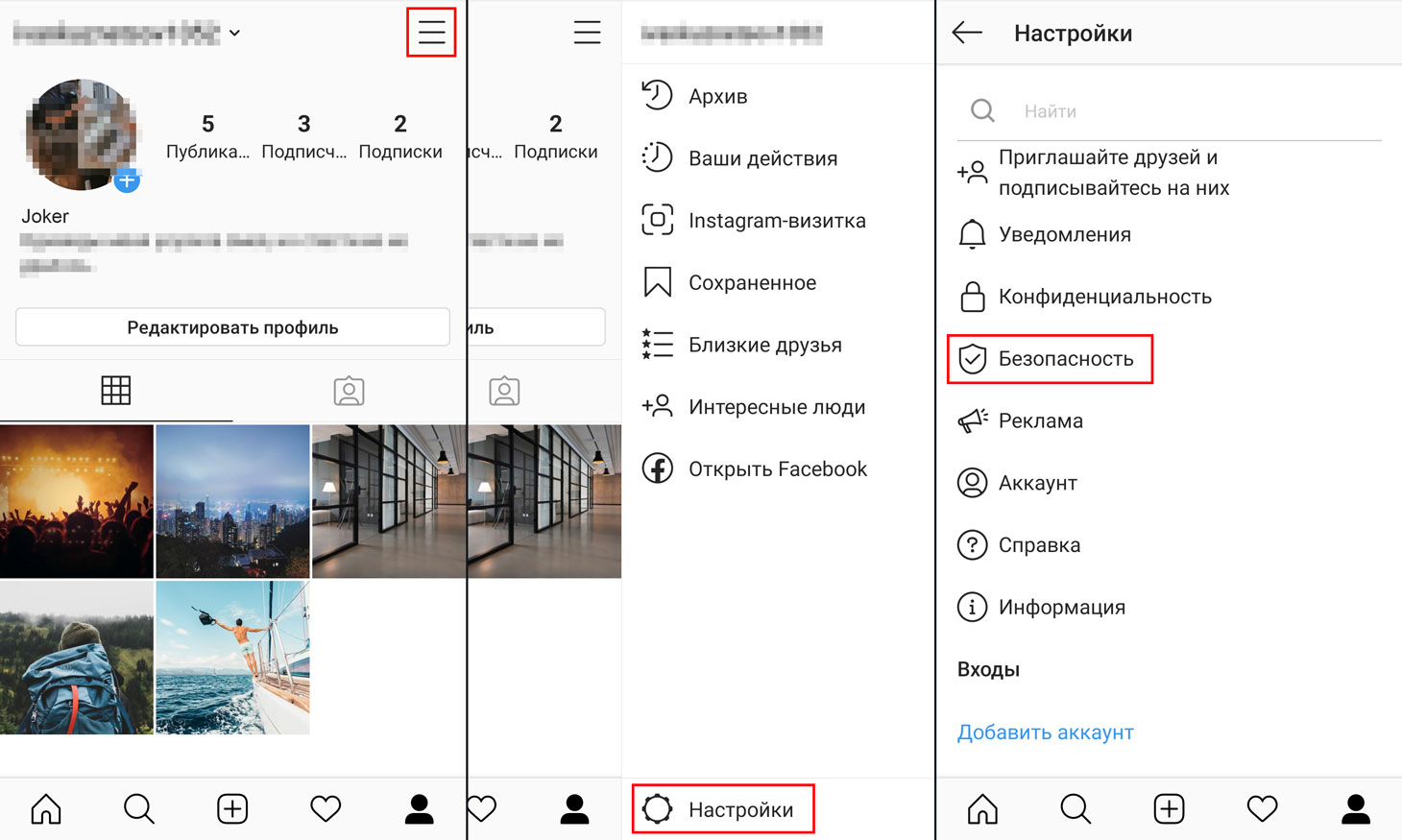
Где найти настройки безопасности в приложении Instagram
Пароль всему голова
Первое правило безопасности любого аккаунта — задайте хороший, длинный, уникальный пароль. Злоумышленники не смогут его быстро подобрать и не найдут в базах данных, которые успели украсть с других сайтов, а значит, и взломать ваш аккаунт не смогут. По крайней мере, если вы не выдадите свой пароль сами или он не утечет из самой соцсети.
Как настроить двухфакторную аутентификацию в Instagram
Чтобы подстраховаться на случай утечки пароля, включите двухфакторную аутентификацию. Каждый раз, когда кто-то попытается авторизоваться на новом устройстве от вашего имени, соцсеть будет запрашивать одноразовый код из SMS или из специального приложения. Таким образом, вы всегда будете знать о попытках входа, а взломать ваш аккаунт, не зная кода, будет невозможно.
Чтобы включить двухфакторную аутентификацию:
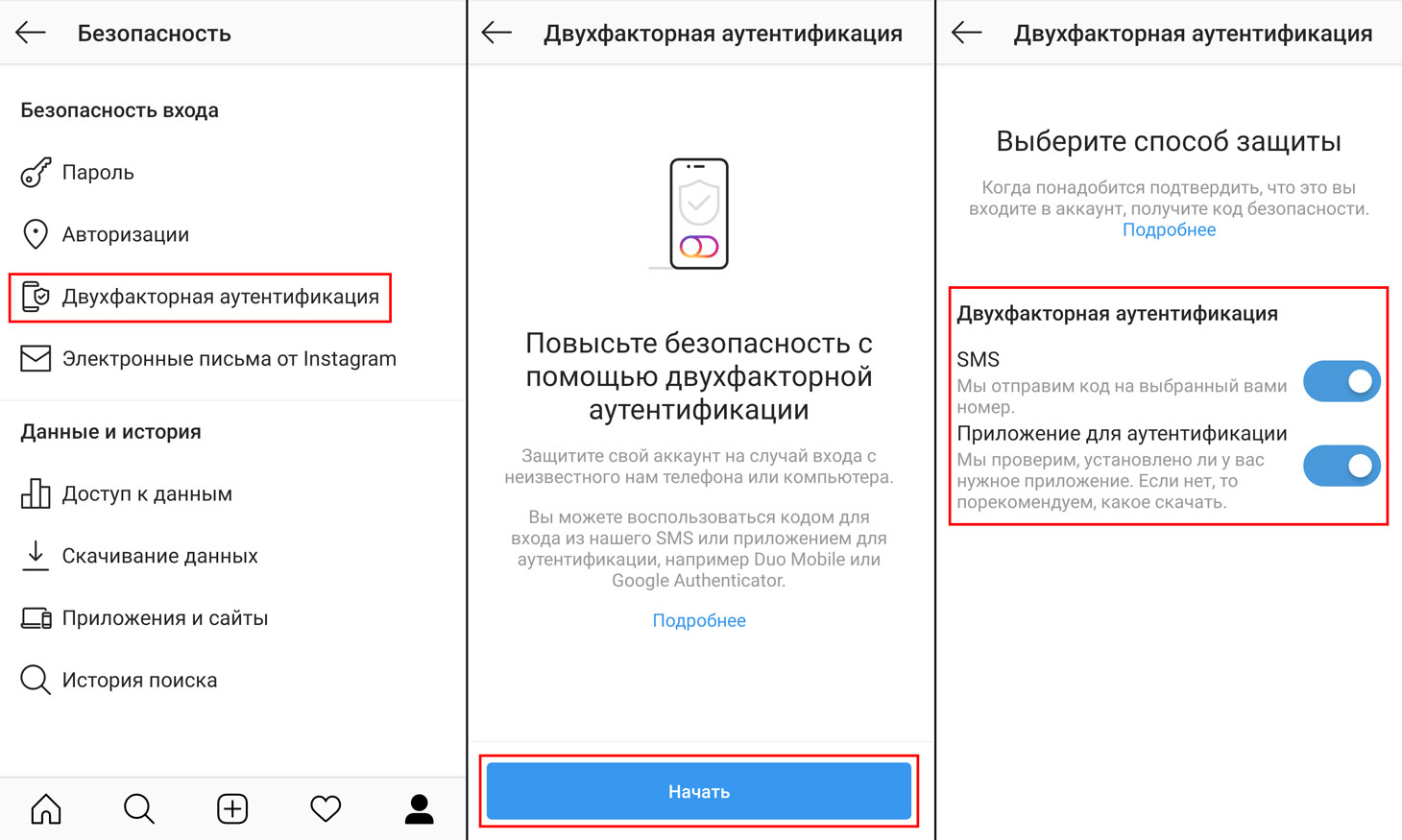
Как настроить двухфакторную аутентификацию в приложении Instagram
Дополнительный бонус — после включения этой функции соцсеть выдаст вам резервные коды. Они помогут вам войти в профиль, если под рукой нет телефона, на который должны приходить SMS или на котором установлено приложение для генерации одноразовых кодов (да, так тоже можно делать — подробнее вот в этом посте). Перепишите резервные коды и храните в надежном месте.
Как проверить в приложении, настоящее ли письмо от Instagram вам пришло
Разработчики Instagram придумали, как защитить своих пользователей от фишинга через почту. Теперь в настройках приложения вы можете посмотреть, какие письма соцсеть присылала вам за последние две недели. Если вы получили письмо якобы от Instagram, но в приложении его нет — можете смело отправлять его в спам.
Чтобы увидеть, какие уведомления от социальной сети настоящие:

Как проверить в приложении, настоящее ли письмо от Instagram вам пришло
Где найти список приложений, подключенных к Instagram
Еще один источник опасности — сторонние сайты и приложения. Их подключают, чтобы расширить возможности соцсети, например добавить фильтры для фоток или удобные маркетинговые инструменты. Однако если такое приложение взломают или его авторы сами нечисты на руку, ваш аккаунт могут использовать в преступных целях. Посмотреть список подключенных приложений и сайтов и удалить все лишнее можно все в том же разделе Безопасность, в блоке Приложения и сайты.
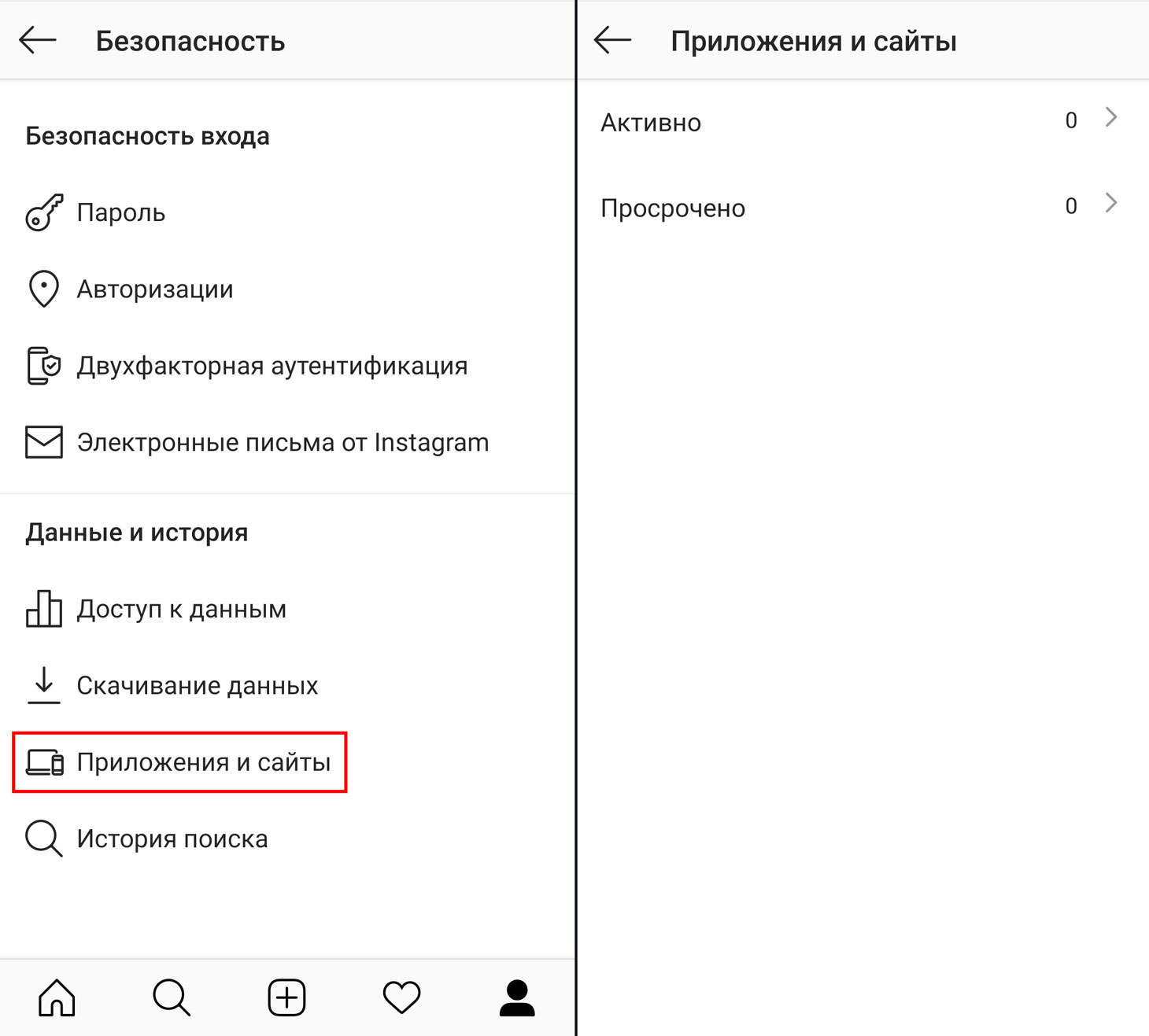
Где найти список приложений, подключенных к Instagram
Настраиваем конфиденциальность в Instagram?
Instagram позволяет не только обеспечить безопасность профиля, но и ограничить доступ к вашим фоткам, видео, историям и другим данным. Вы можете спрятать от посторонних глаз личный контент, избавить себя и друзей от оскорбительных комментариев и запретить подписчикам делиться с другими вашими историями и постами. Для этого:

Где найти настройки конфиденциальности в приложении Instagram
Как закрыть свой Instagram-аккаунт
Если для вас Instagram — не площадка для продвижения, а место для обмена картинками и видео с друзьями, вы можете сделать свой аккаунт закрытым:

Как закрыть свой Instagram-аккаунт
Теперь видеть ваши посты и истории будут только подписчики, которых вы одобрили. Правда, есть некоторые нюансы. Во-первых, всех, кто успел подписаться на вас раньше, соцсеть автоматически считает одобренными. Если вы с ней не согласны, то надо сделать вот что:

Как отредактировать список ваших подписчиков в Instagram
Во-вторых, если вы репостнете фотку из Instagram в другую соцсеть, ее увидят все, кто может видеть ваши посты в этой соцсети. Так что если вы часто это делаете, не забудьте настроить приватность и в остальных соцсетях.
Как настроить, кто видит ваши Instagram-истории
Если вы инстаблогер и закрывать аккаунт вам не с руки, можно управлять доступом к конкретному контенту. Например, Instagram позволяет спрятать истории от отдельных пользователей, публиковать некоторые из них только для списка близких друзей, а также ограничить или и вовсе выключить возможность отвечать на них. Все это делается в разделе Конфиденциальность в блоке История. Там же можно запретить читателям делиться вашими историями в сообщениях и показывать ваши посты в своих историях.
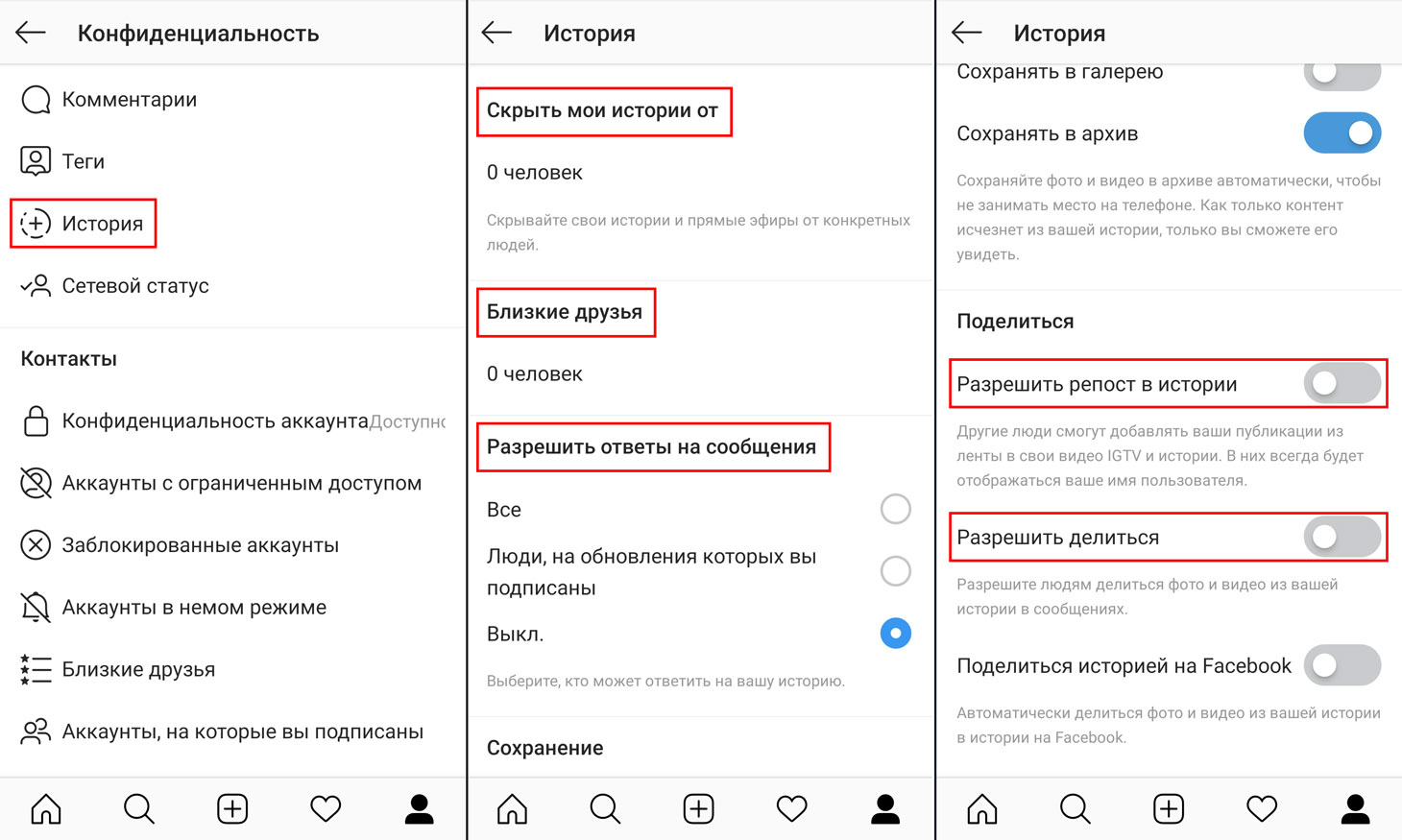
Как настроить, кто видит ваши Instagram-истории
Как избавиться от спам-комментариев в Instagram
Чтобы защитить себя и своих подписчиков от оскорблений и спама, вы можете автоматически скрывать сомнительные комментарии с помощью фильтров Instagram или своих собственных. Настроить это можно в разделе Конфиденциальность, в блоке Комментарии. Там же вы можете запретить комментировать ваши фото и видео особо одаренным спамерам.

Как избавиться от спам-комментариев в Instagram
Как избавиться от спама в директ в Instagram
Соцсеть позволяет запретить посторонним писать вам личные сообщения и добавлять вас в группы. Если вам досаждает спам в директ или вы считаете, что сообщения — это ваше приватное пространство, откройте в разделе Конфиденциальность блок Сообщения и выберите Только люди, на которых вы подписаны для обоих пунктов.

Как избавиться от спама в директ и добавления в левые группы в Instagram
Как скрыть свой сетевой статус в Instagram
Если вы не хотите, чтобы читатели знали, когда вы бываете онлайн, вы можете скрыть от них свой сетевой статус. Для этого выберите в разделе Конфиденциальность пункт Сетевой статус и деактивируйте переключатель. Правда, после этого вы тоже не сможете видеть информацию об активности других пользователей.
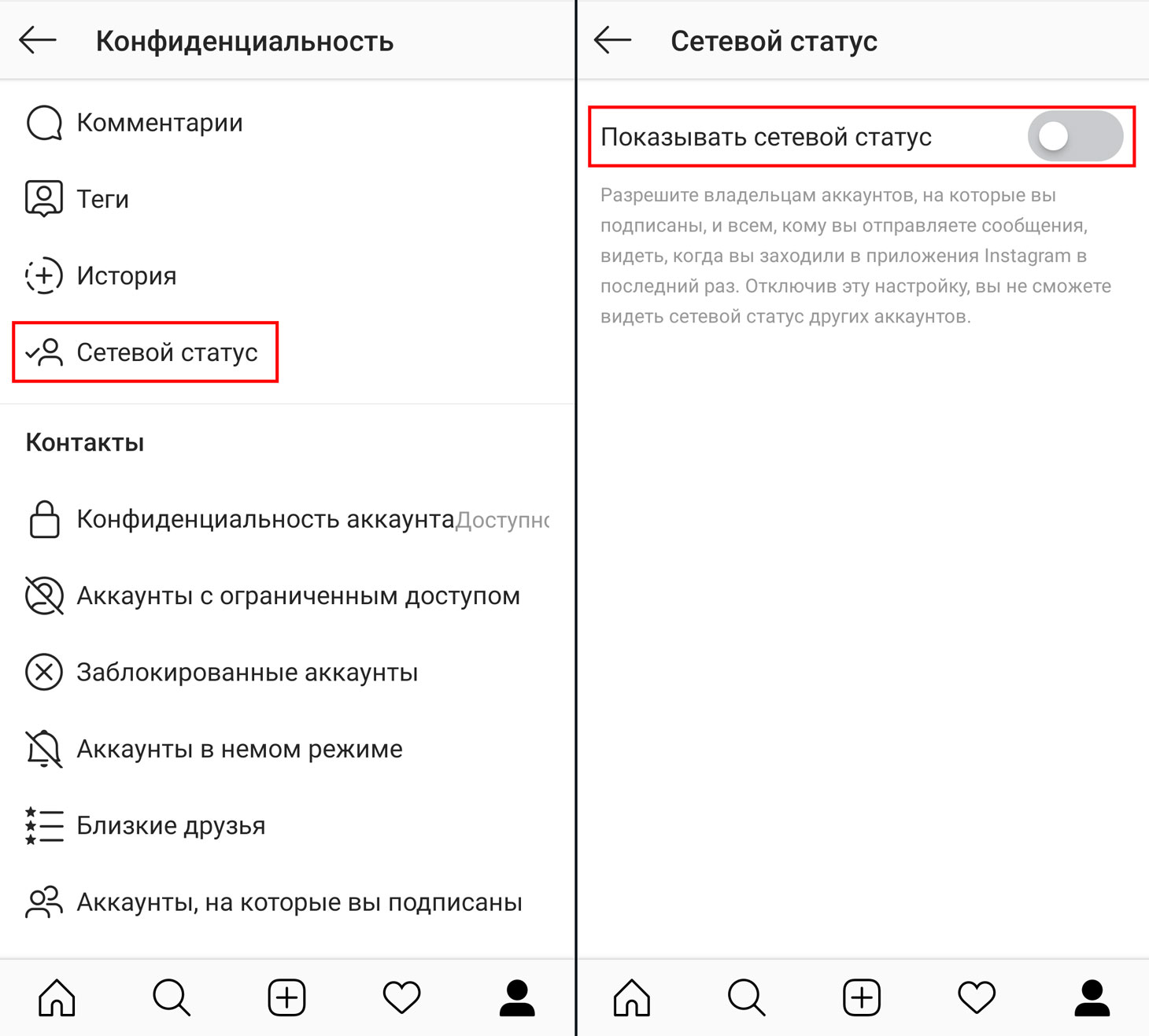
Как скрыть свой сетевой статус в Instagram
Как скрыться от конкретных пользователей в Instagram
Наконец, спамеров и прочих назойливых читателей можно заблокировать или ограничить им доступ к аккаунту. Для этого нажмите в неугодном профиле три точки в правом верхнем углу и выберите Заблокировать или Ограничить доступ.

Как заблокировать пользователя или огранить ему доступ в ваш Instagram
Владельцы аккаунтов с ограниченным доступом по-прежнему смогут смотреть ваши фото и видео и даже оставлять комментарии к ним, но видеть эти комментарии будете только вы и сам автор.
Также вы можете перевести пользователя в немой режим — если вам надоели его истории и посты в ленте. Это тоже можно сделать в его профиле:

Настройка перевода пользователя в Instagram в немой режим
Ваш друг об этом ничего не узнает, а вы сможете отдохнуть от шквала его фоток и смотреть их только тогда, когда будет настроение, — его профиль останется вам виден.
Как убрать лишние push-уведомления в приложении Instagram
Instagram, как и любая соцсеть, по умолчанию присылает больше уведомлений, чем вам нужно. Чтобы вас не раздражали выскакивающие не к месту оповещения о том, что кто-то из ваших друзей запостил фотку впервые за долгое время, вы можете их отключить. Для этого:

Как убрать лишние пуш-уведомления в приложении Instagram
Не забудьте настроить и другие соцсети
Теперь вы знаете, как защитить свой аккаунт Instagram, и можете настроить его так, как вам удобно. Самое время вспомнить про ваши учетки и в других соцсетях. Вот как выглядят настройки безопасности и конфиденциальности во «Вконтакте», Facebook, «Одноклассниках» и Twitter.