Заблюрили что это такое
А скажи что‑нибудь по‑фотóграфьи?
Словарь сленга фотографов

Зарезать – кадрировать так, что часть значимого объекта (предмета) остаётся за кадром
Фотожоп – графический редактор Adobe Photoshop
Зашопить, зажопить – обработать снимок в фотошопе
Заблюрить – сделать размытие на фотографии, например, фона или дефекта кожи
Лопух – рассеиватель вспышки для направления потока света
Полтинник, полтос – объектив с фокусным расстоянием 50 мм. Чаще всего используется для съёмки портретов
Телевик, телек – длиннофокусный объектив – для съёмки удалённых объектов
Ширик – широкоугольный объектив – для съёмки пейзажей
Рыбий глаз (фишай) – широкоугольный объектив с очень большим углом обзора – для съёмки с красивым искажением
Тушка, тело, боди – фотоаппарат без объектива
Башмак – разъём для крепления вспышки на верхней панели камеры
Блинчик – очень тонкий объектив
Длинный/короткий конец – крайние значения фокусного расстояния. Чем меньше фокусное расстояние, тем больше помещается в кадр, и наоборот
Равы – фотографии в формате RAW. Их получают напрямую с матрицы без обработки
Стаб – стабилизатор. Это встроенное в объектив устройство, которое помогает сгладить дрожание рук, тряску и т. п.
Пушка – фотоаппарат марки Canon
Blur в Photoshop
Как использовать инструменты размытия в Photoshop для создания нужных и просто интересных эффектов?
Часто бывает так, что вы подобрали отличное фото для своего проекта, но чего-то в нём не хватает. Тогда на помощь приходит Photoshop. К счастью, возможности этой программы позволяют исправить большинство недостатков исходных фото или же сделать и без того хорошее изображение еще более подходящим для ваших целей.
Сегодня мы попытаемся показать несколько эффектов, которые можно создать при помощи инструментов размытия и фокуса.
Перемещение точки фокуса
Этот приём может очень пригодиться вам в повседневной жизни. Например, вы отсняли фотосессию с моделью. Фотографии получились хорошие. Девушку вы поблагодарили, и она ушла. И только потом на своем мониторе вы увидели, что причудливый узор платья модели очень уж отвлекает от лица.

Переснять на месте уже не выйдет. Зато довести фото до идеала можно в Photoshop. Для этого нужно перенести фокус с области груди «обратно» на лицо. Будем делать следующее:
1. Размытие.
Создаем копию фонового слоя. Можно назвать ее «Размытие». Далее воспользуемся фильтром «Размытие диафрагмы» (Iris blur). Выбираем Фильтр — Размытие — Размытие диафрагмы (Filter — Blur — Iris Blur). Этот фильтр позволит имитировать на фото эффект как при съемке с малой глубиной резкости.

Далее фото откроется в окне эффекта размытия, и вы увидите маркеры управления фильтром. Нужно будет расставить их.
Маркер 1 позволяет перетаскивать область размытия и при помощи кольцевого регулятора усиливать или ослаблять эффект размытия.
Маркер 2 обозначает область резкости, где эффект размытия не будет применен.
Маркер 3 — область частичного размытия с нарастанием эффекта.
Маркер 4 — область полного размытия.

Отрегулируйте маркеры по своему желанию. Для еще более выразительного вида можно добавить «Боке». Настройки видны на панели эффектов в правом нижнем углу.

Теперь нажимаем Enter и попадаем в обычное окно с изображением.
2. Резкость.
Эффект размытия уже помог переместить точку фокуса, но для еще более явного эффекта сделаем еще акцент на глазах модели при помощи добавления резкости.
Создаем две копии слоя и назовем их, например, Sharp и Blur.
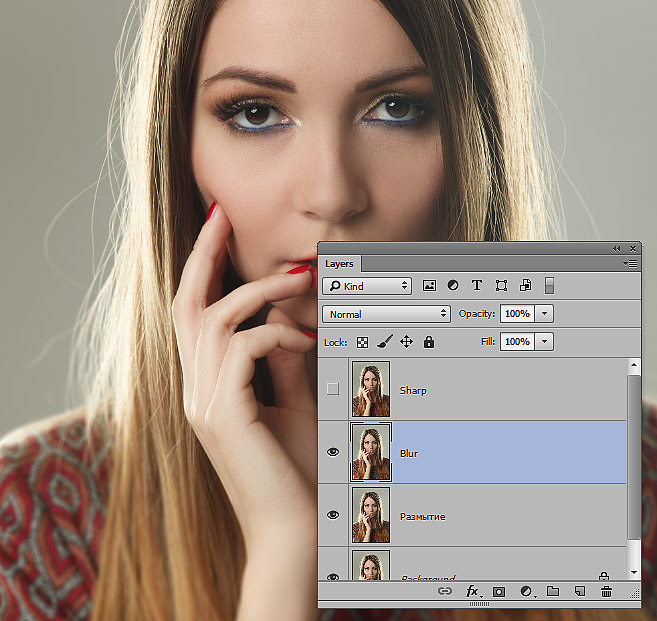
На слое Blur применяем размытие по Гауссу (Filter — Blur — Gaussian Blur). Выбираем небольшой радиус. Для данного примера подойдет 0,9 пикс.

Размытие позволило оставить все детали крупнее этого радиуса на слое Blur.
Далее нужно будет убрать их со слоя Sharp. Для этого используем команду Apply Image (Внешний Канал) из меню Image (Изображение).

Теперь слой Blur можно просто убрать. Он больше не нужен. А на слое Sharp добавляем контраст при помощи режима наложения Vivid light.
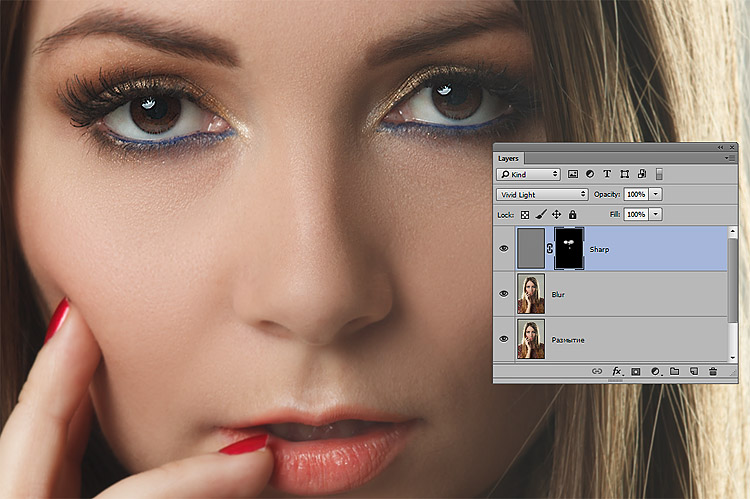
Зажимаем клавишу Alt и создаем маску слоя. При помощи мягкой кисти проявляем эффект на глазах модели. Все, работа завершена.
Движущийся автомобиль
Теперь при помощи инструментов размытия попробуем добиться эффекта движения на статичном изображении автомобиля.
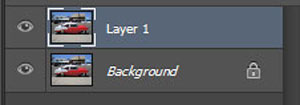


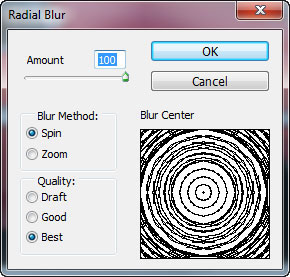

Проделываем эти операции как для переднего, так и для заднего колеса.


Промежуточный результат будет вот такой:


Создаем эффект движения, белой кистью прокрасив на слой-маске слоя поверх задней части автомобиля. Этим вы снова проявите размытие в движении из прошлого этапа, но только на задней части авто.
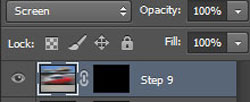

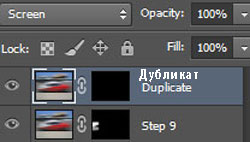

Теперь все готово. Смотрим на результат.

Бегущий человек
Еще один эффект движения можно получить, если применить Линейное размытие (Zoom Blur). Если применить к фото человека, получится, как будто он очень быстро бежит.
Выбираем опцию Радиальное размытие: Фильтр — Размытие — Радиальное Размытие (Filter > Blur > Radial Blur).
Выбираем опцию Линейное Размытие (Zoom Blur) в параметре Метод (Method Blur).
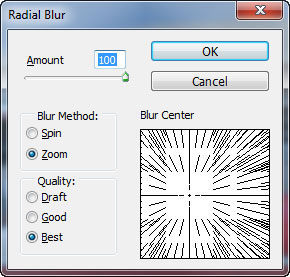
Осторожно прокрашиваем белой кистью по слой-маске, чтобы получилось изображение бегущего человека. Еще немного прокрашиваем участок земли перед человеком.
Должно получиться вот так.

На самом деле, можно создать гораздо больше эффектов при помощи инструментов размытия в Photoshop. Мы лишь показали несколько приёмов, которые выручат вас в ситуации, когда фото нужно срочно, а экстренно провести съемку не получится. Вспомнив эти несколько советов, вы быстро получите отличный результат. А исходные фото в хорошем качестве всегда найдутся на PressFoto.
Иллюстрации: photoshop-gurus и photoshop-master.
В китайском сериале заблюрили все рождественские украшения. Это могли сделать во избежание пропаганды западных ценностей

В последнем эпизоде китайского популярного детективного сериала «Кто убийца?» заблюрили украшенные к Рождеству елки и другие праздничные элементы, сообщает Global Times. В соцсетях считают, что создатели шоу пошли на это, чтобы не пропагандировать западные ценности.
В каждой серии проекта герои ищут улики и пытаются вычислить преступника. Действие нового эпизода, который вышел перед католическим Рождеством, происходит в отеле, украшенном в честь праздника. Заблюренными в этой серии оказались даже рождественские колпаки героев.
Китайский стриминговый Mango TV, на котором выходит «Кто убийца?», не объяснил, почему в новом эпизоде скрыты рождественские атрибуты. Global Times отмечает, что мнения пользователей соцсетей разделилось: кто-то уверен, что продюсеры хотели избежать обвинений в пропаганде западных ценностей, а другие считают, что это пиар-ход. По мнению последних, создатели сериала собирались таким образом вызвать споры и привлечь еще больше внимания к проекту.
В прошлом году китайский стриминг-сервис iQiyi заблюрил мочки ушей героям-мужчинам нескольких шоу, которые носили серьги. В соцсетях тогда решили, что платформа так хотела защитить традиционные гендерные роли.
Как заблюрить видео в Adobe Premiere Pro
Всем привет, дорогие читатели. Сегодня мы хотим рассказать вам о еще одной крутой функции, которую можно выполнить в Adobe Premiere Pro. То, что мы сегодня разберем – называется блюр, в профессиональной среде, и мы расскажем вам, для чего он нужен, и как его применить.
Для чего нужен блюр
Блюр – это эффект размытия. С его помощью, вы можете полностью размыть ваше видео, можете размыть какой-нибудь отрезок на вашем видео, а можете размыть какой-нибудь участок. Данный эффект накладывается, когда вам нужно что-то замазать на ролике. Например, чтобы не нарушать чьи-то авторские права или скрыть нечаянную рекламу. Да и вообще, такие видео намного лучше заходят зрителям, чем простые.
Заблюрить видео
Итак, изначально нам понадобится какой-нибудь ролик. Берем первый попавшийся, в свободном доступе, загружаем его в программу и на таймлайн.
Как мы уже сказали выше, Блюр – это эффект, который вы и должны будете выбрать в английской версии программы. Если у вас русская версия, то ищите эффект «Размытие и Резкость», и выбираете там «Размытие по Гауссу».
Этот эффект нужно будет перетянуть на таймлайн, наложив на ваше видео. Мы делаем это со своим примером.
Теперь на левом верхнем рабочем столе у вас появится функция «Элементы управления эффектами». Тут нужно найти тот, который мы только что добавили – «размытие по Гауссу».
Где размытость – нужно поставить цифровое число. Таким образом ваше видео заблюрится и этот эффект будет продолжаться всю длину видео.
Если вам блюр нужен на определенном отрезке видео, то, то справа от размытости – можно поставить точку. Там есть собственная временная линия, где этих точек вы сможете наставить столько, сколько вам нужно.
Ну а если же вам нужно заблюрить какой-то определенный участок, на видео, то тут же выбираете маску, и уже на самом видео вы регулируете ее размеры.
На этом наш урок подходит к концу. Спасибо, что остаетесь с нами, всем удачи и до новых встреч.
Как прочитать то, что замазали на фото через телефон?
Люди часто замазывают на изображениях некоторые детали, которые бы хотели скрыть от посторонних глаз, например, адрес электронной почты, номер телефона, личные данные и многое другое. Тогда может возникнуть вопрос о том, как попытаться разглядеть замазанные части фото, например лица на таких операционных системах, как Android и iOS. Работающие методы существуют, однако, положительный результат приносит далеко не всегда.

Как прочитать спрятанный текст с телефона Android?
Замазываются определенные детали с помощью специальных фоторедакторов установленных из Play Market, выбор достаточно велик. На мобильных устройствах существуют уже встроенные функции для обработки, то есть обрезка, контраст и т.д. Если такое не найдено, можно воспользоваться маркетом и установить любое приложение с положительной оценкой, главное, чтобы были функции ретуши. Нам будут необходимы Блеск, Контраст и Экспозиция, поэтому после установки убедитесь в их нахождение. Такими возможностями могут обладать Snapseed и Adobe Photoshop, особенно подойдут для работы и к тому же бесплатны.
Секрет заключается в том, что заданные параметры позволяют убрать закрашенный слой на необходимом изображении. Такое можно совершить на любом фоторедакторе без особого труда.
Как прочитать замазанный текст с телефона ios?
При помощи уже встроенных функциях в разделе «Фото», запускаем редактор, который может осветлить тон в несколько раз и на удивление через пару секунд можно увидеть закрашенные элементы, зависит такая процедура от настройки маркера в степени прозрачности. Если при действиях исчезает написанное слово или знаки вместе с закрашенным элементом, значит, прозрачность стоит на минимуме и ничего сделать уже не получится.
Приложения для того, чтобы посмотреть скрытый текст на картинке
Snapseed
Славится большой палитрой цветов и возможностей, предоставленных в программе. Поможет решить различные проблемы и является мощным и качественным конкурентом для многих разработчиков других приложений, способен в буквальном смысле творить чудеса. Компания Google – Pixel позволяет найти в своем смартфоне встроенный вариант.
После завершения не стоит забывать о сохранении результата, иначе придется делать все сначала. В галерее появится новый файл с фото, при этом старый не будет удален. Важно понимать, что есть скриншоты и изображения, на которых такой фокус может не получиться.