Забыл ключ разблокировки на андроиде что делать
Что делать, если забыл пин-код телефона
Неприятная ситуация, в которую попадали многие владельцы смартфонов, сейчас встречается не так часто, как раньше, но все равно случается. Я говорю о забытом ПИН-коде от телефона. Системы биометрической разблокировки сделали свое дело и теперь пароль часто просто не нужен. С другой стороны, не это ли повод забыть его? Но все равно, чаще всего такое происходит в те моменты, когда долго не пользуешься смартфоном. В этой ситуации забыть код блокировки намного проще. Бывают и ситуации, когда дети могли случайно поменять ПИН или другие варианты его изменения, но результат один — смартфон не работает. Раньше можно было чуть ли не при перезагрузке сбросить настройки блокировки и получить доступ к трубке, но сейчас времена изменились. Хорошо, что другие способы остались.
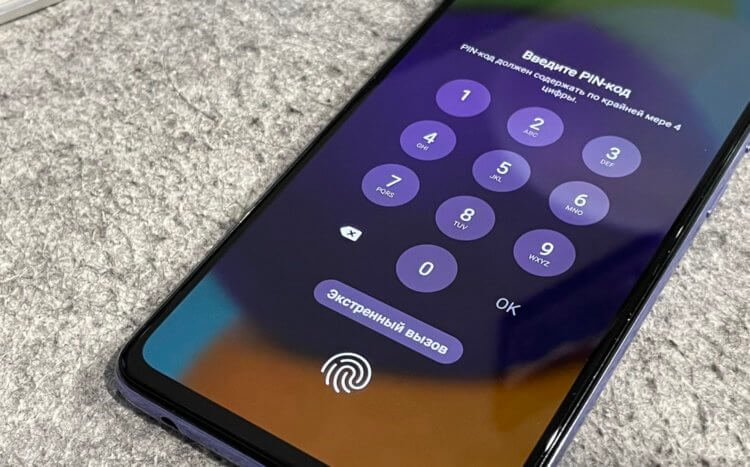
Иногда ввод ПИН-кода становится проблемой.
Как разблокировать смартфон по месту или при подключении к сети
Приятной особенностью некоторых версий Android является возможность разблокировки смартфона при обычном использовании. Под этим подразумевается подключение к привычным сетям, посещение определенных локаций или подключение к некоторым гаджетам.
То есть вам даже не надо знать ПИН-код смартфона, когда вы находитесь дома и подключены к своей Wi-Fi сети. Это может стать идеальным решением, если вы забудете код блокировки. Вот только функцию надо активировать заранее.
Для этого откройте настройки и найдите поиском Smart Lock. Пункт можно найти и самостоятельно, но часто он находится в разных разделах, хотя в первую очередь надо искать в настройках безопасности.
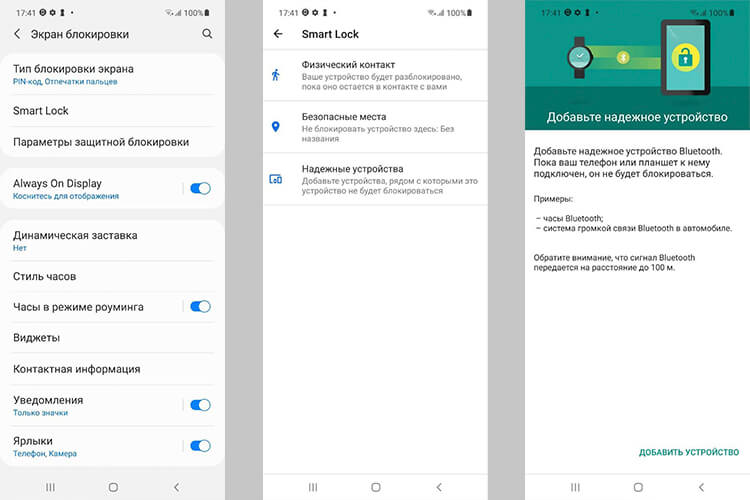
Настроить Smart Lock очень просто.
Так, выбрав в качестве надежного устройства Bluetooth-аудиосистему в автомобиле, вы сможете не задумываться о разблокировке, пока находитесь в пути. Если подключите трекер, то будет еще проще, а выбор домашней локации будет удобен для использования телефона в качестве домашнего. Стоит унести его и для разблокировки надо будет вводить ПИН-код. Зато в остальных случаях получится обойтись без него. Главное, помните, что Bluetooth работает на расстоянии нескольких десятков метров, а это сказывается на безопасности.
Включив заранее эту функцию, можно облегчить использование телефона и иногда обходить блокировки, но если вы захотите сбросить пароль, вы не сможете этого сделать — его надо будет ввести перед сбросом.
Как сбросить ПИН-код телефона, если не знаешь его
Уже достаточно давно — еще со времен Android 4.4 — Google придумала удобный способ разблокировки. Он позволяет обойти пароль, если вы знаете данные аккаунта, к которому привязано устройство.
Суть метода разблокировки в том, что после пяти неправильных попыток разблокировать смартфон ПИН-кодом, паролем или графическим ключом, вам будет предложено вести пароль от учетной записи Google. Если вы не помните и его, то пароль можно будет восстановить, например, по номеру телефона или резервному адресу электронной почты.
Единственно, есть одно требование — телефон должен быть подключен к Интернет, чтобы иметь возможность подключиться к серверу Google и проверить подлинность пароля. Но не забывайте о том, что работает это не на всех устройствах.
Сброс пароля смартфона через Google
Еще один способ сбросить пароль сводится к подключению через Google. Для этого вам надо будет перейти в Google-аккаунт и открыть список своих устройств. Можно сразу перейти к их обнаружению на карте, перейдя по этой ссылке.
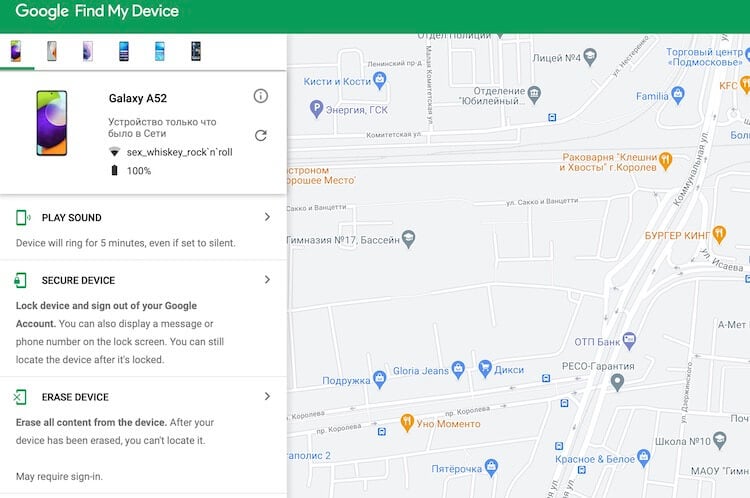
Если не помните код, его можно сбросить через личный кабинет Google.
Если у вас несколько устройств, надо будет выбрать нужное из списка. Дальше вы получите дополнительные возможности в виде поиска телефона на карте, воспроизведения звука, если вы не можете найти телефон, и полный дистанционный сброс. Сбросив телефон таким образом, вы потеряете все данные, но если его копии сохранились в Google Диск — проблемой это не будет. Главное, быть уверенным, что копии создавались и последняя была недавно.
Это довольно радикальный способ, но он работает. Я бы приберег его напоследок, после того, как все будет перепробовано. Как и следующий вариант — с полным сбросом устройства.
Сброс Android-смартфона
Последним способом решить проблему с невозможностью разблокировки будет полный сброс смартфона через режим восстановления.
Как сделать такой сброс, мы уже не раз рассказывали на нашем сайте. Например, о способах сброса и необходимости делать это мы говорили в этой статье.
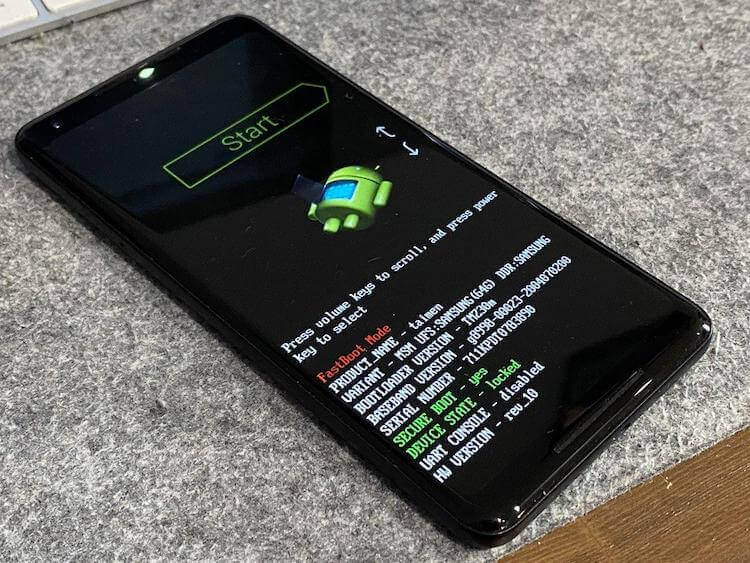
Так тоже можно сбросить пароль, но злоупотреблять этим я бы не стал.
Вот только опять же надо помнить, что память смартфона будет полностью очищена. За несколько минут смартфон сбросится до того состояния, в котором его надо будет заново активировать. После активации вы сможете синхронизировать гаджет с сервером и скачать последнюю резервную копию или просто пользоваться чистым устройством.
Главное, понимать, что сбросить таким способом получится только свой смартфон. Пароль блокировки телефона будет сброшен, но привязка к учетной записи Google останется и без ввода пароля от личного кабинета дальше подключения к сети пройти вы не сможете.
Как видим, обойти экран блокировки можно, но сделает это только владелец смартфона. Разблокировать подобным образом чужое устройство не получится. Поэтому способ можно считать не лазейкой, а продуманной формой восстановления устройства.
Как разблокировать телефон, если забыл пароль: 5 действенных способов

Современные гаджеты содержат в памяти много информации как личной, так и конфиденциальной. Поэтому многие пользователи применяют различные методы для сокрытия этой информации от посторонних лиц. Они ставят всевозможные пароли и ПИН-коды.

В последнее время владельцам Android-смартфона стала доступна графическая блокировка (на тачскрине пальцем рисуется любая фигура). Этот метод не только ограничит доступ посторонним, но и защитит девайс от случайного нажатия кнопок.
Сейчас многие пользователи андроид-гаджетов устанавливают сложные комбинации для блокировки. В связи с этим часто сталкиваются с проблемой разблокировки, так как забывают графический ключ или же пароль.
Отчаиваться не стоит, доступ к телефону можно восстановить менее чем за 10 минут. Предлагаем вам 5 способов восстановления доступа к своим девайсам.
С помощью аккаунта Google
Если у вас модель Android, выпущенная до 2014 года, этот способ для вас, так как установленная версия ниже 5.0. Но восстановление возможно, если смартфон автоматически подключается к домашнему Wi-Fi.
Ход восстановления пароля/графического ключа:
Через приложение Smart Lock
Для моделей Android, выпущенных начиная с 2015 года доступно приложение Smart Lock, с помощью которого можно разблокировать гаджет тремя способами:
Как разблокировать смартфон / Фото Unsplash
Ваши действия:
Сброс настроек до заводских
Сбросить графический ключ/пароль можно при помощи аккумулятора. При уровне заряда менее 10% на экране всплывает предупреждающее окно. В это время производите следующие манипуляции:
После всех манипуляций Android-гаджет разблокируется.
Сбрасываем пароль с помощью сервиса “Найти мое устройство”
С помощью приложения Google Find my device можно не только найти украденный смартфон, но и удаленно разблокировать. Проделываем следующие действия:
Сбрасываем пароль через аккумулятор
Сбросить графический ключ/пароль можно при помощи аккумулятора. При уровне заряда менее 10% на экране всплывает предупреждающее окно. В это время производите следующие манипуляции:
Ситуация с заблокированным гаджетом глобальна. Пароль может быть установлен на телефон случайно, особенно, если побывал в руках ребенка. Но как видите, проблему блокировки экрана смартфона на андроиде можно обойти. Это не займет много времени. Поэтому не отчаивайтесь, а действуйте!
Что делать, если забыл графический ключ на телефоне
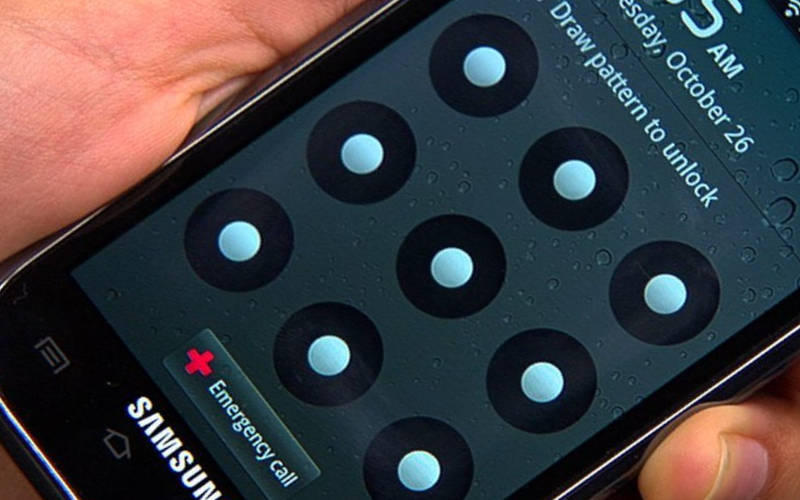

Графический ключ – один из самых распространенных способов защиты содержимого смартфона от посторонних глаз. Чтобы перейти к рабочим столам смартфона, необходимо соединить точки на экране определенным жестом. Разберемся, как разблокировать забытый графический ключ Андроид.
Разблокировать графический ключ с помощью сброса пароля
Если вы используете два способа активации смартфона, то можно воспользоваться пин-кодом для доступа к рабочему столу. В этом случае несколько раз неправильно введите графический ключ, а когда появится сообщение «Разблокировать другим способом», введите цифровой код.
Не подойдет такой способ, если вы не использовали двойную авторизацию!
Звонок на телефон
На старых версиях Android OC есть очень простая возможность разблокировки. Достаточно дождаться, когда вам позвонят или попросить помощника это сделать. Звонок позволяет разблокировать экран и перейти в настройки. Эта уязвимость была устранена в новых версиях операционной системы.
Разрядить батарею
Этот способ потребует от вас времени и внимания. Дождитесь, когда на экране появится уведомление о критическом заряде аккумулятора и нажмите на кнопку «Состояние батареи» или «Настройка режима энергосбережения». Из этого меню настроек вы сможете перейти к остальным опциям. Этот способ, как снять забытый графический ключ с Андроида, требует сноровки, так как уведомление появляется всего на 5-15 секунд. Нужно успеть нажать нужную кнопку до его исчезновения.
Использовать свою учетную запись
Если вы несколько раз подряд введете графический ключ неправильно, то на экране появится сообщение о тайм-ауте операций. Пока вы ждете 30 секунд до новой, на дисплее появляется надпись «Забыл ключ?». Нажмите на нее.
Удаление графического ключа при помощи ПК

Если у вас под рукой есть ноутбук или компьютер, то можно попытаться удалить файл, в котором записывается шифр ключа. Для этого необходимо соединить устройство проводом с компьютером, а затем выбрать режим накопителя.
Утилиты для сброса файла графического ключа
После того как вы убедились, что у вас есть эта опция, при помощи компьютера переместите в память своего смартфона архив с одной из программ:
В режиме Recovery установите программу из архива. В первом случае вам придется самостоятельно вручную удалить файл ключа, а утилита GEST проделывает эту работу в автоматическом режиме. Она хороша тем, что восстановление смартфона происходит мгновенно. После установки перезагрузите смартфон. Не удивляйтесь, если на экране снова появится просьба ввести ключ. Произвольно проведите по экрану, чтобы разблокировать смартфон.
Сброс настроек
Способы восстановить забытый графический ключ для разных производителей смартфонов
Расскажем для тех, кто забыл графический ключ Андроид, что делать, если у вас смартфон определенной марки.
Чтобы пользователь, который забыл графический ключ Андроид, как снять его больше не думал, стоит воспользоваться приложением SMS Bypass. Оно распространяется платно, но есть и пробная версия. Эта программа позволит восстановить доступ к смартфону всего за пару кликов. Для использования этой программы не нужно обладать специальными знаниями.
Каждая девушка хоть раз сталкивалась с ситуацией, когда она забыла графический ключ на Андроид телефоне. Помочь справиться с ней поможет этот материал, распространите его среди друзей, он будет полезен и мужчинам. Если вы знаете способ сброса ключа, о котором мы не упомянули, напишите о нем в комментариях. Также в них можно задавать вопросы.
Как разблокировать забытый графический ключ андроид?
Одним из способов блокировки экрана любого смартфона является рисунок, или графический ключ. Использование защитного рисунка предотвращает случайное нажатие сенсорных кнопок, а также ограничивает доступ посторонних лиц к файлам устройства. Важно придумать не самый простой рисунок блокировки, чтобы в случае потери или кражи устройства злоумышленникам было невозможно его использовать, но в то же время графический ключ должен хорошо запомниться Вам самим.Потому что, нередко случается, что владелец забывает графический ключ блокировки своего Android-устройства. Если это случилось и с Вами – то именно для Вас мы представили в данной статье топ 5 способов разблокировки смартфона без использования оригинального рисунка блокировки.
Способ 1. Что делать, если забыл графический ключ – профессиональная утилита 4uKey for Android
Случаи забытого пароля / пин-кода / графического ключа – не редкость, поэтому именно для таких ситуаций была создана программа 4uKey for Android. Утилита позволяет всего с помощью пары кликов мыши удалить блокировку Вашего устройства Android без использования дополнительных данных.
Шаг 1. Установите на Вашем ПК программу 4uKey for Android. С помощью USB-кабеля подключите смартфон к ПК.


Шаг 2. Запустите утилиту. В окне программы нажмите «Удалить».

Шаг 3. После проверки данных начнется удаление графического ключа блокировки.
Шаг 4. Когда появится запрос на стирание данных устройства, выберите «ОК».
Шаг 5. Затем переведите телефон в режим восстановления. В окне программы будут отображены пошаговые инструкции, как это сделать.
Шаг 6. Выберите «Далее». С помощью подсказок на экране компьютера восстановите заводские настройки телефона, а затем перезагрузите его. Графический ключ блокировки будет удален с устройства.
Способ 2. Как разблокировать забытый графический ключ на телефоне Android с помощью сервиса Find My Device
Сервис Find My Device позволяет пользователям Android удаленно управлять своим устройством для розыска пропавшего телефона или для его блокировки/разблокировки. Чтобы удалить графический ключ на Вашем смартфоне перейдите на любом другом устройстве на страницу сервиса https://www.google.com/android/devicemanager.
Шаг 1. На странице сервиса войдите в учетную запись Google, используемую на Вашем телефоне.
Шаг 2. Если Ваше устройство не будет обнаружено автоматически, выберите его из списка имеющихся устройств вручную. Выберите опцию «Блокировать».
Шаг 3. Введите дважды новый пароль для Вашего смартфона и снова нажмите «Блокировать».
Шаг 4. Теперь введите новый пароль на заблокированном телефоне. После этого Вы можете настроить новый графический ключ или любой другой тип блокировки в настройках устройства.
Способ 3. Как разблокировать экран через ввод в безопасный режим
Если для блокировки экрана Вы используете стороннее приложение, предлагающее дополнительные функции (например, снимок фронтальной камеры при неверном вводе пароля 3 раза или использование собственного текста в слайдере и т.д.), то отключить рисунок блокировки экрана можно через ввод устройства в безопасный режим.
Шаг 1. Активируйте меню выключения на экране смартфона. Нажмите на кнопку «Выключить питание» и зажмите ее на непродолжительное время.
Шаг 2. На экран будет выведено уведомление о переводе телефона в безопасный режим. Выберите «ОК».
Шаг 3. После загрузки устройства в безопасном режиме перейдите в Настройки, затем выберите приложение, обеспечивающее блокировку Вашего телефона, и удалите его либо просто очистите данные.
Шаг 4. После запуска смартфона в обычном режиме графический ключ будет отключен.
Способ 4. Как разблокировать Android без графического ключа с помощью сброса до заводских настроек
Удалить графический ключ блокировки можно путем сброса всех настроек телефона до заводских. При этом стоит учитывать, что файлы смартфона также будут удалены. Однако если Вы создавали резервные копии содержимого, позже их можно будет полностью восстановить. В новых телефонах Android для сброса всех настроек потребуется ввести имя пользователя и пароль от учетной записи Google. Для устройств, выпущенных до 2016 года, данные меры не понадобятся.
Шаг 1. Осуществите вход в режим восстановления на Вашем смартфоне. Для разных Android-устройств способы перевода в данный режим немного отличаются.
Шаг 2. После входа в режим восстановления выберите опцию «Wipe data / factory reset» («Стереть данные / Сброс до заводских настроек»). При появлении запроса на стирание данных устройства выберите «Да».
Шаг 3. Затем выберите опцию «Reboot system now» («Перезагрузить систему сейчас»).
Теперь Вы можете восстановить все необходимые данные из резервной копии и задать новый пароль / пин-код / рисунок блокировки экрана.
Способ 5. Когда забыл графический ключ андроид, что делать можно восстановлить доступа через учетную запись Google
Если Ваше устройство подключено к сети Wi-Fi и на нем установлена версия Android 4.4 или ниже, то Вы можете воспользоваться восстановлением доступа к содержимому телефона через Ваш аккаунт Google.
Шаг 1. Введите любые неверные комбинации графического ключа не менее 5 раз.
Шаг 2. Внизу экрана появятся несколько опций, из которых нужно выбрать «Забыли узор».
Шаг 3. Вы перейдете в меню разблокировки экрана. Здесь введите имя пользователя и пароль от Вашего аккаунта Google, используемого на смартфоне. Если Вы заранее вводили пин-код резервной копии, Вы также можете использовать для разблокировки экрана данный пин-код.
Шаг 4. Нажмите «ОК», после чего телефон будет разблокирован, и Вы сможете установить новый рисунок блокировки экрана
Заключительные замечания
Итак, забытый графический ключ блокировки экрана смартфона все же можно восстановить. Отталкиваясь от собственных необходимостей (важно ли сохранять данные или нет) и имеющихся данных (известны ли логин и пароль аккаунта Google), выбирайте любой способ и делитесь в комментариях, какой способ подошел именно Вам!
Обновление 2021-08-15 / Обновление для Разблокировать телефон андроид
Как разблокировать телефон, если вы забыли пароль, пин или графический ключ
Если вы забыли пароль от смартфона, это проблема. Скорее всего, придется восстанавливать телефон до заводских настроек — так, будто вы его только принесли из магазина. Если вы не сохраняли в облако фотографии, видео и другие файлы, то эта информация исчезнет.
Есть несколько вариантов разблокировки без восстановления до заводских настроек, но не факт, что они сработают на вашем устройстве.
Что делать, если забыли пароль на iPhone
Если несколько раз неправильно ввести пароль на Айфоне, то устройство заблокируется на минуту: вам предложат ввести пароль позже. Если вы так и не вспомните пароль или графический ключ, то придется стирать все данные с устройства вместе с настройками и паролем.
В «Эпл» утверждают, что единственный способ сохранить данные — восстановить их из резервной копии после обнуления Айфона. Если нет копии, то и восстановить ничего не получится. Но хотя бы телефон не превратится в бесполезное железо и пластик.
Чтобы восстановить Айфон, понадобится компьютер. Если это Макбук, то ничего устанавливать не нужно. Если компьютер с другой операционной системой — скачайте и установите iTunes.
Как обнулить iPhone X или более позднюю модель, iPhone SE второго поколения, iPhone 8 и iPhone 8 Plus. Убедитесь, что устройство не подключено к компьютеру. Нажмите и удерживайте боковую кнопку и любую кнопку регулировки громкости, пока не появится ползунок «Выключить».
Выключите устройство, не убирая палец с боковой кнопки. Продолжая удерживать кнопку, подключите Айфон к компьютеру. Дождитесь, когда откроется окно восстановления системы, после можете убрать палец с кнопки. Что делать потом, расскажу ниже.
Как обнулить iPhone 7 и iPhone 7 Plus. Принцип тот же : удерживайте боковую кнопку, пока не появится ползунок «Выключить». Передвиньте его. После, удерживая кнопку уменьшения громкости, подключите Айфон к компьютеру. Не убирайте палец с кнопки уменьшения громкости, пока не откроется экран режима восстановления.
Как обнулить iPhone SE первого поколения, iPhone 6s и ранние модели. Для выключения удерживайте боковую или верхнюю кнопку, передвигайте ползунок и выключайте устройство. Затем, удерживая кнопку «Домой», подключите Айфон к компьютеру и дождитесь, когда появится окно режима восстановления.
Восстановите настройки телефона и данные. В открывшемся окне iTunes или Finder выберите подключенный Айфон. Программа предложит обновить или восстановить смартфон — кликайте на «Восстановить».
Если на компьютере или в iCloud есть резервная копия, программа предложит восстановить данные. Если на телефоне включена функция «Локатор», потребуется ввести пароль от iCloud.
Программа все сделает сама: загрузит данные и восстановит операционную систему телефона. В зависимости от скорости интернет-соединения и мощности компьютера потребуется около 15—20 минут. После этого пароль сбросится — телефон станет «чистым», как из коробки.
Если восстановить не удалось, можно обратиться в службу поддержки «Эпл». Она работает с 08:00 до 21:45 по московскому времени.
Что делать, если забыли пароль на Android
Смартфоны на Андроиде, скорее всего, тоже придется обнулять. Но есть несколько способов разблокировать телефон и не потерять данные.
Используйте функцию Smart Lock. Это встроенная функция, которая разблокирует устройство при определенных действиях: например, когда подключаете блютус-устройства — фитнес-браслет, наушники. Или телефон появляется в так называемом безопасном месте — например, когда смартфон по GPS определит, что находится дома.
Автоматически это не работает — функцию нужно заранее активировать. Находится она в настройках, в разделе «Безопасность» → «Блокировка экрана».
Используйте «Поиск устройства» в смартфонах Самсунг. В телефонах этой марки есть встроенная функция «Поиск устройства». Она нужна, чтобы отследить на карте потерянное устройство, но заодно через нее можно разблокировать экран.
Для этого понадобится ваш самсунг-аккаунт. Авторизуйтесь на сайте, выберите нужный смартфон и кликните «Разблокировать».
Функция поиска обычно активирована по умолчанию. Но чтобы устройство можно было разблокировать, нужно включить эту возможность заранее: идите в настройки смартфона, затем «Биометрия и безопасность». Еще на телефоне должна быть включена функция отслеживания местоположения.
Проверьте функцию «Забыли пароль». В старых смартфонах, например в Сяоми линейки MIUI, есть функция «Забыли пароль». Если ее включить, вам предложат авторизоваться через MI или гугл-аккаунт и после этого снять блокировку.
Некоторые производители отказываются добавлять подобные функции — например, чтобы разблокировать смартфон Хуавей, нужно сбросить настройки до заводских — и удалить все данные.
Проверьте инструкцию к своему телефону — возможно, именно для вашей модели есть стандартные функции разблокировки.
Сбросьте телефон до заводских настроек. Это обнуление операционной системы: вы потеряете все данные, которые не успели сохранить в облаке. Если у вас есть карта памяти, выньте ее из устройства — так информация на ней сохранится при сбросе.
Сначала выключите телефон: долго удерживайте нажатой кнопку питания. Затем нужно войти в специальное системное меню. Производители предусматривают для этого разные комбинации клавиш. Посмотрите нужную вам в инструкции или попробуйте популярные:
Удерживать нажатые клавиши нужно 5—15 секунд. Сначала на экране появится надпись производителя — не отпускайте кнопки регулировки громкости в это время, — а потом откроется системный раздел Андроида — Recovery menu.
Затем найдите команду «Wipe data / Factory reset». Выбирать нужную команду можно кнопками громкости, а активировать — нажатием на кнопку питания.
Телефон перезагрузится, затем восстановит систему до заводского состояния.
После авторизуйтесь на устройстве с помощью гугл-аккаунта — при этом на телефон загрузятся все сохраненные для этого аккаунта данные, например контакты и список установленных приложений. Это не поможет восстановить фотографии, видео и другие файлы, если вы не настроили их синхронизацию с облаком Гугла. Но телефоном можно будет пользоваться.