Забыл пароль на вай фай роутер мтс что делать
Меняем пароль на Wi-Fi роутерах от МТС
Сложно представить современный дом без сети wifi. Но не стоит забывать, что при слабой защите или ее отсутствии не только посторонние люди, но даже злоумышленники могут пользоваться вашим интернетом и получить доступ к личным данным, хранившимся на электронных носителях. А начале ответим на самые распространенные вопросы.
Зачем ставить защиту?
Зона покрытия wifi имеет свойство проникать сквозь стены и распространяться на определенное расстояние. Если при подключении к ней отсутствует пароль, каждый желающий может безгранично использовать ваш трафик для личных целей, что существенно отразиться на вашем пользовании сетью. Поэтому специалисты рекомендуют изменить пароль. Это поможет:
Чем грозит отсутствие защиты?
Злоумышленники знают, что более девяноста процентов людей имеют безлимитный тариф, поэтому активно этим пользуются для:
Для вас это может грозить административным и материальным наказанием. Для избегания подобных конфузов надо просто сменить защиту на своем роутере.
Как сделать надежный пароль?
Чтобы пароль был максимально безопасным, необходимо учесть несколько деталей:
Компания МТС предлагает клиентам множество маршрутизаторов, поэтому пользователю будет полезно узнать, как сменить секретную комбинацию на каждом из них.
Смена пароля
4G LTE
Недавно компания МТС заявила, что дает всем своим клиентам уникальную возможность пользоваться высокоскоростным интернетом. Для этого был выпущен универсальный 4G wifi роутер, произведенный знаменитой фирмой Huawei. Устройство легкое в настраивании и пользовании. Например, чтобы изменить код доступа, требуется:
1. Проверить подключение компьютера и маршрутизатора к интернету.
2. Запустить браузер.
3. В адресной строке набрать 192.168.1.1
4. Ввести «admin» как логин и пароль.

5. После авторизационного окна откроется вкладка доступа к главным настройкам, где изображается состояние сигнала и подключения.

6. Откройте «Настройки» и слева выберите подпункт WLAN и кликнете на него мышкой.
7. Под названием подпункта откроются «Основные настройки».

8. В строке «SSID» введите новое имя.
9. Выберите «WPA/WPA2-PSK» как тип шифрования.
10. Выписываете новый ключ и нажимаете «Применить».
После этого запускаете перезагрузку роутера и потом подключаетесь к сети wifi через новый код.
Huawei HG232f
Китайская фирма Huawei уже давно специализируется на выпуске современных маршрутизаторов, поэтому ведущие компании связи предоставляют их своим клиентам. МТС не стал исключением. Чтобы быстро поменять ключ доступа на устройстве, выполните следующее:
1. Откройте браузер.
2. В поиске наберите «192.168.3.1»
3. Введите слово «admin» как User name и Password. Эти данные вводятся только в том случае, если это первая замена ключа. Если вы забыли код доступа или просто его не знаете, верните маршрутизатор к заводским параметрам и можете вводить «admin».

4. В случае успешной авторизации, на мониторе откроется, при быстрой настройке:
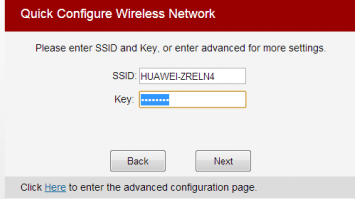
5. Система запросит дать новое имя и пароль создаваемой сети wifi.
6. Если вы нажали «Here», при входе, перед вами появится окно доступа к главным настройкам устройства.
7. Выбираете здесь Basic, потом WLAN.

8. Там также задаем необходимое имя сети (SSID), тип шифрования WPA2-PSK и пароль.
Обязательно перезагрузите роутер после завершения настройки и подключайтесь к сети, используя новые данные.
D-Link DIR-300
Роутер этого производителя завоевал массу поклонников своим высоким качеством работы и долговечностью. Он очень простой в эксплуатации, поэтому поменять на нем пароль под силу каждому.
1. Откройте браузер.
2. Введите «192.168.0.1» или «192.168.1.1» в поисковик.
3. Система затребует пройти идентификацию. Для этого впишите «admin» в обеих пустых строчках.
4. На мониторе появится главное окно настроек устройства.

5. Переходите по ссылке в «Расширенные настройки».

6. Во вкладке wifi нажимаете на «Основные настройки».
7. На появившейся странице вы можете указать новое имя своей сети.
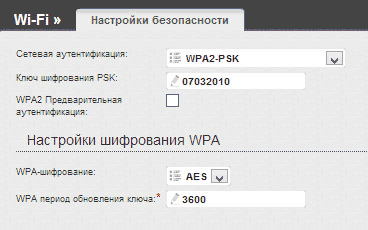
Ручная настройка беспроводной сети
8. Затем откройте «Настройки безопасности» в этой же вкладке.
9. Выберите WPA2-PSK как сетевую аутентификацию.
10. В «Ключе шифрования PSK» вписываете новый пароль.
Так же можно воспользоваться быстрым мастером настройки сети:

Мастер настройки беспроводной сети
Все, можете использовать устройство с обновленными данными. На роутере D-Link DIR-300 со старым программным обеспечением действия по замене ключа немного отличаются:
1. Вход к главной странице настроек стандартный.
2. На ней откройте вкладку wifi, а в ней «Основные настройки».
3. В строке SSID укажите имя вашей сети. Рекомендуется использовать латинские буквы.
4. Сохраните изменения и перейдите в «Настройки безопасности».
5. В поле сетевой аутентификации выберите WPA2-PSK.
6. В «Ключе шифрования PSK впишите новый пароль.
7. Сохраните изменения. 
Сохраните изменения и перезагрузите роутер.
TP-Link TL-WR841N
Маршрутизаторы этого производителя имеют массу поклонников благодаря высококачественной сборке и хорошей работоспособности. Если возникла необходимость поменять пароль, выполните следующее:
1. В открытом браузере введите 192.168.1.1 или 192.168.0.1 в поисковое поле.
2. Система потребует от вас идентифицироваться. Для этого введите «admin» в имени пользователя и пароле, затем кликайте на «Отправить».

3. На появившемся окне слева будет «Wireless». Нажимаете сюда, затем переходите на «Wireless Security».
4. Ставите WPA/WPA2 как защиту.
5. Заполняете строку «PSK Password» новой ключевой комбинацией.
6. Когда правильно ввели пароль, кликаете мышкой «Save».

7. Роутер выбросит окно, в котором попросит перезагрузки. Кликаете на «Ок».
8. Ниже будет надпись красным цветом с синей гиперссылкой «click here». Перейдите по ней, чтобы запустить системную перезагрузку маршрутизатора.

Роутер готов к работе.
Важно! Не забудьте обновить пароль на всех компьютерах и гаджетах, подключенных к вашему wifi. Иначе будут проблемы с соединением, и вы не сможете наслаждать высокоскоростным интернетом от МТС.
Забыл Пароль на Модеме Мтс Что Делать
Сброс настроек модема и мобильного роутера Huawei
Первым делом я хочу коротко рассказать, в чем разница между обычным USB 3G/4G/LTE модемом Huawei, модемом с функцией Wi-Fi, и мобильным Wi-Fi роутером. Как делается сброс на каждом из этих устройств, какие нюансы, и какие параметры будут восстановлены. Ну и еще такой момент, что очень большое количество этих устройств предлагают сами операторы: Yota, МТС, Билайн, Мегафон, Теле 2, Киевстар и т. д. Названия и модели модемов могут отличаться в отдельных случаях. Но это не меняет процесс восстановления настроек по умолчанию.
После того, как вы сделаете сброс настроек, для входа в веб-интерфейс модема Huawei нужно будет ввести заводское имя пользователя – admin и пароль – admin.

Так же, возможно, понадобится задать параметры под вашего оператора. Выбрать профиль, или вручную прописать настройки. Но в большинстве случаев модем сам подключается к интернету и раздает его.
Reset на модеме Huawei с помощью кнопки
Практически на всех модемах и мобильных Wi-Fi роутерах Huawei кнопка находится под крышкой. Поэтому, нужно снять крышку и дальше сделать все по инструкции:
С помощью кнопки это все делается очень просто и быстро. Нажали, подержали и готово.
Сброс настроек и пароля USB модема Хуавей через веб-интерфейс
Если у вас есть доступ к настройкам модема, или мобильного роутера, то можно выполнить восстановление заводских настроек в веб-интерфейсе. Тем более, что доступ к модему есть не всегда. Для этого нужно зайти в настройки по IP-адресу 192.168.8.1.
Дальше нужно зайти в раздел «Настройки», на вкладку «Настройки по умолчанию» и нажать на кнопку «Восстановить по умолчанию».

После перезагрузки модем будет как новенький.
Если не получается сделать сброс, не заходит в настройки модема, не подходит пароль, или что-то пошло не так – задавайте вопросы в комментариях. Только обязательно указывайте модель модема и подробно описывайте проблему.
Что делать, если забыл пароль от роутера?
Не обязательно обращаться в сервисные центры или звонить провайдеру. Можно сделать всё самому за пару минут.
Пожалуй, сегодня трудно найти интернет-сервис, который не требует пароля. Социальные сети, мессенджеры, цифровые магазины, торрент-трекеры, биржи и так далее. Везде для полноценного доступа требуется собственный аккаунт, который будет защищен секретной комбинацией символов. Ставить одинаковый пароль во всех ресурсах небезопасно. Поэтому неудивительно, что многие пользователи его забывают.
Чем реже вы вводите пароль, тем больше шансов его забыть. К примеру, после настройки домашней сети Wi-Fi и подключения к ней всех гаджетов помнить заветные цифры и буквы уже необязательно. Но вот вы купили новый смартфон или к вам зашли гости — доступ снова нужен. Как быть, если вы забыли пароль от собственной домашней сети Wi-Fi? Задача вполне выполнимая.
Восстановление пароля с помощью WPS
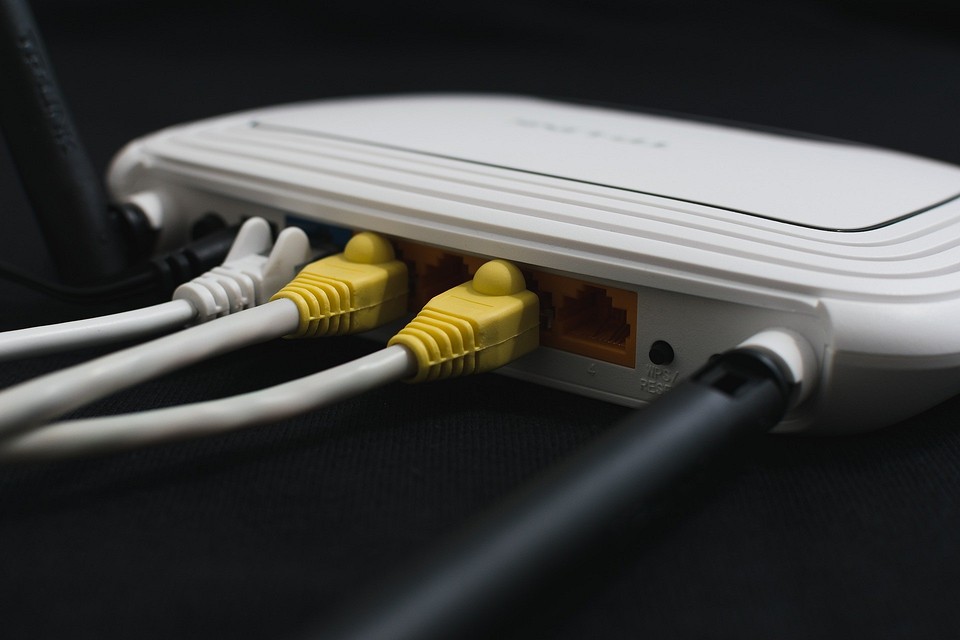
На задней стороне роутера можно обнаружить специальную кнопку, которая имеет соответствующее название. Часто она объединена с кнопкой Reset, которая сбрасывает настройки на заводские. В зависимости от продолжительности нажатия вы получите разный результат. Чтобы осуществить подключение без пароля, а не обнуление настроек, зажмите клавишу лишь на пару секунд. В это же время на устройстве, которое вы хотите подключить (например, смартфон), зайдите в меню настроек Wi-Fi и выберите пункт “Кнопка WPS». Спустя несколько секунд соединение будет установлено.
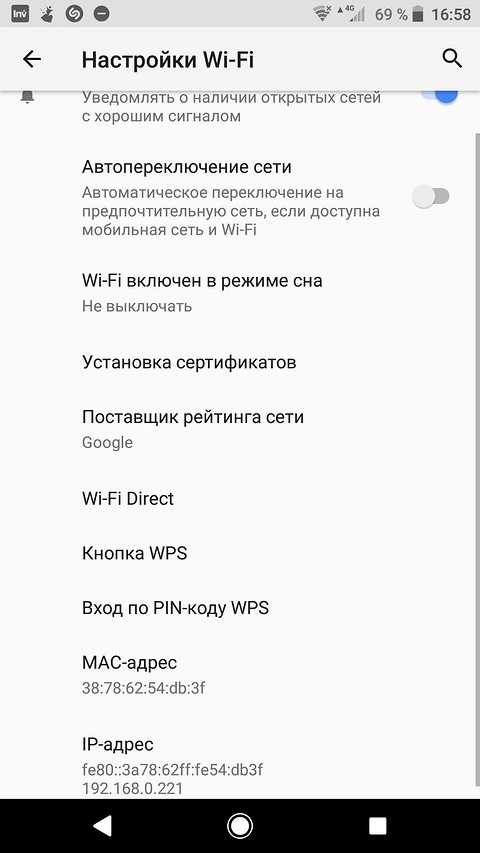
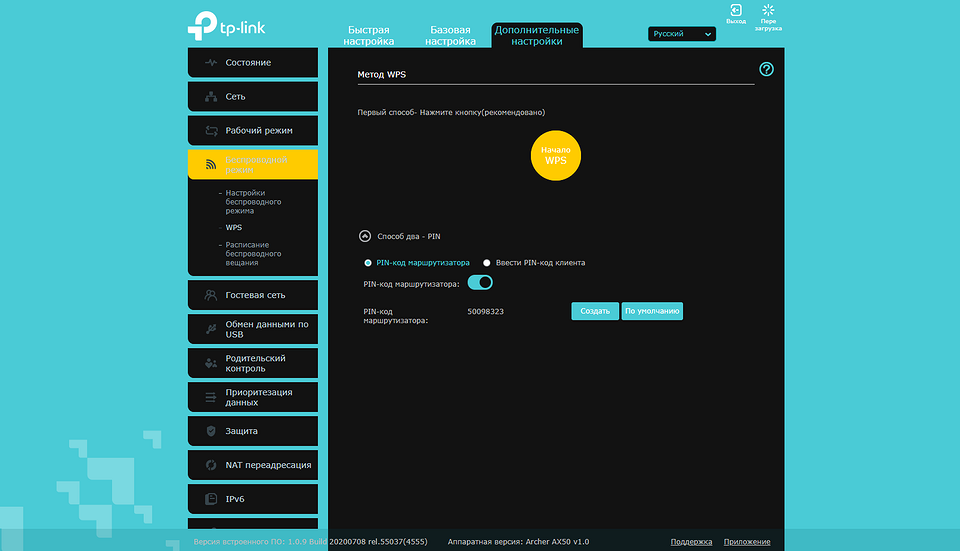
Стоит отметить, что в целях повышения безопасности рекомендуется отключать функцию WPS. На первый взгляд, кажется, что взлом восьмизначного числа означает, что потребуется перебрать 100 000 000 различных комбинаций. Но из-за программной особенности генерации ПИН-кода перебор будет состоять лишь из 11000 комбинаций, с которыми хакерские утилиты расправятся довольно быстро.
Восстановление пароля через сброс настроек
Если ваш роутер не поддерживает WPS, то всегда можно сбросить настройки до заводских. В данном случае вам заново придется настраивать подключение к интернету. Если вы знаете, какие параметры нужно менять для получения доступа к сети, можно позвонить провайдеру и либо вызвать специалиста, либо запросить все необходимые данные.
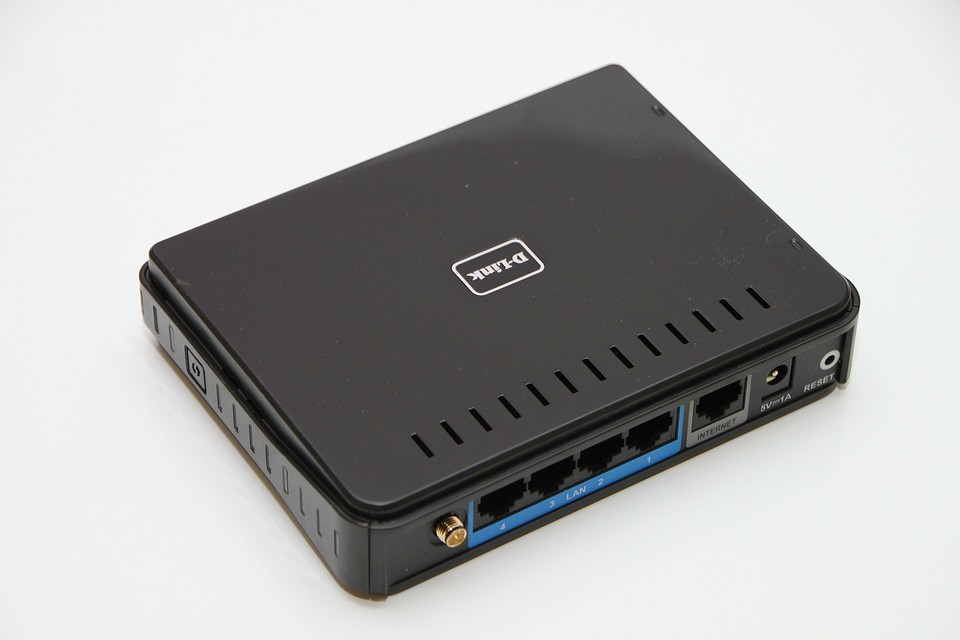
Находим на тыльной стороне маршрутизатора кнопку Reset, о которой мы говорили выше. Обычно она утоплена внутрь, и чтобы её нажать потребуется скрепка или другой тонкий предмет. Нажать кнопку нужно на 5-10 секунд. Обычно окончание процесса сопровождается миганием всех индикаторов роутера на передней панели.

После этого потребуется зайти в интерфейс сетевого оборудования. Для этого в любом браузере в адресной строке введите 192.168.0.1 (это самый распространенный ip-адрес, но бывают и другие: точные цифры располагаются на этикетке снизу роутера). Далее вам нужно ввести логин и пароль. По умолчанию они выглядят, как Admin и Admin. Первая буква может быть как заглавная, так и прописная. Затем остается только зайти в настройки и ввести нужный тип подключения, а также имя пользователя и пароль, которые обычно указываются в договоре на предоставление услуг.
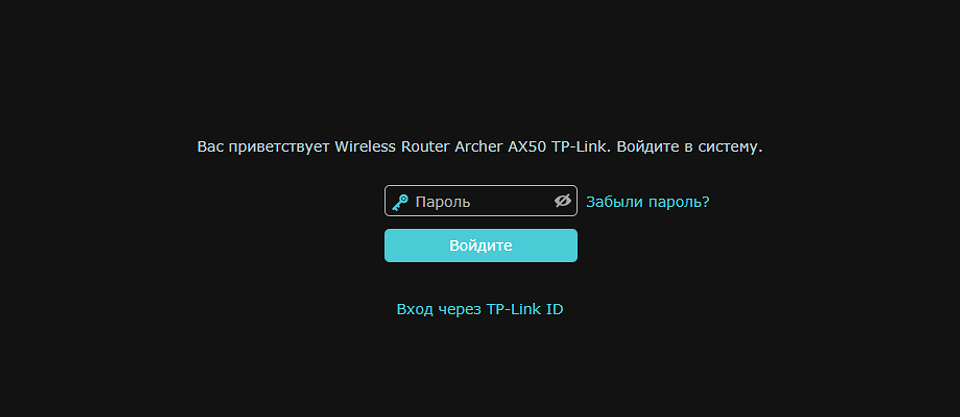
Многие производители сетевого оборудования также встраивают в свою продукцию альтернативные способы входа в веб-интерфейс. Например, компания TP-Link использует TP-Link ID, благодаря которому можно коннектиться к любому устройству, которое зарегистрировано в общей системе. Это удобно если вы пользуетесь большим количеством маршрутизаторов в разных местах, ведь требуется помнить только один пароль от аккаунта, через который можно управлять всеми сетевыми гаджетами.
Что делать, если забыл пароль от роутера wi-fi. Меняем пароль на Wi-Fi роутерах от МТС.
Сейчас практически у каждого в доме есть Вай-Фай сеть. Современный рынок полон разнообразными портативными устройствами – ноут- и нетбуками, смартфонами, электронными книжками и планшетами. Подключать wifi значительно проще, чем протягивать кабельную сеть. Проста эта технология и в настройке. В данной статье рассмотрен вопрос, как на роутере переименовать или изменить пароль WiFi подключения.
Смена ключа обязательна, если вашу сеть взломали, и вы заметили в списке подключений неизвестные устройства. Если резко упала скорость соединения – можно также попробовать поменять защиту. А если вы хотите максимально обезопасить себя и оградить от возможности повторной атаки – смените заодно и имя Вай-Фай.
Интерфейс управления
Каждый производитель маршрутизаторов создает свой собственный интерфейс окна настроек. Некоторые из них интуитивно понятные, другие получились неудачными и чересчур громоздкими. Чтобы изменить любой параметр, для начала необходимо зайти в панель управления маршрутизатором:
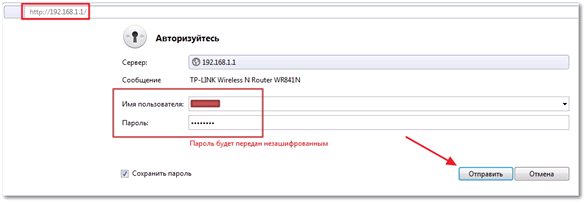
Настройки Вай-Фай
Все дальнейшие действия зависят от производителя. Вам необходимо найти раздел с названием «Wireless», «Беспроводная сеть» или «WiFi». Данная категория может как располагаться в основном меню, так и быть вкладкой какого-то раздела, к примеру, «Сеть» или «Network». Попробуйте открывать разные пункты меню и найти необходимую страницу.
Все необходимые настройки Вай-Фай также могут быть собраны в одном месте, или распределены по категориям, например, «Основные» (Basic Settings) и «Безопасность» (Security). Интересующие вас параметры – это имя сети (SSID) и пароль (Key или Passphrase). 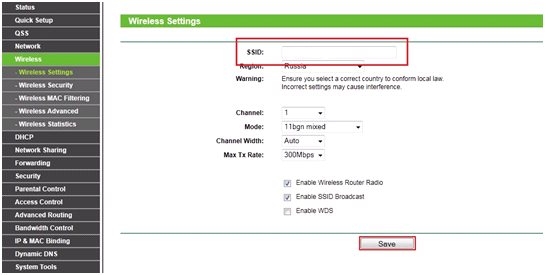
Сложно представить современный дом без сети wifi. Но не стоит забывать, что при слабой защите или ее отсутствии не только посторонние люди, но даже злоумышленники могут пользоваться вашим интернетом и получить доступ к личным данным, хранившимся на электронных носителях. А начале ответим на самые распространенные вопросы.
Зона покрытия wifi имеет свойство проникать сквозь стены и распространяться на определенное расстояние. Если при подключении к ней отсутствует пароль, каждый желающий может безгранично использовать ваш трафик для личных целей, что существенно отразиться на вашем пользовании сетью. Поэтому специалисты рекомендуют изменить пароль. Это поможет:
Чем грозит отсутствие защиты?
Злоумышленники знают, что более девяноста процентов людей имеют безлимитный тариф, поэтому активно этим пользуются для:
Для вас это может грозить административным и материальным наказанием. Для избегания подобных конфузов надо просто сменить защиту на своем роутере.
Как сделать надежный пароль?
Чтобы пароль был максимально безопасным, необходимо учесть несколько деталей:
Компания МТС предлагает клиентам множество маршрутизаторов, поэтому пользователю будет полезно узнать, как сменить секретную комбинацию на каждом из них.
Смена пароля
4G LTE
Недавно компания МТС заявила, что дает всем своим клиентам уникальную возможность пользоваться высокоскоростным интернетом. Для этого был выпущен универсальный 4G wifi роутер, произведенный знаменитой фирмой Huawei. Устройство легкое в настраивании и пользовании. Например, чтобы изменить код доступа, требуется:
1. Проверить подключение компьютера и маршрутизатора к интернету.
2. Запустить браузер.
3. В адресной строке набрать 192.168.1.1
4. Ввести «admin» как логин и пароль.
5. После авторизационного окна откроется вкладка доступа к главным настройкам, где изображается состояние сигнала и подключения.
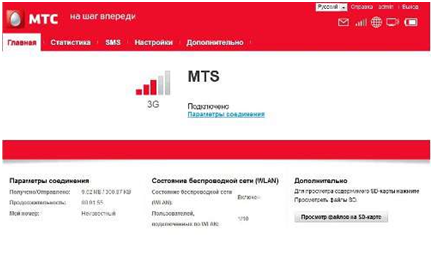
6. Откройте «Настройки» и слева выберите подпункт WLAN и кликнете на него мышкой.
7. Под названием подпункта откроются «Основные настройки».
8. В строке «SSID» введите новое имя.
9. Выберите «WPA/WPA2-PSK» как тип шифрования.
10. Выписываете новый ключ и нажимаете «Применить».
После этого запускаете перезагрузку роутера и потом подключаетесь к сети wifi через новый код.
Huawei HG232f
Китайская фирма Huawei уже давно специализируется на выпуске современных маршрутизаторов, поэтому ведущие компании связи предоставляют их своим клиентам. МТС не стал исключением. Чтобы быстро поменять ключ доступа на устройстве, выполните следующее:
1. Откройте браузер.
2. В поиске наберите «192.168.3.1»
3. Введите слово «admin» как User name и Password. Эти данные вводятся только в том случае, если это первая замена ключа. Если вы забыли код доступа или просто его не знаете, верните маршрутизатор к заводским параметрам и можете вводить «admin».
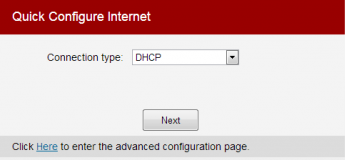
4. В случае успешной авторизации, на мониторе откроется, при быстрой настройке:
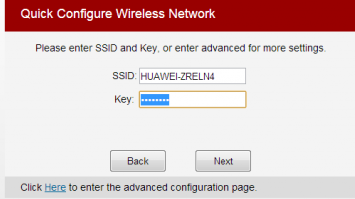
5. Система запросит дать новое имя и пароль создаваемой сети wifi.
6. Если вы нажали «Here», при входе, перед вами появится окно доступа к главным настройкам устройства.
7. Выбираете здесь Basic, потом WLAN.
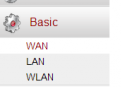
8. Там также задаем необходимое имя сети (SSID), тип шифрования WPA2-PSK и пароль.
Обязательно перезагрузите роутер после завершения настройки и подключайтесь к сети, используя новые данные.
D-Link DIR-300
Роутер этого производителя завоевал массу поклонников своим высоким качеством работы и долговечностью. Он очень простой в эксплуатации, поэтому поменять на нем пароль под силу каждому.
1. Откройте браузер.
2. Введите «192.168.0.1» или «192.168.1.1» в поисковик.
3. Система затребует пройти идентификацию. Для этого впишите «admin» в обеих пустых строчках.
4. На мониторе появится главное окно настроек устройства.
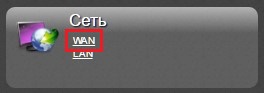
6. Во вкладке wifi нажимаете на «Основные настройки».
7. На появившейся странице вы можете указать новое имя своей сети.
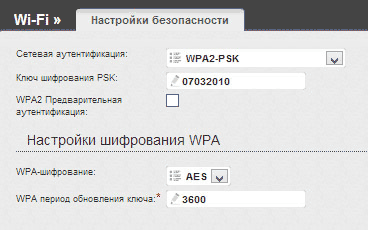
Ручная настройка беспроводной сети
8. Затем откройте «Настройки безопасности» в этой же вкладке.
9. Выберите WPA2-PSK как сетевую аутентификацию.
10. В «Ключе шифрования PSK» вписываете новый пароль.
Так же можно воспользоваться быстрым мастером настройки сети:
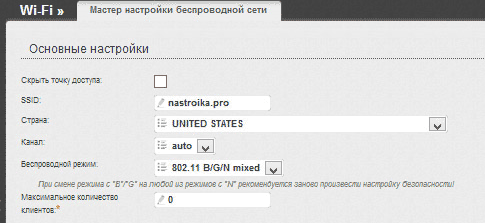
Мастер настройки беспроводной сети
Все, можете использовать устройство с обновленными данными. На роутере D-Link DIR-300 со старым программным обеспечением действия по замене ключа немного отличаются:
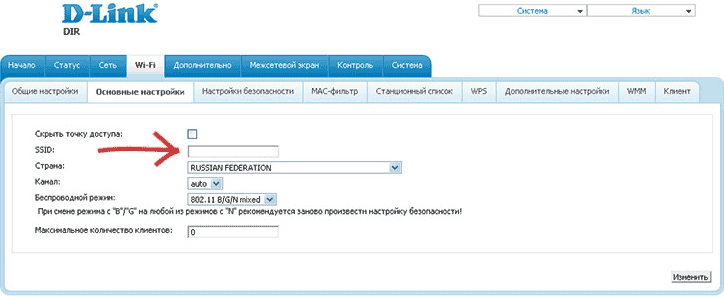
1. Вход к главной странице настроек стандартный.
2. На ней откройте вкладку wifi, а в ней «Основные настройки».
3. В строке SSID укажите имя вашей сети. Рекомендуется использовать латинские буквы.
4. Сохраните изменения и перейдите в «Настройки безопасности».
5. В поле сетевой аутентификации выберите WPA2-PSK.
6. В «Ключе шифрования PSK впишите новый пароль.
7. Сохраните изменения.
Сохраните изменения и перезагрузите роутер.
TP-Link TL-WR841N
Маршрутизаторы этого производителя имеют массу поклонников благодаря высококачественной сборке и хорошей работоспособности. Если возникла необходимость поменять пароль, выполните следующее:
1. В открытом браузере введите 192.168.1.1 или 192.168.0.1 в поисковое поле.
2. Система потребует от вас идентифицироваться. Для этого введите «admin» в имени пользователя и пароле, затем кликайте на «Отправить».
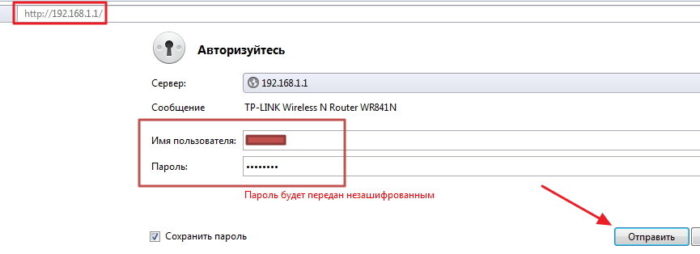
3. На появившемся окне слева будет «Wireless». Нажимаете сюда, затем переходите на «Wireless Security».
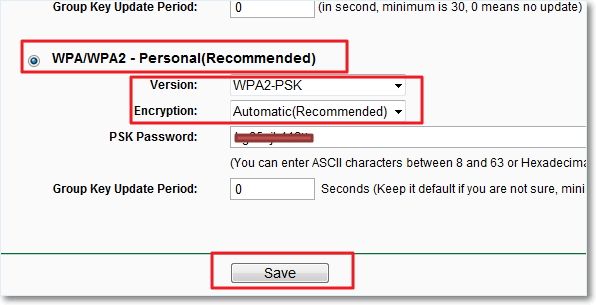
4. Ставите WPA/WPA2 как защиту.
5. Заполняете строку «PSK Password» новой ключевой комбинацией.
6. Когда правильно ввели пароль, кликаете мышкой «Save».
7. Роутер выбросит окно, в котором попросит перезагрузки. Кликаете на «Ок».
8. Ниже будет надпись красным цветом с синей гиперссылкой «click here». Перейдите по ней, чтобы запустить системную перезагрузку маршрутизатора.
Роутер готов к работе.
Важно! Не забудьте обновить пароль на всех компьютерах и гаджетах, подключенных к вашему wifi. Иначе будут проблемы с соединением, и вы не сможете наслаждать высокоскоростным интернетом от МТС.
Нашли опечатку? Выделите текст и нажмите Ctrl + Enter
В данной статье мы расскажем о том, как поменять пароль на вай фай роутере, а также как правильно защитить свой роутер от злоумышленников.
Плохая защита доступа к Wi-Fi может привести к неприятным последствиям. Необходимо регулярно менять пароль для защиты от несанкционированного доступа к вашей сети. В частности, если стоят легкие пароли, содержащие несколько цифр или букв. Что бы изменить пароль на Wi-Fi, нужно открыть страницу настроек роутера и войти в систему, используя текущие данные и в настройках беспроводной сети изменить пароль.
Как поменять пароль на вай фай роутере?
Итак, теперь мы перейдем к самому процессу смены пароля на вай фай роутере. Поэтому, чтобы у вас все получилось успешно, вам нужно придерживаться наших инструкций.
Пошаговая инструкция, как изменить пароль на Wi-Fi роутере
Шаг 1. Открыть страницу конфигураций роутера
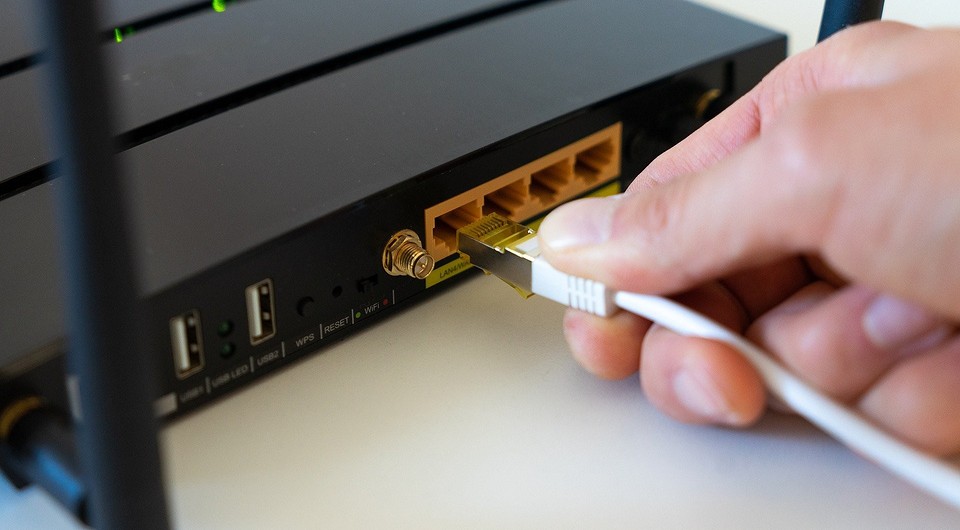
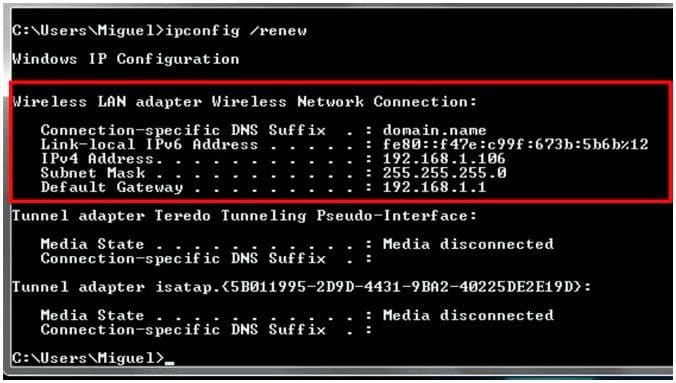
Откройте страницу конфигурации маршрутизатора. Вы можете получить доступ к странице конфигурации с помощью веб-браузера на компьютере, подключенном к сети. Если вы забыли свой пароль и не можете подключиться через Wi-Fi, подключите компьютер напрямую к маршрутизатору с помощью кабеля Ethernet.
Шаг 2. Ввод имени пользователя и пароля
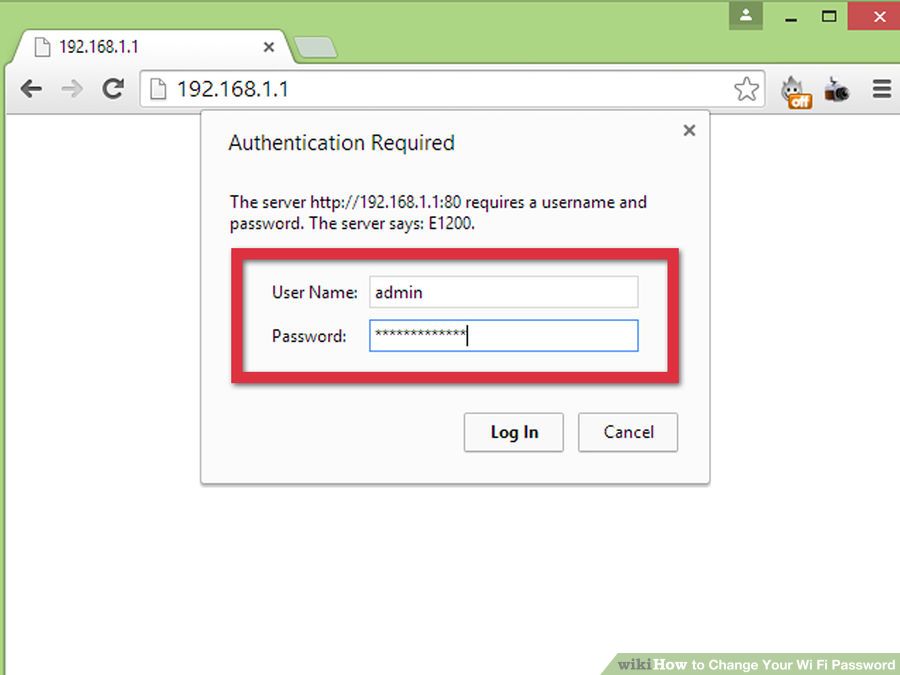
Но если вдруг вы изменяли пароль, и забыли его, то вам необходимо сбросить все настройки роутера удерживая кнопку reset в течении 30 секунд. Сброс настроек делать только в крайних случаях!
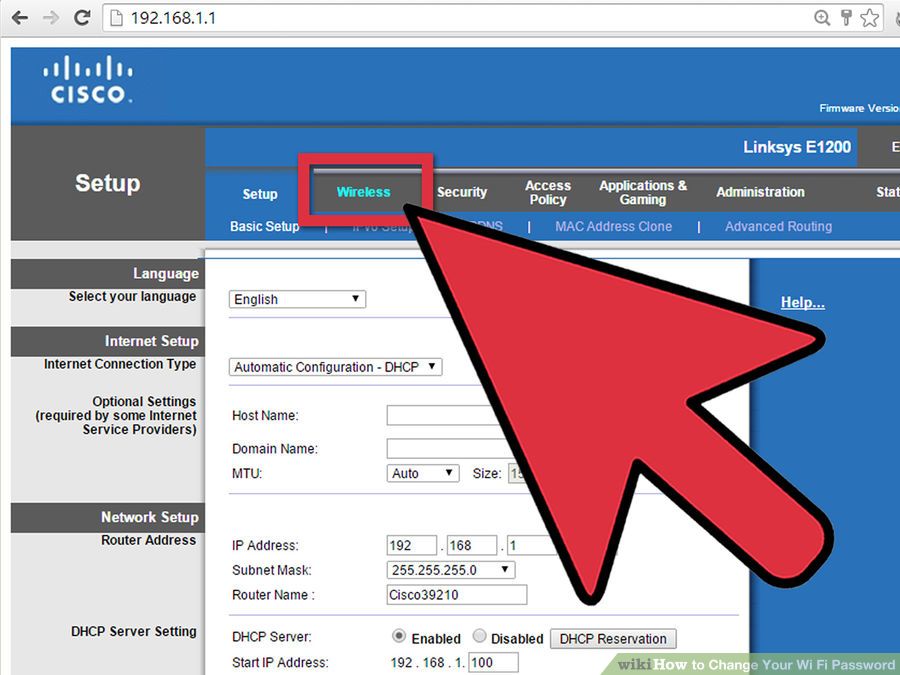
Шаг 3. Открыть раздел настроек беспроводной сети
Шаг 4. Изменить пароль в настройках роутера
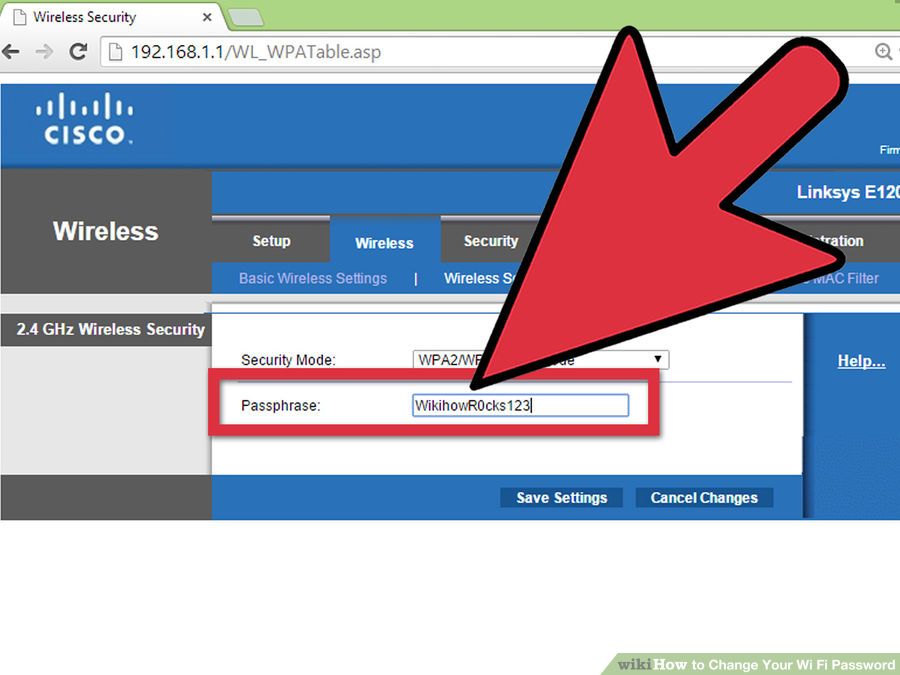
Шаг 5. Проверить и изменить тип безопасности
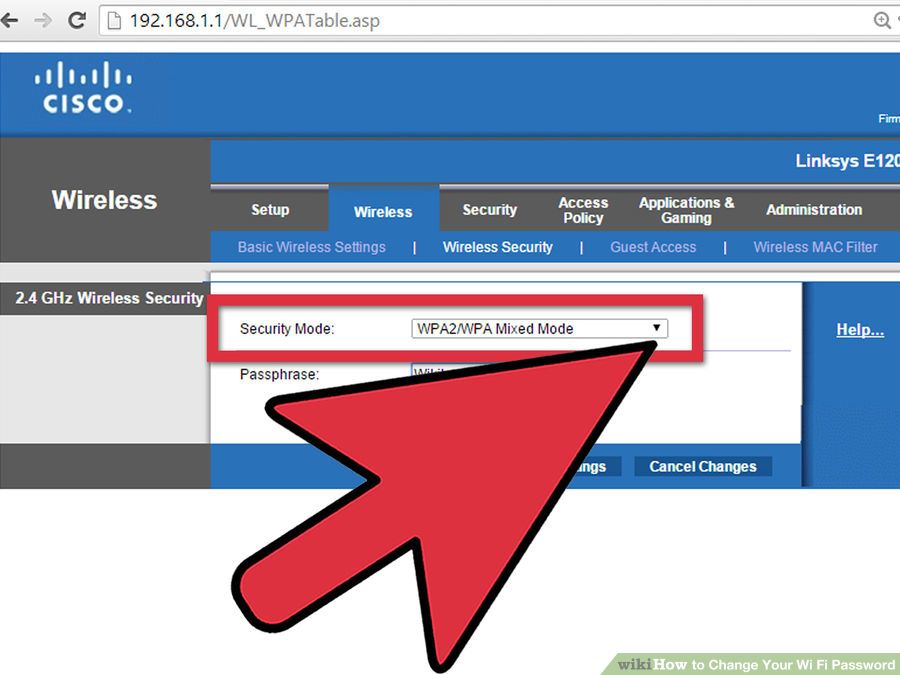
Проверьте тип безопасности. Существует три основных типа шифрования беспроводной сети: WEP, WPA и WPA2. Самый безопасный вариант протокол WPA2 лучше выбирайте его. Так как например шифрование WEP очень легко взломать, опытному взломщику потребуется максимум 30 минут для получения доступа к вашей сети.
Шаг 6. Изменение названия беспроводной сети
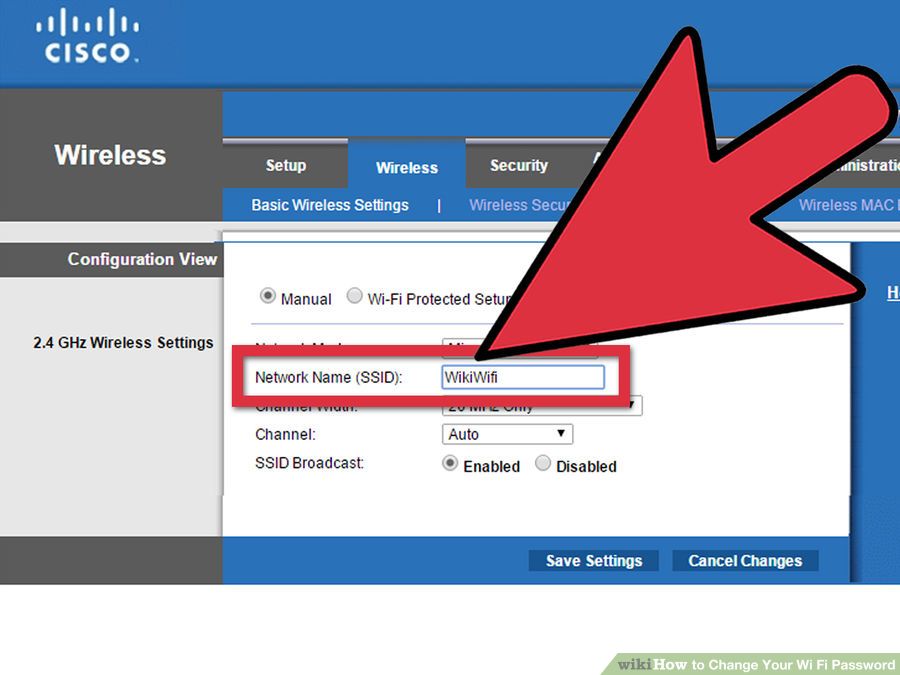
Изменения названия вашей беспроводной сети. Пока вы находитесь в данных настройках, вы можете изменить имени своей сети, если такое необходимо. При создании имени учитывайте, что название имеет публичный характер и будет отображаться всем в радиусе действия сети.
Шаг 7. Сохранить настройки
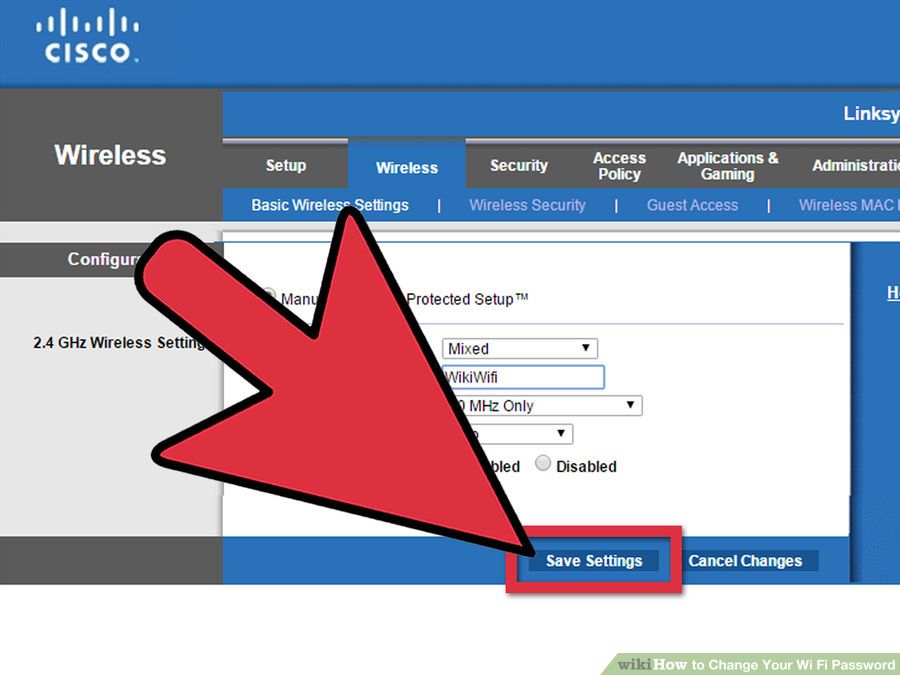
Сохраните ваши настройки. После того как вы закончили настраивать новый пароль, обязательно нажмите кнопку применить или сохранить. Данная кнопка может располагаться вверху страницы или в нижней части, в зависимости от версий роутера.
Применив настройки, все подключенные устройства к данной беспроводной сети будут отключены. Вам необходимо заново подключиться, используя новый пароль.
Видео: Как сменить пароль Wi-Fi на роутере
Безопасность вашей беспроводной сети Wi-Fi напрямую зависит от установки пароля. Т.к. любое устройство в сети, независимо от того беспроводная она или через Ethernet, подвергается опасности и может быть потенциально взломано.
Также злоумышленники, подключившись к вашей незапароленной сети вай фай, могут совершать противоправные действия с вашего ip адреса, после чего у правоохранительных органов могут возникнуть к вам вопросы.
Одним из последствий открытого, общедоступного WiFi может стать низкая скорость Интернета, особенно если у вас ограниченный канал. Т.к. в вашему вай фай Интернету могут подключаться соседи и занимать Интернет-канал, отнимая часть его пропускной способности. Конечно вы можете этого и не заметить сразу, если у вас Интернет через FTTB или выделенная линия, например оптика GPON или GEPON, но задуматься стоит.
Установка пароля на WiFi (вай фай) роутер
Часто для защиты Интернета, если вы раздаёте его по дому через беспроводную сеть wifi, необходимо ставить пароль для доступа к ней. Особенно это касается многоквартирных домов, где некоторые люди даже не подозревают что соседи пользуются Интернетом за их счёт.
Как защитить свою вай фай сеть от посторонних, чтобы они не имели к ней доступа? Для этого необходимо поставить, установить пароль на Wifi для этого нужно изменить настройки вашего роутера или маршрутизатора. После того как вы запаролите вай фай, доступ к нему можно будет получить только после ввода пароля.
Обратная ситуация возникает когда вы уже установили пароль на Wi-Fi Интернет и забыли его сами. Это означает что вы также не сможете подключиться к нему. Что делать в этом случае? Нужно изменить пароль на WiFi, в настройках вашего роутера или маршрутизатора, но предварительно нужно будет сбросить настройки на стандартные.
Изменить пароль на чужом WiFi у вас вряд ли получится, если вы не хакер, или WiFi сеть слабо защищена. Но проблема в том что люди часто хотят изменить пароль на вай фай, при этом не сбрасывая настроек, чтобы Интернет работал в обычном режиме.
Это можно если у вас сохранён пароль для WiFi на компьютере или ноутбуке и ПК автоматически подключается к сети, при этом на каком-либо устройстве, например планшете или смартфоне вы не можете подключиться к Интернету, т.к. забыли пароль на вай фай.
Если вы хотите максимально обезопасить вашу беспроводную сеть WiFi, необходимо выбрать самый современный стандарт безопасности в настройках вашего устройства. На сегодняшний момент это WPA2-PSK. Сертификат безопасности WPA-PSK лучше использовать в крайнем случае и только если устройство не поддерживает и не позволяет использовать WPA2-PSK.
Т.к. пароль стандарта WPA-PSK может быть с лёгкостью взломан при помощи ПО (программ) для взлома Wi-Fi. Что касается типа шифрования TKIP и AES, они зависят от выбора сертификата WPA или WPA2. Используйте эту информацию чтобы избежать проблем с подключением к вашей WiFi сети.
Какой пароль лучше для Wi-Fi?
Обычно к домашнему вай фаю, подключаются ноутбуки, смартфоны и планшеты, также нередко к нему подключают Smart TV с WiFi-модулем или медиа-проигрыватели а также игровые консоли и приставки, например Xbox One или Sony PlayStation 4. Поэтому лучше выбирать такой пароль чтобы его можно было удобно запомнить и набирать на всех этих домашних устройствах.
Он не должен быть слишком длинным и слишком коротким. Лучше установить пароль длиной от 8 до 10 символов. Также в пароле желательно комбинировать буквы и цифры. Не нужно устанавливать слишком простой пароль, который можно подобрать. Например 12345678 или qwerty, также не следует устанавливать в качестве пароля свою фамилию, т.к. ваши соседи с лёгкостью смогут подобрать их.
Защита WiFi от взлома. Слабый и сильный пароль
Пароли, которые легко взломать:
Меняем пароль на WiFi в настройках роутера
Для того чтобы поставить или поменять пароль на Wi-Fi нужно войти настройки устройства через браузер. И в настройках Wi-Fi выбрать тип шифрования сети и установить пароль. Чтобы потом не думать и гадать как узнать пароль от сети Wifi если вы его забыли, лучше запишите этот пароль куда-нибудь, например в телефон или смартфон.
Для установки пароля WiFi нужно зайти в раздел Setup — Wireless Settings. Чтобы изменить пароль WiFi на DIR-300, DIR-320, DIR-615, DIR-620, DIR-651 нужно в настройках найти где прописан пароль и нажать кнопку «Изменить». Затем сохранить настойки и перезагрузить устройство.
Для того чтобы использовать максимальные возможности по защите WiFi от взлома и установке самого современного и безопасного пароля, нужно чтобы у вас была установлена последняя версия прошивки. Скачать прошивку для Wi-Fi роутеров и маршрутизаторов можно на официальном сайте.
Для изменения и установки пароля в поле PSK вводим пароль на WiFi сохраняемся и перезагружаемся.
С каждым днем все больше и больше людей пользуются устройствами требующие постоянного доступа к сети интернет. И для того чтобы все необходимые устройства были подключены к интернету, мы используем всем давно уже известную технологию wifi. Благодаря вай фай модулю установленному в телефоне, планшете, или ноутбуке мы подключаемся к маршрутизатору или говоря по простому модему. Настроив однажды домашнюю беспроводную сеть, подключив все устройства через некоторое время мы забываем пароль.
Но иногда бывает так, что приходится вспоминать пароль, ситуация бывает разной. Например вы переустановили Windows на ноутбуке и Вам необходимо подключить его к интернету. Или например сбросили настройки на планшете или телефоне. А может быть вам показалось, что пароль от вашего интернета стал известен не только вам, но и вашему соседу и он периодический подключается без вашего ведома.
И тут возникает вопрос, как поменять пароль на WiFi ByFly. В этой статье мы расскажем, как поменять пароль на всех самых популярных модемах которые устанавливает компания ByFly.
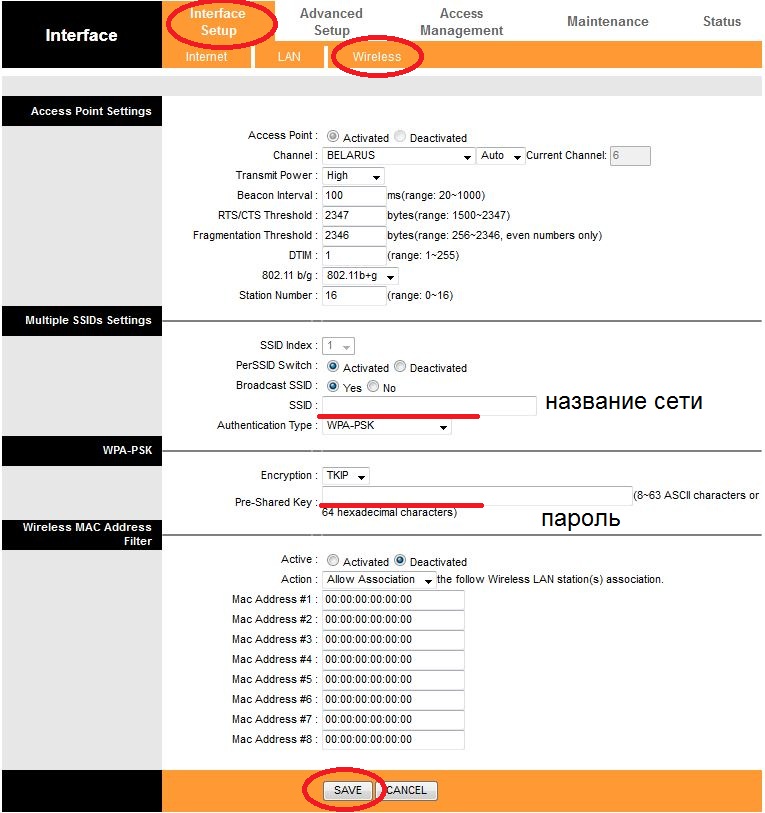
Настройка wifi на Промсвязь м200а
192.168.1.1 имя и пароль admin admin.
Выбираем пункт Interface Setup, а после закладку Wireless на которой вы без проблем при необходимости поменяете название сети и пароль на wifi. Главное не забудьте после смены пароля подтвердить изменения нажав на кнопку Save.
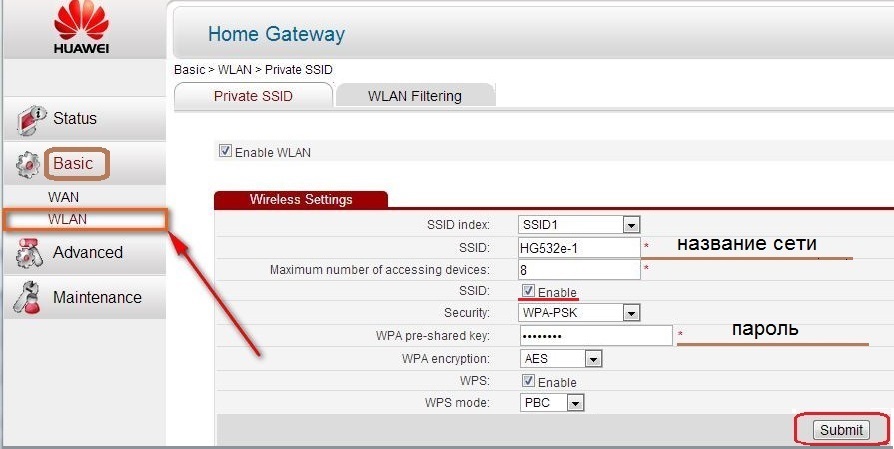
Настройка wifi на Huawei HG532e
Запускаем браузер и в строке пишем 192.168.1.1 имя и пароль admin admin. Для настройки wifi заходим на модем нажимаем на закладку BASIC затем WLAN. Здесь аналогично при необходимости меняем название сети и пароль, сохраняя настройки нажимая на клавишу Submit.
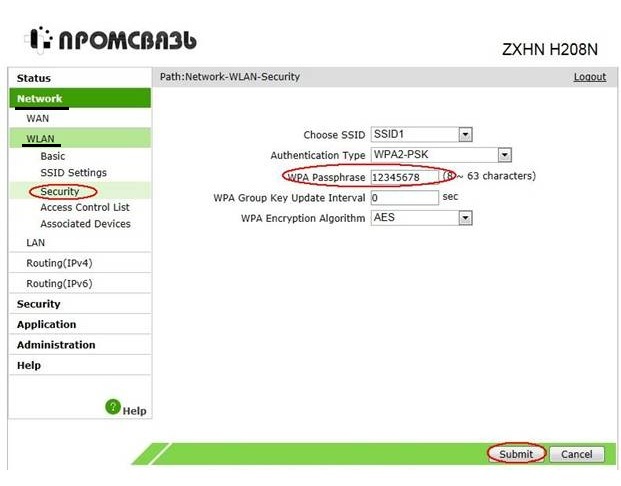
Настройка wifi на zxhn h208n
Запускаем браузер и в строке пишем 192.168.1.1 имя и пароль admin admin. После входа на модем кликаем в левом меню по Network затем WLAN и Security в правом меню меняем пароль. Выходим через кнопку Submit.
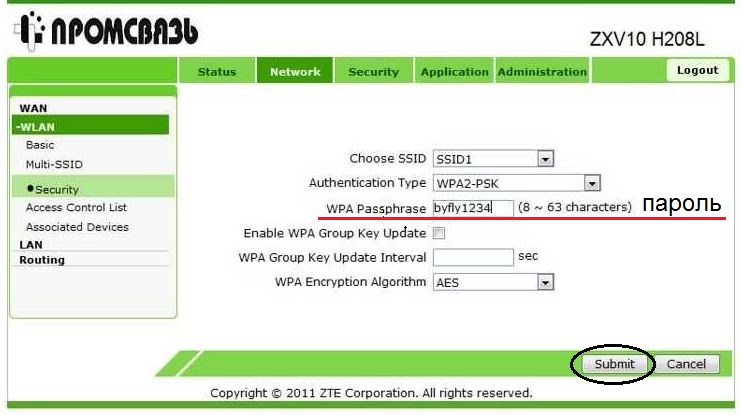
Настройка wifi на ZXV10 H208L
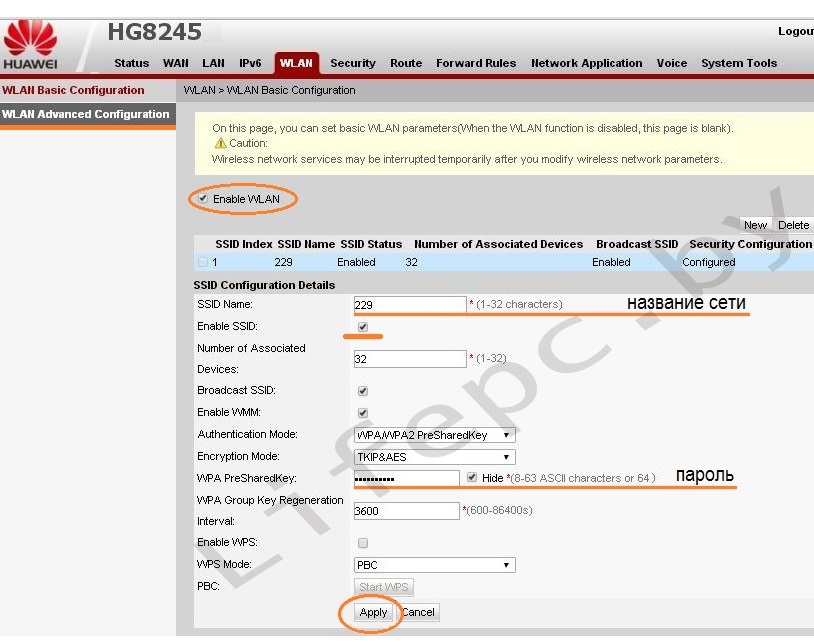
Настройка wifi на Huawei HG8245A | HG8245H-256M
Открываем браузер в строке адреса пишем 192.168.100.1 появляется меню ввода логина и пароля в зависимости от модели модема.

Настройка wifi на Промсвязь MT-PON-AT-4
В строке адреса запущенного браузера пишем 192.168.100.1 в появившемся окне вводим логин и пароль admin admin.
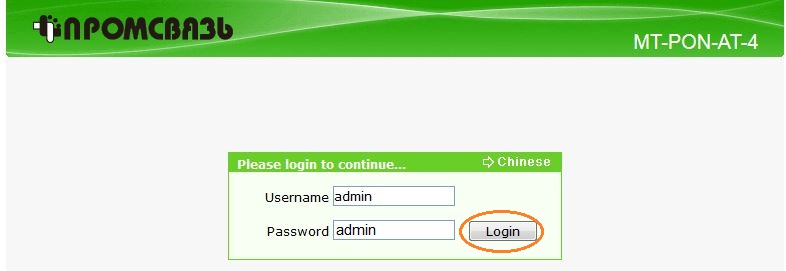
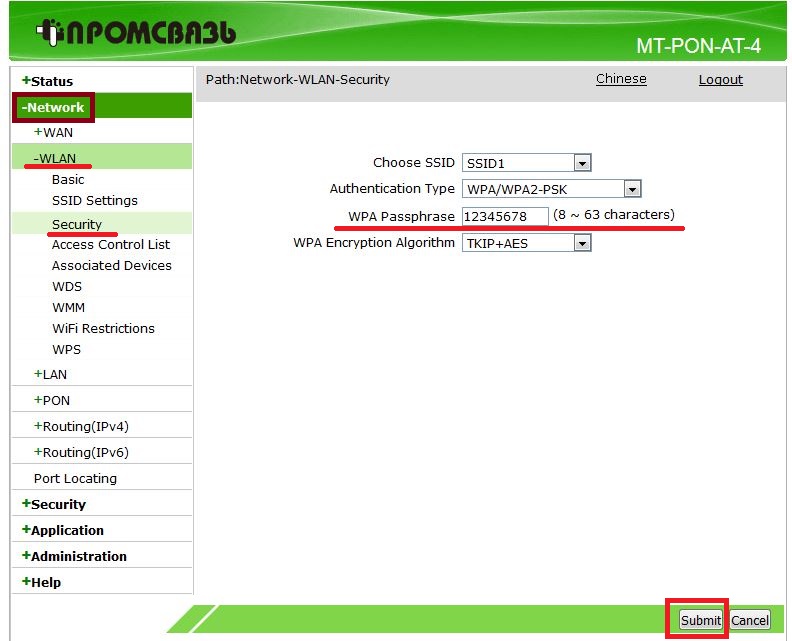
Ну вот и все, теперь я надеюсь вы без проблем сможете самостоятельно при необходимости поменять пароль и вопрос, как поменять пароль на WiFi ByFly у вас ни когда не возникнет.