Забыл пароль самсунг а32 что делать
Как разблокировать телефон Samsung Galaxy A32 4G, если забыл пароль или графический ключ
Существует много причин, по которым вам потребуется разблокировать Samsung Galaxy A32 4G. Графический ключ – вспомогательное средство для блокировки смартфонов на Android. Операционка предлагает установить его для совместной работы с дактилоскопическим сенсором или средствами для разблокировки по лицу. Исключение составляют бюджетные версии смартфонов, в которых графический ключ предлагается как альтернатива обычному цифровому паролю. Составление слишком сложной графической комбинации может привести к проблемам – многократный ошибочный ввод автоматически приводит к блокировке устройства. Разобраться с тем, как разблокировать Samsung Galaxy A32 4G, если забыл пароль или графический ключ (смотря что вы предпочитаете для блокировки своего телефона) получится, зная некоторые хитрости современных версий Android.
Обычно после неверного внесения ключа на дисплее телефона появляется информация о блокировке. Здесь же операционка предлагает пользователю несколько решений. Среди основных – функция SOS, необходимая для вызова служб спасения, а также средство для восстановления доступа. Последний вариант рассмотрим в первую очередь.
Разблокировка Samsung Galaxy A32 4G через аккаунт Google
Сразу же следует отметить – данный способ актуален не для всех устройств. В списке проверенных присутствуют модели на “чистом” Андроиде, Samsung, Huawei, Honor, а также некоторые Xiaomi.
Если 5 раз подряд ввести неверный ключ, но на дисплее откроется оповещение о блокировке с таймером. Ниже – кнопка “Забыли графический ключ?”, на которую и следует нажать. Система автоматически предложит авторизацию в Google-аккаунт, к которому привязан телефон. Получится внести собственную почту и пароль только при наличии подключения к Wi-Fi или мобильному интернету. Если есть сеть, а авторизация прошла успешно – смартфон разблокируется и все данные останутся на своих местах.
Сброс к заводским настройкам
Проблема может настигнуть пользователя в неподходящий момент – при отсутствии интернета. В таком случае авторизация в Google невозможна. Разобраться с таким обстоятельством можно двумя путями:
Проделать нужно такие действия:
Чаще всего меню в Рекавери сенсорное, соответственно нажать на Wipe data получится как при обычном управлении устройством. Однако на старых моделях в меню может отсутствовать нормальная работа сенсора. Управление в таком случае реализуется следующим образом:
После сброса телефон перезагрузится и предложит выполнить начальную настройку системы. Еще раз стоит напомнить – сброс к заводским настройкам приводит к удалению всех пользовательских файлов, сохраненных в памяти смартфона.
Недавно я подарила на день рождения маме новинку — Samsung Galaxy A52. Это смартфон среднего ценового диапазона и отличными для его цены характеристиками, приличными камерами и симпатичным современным дизайном. Однако мы столкнулись с одним непонятным нюансом…
Через несколько дней успешного использования телефон заблокировался после периода неиспользования и вместо отпечатка пальца попросил пароль («Устройство заблокировано из соображений безопасности, введите пароль…»). Причем не обычный 4-цифровой код-пароль, которым обычно блокируют смартфоны, а «пароль должен содержать не менее 4 символов, среди которых должна быть одна буква».
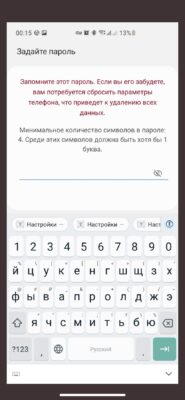
Тем не менее, предположим, что пароль она установила и каким-то чудом забыла. Собственно, со многими именно такое может случиться.
Что делать? Выход только один — полный сброс настроек телефона и настройка с нуля (это не так страшно, если есть бэкапы в облако, они сейчас у всех моделей есть по умолчанию). Собственно, именно это и сказали маме, когда она позвонила на горячую линию Samsung в России.
Ок, мы еще раз нашли, как сделать hard reset для A52 и других новых моделей самсунга на базе Android 11 и One UI 3.0. Инструкций очень много, в том числе на видео, где у людей все получается. Многие советуют при этом подключить к телефону кабель, хотя официально про это не говорится. А вообще надо зажать две клавиши на выключенном телефоне — громкость вверх и включение. Способ полного сброса настроек для A52 и ему подобных описан, в частности, тут.
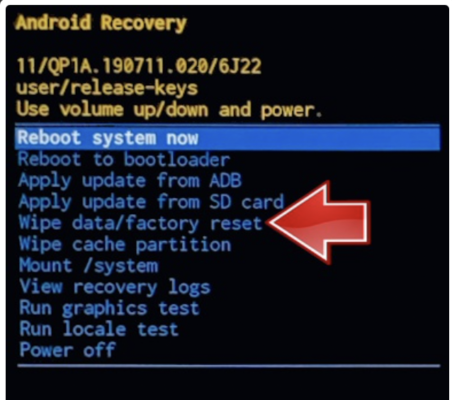
Хард резет делается на выключенном телефоне. И что удивляло — наш телефон не выключался. При попытке его выключить (громкость вниз плюс кнопка включения) уходил в перезагрузку, включался как обычно и требовал пароль.
Тем не менее в моменты когда он выключился, но еще не загрузился снова, мы зажимали кнопки как было нужно, кабель подключали — ничего. В режим восстановления телефон не входил.
Если бы я сразу погуглила эту проблему, мы бы, конечно, сэкономили себе много времени на бесполезных попытках сделать хард-резет / полный сброс настроек. Потому что его на Samsung теперь НЕ СДЕЛАТЬ в том случае, если телефон заблокирован. На старых моделях еще работало, сейчас НЕТ. Сказано об этом, в частности, тут. А вот на сайте самсунга, увы, не сказано, так и пользуйтесь официальной информацией🤦♀️. На горячей линии тоже об этом не предупредили, судя по всему, далеко не все консультанты «первого звена» в курсе таких деталей. Просто посоветовали полный сброс настроек и до свидания.
Что ж, я не понимала, почему A52 в режим восстановления не входит и сказала маме обратиться в салон, где она его получила (я оплатила при заказе). Это был «Связной», от которого, честно говоря, ожидала хорошего уровне сервиса. Попросила обратиться и сказать, что телефон не входит в режим восстановления. Ожидала, что его заберут по гарантии.
И что бы вы думали? Ее посылали из одного салона в другой, «футболили» и … смеялись, мол, вы же забыли пароль, причем здесь мы! На слова о том, что девайс не входит в режим восстановления и на нем невозможно сделать хард-резет, внимания не обратили.
В итоге ей посоветовали обратиться к «хакеру», который работал там же в СЦ. Мол, пусть он вам его взламывает. Вы понимаете — новый телефон на гарантии, которому несколько дней!
«Хакер» дольше часа возился (видимо, тоже по-простому не вышло) и в итоге сбросил настройки. За деньги, конечно. Когда я это узнала, была возмущена. Мало ли чем и как он прошивал телефон, эти действия могли привести к потере гарантии (к счастью, обошлось, мы проверили статус защиты Knox от Samsung).
Я понимаю, что, возможно, это правильно — не давать сбросить телефон с забытым кодом/паролем. Но при этом пользователю должно быть дано решение — позвонить в горячую линию и получить какой-то код разблокировки, обратиться в сервис… Без похода к левым «хакерам». Даже айфон без проблем сбрасывается через компьютер, если забыт код блокировки.
Вообще есть еще один способ — сброс настроек удаленно через функцию «Найти телефон» (описано тут), но такую опцию надо включить заранее, у мамы была выключена.
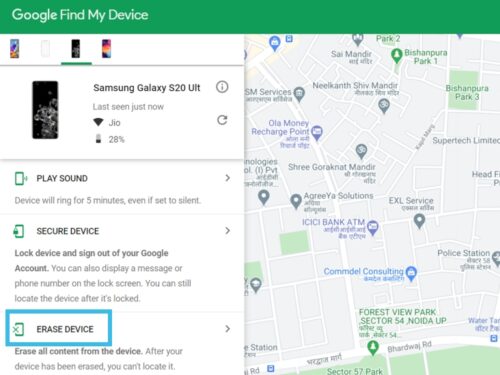
У самсунга еще есть свой аналогичный сервис Find my mobile, который также позволяет удаленно разблокировать экран девайса. Но опять же — такие опции требуют заблаговременной настройки.
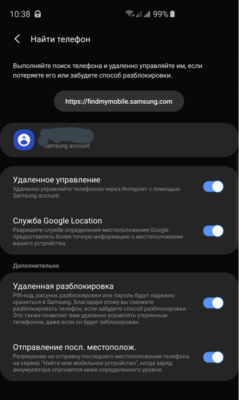
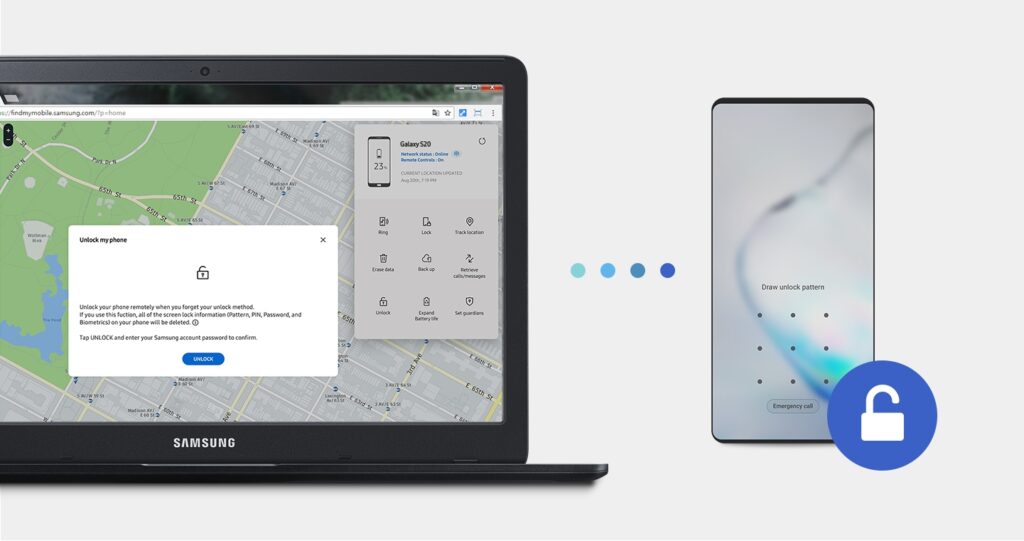
Подытоживаю: если вы забыли код телефона и вас свежий Samsung c Android 11 / One UI 3, то не тратьте время на попытки сброса настроек — не получится! Обращайтесь в фирменный СЦ, если девайс на гарантии, или в любой другой, если не на гарантии. Там вам сделают сброс настроек (уж не знаю, каким способом, но наш опыт показал, что это реально) и придется все настраивать заново.
Моей маме стоило бы обратиться в СЦ Samsung’а, но увы, в «Связном» ей даже не попытались помочь и она, не советуясь со мной, пошла к «хакеру». Обслуживание Samsung тоже далеко не на высоте, на русскоязычном сайте поддержки до сих пор нет актуальной информации о способе полного сброса настроек и предлагаются варианты для моделей 3-летней давности (даже ссылки давать не буду).
А в целом мамам и другим пользователям новых телефонов советую на всякий случай после первичной настройки зайти в настройки безопасности и проверить, что код разблокировки телефона у вас установлен, и что вы знаете, какой. Ну и удаленный сброс/блокировку тоже настройте.
Как разблокировать телефон Самсунг, если забыл пароль. 5 рабочих способов
Сегодня невозможно оставить смартфон без блокировки. Даже если вы не очень стеснительный человек и в принципе не против, если кто-то может залезть в галерею и посмотреть ваши фотографии, есть много других причин, чтобы защитить свой аппарат от посторонних. SMS с операциями покупок, коды подтверждения транзакций, заметки с расходами, банковские приложения, бесконтактные сервисы оплаты — всё это хранится в телефоне, и это нельзя не защитить. Поэтому абсолютное большинство пользователей устанавливают пароли на свои смартфоны, а, чтобы не вводить их каждый раз, подменяют их биометрией. Но ведь иногда случается так, что биометрия отключается, и пароль приходится вбивать вручную. А что делать, если ты его просто забыл?
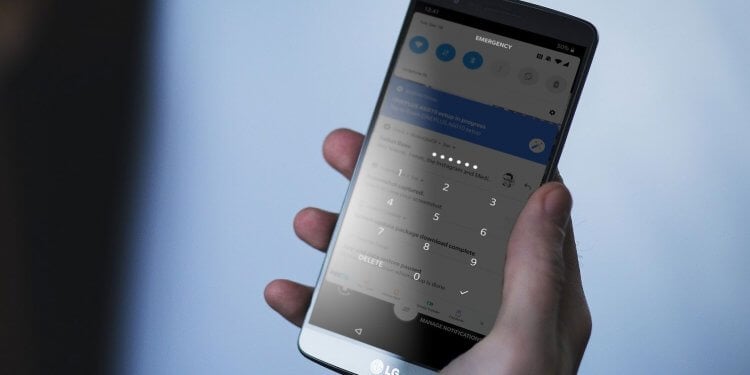
Забыли пароль от смартфона? Его можно сбросить
Разблокировка телефона Samsung без пароля
Первым делом разберём способ разблокировки смартфона, если забыл пароль, который гарантированно сработает, независимо от того, в каком состоянии находится ваш аппарат, откликается ли он на прикосновения, есть ли у вас доступ к аккаунтам Samsung или Google. Он заключается в том, чтобы сбросить пароль смартфона с помощью утилиты PassFab Android Unlocker. Поскольку она устанавливается не на телефон, а на компьютер, то никаких затыков с разблокировкой точно не будет:
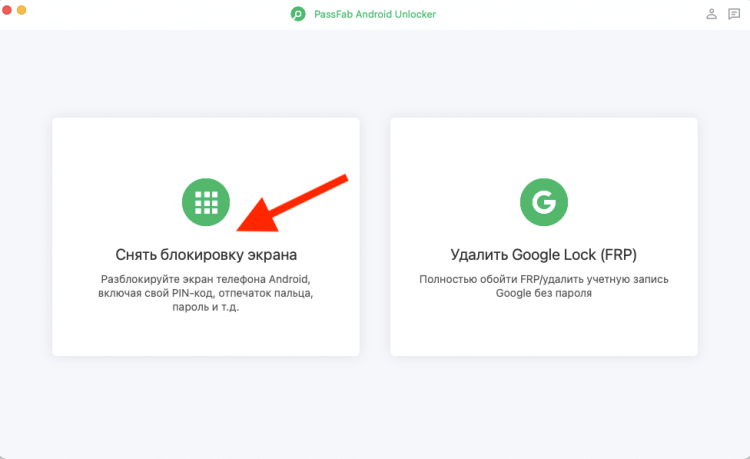
Сбросить пароль с помощью PassFab можно в любом состоянии
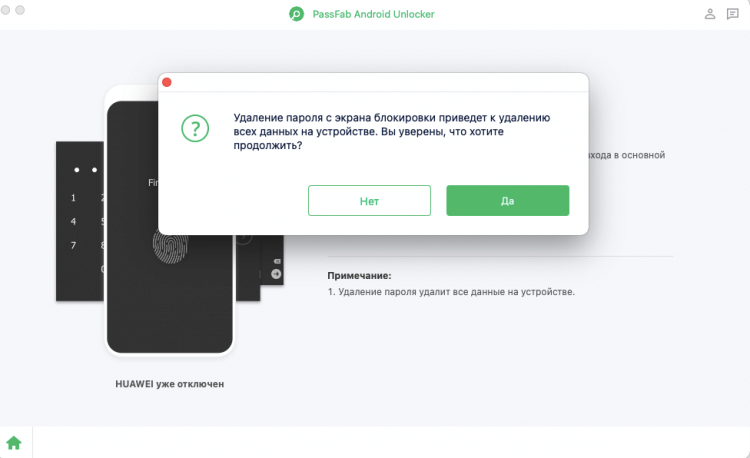
Сброс пароля гарантированно приведёт к сбросу данных. Учитывайте это
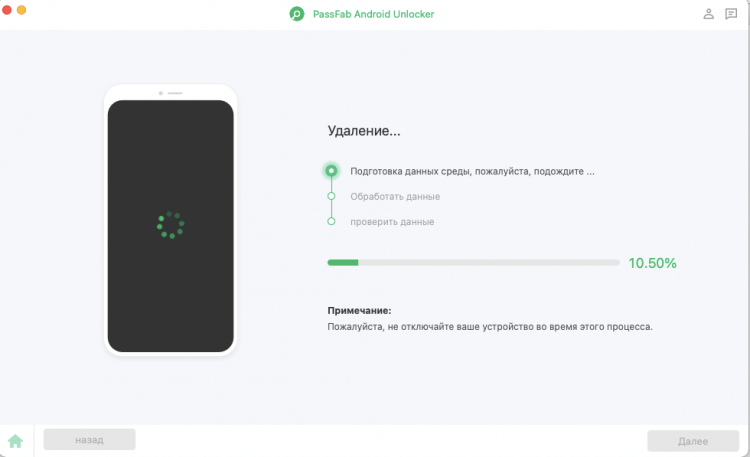
Дождитесь обработки данных и сброса пароля
Учитывайте, что удаление пароля от телефона — это всего-навсего побочная процедура, которая является частью механизма сброса данных. То есть все данные, которые хранятся в памяти вашего смартфона, будут удалены в процессе удаления пароля. Таким образом, на выходе вы получите совершенно чистый аппарат, который вам придётся наполнять данными заново. Это не проблема, если у вас есть резервная копия. Но главное, что теперь вы сможете установить тот пароль, который наверняка не забудете.
Сбросить пароль без потери данных
Cмартфоны Samsung, наряду с аккаунтом Google, используют ещё и фирменный аккаунт, к которому привязываются все данные пользователя и сам смартфон в том числе. Благодаря этому вы сможете разблокировать телефон, если забыли графический ключ, воспользовались аналогом от Samsung под названием Find My Mobile. Принцип его работы почти не отличается от решения Google:
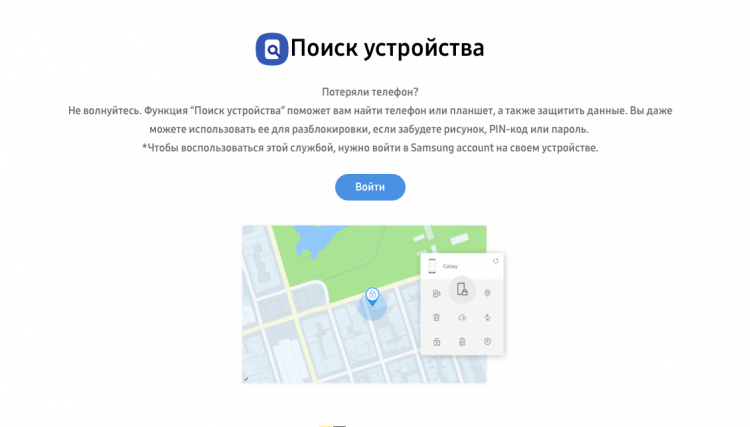
Сбросить пароль можно через сервис Find My Mobile
Как разблокировать телефон через гугл-аккаунт
Третий способ немного жёстче, хоть он и предполагает, что устройство, от которого вы забыли пароль, — ваше. То есть оно синхронизировано с вашей учётной записью Google. Именно благодаря этому его можно попытаться сбросить, откатив до заводских настроек, а заодно и стереть пароль, после чего аппарат можно будет настроить заново и задать новую защитную комбинацию.
Это делается с помощью сервиса Find My Device:
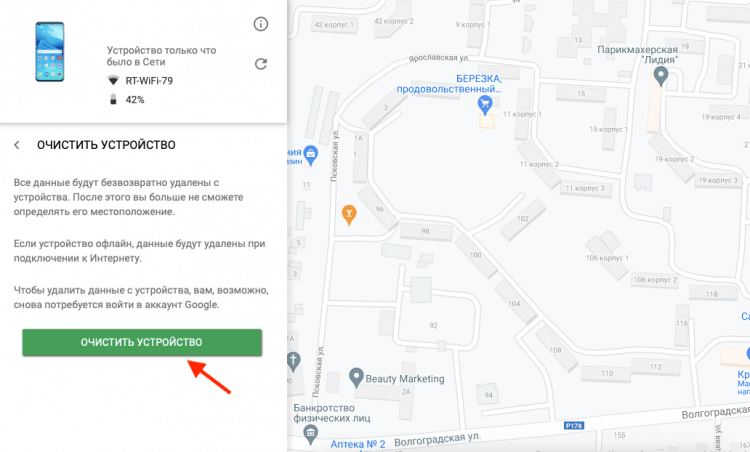
Сбросить пароль от смартфона можно даже удалённо
После этого вы сможете настроить смартфон заново и установить новый пароль доступа, который наверняка не забудете.
Забыл пароль от телефона. Что делать
Если возможности воспользоваться разблокировкой смартфона через Find My Mobile и Find My Device по какой-то причине нет, можно задействовать штатный инструмент сброса. Он, как и сервис поиска потерянного смартфона, предполагает полный откат к заводским настройкам с сопутствующим сбросом пароля, так что в обоих случаях результат будет один и тот же — вы потеряете все данные, но зато сможете установить новый пароль.
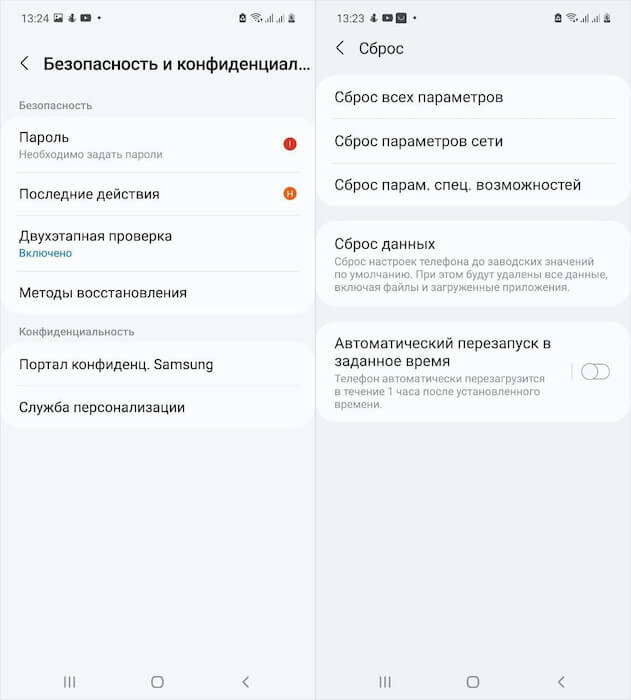
Сбросить пароль штатными средствами можно прямо из настроек
Да-да, вот так просто. Всё, что останется, — дождаться сброса и настроить смартфон заново, установив новый пароль.
Разблокировать телефон, если экран не отвечает
На случай, если экран смартфона повреждён или не откликается на прикосновения — например, в случае зависания — можно воспользоваться сбросом в режиме восстановления. Переход в этот режим осуществляется с помощью физических клавиш, так что отклик экрана нам не понадобится. Достаточно правильно следовать представленной ниже инструкции:
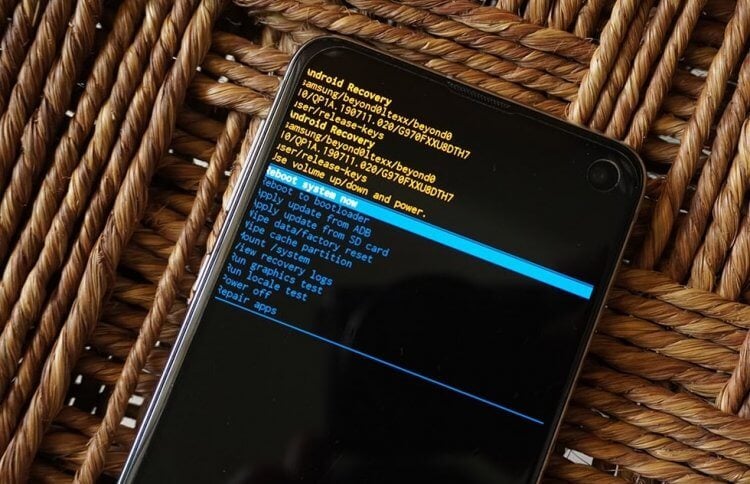
Если смартфон не распознает нажатия, сброс можно выполнить физическими кнопками
Перезагрузка нужна для того, чтобы вывести смартфон из режима восстановления. После этого вы сможете включить его заново, а затем настроить и при необходимости накатить резервную копию, если заранее озаботились её сохранением.
Сброс пароля телефона. Что нужно знать
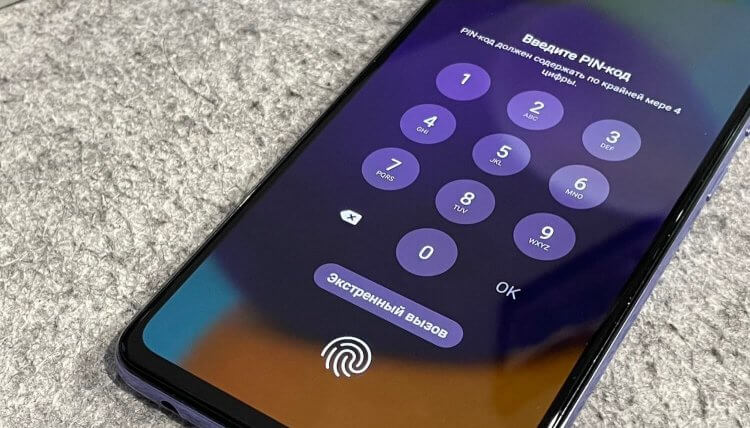
Каждый способ сброса пароля подойдёт под конкретную ситуацию
Можно ли разблокировать телефон, если забыл пароль? Да, можно. Неважно, какой пароль у вас установлен: 4-, 6-, 8-значный или вместо букв и цифр вы используете механизм Pattern Lock, который предполагает использование рисунка, который нужно повторить по точкам, чтобы разблокировать аппарат.
Как быстро сбросить пароль от телефона? Наиболее простой способ снять блокировку — это использование сервисов Find My Mobile или Find My Device. Они позволяют быстро и беспроблемно сбросить данные и сам пароль, позволив вам настроить всё заново. Другое дело, что для этого нужно иметь доступ к аккаунтам Samsung или Google.
Как разблокировать смартфон, если не работает сенсор? Если смартфон не отвечает, его придётся сбрасывать в режиме восстановления. В этом режиме отключаются все сторонние приложения, блокирующие работу сенсора, и вы можете легко и просто выполнить сброс, после чего настроить смартфон заново.
Самый надёжный способ сбросить пароль от смартфона — это, конечно, утилита PassFab Android Unlocker. Она позволит сбросить пароль телефона независимо от того, есть у вас доступ к учётной записи Google, отзывается ли сам аппарат на прикосновения и заряжен ли он в принципе. Единственный минус — удаляются все данные. Но это особенность сброса пароля любым способом.

Новости, статьи и анонсы публикаций
Свободное общение и обсуждение материалов
Если камера смартфона чуть ли не самая важная его часть, то согласитесь, что будет обидно поцарапать ее. Если это произойдет, то вы или лишитесь возможности делать хорошие снимки, или будете вынуждены заплатить за достаточно дорогостоящий ремонт. Ни тот, ни другой вариант нельзя считать хорошим. Куда лучше сделать защиту камеры более сильной. Справедливости ради стоит отметить, что она и сейчас на достаточно высоком уровне, но нам все равно есть, куда стремиться и, похоже, Samsung с одним ее очень именитым партнером знает, что для этого нужно. Похоже, скоро мы забудем о том, что такое поцарапанная или разбитая камера.


Telegram – при всём своём совершенстве и удобстве – долгое время игнорировал крайне важные для пользователей функции. Одной из таких функций были видеозвонки. В то время как в WhatsApp, Viber и другие мессенджеры уже давно предлагали такую возможность, Telegram ограничивался только аудиосвязью и голосовыми сообщениями. Однако в прошлом году такая фишка появилась. Правда, только в режиме тет-а-тет, а вот групповые видеозвонки завезли только сейчас.
Как разблокировать Samsung Galaxy, если забыт графический ключ, пин-код или пароль
Эта статья поможет разблокировать смартфон или планшет, если вы забыли пин-код, пароль или рисунок.
Если помните пин-код, пароль или рисунок, но не можете убрать блокировку, читайте статью
Если устройство заблокировалось после сброса данных и запрашивает аккаунт Google, читайте статью
Сервис Find My Mobile — удалит графический ключ, пин-код, пароль, отпечаток пальца. Работает через интернет.
Дополнительный пин-код или аккаунт Google — удалит только графический ключ. Подойдет только для Андроид 5.0 и ниже.
Сброс данных — удалит графический ключ, пин-код, пароль, отпечаток пальца и очистит память устройства.
Find My Mobile
Этот способ подойдет, если:
вы добавили аккаунт Samsung на устройство перед блокировкой и помните адрес электронной почты и пароль;
на смартфоне или планшете подключен интернет.
Чтобы разблокировать смартфон или планшет:
Введите адрес электронной почты и пароль аккаунта Samsung, который добавлен на заблокированном смартфоне или планшете, и нажмите кнопку «Войти».
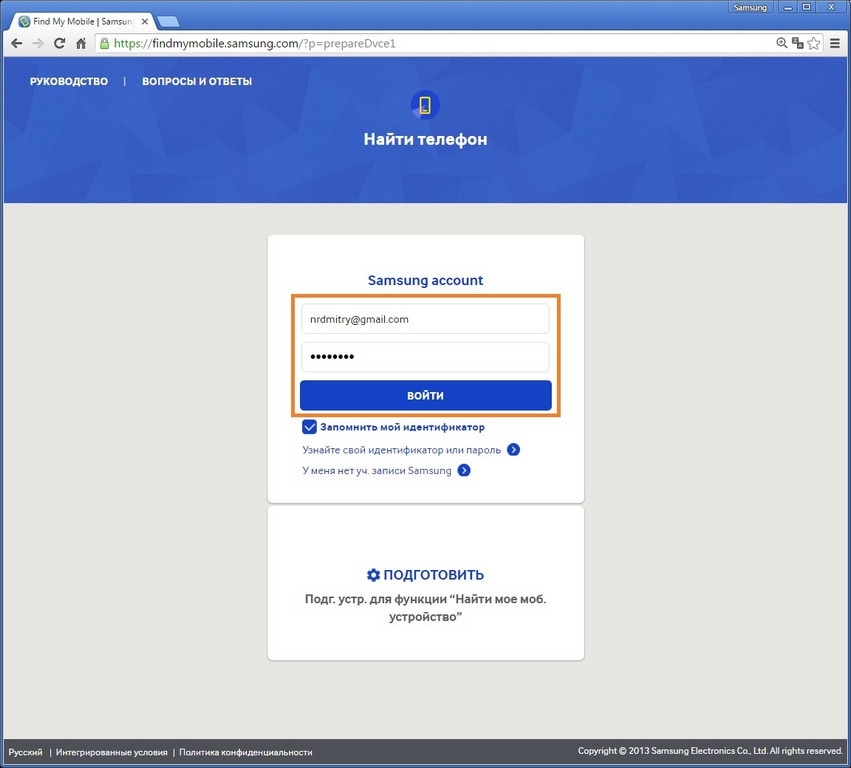
Если не помните адрес электронной почты или пароль, нажмите «Узнайте свой идентификатор или пароль» и следуйте подсказкам на экране.
Если не удалось восстановить адрес или пароль, используйте другие способы.
Если слева отображается не тот смартфон или планшет, который заблокирован, нажмите стрелку вниз и выберите нужную модель из списка.
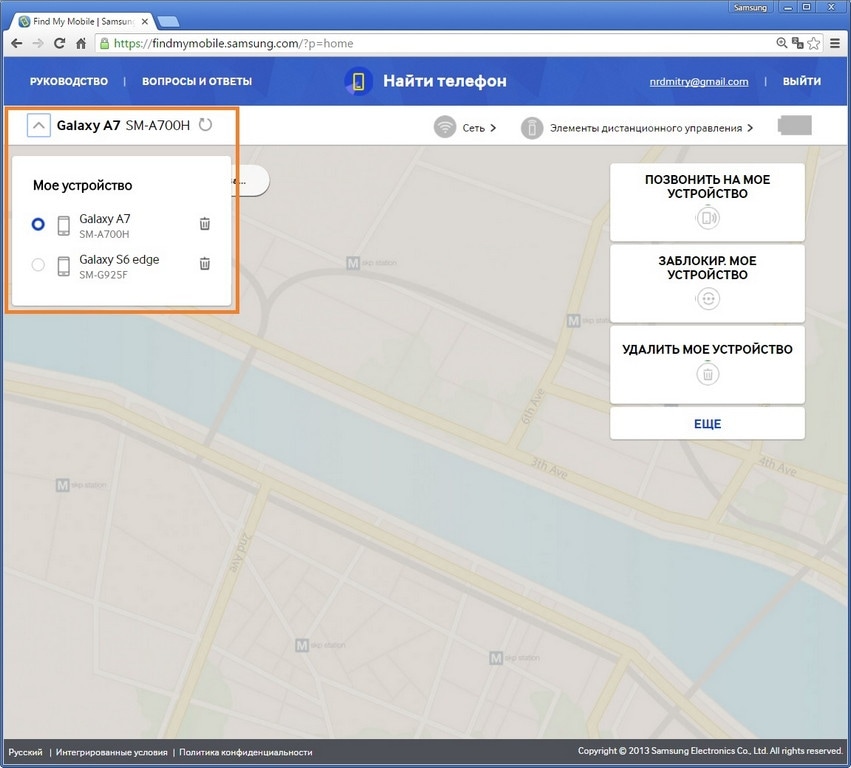
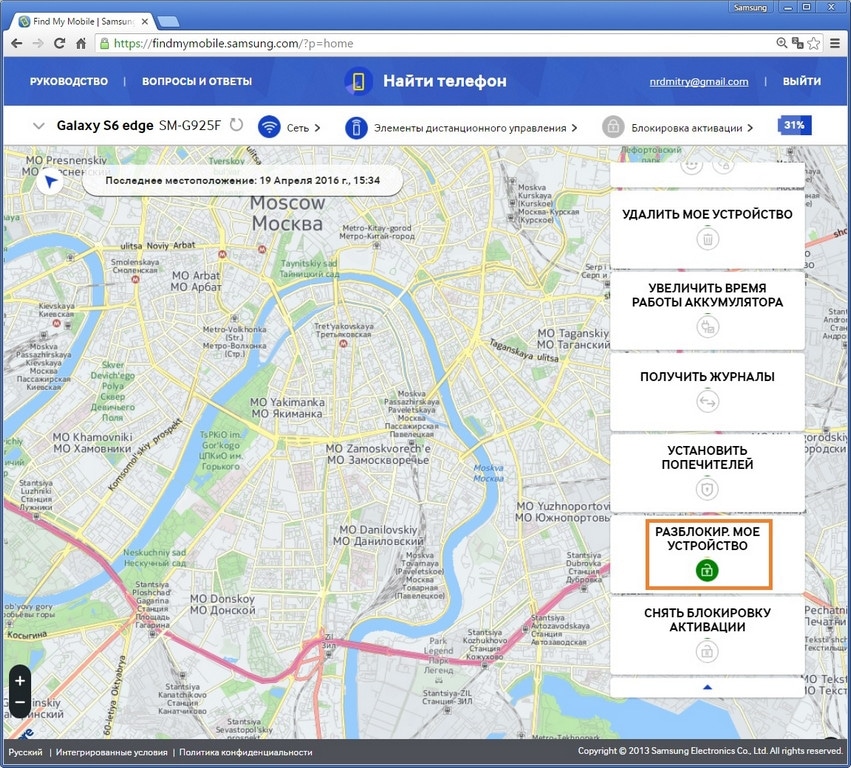
Нажмите «Еще», далее «Разблокировать мое устройство».
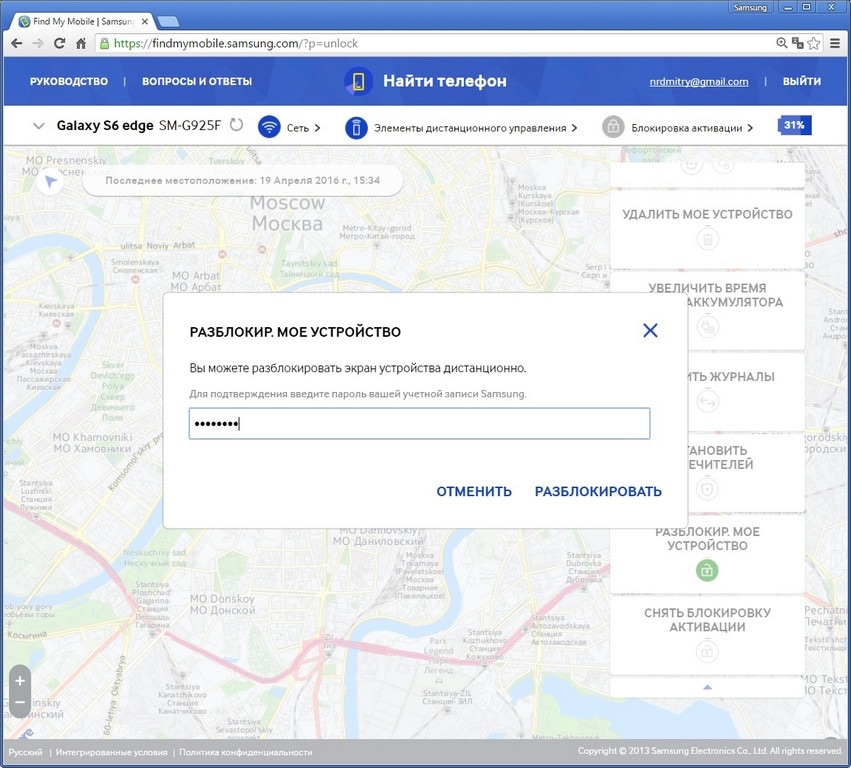
Введите пароль аккаунта Samsung и нажмите кнопку «Разблокировать».
Экран смартфона или планшета разблокируется.
Дополнительный пин-код или аккаунт Google — только для смартфонов и планшетов с Андроид 5.0 и ниже
После 5-ти неправильных попыток появится пункт «Дополнительный PIN-код». Нажмите на него и введите код из 4-х цифр, который вы указали, когда придумывали графический ключ.
Если не помните пин-код, нажмите на «Разблокировать в Google» («Забыли графический ключ?») и введите адрес электронной почты и пароль Google. Эта же почта должна быть добавлена на устройстве, которое вы разблокируете.
Если кнопки «Разблокировать в Google» («Забыли графический ключ?») нет, значит на устройстве не добавлен аккаунт Google, используйте другие способы.
Если не помните пароль, восстановите его через специальную форму и введите на устройстве. Если пароль восстановить не удалось, используйте другие способы.
Сброс данных
Если предыдущие способы не помогли, сделайте сброс данных — вы удалите все файлы и настройки с устройства, а вместе с ними графический ключ, пин-код, пароль или отпечаток пальца.
Как разблокировать Samsung Galaxy, если забыл графический ключ, пин-код или пароль
Эта статья поможет разблокировать смартфон или планшет, если вы забыли пин-код, пароль или рисунок.
Если помните пин-код, пароль или рисунок, но не можете убрать блокировку, читайте статью
Если устройство заблокировалось после сброса данных и запрашивает аккаунт Google, читайте статью
Сервис Find My Mobile — удалит графический ключ, пин-код, пароль, отпечаток пальца. Работает через интернет.
Дополнительный пин-код или аккаунт Google — удалит только графический ключ. Подойдет только для Андроид 5.0 и ниже.
Сброс данных — удалит графический ключ, пин-код, пароль, отпечаток пальца и очистит память устройства.
Find My Mobile
Этот способ подойдет, если:
вы добавили аккаунт Samsung на устройство перед блокировкой и помните адрес электронной почты и пароль;
на смартфоне или планшете подключен интернет.
Чтобы разблокировать смартфон или планшет:
Введите адрес электронной почты и пароль аккаунта Samsung, который добавлен на заблокированном смартфоне или планшете, и нажмите кнопку «Войти».
Если не помните адрес электронной почты или пароль, нажмите «Узнайте свой идентификатор или пароль» и следуйте подсказкам на экране.
Если не удалось восстановить адрес или пароль, используйте другие способы.
Если слева отображается не тот смартфон или планшет, который заблокирован, нажмите стрелку вниз и выберите нужную модель из списка.
Нажмите «Еще», далее «Разблокировать мое устройство».
Введите пароль аккаунта Samsung и нажмите кнопку «Разблокировать».
Экран смартфона или планшета разблокируется.
Дополнительный пин-код или аккаунт Google — только для смартфонов и планшетов с Андроид 5.0 и ниже
После 5-ти неправильных попыток появится пункт «Дополнительный PIN-код». Нажмите на него и введите код из 4-х цифр, который вы указали, когда придумывали графический ключ.
Если не помните пин-код, нажмите на «Разблокировать в Google» («Забыли графический ключ?») и введите адрес электронной почты и пароль Google. Эта же почта должна быть добавлена на устройстве, которое вы разблокируете.
Если кнопки «Разблокировать в Google» («Забыли графический ключ?») нет, значит на устройстве не добавлен аккаунт Google, используйте другие способы.
Если не помните пароль, восстановите его через специальную форму и введите на устройстве. Если пароль восстановить не удалось, используйте другие способы.
Сброс данных
Если предыдущие способы не помогли, сделайте сброс данных — вы удалите все файлы и настройки с устройства, а вместе с ними графический ключ, пин-код, пароль или отпечаток пальца.